в каком формате сохранять музыку в fl studio
Fl Studio сохранение проекта
Данная статья является частью цикла статей «Fl Studio»
Содержание
Сохранение проекта для дальнейшей работы [ править ]
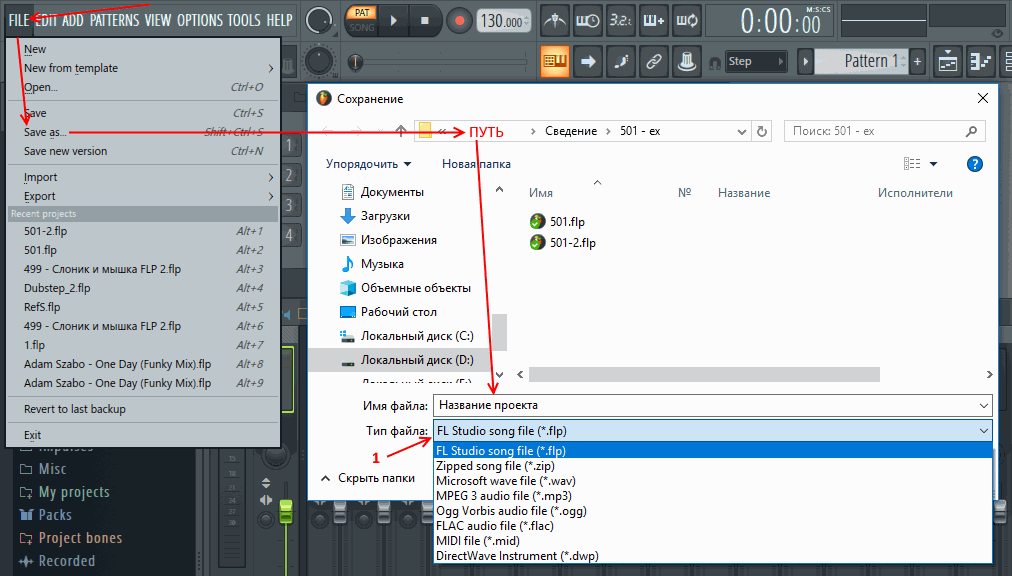
Есть 2 варианта *.flp и *.zip. Эти файлы нельзя послушать в машине или просто на компьютере через плеер, они откроются только в FL Studio.
*.flp [ править ]
Всё что нужно сделать для сохранения, это указать путь и название для файла. *.flp это файл где хранятся настройки всех параметров проекта которые вы настраивали (положения ручек, ноты пианоролла, последовательность клипов в плейлисте и т.д.). Этот формат не содержит никаких сэмплов, синтезаторов или эффектов (только их настройки). Если вы сохраните проект в этот формат и захотите продолжить над ним работу завтра или к примеру через неделю, то у вас он откроется как и до сохранения. Всё будет так пока вы не поменяете что-либо на своём компьютере.
А вот если вы к примеру переустановите систему или поудаляете сэмплы которые использовали в проекте, то у вас ничего не выйдет, потому как сэмплы которые были в проекте или перемещены или удалены с вашего компьютера. Тоже самое произойдет если вы отправите кому-либо ваш *.flp файл, если у человека нет сэмплов используемых в проекте их у него и не будет. Проект откроется не полноценно.
То есть данный формат предназначен для временного сохранения вашего проекта, что вскоре продолжить над ним работу.
*.zip [ править ]
Всё что нужно сделать для сохранения, это указать путь и название для файла. При сохранении в *.zip формат FL Studio создаёт zip архив, который содержит в себе *.flp файл и все сэмплы которые были использованы в проекте. Если вы поделитесь таким файлом с кем-нибудь, то открыв этот файл проект откроется правильно, со всеми сэмплами.
То есть данный формат предназначен для долгого архивирования вашей работы, чтобы можно было открыть её через год и не потерялись никакие внешние звуки которые вы использовали.
Сохранение проекта в звуковой файл [ править ]
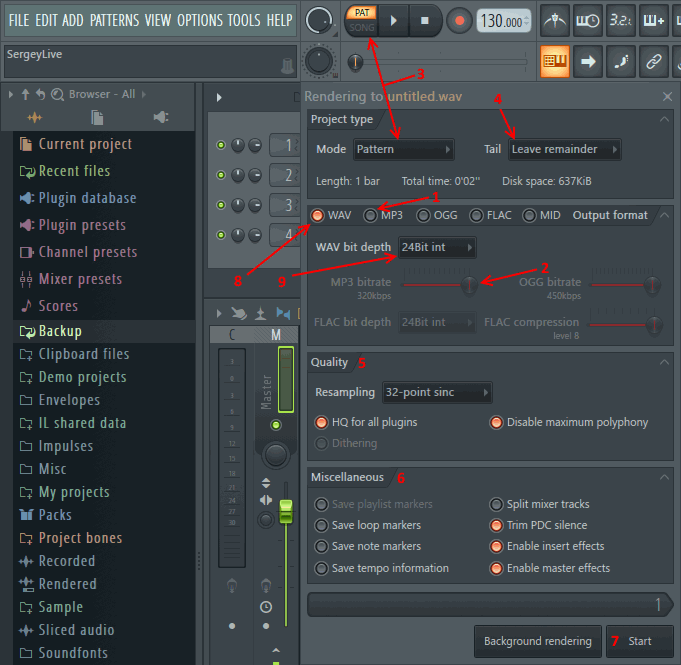
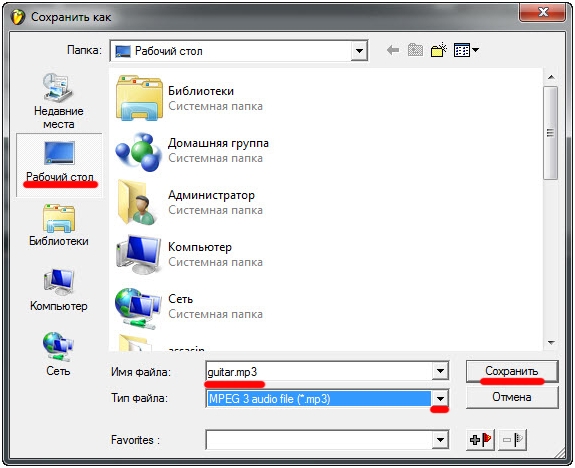
Если вы закончили работу и хотите дать послушать вашу музыку друзьям, которые даже не знают о существовании FL Studio, то вам необходимо выбрать формат *.mp3 или *.wav. При выборе этих форматов из меню тип файла (см. 1 на картинке выше), после нажатия кнопки Сохранить у вас появится диалоговое окно рендеринга (см. картинку ниже).
 Есть и другие форматы, но мы их пропустим, это самые важные и нужные.
*.mp3 [ править ]
Формат *.mp3 предназначен для «обычного прослушивания» (дома, на плеере, в машине. ), практически вся музыка которую вы скачиваете/слушаете на компьютере имеет именно этот формат. И если вы сделали финальную песню, полностью закончили над ней работу, и хотите загрузить её в интернет или дать послушать друзьям, то надо выбрать именно этот формат. Это так сказать «потребительский» формат.
Для сохранения в *.mp3 формат:
*.wav [ править ]
Это тоже звуковой формат как и *.mp3. Но данный формат уже не «потребительский», а предназначен для сохранения рабочего материала (который будет подвергаться изменениям). Разница между *.mp3 и *.wav в том, что *.mp3 теряет качество звука, часто это для слуха незаметно, но для работы уже такой материал не подходит. Тогда как *.wav сохраняет всю оригинальность изначального звука без потерь. Естественно это не проходит без последствий и *.wav значительно больше по размеру чем *.mp3.
Для сохранения в *.wav формат:
FL Studio Сохраняемые и экспортируемые форматы файлов
Данная статья является частью цикла статей «Fl Studio»
Содержание
Диалоговое окно экспорта проекта (*.wav; *.mp3, *.ogg, *.flac, *.mid) [ править ]
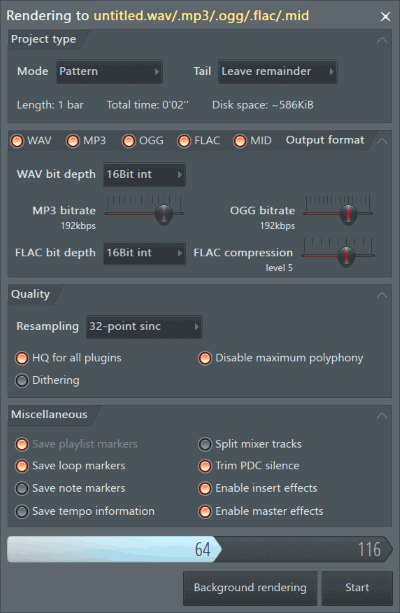
Чаще всего вы будете экспортировать свой проект в *.wav или *.mp3 звуковые файлы, которые будут проигрываться в медиа-плеере, стерео или Hi-Fi системах. Финальный микс экспортируется из FL Studio с помощью опции Export из меню File, процесс проходит не в режиме реального времени, и называется рендерингом. Время будет зависеть от настроек экспорта и сложности проекта. Рендерируемый звук лучшего качества, чем живой звук из FL Studio.
Запись внешнего оборудования
Чтобы включить звук от внешнего оборудования, такого как синтезатор, драм машина или сэмплер в финальный рендеринг:
Project type (тип проекта) [ править ]
Output format (выходящий формат) [ править ]
Выберите выходящий формат(ы) для рендеринга проекта. Чтобы сохранить более чем в одном формате, просто выберите в этой панели несколько вариантов.
Quality (качество) [ править ]
Miscellaneous (разное) [ править ]
Кнопки рендеринга [ править ]
Параметры экспорта командной строки [ править ]
См. здесь несколько способов запуска командной строки в Windows. Это позволяет вам пакетно обрабатывать проектные и MIDI-файлы.
Файл проекта FL Studio (*.flp) [ править ]
Это родной формат проектов FL Studio. Он сохраняет все данные, относящиеся к проекту, но учтите он не включает в себя сэмплы (если в проекте нет звуков загруженных в редактор Edison), пресеты DrumSynth и SimSynth, которые включены в проект. Чтобы экспортировать пакет, который включает в себя сэмплы, используемые в проекте, вместо этого сохраните в Zip.
Архивный файл проекта (*.zip) [ править ]
Проекты могут быть сохранены в стандартные ZIP файлы. Этот формат будет сохранять файл проекта FL Studio и все сэмплы/пресеты используемые в проекте. FL Studio также может открывать непосредственно ZIP файлы (см. «Архивный файл проекта» в форматах файлов открытия/импорта).
fl studio как сохранить трек в mp3

Войдите в свой аккаунт
Как экспортировать \ сохранить трек в MP3, WAV, OGG или MIDI форматы.
Конечный вариант твоего творчества, что ты так долго творил в FL Studio, ты можешь экспортировать, или как еще говориться отрендерить в аудио трек форматов Wav, MP3 и OGG.
Чаще всего используют Wav или же MP3. Для того что бы экспортировать музыку, нужно найти вкладку File – Export:
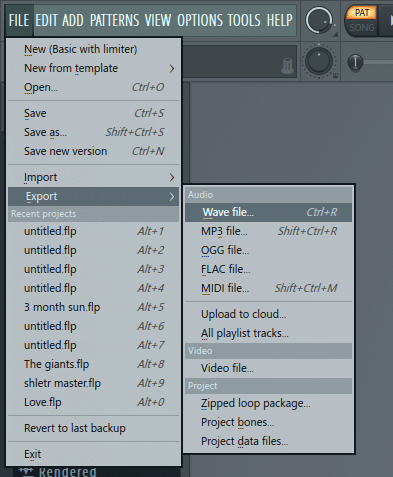
Быстрые комбинации клавиш для экспорта очень помогают: для формата Wav это Ctrl+R, для MP3 Shift+Ctrl+R.
В последующем окне можно будет выбрать необходимые функции для экспорта.

Функции экспорта в fl studio
Mode (Режим) – здесь указан тот режим в котором будет экспортироваться проект, всю композицию проекта cплейлиста или отдельный выбранный Pattern. Как ты, наверное, знаешь в проекте есть два режима Song (целая композиция, все что имеется на Playlist) и Pattern (единичная составляющая режима Song, все что запечатлено в Step Sequencer внутри этого паттерна).
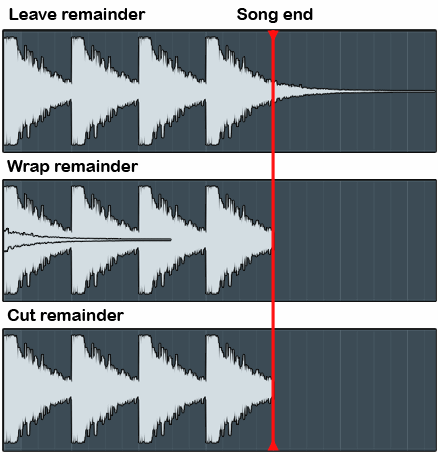
Tail – это можно перевести дословно как «Хвост», но понятнее сказать «затухание» концовки композиции или паттерна. Хвост это звуковые последствия эффектов, после того как, к примеру, закончился единичный Pattern – если в его составляющих, например Clap, были эффекты по типу Delay (Delay или Reverb), то конечно же у этого Pattern, так же будут последствия всех этих эффектов, после того как он закончился. И вот варианты что сделать с этими звуковыми последствиями:
Cut Remainder– Закончить экспорт аудио сразу как только завершился последний такт, и как следствии срезать и не включать все остатки и затухания после окончания такта.
Leave Remainder– Оставить затухание, и экспортировать аудио до наступления тишины после полного затухания эффектов.
Wrap Remainder– (Полезно для экспорта Loop (Петель)) Связать затухание с началом аудио файла. То есть затухание автоматически будет подмешано в начало экспортируемого файла, таким образом получиться бесшовная петля Loop– без заметного перехода в воспроизведении в зацикленном режиме.
Length – это длинна экспортируемого файла в тактах (Bar– это такт)
Total Time – это общее время, что будет длиться финальный продукт.
Disk Space – общее место, которое займет на твоем диске экспортируемый(ые) файл(ы).
Качество экспорта в fl studio
Resampling – метод интерполяции сэмплов к каналах с Fruity Sampler (касается тех каналов, в которых есть любые аудио файлы (Sampler). Рекомендую оставить то значение, что стоит по умолчанию (128-pointsync).
Dithering– Дизеринг производиться при преобразовании например 32 –х битного аудио (Wav– файла) в 16 битный. Дизеринг заполняет удалившиеся после преобразования дискретные доли в аудио случайными меньшими значениями для того что бы удалить образовывающиеся при уменьшении глубины битности артефакты. Так что если в проекте используются 32-х битное аудио или сэмплы – стоит активировать эту функцию – так как в таких случаях это очень полезно.
HQ for all plugins– разрешает рендеринг высокого качества от всех встроенных в FL Studio плагинов, будь то синтезатор, эффект обработки или сэмплер.
Disable Maximum Polyphony– отключение максимальной полифонии плагинов генераторов звука.
Как сохранить проект в Fl Studio во все форматы
После того, как Вы завершили создание музыки в Fl Studio, проект необходимо сохранить. В Fl Studio можно сохранить проект в несколько форматов, в зависимости, что в дальнейшем Вы будете с ним делать. Все эти форматы мы рассмотрим в этой статье.
На заметку: Сохраняйте свой проект в формате flp как можно чаще, так как может случиться так, что ваш компьютер зависнет или просто отключат свет.
Окно для сохранения проекта в Fl Studio.
Чтобы сохранить проект в Fl Studio необходимо нажать File (посмотрите в верхнем левом углу программы), а затем нажмите на Save as… После этого откроется окно выбора типа файла.

Форматы для сохранения проекта в Fl Studio.
Если сохранить в этом формате, то сохраняться будут все параметры вашего проекта от положения регулируемых ручек, до нот что были выставлены в пианроле и все другие параметры что были сделаны.
Этот формат относиться к самой программе Fl Studio и поэтому чтобы вернуться к редактированию вашего проекта, необходимо сохранять в flp формате. Ни один другой формат не даст вам этого сделать, кроме zip формата.
При выборе этого типа сохранения ваш проект сохраниться в архиве. В нем будут содержаться сам flp файл, а также все сэмплы которые вы использовали. Этот формат подойдет для того чтобы вы смогли поделиться проектом с другим человек. При этом это очень удобно, так как он в любом случае сможет открыть ваш проект потому что все сэмплы тоже сохраняются в архиве.
Этот формат звуковой, т.е. вы сможете прослушать свой проект на любом другом проигрывателе, который воспроизводит данный формат. Сохранение проекта в звуковой формат называется рендеринг. При сохранении в этом формате качество звуков не ухудшается.
Чтобы сохранить всю вашу песню в wav формате, необходимо включить в программе режим песни (ниже картинка справа):

Если вы включите режим паттерна (выше картинка слева), то сохраниться только выбранный паттерн.
Далее при нажатии Сохранить откроется окно с настройками.

Чтобы сохранить файл в максимально хорошем качестве нужно:
Если хотите сохранить файл для прослушивании в плеере и в интернете:
WAV формат не используется для обычного прослушивания. Этот формат используют для сохранения сэмплов или песен которые в дальнейшем будут еще обрабатываться звукорежисером. При сохранении в этот формат сохраняется максимальное качество песни, за счет большого размера файла. MP3 файл предназначен для обычного прослушивания, занимая меньший размер, за счет ухудшения качества.
Как я писал выше этот формат используется для обычного прослушивания. Чтобы сохранить в максимальном качестве оставьте такие же настройки как у wav, но в категории Bitrate (3) выберите 320kbps. Выше значения предназначены для формата ogg. В этом формате не стоит сохранять сэмплы.
Это такой же формат что и MP3, только он позволяет сохранить более максимальный Bitrate (3) 450kbps.
MIDI
Этот формат позволяет сохранить мелодию, что была прописана в пианроле, чтобы можно было ее использовать в другой похожей на Fl Studio программу или в другом проекте в этой же программе.

Привет, меня зовут Сергей. Музыка для меня как хобби. Занимаюсь созданием Hip-Hop минусов в Fl Studio уже продолжительное время.
Если вам понравился этот материал, то поделись с ним с другими. Так вы поможете в развитии этого сайта и у меня будет стимул в дальнейшем развивать этот проект.
В каком формате сохранять музыку в fl studio
Добавлена новая авторская статья посвящённая сохранению треков и расширению файлов в FL Studio.
Сейчас мы поговорим о том, как сохранить трек в FL Studio?
А в конце этой статьи я вам немножко расскажу об расширении файлов и как правильно сохранить ваш трек так что бы он звучал так как вам это угодно.
Перейти к сохранению можно следующими способами:
Жмите File(Файл)>Saveas…(Сохранить как…)
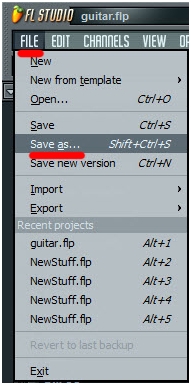
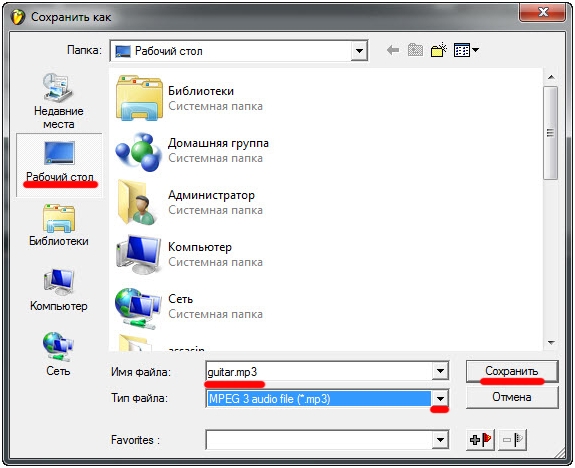
После этого выбираем куда хотим сохранить, например, Рабочий стол. Вводим нужное имя.
Выбираем тип файла, например, MPEG 3 audiofile(*.mp3) и жмем сохранить.
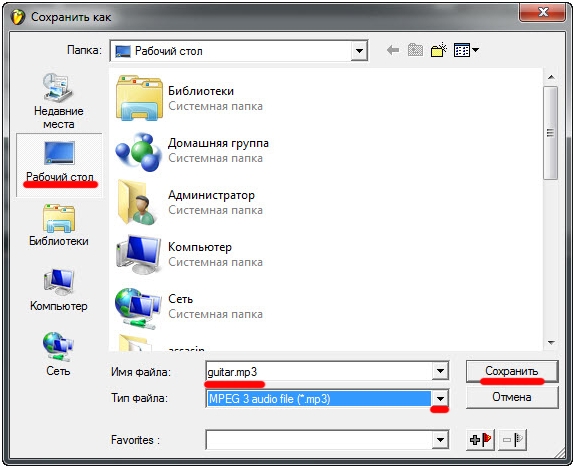
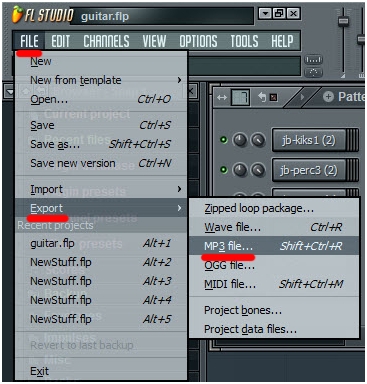
После этого выбираем куда хотим сохранить, например, Рабочий стол. Вводим нужное имя. Выбираем тип файла, например, MPEG 3 audiofile (*.mp3) и жмем сохранить.
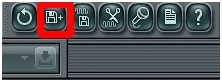
Жмем Saveas…(Сохранить как) / savenewversion(сохранить новую версию) или сочетание клавиш Shift+Ctrl+S
Коротко о типах файлов:
Flp – файл, где хранятся настройки всех параметров проекта которые ви сами создавали(крутили разные ползунки, ноты Pianoroll и т.д). То есть в дальнейшем вы сможете продолжить работу над проектом.
Zip – архив, который содержит в себе flp файл и сэмплы, которые использовались в проекте. Это значит, что поделившись этим архивом с другим человеком, он сможет продолжить над ним работу.
Wav – звуковой файл. Чаще всего используется в качестве формата сэмплов, при записях в студиях, так как имеет высокое качество звучания. Чтобы сохранить весь трек в wav(а также mp3 и ogg) файл, нужно выбрать режим Song.

Если же выбран режим Pat, то сохранится только выбранный паттерн.
Midi – файл для сохранения midi сообщений (мелодия Pianoroll).
После выбора места сохранения, имени, типа файла и нажатия сохранить (об этом не один раз говорилось выше) появится такое окно:
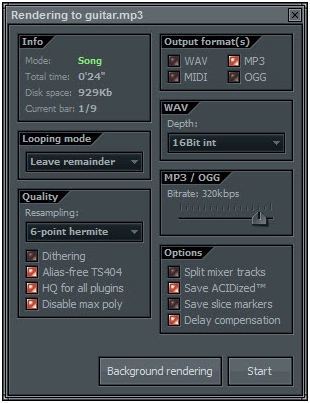
Рассмотрим такую часть окна, как Info (панель информации):
Leaveremaider – расширяет длительность проекта, чтобы захватить все имеющиеся затухающие сигналы к конце трека.
Wrapremainder – переносит любой затухающий сигнал их конца трека в его начало.
Cut remainder – обрезает сигнал.
Quality (качество рендеринга):
Интерполяция – это точность вычисления и аккуратности обработки сигнала. Linear – самый быстрый метод, который обеспечивает общее линейное сравнение между сэмплами. 6-point hermite – быстрая интерполяция(лучшее качество чем у линейной интерполяции).
64, 128, 256, 512-pointsinc – методы повышенного качества интерполяции.
Dithering –применение 32-битного к 16-битному дизерингу 16-битных WAV, MP3 файлов.
Alias-free TS404 – избавляет TS404 от «алиаснга”.
HQ for all plugins – применяет высокое качество для всех плагинов.
Disable Max Poly – отключает максимальную полифонию.
Выбор разрядности для wav файлов:
16 bitint – аудио высокого качества.
24 bitint – аудио для записи и редактирования.
32 bitfloat – подобно предыдущему, но в лучшем качестве.
Выбор битрейта (чем больше битрейт, тем лучше качество аудио файла).
320 kb/s – максимальный битрейт для mp3.
450 kb/s – максимальный битрейт для ogg.
Split Mixer Tracks – экспорт каждой дорожки микшера в wav файл.
Save ACI Dized – сохраняет в wav файл дополнительную инфу, которая пригодится для программы SonyAcid.
Save Slice Markers – каждаянота создаст метку.
Delaycompensation – компенсация задержки.
Start – запуск процесса сохранения.
Background Rendering – запуск процесса сохранения в фоновом режиме.