в каком формате сохранять стикеры
Стикеры. Как подготовить макет для печати и плотеррной резки.
В последнее время нас часто спрашивают как готовить макеты для стикеров или наклеек.
Мы подготовили небольшое пособие, которое поможет подготовить макет для печати и дальнейшей резки наклеек на плоттере.

Важно учесть, что большинство типографий назначает цену за печать не из расчета количества наклеек, а из расчета расхода материала, как правило – это метр квадратный. То есть, в большинстве случаев, если у вас будет одна наклейка размером 10 мм * 10 мм, платить придется как за метр. Поэтому размер монтажной области нужно создать 1000 мм * 1000 мм (либо 500 мм * 500 мм как вариант).
На этом квадратном метре, можно расположить свои стикеры (наклейки), при чем они могут быть совершенно разного размера и формы, а также текст.
Но прежде чем заняться подготовкой макета, не поленитесь попросить у типографии технические требования. В разных типографиях они могу значительно отличаться.
1. По краям монтажной области необходимо выставить метки (крестики). Он помогут правильно расположить лист в режущем плоттере. Важно знать, что для изготовления наклеек необходимо будет создать 2 макета: один для печати (на котором будут напечатаны изображения), второй для резки (на нем отмечены только контуры).

2. Помещаете изображение на монтажную область. Если необходимо, чтобы вокруг вашей наклейки был белый контур с отступом, тогда нужно его создать. Для этого копируете свой объект – в окне «Обработка контуров» нажимаете на кнопку «соединение» (если в вашей иллюстрации использованы такие объекты как «сетка градиента», неразобранные кисти, то данная команда не сработает и вероятно придется обводить контур с нуля, кстати, то же самое придется делать, если вы решили использовать растровое изображение (обводить контур с нуля).

После того как у вас образовался единый контур, заходите в меню «Объект» – «Контур» – «Создать параллельный контур» выставляете необходимые для вас значения. Далее полученный контур выравниваете со своим объектом так, чтобы края контура были равноудалены от самой иллюстрации.

Если наклейка не предусматривает белой обводки вокруг и должна быть вырезана в край, тогда необходимо предусмотреть вылеты. Создать их можно по аналогии с предыдущим шагом. Если объект очень сложный, тогда придется повозиться.

Когда нужна наклейка с текстом белого цвета, тогда вы пишите текст, который необходимо вырезать. Переводите его в кривые. Заливки у такого текста быть не должно, а обводка черного цвета.
 Если нужны будут буквы, например, золотого цвета, то макет делаете по аналогии, просто предупреждаете типографию о том, чтобы они вырезали буквы на золотой пленке. Обратите внимаете на то, чтобы текст был единый. Ниже представлена картинка как не должно быть. Иначе плоттер, просто изрежет вам весь текст по линиям контура учитывая все мелке кусочки.

Поэтому текст необходимо дополнительно обработать.
Выделить текст – в окне «Обработка контуров» нажать на “Соединение”. Результат будет как на картинке.

Но у нас остались еще небольшие «вкрапления» избавиться от них поможет «Кисть – клякса». Для это выбираем цвет кисти черный (в цвет контура), заливаем текст черным, выделяем текст и кистью водим по «вкраплениям». В итоге мы закрасим то, что нам не нужно. Далее цвет текста обязательно удаляем. Вот и все.

Так выглядят буквы в режиме просмотра контуров Ctrl+Х.

Результат должен получиться таким:

3. Далее нам необходимо расположить все изображения вместе с контурами по монтажной области.
Чтобы создать макет для режущего плоттера заходим в инструмент «Монтажная область», смотрим, чтобы кнопка «переместить копировать» была нажата. Далее делаем копию монтажной области (зажимаем клавишу альт на монтажной области, видим двойную стрелку и перетаскиваем монтажную область).

4. На одной монтажной области оставляем только цветные изображения, все черные контуры с этой монтажной области убираем, в том числе и с текста. На копии монтажной области наоборот убираем все цветные изображения – оставив только черные контуры.
Все. Макет готов. В некоторых случаях типографии могут попросить выслать 2 файла. В одном только цветные изображения, во втором только контуры резки.
Требования к макету
Формат файла




Общие требования к макету
Про слои для печати и резки
В векторных макетах (AI/EPS) должно быть два либо три основных слоя «PRINT», «REZ» и «WHITE».
Внимание! Если вы не умеете работать в программе Illustrator, то растровые макеты (TIFF, JPEG) лучше прислать без контура реза, мы сами сделаем его и утвердим с вами.
Подробнее про линию реза

Для стикеров, вырубаемых поштучно:
Для стикеров с надсечкой на листах, или, если макет не подходит под вырубку, то:
ОБРАЩАЕМ ВАШЕ ВНИМАНИЕ!
При возникновении брака ввиду несоблюдения технических требований, вся ответственность ложится на сторону, предоставляющую некорректный макет.
Типография оставляет за собой право не заметить проблемы, вызванные несоблюдением данных технических требований. Если проблема нами обнаружена, заказчик будет поставлен в известность в кратчайшие сроки.
Цвет при печати может отличаться от экранного из-за особенностей вашего монитора!
Как сделать свои стикеры в Телеграме
Для нужд бизнеса или просто так.
Елена Рабкина
Read more posts by this author.
Елена Рабкина
Телеграм уверенно входит в тройку наиболее популярных мессенджеров в России. Согласно заявлению самого сервиса в апреле 2020 года аудитория Телеграма превысила 400 миллионов пользователей. И эта цифра не стоит на месте: ежедневно регистрируется еще 1,5 миллиона человек. В более чем 20 странах Телеграм занимает первую строку Appstore среди мессенджеров.
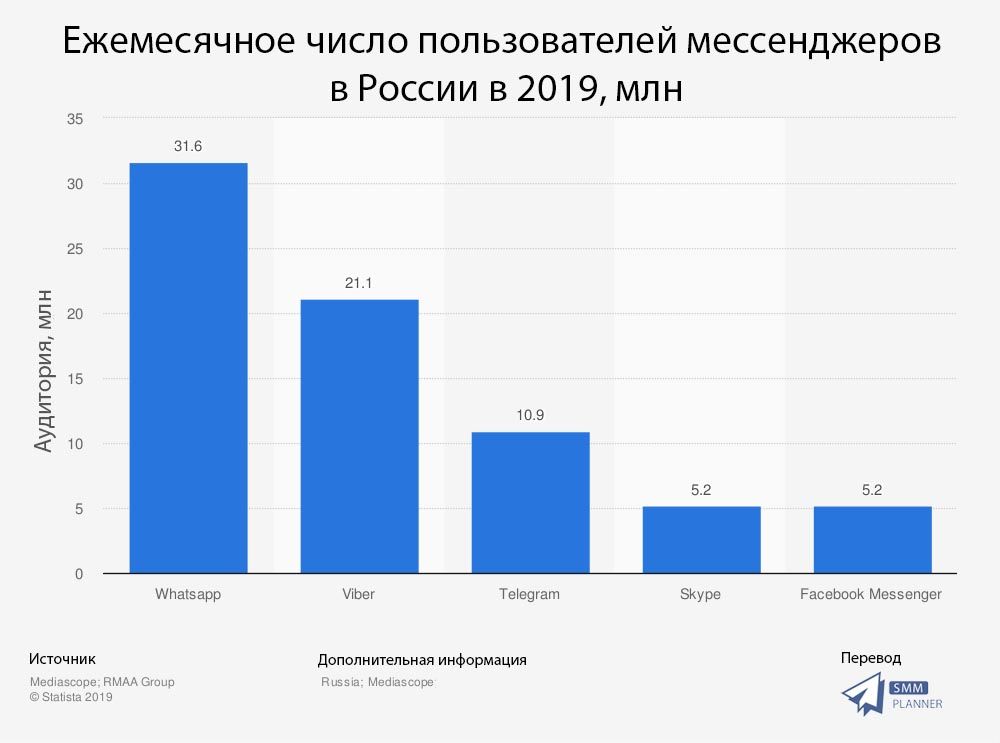 Данные исследования Statista
Одна из популярных фишек Телеграма – стикеры (паки). Это своеобразный аналог эмоджи, их используют, чтобы разнообразить общение и ярче выразить эмоции. Поскольку стикеры повсеместно используются в чатах, создав хороший стикерпак, вы можете обеспечить себе постоянную нативную рекламу и небывалую связь со своими пользователями.
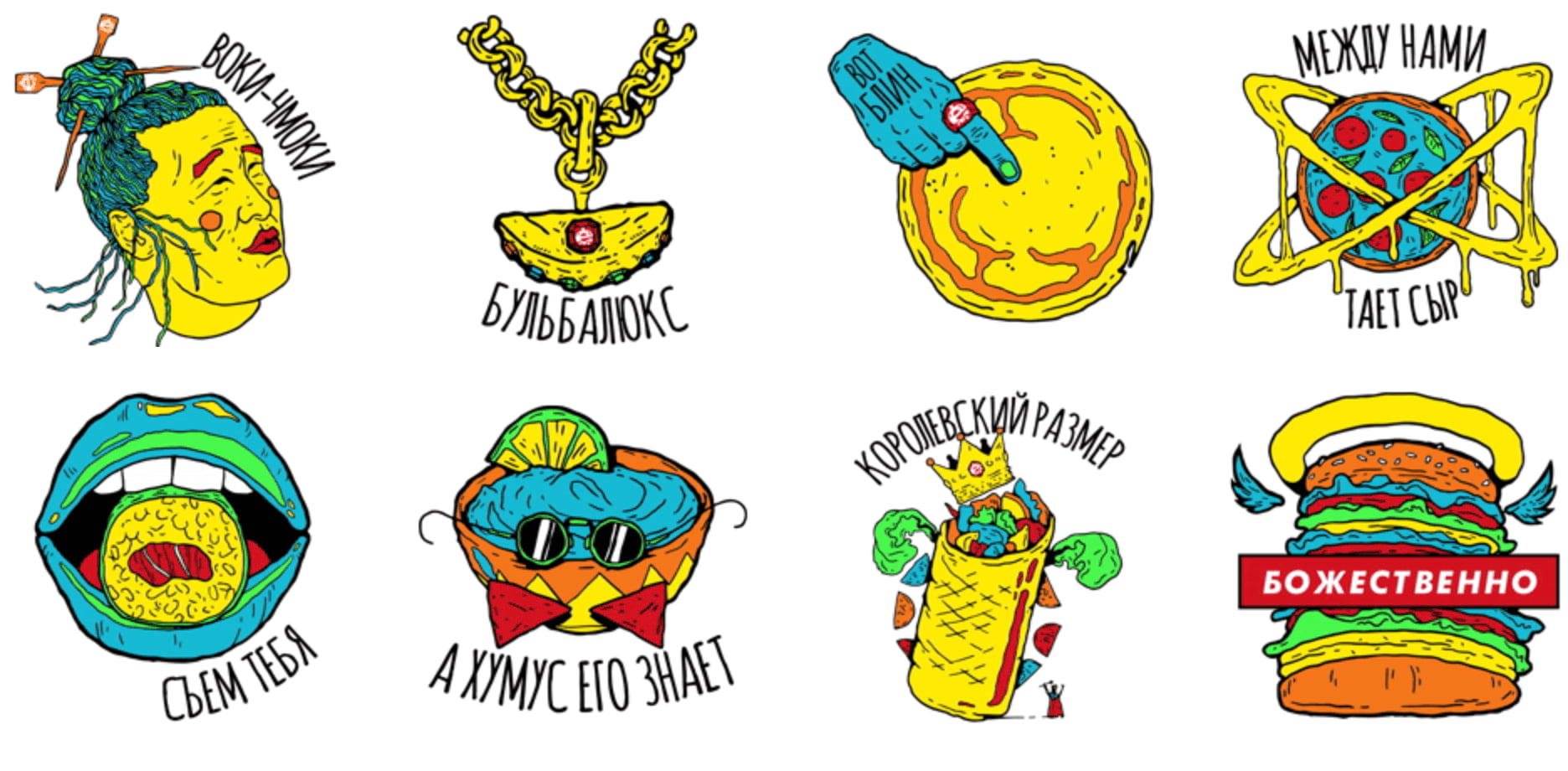 Набор стикеров сервиса доставки еды Menu.by
 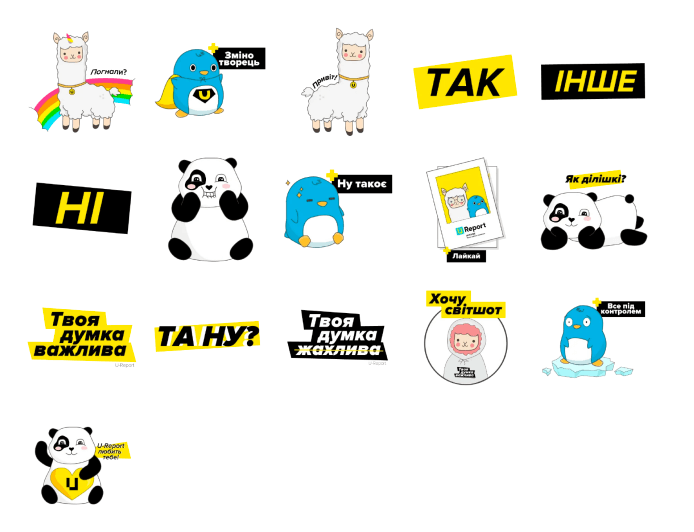 Набор стикеров сервиса социального мониторинга U-report
 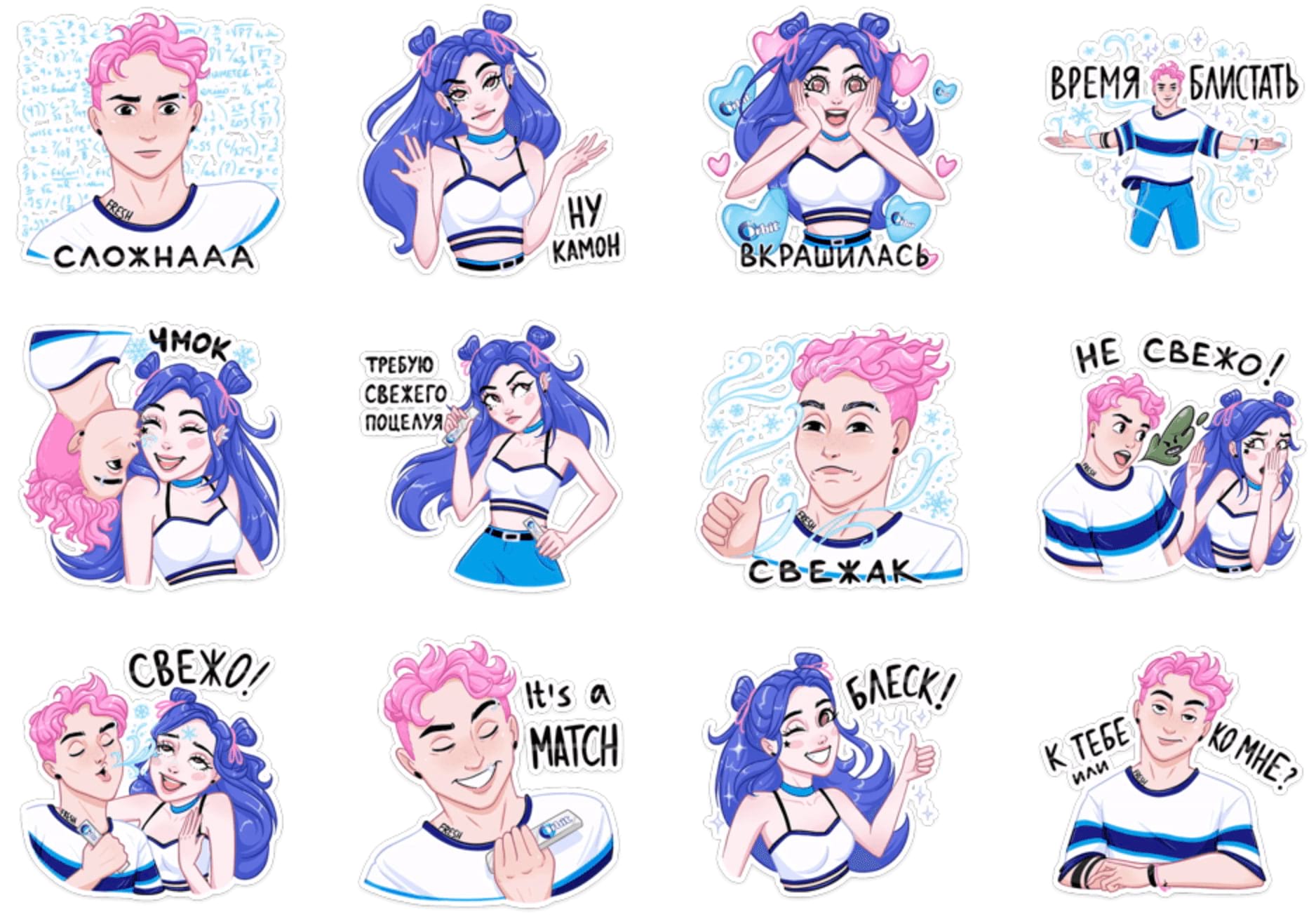 Набор стикеров жвачки Orbit
Бренды, чья целевая аудитория использует Телеграм в качестве канала общения, вовсю используют этот прием. Такое маркетинговое решение не требует больших материальных вложений, и в этой статье мы расскажем, как создать стикерпак в Телеграм самостоятельно.
Какими можно сделать стикеры для Telegram
Есть два возможных способа, как сделать стикеры в Телеграм: это могут быть простые фото и картинки или же анимированные изображения. Какие из них лучше – вопрос спорный. Потому что хорош стикер в первую очередь идеей и уместностью, а двигается он или нет – вопрос другой. Даже чистота прорисовки не столько важна, сколько попадание в сердце пользователя и применимость в его повседневных беседах.
Однако разница есть в сложности реализации. Если в первом случае научиться, как сделать стикеры в Телеграм на телефоне даже – довольно несложно, то во втором случае пригодится знание графических редакторов.
Какие требования представляются к стикерпакам Telegram
Как сделать стикер в Телеграме из фотографии
Тут может быть несколько уровней сложности.
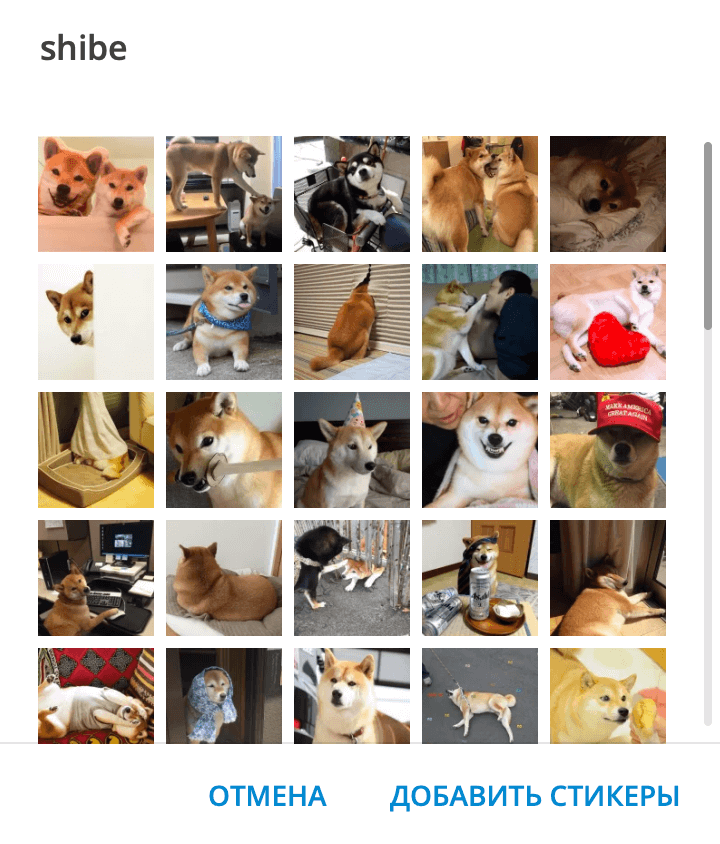 Набор стикеров Shibe
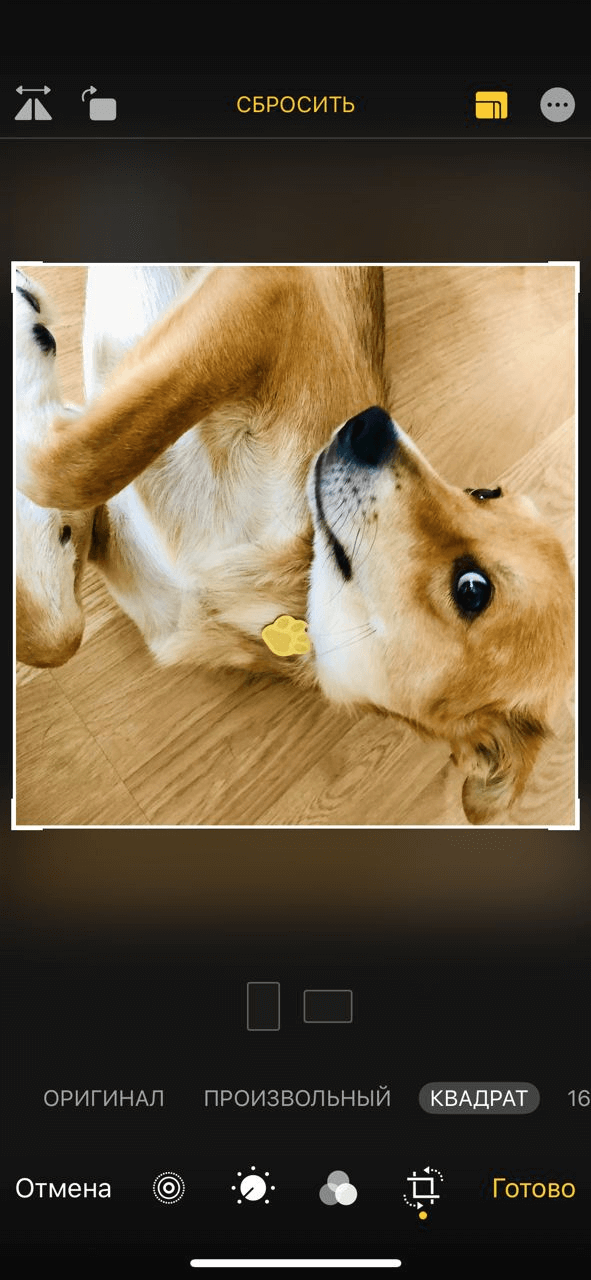
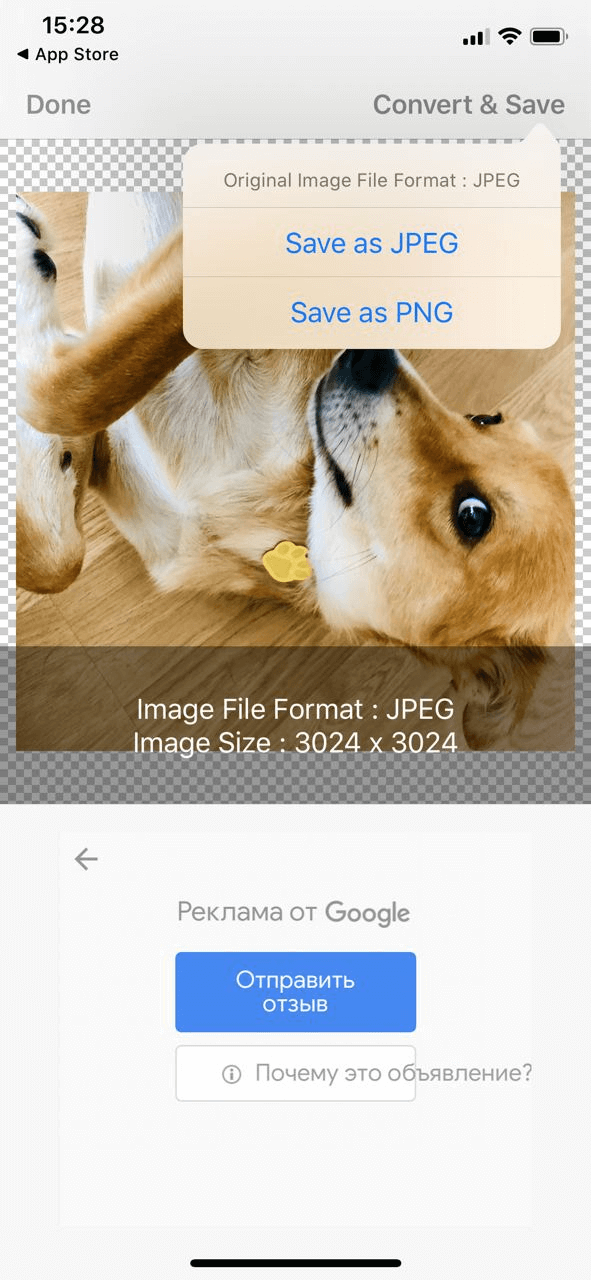
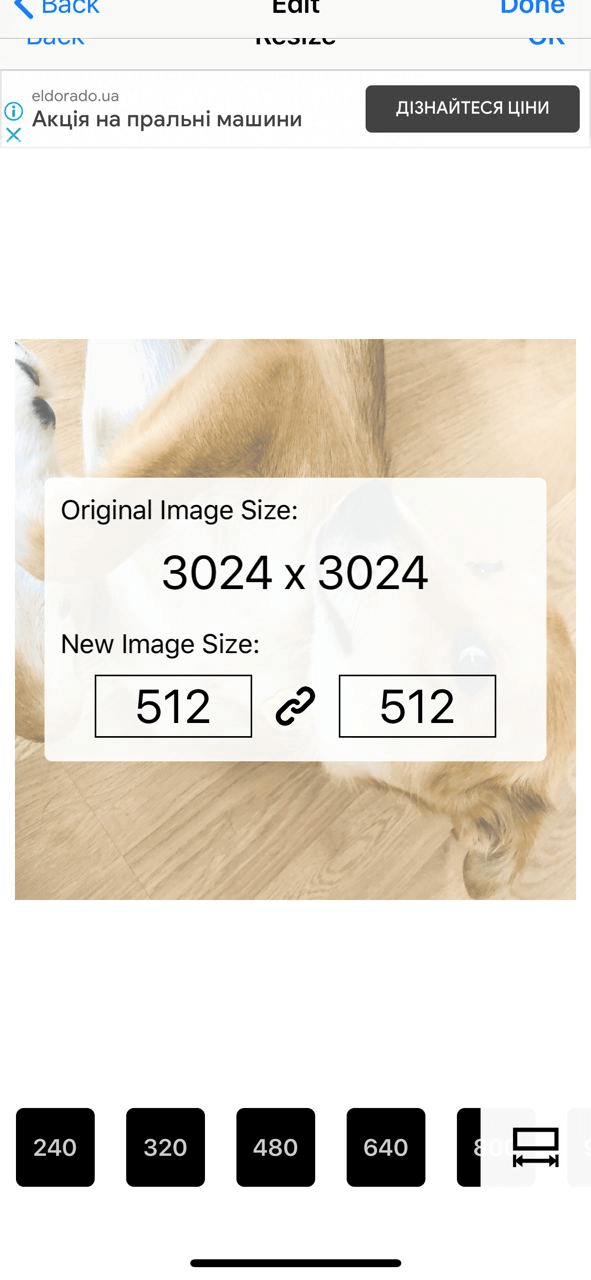
В этом случае вам понадобится графический редактор. Мы покажем, как сделать стикеры в Телеграме из фото в Adobe Photoshop CC 2019. Перед началом работы определитесь с эмоцией, которую хотите донести и выберете четкое изображение. Желательно без лишних деталей.
Шаг 1 – Загружаете изображение нужного размера и выбираете инструмент Quick Selection Tool.
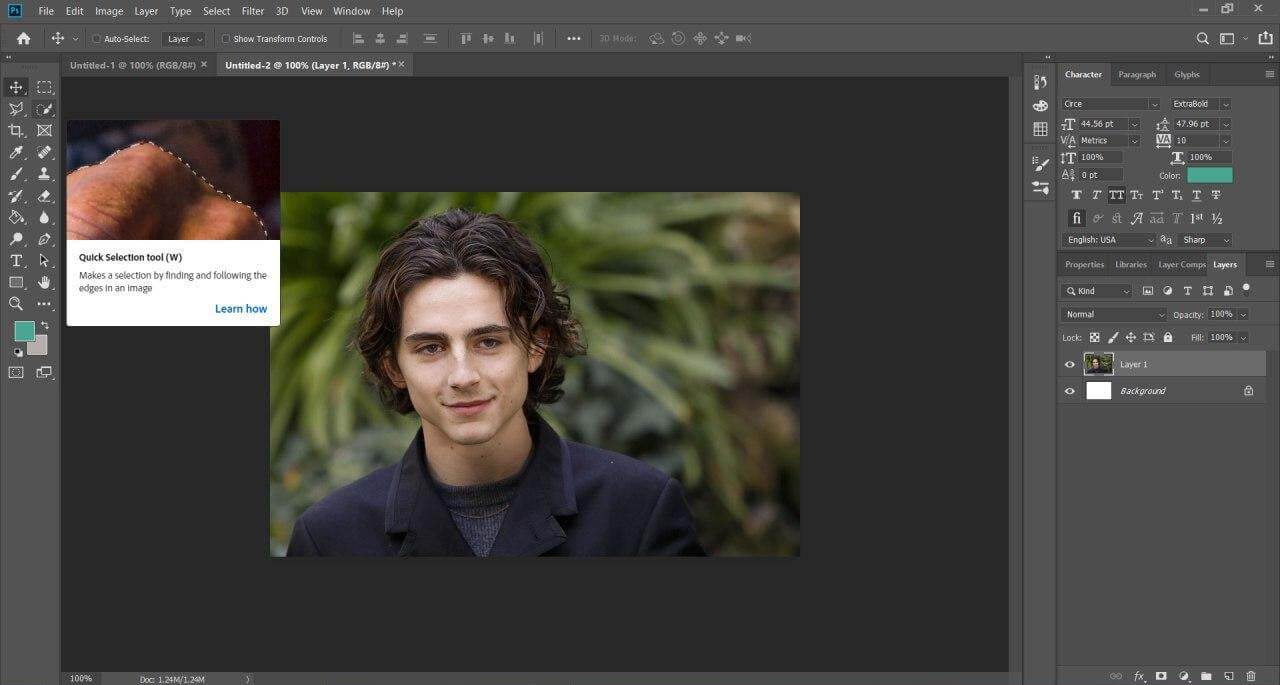 Выбираем инструмент Quick Selection Tool
Шаг 2 – Выбираете функцию Smart Select, инструмент сам определит границы объекта.
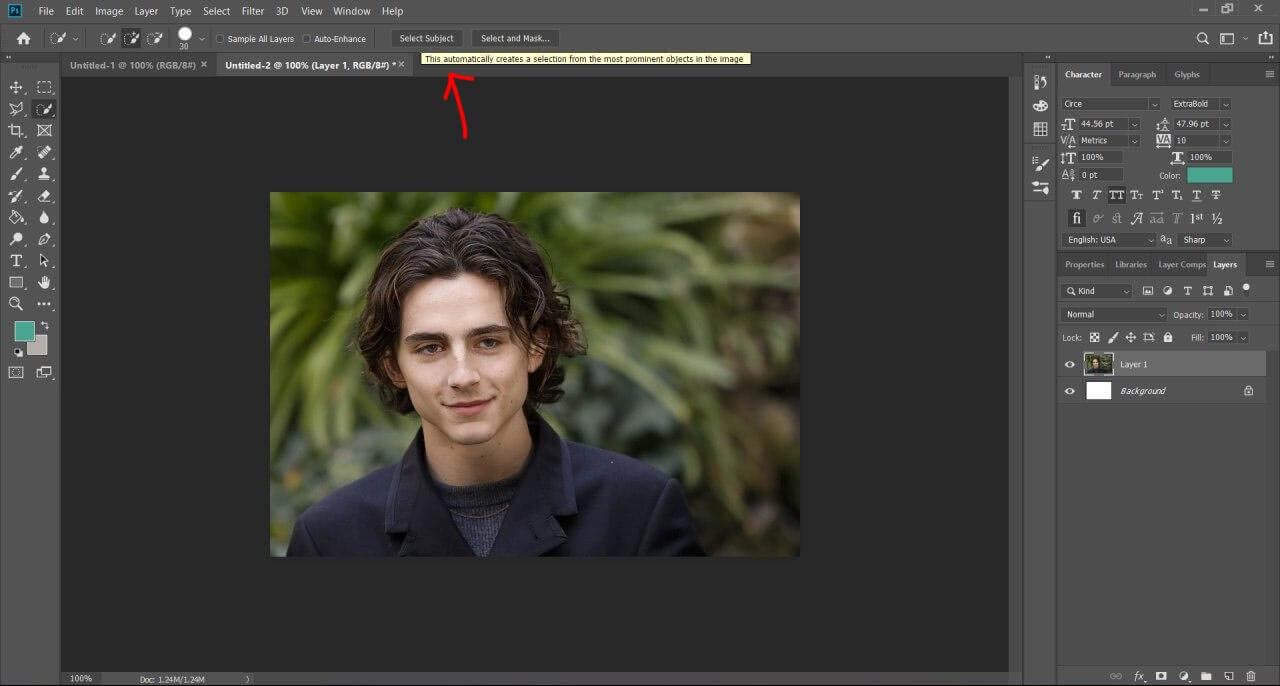 Выбираем функцию Smart Select
Шаг 3 – Жмете правой кнопкой мыши и выбираете Select Inverse, у вас выделится весь наружный фон от портрета.
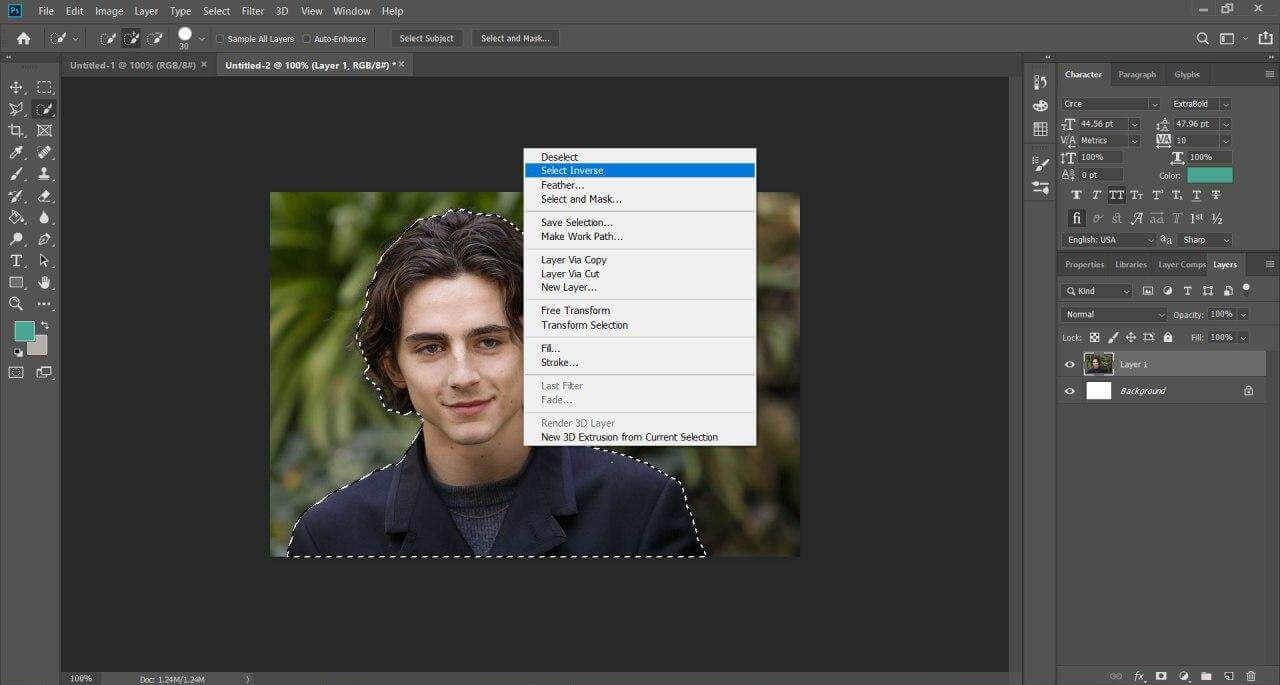 Жмем Select Inverse
Шаг 4 – Жмете Delete и удаляете фон. На этом этапе вам, возможно, захочется подкорректировать края изображения, но если вы выбрали четкое фото без лишних деталей, то все будет в порядке.
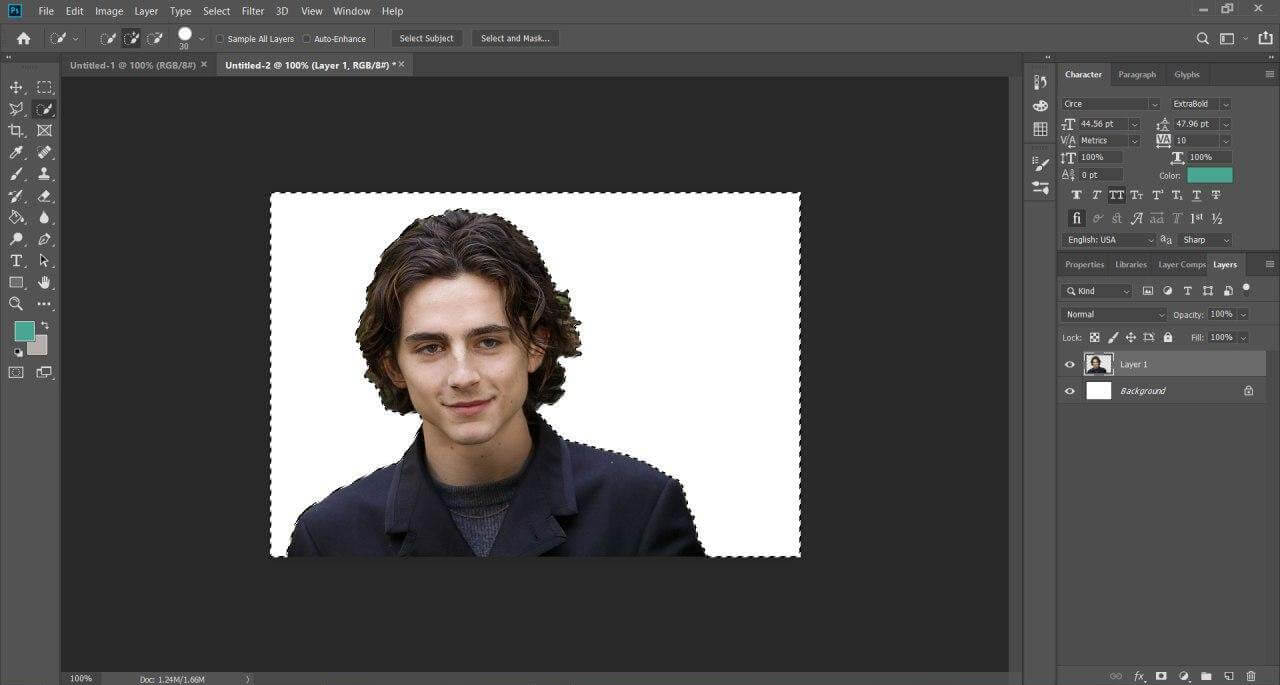 Удаляем лишний фон
Шаг 5 – Чтобы сделать обводку, дважды кликните на слой с фото. В данном случае Layer 1. Зайдите в раздел Stroke и установите интересующие вас параметры: цвет, толщину, прозрачность и другие.
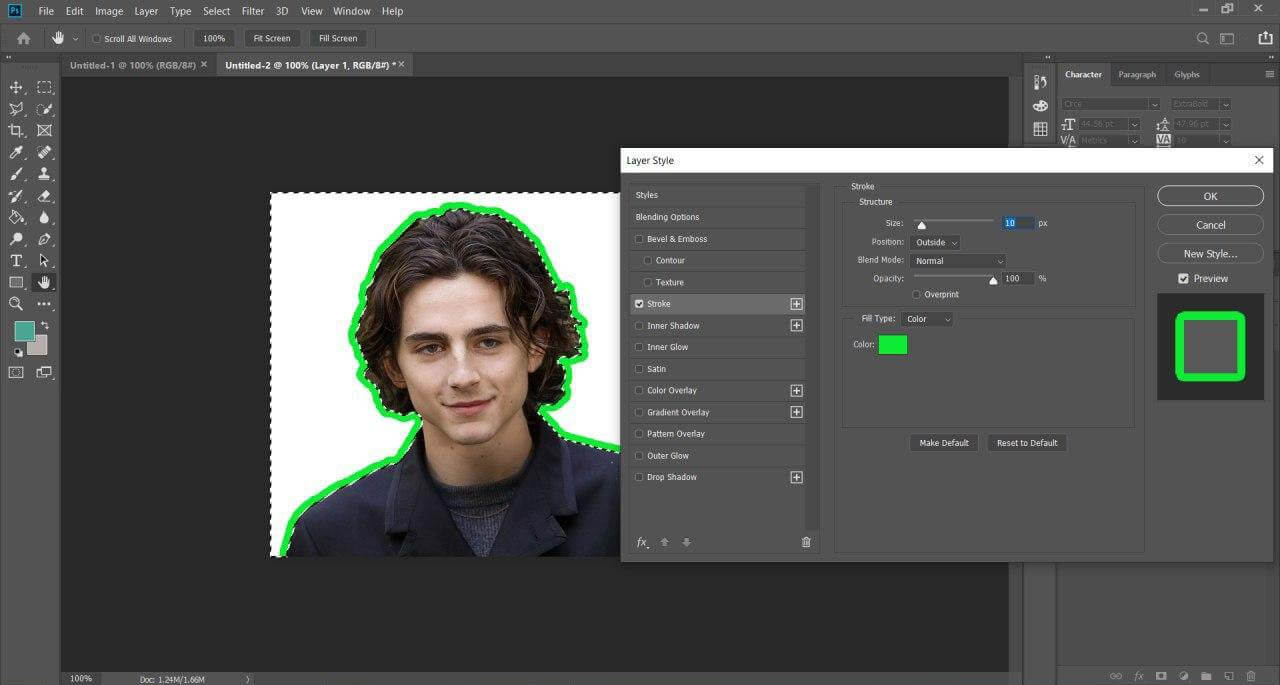 Делаем обводку
Шаг 6 – Чтобы полностью удалить фон и оставить только портрет на прозрачном бэкграунде, дважды щелкните на слой под названием Backgrounnd (справа) и система предложит превратить его в слой. Соглашайтесь и еще раз жмите Delete.
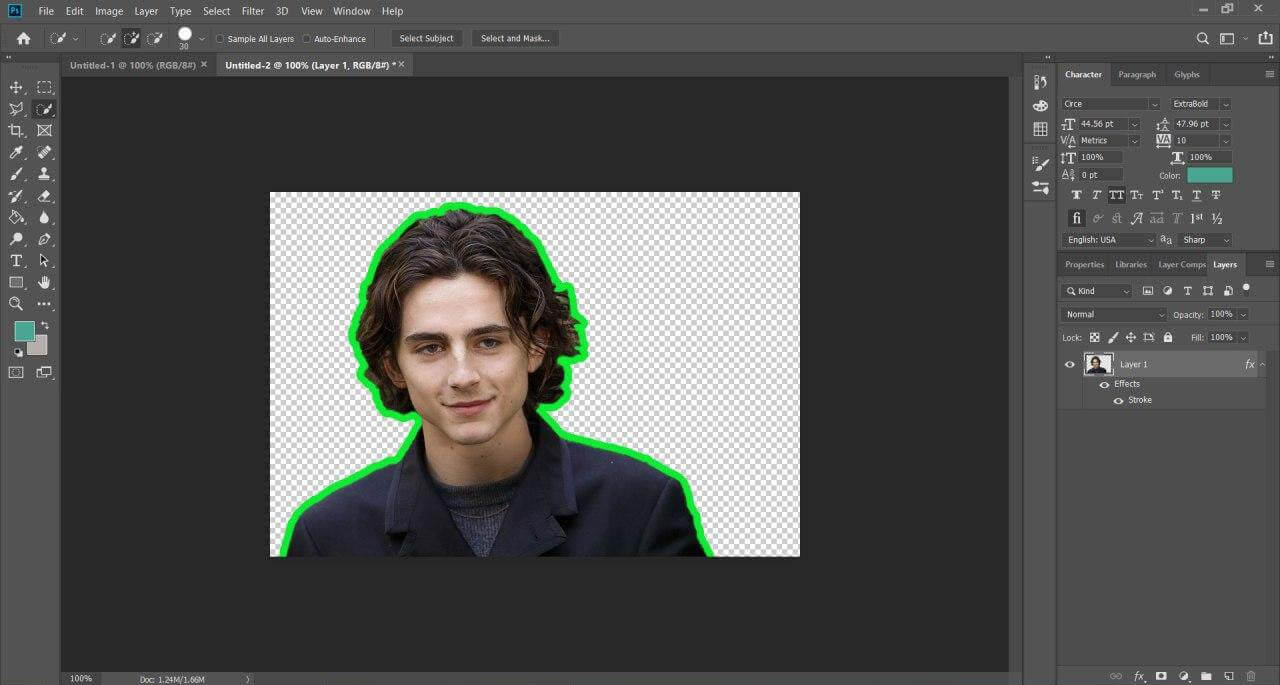 Делаем прозрачный фон
Как создать анимированные стикеры в Телеграм
Анимированные стикеры двигаются в вашей переписке, однако чтобы их сделать, вам потребуются навыки в анимации. Сам сервис предлагает использовать приложение приложение Adobe After Effects и плагин Bodymovin-TG. Подробный видеоурок, как сделать анимированные стикеры в Телеграм, смотрите на канале канал Motion Richy.
Видеоурок, как сделать анимированные стикеры для TelegramКак загрузить стикеры в Телеграм
Шаг 1 – Заходите в стикербот.
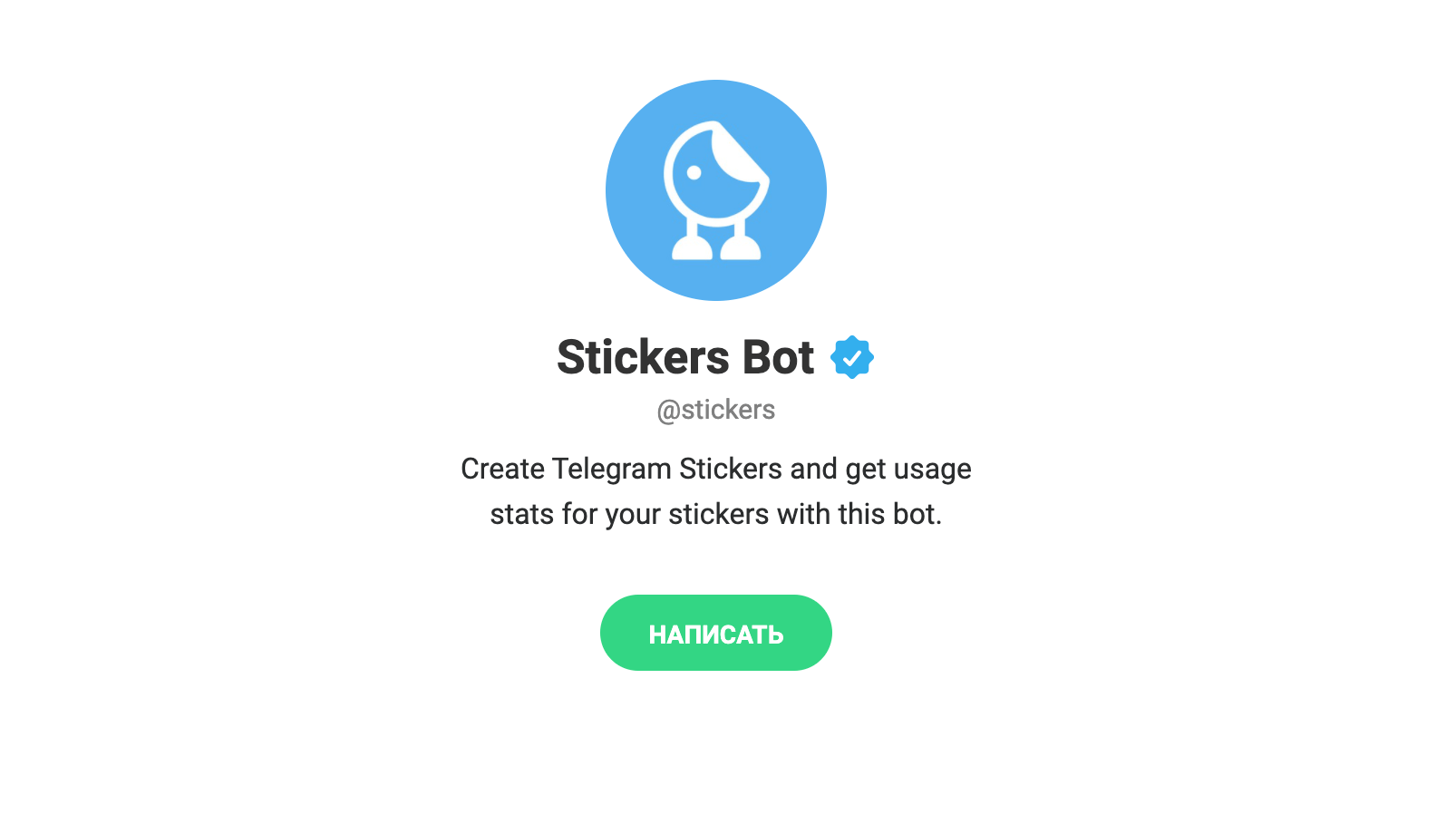 Стикербот, который позволяет сделать стикерпак в Телеграм
Шаг 2 – Запускаете бот.
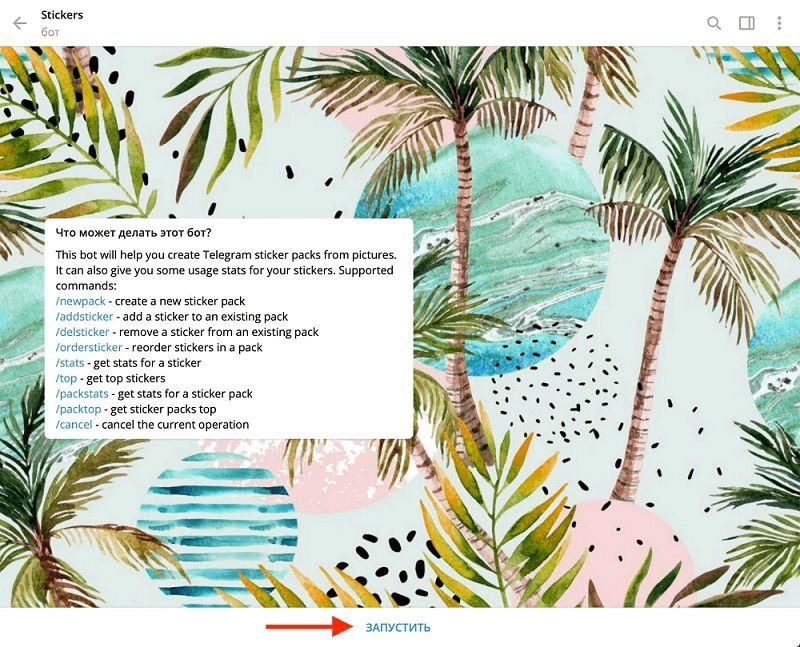 Запуск бота для создания стикерпака
Шаг 3 – Вводите команду /newpack.
 Ввод команды /newpack
Шаг 4 – Выбираете название стикерпака и загружаете изображения «как файл».
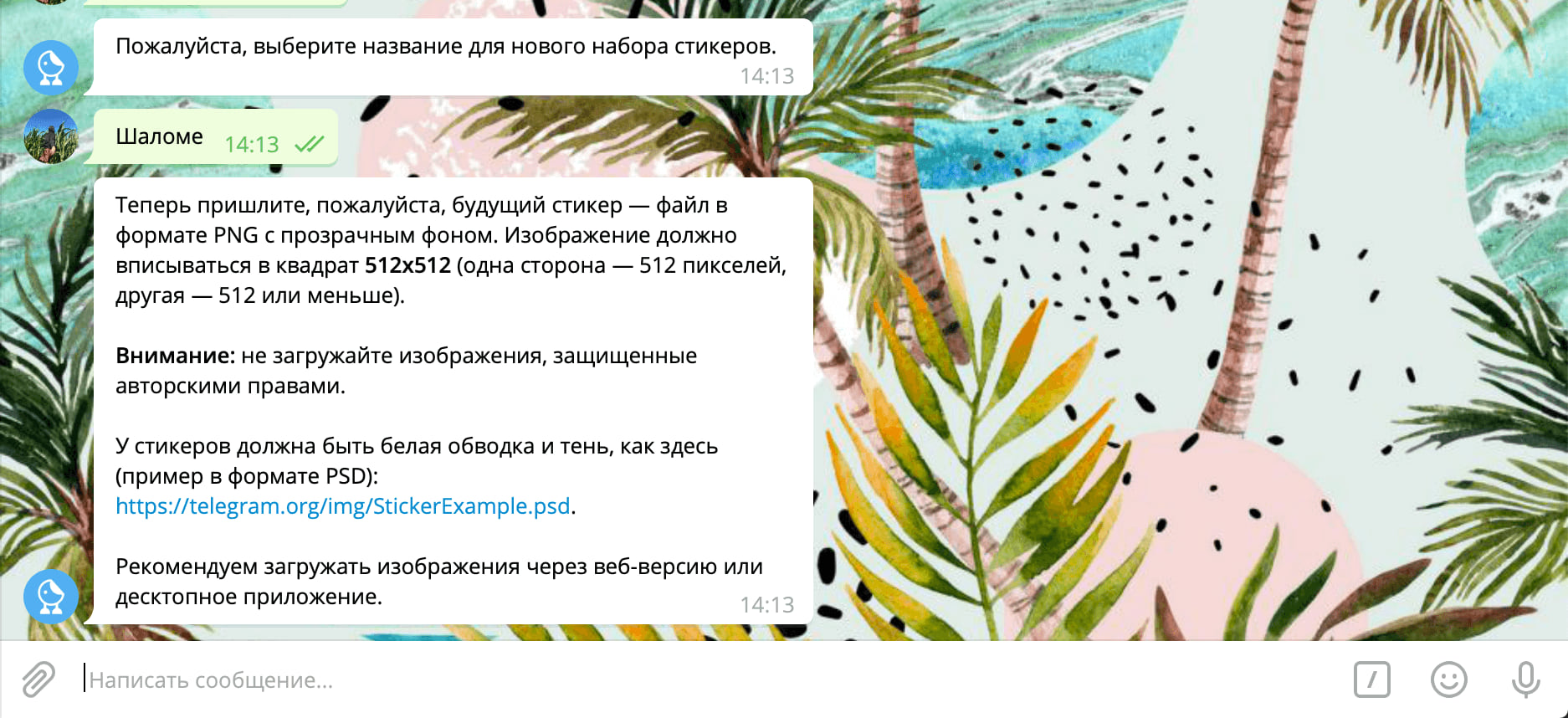 Загрузка изображения
Шаг 5 – Указываете желаемое эмоджи, которое будет ассоциироваться со стикером.
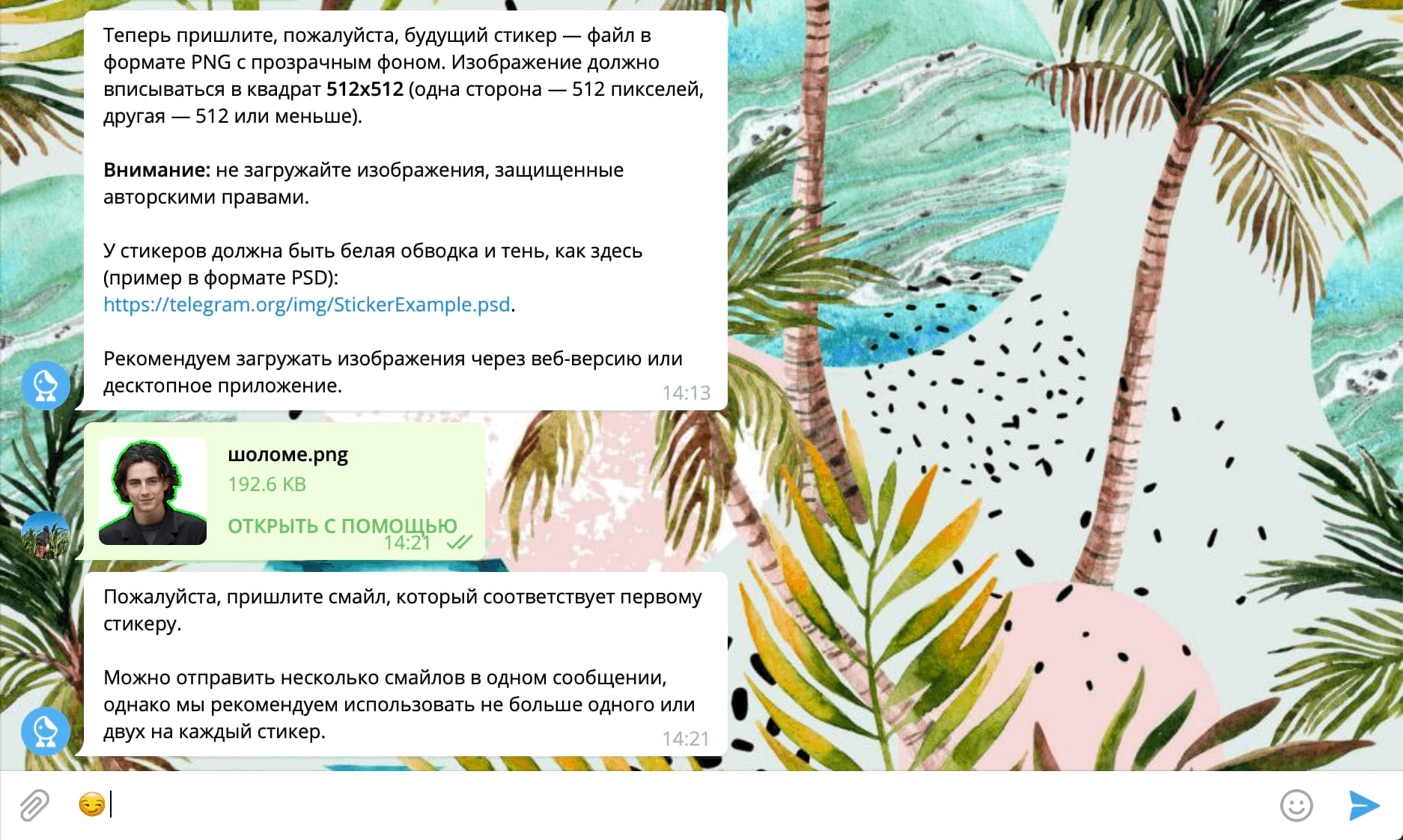 Выбор эмоджи
Шаг 6 – Загружаете остальные стикеры (если есть), затем можете выбрать иконку для стикерпака и указать название для адреса.
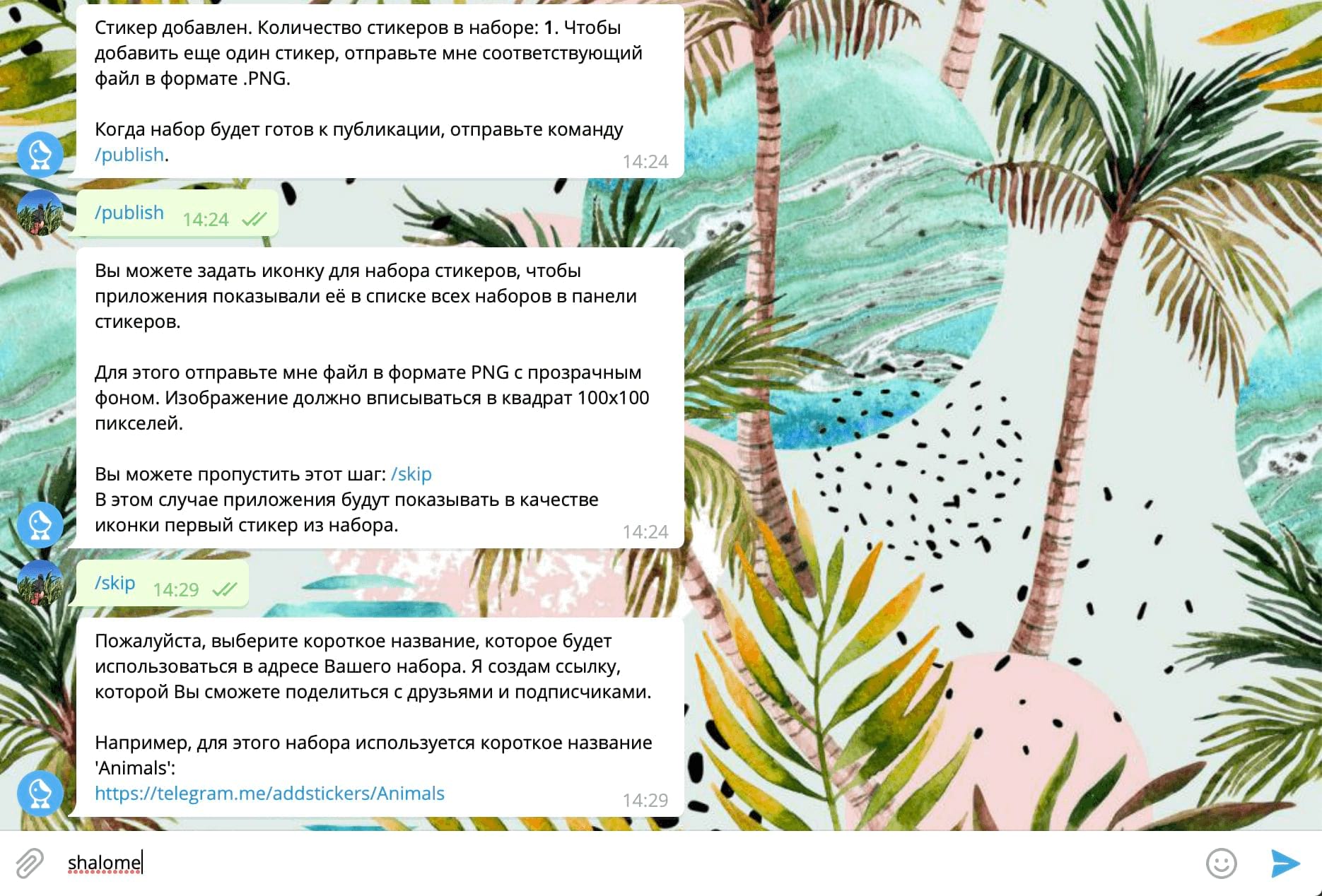 Выбор названия для адреса
Шаг 7 – Теперь, когда ваш стикерпак готов, можете добавить его в свой набор и поделиться с сообществом. Для этого кликните по ссылке или самому стикеру и нажмите Добавить стикеры. Ссылку, которую вам дал чатбот, также можете запостить в социальных сетях. Чтобы распространить весть о новом стикерпаке в один клик – используйте одновременную публикацию на все площадки через SMMplanner.
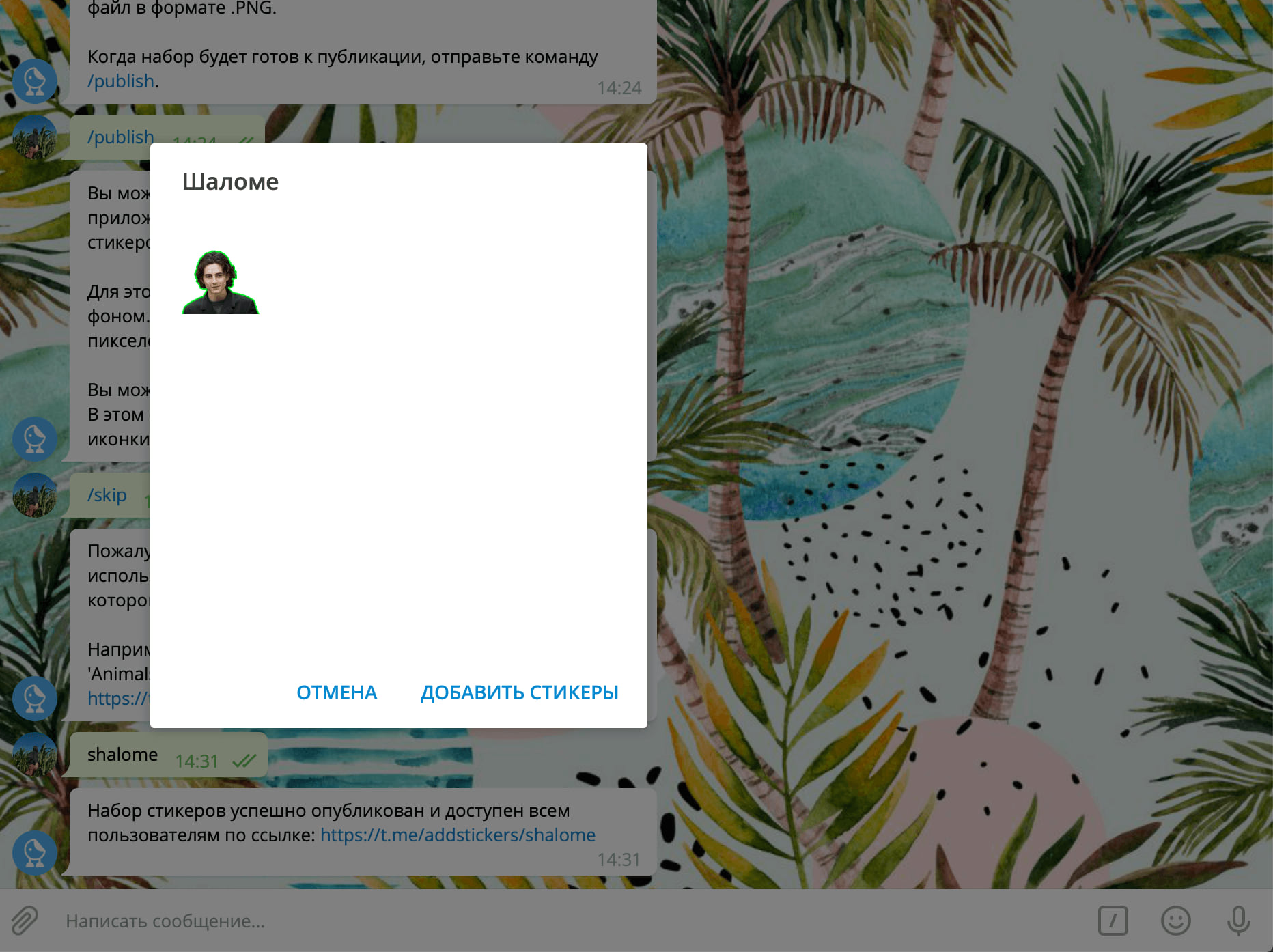 Готовый стикерпак
Если вы впоследствии захотите добавить еще стикеры – отправьте этому же боту команду /addsticker, а чтобы удалить неудачные варианты – /delsticker. После того как вы сделали стикеры для Telegram, онлайн они будут доступны всем. Срок публикации в общей базе неограничен.
Желаем удачи в творчестве, пусть стикеры, что вы создадите, придутся по душе вашей целевой аудитории!
Как подготовить макет к печати?

ООтличительной чертой нашей студии, по сравнению с большинством типографий, было то, что мы принимаем к печати любые форматы изображений и не берем плату за их обработку и подготовку к печати. Но иногда дело доходит до абсурда: нам присылают изображения в ужасном качестве и просят вытянуть из них что-то дельное, присылают фотографии наклейки и просят скопировать её или просто присылают изображение с неподходящим цветовым профилем и удивляются неточности цветопередачи. Поэтому мы решили сделать самый подробный гайд по созданию/подготовке макета для печати.
Начнем с основ. Для создания макета можно использовать любую графическую программу. Мы же покажем все на примере Adobe Photoshop и Adobe Illustrator.
Шаг первый. Создание Файла.

Создаем новый файл в любой из программ. Он обязательно должен быть того же размера, что и стикер, который вы хотите получить. Для этого выбираем миллиметры в окошке выбора системы измерения и указываем нужный нам размер в соседних окошках, в нашем случаем мы будем делать стикер размером 80 х 80 мм.
P.S. ВАЖНО, если вы используете растровую программу, такую как Adobe Photoshop, укажите разрешение в 300 PPI (пиксели/дюйм). Ни больше, ни меньше 300 (без шуток про фермерство пожалуйста)!
Шаг второй. Настройка цветового профиля.
Это один из самых важных моментов при печати, который многие упускают и из-за чего в последствии могут возникнуть проблемы.
Так как мы используем цифровое оборудование, мы принимаем обе цветовые системы: как RGB, так и CMYK. Но это не значит, что можно использовать любой профиль и ждать великолепных результатов. Коротко о каждом:
RGB — самый простой вариант, но используйте только Adobe RGB (1998) — он задействует оптимальное количество цветов для печати (да-да, напечатать можно далеко не все цвета, которые мы видим на экране). У sRGB цвета будут тухлыми тусклыми, а у ProPhoto RGB — цвета которые невозможно напечатать.

Этот вариант идеально подойдет для тех, кому нужно просто напечатать свои иллюстрации или, например, логотип своего стартапа. Но если вашей компании нужно строгое соблюдение определенного цвета используйте только CMYK.
CMYK — в каких только профилях нам не присылают макеты, от стандартного Japan Color (который стоит в программах по умолчанию), до профилей заточенных под определенные принтеры и выдающие на других печатных машинах непредвиденные результаты.
На самом деле, тут тоже все просто, мы протестировали десятки профилей для печати и с уверенностью заявляем — Fogra 39 самое оптимальное и крутое решение для всех, оно максимально точно передает на экране то, каким изображение получится при печати (тут, конечно, есть нюансы с перекрученными настройками насыщенности и контраста у дисплея (для этого проверяйте макет на разных устройствах) и в целом понимании того, что такое печать).

Шаг третий. Изображение.
Упустим момент создания иллюстрации/логотипа/коллажа, так как эта статья не об этом. Но не забываем о простых правилах:
1. Встроить сторонние изображения в файл.
 2. Разобрать или растрировать шрифты и оформление (обводки, узоры и тд).

Шаг четвертый. Линии резки.
Этот шаг в основном полезен тем, кто умеет пользоваться Adobe Illustrator (так как линии резки должны быть в кривых), но для всех остальных он тоже обязателен к ознакомлению, так как мы учтем многие нюансы и возможности резки.
Первый важный момент — линии резки должны быть на отдельном слое.

Далее определяемся с формой стикера и деталями (например нужно ли белое поле или нет) и рисуем её (как умеем) цветом, который не используется в макете (или который просто выделяется). В нашем случае для создании наклейки мы используем наш миниатюрный логотип, а цветом для резки выберем магенту.

Мы накидали несколько основных вариантов резки стикера:
Шаг пятый. Сохранение файла и отправка в печать.
Но в данном случае используем только: .pdf, .ai и, если макет был сделан в Adobe Photoshop, .psd.

Далее, загружаем макет на наш и сайт и при необходимости пишем комментарий в соответствующем поле (никакую другую информацию в это поле писать не нужно!).

Результат.
Дожидаемся стикеров из печати и радуемся готовому результату. Ниже можно увидеть макет и готовый стикер.

P.S. На эту публикацию было потрачено много времени и сил, надеемся она была для вас полезной. Лучшее, что вы можете сделать это проявить активность (лайк/репост/комментарий) и отправить публикацию своим друзьям, которым она тоже бы пригодилась.
P.P.S. Идеи для следующих статей, а также любые предложения ждём в комментариях и личных сообщениях сообщества.
4 Comments
Спасибо за публикацию, жаль только, что я ее увидела уже ПОСЛЕ отправки макета вам в печать!
И теперь я сомневаюсь, что на выходе получу то, что хочу. Ведь стикеры уже в печати, а выслала я вам обычное фото.
Хорошая, и вроде понятная статья. Сейчас буду применять на практике.
Огромное спасибо! Скажите, а можно рассчитывать, что это соблюдается в онлайн-редакторах? И если да, то во всех или в
каких-то конкретных из этих (ссылки удалены)
Можно ли кому-то из них доверять?
Мы никогда не работали с онлайн-редакторами. Но конечно можно поработать и в них. Хабру доверять точно можно.
Добавить комментарий Отменить ответ
Для отправки комментария вам необходимо авторизоваться.
Подготовка макета к печати в Фотошопе
Для получения качественного напечатанного изображения (визитки, логотипа, открытки и т.д.) необходимо сделать корректный макет. Благодаря этому в процессе печати не произойдет нежелательных сжатий, сдвигов и искажений. Но из чего же состоит подготовка макета к печати? Об этом расскажем в данной статье.
Создайте свой логотип онлайн. Более 50 тысяч брендов по всему миру уже используют логотипы от Турболого.
Графические программы которые используют для макетирования
Изготовить макет изображения для печати можно с помощью различных программ. Самые распространенные из них — Adobe Photoshop, Adobe Illustrator и Corel Draw. Далее представлено подробное руководство, как подготовить макет к печати в каждой из этих графических программ.
Adobe Photoshop
Подготовка макета к печати в Фотошопе занимает немного времени и не требует особых знаний. Необходимо только выполнить последовательно следующие шаги:
Adobe Illustrator
Оформление макета в Adobe Illustrator несколько схоже с процессом подготовки в Adobe Photoshop.
Corel Draw
Подготовка документа к печати в Corel Draw занимает всего пару минут. Для этого нужно выполнить следующие шаги:
Как подготовить макет к печати в Фотошопе
Самостоятельная подготовка макета для печати в Photoshop или Illustrator выполняется довольно просто. Изображение собирается из нескольких мелких элементов в общую картину. В большинстве случаев при разработке люди допускают одинаковые ошибки, которых можно избежать, если иметь необходимую базу знаний.
Форматирование страницы и запасы для обрезки
Создание собственного проекта выполняется с учетом последующей обрезки после печати, поэтому занимать полную страницу изначально невозможно. При верстке необходимо учесть всего 3 фактора:
Кроме того, технические рекомендации для открыток, конвертов, этикеток и другой нестандартной продукции подразумевают необходимость оставления разметки для нескольких задач:
Работа со шрифтами
Нередко специалисты изобретают собственные шрифты, используют нестандартные решения и пытаются разработать неповторимый дизайн. Типографии работают с различными программами и оборудованием, поэтому желательно использовать пакет PostScript, а также учитывать комплекс рекомендаций:
Формат файлов для передачи в типографию
Современные типографии цифровую и офсетную печать, различающуюся исключительно технически. В 99% случаев используются файлы PSD, EPS и AI.
В особых случаях допускается использование CDR (преимущественно касается старых рекламных агентств, где Corel Draw служит основным рабочим инструментом) и TIFF (часто выручает при возникновении конфликтных ситуаций).
Управление цветом в Photoshop
Применяется исключительно цветовое пространство CMYK в стандартном варианте. Если требуется дополнительное расширение используемой палитры, необходимо уточнить техническую возможность у менеджера типографии, и использовать PANTONE.
Растровая графика
Разработка визитки или других небольших проектов без особой детализации допускает использование растровых изображений. Также некоторые компании просят растр в полном формате, даже при условии размера отпечатываемого изображения в 2 метра шириной. По техническим данным:
Векторная графика
Наиболее практичный вариант для широкоформатной полиграфии, потому что изображение можно растягивать и сжимать без ограничений. Но желательно учесть ряд нюансов:
Преимущества редактора Photoshop
Графический редактор Adobe Photoshop является пожалуй самой известной и используемой программой среди аналогов. Но какие же особенности Фотошопа делают его таким востребованным?
Самостоятельная проработка кажется сложной только при подготовке первого собственного проекта. Каждый следующий раз отнимает меньше времени и требует значительно меньшее количество усилий.
Продуктовый и графический дизайнер с опытом работы более 10 лет. Пишу о брендинге, дизайне логотипов и бизнесе.