в каком формате стикеры в телеграмм
Как создать свои стикеры для Телеграм
Уже давно прошло то время, когда люди пользовались скобками и двоеточиями, и настало время ярких и красивых стикеров. Однако, многие стикеры со временем приедаются и уже не дают эффекта эмоции. Поэтому некоторые пользователи задумываются как сделать свой стикер и ищут пути решения. На деле это занимает всего несколько минут, требуется лишь установка стороннего софта. Далее мы рассмотрим, как создать свои стикеры в Telegram на различных устройствах.
Требования к стикерам
Для создания стикера вам потребуется картинка любого размера, однако, чтобы ее загрузить, следует знать, что телеграмм поддерживает стикеры размером 512х512 пикселей и форматом PNG.
На телефоне
Рассмотрим по одному примеру создания стикеров на Android и iPhone устройствах.
Android
Существует множество приложений для создания наборов стикеров, но мы рассмотрим на примере «Stickers Creator Ad».
Инструкция создания стикеров на Android:

iPhone
В качестве примера возьмем приложение «Stickers for Telegram».
Инструкция как сделать стикеры на iPhone:
На компьютере
Для того, чтобы создать набор стикеров при помощи компьютера существует два способа. Первый это создать стикер онлайн, а второй – с помощью программы. Рассмотри два случая.
Через сайт
Когда все стикеры будут готовы можете загрузить их в Телеграмм
С помощью программы Adobe Photoshop
Воспользуемся программой Adobe Photoshop.
Видео
Видео: создаём свои стикеры для Telegram в Adobe Illustrator
Теперь вы знаете как легко и быстро создать свои стикеры в телеграмме. Для этого потребуется загрузить сторонний софт и выбрать абсолютно любую фотографию. В дополнении следует сказать, что для пака стикеров потребуется сделать несколько стикеров.
Как сделать стикеры в Телеграм с нуля
Аськи и jabber ушли в далекое прошлое со своими классическими смайлами. Сейчас в тренде соцсети и мессенджеры, в которые встроены комплекты стикеров. Поговорим о том, как сделать свои стикеры в Телеграм самому, в том числе с телефона.
Загляните в наш Каталог: Телеграм каналы с удобной сортировкой по категориям и странам.
Содержание:
Как сделать стикеры в Телеграм через бота
Итак, как быть, если хочется эксклюзива в плане стикеров? Варианта два: заказать их у дизайнеров или создать самостоятельно. Если вы выбрали второй вариант, то разберемся, как сделать стикеры в Телеграм.
Сначала поговорим о боте-помощнике, а потом о том, как без специальных навыков сделать стикер пак.
Создание собственных стикеров и масок в Telegram организовано просто. Всю работу за вас проделает бот @Stickers.
Главное – учитывать требования программы:
Лучше, если выбранная иллюстрация будет укладываться в размер 512х512. Если рисунок не квадратный, тогда нужно сделать так, чтобы минимум одна сторона должна равняться 512 пикселям.
Телеграм бот принимает исключительно png.
Не тяните из интернета случайные картинки. Чтобы сделать стикеры, выбирайте варианты с лицензией на использование или побродите по фотостокам.
Вот еще несколько условий, выполнение которых упростит задачу:
Рекомендуем нашу статью обо всех секретах Телеграм онлайн.
Интересно: при обработке собственной будущей наклейки желательно пользоваться фотошопом, т.к. Телеграм высылает качественный psd-шаблон для образца. Его вам выдаст бот.
Как происходит создание собственных стикеров и масок в Telegram
Итак, изображение мы отрисовали. Остается сделать только одно — завязать интеллектуальную беседу с ботом:
— пишем /start, чтобы начать;
— добавляем запрос, чтобы сделать маски — /newmasks или набор наклеек — /newpack;
— даем название своей творческой работе;
— загружаем отфотошопленный материал;
— настраиваем: для наклейки подбираем эквивалентный Телеграм эмодзи, а для маски указываем месторасположение на лице;
— набираем /publish, чтобы сохраниться;
— придумываем короткое название.
Готово!
Программа сформирует ссылку. Перейдите по ней и добавьте в Телеграм собственную коллекцию наклеек. Или просто поделитесь результатом с друзьями.
 Робот @Stickers поможет не только в создании паков, но и в управлении ними и отслеживании статистики
Что еще может сделать робот
Программка умеет не только создавать, но и редактировать. С помощью таблицы соберем несколько проверенных кодов для любителей экспериментировать:
| /addsticker | Дополняет набор новыми иллюстрациями |
| /ordersticker | Меняет последовательность картинок |
| /editsticker | Редактирует смайлы и маски |
| /delsticker | Удаляет отдельно взятый рисунок |
| /delpack | Удаляет весь пакет |
Если хочется узнать, какие миниатюры самые ходовые или насколько определенный комплект популярнее другого, открываем в Телеграм диалог с роботом: /start. Придется сделать небольшой допрос:
| /stats | Статистика по отдельному стикеру в Телеграм |
| /top | Топ стикеров |
| /packstats | Статистика по набору стикеров |
| /packtop | Топ наборов |
| /topbypack | Топ стикеров в наборе |
| /packusagetop | Статистика использования Ваших наборов |
Самый простой и быстрый способ сделать стикеры в Телеграм с телефона
Этот способ актуален для тех, кто очень хочет сделать свои стикеры для Телеграм, но не владеет графическими редакторами.
Используя свой смартфон, вы можете создать неограниченное количество Telegram-стикеров!
Эти специальные программки действуют по схожему принципу. Вам нужно загрузить в приложение картинку, а затем программа подскажет, как вытереть фон и сохранить готовый результат.
Создавайте паки прямо с телефона
Таким образом, вы даже можете сделать набор из собственных фото!
После чего останется лишь переслать боту в Телеграм ваши творения по алгоритму из первого пункта.
Если сделать стикеры с нуля для вас слишком сложная задача, просто воспользуйтесь нашим огромным Телеграм Каталогом!
Также вам может пригодиться наша статья о поиске стикер-паков.
Как сделать свои стикеры в Телеграме
Для нужд бизнеса или просто так.

Елена Рабкина
Read more posts by this author.
Елена Рабкина
Телеграм уверенно входит в тройку наиболее популярных мессенджеров в России. Согласно заявлению самого сервиса в апреле 2020 года аудитория Телеграма превысила 400 миллионов пользователей. И эта цифра не стоит на месте: ежедневно регистрируется еще 1,5 миллиона человек. В более чем 20 странах Телеграм занимает первую строку Appstore среди мессенджеров.
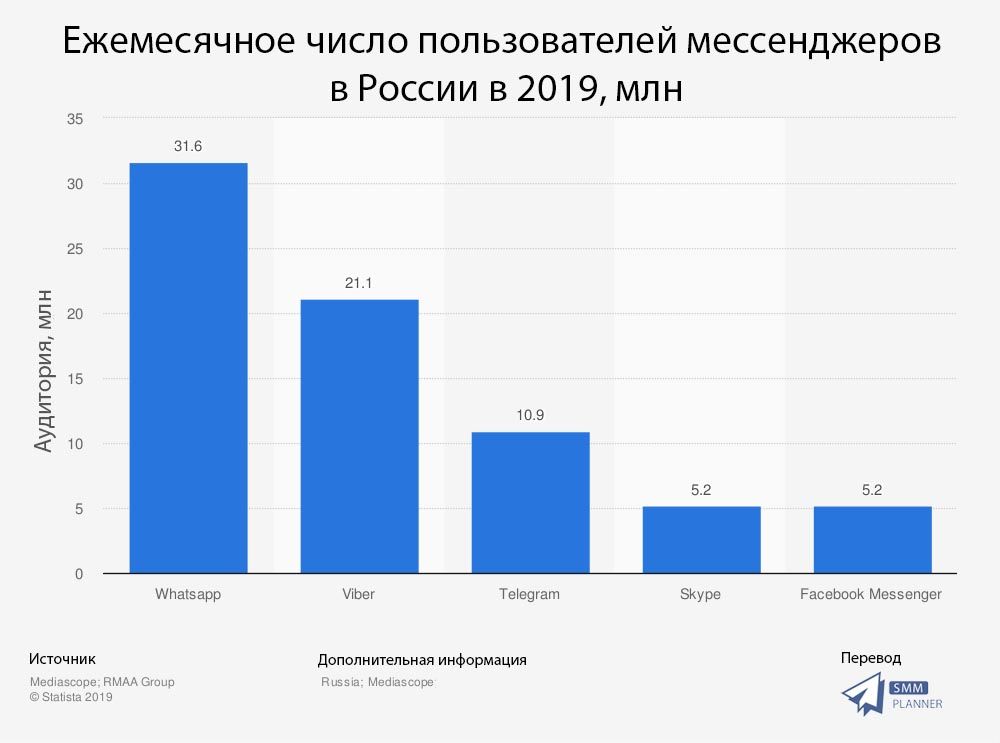 Данные исследования Statista
Одна из популярных фишек Телеграма – стикеры (паки). Это своеобразный аналог эмоджи, их используют, чтобы разнообразить общение и ярче выразить эмоции. Поскольку стикеры повсеместно используются в чатах, создав хороший стикерпак, вы можете обеспечить себе постоянную нативную рекламу и небывалую связь со своими пользователями.
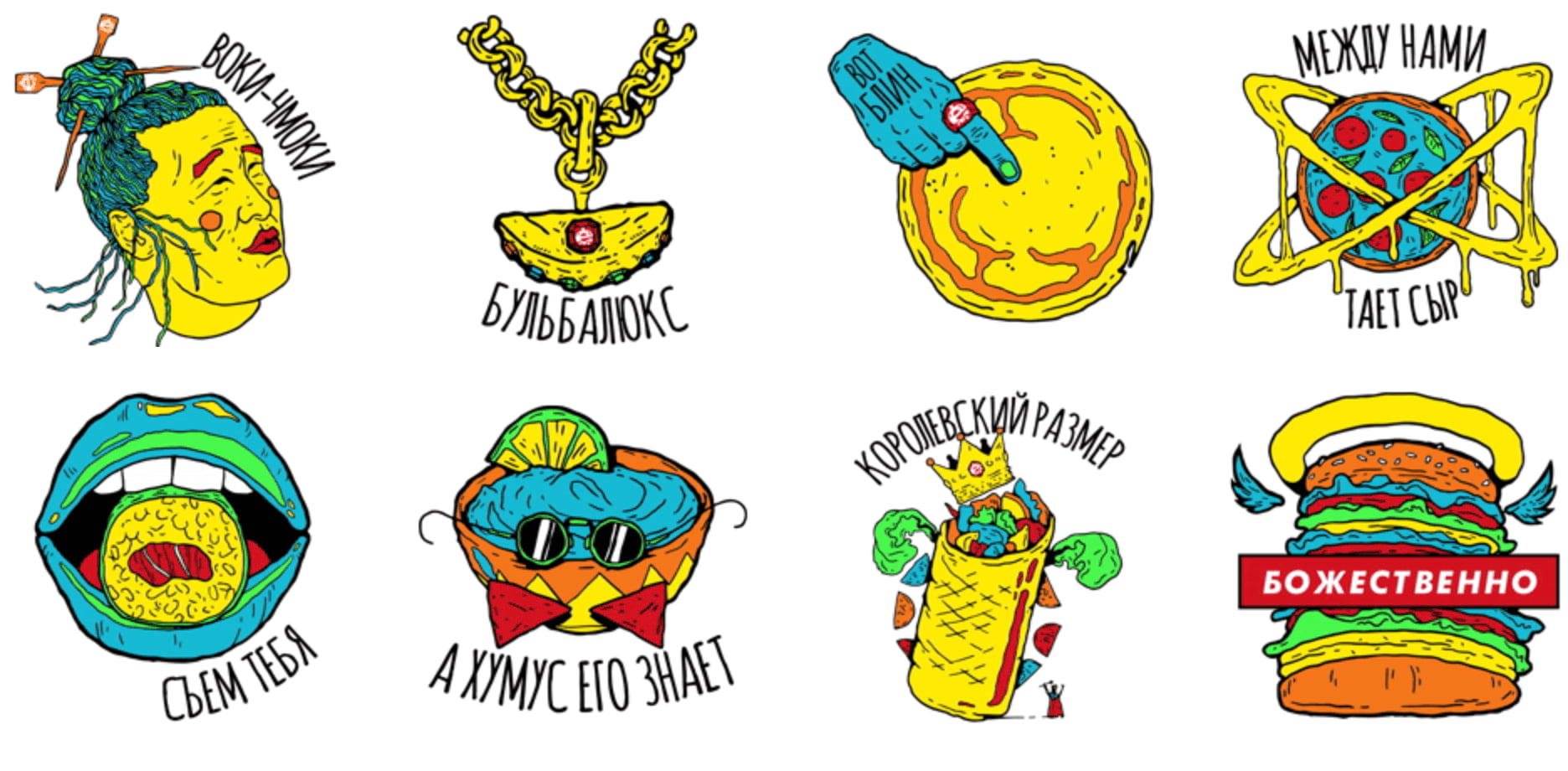 Набор стикеров сервиса доставки еды Menu.by
 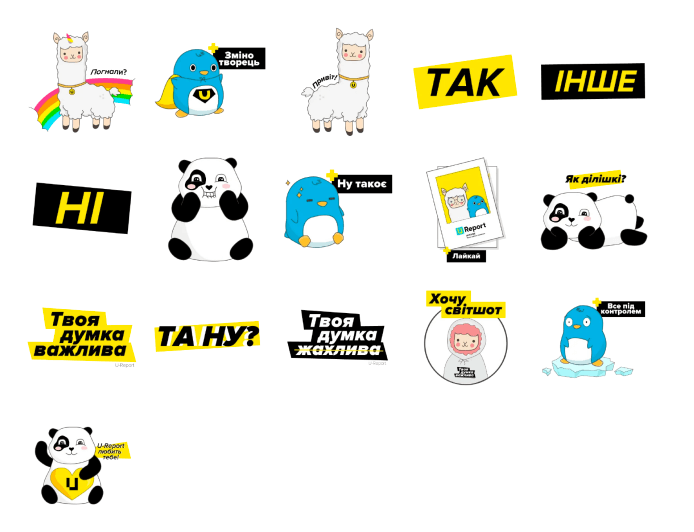 Набор стикеров сервиса социального мониторинга U-report
 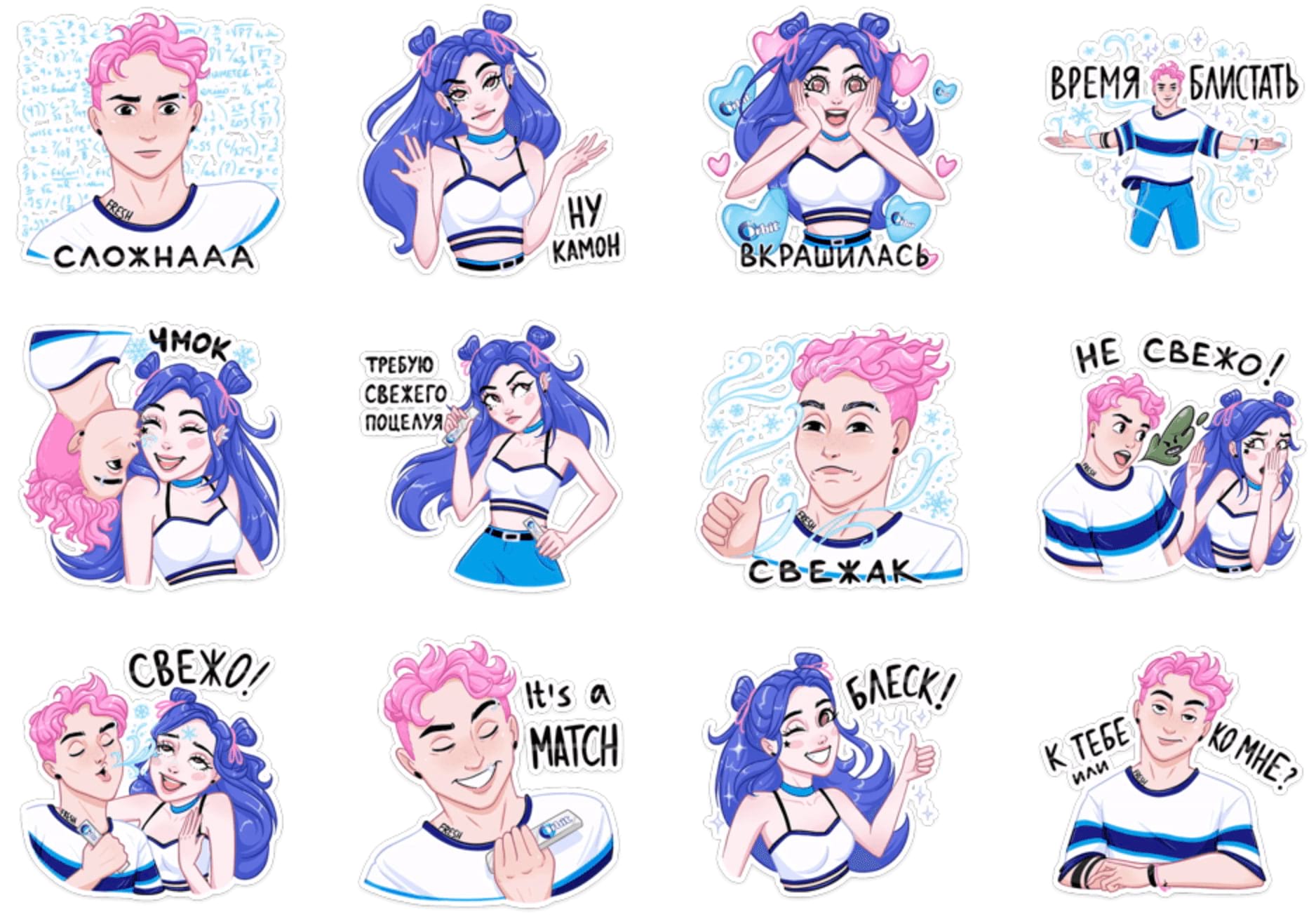 Набор стикеров жвачки Orbit
Бренды, чья целевая аудитория использует Телеграм в качестве канала общения, вовсю используют этот прием. Такое маркетинговое решение не требует больших материальных вложений, и в этой статье мы расскажем, как создать стикерпак в Телеграм самостоятельно.
Какими можно сделать стикеры для Telegram
Есть два возможных способа, как сделать стикеры в Телеграм: это могут быть простые фото и картинки или же анимированные изображения. Какие из них лучше – вопрос спорный. Потому что хорош стикер в первую очередь идеей и уместностью, а двигается он или нет – вопрос другой. Даже чистота прорисовки не столько важна, сколько попадание в сердце пользователя и применимость в его повседневных беседах.
Однако разница есть в сложности реализации. Если в первом случае научиться, как сделать стикеры в Телеграм на телефоне даже – довольно несложно, то во втором случае пригодится знание графических редакторов.
Какие требования представляются к стикерпакам Telegram
Как сделать стикер в Телеграме из фотографии
Тут может быть несколько уровней сложности.
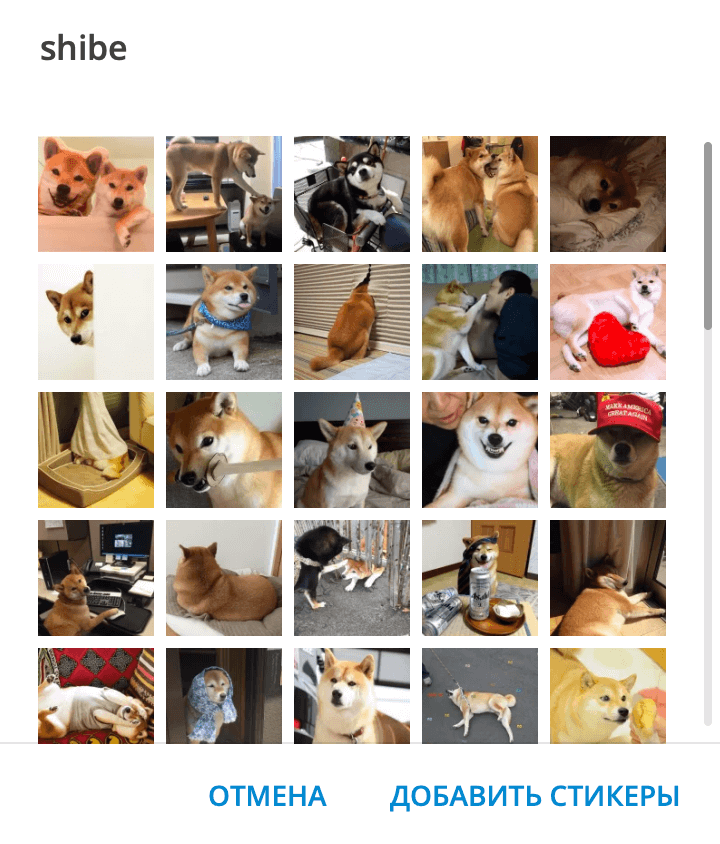 Набор стикеров Shibe
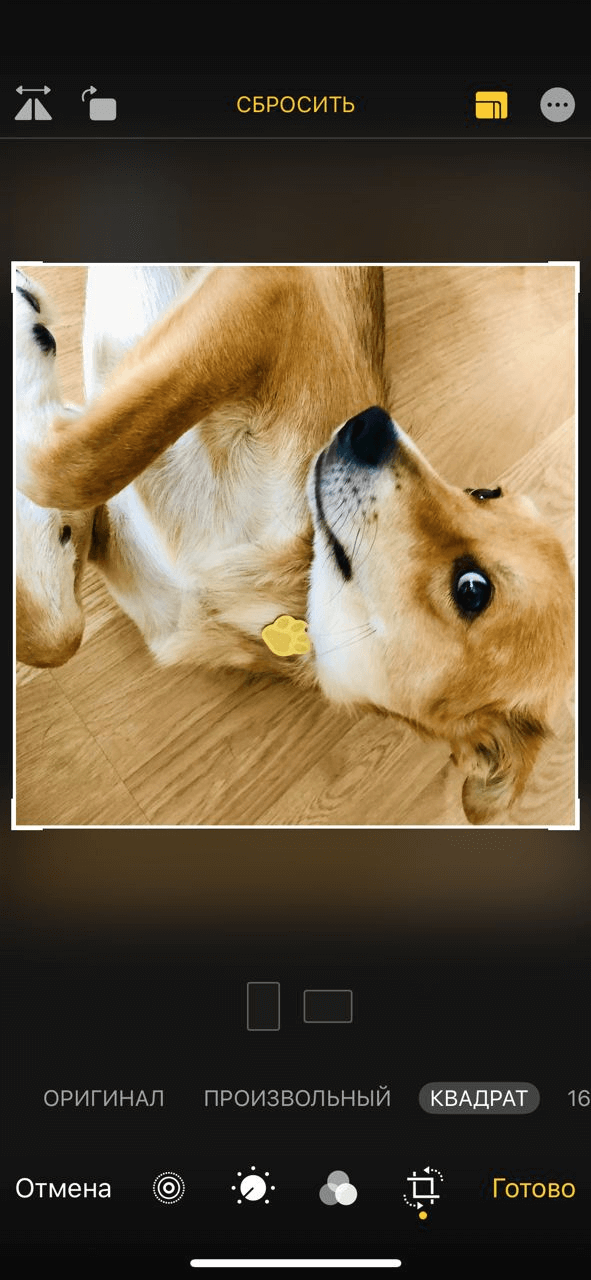
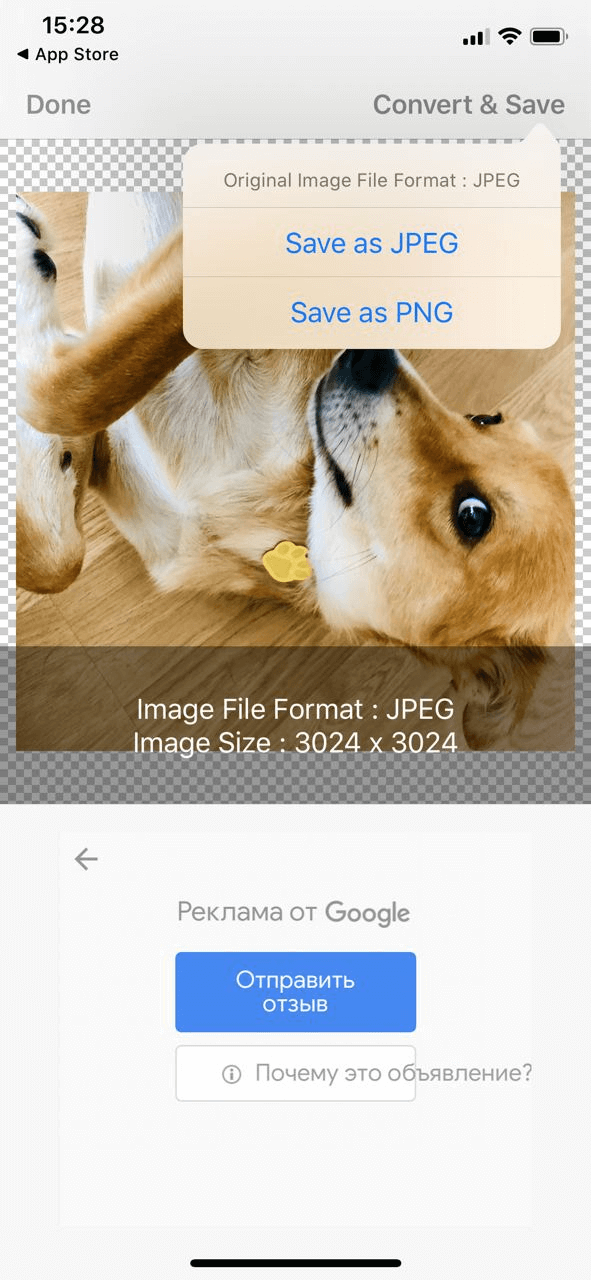
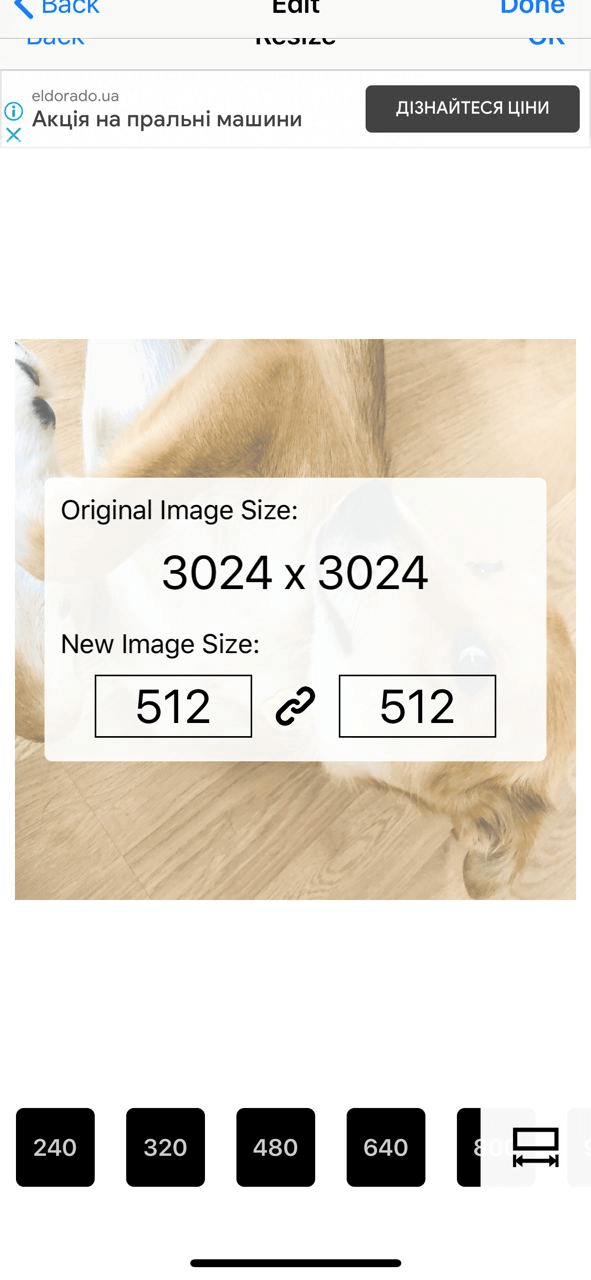
В этом случае вам понадобится графический редактор. Мы покажем, как сделать стикеры в Телеграме из фото в Adobe Photoshop CC 2019. Перед началом работы определитесь с эмоцией, которую хотите донести и выберете четкое изображение. Желательно без лишних деталей.
Шаг 1 – Загружаете изображение нужного размера и выбираете инструмент Quick Selection Tool.
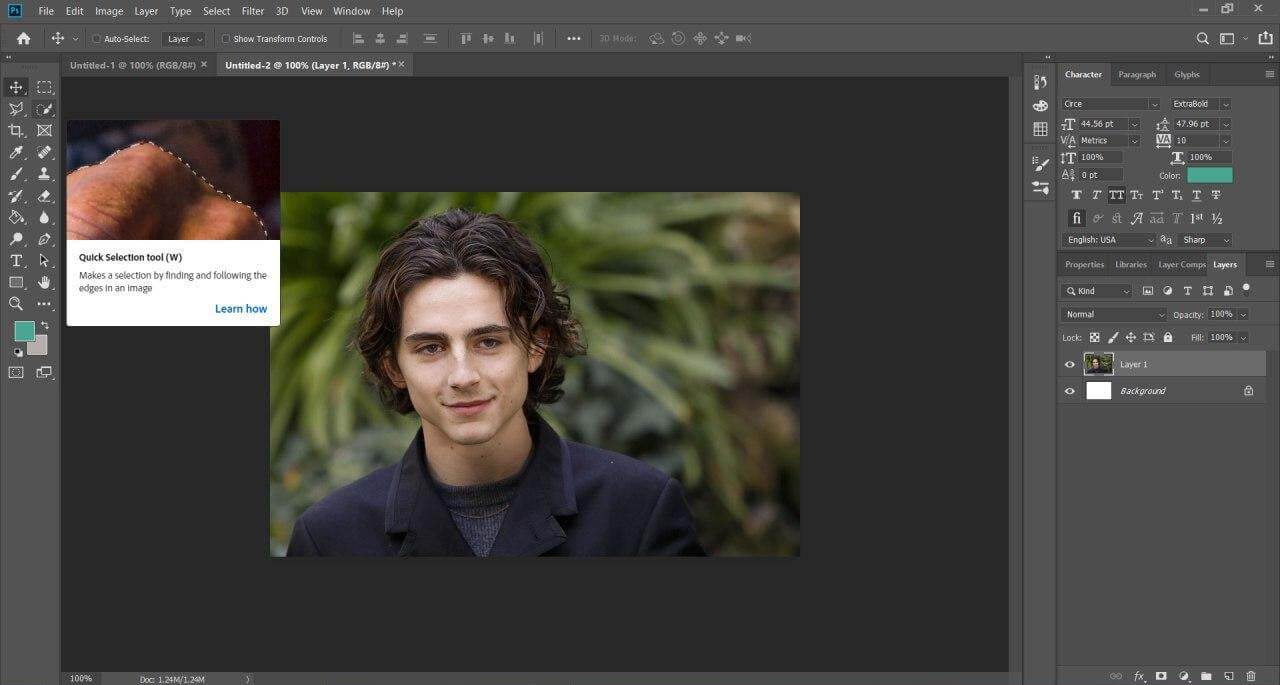 Выбираем инструмент Quick Selection Tool
Шаг 2 – Выбираете функцию Smart Select, инструмент сам определит границы объекта.
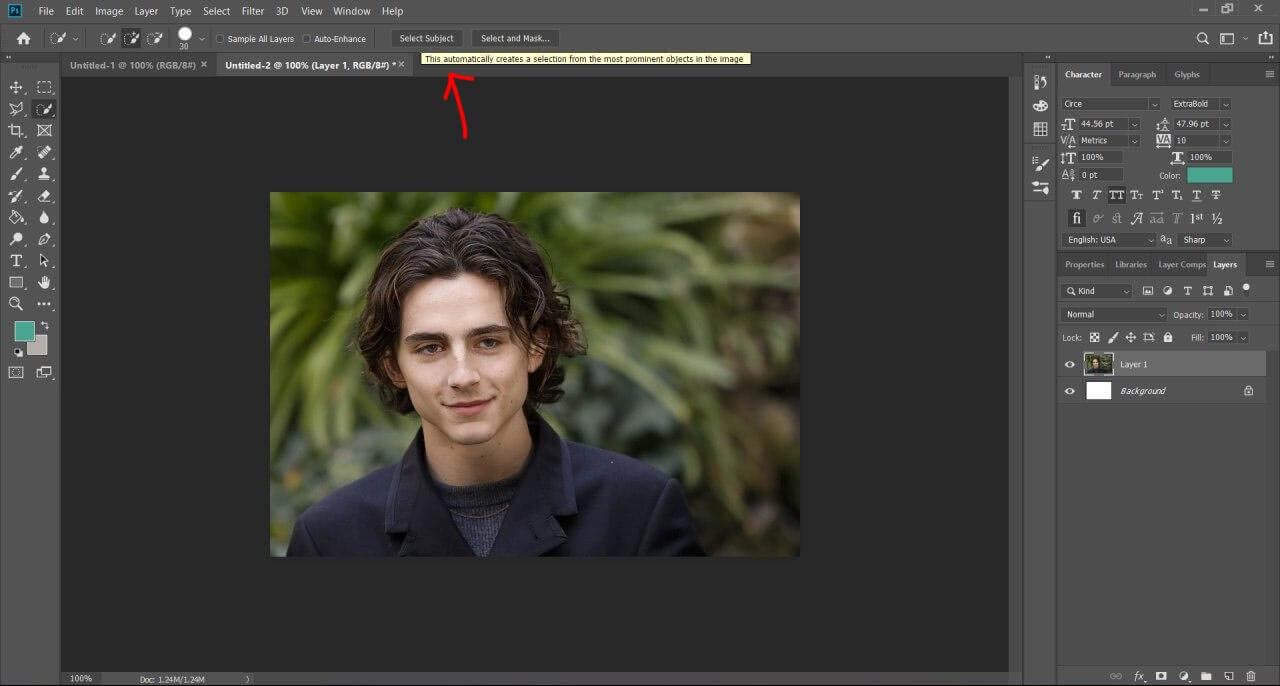 Выбираем функцию Smart Select
Шаг 3 – Жмете правой кнопкой мыши и выбираете Select Inverse, у вас выделится весь наружный фон от портрета.
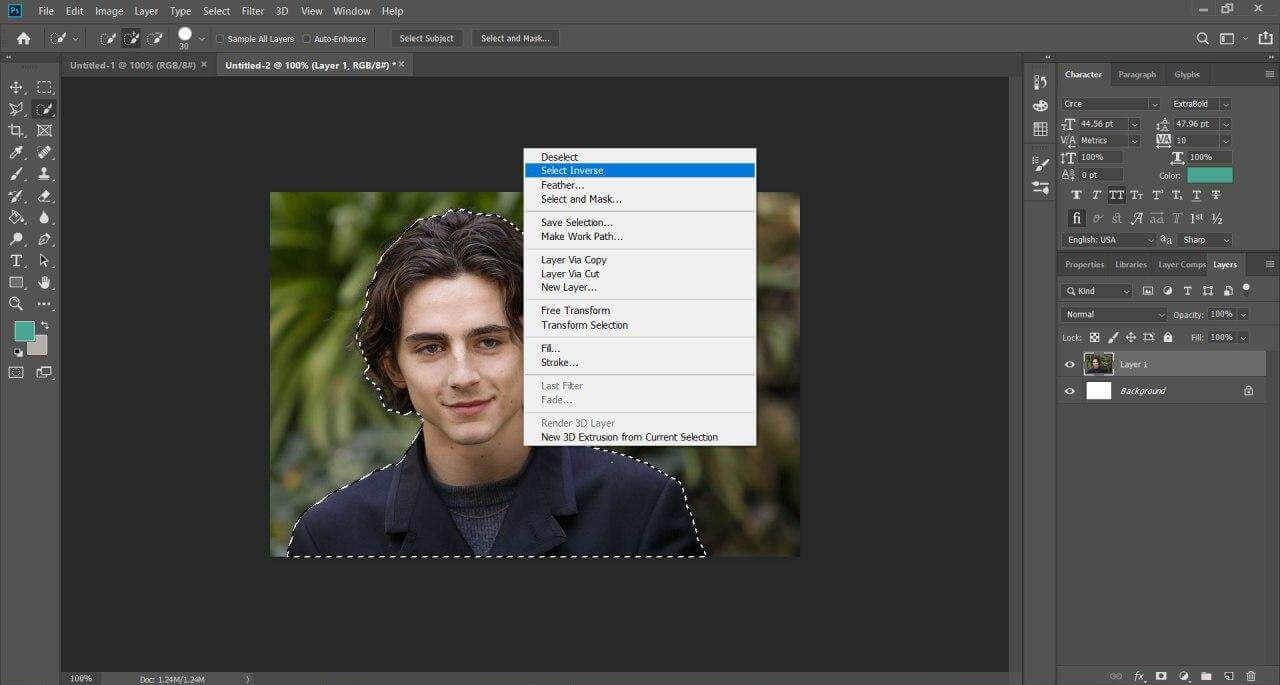 Жмем Select Inverse
Шаг 4 – Жмете Delete и удаляете фон. На этом этапе вам, возможно, захочется подкорректировать края изображения, но если вы выбрали четкое фото без лишних деталей, то все будет в порядке.
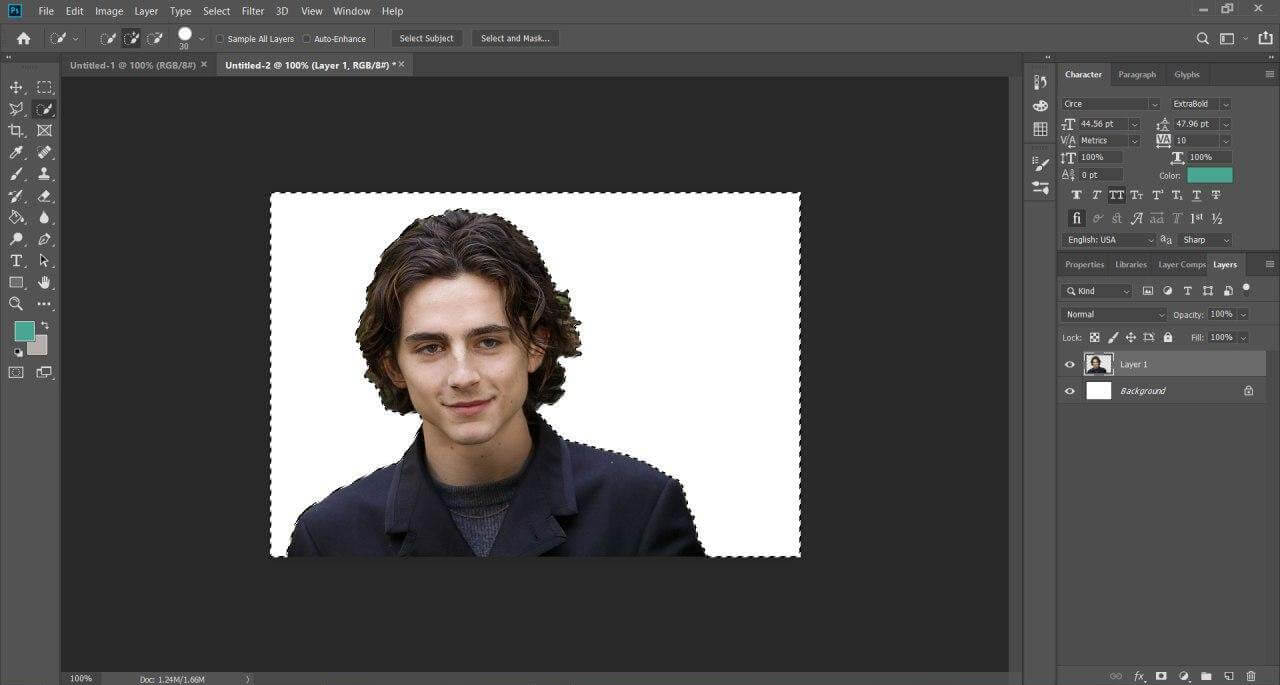 Удаляем лишний фон
Шаг 5 – Чтобы сделать обводку, дважды кликните на слой с фото. В данном случае Layer 1. Зайдите в раздел Stroke и установите интересующие вас параметры: цвет, толщину, прозрачность и другие.
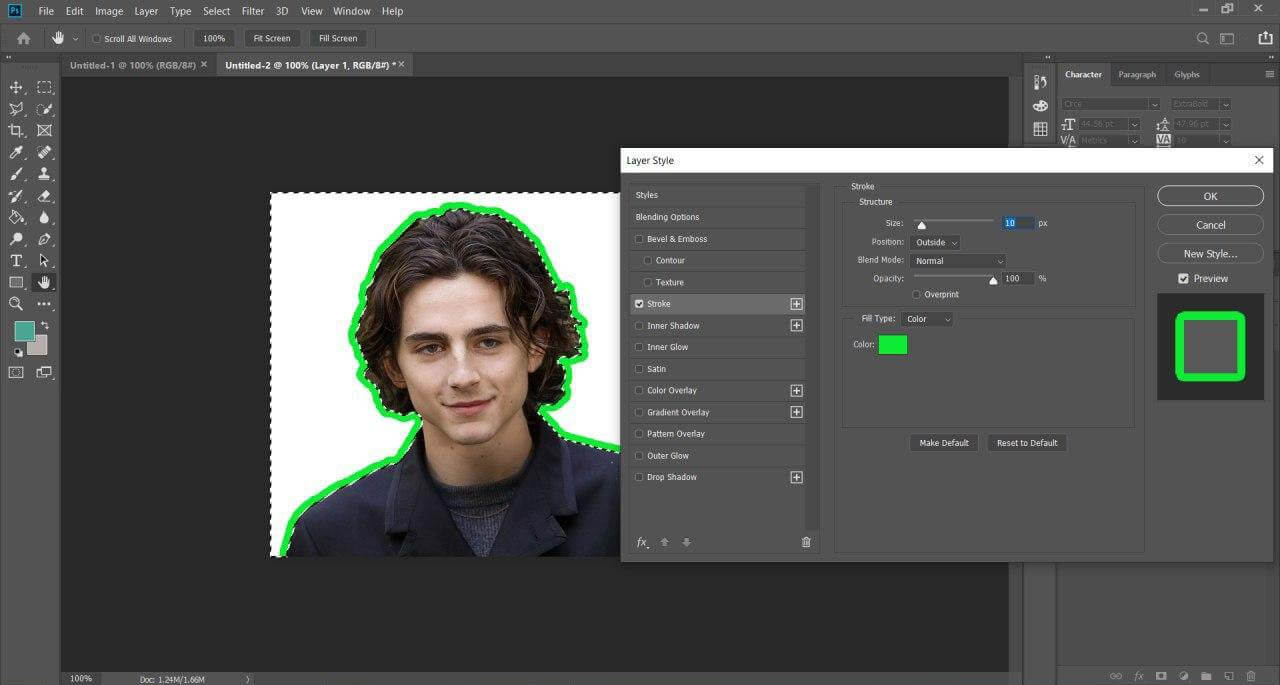 Делаем обводку
Шаг 6 – Чтобы полностью удалить фон и оставить только портрет на прозрачном бэкграунде, дважды щелкните на слой под названием Backgrounnd (справа) и система предложит превратить его в слой. Соглашайтесь и еще раз жмите Delete.
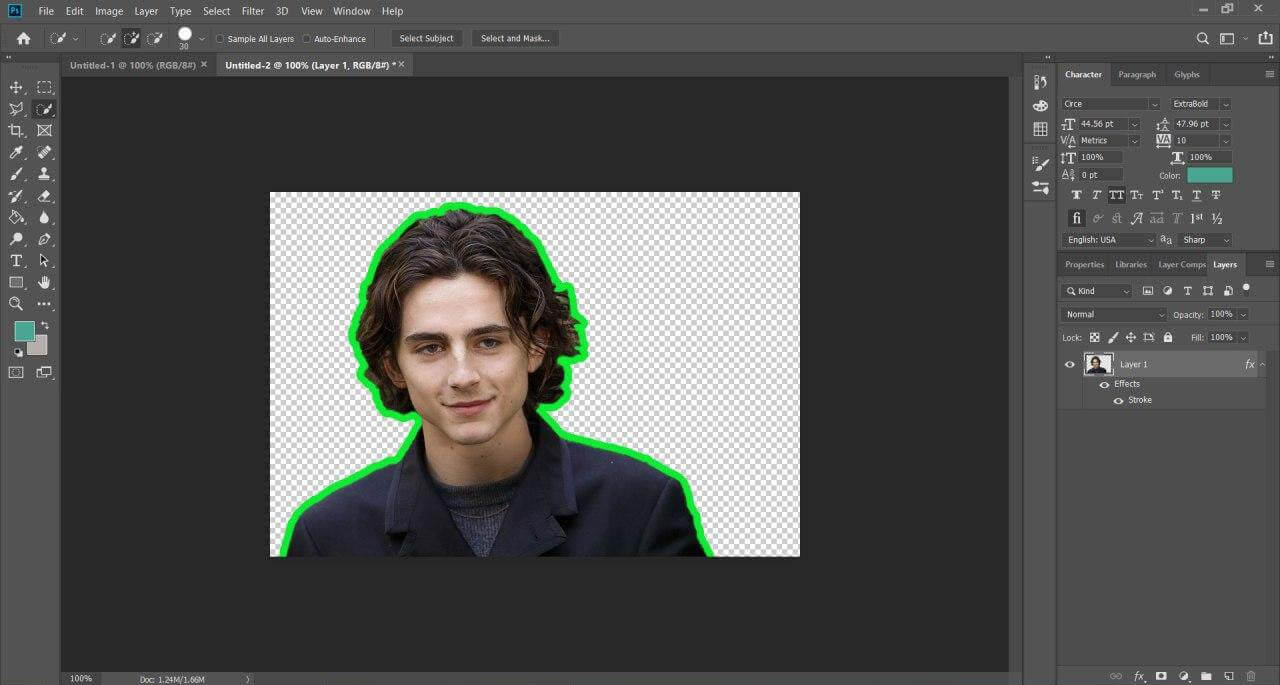 Делаем прозрачный фон
Как создать анимированные стикеры в Телеграм
Анимированные стикеры двигаются в вашей переписке, однако чтобы их сделать, вам потребуются навыки в анимации. Сам сервис предлагает использовать приложение приложение Adobe After Effects и плагин Bodymovin-TG. Подробный видеоурок, как сделать анимированные стикеры в Телеграм, смотрите на канале канал Motion Richy.
Видеоурок, как сделать анимированные стикеры для TelegramКак загрузить стикеры в Телеграм
Шаг 1 – Заходите в стикербот.
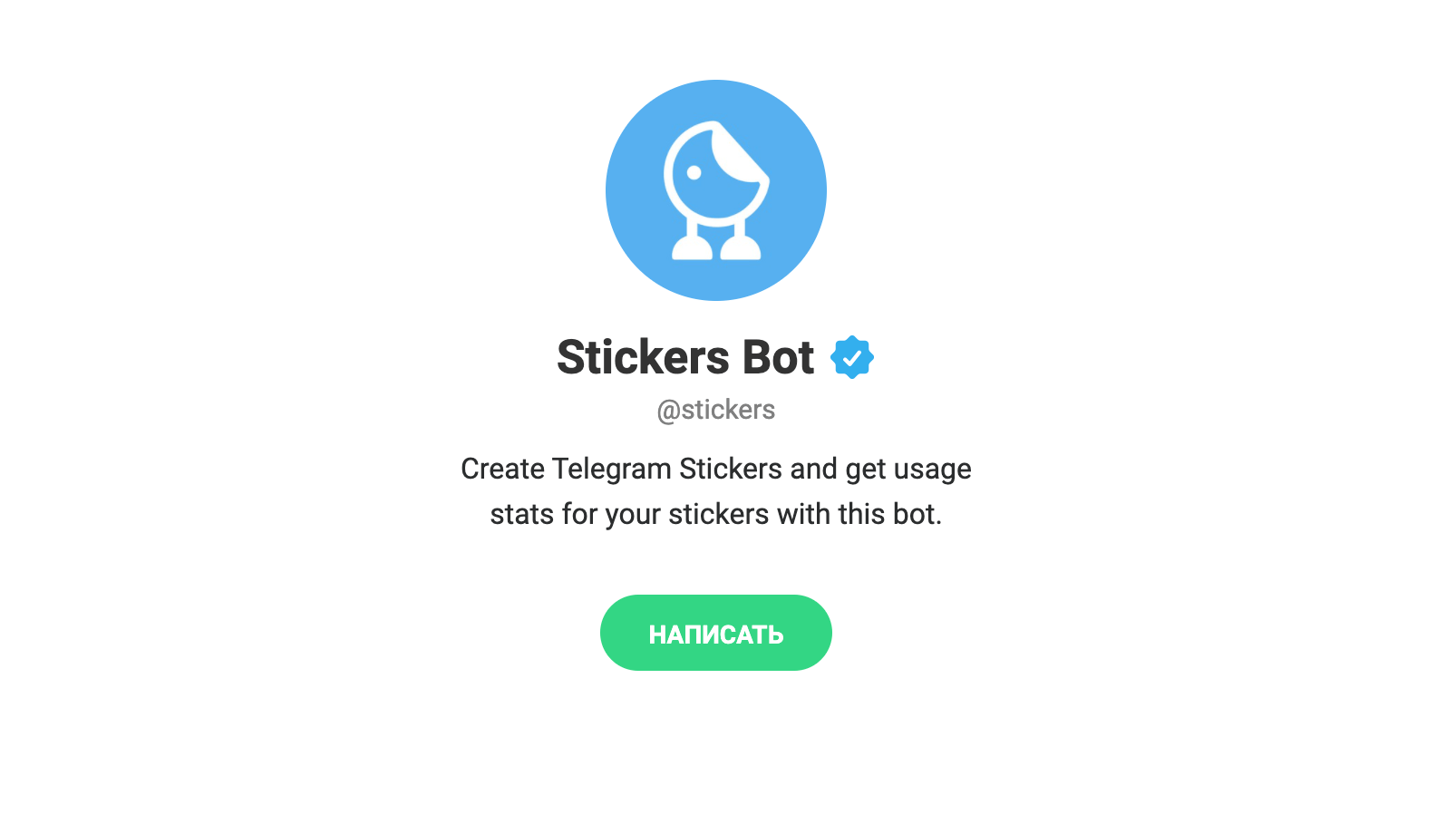 Стикербот, который позволяет сделать стикерпак в Телеграм
Шаг 2 – Запускаете бот.
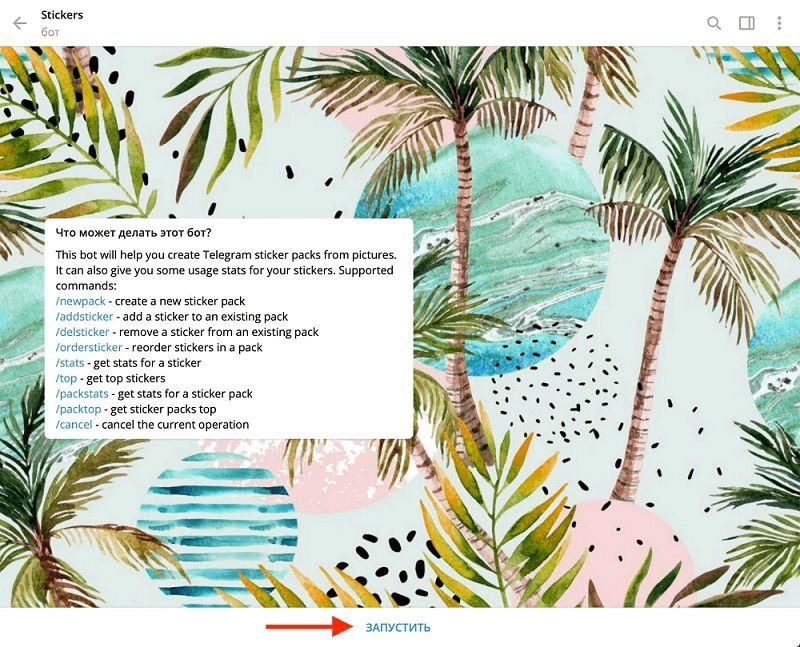 Запуск бота для создания стикерпака
Шаг 3 – Вводите команду /newpack.
 Ввод команды /newpack
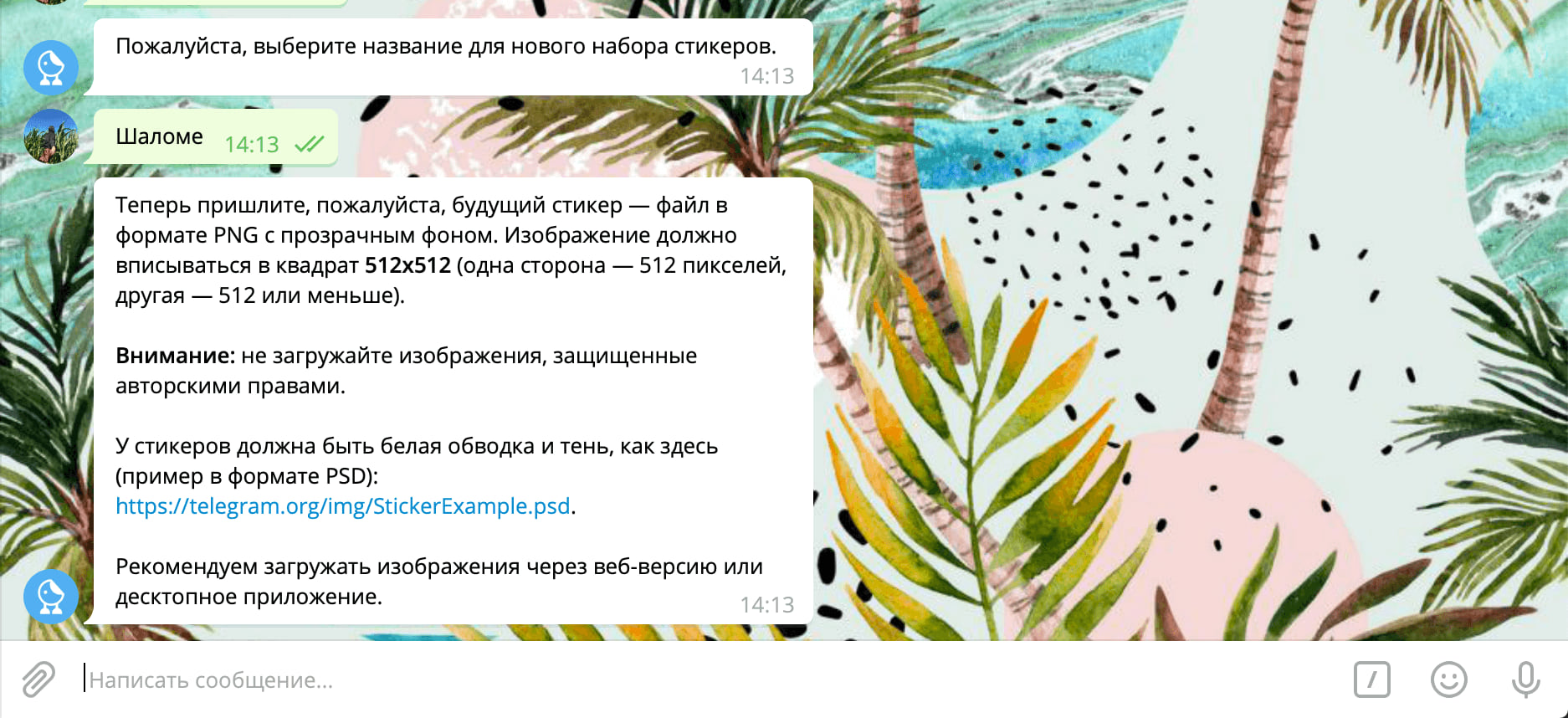
Шаг 4 – Выбираете название стикерпака и загружаете изображения «как файл».
 Загрузка изображения
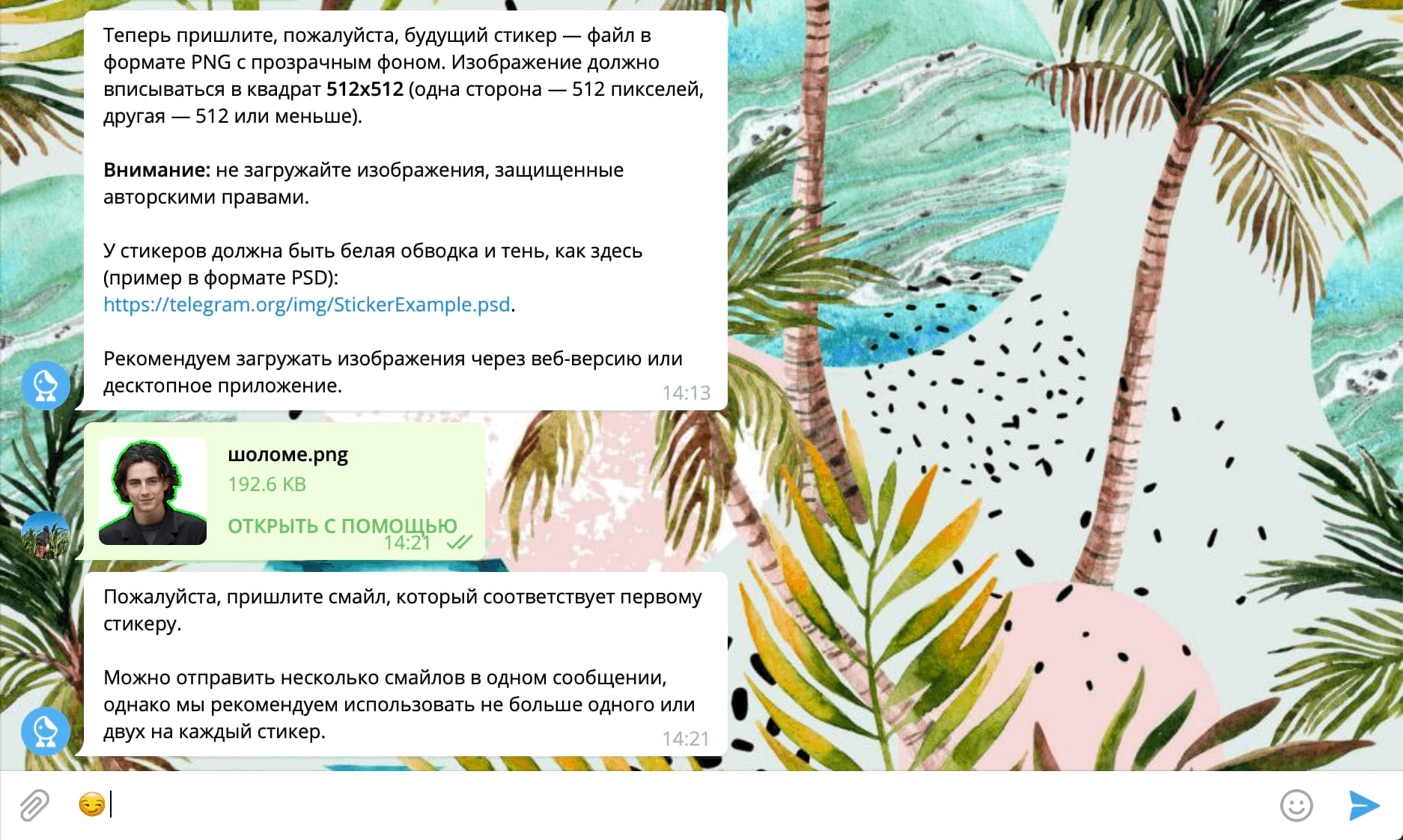
Шаг 5 – Указываете желаемое эмоджи, которое будет ассоциироваться со стикером.
 Выбор эмоджи
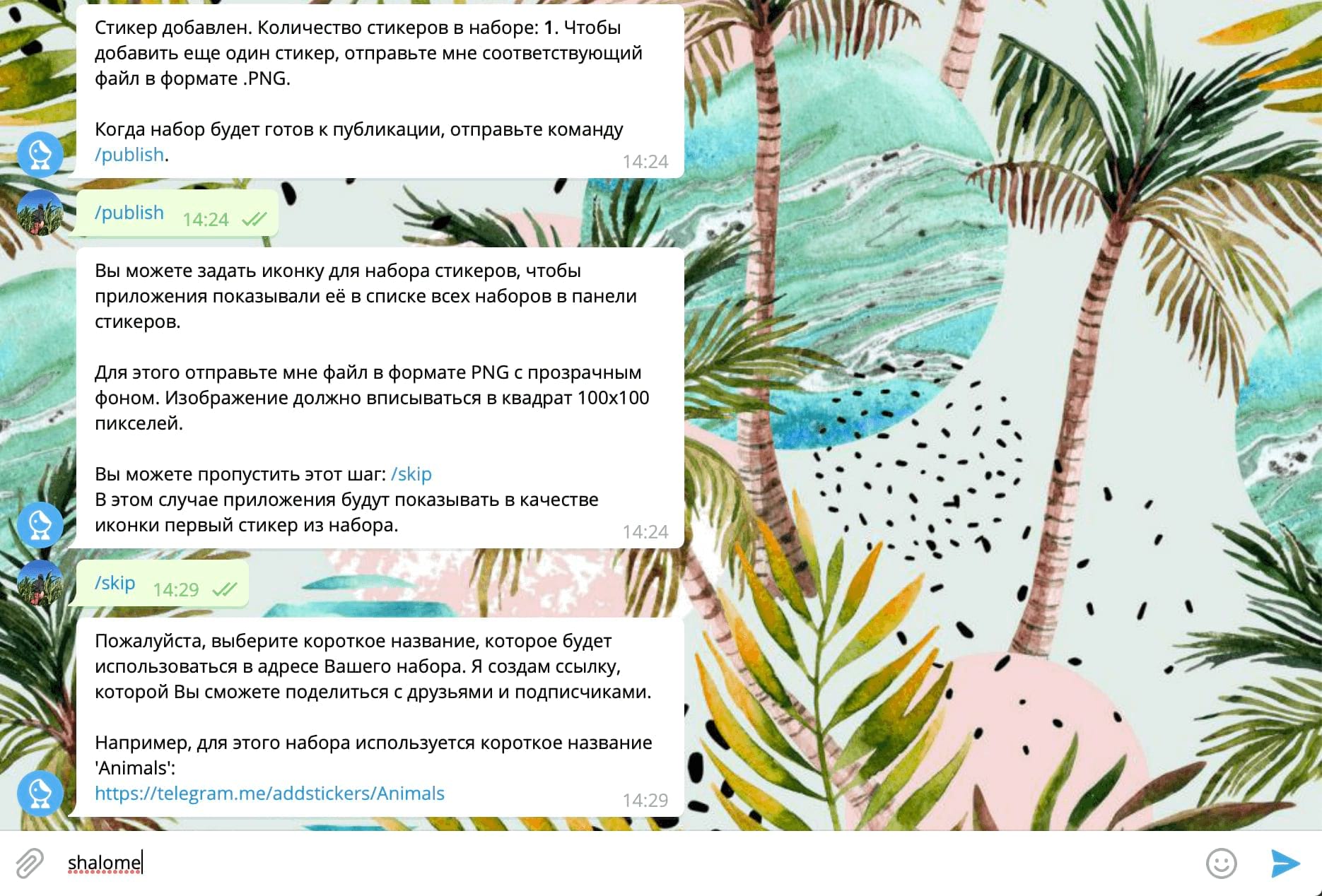
Шаг 6 – Загружаете остальные стикеры (если есть), затем можете выбрать иконку для стикерпака и указать название для адреса.
 Выбор названия для адреса
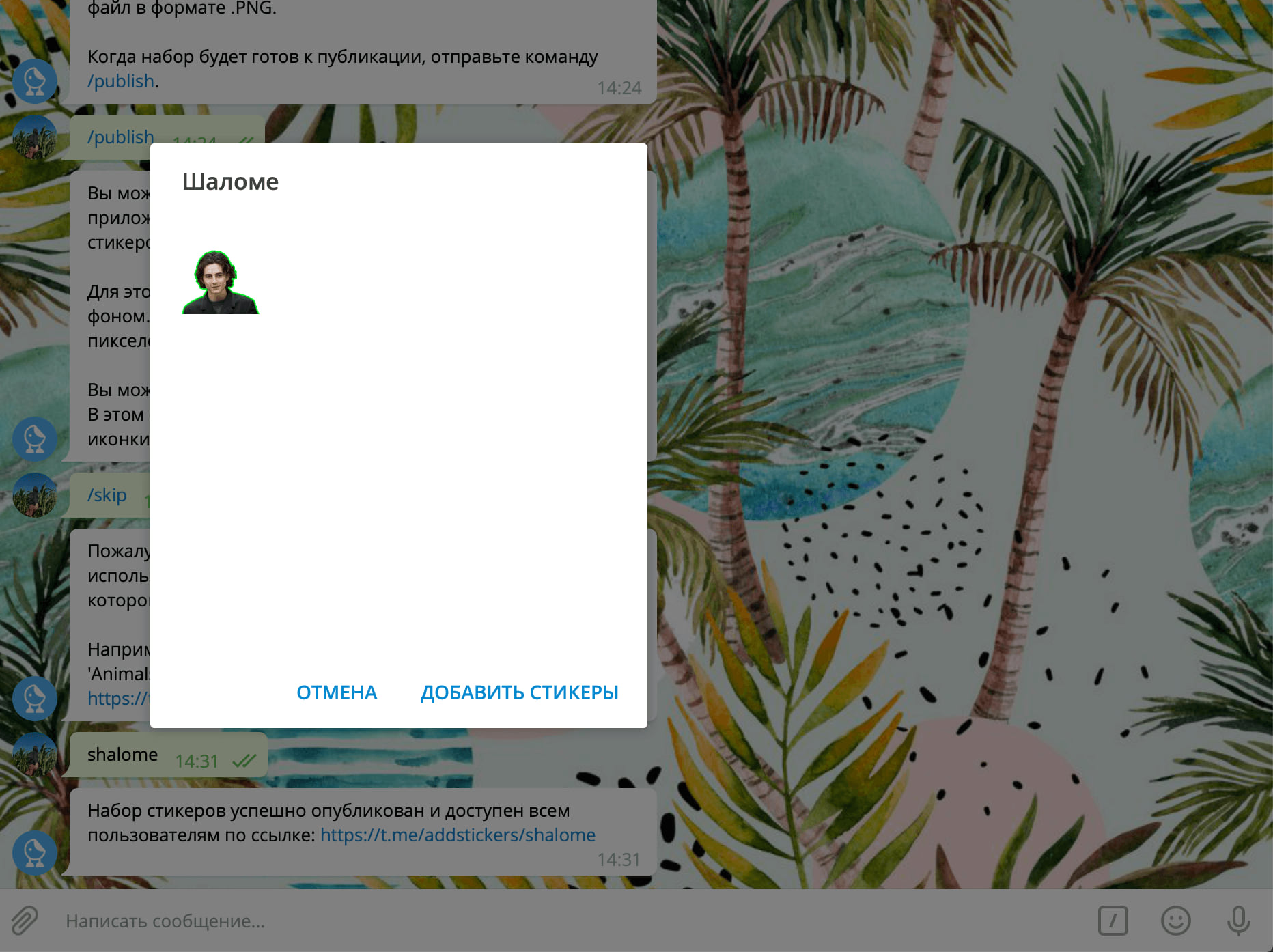
Шаг 7 – Теперь, когда ваш стикерпак готов, можете добавить его в свой набор и поделиться с сообществом. Для этого кликните по ссылке или самому стикеру и нажмите Добавить стикеры. Ссылку, которую вам дал чатбот, также можете запостить в социальных сетях. Чтобы распространить весть о новом стикерпаке в один клик – используйте одновременную публикацию на все площадки через SMMplanner.
 Готовый стикерпак
Если вы впоследствии захотите добавить еще стикеры – отправьте этому же боту команду /addsticker, а чтобы удалить неудачные варианты – /delsticker. После того как вы сделали стикеры для Telegram, онлайн они будут доступны всем. Срок публикации в общей базе неограничен.
Желаем удачи в творчестве, пусть стикеры, что вы создадите, придутся по душе вашей целевой аудитории!
Как в Telegram добавить свои стикеры — инструкция
На компьютере
Для того, чтобы создать свои стикеры на компьютере, нужно перейти по ссылке https://web.telegram.org/ и войти в свой аккаунт.
ВАЖНО: даже если на вашем ПК установлена десктопная версия, для создания своих стикеров необходимо использовать веб-версию.
Чтобы открыть бота по созданию стикеров, перейти по ссылке https://telegram.me/stickers и нажать кнопку «Запустить».

После запуска бот покажет вам список всех доступных команд. Для создания нового стикерпака введите команду /newpack и нажмите кнопку Enter.

Далее потребуется отправить боту картинку: это будет первый стикер. Выберите изображение и подходящий к нему эмоджи, после нажмите Enter. По этому алгоритму загружаем нужное вам количество стикеров. Для того, чтобы стикерами можно было пользоваться, отправьте боту команду /publish и введите название вашего стикерпака. Нажмите «Закрыть». Ваши стикеры готовы.
С помощью бота
Независимо от платформы, будь то ПК, Андроид или iPhone, стикеры загружаются в Телеграм только через официальный бот @Stickers. Он обладает всеми необходимыми функциями для управления своими стикерами.Доступны такие действия:
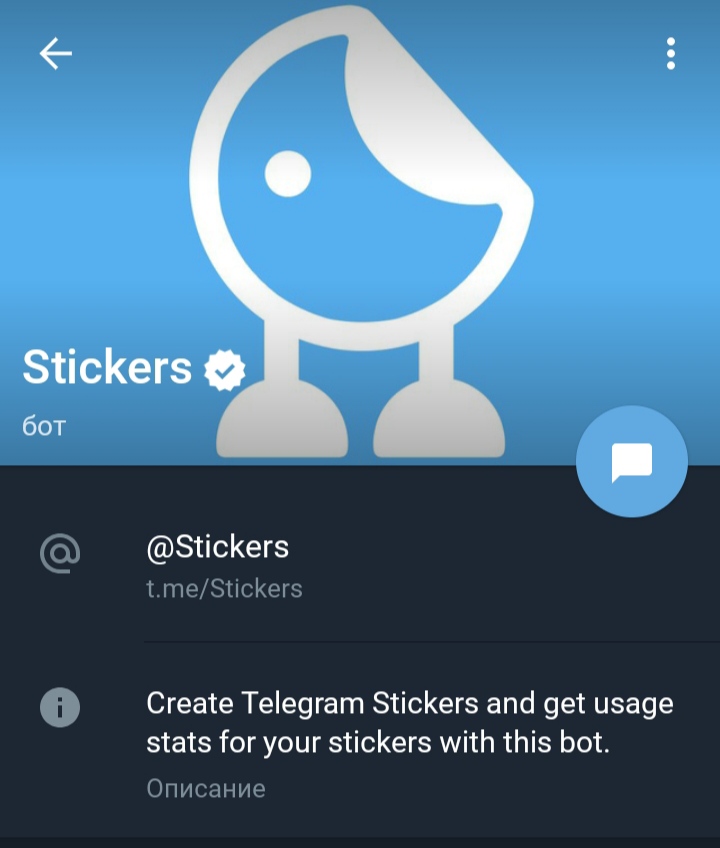
Заходим в приложение Телеграм на вашем устройстве. Как и на ПК, стикеры на устройствах Андроид создаются через специальный бот. Вписываем в строку поиска @Stickers. Запускаем бот и в списке предложенных команд выбираем /newpack, даём стикерпаку название и загружаем готовое изображение.
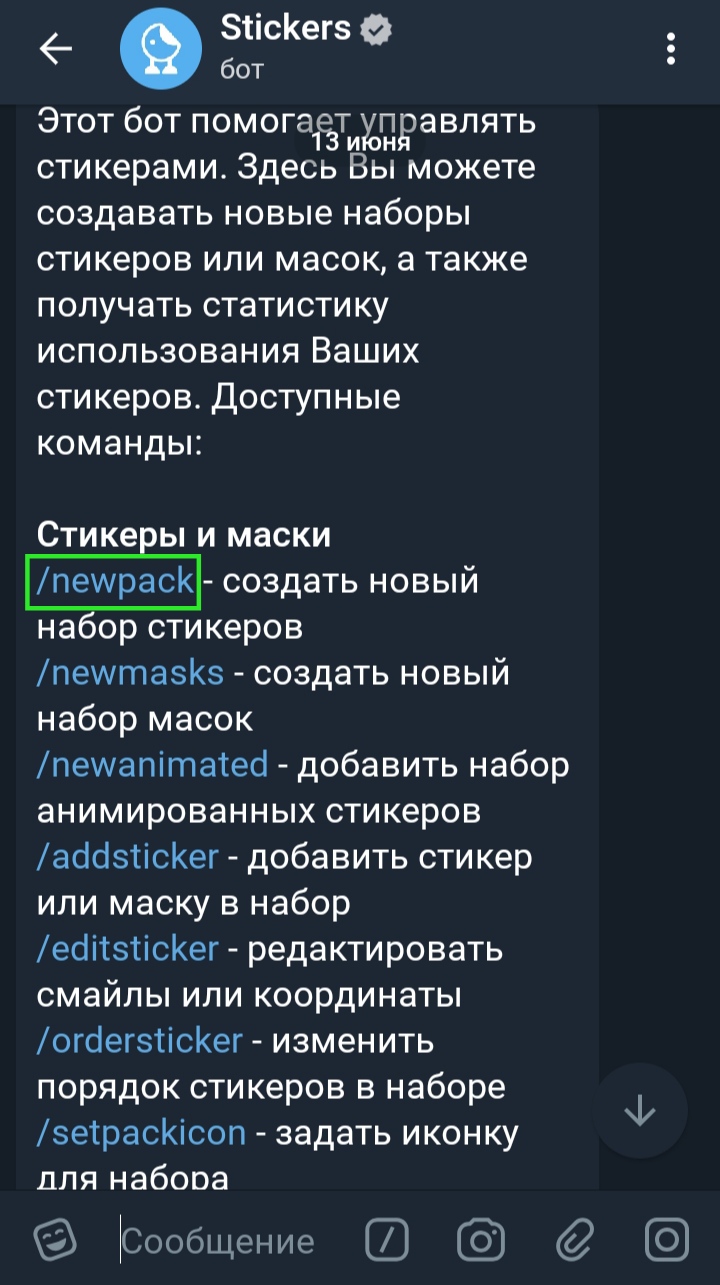
ВАЖНО: удалить фон и создать обводку можно в приложении Мой стикер Maker, а изменить размер картинки поможет “Photo & Picture Resizer”.
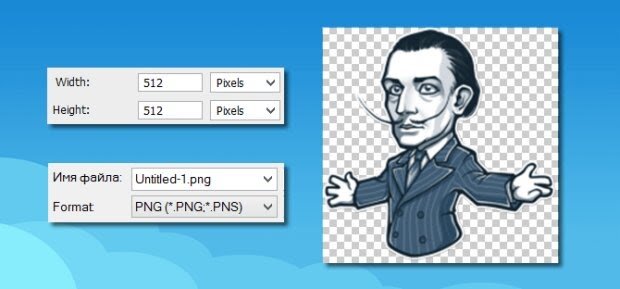
Потом загружаем готовое изображение в бот и подбираем подходящий к нему смайлик. Для публикации каждого последующего стикера пишем боту команду /publish.
На iOS (Iphone, Ipad)
Приложение для iPhone «Stickers Form Telegram» упрощает процесс создания стикеров тем, что оно позволяет удалить фон и сохранить картинку сразу в нужном разрешении и формате.
После редактирования нажимаем кнопку «Add It to a pack». Вас перенаправят в чат с ботом @Stickers. Добавляем готовое изображение и сохраняем стикерпак.
В онлайн-версии приложения
Что такое стикеры?
Стикеры – это очень удобная фича в Телеграм. Каждая наклейка передает какую-то эмоцию. Стикеры в Телеграм можно использовать бесплатно. Есть возможность создавать свои стикеры. Бывают в виде обычных картинок или анимированных.
Требования к стикерам в Телеграмм
Основные требования к стикерам:
Эти требования обязательны и одинаковы для всех устройств.
Как добавить свой набор стикеров в Телеграм?
Чтобы добавить собственные стикеры, нужно найти и запустить стикер-бота @Stickers и четко следовать его инструкциям
Как удалить стикеры в Телеграм на всех устройствах?
На компьютере
Установленные стикеры
Телеграм позволяет пользователю установить не больше 200 стикерпаков. Поэтому может понадобиться удалить один из загруженных наборов, чтобы освободить место. Если открыть любой чат в Телеграм на компьютере, справа появляется окошко.
В нем отображены все установленные наборы. Рядом с каждым набором есть крестик. Чтобы удалить выбранный стикерпак, нужно нажать на крестик. Чтобы подтвердить удаление стикеров, нажмите «Remove» во всплывающем окне.
Чтобы удалить один стикер из вашего набора, нужно отправить боту @Stickers команду /delsticker, а для удаления стикерпака целиком – /delpack.
ВАЖНО: после удаления набора он больше не будет доступен для скачивания. Но у тех, кто установил ваш стикерпак ранее, сохранится доступ к нему.
На Андроид
Чтобы удалить установленный стикерпак со смартфона, необходимо:
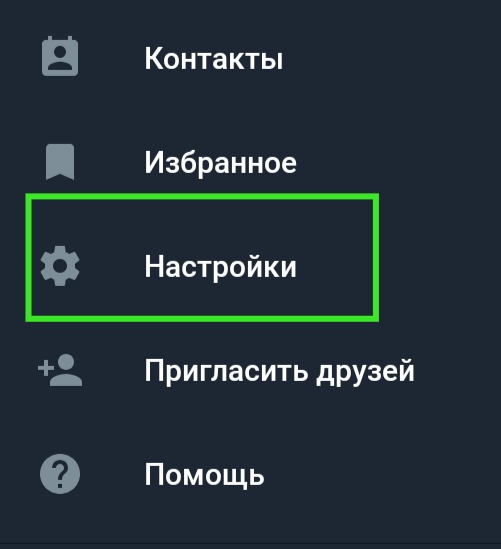

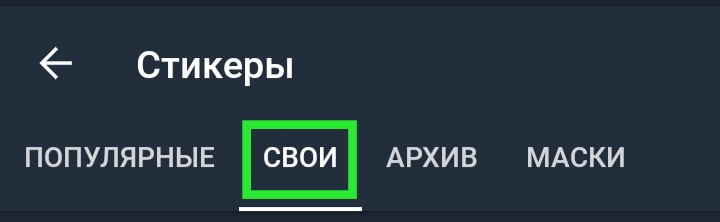
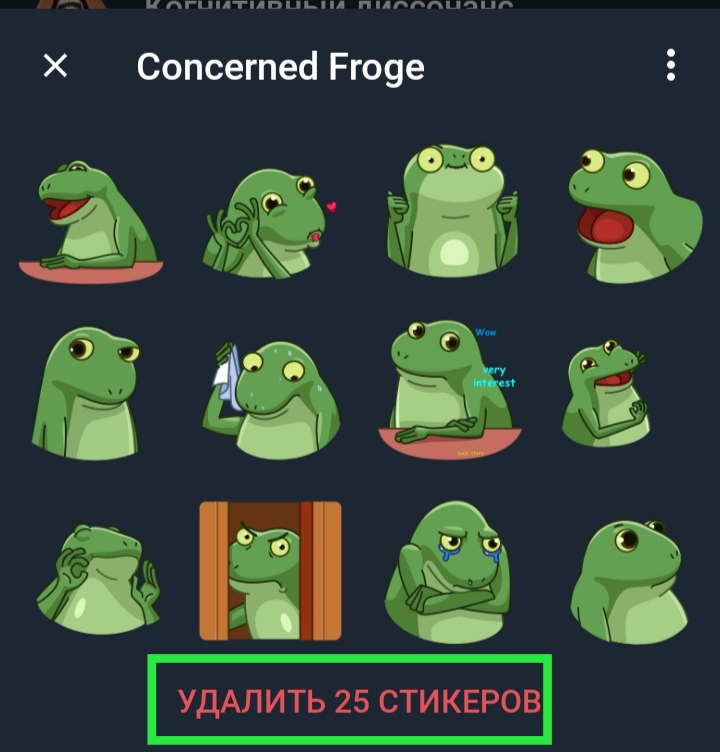
Для удаления своего стикерпака или конкретного стикера пишем соответствующие команды в бот @Stickers
На iOS
Удалить установленный набор стикеров на iOS можно через настройки. Для этого, зайдя в настройки, нужно перейти в раздел «Стикеры», выбрать ненужный стикерпак и нажать на него. Появится всплывающее окно со всеми наклейками. Возможности избавиться от одного отдельного стикера нет. Удалить можно весь набор целиком. Если вы вдруг резко передумаете удалять набор, его можно сразу восстановить.


Собственные наборы стикеров на iPhone, как и на всех остальных платформах, не получится удалить без бота. Открываем бот @Stickers и выбираем нужный вам набор. Вписываем нужную команду, в зависимости от того, что нужно удалить:
/delsticker — удаление отдельной наклейки
/delpack — удаление набора вместе со всеми стикерами
В онлайн-версии приложения
Чтобы удалить установленный стикерпак, нужно открыть любой диалог. Справа от поля ввода значок в виде смайлика. Нужно нажать на этот значок. Появится окно, в котором можно будет выбрать стикеры или смайлики. Нажимаем на кнопку «Stickers», после выбираем нужный стикерпак и жмём на него.
Откроется страница с содержимым набора. В правом верхнем углу расположена кнопка «Remove stickers». После нажатия на нее стикерпак будет удален. Если вы передумаете, набор можно сразу восстановить на той же странице.
Для удаления своего набора через веб-версию Телеграм необходимо найти и запустить бота @Stickers, отправить команду /delpack, выбрать набор стикеров и подтвердить его удаление.
Если вы нашли ошибку, пожалуйста, выделите фрагмент текста и нажмите Ctrl+Enter.
Стикеры в Telegram
Что такое стикеры?
Стикеры — это картинки (наклейки), которыми можно выражать свои эмоции. Это почти как смайлики, только намного круче. Стикеры в Telegram можно использовать совершенно бесплатно.
Где найти новые стикеры для Telegram?
Все самые лучшие стикеры Telegram можно найти в каталоге стикеров. Также можно воспользоваться встроенным ботом Telegram @sticker.
Достаточно набрать в поле ввода сообщения @sticker и выбрать смайл с эмоцией, которая вам нужна. Бот предложит вам несколько наиболее подходящих для данной ситуации стикеров на выбор.
Как создать свой набор стикеров Telegram?
Каждый желающий может создать свой собственный набор стикеров. Для этого необходимо написать боту @stickers и следовать его инструкциям.
Может быть такое, что имя, которое вы хотите использовать, уже занято. Тогда бот вам об этом сообщит, и вам придется выбрать другое имя.
Что насчёт анимированных стикеров?
Анимированные стикеры создаются в программе Adobe After Effects с помощью специального плагина. Подробнее об этом читайте в отдельной статье.
Бот не хочет принимать мой адрес, что делать?
Адрес набора должен состоять из пяти или более символов и начинаться с буквы. Первую часть адреса ( t.me/addstickers ) вводить не нужно.
Какие требования к формату изображения?
Файл должен быть в формате PNG или *WebP с прозрачным фоном. Изображение должно вписываться в квадрат 512×512 (одна сторона — 512 пикселей, другая — 512 или меньше).
Чтобы ваш стикер одинаково хорошо смотрелся на любом фоне, рекомендуем добавить к изображению белую обводку и тень, как в этом примере.
Как удалить/добавить стикеры в своем наборе?
Для любых операций с вашим набором необходимо обратиться к роботу @stickers.
Для удаления стикера из набора надо отправить роботу команду /delsticker и затем отправить стикер, который вы хотели бы убрать.
Также функции робота позволяют посмотреть статистику скачивания вашего набора.
Как полностью удалить набор стикеров Telegram?
Как изменить название набора?
Изменить название набора невозможно. Такую проблему можно решить только, если создать набор заново (уже с нужным именем).
Сколько может быть стикеров в одном наборе?
Максимальное количество стикеров в одном наборе — 120 штук.
Почему перестала работать ссылка на набор стикеров Telegram?
В последнее время участились случаи, когда ссылка на любимый набор неожиданно перестала работать. Скорее всего, этот набор удалили из Telegram по требованию правообладателей (нарушение авторских прав).
Как передать права на просмотр статистики наборов стикеров другому пользователю?
К сожалению, никак. Просматривать статистику, а также производить любые другие действия с набором (удалять или добавлять стикеры) может только создатель набора.
Как сделать приватные стикеры?
Все наборы стикеров в Telegram — публичные. Однако, если не делиться ни с кем ссылкой на ваш набор, то никто посторонний его не увидит.
Как поменять порядок стикеров в наборе?
Для этого необходимо воспользоваться командой /ordersticker в боте @stickers.
Как привязать набор стикеров к своей группе?
Привязать набор стикеров можно в настройках группы. Это работает только в группах, где более 200 человек.
Сайт про Telegram на русском (неофициальный).
Здесь собраны приложения на базе MTProto, переведена некоторая документация с официального сайта, а также работает Webogram.