Π² ΠΊΠ°ΠΊΠΎΠΌ Ρ„ΠΎΡ€ΠΌΠ°Ρ‚Π΅ ΡƒΡΡ‚Π°Π½Π°Π²Π»ΠΈΠ²Π°Ρ‚ΡŒ виндовс 10 с Ρ„Π»Π΅ΡˆΠΊΠΈ

Какими способами ΠΎΡ‚Ρ„ΠΎΡ€ΠΌΠ°Ρ‚ΠΈΡ€ΠΎΠ²Π°Ρ‚ΡŒ Ρ„Π»Π΅ΡˆΠΊΡƒ для установки windows 10?

Π’ ΡΡ‚Π°Ρ‚ΡŒΠ΅ описано, ΠΊΠ°ΠΊ Ρ„ΠΎΡ€ΠΌΠ°Ρ‚ΠΈΡ€ΠΎΠ²Π°Ρ‚ΡŒ Ρ„Π»Π΅ΡˆΠΊΡƒ для установки Windows 10 ΠΏΡ€ΠΈ ΠΏΠΎΠΌΠΎΡ‰ΠΈ встроСнных Π² ΠΎΠΏΠ΅Ρ€Π°Ρ†ΠΈΠΎΠ½Π½ΡƒΡŽ систСму срСдств ΠΈ посрСдством Ρ€Π°Π·Π»ΠΈΡ‡Π½Ρ‹Ρ… сторонних инструмСнтов.

Ѐайловая систСма

Π’ сСти ΠΌΠ½ΠΎΠ³ΠΎ споров Π½Π° Ρ‚Π΅ΠΌΡƒ «Какой Ρ„ΠΎΡ€ΠΌΠ°Ρ‚ Ρ„Π°ΠΉΠ»ΠΎΠ²ΠΎΠΉ систСмы Ρ„Π»Π΅ΡˆΠΊΠΈ Π½ΡƒΠΆΠ΅Π½ для распаковки ΠΎΠ±Ρ€Π°Π·Π° с установочными Ρ„Π°ΠΉΠ»Π°ΠΌΠΈ Windows 10?Β». Рассмотрим вопрос.

На Π½ΠΎΠ²Ρ‹Ρ… ΠΊΠΎΠΌΠΏΡŒΡŽΡ‚Π΅Ρ€Π°Ρ…, Π³Π΄Π΅ ΠΈΡΠΏΠΎΠ»ΡŒΠ·ΡƒΡŽΡ‚ΡΡ соврСмСнныС Ρ€Π°Π·ΠΌΠ΅Ρ‚ΠΊΠΈ дисков GPT ΠΈ UEFI вмСсто ΡƒΡΡ‚Π°Ρ€Π΅Π²ΡˆΠ΅Π³ΠΎ BIOS, инсталляция Windows 10 Π²ΠΎΠ·ΠΌΠΎΠΆΠ½Π° Ρ‚ΠΎΠ»ΡŒΠΊΠΎ с USB-Π½Π°ΠΊΠΎΠΏΠΈΡ‚Π΅Π»Π΅ΠΉ с FAT32.

Π‘Ρ‚Π°Ρ€Ρ‹Π΅ BIOS Β«Π½Π΅ ΠΏΠΎΠ½ΠΈΠΌΠ°ΡŽΡ‚Β» GPT Ρ€Π°Π·ΠΌΠ΅Ρ‚ΠΊΠΈ, ΠΈΠΌ Π½ΡƒΠΆΠ½Π° MBR. И для получСния Π³Π»Π°Π²Π½ΠΎΠΉ Π·Π°Π³Ρ€ΡƒΠ·ΠΎΡ‡Π½ΠΎΠΉ записи Π½Π° ТСстком дискС с инсталлированной ОБ Ρ„Π»Π΅ΡˆΠΊΠ° Π΄ΠΎΠ»ΠΆΠ½Π° Π±Ρ‹Ρ‚ΡŒ Ρ€Π°Π·ΠΌΠ΅Ρ‡Π΅Π½Π° Π² NTFS. ΠŸΡ€ΠΈ Π½Π°Π»ΠΈΡ‡ΠΈΠΈ NTFS Ρ„Π»Π΅ΡˆΠΊΠΈ ΠΈΠ½ΡΡ‚Π°Π»Π»ΠΈΡ€ΠΎΠ²Π°Ρ‚ΡŒ Windows 10 Π½Π° Π½Π°ΠΊΠΎΠΏΠΈΡ‚Π΅Π»ΡŒ с GPT Ρ‚Ρ€ΡƒΠ΄Π½ΠΎ.

Π‘Ρ‚Π°Π½Π΄Π°Ρ€Ρ‚Π½Ρ‹ΠΉ способ, ΠΈ сторонняя ΠΏΡ€ΠΎΠ³Ρ€Π°ΠΌΠΌΠ°

ΠžΡ‚Ρ„ΠΎΡ€ΠΌΠ°Ρ‚ΠΈΡ€ΠΎΠ²Π°Ρ‚ΡŒ Ρ„Π»Π΅ΡˆΠΊΡƒ ΠΌΠΎΠΆΠ½ΠΎ ΠΊΠ°ΠΊ Ρ‡Π΅Ρ€Π΅Π· встроСнныС Π² Windows срСдства, Ρ‚Π°ΠΊ ΠΈ сторонниС ΡƒΡ‚ΠΈΠ»ΠΈΡ‚Ρ‹.

ΠŸΡ€ΠΎΠ²ΠΎΠ΄Π½ΠΈΠΊ

Бпособ Π°ΠΊΡ‚ΡƒΠ°Π»Π΅Π½ Ρ‚ΠΎΠ»ΡŒΠΊΠΎ для ΠΊΠΎΠΌΠΏΡŒΡŽΡ‚Π΅Ρ€ΠΎΠ² с ΠΏΠΎΠ΄Π΄Π΅Ρ€ΠΆΠΊΠΎΠΉ EFI-Π·Π°Π³Ρ€ΡƒΠ·ΠΊΠΈ (вмСсто BIOS ΠΈΡΠΏΠΎΠ»ΡŒΠ·ΡƒΠ΅Ρ‚ΡΡ UEFI), Π½Π° ΠΊΠΎΡ‚ΠΎΡ€Ρ‹Ρ… ОБ устанавливаСтся Π½Π° диск с Ρ€Π°Π·ΠΌΠ΅Ρ‚ΠΊΠΎΠΉ GPT. ПослС измСнСния содСрТимоС установочного ΠΎΠ±Ρ€Π°Π·Π° ΠΌΠΎΠΆΠ½ΠΎ Ρ€Π°ΡΠΏΠ°ΠΊΠΎΠ²Π°Ρ‚ΡŒ ΠΈΠ»ΠΈ ΡΠΊΠΎΠΏΠΈΡ€ΠΎΠ²Π°Ρ‚ΡŒ Π½Π° USB-Π½Π°ΠΊΠΎΠΏΠΈΡ‚Π΅Π»ΡŒ Π±Π΅Π· создания Π·Π°Π³Ρ€ΡƒΠ·ΠΎΡ‡Π½ΠΎΠΉ записи Π½Π° Π½Ρ‘ΠΌ.

1. ΠŸΠΎΠ΄ΠΊΠ»ΡŽΡ‡ΠΈΡ‚Π΅ Π½Π°ΠΊΠΎΠΏΠΈΡ‚Π΅Π»ΡŒ объСмом ΠΎΡ‚ 4 Π“Π‘ (Π° Ссли ΠΎΠ±Ρ€Π°Π· Π·Π°Π½ΠΈΠΌΠ°Π΅Ρ‚ большС – ΠΎΡ‚ 8 Π“Π‘) ΠΈ ΡƒΠ±Π΅Π΄ΠΈΡ‚Π΅ΡΡŒ, Ρ‡Ρ‚ΠΎ Π²Π°ΠΆΠ½Ρ‹Π΅ Π΄Π°Π½Π½Ρ‹Π΅ скопированы ΠΈΠ· Π½Π΅Π³ΠΎ.

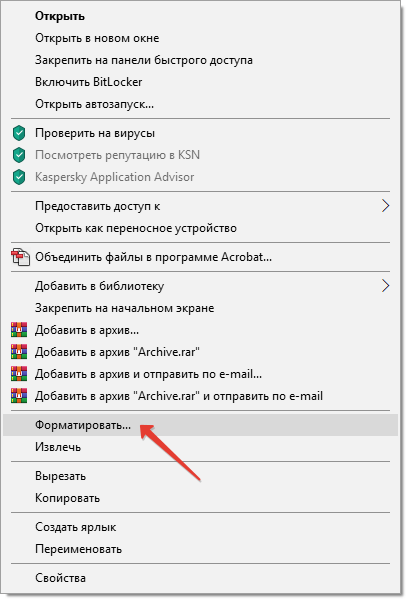
2. ΠžΡ‚ΠΊΡ€ΠΎΠΉΡ‚Π΅ контСкстноС мСню носитСля ΠΈ Π²Ρ‹Π·ΠΎΠ²ΠΈΡ‚Π΅ ΠΊΠΎΠΌΠ°Π½Π΄Ρƒ Β«Π€ΠΎΡ€ΠΌΠ°Ρ‚ΠΈΡ€ΠΎΠ²Π°Ρ‚ΡŒβ€¦Β».

Π² ΠΊΠ°ΠΊΠΎΠΌ Ρ„ΠΎΡ€ΠΌΠ°Ρ‚Π΅ ΡƒΡΡ‚Π°Π½Π°Π²Π»ΠΈΠ²Π°Ρ‚ΡŒ виндовс 10 с Ρ„Π»Π΅ΡˆΠΊΠΈ. Π‘ΠΌΠΎΡ‚Ρ€Π΅Ρ‚ΡŒ Ρ„ΠΎΡ‚ΠΎ Π² ΠΊΠ°ΠΊΠΎΠΌ Ρ„ΠΎΡ€ΠΌΠ°Ρ‚Π΅ ΡƒΡΡ‚Π°Π½Π°Π²Π»ΠΈΠ²Π°Ρ‚ΡŒ виндовс 10 с Ρ„Π»Π΅ΡˆΠΊΠΈ. Π‘ΠΌΠΎΡ‚Ρ€Π΅Ρ‚ΡŒ ΠΊΠ°Ρ€Ρ‚ΠΈΠ½ΠΊΡƒ Π² ΠΊΠ°ΠΊΠΎΠΌ Ρ„ΠΎΡ€ΠΌΠ°Ρ‚Π΅ ΡƒΡΡ‚Π°Π½Π°Π²Π»ΠΈΠ²Π°Ρ‚ΡŒ виндовс 10 с Ρ„Π»Π΅ΡˆΠΊΠΈ. ΠšΠ°Ρ€Ρ‚ΠΈΠ½ΠΊΠ° ΠΏΡ€ΠΎ Π² ΠΊΠ°ΠΊΠΎΠΌ Ρ„ΠΎΡ€ΠΌΠ°Ρ‚Π΅ ΡƒΡΡ‚Π°Π½Π°Π²Π»ΠΈΠ²Π°Ρ‚ΡŒ виндовс 10 с Ρ„Π»Π΅ΡˆΠΊΠΈ. Π€ΠΎΡ‚ΠΎ Π² ΠΊΠ°ΠΊΠΎΠΌ Ρ„ΠΎΡ€ΠΌΠ°Ρ‚Π΅ ΡƒΡΡ‚Π°Π½Π°Π²Π»ΠΈΠ²Π°Ρ‚ΡŒ виндовс 10 с Ρ„Π»Π΅ΡˆΠΊΠΈ

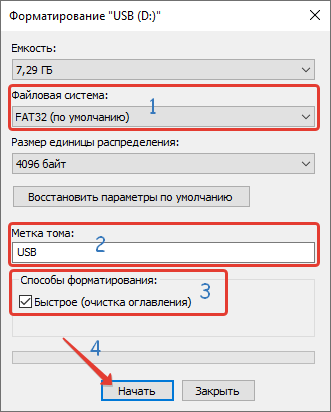
3. Π’Ρ‹Π±Π΅Ρ€ΠΈΡ‚Π΅ Ρ†Π΅Π»Π΅Π²ΡƒΡŽ Ρ„Π°ΠΉΠ»ΠΎΠ²ΡƒΡŽ систСму, Π²Π²Π΅Π΄ΠΈΡ‚Π΅ ΠΌΠ΅Ρ‚ΠΊΡƒ Ρ‚ΠΎΠΌΠ°, ΠΎΡ‚ΠΌΠ΅Ρ‚ΡŒΡ‚Π΅ Ρ„Π»Π°ΠΆΠΊΠΎΠΌ ΠΎΠΏΡ†ΠΈΡŽ «БыстроС…» ΠΈ ΠΊΠ»ΠΈΠΊΠ½ΠΈΡ‚Π΅ Β«ΠΠ°Ρ‡Π°Ρ‚ΡŒΒ».

Π² ΠΊΠ°ΠΊΠΎΠΌ Ρ„ΠΎΡ€ΠΌΠ°Ρ‚Π΅ ΡƒΡΡ‚Π°Π½Π°Π²Π»ΠΈΠ²Π°Ρ‚ΡŒ виндовс 10 с Ρ„Π»Π΅ΡˆΠΊΠΈ. Π‘ΠΌΠΎΡ‚Ρ€Π΅Ρ‚ΡŒ Ρ„ΠΎΡ‚ΠΎ Π² ΠΊΠ°ΠΊΠΎΠΌ Ρ„ΠΎΡ€ΠΌΠ°Ρ‚Π΅ ΡƒΡΡ‚Π°Π½Π°Π²Π»ΠΈΠ²Π°Ρ‚ΡŒ виндовс 10 с Ρ„Π»Π΅ΡˆΠΊΠΈ. Π‘ΠΌΠΎΡ‚Ρ€Π΅Ρ‚ΡŒ ΠΊΠ°Ρ€Ρ‚ΠΈΠ½ΠΊΡƒ Π² ΠΊΠ°ΠΊΠΎΠΌ Ρ„ΠΎΡ€ΠΌΠ°Ρ‚Π΅ ΡƒΡΡ‚Π°Π½Π°Π²Π»ΠΈΠ²Π°Ρ‚ΡŒ виндовс 10 с Ρ„Π»Π΅ΡˆΠΊΠΈ. ΠšΠ°Ρ€Ρ‚ΠΈΠ½ΠΊΠ° ΠΏΡ€ΠΎ Π² ΠΊΠ°ΠΊΠΎΠΌ Ρ„ΠΎΡ€ΠΌΠ°Ρ‚Π΅ ΡƒΡΡ‚Π°Π½Π°Π²Π»ΠΈΠ²Π°Ρ‚ΡŒ виндовс 10 с Ρ„Π»Π΅ΡˆΠΊΠΈ. Π€ΠΎΡ‚ΠΎ Π² ΠΊΠ°ΠΊΠΎΠΌ Ρ„ΠΎΡ€ΠΌΠ°Ρ‚Π΅ ΡƒΡΡ‚Π°Π½Π°Π²Π»ΠΈΠ²Π°Ρ‚ΡŒ виндовс 10 с Ρ„Π»Π΅ΡˆΠΊΠΈ

4. ΠŸΠΎΠ΄Ρ‚Π²Π΅Ρ€Π΄ΠΈΡ‚Π΅ ΡƒΠ΄Π°Π»Π΅Π½ΠΈΠ΅ Π΄Π°Π½Π½Ρ‹Ρ… с ΠΏΠΎΡΠ»Π΅Π΄ΡƒΡŽΡ‰ΠΈΠΌ ΠΈΠ·ΠΌΠ΅Π½Π΅Π½ΠΈΠ΅ΠΌ Ρ€Π°Π·ΠΌΠ΅Ρ‚ΠΊΠΈ накопитСля.

Π˜ΡΡ‚ΠΎΡ‡Π½ΠΈΠΊ

Как ΡƒΡΡ‚Π°Π½ΠΎΠ²ΠΈΡ‚ΡŒ Windows 10 с ΠΏΠΎΠΌΠΎΡ‰ΡŒΡŽ USB-устройства с ΠΏΠΎΠ΄Π΄Π΅Ρ€ΠΆΠΊΠΎΠΉ UEFI

Если Π²Ρ‹ ΠΏΠ»Π°Π½ΠΈΡ€ΡƒΠ΅Ρ‚ Π²Ρ‹ΠΏΠΎΠ»Π½ΠΈΡ‚ΡŒ Ρ‡ΠΈΡΡ‚ΡƒΡŽ установку Windows 10, Ρ‚ΠΎ для запуска процСсса установки Π²Π°ΠΌ понадобится Π·Π°Π³Ρ€ΡƒΠ·ΠΎΡ‡Π½ΠΎΠ΅ USB-устройство Ρ„Π»Π΅Ρˆ-памяти. Π’Π΅ΠΌ Π½Π΅ ΠΌΠ΅Π½Π΅Π΅, Ссли ваш ΠΊΠΎΠΌΠΏΡŒΡŽΡ‚Π΅Ρ€ являСтся достаточно соврСмСнным, Ρ‚ΠΎ Π²Π΅Π»ΠΈΠΊΠ° Π²Π΅Ρ€ΠΎΡΡ‚Π½ΠΎΡΡ‚ΡŒ, Ρ‡Ρ‚ΠΎ Π½Π° Π½Π΅ΠΌ ΠΈΡΠΏΠΎΠ»ΡŒΠ·ΡƒΠ΅Ρ‚ΡΡ Unified Extensible Firmware Interface (UEFI) вмСсто Ρ‚Ρ€Π°Π΄ΠΈΡ†ΠΈΠΎΠ½Π½ΠΎΠ³ΠΎ BIOS. Π’ этом случаС Π²Π°ΠΌ Π½ΡƒΠΆΠ½ΠΎ ΡƒΠ±Π΅Π΄ΠΈΡ‚ΡŒΡΡ, Ρ‡Ρ‚ΠΎ Π·Π°Π³Ρ€ΡƒΠ·ΠΎΡ‡Π½Ρ‹ΠΉ Π½ΠΎΡΠΈΡ‚Π΅Π»ΡŒ Ρ‚Π°ΠΊΠΆΠ΅ ΠΏΠΎΠ΄Π΄Π΅Ρ€ΠΆΠΈΠ²Π°Π΅Ρ‚ ΡΠΎΠΎΡ‚Π²Π΅Ρ‚ΡΡ‚Π²ΡƒΡŽΡ‰ΠΈΠΉ интСрфСйс ΠΏΡ€ΠΎΡˆΠΈΠ²ΠΊΠΈ, Π² ΠΏΡ€ΠΎΡ‚ΠΈΠ²Π½ΠΎΠΌ случаС Π²Ρ‹ Π½Π΅ смоТСтС Π·Π°ΠΏΡƒΡΡ‚ΠΈΡ‚ΡŒ процСсс установки.

К ΡΡ‡Π°ΡΡ‚ΡŒΡŽ, для ΠΊΠΎΠΌΠΏΡŒΡŽΡ‚Π΅Ρ€ΠΎΠ² UEFI доступно нСсколько способов создания Π·Π°Π³Ρ€ΡƒΠ·ΠΎΡ‡Π½ΠΎΠ³ΠΎ носитСля. НапримСр, Π²Ρ‹ ΠΌΠΎΠΆΠ΅Ρ‚Π΅ ΠΈΡΠΏΠΎΠ»ΡŒΠ·ΠΎΠ²Π°Ρ‚ΡŒ ΡƒΡ‚ΠΈΠ»ΠΈΡ‚Ρƒ Media Creation Tool ΠΎΡ‚ Microsoft, которая позволяСт ΡƒΠΏΡ€ΠΎΡΡ‚ΠΈΡ‚ΡŒ ΠΊΠΎΠΏΠΈΡ€ΠΎΠ²Π°Π½ΠΈΠ΅ установочных Ρ„Π°ΠΉΠ»ΠΎΠ² Windows 10 Π½Π° ΡΡŠΠ΅ΠΌΠ½Ρ‹ΠΉ диск ΠΈ ΠΏΠΎΠ΄Π΄Π΅Ρ€ΠΆΠΈΠ²Π°Π΅Ρ‚ ΠΊΠ°ΠΊ классичСский BIOS, Ρ‚Π°ΠΊ ΠΈ UEFI. Π’ качСствС Π°Π»ΡŒΡ‚Π΅Ρ€Π½Π°Ρ‚ΠΈΠ²Ρ‹ Π²Ρ‹ ΠΌΠΎΠΆΠ΅Ρ‚Π΅ Π²ΠΎΡΠΏΠΎΠ»ΡŒΠ·ΠΎΠ²Π°Ρ‚ΡŒΡΡ сторонним инструмСнтом Rufus, ΠΊΠΎΡ‚ΠΎΡ€Ρ‹ΠΉ ΠΌΠΎΠΆΠ΅Ρ‚ ΡΠΎΠ·Π΄Π°Π²Π°Ρ‚ΡŒ Π·Π°Π³Ρ€ΡƒΠ·ΠΎΡ‡Π½Ρ‹Π΅ Ρ„Π»Π΅ΡˆΠΊΠΈ ΡΠΏΠ΅Ρ†ΠΈΠ°Π»ΡŒΠ½ΠΎ для устройств с UEFI.

Π’ Π΄Π°Π½Π½ΠΎΠΌ руководствС ΠΏΡ€ΠΈΠ²Π΅Π΄Π΅ΠΌ шаги ΠΏΠΎ созданию Π·Π°Π³Ρ€ΡƒΠ·ΠΎΡ‡Π½ΠΎΠ³ΠΎ USB-устройства Ρ„Π»Π΅Ρˆ-памяти с ΠΏΠΎΠ΄Π΄Π΅Ρ€ΠΆΠΊΠΎΠΉ UEFI, ΠΈΡΠΏΠΎΠ»ΡŒΠ·ΡƒΡ Media Creation Tool ΠΈ Rufus.

Как ΡΠΎΠ·Π΄Π°Ρ‚ΡŒ Π·Π°Π³Ρ€ΡƒΠ·ΠΎΡ‡Π½Ρ‹ΠΉ диск Windows 10 с ΠΏΠΎΠΌΠΎΡ‰ΡŒΡŽ Media Creation Tool

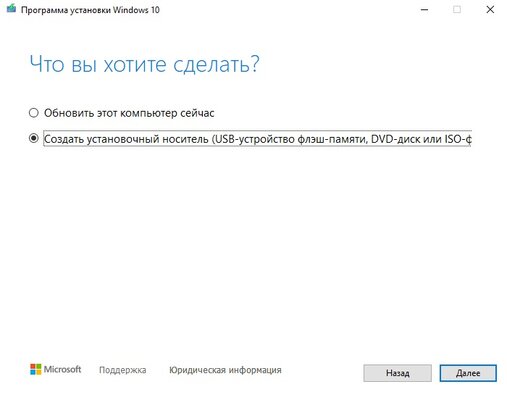
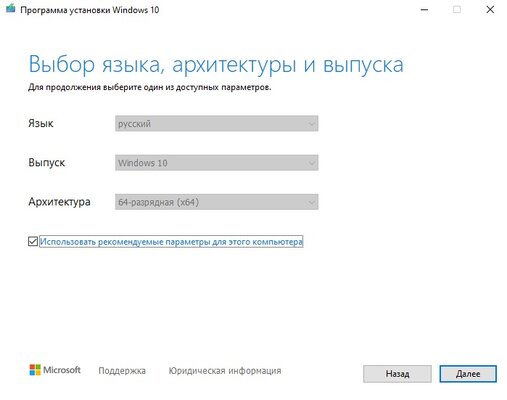
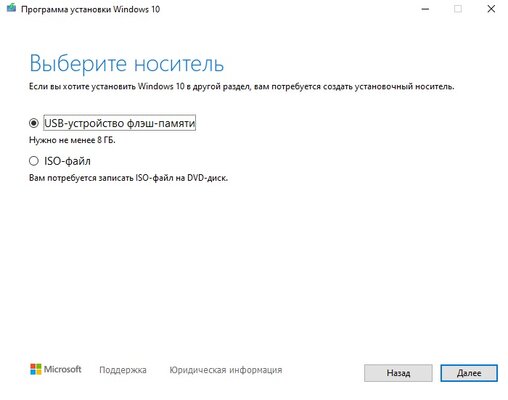
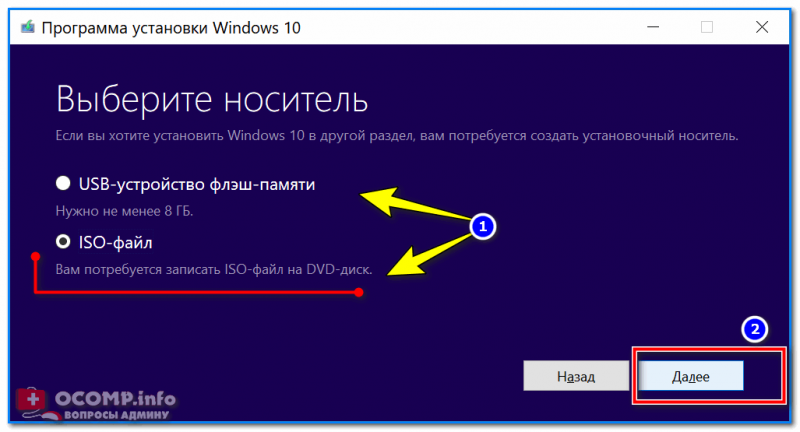
Если Π²Ρ‹ ΠΏΠ»Π°Π½ΠΈΡ€ΡƒΠ΅Ρ‚Π΅ ΠΎΠ±Π½ΠΎΠ²ΠΈΡ‚ΡŒ ΠΈΠ»ΠΈ Π²Ρ‹ΠΏΠΎΠ»Π½ΠΈΡ‚ΡŒ Ρ‡ΠΈΡΡ‚ΡƒΡŽ установку Windows 10 Π½Π° ПК с UEFI, Π’Ρ‹ ΠΌΠΎΠΆΠ΅Ρ‚Π΅ Π²ΠΎΡΠΏΠΎΠ»ΡŒΠ·ΠΎΠ²Π°Ρ‚ΡŒΡΡ Media Creation Tool для создания совмСстимого Π·Π°Π³Ρ€ΡƒΠ·ΠΎΡ‡Π½ΠΎΠ³ΠΎ носитСля. ΠŸΡ€ΠΎΡΡ‚ΠΎ ΠΏΠΎΠ΄ΠΊΠ»ΡŽΡ‡ΠΈΡ‚Π΅ USB-Π½Π°ΠΊΠΎΠΏΠΈΡ‚Π΅Π»ΡŒ объСмом Π½Π΅ ΠΌΠ΅Π½Π΅Π΅ 8 Π“Π‘ ΠΊ Π²Π°ΡˆΠ΅ΠΌΡƒ ΠΊΠΎΠΌΠΏΡŒΡŽΡ‚Π΅Ρ€Ρƒ ΠΈ ΠΏΡ€ΠΎΠ΄Π΅Π»Π°ΠΉΡ‚Π΅ ΡΠ»Π΅Π΄ΡƒΡŽΡ‰ΠΈΠ΅ шаги:

Π‘ΠΊΠ°Ρ‡Π°ΠΉΡ‚Π΅ послСднюю Π²Π΅Ρ€ΡΠΈΡŽ инструмСнта Media Creation Tool:

Π‘ΠΎΠ²Π΅Ρ‚. Π² Ρ€Π°Π·Π΄Π΅Π»Π΅ АрхитСктура Π²Ρ‹ ΠΌΠΎΠΆΠ΅Ρ‚Π΅ Π·Π°ΠΌΠ΅Ρ‚ΠΈΡ‚ΡŒ ΠΎΠΏΡ†ΠΈΡŽ β€œΠžΠ±Π°β€, которая ΠΏΡ€Π΅Π΄Π½Π°Π·Π½Π°Ρ‡Π΅Π½Π° для создания ΡƒΠ½ΠΈΠ²Π΅Ρ€ΡΠ°Π»ΡŒΠ½ΠΎΠ³ΠΎ Π·Π°Π³Ρ€ΡƒΠ·ΠΎΡ‡Π½ΠΎΠ³ΠΎ носитСля для 32- ΠΈ 64-разрядных процСссоров.

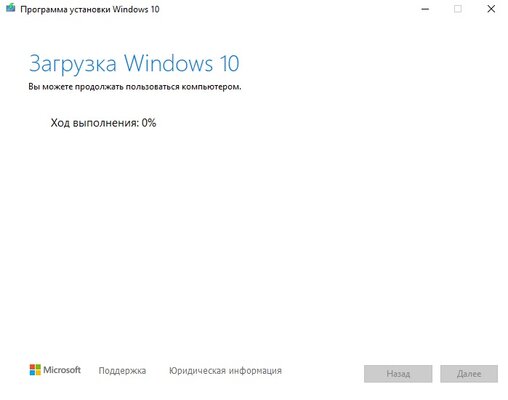
ПослС выполнСния Π΄Π°Π½Π½Ρ‹Ρ… шагов, мастСр создания носитСлСй приступит ΠΊ Π·Π°Π³Ρ€ΡƒΠ·ΠΊΠ΅ установочных Ρ„Π°ΠΉΠ»ΠΎΠ² Windows 10 ΠΈ создаст Π·Π°Π³Ρ€ΡƒΠ·ΠΎΡ‡Π½ΠΎΠ΅ USB-устройство для ΠΊΠΎΠΌΠΏΡŒΡŽΡ‚Π΅Ρ€Π° с UEFI ΠΈΠ»ΠΈ BIOS.

Как ΡΠΎΠ·Π΄Π°Ρ‚ΡŒ Π·Π°Π³Ρ€ΡƒΠ·ΠΎΡ‡Π½Ρ‹ΠΉ диск Windows 10 с ΠΏΠΎΠΌΠΎΡ‰ΡŒΡŽ Rufus

Π‘ΠΊΠ°Ρ‡Π°ΠΉΡ‚Π΅ послСднюю Π²Π΅Ρ€ΡΠΈΡŽ ΠΏΡ€ΠΎΠ³Ρ€Π°ΠΌΠΌΡƒ Rufus.

ПослС выполнСния Π΄Π°Π½Π½Ρ‹Ρ… шагов, инструмСнт Rufus создаст Π·Π°Π³Ρ€ΡƒΠ·ΠΎΡ‡Π½Ρ‹ΠΉ Π½ΠΎΡΠΈΡ‚Π΅Π»ΡŒ Windows 10 с ΠΏΠΎΠ΄Π΄Π΅Ρ€ΠΆΠΊΠΎΠΉ UEFI.

ПослС создания Π·Π°Π³Ρ€ΡƒΠ·ΠΎΡ‡Π½ΠΎΠ³ΠΎ USB-носитСля с ΠΏΠΎΠ΄Π΄Π΅Ρ€ΠΆΠΊΠΎΠΉ UEFI, Π²Ρ‹ ΠΌΠΎΠΆΠ΅Ρ‚Π΅ ΠΏΡ€ΠΈΡΡ‚ΡƒΠΏΠΈΡ‚ΡŒ ΠΊ обновлСнию систСмы ΠΈΠ»ΠΈ Π²Ρ‹ΠΏΠΎΠ»Π½Π΅Π½ΠΈΡŽ чистой установки Windows 10.

Π˜ΡΡ‚ΠΎΡ‡Π½ΠΈΠΊ

Как ΡƒΡΡ‚Π°Π½ΠΎΠ²ΠΈΡ‚ΡŒ Windows 10 с Ρ„Π»Π΅ΡˆΠΊΠΈ: пошаговая инструкция ΠΈ Ρ€Π΅ΡˆΠ΅Π½ΠΈΠ΅ популярных ΠΏΡ€ΠΎΠ±Π»Π΅ΠΌ

Π² ΠΊΠ°ΠΊΠΎΠΌ Ρ„ΠΎΡ€ΠΌΠ°Ρ‚Π΅ ΡƒΡΡ‚Π°Π½Π°Π²Π»ΠΈΠ²Π°Ρ‚ΡŒ виндовс 10 с Ρ„Π»Π΅ΡˆΠΊΠΈ. Π‘ΠΌΠΎΡ‚Ρ€Π΅Ρ‚ΡŒ Ρ„ΠΎΡ‚ΠΎ Π² ΠΊΠ°ΠΊΠΎΠΌ Ρ„ΠΎΡ€ΠΌΠ°Ρ‚Π΅ ΡƒΡΡ‚Π°Π½Π°Π²Π»ΠΈΠ²Π°Ρ‚ΡŒ виндовс 10 с Ρ„Π»Π΅ΡˆΠΊΠΈ. Π‘ΠΌΠΎΡ‚Ρ€Π΅Ρ‚ΡŒ ΠΊΠ°Ρ€Ρ‚ΠΈΠ½ΠΊΡƒ Π² ΠΊΠ°ΠΊΠΎΠΌ Ρ„ΠΎΡ€ΠΌΠ°Ρ‚Π΅ ΡƒΡΡ‚Π°Π½Π°Π²Π»ΠΈΠ²Π°Ρ‚ΡŒ виндовс 10 с Ρ„Π»Π΅ΡˆΠΊΠΈ. ΠšΠ°Ρ€Ρ‚ΠΈΠ½ΠΊΠ° ΠΏΡ€ΠΎ Π² ΠΊΠ°ΠΊΠΎΠΌ Ρ„ΠΎΡ€ΠΌΠ°Ρ‚Π΅ ΡƒΡΡ‚Π°Π½Π°Π²Π»ΠΈΠ²Π°Ρ‚ΡŒ виндовс 10 с Ρ„Π»Π΅ΡˆΠΊΠΈ. Π€ΠΎΡ‚ΠΎ Π² ΠΊΠ°ΠΊΠΎΠΌ Ρ„ΠΎΡ€ΠΌΠ°Ρ‚Π΅ ΡƒΡΡ‚Π°Π½Π°Π²Π»ΠΈΠ²Π°Ρ‚ΡŒ виндовс 10 с Ρ„Π»Π΅ΡˆΠΊΠΈ

Компания Microsoft с выпуском Windows 10 практичСски ΠΏΠΎΠ»Π½ΠΎΡΡ‚ΡŒΡŽ Π½ΠΈΠ²Π΅Π»ΠΈΡ€ΠΎΠ²Π°Π»Π° Π½Π΅ΠΎΠ±Ρ…ΠΎΠ΄ΠΈΠΌΠΎΡΡ‚ΡŒ ΠΈΡΠΏΠΎΠ»ΡŒΠ·ΠΎΠ²Π°Ρ‚ΡŒ сСрвисныС Ρ†Π΅Π½Ρ‚Ρ€Ρ‹ ΠΈ Ρ€Π°Π·Π»ΠΈΡ‡Π½Ρ‹Ρ… мастСров для установки ΠΎΠΏΠ΅Ρ€Π°Ρ†ΠΈΠΎΠ½Π½ΠΎΠΉ систСмы Π½Π° ПК ΠΈΠ»ΠΈ Π½ΠΎΡƒΡ‚Π±ΡƒΠΊ. Π’Π΅ΠΏΠ΅Ρ€ΡŒ ΠΏΠΎΠ»ΡŒΠ·ΠΎΠ²Π°Ρ‚Π΅Π»ΡŒ ΠΏΡ€ΠΈ Π½Π°Π»ΠΈΡ‡ΠΈΠΈ Ρ„Π»Π΅ΡˆΠΊΠΈ всСго Π·Π° нСсколько ΠΌΠΈΠ½ΡƒΡ‚ ΠΌΠΎΠΆΠ΅Ρ‚ ΡΠΎΠ·Π΄Π°Ρ‚ΡŒ Π·Π°Π³Ρ€ΡƒΠ·ΠΎΡ‡Π½ΡƒΡŽ Ρ„Π»Π΅ΡˆΠΊΡƒ, Π·Π°Π³Ρ€ΡƒΠ·ΠΈΡ‚ΡŒΡΡ ΠΈΠ·-ΠΏΠΎΠ΄ Π½Π΅Ρ‘ ΠΈΠ· BIOS ΠΈ ΡƒΡΡ‚Π°Π½ΠΎΠ²ΠΈΡ‚ΡŒ ОБ ΠΌΠΈΠ½ΡƒΡ‚ Π·Π° Π΄Π΅ΡΡΡ‚ΡŒ (Π² зависимости ΠΎΡ‚ Ρ‚ΠΈΠΏΠ° накопитСля). Для этого вовсС Π½Π΅ Π½ΡƒΠΆΠ½ΠΎ Π±Ρ‹Ρ‚ΡŒ ΠΎΠΏΡ‹Ρ‚Π½Ρ‹ΠΌ ΠΏΠΎΠ»ΡŒΠ·ΠΎΠ²Π°Ρ‚Π΅Π»Π΅ΠΌ ΠΈΠ»ΠΈ Π·Π½Π°Ρ‚ΡŒ ΠΊΠ°ΠΊΠΈΠ΅-Ρ‚ΠΎ Ρ…ΠΈΡ‚Ρ€Ρ‹Π΅ ΠΊΠΎΠΌΠ°Π½Π΄Ρ‹ β€” вСсь процСсс Π² пошаговом Ρ„ΠΎΡ€ΠΌΠ°Ρ‚Π΅ описан Π½ΠΈΠΆΠ΅, Π½ΡƒΠΆΠ½ΠΎ лишь всё Π΄Π΅Π»Π°Ρ‚ΡŒ ΠΏΠΎ Π³Π°ΠΉΠ΄Ρƒ. Π‘ΠΎΠ»Π΅Π΅ Ρ‚ΠΎΠ³ΠΎ, Π² ΠΊΠΎΠ½Ρ†Π΅ ΡΡ‚Π°Ρ‚ΡŒΠΈ имССтся ΠΏΠ΅Ρ€Π΅Ρ‡Π΅Π½ΡŒ самых популярных ΠΏΡ€ΠΎΠ±Π»Π΅ΠΌ ΠΈ Π²Π°Ρ€ΠΈΠ°Π½Ρ‚Ρ‹ ΠΈΡ… Ρ€Π΅ΡˆΠ΅Π½ΠΈΠΉ.

Π‘ΠΎΠ΄Π΅Ρ€ΠΆΠ°Π½ΠΈΠ΅

Как ΡΠΎΠ·Π΄Π°Ρ‚ΡŒ Π·Π°Π³Ρ€ΡƒΠ·ΠΎΡ‡Π½ΡƒΡŽ Ρ„Π»Π΅ΡˆΠΊΡƒ Windows 10

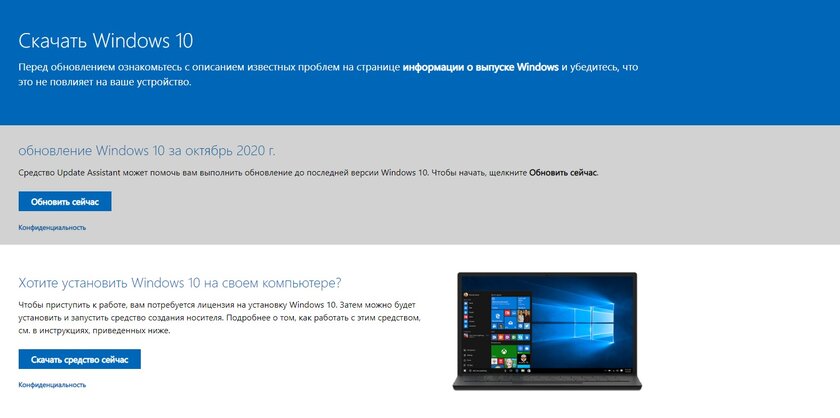
ΠŸΠ΅Ρ€Π΅Π΄ Ρ‚Π΅ΠΌ, ΠΊΠ°ΠΊ ΡƒΡΡ‚Π°Π½Π°Π²Π»ΠΈΠ²Π°Ρ‚ΡŒ ΠΎΠΏΠ΅Ρ€Π°Ρ†ΠΈΠΎΠ½Π½ΡƒΡŽ систСму, ΠΏΠΎΠ»ΡŒΠ·ΠΎΠ²Π°Ρ‚Π΅Π»ΡŽ сначала Π½ΡƒΠΆΠ½ΠΎ ΡΠ΄Π΅Π»Π°Ρ‚ΡŒ Π·Π°Π³Ρ€ΡƒΠ·ΠΎΡ‡Π½ΡƒΡŽ Ρ„Π»Π΅ΡˆΠΊΡƒ Windows 10 (ΠΈΠ»ΠΈ DVD-диск ΠΏΡ€ΠΈ ΠΏΠΎΠΌΠΎΡ‰ΠΈ ΠΏΡ€ΠΎΠ³Ρ€Π°ΠΌΠΌΡ‹ Rufus ΠΈΠ»ΠΈ Ultra ISO ΠΈ ISO-ΠΎΠ±Ρ€Π°Π·Π°). Π›ΡƒΡ‡ΡˆΠ΅ всСго для создания Π·Π°Π³Ρ€ΡƒΠ·ΠΎΡ‡Π½ΠΎΠΉ Ρ„Π»Π΅ΡˆΠΊΠΈ ΠΈΡΠΏΠΎΠ»ΡŒΠ·ΠΎΠ²Π°Ρ‚ΡŒ ΠΎΡ„ΠΈΡ†ΠΈΠ°Π»ΡŒΠ½ΡƒΡŽ ΡƒΡ‚ΠΈΠ»ΠΈΡ‚Ρƒ ΠΊΠΎΠΌΠΏΠ°Π½ΠΈΠΈ Microsoft, ΠΊΠΎΡ‚ΠΎΡ€ΡƒΡŽ ΠΌΠΎΠΆΠ½ΠΎ ΡΠΊΠ°Ρ‡Π°Ρ‚ΡŒ с ΠΎΡ„ΠΈΡ†ΠΈΠ°Π»ΡŒΠ½ΠΎΠ³ΠΎ сайта β€” синяя ΠΊΠ½ΠΎΠΏΠΊΠ° Β«Π‘ΠΊΠ°Ρ‡Π°Ρ‚ΡŒ срСдство сСйчас».

Π² ΠΊΠ°ΠΊΠΎΠΌ Ρ„ΠΎΡ€ΠΌΠ°Ρ‚Π΅ ΡƒΡΡ‚Π°Π½Π°Π²Π»ΠΈΠ²Π°Ρ‚ΡŒ виндовс 10 с Ρ„Π»Π΅ΡˆΠΊΠΈ. Π‘ΠΌΠΎΡ‚Ρ€Π΅Ρ‚ΡŒ Ρ„ΠΎΡ‚ΠΎ Π² ΠΊΠ°ΠΊΠΎΠΌ Ρ„ΠΎΡ€ΠΌΠ°Ρ‚Π΅ ΡƒΡΡ‚Π°Π½Π°Π²Π»ΠΈΠ²Π°Ρ‚ΡŒ виндовс 10 с Ρ„Π»Π΅ΡˆΠΊΠΈ. Π‘ΠΌΠΎΡ‚Ρ€Π΅Ρ‚ΡŒ ΠΊΠ°Ρ€Ρ‚ΠΈΠ½ΠΊΡƒ Π² ΠΊΠ°ΠΊΠΎΠΌ Ρ„ΠΎΡ€ΠΌΠ°Ρ‚Π΅ ΡƒΡΡ‚Π°Π½Π°Π²Π»ΠΈΠ²Π°Ρ‚ΡŒ виндовс 10 с Ρ„Π»Π΅ΡˆΠΊΠΈ. ΠšΠ°Ρ€Ρ‚ΠΈΠ½ΠΊΠ° ΠΏΡ€ΠΎ Π² ΠΊΠ°ΠΊΠΎΠΌ Ρ„ΠΎΡ€ΠΌΠ°Ρ‚Π΅ ΡƒΡΡ‚Π°Π½Π°Π²Π»ΠΈΠ²Π°Ρ‚ΡŒ виндовс 10 с Ρ„Π»Π΅ΡˆΠΊΠΈ. Π€ΠΎΡ‚ΠΎ Π² ΠΊΠ°ΠΊΠΎΠΌ Ρ„ΠΎΡ€ΠΌΠ°Ρ‚Π΅ ΡƒΡΡ‚Π°Π½Π°Π²Π»ΠΈΠ²Π°Ρ‚ΡŒ виндовс 10 с Ρ„Π»Π΅ΡˆΠΊΠΈ

ПослС Π·Π°Π³Ρ€ΡƒΠ·ΠΊΠΈ ΡƒΡ‚ΠΈΠ»ΠΈΡ‚Ρ‹ Π΅Ρ‘ Π½ΡƒΠΆΠ½ΠΎ Π·Π°ΠΏΡƒΡΡ‚ΠΈΡ‚ΡŒ ΠΈ Π²Ρ‹ΠΏΠΎΠ»Π½ΠΈΡ‚ΡŒ нСсколько простых шагов:

Π² ΠΊΠ°ΠΊΠΎΠΌ Ρ„ΠΎΡ€ΠΌΠ°Ρ‚Π΅ ΡƒΡΡ‚Π°Π½Π°Π²Π»ΠΈΠ²Π°Ρ‚ΡŒ виндовс 10 с Ρ„Π»Π΅ΡˆΠΊΠΈ. Π‘ΠΌΠΎΡ‚Ρ€Π΅Ρ‚ΡŒ Ρ„ΠΎΡ‚ΠΎ Π² ΠΊΠ°ΠΊΠΎΠΌ Ρ„ΠΎΡ€ΠΌΠ°Ρ‚Π΅ ΡƒΡΡ‚Π°Π½Π°Π²Π»ΠΈΠ²Π°Ρ‚ΡŒ виндовс 10 с Ρ„Π»Π΅ΡˆΠΊΠΈ. Π‘ΠΌΠΎΡ‚Ρ€Π΅Ρ‚ΡŒ ΠΊΠ°Ρ€Ρ‚ΠΈΠ½ΠΊΡƒ Π² ΠΊΠ°ΠΊΠΎΠΌ Ρ„ΠΎΡ€ΠΌΠ°Ρ‚Π΅ ΡƒΡΡ‚Π°Π½Π°Π²Π»ΠΈΠ²Π°Ρ‚ΡŒ виндовс 10 с Ρ„Π»Π΅ΡˆΠΊΠΈ. ΠšΠ°Ρ€Ρ‚ΠΈΠ½ΠΊΠ° ΠΏΡ€ΠΎ Π² ΠΊΠ°ΠΊΠΎΠΌ Ρ„ΠΎΡ€ΠΌΠ°Ρ‚Π΅ ΡƒΡΡ‚Π°Π½Π°Π²Π»ΠΈΠ²Π°Ρ‚ΡŒ виндовс 10 с Ρ„Π»Π΅ΡˆΠΊΠΈ. Π€ΠΎΡ‚ΠΎ Π² ΠΊΠ°ΠΊΠΎΠΌ Ρ„ΠΎΡ€ΠΌΠ°Ρ‚Π΅ ΡƒΡΡ‚Π°Π½Π°Π²Π»ΠΈΠ²Π°Ρ‚ΡŒ виндовс 10 с Ρ„Π»Π΅ΡˆΠΊΠΈ

Π² ΠΊΠ°ΠΊΠΎΠΌ Ρ„ΠΎΡ€ΠΌΠ°Ρ‚Π΅ ΡƒΡΡ‚Π°Π½Π°Π²Π»ΠΈΠ²Π°Ρ‚ΡŒ виндовс 10 с Ρ„Π»Π΅ΡˆΠΊΠΈ. Π‘ΠΌΠΎΡ‚Ρ€Π΅Ρ‚ΡŒ Ρ„ΠΎΡ‚ΠΎ Π² ΠΊΠ°ΠΊΠΎΠΌ Ρ„ΠΎΡ€ΠΌΠ°Ρ‚Π΅ ΡƒΡΡ‚Π°Π½Π°Π²Π»ΠΈΠ²Π°Ρ‚ΡŒ виндовс 10 с Ρ„Π»Π΅ΡˆΠΊΠΈ. Π‘ΠΌΠΎΡ‚Ρ€Π΅Ρ‚ΡŒ ΠΊΠ°Ρ€Ρ‚ΠΈΠ½ΠΊΡƒ Π² ΠΊΠ°ΠΊΠΎΠΌ Ρ„ΠΎΡ€ΠΌΠ°Ρ‚Π΅ ΡƒΡΡ‚Π°Π½Π°Π²Π»ΠΈΠ²Π°Ρ‚ΡŒ виндовс 10 с Ρ„Π»Π΅ΡˆΠΊΠΈ. ΠšΠ°Ρ€Ρ‚ΠΈΠ½ΠΊΠ° ΠΏΡ€ΠΎ Π² ΠΊΠ°ΠΊΠΎΠΌ Ρ„ΠΎΡ€ΠΌΠ°Ρ‚Π΅ ΡƒΡΡ‚Π°Π½Π°Π²Π»ΠΈΠ²Π°Ρ‚ΡŒ виндовс 10 с Ρ„Π»Π΅ΡˆΠΊΠΈ. Π€ΠΎΡ‚ΠΎ Π² ΠΊΠ°ΠΊΠΎΠΌ Ρ„ΠΎΡ€ΠΌΠ°Ρ‚Π΅ ΡƒΡΡ‚Π°Π½Π°Π²Π»ΠΈΠ²Π°Ρ‚ΡŒ виндовс 10 с Ρ„Π»Π΅ΡˆΠΊΠΈ

Π² ΠΊΠ°ΠΊΠΎΠΌ Ρ„ΠΎΡ€ΠΌΠ°Ρ‚Π΅ ΡƒΡΡ‚Π°Π½Π°Π²Π»ΠΈΠ²Π°Ρ‚ΡŒ виндовс 10 с Ρ„Π»Π΅ΡˆΠΊΠΈ. Π‘ΠΌΠΎΡ‚Ρ€Π΅Ρ‚ΡŒ Ρ„ΠΎΡ‚ΠΎ Π² ΠΊΠ°ΠΊΠΎΠΌ Ρ„ΠΎΡ€ΠΌΠ°Ρ‚Π΅ ΡƒΡΡ‚Π°Π½Π°Π²Π»ΠΈΠ²Π°Ρ‚ΡŒ виндовс 10 с Ρ„Π»Π΅ΡˆΠΊΠΈ. Π‘ΠΌΠΎΡ‚Ρ€Π΅Ρ‚ΡŒ ΠΊΠ°Ρ€Ρ‚ΠΈΠ½ΠΊΡƒ Π² ΠΊΠ°ΠΊΠΎΠΌ Ρ„ΠΎΡ€ΠΌΠ°Ρ‚Π΅ ΡƒΡΡ‚Π°Π½Π°Π²Π»ΠΈΠ²Π°Ρ‚ΡŒ виндовс 10 с Ρ„Π»Π΅ΡˆΠΊΠΈ. ΠšΠ°Ρ€Ρ‚ΠΈΠ½ΠΊΠ° ΠΏΡ€ΠΎ Π² ΠΊΠ°ΠΊΠΎΠΌ Ρ„ΠΎΡ€ΠΌΠ°Ρ‚Π΅ ΡƒΡΡ‚Π°Π½Π°Π²Π»ΠΈΠ²Π°Ρ‚ΡŒ виндовс 10 с Ρ„Π»Π΅ΡˆΠΊΠΈ. Π€ΠΎΡ‚ΠΎ Π² ΠΊΠ°ΠΊΠΎΠΌ Ρ„ΠΎΡ€ΠΌΠ°Ρ‚Π΅ ΡƒΡΡ‚Π°Π½Π°Π²Π»ΠΈΠ²Π°Ρ‚ΡŒ виндовс 10 с Ρ„Π»Π΅ΡˆΠΊΠΈ

Π² ΠΊΠ°ΠΊΠΎΠΌ Ρ„ΠΎΡ€ΠΌΠ°Ρ‚Π΅ ΡƒΡΡ‚Π°Π½Π°Π²Π»ΠΈΠ²Π°Ρ‚ΡŒ виндовс 10 с Ρ„Π»Π΅ΡˆΠΊΠΈ. Π‘ΠΌΠΎΡ‚Ρ€Π΅Ρ‚ΡŒ Ρ„ΠΎΡ‚ΠΎ Π² ΠΊΠ°ΠΊΠΎΠΌ Ρ„ΠΎΡ€ΠΌΠ°Ρ‚Π΅ ΡƒΡΡ‚Π°Π½Π°Π²Π»ΠΈΠ²Π°Ρ‚ΡŒ виндовс 10 с Ρ„Π»Π΅ΡˆΠΊΠΈ. Π‘ΠΌΠΎΡ‚Ρ€Π΅Ρ‚ΡŒ ΠΊΠ°Ρ€Ρ‚ΠΈΠ½ΠΊΡƒ Π² ΠΊΠ°ΠΊΠΎΠΌ Ρ„ΠΎΡ€ΠΌΠ°Ρ‚Π΅ ΡƒΡΡ‚Π°Π½Π°Π²Π»ΠΈΠ²Π°Ρ‚ΡŒ виндовс 10 с Ρ„Π»Π΅ΡˆΠΊΠΈ. ΠšΠ°Ρ€Ρ‚ΠΈΠ½ΠΊΠ° ΠΏΡ€ΠΎ Π² ΠΊΠ°ΠΊΠΎΠΌ Ρ„ΠΎΡ€ΠΌΠ°Ρ‚Π΅ ΡƒΡΡ‚Π°Π½Π°Π²Π»ΠΈΠ²Π°Ρ‚ΡŒ виндовс 10 с Ρ„Π»Π΅ΡˆΠΊΠΈ. Π€ΠΎΡ‚ΠΎ Π² ΠΊΠ°ΠΊΠΎΠΌ Ρ„ΠΎΡ€ΠΌΠ°Ρ‚Π΅ ΡƒΡΡ‚Π°Π½Π°Π²Π»ΠΈΠ²Π°Ρ‚ΡŒ виндовс 10 с Ρ„Π»Π΅ΡˆΠΊΠΈ

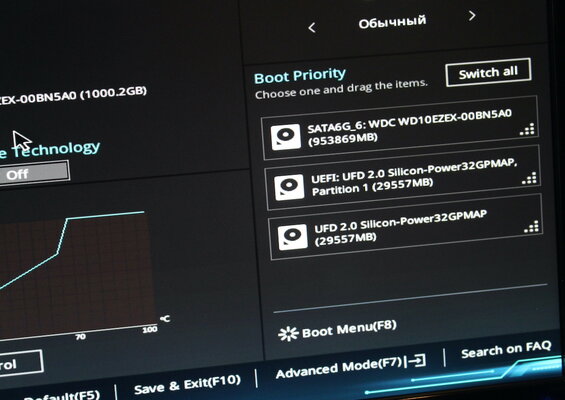
ВнСсСниС ΠΈΠ·ΠΌΠ΅Π½Π΅Π½ΠΈΠΉ Π² BIOS, Ρ‡Ρ‚ΠΎΠ±Ρ‹ ΠΊΠΎΠΌΠΏΡŒΡŽΡ‚Π΅Ρ€ загруТался с Ρ„Π»Π΅ΡˆΠΊΠΈ

ИмСя Π½Π° Ρ€ΡƒΠΊΠ°Ρ… Π·Π°Π³Ρ€ΡƒΠ·ΠΎΡ‡Π½ΡƒΡŽ Ρ„Π»Π΅ΡˆΠΊΡƒ, ΠΏΡ€ΠΈΡΡ‚ΡƒΠΏΠ°Ρ‚ΡŒ ΠΊ установкС Windows 10 ΠΏΠΎΠΊΠ° Ρ‡Ρ‚ΠΎ Ρ€Π°Π½ΠΎ, Ρ‚Π°ΠΊ ΠΊΠ°ΠΊ сначала Π½ΡƒΠΆΠ½ΠΎ ΡΠ΄Π΅Π»Π°Ρ‚ΡŒ Ρ‚Π°ΠΊ, Ρ‡Ρ‚ΠΎΠ±Ρ‹ ваш ПК ΠΏΠΎΠ½ΠΈΠΌΠ°Π», Ρ‡Ρ‚ΠΎ Π·Π°Π³Ρ€ΡƒΠΆΠ°Ρ‚ΡŒΡΡ Π½ΡƒΠΆΠ½ΠΎ ΠΈΠΌΠ΅Π½Π½ΠΎ с Π½Π΅Ρ‘, Π° Π½Π΅ с Π΄Ρ€ΡƒΠ³ΠΎΠ³ΠΎ накопитСля, ΠΊΠΎΡ‚ΠΎΡ€Ρ‹ΠΉ ΡƒΠΆΠ΅ Π΅ΡΡ‚ΡŒ Π² систСмС. Для этого Π½ΡƒΠΆΠ½ΠΎ внСсти Π½Π΅ΠΊΠΎΡ‚ΠΎΡ€Ρ‹Π΅ измСнСния Π² Boot Menu, Ρ‡Ρ‚ΠΎΠ±Ρ‹ систСма ΠΏΠΎΠ½ΠΈΠΌΠ°Π»Π°, Ρ‡Ρ‚ΠΎ Ρ„Π»Π΅ΡˆΠΊΠ° Π΄ΠΎΠ»ΠΆΠ½Π° Π·Π°Π³Ρ€ΡƒΠΆΠ°Ρ‚ΡŒΡΡ ΠΏΠ΅Ρ€Π²ΠΎΠΉ. НС стоит Π±ΠΎΡΡ‚ΡŒΡΡ Π΄Π°Π½Π½ΠΎΠ³ΠΎ ΠΏΡƒΠ½ΠΊΡ‚Π°, Ρ‚Π°ΠΊ ΠΊΠ°ΠΊ Π½Π° самом Π΄Π΅Π»Π΅ Π½ΠΈΡ‡Π΅Π³ΠΎ слоТного Π² Π½Ρ‘ΠΌ Π½Π΅Ρ‚, Π΄Π° ΠΈ Ρƒ всСх соврСмСнных вСрсий BIOS довольно понятный интСрфСйс с Ρ„ΡƒΠ½ΠΊΡ†ΠΈΠ΅ΠΉ восстановлСния заводских настроСк β€” Π΄Π°ΠΆΠ΅ Ссли Π²Ρ‹ Ρ‡Ρ‚ΠΎ-Ρ‚ΠΎ Π½Π΅Π½Π°Ρ€ΠΎΠΊΠΎΠΌ Π½Π°ΠΆΠΌΡ‘Ρ‚Π΅, это ΠΌΠΎΠΆΠ½ΠΎ Π±ΡƒΠ΄Π΅Ρ‚ Π»Π΅Π³ΠΊΠΎ Π²ΠΎΡΡΡ‚Π°Π½ΠΎΠ²ΠΈΡ‚ΡŒ.

ΠŸΡ€ΠΎΡ†Π΅ΡΡ внСсСний ΠΈΠ·ΠΌΠ΅Π½Π΅Π½ΠΈΠΉ Π² Boot Menu:

Π² ΠΊΠ°ΠΊΠΎΠΌ Ρ„ΠΎΡ€ΠΌΠ°Ρ‚Π΅ ΡƒΡΡ‚Π°Π½Π°Π²Π»ΠΈΠ²Π°Ρ‚ΡŒ виндовс 10 с Ρ„Π»Π΅ΡˆΠΊΠΈ. Π‘ΠΌΠΎΡ‚Ρ€Π΅Ρ‚ΡŒ Ρ„ΠΎΡ‚ΠΎ Π² ΠΊΠ°ΠΊΠΎΠΌ Ρ„ΠΎΡ€ΠΌΠ°Ρ‚Π΅ ΡƒΡΡ‚Π°Π½Π°Π²Π»ΠΈΠ²Π°Ρ‚ΡŒ виндовс 10 с Ρ„Π»Π΅ΡˆΠΊΠΈ. Π‘ΠΌΠΎΡ‚Ρ€Π΅Ρ‚ΡŒ ΠΊΠ°Ρ€Ρ‚ΠΈΠ½ΠΊΡƒ Π² ΠΊΠ°ΠΊΠΎΠΌ Ρ„ΠΎΡ€ΠΌΠ°Ρ‚Π΅ ΡƒΡΡ‚Π°Π½Π°Π²Π»ΠΈΠ²Π°Ρ‚ΡŒ виндовс 10 с Ρ„Π»Π΅ΡˆΠΊΠΈ. ΠšΠ°Ρ€Ρ‚ΠΈΠ½ΠΊΠ° ΠΏΡ€ΠΎ Π² ΠΊΠ°ΠΊΠΎΠΌ Ρ„ΠΎΡ€ΠΌΠ°Ρ‚Π΅ ΡƒΡΡ‚Π°Π½Π°Π²Π»ΠΈΠ²Π°Ρ‚ΡŒ виндовс 10 с Ρ„Π»Π΅ΡˆΠΊΠΈ. Π€ΠΎΡ‚ΠΎ Π² ΠΊΠ°ΠΊΠΎΠΌ Ρ„ΠΎΡ€ΠΌΠ°Ρ‚Π΅ ΡƒΡΡ‚Π°Π½Π°Π²Π»ΠΈΠ²Π°Ρ‚ΡŒ виндовс 10 с Ρ„Π»Π΅ΡˆΠΊΠΈ

Установка Windows 10

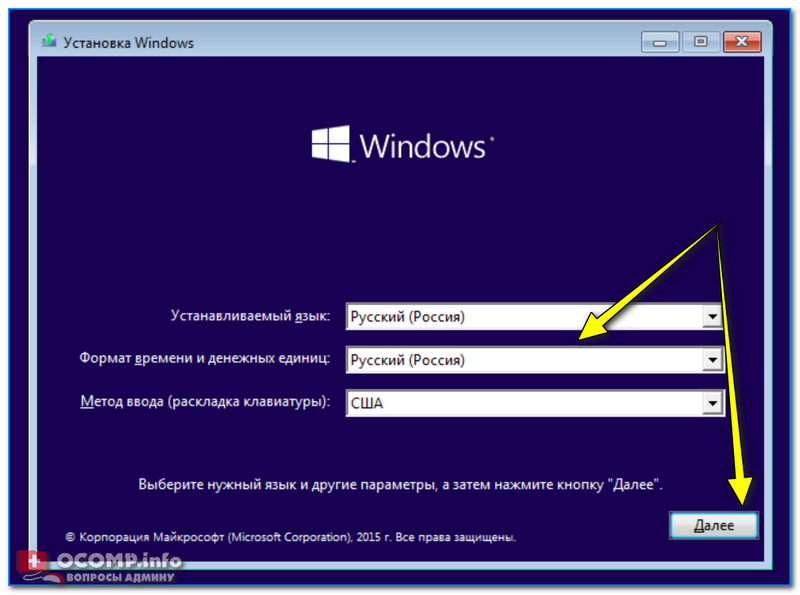
Π’ ΠΏΠ΅Ρ€Π²ΠΎΠΌ ΠΎΠΊΠ½Π΅ установки ΠΏΠΎΠ»ΡŒΠ·ΠΎΠ²Π°Ρ‚Π΅Π»ΡŽ ΠΏΡ€Π΅Π΄Π»Π°Π³Π°ΡŽΡ‚ Π²Ρ‹Π±Ρ€Π°Ρ‚ΡŒ язык, Ρ„ΠΎΡ€ΠΌΠ°Ρ‚ Π΄Π΅Π½Π΅ΠΆΠ½Ρ‹Ρ… Π΅Π΄ΠΈΠ½ΠΈΡ† ΠΈ раскладку ΠΊΠ»Π°Π²ΠΈΠ°Ρ‚ΡƒΡ€Ρ‹. Если ΠΏΡ€ΠΈ Π·Π°Π³Ρ€ΡƒΠ·ΠΊΠ΅ ОБ Π½Π° Ρ„Π»Π΅ΡˆΠΊΡƒ Π²Ρ‹ Π²Ρ‹Π±Ρ€Π°Π»ΠΈ русский язык, Ρ‚ΠΎ Π²ΠΎ всСх ΠΏΡƒΠ½ΠΊΡ‚Π°Ρ… автоматичСски Π±ΡƒΠ΄ΡƒΡ‚ установлСнныС стандартныС ΠΏΠ°Ρ€Π°ΠΌΠ΅Ρ‚Ρ€Ρ‹ ΠΈ ΠΌΠ΅Π½ΡΡ‚ΡŒ ΠΈΡ… Π½Π΅ Π½ΡƒΠΆΠ½ΠΎ β€” смСну раскладки, Π½Π°ΠΏΡ€ΠΈΠΌΠ΅Ρ€, ΠΌΠΎΠΆΠ½ΠΎ Π±ΡƒΠ΄Π΅Ρ‚ ΠΈΠ·ΠΌΠ΅Π½ΠΈΡ‚ΡŒ ΠΏΠΎΠ·ΠΆΠ΅. ΠšΡ€ΠΎΠΌΠ΅ Ρ‚ΠΎΠ³ΠΎ, стоит ΡƒΡ‚ΠΎΡ‡Π½ΠΈΡ‚ΡŒ, Ρ‡Ρ‚ΠΎ Ρ€Π°Π·ΠΌΠ΅Ρ€ ΠΎΠΊΠ½Π°, ΡˆΡ€ΠΈΡ„Ρ‚Ρ‹ ΠΈ Ρ€Π°Π·Ρ€Π΅ΡˆΠ΅Π½ΠΈΠ΅ Π½Π° вашСм экранС Π±ΡƒΠ΄ΡƒΡ‚ Π½Π΅ совсСм ΠΏΡ€ΠΈΠ²Ρ‹Ρ‡Π½Ρ‹ΠΌΠΈ. Π­Ρ‚ΠΎ Π½ΠΎΡ€ΠΌΠ°Π»ΡŒΠ½ΠΎ β€” ΠΏΠΎΠΊΠ° Ρ‡Ρ‚ΠΎ Π΄Ρ€Π°ΠΉΠ²Π΅Ρ€Π° для графичСского процСссора Π½Π° ПК Π΅Ρ‰Ρ‘ Π½Π΅Ρ‚, Ρ‚Π°ΠΊ Ρ‡Ρ‚ΠΎ ΠΈΡΠΏΠΎΠ»ΡŒΠ·ΡƒΠ΅Ρ‚ΡΡ ΡƒΠ½ΠΈΠ²Π΅Ρ€ΡΠ°Π»ΡŒΠ½Ρ‹ΠΉ Ρ„ΠΎΡ€ΠΌΠ°Ρ‚, Π±ΠΎΡΡ‚ΡŒΡΡ этого Π½Π΅ стоит.

ΠŸΡ€ΠΎΡ†Π΅ΡΡ установки Windows 10:

Π² ΠΊΠ°ΠΊΠΎΠΌ Ρ„ΠΎΡ€ΠΌΠ°Ρ‚Π΅ ΡƒΡΡ‚Π°Π½Π°Π²Π»ΠΈΠ²Π°Ρ‚ΡŒ виндовс 10 с Ρ„Π»Π΅ΡˆΠΊΠΈ. Π‘ΠΌΠΎΡ‚Ρ€Π΅Ρ‚ΡŒ Ρ„ΠΎΡ‚ΠΎ Π² ΠΊΠ°ΠΊΠΎΠΌ Ρ„ΠΎΡ€ΠΌΠ°Ρ‚Π΅ ΡƒΡΡ‚Π°Π½Π°Π²Π»ΠΈΠ²Π°Ρ‚ΡŒ виндовс 10 с Ρ„Π»Π΅ΡˆΠΊΠΈ. Π‘ΠΌΠΎΡ‚Ρ€Π΅Ρ‚ΡŒ ΠΊΠ°Ρ€Ρ‚ΠΈΠ½ΠΊΡƒ Π² ΠΊΠ°ΠΊΠΎΠΌ Ρ„ΠΎΡ€ΠΌΠ°Ρ‚Π΅ ΡƒΡΡ‚Π°Π½Π°Π²Π»ΠΈΠ²Π°Ρ‚ΡŒ виндовс 10 с Ρ„Π»Π΅ΡˆΠΊΠΈ. ΠšΠ°Ρ€Ρ‚ΠΈΠ½ΠΊΠ° ΠΏΡ€ΠΎ Π² ΠΊΠ°ΠΊΠΎΠΌ Ρ„ΠΎΡ€ΠΌΠ°Ρ‚Π΅ ΡƒΡΡ‚Π°Π½Π°Π²Π»ΠΈΠ²Π°Ρ‚ΡŒ виндовс 10 с Ρ„Π»Π΅ΡˆΠΊΠΈ. Π€ΠΎΡ‚ΠΎ Π² ΠΊΠ°ΠΊΠΎΠΌ Ρ„ΠΎΡ€ΠΌΠ°Ρ‚Π΅ ΡƒΡΡ‚Π°Π½Π°Π²Π»ΠΈΠ²Π°Ρ‚ΡŒ виндовс 10 с Ρ„Π»Π΅ΡˆΠΊΠΈ

Π² ΠΊΠ°ΠΊΠΎΠΌ Ρ„ΠΎΡ€ΠΌΠ°Ρ‚Π΅ ΡƒΡΡ‚Π°Π½Π°Π²Π»ΠΈΠ²Π°Ρ‚ΡŒ виндовс 10 с Ρ„Π»Π΅ΡˆΠΊΠΈ. Π‘ΠΌΠΎΡ‚Ρ€Π΅Ρ‚ΡŒ Ρ„ΠΎΡ‚ΠΎ Π² ΠΊΠ°ΠΊΠΎΠΌ Ρ„ΠΎΡ€ΠΌΠ°Ρ‚Π΅ ΡƒΡΡ‚Π°Π½Π°Π²Π»ΠΈΠ²Π°Ρ‚ΡŒ виндовс 10 с Ρ„Π»Π΅ΡˆΠΊΠΈ. Π‘ΠΌΠΎΡ‚Ρ€Π΅Ρ‚ΡŒ ΠΊΠ°Ρ€Ρ‚ΠΈΠ½ΠΊΡƒ Π² ΠΊΠ°ΠΊΠΎΠΌ Ρ„ΠΎΡ€ΠΌΠ°Ρ‚Π΅ ΡƒΡΡ‚Π°Π½Π°Π²Π»ΠΈΠ²Π°Ρ‚ΡŒ виндовс 10 с Ρ„Π»Π΅ΡˆΠΊΠΈ. ΠšΠ°Ρ€Ρ‚ΠΈΠ½ΠΊΠ° ΠΏΡ€ΠΎ Π² ΠΊΠ°ΠΊΠΎΠΌ Ρ„ΠΎΡ€ΠΌΠ°Ρ‚Π΅ ΡƒΡΡ‚Π°Π½Π°Π²Π»ΠΈΠ²Π°Ρ‚ΡŒ виндовс 10 с Ρ„Π»Π΅ΡˆΠΊΠΈ. Π€ΠΎΡ‚ΠΎ Π² ΠΊΠ°ΠΊΠΎΠΌ Ρ„ΠΎΡ€ΠΌΠ°Ρ‚Π΅ ΡƒΡΡ‚Π°Π½Π°Π²Π»ΠΈΠ²Π°Ρ‚ΡŒ виндовс 10 с Ρ„Π»Π΅ΡˆΠΊΠΈ

Π’ΠΎΠ·ΠΌΠΎΠΆΠ½Ρ‹Π΅ трудности ΠΈ ошибки ΠΏΡ€ΠΈ установкС Windows 10

1. ΠŸΠ΅Ρ€Π΅Π΄ установкой Π·Π°Π³Ρ€ΡƒΠ·ΠΎΡ‡Π½ΠΎΠ³ΠΎ ΠΎΠ±Ρ€Π°Π·Π° ОБ Π½Π° Ρ„Π»Π΅ΡˆΠΊΡƒ Π΅Ρ‘ ΠΌΠΎΠΆΠ½ΠΎ ΠΎΡ‚Ρ„ΠΎΡ€ΠΌΠ°Ρ‚ΠΈΡ€ΠΎΠ²Π°Ρ‚ΡŒ Π² FAT32, Ρ‡Ρ‚ΠΎΠ±Ρ‹ процСсс ΠΏΡ€ΠΎΡˆΡ‘Π» ΠΊΠΎΡ€Ρ€Π΅ΠΊΡ‚Π½ΠΎ.

2. Π’ случаС, Ссли Π²Ρ‹ Π½Π΅ ΠΌΠΎΠΆΠ΅Ρ‚Π΅ Π½Π°ΠΉΡ‚ΠΈ мСню Π·Π°Π³Ρ€ΡƒΠ·ΠΊΠΈ Π½Π°ΠΊΠΎΠΏΠΈΡ‚Π΅Π»Π΅ΠΉ Π² BIOS своСго ΠΊΠΎΠΌΠΏΡŒΡŽΡ‚Π΅Ρ€Π° ΠΈΠ»ΠΈ Π½ΠΎΡƒΡ‚Π±ΡƒΠΊΠ°, стоит ΠΎΡ‚ΠΊΡ€Ρ‹Ρ‚ΡŒ ΠΈΠ½ΡΡ‚Ρ€ΡƒΠΊΡ†ΠΈΡŽ ΠΊ матСринской ΠΏΠ»Π°Ρ‚Π΅ ΠΈΠ»ΠΈ Π½ΠΎΡƒΡ‚Π±ΡƒΠΊΡƒ, Π³Π΄Π΅ ΡƒΠΊΠ°Π·Π°Π½Π° данная информация, Π»ΠΈΠ±ΠΎ Π½Π°ΠΉΡ‚ΠΈ Π΄Π°Π½Π½Ρ‹Π΅ Π½Π° сайтС производитСля ΠΏΠΎ названию ΠΌΠΎΠ΄Π΅Π»ΠΈ, Π»ΠΈΠ±ΠΎ Π²ΠΏΠΈΡΠ°Ρ‚ΡŒ Π² ΠΏΠΎΠΈΡΠΊΠΎΠ²ΡƒΡŽ систСму запрос «НазваниС матСринской ΠΏΠ»Π°Ρ‚Ρ‹/Π½ΠΎΡƒΡ‚Π±ΡƒΠΊΠ° + boot menuΒ».

3. Π’ Ρ…ΠΎΠ΄Π΅ Π²Ρ‹Π±ΠΎΡ€Π° накопитСля Ρƒ вас ΠΌΠΎΠΆΠ΅Ρ‚ Π²Ρ‹Π»Π΅Ρ‚Π΅Ρ‚ΡŒ ошибка ΠΎ Ρ‚ΠΎΠΌ, Ρ‡Ρ‚ΠΎ Π² систСмах Windows ΠΌΠΎΠΆΠ½ΠΎ ΠΈΡΠΏΠΎΠ»ΡŒΠ·ΠΎΠ²Π°Ρ‚ΡŒ Ρ‚ΠΎΠ»ΡŒΠΊΠΎ GPT-диск. Π£ΡΡ‚Ρ€Π°Π½ΠΈΡ‚ΡŒ Π΄Π°Π½Π½ΡƒΡŽ ΠΏΡ€ΠΎΠ±Π»Π΅ΠΌΡƒ ΠΏΡ€Π΅Π΄Π΅Π»ΡŒΠ½ΠΎ просто:

Π˜ΡΡ‚ΠΎΡ‡Π½ΠΈΠΊ

Установка Windows 10 с Ρ„Π»Π΅ΡˆΠΊΠΈ: ΠΊΠ°ΠΊ ΡƒΡΡ‚Π°Π½ΠΎΠ²ΠΈΡ‚ΡŒ Виндовс 10, Ρ‡Ρ‚ΠΎ Π΄Π΅Π»Π°Ρ‚ΡŒ

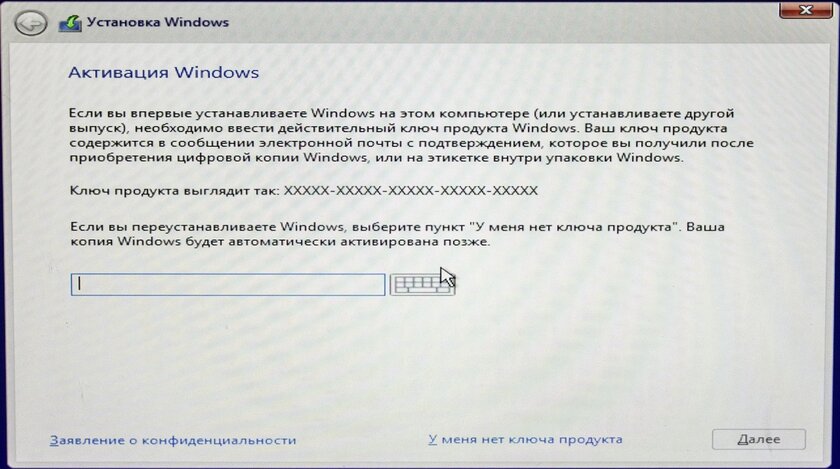
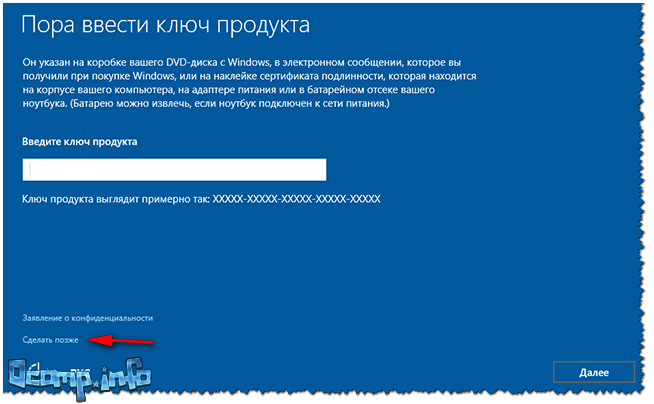
По ΡΠΎΡΡ‚ΠΎΡΠ½ΠΈΡŽ Π½Π° ΠΊΠΎΠ½Π΅Ρ† 2019 ΠΏΡ€ΠΈ Π·Π°Π³Ρ€ΡƒΠ·ΠΊΠ΅ Windows 10 для установки способами, описанными Π½ΠΈΠΆΠ΅, загруТаСтся вСрсия Windows 10 1909 November 2019 Update. Если Ρƒ вас ΡƒΠΆΠ΅ Π±Ρ‹Π»Π° установлСна лицСнзионная Windows 10 Π½Π° ΠΊΠΎΠΌΠΏΡŒΡŽΡ‚Π΅Ρ€Π΅ ΠΈΠ»ΠΈ Π½ΠΎΡƒΡ‚Π±ΡƒΠΊΠ΅, получСнная Π»ΡŽΠ±Ρ‹ΠΌ способом, Π²Π²ΠΎΠ΄ΠΈΡ‚ΡŒ ΠΊΠ»ΡŽΡ‡ ΠΏΡ€ΠΎΠ΄ΡƒΠΊΡ‚Π° ΠΏΡ€ΠΈ установкС Π½Π΅ трСбуСтся (слСдуСт Π½Π°ΠΆΠ°Ρ‚ΡŒ Β«Π£ мСня Π½Π΅Ρ‚ ΠΊΠ»ΡŽΡ‡Π° ΠΏΡ€ΠΎΠ΄ΡƒΠΊΡ‚Π°Β» Π½Π° ΡΠΎΠΎΡ‚Π²Π΅Ρ‚ΡΡ‚Π²ΡƒΡŽΡ‰Π΅ΠΌ этапС). ΠŸΠΎΠ΄Ρ€ΠΎΠ±Π½Π΅Π΅ ΠΎΠ± особСнностях Π°ΠΊΡ‚ΠΈΠ²Π°Ρ†ΠΈΠΈ Π² ΡΡ‚Π°Ρ‚ΡŒΠ΅: Активация Windows 10 (Π²Ρ‹ ΠΌΠΎΠΆΠ΅Ρ‚Π΅ Ρ€Π°Π±ΠΎΡ‚Π°Ρ‚ΡŒ ΠΈ Π±Π΅Π· Π°ΠΊΡ‚ΠΈΠ²Π°Ρ†ΠΈΠΈ, см. ИспользованиС Windows 10 Π±Π΅Π· Π°ΠΊΡ‚ΠΈΠ²Π°Ρ†ΠΈΠΈ). Если Π²Π°ΠΌ трСбуСтся лишь ΠΈΡΠΏΡ€Π°Π²ΠΈΡ‚ΡŒ ΠΏΡ€ΠΎΠ±Π»Π΅ΠΌΡ‹ с установлСнной ОБ, ΠΏΡ€ΠΈ этом ΠΎΠ½Π° запускаСтся, ΠΌΠΎΠΆΠ½ΠΎ ΠΈΡΠΏΠΎΠ»ΡŒΠ·ΠΎΠ²Π°Ρ‚ΡŒ Π±ΠΎΠ»Π΅Π΅ простой ΠΌΠ΅Ρ‚ΠΎΠ΄: Как ΡΠ±Ρ€ΠΎΡΠΈΡ‚ΡŒ Windows 10 Π½Π° заводскиС настройки ΠΈΠ»ΠΈ автоматичСская пСрСустановка ОБ.

Π‘ΠΎΠ·Π΄Π°Π½ΠΈΠ΅ Π·Π°Π³Ρ€ΡƒΠ·ΠΎΡ‡Π½ΠΎΠ³ΠΎ накопитСля для установки Виндовс 10

ΠŸΠ΅Ρ€Π²Ρ‹ΠΉ шаг β€” это созданиС Π·Π°Π³Ρ€ΡƒΠ·ΠΎΡ‡Π½ΠΎΠ³ΠΎ USB накопитСля (ΠΈΠ»ΠΈ DVD диска) с установочными Ρ„Π°ΠΉΠ»Π°ΠΌΠΈ Windows 10. Если Ρƒ вас Π΅ΡΡ‚ΡŒ лицСнзия ОБ (ΠΈΠ»ΠΈ лицСнзионная систСма Ρ€Π°Π½Π΅Π΅ Π±Ρ‹Π»Π° установлСна Π½Π° ΠΊΠΎΠΌΠΏΡŒΡŽΡ‚Π΅Ρ€Π΅ ΠΈΠ»ΠΈ Π½ΠΎΡƒΡ‚Π±ΡƒΠΊΠ΅), Ρ‚ΠΎ Π»ΡƒΡ‡ΡˆΠΈΠΉ ΠΏΡƒΡ‚ΡŒ ΡΠ΄Π΅Π»Π°Ρ‚ΡŒ Π·Π°Π³Ρ€ΡƒΠ·ΠΎΡ‡Π½ΡƒΡŽ Ρ„Π»Π΅ΡˆΠΊΡƒ β€” ΠΈΡΠΏΠΎΠ»ΡŒΠ·ΠΎΠ²Π°Ρ‚ΡŒ ΠΎΡ„ΠΈΡ†ΠΈΠ°Π»ΡŒΠ½ΡƒΡŽ ΡƒΡ‚ΠΈΠ»ΠΈΡ‚Ρƒ ΠΎΡ‚ Microsoft, Π΄ΠΎΡΡ‚ΡƒΠΏΠ½ΡƒΡŽ ΠΏΠΎ адрСсу https://www.microsoft.com/ru-ru/software-download/windows10 (ΠΏΡƒΠ½ΠΊΡ‚ Β«Π‘ΠΊΠ°Ρ‡Π°Ρ‚ΡŒ срСдство сСйчас»). Π”ΠΎΠΏΠΎΠ»Π½ΠΈΡ‚Π΅Π»ΡŒΠ½Ρ‹Π΅ способы Π·Π°Π³Ρ€ΡƒΠ·ΠΈΡ‚ΡŒ ΠΎΡ€ΠΈΠ³ΠΈΠ½Π°Π»ΡŒΠ½Ρ‹ΠΉ Windows 10 описаны Π² ΡΡ‚Π°Ρ‚ΡŒΠ΅ Как ΡΠΊΠ°Ρ‡Π°Ρ‚ΡŒ Windows 10 ISO с сайта Microsoft.

ΠŸΡ€ΠΎΡ†Π΅ΡΡ создания Π·Π°Π³Ρ€ΡƒΠ·ΠΎΡ‡Π½ΠΎΠΉ Ρ„Π»Π΅ΡˆΠΊΠΈ Windows 10 с ΠΎΡ€ΠΈΠ³ΠΈΠ½Π°Π»ΡŒΠ½Ρ‹ΠΌ ΠΎΠ±Ρ€Π°Π·ΠΎΠΌ Π² ΠΏΡ€ΠΎΠ³Ρ€Π°ΠΌΠΌΠ΅ ΠΎΡ‚ ΠœΠ°ΠΉΠΊΡ€ΠΎΡΠΎΡ„Ρ‚ состоит ΠΈΠ· ΡΠ»Π΅Π΄ΡƒΡŽΡ‰ΠΈΡ… шагов:

Π’ Ρ‚Π΅Ρ… случаях, ΠΊΠΎΠ³Π΄Π° Ρƒ вас Π΅ΡΡ‚ΡŒ собствСнный ΠΎΠ±Ρ€Π°Π· ISO Windows 10, Π²Ρ‹ ΠΌΠΎΠΆΠ΅Ρ‚Π΅ ΡΠΎΠ·Π΄Π°Ρ‚ΡŒ Π·Π°Π³Ρ€ΡƒΠ·ΠΎΡ‡Π½Ρ‹ΠΉ Π½Π°ΠΊΠΎΠΏΠΈΡ‚Π΅Π»ΡŒ самыми Ρ€Π°Π·Π½Ρ‹ΠΌΠΈ способами: для UEFI β€” простым ΠΊΠΎΠΏΠΈΡ€ΠΎΠ²Π°Π½ΠΈΠ΅ΠΌ содСрТимого ISO-Ρ„Π°ΠΉΠ»Π° Π½Π° Ρ„Π»Π΅ΡˆΠΊΡƒ, ΠΎΡ‚Ρ„ΠΎΡ€ΠΌΠ°Ρ‚ΠΈΡ€ΠΎΠ²Π°Π½Π½ΡƒΡŽ Π² Ρ„Π°ΠΉΠ»ΠΎΠ²ΠΎΠΉ систСмС FAT32, с ΠΏΠΎΠΌΠΎΡ‰ΡŒΡŽ бСсплатных ΠΏΡ€ΠΎΠ³Ρ€Π°ΠΌΠΌ, Ρ‚Π°ΠΊΠΈΡ… ΠΊΠ°ΠΊ Rufus (популярноС ΠΈ ΡƒΠ΄ΠΎΠ±Π½ΠΎΠ΅ Ρ€Π΅ΡˆΠ΅Π½ΠΈΠ΅), UltraISO ΠΈΠ»ΠΈ ΠΊΠΎΠΌΠ°Π½Π΄Π½ΠΎΠΉ строки. ΠŸΠΎΠ΄Ρ€ΠΎΠ±Π½Π΅Π΅ ΠΎ Ρ€Π°Π·Π»ΠΈΡ‡Π½Ρ‹Ρ… ΠΌΠ΅Ρ‚ΠΎΠ΄Π°Ρ… Π² ΠΎΡ‚Π΄Π΅Π»ΡŒΠ½ΠΎΠΉ инструкции Загрузочная Ρ„Π»Π΅ΡˆΠΊΠ° Windows 10.

ΠŸΠΎΠ΄Π³ΠΎΡ‚ΠΎΠ²ΠΊΠ° ΠΊ установкС Windows 10, Π·Π°Π³Ρ€ΡƒΠ·ΠΊΠ° ΠΊΠΎΠΌΠΏΡŒΡŽΡ‚Π΅Ρ€Π° ΠΈΠ»ΠΈ Π½ΠΎΡƒΡ‚Π±ΡƒΠΊΠ° с Ρ„Π»Π΅ΡˆΠΊΠΈ

ΠŸΡ€Π΅ΠΆΠ΄Π΅ Ρ‡Π΅ΠΌ Π½Π°Ρ‡Π°Ρ‚ΡŒ ΡƒΡΡ‚Π°Π½Π°Π²Π»ΠΈΠ²Π°Ρ‚ΡŒ систСму, ΠΏΠΎΠ·Π°Π±ΠΎΡ‚ΡŒΡ‚Π΅ΡΡŒ ΠΎ своих Π»ΠΈΡ‡Π½Ρ‹Ρ… Π²Π°ΠΆΠ½Ρ‹Ρ… Π΄Π°Π½Π½Ρ‹Ρ… (Π² Ρ‚ΠΎΠΌ числС, с Ρ€Π°Π±ΠΎΡ‡Π΅Π³ΠΎ стола). Π’ ΠΈΠ΄Π΅Π°Π»Π΅, ΠΎΠ½ΠΈ Π΄ΠΎΠ»ΠΆΠ½Ρ‹ Π±Ρ‹Ρ‚ΡŒ сохранСны Π½Π° внСшний Π½Π°ΠΊΠΎΠΏΠΈΡ‚Π΅Π»ΡŒ, ΠΎΡ‚Π΄Π΅Π»ΡŒΠ½Ρ‹ΠΉ ТСсткий диск Π½Π° ΠΊΠΎΠΌΠΏΡŒΡŽΡ‚Π΅Ρ€Π΅ ΠΈΠ»ΠΈ Π½Π° «диск DΒ» β€” ΠΎΡ‚Π΄Π΅Π»ΡŒΠ½Ρ‹ΠΉ Ρ€Π°Π·Π΄Π΅Π» Π½Π° ТСстком дискС ΠΏΡ€ΠΈ Π΅Π³ΠΎ Π½Π°Π»ΠΈΡ‡ΠΈΠΈ.

Π•Ρ‰Ρ‘ ΠΎΠ΄ΠΈΠ½ шаг, ΠΏΡ€Π΅ΠΆΠ΄Π΅ Ρ‡Π΅ΠΌ ΠΏΡ€ΠΈΡΡ‚ΡƒΠΏΠΈΡ‚ΡŒ ΠΊ установкС β€” ΠΏΠΎΡΡ‚Π°Π²ΠΈΡ‚ΡŒ Π·Π°Π³Ρ€ΡƒΠ·ΠΊΡƒ с Ρ„Π»Π΅ΡˆΠΊΠΈ ΠΈΠ»ΠΈ диска Π² Π‘Π˜ΠžΠ‘ (UEFI) ΠΊΠΎΠΌΠΏΡŒΡŽΡ‚Π΅Ρ€Π° ΠΈΠ»ΠΈ Π½ΠΎΡƒΡ‚Π±ΡƒΠΊΠ°. Для этого, ΠΏΠ΅Ρ€Π΅Π·Π°Π³Ρ€ΡƒΠ·ΠΈΡ‚Π΅ ΠΊΠΎΠΌΠΏΡŒΡŽΡ‚Π΅Ρ€ (Π»ΡƒΡ‡ΡˆΠ΅ ΠΈΠΌΠ΅Π½Π½ΠΎ ΠΏΠ΅Ρ€Π΅Π·Π°Π³Ρ€ΡƒΠ·ΠΊΠ°, Π° Π½Π΅ Π²Ρ‹ΠΊΠ»ΡŽΡ‡Π΅Π½ΠΈΠ΅-Π²ΠΊΠ»ΡŽΡ‡Π΅Π½ΠΈΠ΅, ΠΏΠΎΡΠΊΠΎΠ»ΡŒΠΊΡƒ Ρ„ΡƒΠ½ΠΊΡ†ΠΈΠΈ быстрой Π·Π°Π³Ρ€ΡƒΠ·ΠΊΠΈ Windows Π²ΠΎ Π²Ρ‚ΠΎΡ€ΠΎΠΌ случаС ΠΌΠΎΠ³ΡƒΡ‚ ΠΏΠΎΠΌΠ΅ΡˆΠ°Ρ‚ΡŒ Π²Ρ‹ΠΏΠΎΠ»Π½ΠΈΡ‚ΡŒ Π½ΡƒΠΆΠ½Ρ‹Π΅ дСйствия) ΠΈ:

ПослС Π·Π°Π³Ρ€ΡƒΠ·ΠΊΠΈ с дистрибутива Windows 10, Π²Ρ‹ ΡƒΠ²ΠΈΠ΄ΠΈΡ‚Π΅ надпись Β«Press any key to boot from CD ort DVDΒ» (появляСтся Π½Π΅ всСгда) Π½Π° Ρ‡Π΅Ρ€Π½ΠΎΠΌ экранС. НаТмитС Π»ΡŽΠ±ΡƒΡŽ ΠΊΠ»Π°Π²ΠΈΡˆΡƒ ΠΈ ΠΏΠΎΠ΄ΠΎΠΆΠ΄ΠΈΡ‚Π΅, ΠΏΠΎΠΊΠ° Π½Π΅ запустится ΠΏΡ€ΠΎΠ³Ρ€Π°ΠΌΠΌΠ° установки. ВозмоТная ΠΏΡ€ΠΎΠ±Π»Π΅ΠΌΠ° Π½Π° этом этапС ΠΈ Π΅Ρ‘ Ρ€Π΅ΡˆΠ΅Π½ΠΈΠ΅: Π‘Π˜ΠžΠ‘/UEFI Π½Π΅ Π²ΠΈΠ΄ΠΈΡ‚ Π·Π°Π³Ρ€ΡƒΠ·ΠΎΡ‡Π½ΡƒΡŽ Ρ„Π»Π΅ΡˆΠΊΡƒ Windows 10.

Π² ΠΊΠ°ΠΊΠΎΠΌ Ρ„ΠΎΡ€ΠΌΠ°Ρ‚Π΅ ΡƒΡΡ‚Π°Π½Π°Π²Π»ΠΈΠ²Π°Ρ‚ΡŒ виндовс 10 с Ρ„Π»Π΅ΡˆΠΊΠΈ. Π‘ΠΌΠΎΡ‚Ρ€Π΅Ρ‚ΡŒ Ρ„ΠΎΡ‚ΠΎ Π² ΠΊΠ°ΠΊΠΎΠΌ Ρ„ΠΎΡ€ΠΌΠ°Ρ‚Π΅ ΡƒΡΡ‚Π°Π½Π°Π²Π»ΠΈΠ²Π°Ρ‚ΡŒ виндовс 10 с Ρ„Π»Π΅ΡˆΠΊΠΈ. Π‘ΠΌΠΎΡ‚Ρ€Π΅Ρ‚ΡŒ ΠΊΠ°Ρ€Ρ‚ΠΈΠ½ΠΊΡƒ Π² ΠΊΠ°ΠΊΠΎΠΌ Ρ„ΠΎΡ€ΠΌΠ°Ρ‚Π΅ ΡƒΡΡ‚Π°Π½Π°Π²Π»ΠΈΠ²Π°Ρ‚ΡŒ виндовс 10 с Ρ„Π»Π΅ΡˆΠΊΠΈ. ΠšΠ°Ρ€Ρ‚ΠΈΠ½ΠΊΠ° ΠΏΡ€ΠΎ Π² ΠΊΠ°ΠΊΠΎΠΌ Ρ„ΠΎΡ€ΠΌΠ°Ρ‚Π΅ ΡƒΡΡ‚Π°Π½Π°Π²Π»ΠΈΠ²Π°Ρ‚ΡŒ виндовс 10 с Ρ„Π»Π΅ΡˆΠΊΠΈ. Π€ΠΎΡ‚ΠΎ Π² ΠΊΠ°ΠΊΠΎΠΌ Ρ„ΠΎΡ€ΠΌΠ°Ρ‚Π΅ ΡƒΡΡ‚Π°Π½Π°Π²Π»ΠΈΠ²Π°Ρ‚ΡŒ виндовс 10 с Ρ„Π»Π΅ΡˆΠΊΠΈ

ΠŸΡ€ΠΎΡ†Π΅ΡΡ установки Windows 10 Π½Π° ΠΊΠΎΠΌΠΏΡŒΡŽΡ‚Π΅Ρ€ ΠΈΠ»ΠΈ Π½ΠΎΡƒΡ‚Π±ΡƒΠΊ

На ΠΏΠ΅Ρ€Π²ΠΎΠΌ экранС ΠΏΡ€ΠΎΠ³Ρ€Π°ΠΌΠΌΡ‹ установки Π²Π°ΠΌ Π±ΡƒΠ΄Π΅Ρ‚ ΠΏΡ€Π΅Π΄Π»ΠΎΠΆΠ΅Π½ΠΎ Π²Ρ‹Π±Ρ€Π°Ρ‚ΡŒ язык, Ρ„ΠΎΡ€ΠΌΠ°Ρ‚ Π²Ρ€Π΅ΠΌΠ΅Π½ΠΈ ΠΈ ΠΌΠ΅Ρ‚ΠΎΠ΄ Π²Π²ΠΎΠ΄Π° с ΠΊΠ»Π°Π²ΠΈΠ°Ρ‚ΡƒΡ€Ρ‹ β€” ΠΌΠΎΠΆΠ½ΠΎ ΠΎΡΡ‚Π°Π²ΠΈΡ‚ΡŒ значСния ΠΏΠΎ ΡƒΠΌΠΎΠ»Ρ‡Π°Π½ΠΈΡŽ, русский язык.

Π² ΠΊΠ°ΠΊΠΎΠΌ Ρ„ΠΎΡ€ΠΌΠ°Ρ‚Π΅ ΡƒΡΡ‚Π°Π½Π°Π²Π»ΠΈΠ²Π°Ρ‚ΡŒ виндовс 10 с Ρ„Π»Π΅ΡˆΠΊΠΈ. Π‘ΠΌΠΎΡ‚Ρ€Π΅Ρ‚ΡŒ Ρ„ΠΎΡ‚ΠΎ Π² ΠΊΠ°ΠΊΠΎΠΌ Ρ„ΠΎΡ€ΠΌΠ°Ρ‚Π΅ ΡƒΡΡ‚Π°Π½Π°Π²Π»ΠΈΠ²Π°Ρ‚ΡŒ виндовс 10 с Ρ„Π»Π΅ΡˆΠΊΠΈ. Π‘ΠΌΠΎΡ‚Ρ€Π΅Ρ‚ΡŒ ΠΊΠ°Ρ€Ρ‚ΠΈΠ½ΠΊΡƒ Π² ΠΊΠ°ΠΊΠΎΠΌ Ρ„ΠΎΡ€ΠΌΠ°Ρ‚Π΅ ΡƒΡΡ‚Π°Π½Π°Π²Π»ΠΈΠ²Π°Ρ‚ΡŒ виндовс 10 с Ρ„Π»Π΅ΡˆΠΊΠΈ. ΠšΠ°Ρ€Ρ‚ΠΈΠ½ΠΊΠ° ΠΏΡ€ΠΎ Π² ΠΊΠ°ΠΊΠΎΠΌ Ρ„ΠΎΡ€ΠΌΠ°Ρ‚Π΅ ΡƒΡΡ‚Π°Π½Π°Π²Π»ΠΈΠ²Π°Ρ‚ΡŒ виндовс 10 с Ρ„Π»Π΅ΡˆΠΊΠΈ. Π€ΠΎΡ‚ΠΎ Π² ΠΊΠ°ΠΊΠΎΠΌ Ρ„ΠΎΡ€ΠΌΠ°Ρ‚Π΅ ΡƒΡΡ‚Π°Π½Π°Π²Π»ΠΈΠ²Π°Ρ‚ΡŒ виндовс 10 с Ρ„Π»Π΅ΡˆΠΊΠΈ

ΠŸΡ€ΠΈΠΌΠ΅Ρ‡Π°Π½ΠΈΠ΅: Ссли ΠΏΡ€ΠΈ Π²Ρ‹Π±ΠΎΡ€Π΅ Ρ€Π°Π·Π΄Π΅Π»Π° Π½Π° дискС Π²Ρ‹ Π²ΠΈΠ΄ΠΈΡ‚Π΅ сообщСниС, Ρ‡Ρ‚ΠΎ Π½Π΅Π²ΠΎΠ·ΠΌΠΎΠΆΠ½ΠΎ ΡƒΡΡ‚Π°Π½ΠΎΠ²ΠΈΡ‚ΡŒ Windows 10 Π½Π° этот Ρ€Π°Π·Π΄Π΅Π», Π½Π°ΠΆΠΌΠΈΡ‚Π΅ ΠΏΠΎ этому тСксту, Π° Π·Π°Ρ‚Π΅ΠΌ, Π² зависимости ΠΎΡ‚ Ρ‚ΠΎΠ³ΠΎ, ΠΊΠ°ΠΊΠΎΠ² Π±ΡƒΠ΄Π΅Ρ‚ ΠΏΠΎΠ»Π½Ρ‹ΠΉ тСкст ошибки, ΠΈΡΠΏΠΎΠ»ΡŒΠ·ΡƒΠΉΡ‚Π΅ ΡΠ»Π΅Π΄ΡƒΡŽΡ‰ΠΈΠ΅ инструкции: Диск ΠΈΠΌΠ΅Π΅Ρ‚ ΡΡ‚ΠΈΠ»ΡŒ Ρ€Π°Π·Π΄Π΅Π»ΠΎΠ² GPT ΠΏΡ€ΠΈ установкС, На Π²Ρ‹Π±Ρ€Π°Π½Π½ΠΎΠΌ дискС находится Ρ‚Π°Π±Π»ΠΈΡ†Π° MBR-Ρ€Π°Π·Π΄Π΅Π»ΠΎΠ², Π² систСмах EFI Windows ΠΌΠΎΠΆΠ½ΠΎ ΡƒΡΡ‚Π°Π½ΠΎΠ²ΠΈΡ‚ΡŒ Ρ‚ΠΎΠ»ΡŒΠΊΠΎ Π½Π° GPT-диск, Нам Π½Π΅ ΡƒΠ΄Π°Π»ΠΎΡΡŒ ΡΠΎΠ·Π΄Π°Ρ‚ΡŒ Π½ΠΎΠ²Ρ‹ΠΉ ΠΈΠ»ΠΈ Π½Π°ΠΉΡ‚ΠΈ ΡΡƒΡ‰Π΅ΡΡ‚Π²ΡƒΡŽΡ‰ΠΈΠΉ Ρ€Π°Π·Π΄Π΅Π» ΠΏΡ€ΠΈ установкС Windows 10

Π’ΠΈΠ΄Π΅ΠΎ инструкция ΠΏΠΎ установкС Windows 10 с USB Ρ„Π»Π΅ΡˆΠΊΠΈ

Π’ ΠΏΡ€Π΅Π΄Π»Π°Π³Π°Π΅ΠΌΠΎΠΉ Π²ΠΈΠ΄Π΅ΠΎ инструкции наглядно ΠΏΠΎΠΊΠ°Π·Π°Π½Ρ‹ всС Π½ΡŽΠ°Π½ΡΡ‹ ΠΈ вСсь процСсс установки Windows 10 ΠΎΡ‚ Π½Π°Ρ‡Π°Π»Π° Π΄ΠΎ ΠΊΠΎΠ½Ρ†Π°.

ДСйствия послС установки ОБ Π½Π° ΠΊΠΎΠΌΠΏΡŒΡŽΡ‚Π΅Ρ€

ΠŸΠ΅Ρ€Π²ΠΎΠ΅, Ρ‡Π΅ΠΌ слСдуСт ΠΎΠ·Π°Π±ΠΎΡ‚ΠΈΡ‚ΡŒΡΡ послС чистой установки систСмы Π½Π° ΠΊΠΎΠΌΠΏΡŒΡŽΡ‚Π΅Ρ€ β€” это установка Π΄Ρ€Π°ΠΉΠ²Π΅Ρ€ΠΎΠ². ΠŸΡ€ΠΈ этом, Windows 10 сама Π·Π°Π³Ρ€ΡƒΠ·ΠΈΡ‚ ΠΌΠ½ΠΎΠ³ΠΈΠ΅ Π΄Ρ€Π°ΠΉΠ²Π΅Ρ€Ρ‹ устройств ΠΏΡ€ΠΈ Π½Π°Π»ΠΈΡ‡ΠΈΠΈ ΠΏΠΎΠ΄ΠΊΠ»ΡŽΡ‡Π΅Π½ΠΈΡ ΠΊ Π˜Π½Ρ‚Π΅Ρ€Π½Π΅Ρ‚Ρƒ. Π‘ΠΎΠ»ΡŒΡˆΠΈΠ½ΡΡ‚Π²ΠΎ Π΄Ρ€Π°ΠΉΠ²Π΅Ρ€ΠΎΠ² Π±ΡƒΠ΄ΡƒΡ‚ Ρ€Π°Π±ΠΎΡ‚Π°Ρ‚ΡŒ исправно, Π½ΠΎ Π½Π° всякий случай ΡƒΡ‡ΠΈΡ‚Ρ‹Π²Π°ΠΉΡ‚Π΅, Ρ‡Ρ‚ΠΎ ΠΈΡ… ΠΌΠΎΠΆΠ½ΠΎ Π·Π°Π³Ρ€ΡƒΠ·ΠΈΡ‚ΡŒ:

Π’Ρ‚ΠΎΡ€ΠΎΠ΅ Ρ€Π΅ΠΊΠΎΠΌΠ΅Π½Π΄ΡƒΠ΅ΠΌΠΎΠ΅ мною дСйствиС β€” послС ΡƒΡΠΏΠ΅ΡˆΠ½ΠΎΠΉ установки всСх Π΄Ρ€Π°ΠΉΠ²Π΅Ρ€ΠΎΠ² ΠΈ Π°ΠΊΡ‚ΠΈΠ²Π°Ρ†ΠΈΠΈ систСмы, Π½ΠΎ Π΅Ρ‰Π΅ Π΄ΠΎ установки ΠΏΡ€ΠΎΠ³Ρ€Π°ΠΌΠΌ, ΡΠΎΠ·Π΄Π°Ρ‚ΡŒ ΠΏΠΎΠ»Π½Ρ‹ΠΉ ΠΎΠ±Ρ€Π°Π· восстановлСния систСмы (встроСнными срСдствами ОБ ΠΈΠ»ΠΈ с ΠΏΠΎΠΌΠΎΡ‰ΡŒΡŽ сторонних ΠΏΡ€ΠΎΠ³Ρ€Π°ΠΌΠΌ), Ρ‡Ρ‚ΠΎΠ±Ρ‹ Π² Π±ΡƒΠ΄ΡƒΡ‰Π΅ΠΌ Π·Π½Π°Ρ‡ΠΈΡ‚Π΅Π»ΡŒΠ½ΠΎ ΡƒΡΠΊΠΎΡ€ΠΈΡ‚ΡŒ пСрСустановку Windows ΠΏΡ€ΠΈ нСобходимости.

НапоминаСм, Ρ‡Ρ‚ΠΎ Ρƒ нас Π΅ΡΡ‚ΡŒ Ρ€Π°Π·Π΄Π΅Π» со скидками, Π² ΠΊΠΎΡ‚ΠΎΡ€ΠΎΠΌ Π²Ρ‹ смоТСтС Π½Π°ΠΉΡ‚ΠΈ ΠΏΡ€ΠΎΠΌΠΎΠΊΠΎΠ΄Ρ‹ Π‘ΠΈΡ‚ΠΈΠ»ΠΈΠ½ΠΊ.

Π˜ΡΡ‚ΠΎΡ‡Π½ΠΈΠΊ

Как ΡƒΡΡ‚Π°Π½ΠΎΠ²ΠΈΡ‚ΡŒ Windows 10 с Ρ„Π»Π΅ΡˆΠΊΠΈ [инструкция ΠΏΠΎ шагам]

Π² ΠΊΠ°ΠΊΠΎΠΌ Ρ„ΠΎΡ€ΠΌΠ°Ρ‚Π΅ ΡƒΡΡ‚Π°Π½Π°Π²Π»ΠΈΠ²Π°Ρ‚ΡŒ виндовс 10 с Ρ„Π»Π΅ΡˆΠΊΠΈ. Π‘ΠΌΠΎΡ‚Ρ€Π΅Ρ‚ΡŒ Ρ„ΠΎΡ‚ΠΎ Π² ΠΊΠ°ΠΊΠΎΠΌ Ρ„ΠΎΡ€ΠΌΠ°Ρ‚Π΅ ΡƒΡΡ‚Π°Π½Π°Π²Π»ΠΈΠ²Π°Ρ‚ΡŒ виндовс 10 с Ρ„Π»Π΅ΡˆΠΊΠΈ. Π‘ΠΌΠΎΡ‚Ρ€Π΅Ρ‚ΡŒ ΠΊΠ°Ρ€Ρ‚ΠΈΠ½ΠΊΡƒ Π² ΠΊΠ°ΠΊΠΎΠΌ Ρ„ΠΎΡ€ΠΌΠ°Ρ‚Π΅ ΡƒΡΡ‚Π°Π½Π°Π²Π»ΠΈΠ²Π°Ρ‚ΡŒ виндовс 10 с Ρ„Π»Π΅ΡˆΠΊΠΈ. ΠšΠ°Ρ€Ρ‚ΠΈΠ½ΠΊΠ° ΠΏΡ€ΠΎ Π² ΠΊΠ°ΠΊΠΎΠΌ Ρ„ΠΎΡ€ΠΌΠ°Ρ‚Π΅ ΡƒΡΡ‚Π°Π½Π°Π²Π»ΠΈΠ²Π°Ρ‚ΡŒ виндовс 10 с Ρ„Π»Π΅ΡˆΠΊΠΈ. Π€ΠΎΡ‚ΠΎ Π² ΠΊΠ°ΠΊΠΎΠΌ Ρ„ΠΎΡ€ΠΌΠ°Ρ‚Π΅ ΡƒΡΡ‚Π°Π½Π°Π²Π»ΠΈΠ²Π°Ρ‚ΡŒ виндовс 10 с Ρ„Π»Π΅ΡˆΠΊΠΈΠ—Π΄Ρ€Π°Π²ΡΡ‚Π²ΡƒΠΉΡ‚Π΅!

Π’ ΠΏΡ€ΠΈΠ½Ρ†ΠΈΠΏΠ΅, ΠΏΠΎ Π±ΠΎΠ»ΡŒΡˆΠΎΠΌΡƒ счСту, установка Windows 10 ΠΌΠ°Π»ΠΎ Ρ‡Π΅ΠΌ отличаСтся ΠΎΡ‚ установки ΠΏΡ€Π΅Π΄Ρ‹Π΄ΡƒΡ‰ΠΈΡ… ОБ Windows 7, 8 (ΠΈ Π΄Π°ΠΆΠ΅ XP). Алгоритм дСйствий Ρ‚Π°ΠΊΠΎΠΉ ΠΆΠ΅: ΡΠΎΠ·Π΄Π°Ρ‚ΡŒ Π·Π°Π³Ρ€ΡƒΠ·ΠΎΡ‡Π½Ρ‹ΠΉ Π½ΠΎΡΠΈΡ‚Π΅Π»ΡŒ, Π½Π°ΡΡ‚Ρ€ΠΎΠΈΡ‚ΡŒ ΡΠΎΠΎΡ‚Π²Π΅Ρ‚ΡΡ‚Π²ΡƒΡŽΡ‰ΠΈΠΌ ΠΎΠ±Ρ€Π°Π·ΠΎΠΌ BIOS (UEFI), Π·Π°ΠΏΡƒΡΡ‚ΠΈΡ‚ΡŒ установщик ΠΈ Π΄Π΅ΠΉΡΡ‚Π²ΠΎΠ²Π°Ρ‚ΡŒ согласно Π΅Π³ΠΎ рСкомСндациям.

Π’ этой ΡΡ‚Π°Ρ‚ΡŒΠ΅ Ρ€Π°ΡΡΠΌΠΎΡ‚Ρ€ΡŽ ΠΏΠΎ шагам, ΠΊΠ°ΠΊ ΠΈ Ρ‡Ρ‚ΠΎ Π΄Π΅Π»Π°Ρ‚ΡŒ, Ρ‡Ρ‚ΠΎ Π² ΠΊΠ°ΠΊΠΎΠΉ ΠΏΠΎΡΠ»Π΅Π΄ΠΎΠ²Π°Ρ‚Π΅Π»ΡŒΠ½ΠΎΡΡ‚ΠΈ ΡΠΎΠ·Π΄Π°Π²Π°Ρ‚ΡŒ, Ρ‡Ρ‚ΠΎΠ±Ρ‹ произвСсти установку Π½ΠΎΠ²ΠΎΠΉ Windows 10 Π½Π° ваш ПК/Π½ΠΎΡƒΡ‚Π±ΡƒΠΊ. Π˜Π½ΡΡ‚Ρ€ΡƒΠΊΡ†ΠΈΡ, Π² ΠΏΠ΅Ρ€Π²ΡƒΡŽ ΠΎΡ‡Π΅Ρ€Π΅Π΄ΡŒ, ΠΎΡ€ΠΈΠ΅Π½Ρ‚ΠΈΡ€ΠΎΠ²Π°Π½Π° Π½Π° Π½Π°Ρ‡ΠΈΠ½Π°ΡŽΡ‰ΠΈΡ… ΠΏΠΎΠ»ΡŒΠ·ΠΎΠ²Π°Ρ‚Π΅Π»Π΅ΠΉ, Ρ‡Ρ‚ΠΎΠ±Ρ‹, ΠΏΡ€ΠΎΡ‡ΠΈΡ‚Π°Π² Π΅Π΅ – любой смог ΡƒΡΡ‚Π°Π½ΠΎΠ²ΠΈΡ‚ΡŒ сСбС ОБ.

Π² ΠΊΠ°ΠΊΠΎΠΌ Ρ„ΠΎΡ€ΠΌΠ°Ρ‚Π΅ ΡƒΡΡ‚Π°Π½Π°Π²Π»ΠΈΠ²Π°Ρ‚ΡŒ виндовс 10 с Ρ„Π»Π΅ΡˆΠΊΠΈ. Π‘ΠΌΠΎΡ‚Ρ€Π΅Ρ‚ΡŒ Ρ„ΠΎΡ‚ΠΎ Π² ΠΊΠ°ΠΊΠΎΠΌ Ρ„ΠΎΡ€ΠΌΠ°Ρ‚Π΅ ΡƒΡΡ‚Π°Π½Π°Π²Π»ΠΈΠ²Π°Ρ‚ΡŒ виндовс 10 с Ρ„Π»Π΅ΡˆΠΊΠΈ. Π‘ΠΌΠΎΡ‚Ρ€Π΅Ρ‚ΡŒ ΠΊΠ°Ρ€Ρ‚ΠΈΠ½ΠΊΡƒ Π² ΠΊΠ°ΠΊΠΎΠΌ Ρ„ΠΎΡ€ΠΌΠ°Ρ‚Π΅ ΡƒΡΡ‚Π°Π½Π°Π²Π»ΠΈΠ²Π°Ρ‚ΡŒ виндовс 10 с Ρ„Π»Π΅ΡˆΠΊΠΈ. ΠšΠ°Ρ€Ρ‚ΠΈΠ½ΠΊΠ° ΠΏΡ€ΠΎ Π² ΠΊΠ°ΠΊΠΎΠΌ Ρ„ΠΎΡ€ΠΌΠ°Ρ‚Π΅ ΡƒΡΡ‚Π°Π½Π°Π²Π»ΠΈΠ²Π°Ρ‚ΡŒ виндовс 10 с Ρ„Π»Π΅ΡˆΠΊΠΈ. Π€ΠΎΡ‚ΠΎ Π² ΠΊΠ°ΠΊΠΎΠΌ Ρ„ΠΎΡ€ΠΌΠ°Ρ‚Π΅ ΡƒΡΡ‚Π°Π½Π°Π²Π»ΠΈΠ²Π°Ρ‚ΡŒ виндовс 10 с Ρ„Π»Π΅ΡˆΠΊΠΈ

Π˜Π½ΡΡ‚Ρ€ΡƒΠΊΡ†ΠΈΡ ΠΏΠΎ установкС Windows 10 (с USB-Ρ„Π»Π΅ΡˆΠΊΠΈ)

ШАГ 1: созданиС Π·Π°Π³Ρ€ΡƒΠ·ΠΎΡ‡Π½ΠΎΠ³ΠΎ носитСля

ΠŸΠ΅Ρ€Π²ΠΎΠ΅, ΠΈ самоС Π³Π»Π°Π²Π½ΠΎΠ΅, Ρ‡Ρ‚ΠΎ Π½ΡƒΠΆΠ½ΠΎ для установки – это Π·Π°Π³Ρ€ΡƒΠ·ΠΎΡ‡Π½Ρ‹ΠΉ Π½ΠΎΡΠΈΡ‚Π΅Π»ΡŒ (Π² нашСм случаС – это Π±ΡƒΠ΄Π΅Ρ‚ USB-Ρ„Π»Π΅ΡˆΠΊΠ°).

Какая Π½ΡƒΠΆΠ½Π° Ρ„Π»Π΅ΡˆΠΊΠ°: самая обычная, Ρ€Π°Π·ΠΌΠ΅Ρ€ΠΎΠΌ Π½Π΅ ΠΌΠ΅Π½Π΅Π΅ 4 Π“Π‘ (Π»ΡƒΡ‡ΡˆΠ΅ 8 Π“Π‘). ΠšΡΡ‚Π°Ρ‚ΠΈ, ΠΌΠΎΠΆΠ½ΠΎ ΠΈΡΠΏΠΎΠ»ΡŒΠ·ΠΎΠ²Π°Ρ‚ΡŒ Ρ„Π»Π΅ΡˆΠΊΠΈ ΠΏΠΎΠ΄Π΄Π΅Ρ€ΠΆΠΈΠ²Π°ΡŽΡ‰ΠΈΠ΅ USB 3.0, с Π½ΠΈΠΌΠΈ установка ΠΏΡ€ΠΎΠΉΠ΄Π΅Ρ‚ Π·Π½Π°Ρ‡ΠΈΡ‚Π΅Π»ΡŒΠ½ΠΎ быстрСС (ΠΎΠ½ΠΈ ΠΏΠΎΠΌΠ΅Ρ‡Π°ΡŽΡ‚ΡΡ синим Ρ†Π²Π΅Ρ‚ΠΎΠΌ).

Π² ΠΊΠ°ΠΊΠΎΠΌ Ρ„ΠΎΡ€ΠΌΠ°Ρ‚Π΅ ΡƒΡΡ‚Π°Π½Π°Π²Π»ΠΈΠ²Π°Ρ‚ΡŒ виндовс 10 с Ρ„Π»Π΅ΡˆΠΊΠΈ. Π‘ΠΌΠΎΡ‚Ρ€Π΅Ρ‚ΡŒ Ρ„ΠΎΡ‚ΠΎ Π² ΠΊΠ°ΠΊΠΎΠΌ Ρ„ΠΎΡ€ΠΌΠ°Ρ‚Π΅ ΡƒΡΡ‚Π°Π½Π°Π²Π»ΠΈΠ²Π°Ρ‚ΡŒ виндовс 10 с Ρ„Π»Π΅ΡˆΠΊΠΈ. Π‘ΠΌΠΎΡ‚Ρ€Π΅Ρ‚ΡŒ ΠΊΠ°Ρ€Ρ‚ΠΈΠ½ΠΊΡƒ Π² ΠΊΠ°ΠΊΠΎΠΌ Ρ„ΠΎΡ€ΠΌΠ°Ρ‚Π΅ ΡƒΡΡ‚Π°Π½Π°Π²Π»ΠΈΠ²Π°Ρ‚ΡŒ виндовс 10 с Ρ„Π»Π΅ΡˆΠΊΠΈ. ΠšΠ°Ρ€Ρ‚ΠΈΠ½ΠΊΠ° ΠΏΡ€ΠΎ Π² ΠΊΠ°ΠΊΠΎΠΌ Ρ„ΠΎΡ€ΠΌΠ°Ρ‚Π΅ ΡƒΡΡ‚Π°Π½Π°Π²Π»ΠΈΠ²Π°Ρ‚ΡŒ виндовс 10 с Ρ„Π»Π΅ΡˆΠΊΠΈ. Π€ΠΎΡ‚ΠΎ Π² ΠΊΠ°ΠΊΠΎΠΌ Ρ„ΠΎΡ€ΠΌΠ°Ρ‚Π΅ ΡƒΡΡ‚Π°Π½Π°Π²Π»ΠΈΠ²Π°Ρ‚ΡŒ виндовс 10 с Ρ„Π»Π΅ΡˆΠΊΠΈ

Π Π°Π·Π½ΠΈΡ†Π° ΠΌΠ΅ΠΆΠ΄Ρƒ USB 2.0 ΠΈ USB3.0 (ΠΏΠΎΠΌΠ΅Ρ‡Π΅Π½ синим Ρ†Π²Π΅Ρ‚ΠΎΠΌ)

Π‘Π°ΠΌΡ‹ΠΉ простой способ ΠΏΠΎΠ΄Π³ΠΎΡ‚ΠΎΠ²ΠΈΡ‚ΡŒ Π·Π°Π³Ρ€ΡƒΠ·ΠΎΡ‡Π½Ρ‹ΠΉ Π½ΠΎΡΠΈΡ‚Π΅Π»ΡŒ – Π²ΠΎΡΠΏΠΎΠ»ΡŒΠ·ΠΎΠ²Π°Ρ‚ΡŒΡΡ спСц. срСдством ΠΎΡ‚ Microsoft (ссылка Π½Π° Π½Π΅Π³ΠΎ Π½Π° ΠΎΡ„ΠΈΡ†. сайт).

Π² ΠΊΠ°ΠΊΠΎΠΌ Ρ„ΠΎΡ€ΠΌΠ°Ρ‚Π΅ ΡƒΡΡ‚Π°Π½Π°Π²Π»ΠΈΠ²Π°Ρ‚ΡŒ виндовс 10 с Ρ„Π»Π΅ΡˆΠΊΠΈ. Π‘ΠΌΠΎΡ‚Ρ€Π΅Ρ‚ΡŒ Ρ„ΠΎΡ‚ΠΎ Π² ΠΊΠ°ΠΊΠΎΠΌ Ρ„ΠΎΡ€ΠΌΠ°Ρ‚Π΅ ΡƒΡΡ‚Π°Π½Π°Π²Π»ΠΈΠ²Π°Ρ‚ΡŒ виндовс 10 с Ρ„Π»Π΅ΡˆΠΊΠΈ. Π‘ΠΌΠΎΡ‚Ρ€Π΅Ρ‚ΡŒ ΠΊΠ°Ρ€Ρ‚ΠΈΠ½ΠΊΡƒ Π² ΠΊΠ°ΠΊΠΎΠΌ Ρ„ΠΎΡ€ΠΌΠ°Ρ‚Π΅ ΡƒΡΡ‚Π°Π½Π°Π²Π»ΠΈΠ²Π°Ρ‚ΡŒ виндовс 10 с Ρ„Π»Π΅ΡˆΠΊΠΈ. ΠšΠ°Ρ€Ρ‚ΠΈΠ½ΠΊΠ° ΠΏΡ€ΠΎ Π² ΠΊΠ°ΠΊΠΎΠΌ Ρ„ΠΎΡ€ΠΌΠ°Ρ‚Π΅ ΡƒΡΡ‚Π°Π½Π°Π²Π»ΠΈΠ²Π°Ρ‚ΡŒ виндовс 10 с Ρ„Π»Π΅ΡˆΠΊΠΈ. Π€ΠΎΡ‚ΠΎ Π² ΠΊΠ°ΠΊΠΎΠΌ Ρ„ΠΎΡ€ΠΌΠ°Ρ‚Π΅ ΡƒΡΡ‚Π°Π½Π°Π²Π»ΠΈΠ²Π°Ρ‚ΡŒ виндовс 10 с Ρ„Π»Π΅ΡˆΠΊΠΈ

Π‘ΠΊΠ°Ρ‡Π°Ρ‚ΡŒ ISO ΠΈΠ»ΠΈ сразу ΠΏΠΎΠ΄Π³ΠΎΡ‚ΠΎΠ²ΠΈΡ‚ΡŒ Ρ„Π»ΡΡˆ-Π½Π°ΠΊΠΎΠΏΠΈΡ‚Π΅Π»ΡŒ / БрСдство ΠΎΡ‚ Microsoft

Π§Ρ‚ΠΎΠ±Ρ‹ Π½Π΅ ΠΎΠΏΠΈΡΡ‹Π²Π°Ρ‚ΡŒ здСсь ΠΏΠΎΠ΄Ρ€ΠΎΠ±Π½ΠΎ ΠΊΠ°ΠΆΠ΄Ρ‹ΠΉ шаг (ΠΎ Ρ‚ΠΎΠΌ, ΠΊΠ°ΠΊ ΡΠΎΠ·Π΄Π°Π²Π°Ρ‚ΡŒ Ρ‚Π°ΠΊΠΈΠ΅ носитСли), Ρ€Π΅ΠΊΠΎΠΌΠ΅Π½Π΄ΡƒΡŽ ΠΎΠ·Π½Π°ΠΊΠΎΠΌΠΈΡ‚ΡŒΡΡ с ΠΌΠΎΠ΅ΠΉ Π½Π΅Π΄Π°Π²Π½Π΅ΠΉ ΡΡ‚Π°Ρ‚ΡŒΠ΅ΠΉ (ссылка Π½Π° Π½Π΅Π΅ Π½ΠΈΠΆΠ΅).

Π² ΠΊΠ°ΠΊΠΎΠΌ Ρ„ΠΎΡ€ΠΌΠ°Ρ‚Π΅ ΡƒΡΡ‚Π°Π½Π°Π²Π»ΠΈΠ²Π°Ρ‚ΡŒ виндовс 10 с Ρ„Π»Π΅ΡˆΠΊΠΈ. Π‘ΠΌΠΎΡ‚Ρ€Π΅Ρ‚ΡŒ Ρ„ΠΎΡ‚ΠΎ Π² ΠΊΠ°ΠΊΠΎΠΌ Ρ„ΠΎΡ€ΠΌΠ°Ρ‚Π΅ ΡƒΡΡ‚Π°Π½Π°Π²Π»ΠΈΠ²Π°Ρ‚ΡŒ виндовс 10 с Ρ„Π»Π΅ΡˆΠΊΠΈ. Π‘ΠΌΠΎΡ‚Ρ€Π΅Ρ‚ΡŒ ΠΊΠ°Ρ€Ρ‚ΠΈΠ½ΠΊΡƒ Π² ΠΊΠ°ΠΊΠΎΠΌ Ρ„ΠΎΡ€ΠΌΠ°Ρ‚Π΅ ΡƒΡΡ‚Π°Π½Π°Π²Π»ΠΈΠ²Π°Ρ‚ΡŒ виндовс 10 с Ρ„Π»Π΅ΡˆΠΊΠΈ. ΠšΠ°Ρ€Ρ‚ΠΈΠ½ΠΊΠ° ΠΏΡ€ΠΎ Π² ΠΊΠ°ΠΊΠΎΠΌ Ρ„ΠΎΡ€ΠΌΠ°Ρ‚Π΅ ΡƒΡΡ‚Π°Π½Π°Π²Π»ΠΈΠ²Π°Ρ‚ΡŒ виндовс 10 с Ρ„Π»Π΅ΡˆΠΊΠΈ. Π€ΠΎΡ‚ΠΎ Π² ΠΊΠ°ΠΊΠΎΠΌ Ρ„ΠΎΡ€ΠΌΠ°Ρ‚Π΅ ΡƒΡΡ‚Π°Π½Π°Π²Π»ΠΈΠ²Π°Ρ‚ΡŒ виндовс 10 с Ρ„Π»Π΅ΡˆΠΊΠΈ

ШАГ 2: сохранСниС ΠΊΠΎΠΏΠΈΠΈ Π΄Ρ€Π°ΠΉΠ²Π΅Ρ€ΠΎΠ² ΠΈ Π²Π°ΠΆΠ½Ρ‹Ρ… Π΄ΠΎΠΊΡƒΠΌΠ΅Π½Ρ‚ΠΎΠ²

Π­Ρ‚ΠΎΡ‚ совСт относится ΠΊ Ρ‚Π΅ΠΌ ΠΏΠΎΠ»ΡŒΠ·ΠΎΠ²Π°Ρ‚Π΅Π»ΡΠΌ, Ρƒ ΠΊΠΎΠ³ΠΎ ΡƒΠΆΠ΅ установлСна ОБ Windows (ΠΈ ΠΊΡ‚ΠΎ Ρ…ΠΎΡ‡Π΅Ρ‚ Π΅Π΅ Π·Π°ΠΌΠ΅Π½ΠΈΡ‚ΡŒ/ΠΏΠ΅Ρ€Π΅ΡƒΡΡ‚Π°Π½ΠΎΠ²ΠΈΡ‚ΡŒ).

МногиС инструкции Π½Π° ΠΏΠΎΠ΄ΠΎΠ±Π½ΡƒΡŽ Ρ‚Π΅ΠΌΠ°Ρ‚ΠΈΠΊΡƒ Π½Π΅ содСрТат Π΄Π°Π½Π½ΠΎΠ³ΠΎ совСта, Π° я всё ΠΆΠ΅ Ρ€Π΅ΠΊΠΎΠΌΠ΅Π½Π΄ΡƒΡŽ ΡΠΎΡ…Ρ€Π°Π½ΠΈΡ‚ΡŒ всС свои Π΄Ρ€Π°ΠΉΠ²Π΅Ρ€Π° Π² бэкап (Ρ‡Ρ‚ΠΎΠ±Ρ‹ Π² случаС Ρ‡Π΅Π³ΠΎ – ΠΌΠΎΠΆΠ½ΠΎ Π±Ρ‹Π»ΠΎ Π²ΠΎΡΡΡ‚Π°Π½ΠΎΠ²ΠΈΡ‚ΡŒ всС свои Ρ„Π°ΠΉΠ»Ρ‹ ΠΈ Π΄Ρ€Π°ΠΉΠ²Π΅Ρ€Π°).

ΠšΡΡ‚Π°Ρ‚ΠΈ, ΠΏΠΎΠΌΠΈΠΌΠΎ Π΄Ρ€Π°ΠΉΠ²Π΅Ρ€ΠΎΠ² – ΠΎΠ±ΡΠ·Π°Ρ‚Π΅Π»ΡŒΠ½ΠΎ сохранитС всС свои Π²Π°ΠΆΠ½Ρ‹Π΅ Π΄ΠΎΠΊΡƒΠΌΠ΅Π½Ρ‚Ρ‹ Π½Π° Ρ„Π»Π΅ΡˆΠΊΡƒ/внСшний ТСсткий диск/Π² ΠΎΠ±Π»Π°ΠΊΠΎ. ΠŸΡ€ΠΈ установкС ОБ – всякоС Π±Ρ‹Π²Π°Π΅Ρ‚.

Π² ΠΊΠ°ΠΊΠΎΠΌ Ρ„ΠΎΡ€ΠΌΠ°Ρ‚Π΅ ΡƒΡΡ‚Π°Π½Π°Π²Π»ΠΈΠ²Π°Ρ‚ΡŒ виндовс 10 с Ρ„Π»Π΅ΡˆΠΊΠΈ. Π‘ΠΌΠΎΡ‚Ρ€Π΅Ρ‚ΡŒ Ρ„ΠΎΡ‚ΠΎ Π² ΠΊΠ°ΠΊΠΎΠΌ Ρ„ΠΎΡ€ΠΌΠ°Ρ‚Π΅ ΡƒΡΡ‚Π°Π½Π°Π²Π»ΠΈΠ²Π°Ρ‚ΡŒ виндовс 10 с Ρ„Π»Π΅ΡˆΠΊΠΈ. Π‘ΠΌΠΎΡ‚Ρ€Π΅Ρ‚ΡŒ ΠΊΠ°Ρ€Ρ‚ΠΈΠ½ΠΊΡƒ Π² ΠΊΠ°ΠΊΠΎΠΌ Ρ„ΠΎΡ€ΠΌΠ°Ρ‚Π΅ ΡƒΡΡ‚Π°Π½Π°Π²Π»ΠΈΠ²Π°Ρ‚ΡŒ виндовс 10 с Ρ„Π»Π΅ΡˆΠΊΠΈ. ΠšΠ°Ρ€Ρ‚ΠΈΠ½ΠΊΠ° ΠΏΡ€ΠΎ Π² ΠΊΠ°ΠΊΠΎΠΌ Ρ„ΠΎΡ€ΠΌΠ°Ρ‚Π΅ ΡƒΡΡ‚Π°Π½Π°Π²Π»ΠΈΠ²Π°Ρ‚ΡŒ виндовс 10 с Ρ„Π»Π΅ΡˆΠΊΠΈ. Π€ΠΎΡ‚ΠΎ Π² ΠΊΠ°ΠΊΠΎΠΌ Ρ„ΠΎΡ€ΠΌΠ°Ρ‚Π΅ ΡƒΡΡ‚Π°Π½Π°Π²Π»ΠΈΠ²Π°Ρ‚ΡŒ виндовс 10 с Ρ„Π»Π΅ΡˆΠΊΠΈ

ШАГ 3: настройка BIOS (UEFI) для Π·Π°Π³Ρ€ΡƒΠ·ΠΊΠΈ с Ρ„Π»Π΅ΡˆΠΊΠΈ ΠΈΠ»ΠΈ использованиС Boot Menu

Для Ρ‚ΠΎΠ³ΠΎ, Ρ‡Ρ‚ΠΎΠ±Ρ‹ Π·Π°Π³Ρ€ΡƒΠ·ΠΈΡ‚ΡŒΡΡ с установочной Ρ„Π»Π΅ΡˆΠΊΠΈ, ΠΌΠΎΠΆΠ½ΠΎ ΠΏΠΎΠΉΡ‚ΠΈ двумя путями: ΠΈΡΠΏΠΎΠ»ΡŒΠ·ΠΎΠ²Π°Ρ‚ΡŒ Boot Menu ( ΠΏΡ€ΠΈΠΌ. : Π·Π°Π³Ρ€ΡƒΠ·ΠΎΡ‡Π½ΠΎΠ΅ мСню) – Ρ‚.Π΅. Π²Ρ‹Π±ΠΎΡ€ Π·Π°Π³Ρ€ΡƒΠ·ΠΎΡ‡Π½ΠΎΠ³ΠΎ носитСля ΠΈΠ· спСц. списка, Π±Π΅Π· измСнСния настроСк BIOS; Π»ΠΈΠ±ΠΎ Π½Π°ΡΡ‚Ρ€ΠΎΠΈΡ‚ΡŒ BIOS – Ρ‚.Π΅. ΠΏΠΎΠΌΠ΅Π½ΡΡ‚ΡŒ ΠΎΡ‡Π΅Ρ€Π΅Π΄ΡŒ Π·Π°Π³Ρ€ΡƒΠ·ΠΊΠΈ, Π² ΠΊΠΎΡ‚ΠΎΡ€ΡƒΡŽ Π΄ΠΎΠ±Π°Π²ΠΈΡ‚ΡŒ Ρ„Π»Π΅ΡˆΠΊΡƒ (ΠΎΠ±Ρ‹Ρ‡Π½ΠΎ, эта строка Π² BIOS называСтся, ΠΊΠ°ΠΊ USB-HDD).

Бсылки Π½Π° Π½ΡƒΠΆΠ½Ρ‹Π΅ ΠΌΠ°Ρ‚Π΅Ρ€ΠΈΠ°Π»Ρ‹ ΠΏΡ€ΠΈΠ²ΠΎΠΆΡƒ Π½ΠΈΠΆΠ΅.

Π’Π°ΠΆΠ½ΠΎ! ΠŸΠ΅Ρ€Π΅Π΄ настройкой BIOS (ΠΈ Π²Ρ…ΠΎΠ΄ΠΎΠΌ Π² Boot Menu) – ΡƒΡΡ‚Π°Π½ΠΎΠ²ΠΎΡ‡Π½ΡƒΡŽ Ρ„Π»Π΅ΡˆΠΊΡƒ Π½ΡƒΠΆΠ½ΠΎ ΠΏΠΎΠ΄ΠΊΠ»ΡŽΡ‡ΠΈΡ‚ΡŒ ΠΊ USB-ΠΏΠΎΡ€Ρ‚Ρƒ.

Π² ΠΊΠ°ΠΊΠΎΠΌ Ρ„ΠΎΡ€ΠΌΠ°Ρ‚Π΅ ΡƒΡΡ‚Π°Π½Π°Π²Π»ΠΈΠ²Π°Ρ‚ΡŒ виндовс 10 с Ρ„Π»Π΅ΡˆΠΊΠΈ. Π‘ΠΌΠΎΡ‚Ρ€Π΅Ρ‚ΡŒ Ρ„ΠΎΡ‚ΠΎ Π² ΠΊΠ°ΠΊΠΎΠΌ Ρ„ΠΎΡ€ΠΌΠ°Ρ‚Π΅ ΡƒΡΡ‚Π°Π½Π°Π²Π»ΠΈΠ²Π°Ρ‚ΡŒ виндовс 10 с Ρ„Π»Π΅ΡˆΠΊΠΈ. Π‘ΠΌΠΎΡ‚Ρ€Π΅Ρ‚ΡŒ ΠΊΠ°Ρ€Ρ‚ΠΈΠ½ΠΊΡƒ Π² ΠΊΠ°ΠΊΠΎΠΌ Ρ„ΠΎΡ€ΠΌΠ°Ρ‚Π΅ ΡƒΡΡ‚Π°Π½Π°Π²Π»ΠΈΠ²Π°Ρ‚ΡŒ виндовс 10 с Ρ„Π»Π΅ΡˆΠΊΠΈ. ΠšΠ°Ρ€Ρ‚ΠΈΠ½ΠΊΠ° ΠΏΡ€ΠΎ Π² ΠΊΠ°ΠΊΠΎΠΌ Ρ„ΠΎΡ€ΠΌΠ°Ρ‚Π΅ ΡƒΡΡ‚Π°Π½Π°Π²Π»ΠΈΠ²Π°Ρ‚ΡŒ виндовс 10 с Ρ„Π»Π΅ΡˆΠΊΠΈ. Π€ΠΎΡ‚ΠΎ Π² ΠΊΠ°ΠΊΠΎΠΌ Ρ„ΠΎΡ€ΠΌΠ°Ρ‚Π΅ ΡƒΡΡ‚Π°Π½Π°Π²Π»ΠΈΠ²Π°Ρ‚ΡŒ виндовс 10 с Ρ„Π»Π΅ΡˆΠΊΠΈ

Π² ΠΊΠ°ΠΊΠΎΠΌ Ρ„ΠΎΡ€ΠΌΠ°Ρ‚Π΅ ΡƒΡΡ‚Π°Π½Π°Π²Π»ΠΈΠ²Π°Ρ‚ΡŒ виндовс 10 с Ρ„Π»Π΅ΡˆΠΊΠΈ. Π‘ΠΌΠΎΡ‚Ρ€Π΅Ρ‚ΡŒ Ρ„ΠΎΡ‚ΠΎ Π² ΠΊΠ°ΠΊΠΎΠΌ Ρ„ΠΎΡ€ΠΌΠ°Ρ‚Π΅ ΡƒΡΡ‚Π°Π½Π°Π²Π»ΠΈΠ²Π°Ρ‚ΡŒ виндовс 10 с Ρ„Π»Π΅ΡˆΠΊΠΈ. Π‘ΠΌΠΎΡ‚Ρ€Π΅Ρ‚ΡŒ ΠΊΠ°Ρ€Ρ‚ΠΈΠ½ΠΊΡƒ Π² ΠΊΠ°ΠΊΠΎΠΌ Ρ„ΠΎΡ€ΠΌΠ°Ρ‚Π΅ ΡƒΡΡ‚Π°Π½Π°Π²Π»ΠΈΠ²Π°Ρ‚ΡŒ виндовс 10 с Ρ„Π»Π΅ΡˆΠΊΠΈ. ΠšΠ°Ρ€Ρ‚ΠΈΠ½ΠΊΠ° ΠΏΡ€ΠΎ Π² ΠΊΠ°ΠΊΠΎΠΌ Ρ„ΠΎΡ€ΠΌΠ°Ρ‚Π΅ ΡƒΡΡ‚Π°Π½Π°Π²Π»ΠΈΠ²Π°Ρ‚ΡŒ виндовс 10 с Ρ„Π»Π΅ΡˆΠΊΠΈ. Π€ΠΎΡ‚ΠΎ Π² ΠΊΠ°ΠΊΠΎΠΌ Ρ„ΠΎΡ€ΠΌΠ°Ρ‚Π΅ ΡƒΡΡ‚Π°Π½Π°Π²Π»ΠΈΠ²Π°Ρ‚ΡŒ виндовс 10 с Ρ„Π»Π΅ΡˆΠΊΠΈ

ШАГ 4: Π½Π°Ρ‡Π°Π»ΠΎ установки

Если Ρ„Π»Π΅ΡˆΠΊΠ° Π±Ρ‹Π»Π° ΠΏΡ€Π°Π²ΠΈΠ»ΡŒΠ½ΠΎ записана, Π° BIOS (UEFI) ΠΏΡ€Π°Π²ΠΈΠ»ΡŒΠ½ΠΎ настроСн – послС ΠΏΠ΅Ρ€Π΅Π·Π°Π³Ρ€ΡƒΠ·ΠΊΠΈ ПК/Π½ΠΎΡƒΡ‚Π±ΡƒΠΊΠ°, Π²Ρ‹ Π΄ΠΎΠ»ΠΆΠ½Ρ‹ ΡƒΠ²ΠΈΠ΄Π΅Ρ‚ΡŒ ΠΏΠ΅Ρ€Π²ΠΎΠ΅ привСтствСнноС ΠΎΠΊΠ½ΠΎ – Π²Ρ‹Π±ΠΎΡ€ языка (Π½Π°Ρ‡Π°Π»ΠΎ установки). Π’Ρ‹Π±ΠΈΡ€Π°Π΅ΠΌ «Ρ€ΡƒΡΡΠΊΠΈΠΉ» (ΠΎΠ±Ρ‹Ρ‡Π½ΠΎ, ΠΎΠ½ указываСтся автоматичСски) ΠΈ Π½Π°ΠΆΠΈΠΌΠ°Π΅ΠΌ ΠΊΠ½ΠΎΠΏΠΊΡƒ «Π”Π°Π»Π΅Π΅».

Π² ΠΊΠ°ΠΊΠΎΠΌ Ρ„ΠΎΡ€ΠΌΠ°Ρ‚Π΅ ΡƒΡΡ‚Π°Π½Π°Π²Π»ΠΈΠ²Π°Ρ‚ΡŒ виндовс 10 с Ρ„Π»Π΅ΡˆΠΊΠΈ. Π‘ΠΌΠΎΡ‚Ρ€Π΅Ρ‚ΡŒ Ρ„ΠΎΡ‚ΠΎ Π² ΠΊΠ°ΠΊΠΎΠΌ Ρ„ΠΎΡ€ΠΌΠ°Ρ‚Π΅ ΡƒΡΡ‚Π°Π½Π°Π²Π»ΠΈΠ²Π°Ρ‚ΡŒ виндовс 10 с Ρ„Π»Π΅ΡˆΠΊΠΈ. Π‘ΠΌΠΎΡ‚Ρ€Π΅Ρ‚ΡŒ ΠΊΠ°Ρ€Ρ‚ΠΈΠ½ΠΊΡƒ Π² ΠΊΠ°ΠΊΠΎΠΌ Ρ„ΠΎΡ€ΠΌΠ°Ρ‚Π΅ ΡƒΡΡ‚Π°Π½Π°Π²Π»ΠΈΠ²Π°Ρ‚ΡŒ виндовс 10 с Ρ„Π»Π΅ΡˆΠΊΠΈ. ΠšΠ°Ρ€Ρ‚ΠΈΠ½ΠΊΠ° ΠΏΡ€ΠΎ Π² ΠΊΠ°ΠΊΠΎΠΌ Ρ„ΠΎΡ€ΠΌΠ°Ρ‚Π΅ ΡƒΡΡ‚Π°Π½Π°Π²Π»ΠΈΠ²Π°Ρ‚ΡŒ виндовс 10 с Ρ„Π»Π΅ΡˆΠΊΠΈ. Π€ΠΎΡ‚ΠΎ Π² ΠΊΠ°ΠΊΠΎΠΌ Ρ„ΠΎΡ€ΠΌΠ°Ρ‚Π΅ ΡƒΡΡ‚Π°Π½Π°Π²Π»ΠΈΠ²Π°Ρ‚ΡŒ виндовс 10 с Ρ„Π»Π΅ΡˆΠΊΠΈ

Начало установки Windows 10

Π² ΠΊΠ°ΠΊΠΎΠΌ Ρ„ΠΎΡ€ΠΌΠ°Ρ‚Π΅ ΡƒΡΡ‚Π°Π½Π°Π²Π»ΠΈΠ²Π°Ρ‚ΡŒ виндовс 10 с Ρ„Π»Π΅ΡˆΠΊΠΈ. Π‘ΠΌΠΎΡ‚Ρ€Π΅Ρ‚ΡŒ Ρ„ΠΎΡ‚ΠΎ Π² ΠΊΠ°ΠΊΠΎΠΌ Ρ„ΠΎΡ€ΠΌΠ°Ρ‚Π΅ ΡƒΡΡ‚Π°Π½Π°Π²Π»ΠΈΠ²Π°Ρ‚ΡŒ виндовс 10 с Ρ„Π»Π΅ΡˆΠΊΠΈ. Π‘ΠΌΠΎΡ‚Ρ€Π΅Ρ‚ΡŒ ΠΊΠ°Ρ€Ρ‚ΠΈΠ½ΠΊΡƒ Π² ΠΊΠ°ΠΊΠΎΠΌ Ρ„ΠΎΡ€ΠΌΠ°Ρ‚Π΅ ΡƒΡΡ‚Π°Π½Π°Π²Π»ΠΈΠ²Π°Ρ‚ΡŒ виндовс 10 с Ρ„Π»Π΅ΡˆΠΊΠΈ. ΠšΠ°Ρ€Ρ‚ΠΈΠ½ΠΊΠ° ΠΏΡ€ΠΎ Π² ΠΊΠ°ΠΊΠΎΠΌ Ρ„ΠΎΡ€ΠΌΠ°Ρ‚Π΅ ΡƒΡΡ‚Π°Π½Π°Π²Π»ΠΈΠ²Π°Ρ‚ΡŒ виндовс 10 с Ρ„Π»Π΅ΡˆΠΊΠΈ. Π€ΠΎΡ‚ΠΎ Π² ΠΊΠ°ΠΊΠΎΠΌ Ρ„ΠΎΡ€ΠΌΠ°Ρ‚Π΅ ΡƒΡΡ‚Π°Π½Π°Π²Π»ΠΈΠ²Π°Ρ‚ΡŒ виндовс 10 с Ρ„Π»Π΅ΡˆΠΊΠΈ

восстановлСниС ΠΈΠ»ΠΈ чистая установка (Windows 10)

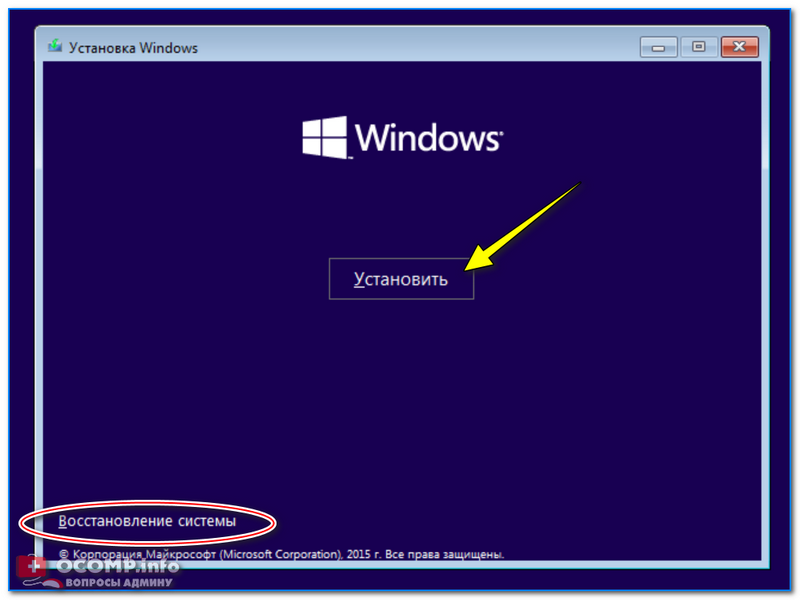
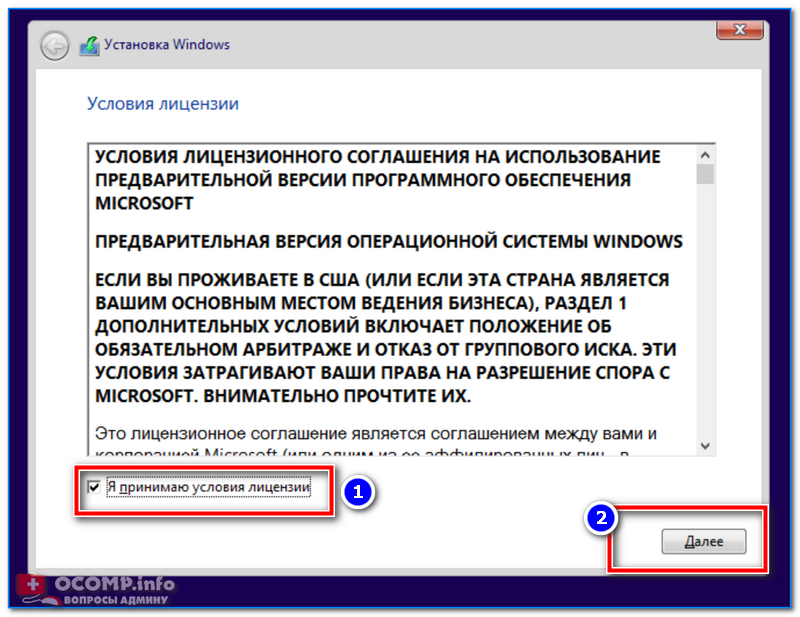
Π”Π°Π»Π΅Π΅ установщик вас попросит ΠΎΠ·Π½Π°ΠΊΠΎΠΌΠΈΡ‚ΡŒΡΡ с Π»ΠΈΡ†Π΅Π½Π·ΠΈΠ΅ΠΉ. Π—Π΄Π΅ΡΡŒ всС просто: Ρ‡ΠΈΡ‚Π°Π΅Ρ‚Π΅, Ссли согласны, ставитС Π³Π°Π»ΠΎΡ‡ΠΊΡƒ, ΠΈ ΠΏΡ€ΠΎΠ΄ΠΎΠ»ΠΆΠ°Π΅Ρ‚Π΅ установку.

Π² ΠΊΠ°ΠΊΠΎΠΌ Ρ„ΠΎΡ€ΠΌΠ°Ρ‚Π΅ ΡƒΡΡ‚Π°Π½Π°Π²Π»ΠΈΠ²Π°Ρ‚ΡŒ виндовс 10 с Ρ„Π»Π΅ΡˆΠΊΠΈ. Π‘ΠΌΠΎΡ‚Ρ€Π΅Ρ‚ΡŒ Ρ„ΠΎΡ‚ΠΎ Π² ΠΊΠ°ΠΊΠΎΠΌ Ρ„ΠΎΡ€ΠΌΠ°Ρ‚Π΅ ΡƒΡΡ‚Π°Π½Π°Π²Π»ΠΈΠ²Π°Ρ‚ΡŒ виндовс 10 с Ρ„Π»Π΅ΡˆΠΊΠΈ. Π‘ΠΌΠΎΡ‚Ρ€Π΅Ρ‚ΡŒ ΠΊΠ°Ρ€Ρ‚ΠΈΠ½ΠΊΡƒ Π² ΠΊΠ°ΠΊΠΎΠΌ Ρ„ΠΎΡ€ΠΌΠ°Ρ‚Π΅ ΡƒΡΡ‚Π°Π½Π°Π²Π»ΠΈΠ²Π°Ρ‚ΡŒ виндовс 10 с Ρ„Π»Π΅ΡˆΠΊΠΈ. ΠšΠ°Ρ€Ρ‚ΠΈΠ½ΠΊΠ° ΠΏΡ€ΠΎ Π² ΠΊΠ°ΠΊΠΎΠΌ Ρ„ΠΎΡ€ΠΌΠ°Ρ‚Π΅ ΡƒΡΡ‚Π°Π½Π°Π²Π»ΠΈΠ²Π°Ρ‚ΡŒ виндовс 10 с Ρ„Π»Π΅ΡˆΠΊΠΈ. Π€ΠΎΡ‚ΠΎ Π² ΠΊΠ°ΠΊΠΎΠΌ Ρ„ΠΎΡ€ΠΌΠ°Ρ‚Π΅ ΡƒΡΡ‚Π°Π½Π°Π²Π»ΠΈΠ²Π°Ρ‚ΡŒ виндовс 10 с Ρ„Π»Π΅ΡˆΠΊΠΈ

БоглашСниС с Π»ΠΈΡ†Π΅Π½Π·ΠΈΠ΅ΠΉ

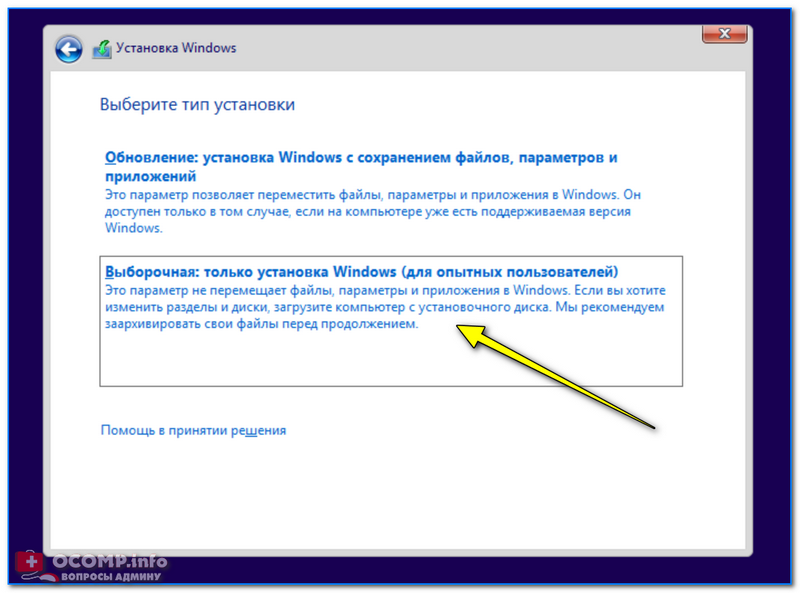
Π’ ΡΠ»Π΅Π΄ΡƒΡŽΡ‰Π΅ΠΌ шагС я Ρ€Π΅ΠΊΠΎΠΌΠ΅Π½Π΄ΡƒΡŽ Π²Ρ‹Π±Ρ€Π°Ρ‚ΡŒ «Π’ыборочная установка» ΠΈ Π²Ρ€ΡƒΡ‡Π½ΡƒΡŽ Π·Π°Π΄Π°Ρ‚ΡŒ всС ΠΏΠ°Ρ€Π°ΠΌΠ΅Ρ‚Ρ€Ρ‹. НСсмотря Π½Π° прСдупрСТдСния Windows, Ρ‡Ρ‚ΠΎ это Π΄Π΅Π»Π°Ρ‚ΡŒ рСкомСндуСтся Ρ‚ΠΎΠ»ΡŒΠΊΠΎ ΠΎΠΏΡ‹Ρ‚Π½Ρ‹ΠΌ ΠΏΠΎΠ»ΡŒΠ·ΠΎΠ²Π°Ρ‚Π΅Π»ΡΠΌ – ΠΌΠΎΠ³Ρƒ ΡΠΊΠ°Π·Π°Ρ‚ΡŒ, Ρ‡Ρ‚ΠΎ Π½ΠΈΡ‡Π΅Π³ΠΎ слоТного Ρ‚Π°ΠΌ Π½Π΅Ρ‚ ✌.

Π² ΠΊΠ°ΠΊΠΎΠΌ Ρ„ΠΎΡ€ΠΌΠ°Ρ‚Π΅ ΡƒΡΡ‚Π°Π½Π°Π²Π»ΠΈΠ²Π°Ρ‚ΡŒ виндовс 10 с Ρ„Π»Π΅ΡˆΠΊΠΈ. Π‘ΠΌΠΎΡ‚Ρ€Π΅Ρ‚ΡŒ Ρ„ΠΎΡ‚ΠΎ Π² ΠΊΠ°ΠΊΠΎΠΌ Ρ„ΠΎΡ€ΠΌΠ°Ρ‚Π΅ ΡƒΡΡ‚Π°Π½Π°Π²Π»ΠΈΠ²Π°Ρ‚ΡŒ виндовс 10 с Ρ„Π»Π΅ΡˆΠΊΠΈ. Π‘ΠΌΠΎΡ‚Ρ€Π΅Ρ‚ΡŒ ΠΊΠ°Ρ€Ρ‚ΠΈΠ½ΠΊΡƒ Π² ΠΊΠ°ΠΊΠΎΠΌ Ρ„ΠΎΡ€ΠΌΠ°Ρ‚Π΅ ΡƒΡΡ‚Π°Π½Π°Π²Π»ΠΈΠ²Π°Ρ‚ΡŒ виндовс 10 с Ρ„Π»Π΅ΡˆΠΊΠΈ. ΠšΠ°Ρ€Ρ‚ΠΈΠ½ΠΊΠ° ΠΏΡ€ΠΎ Π² ΠΊΠ°ΠΊΠΎΠΌ Ρ„ΠΎΡ€ΠΌΠ°Ρ‚Π΅ ΡƒΡΡ‚Π°Π½Π°Π²Π»ΠΈΠ²Π°Ρ‚ΡŒ виндовс 10 с Ρ„Π»Π΅ΡˆΠΊΠΈ. Π€ΠΎΡ‚ΠΎ Π² ΠΊΠ°ΠΊΠΎΠΌ Ρ„ΠΎΡ€ΠΌΠ°Ρ‚Π΅ ΡƒΡΡ‚Π°Π½Π°Π²Π»ΠΈΠ²Π°Ρ‚ΡŒ виндовс 10 с Ρ„Π»Π΅ΡˆΠΊΠΈ

ШАГ 5: Ρ€Π°Π·Π±ΠΈΠ²ΠΊΠ° диска!

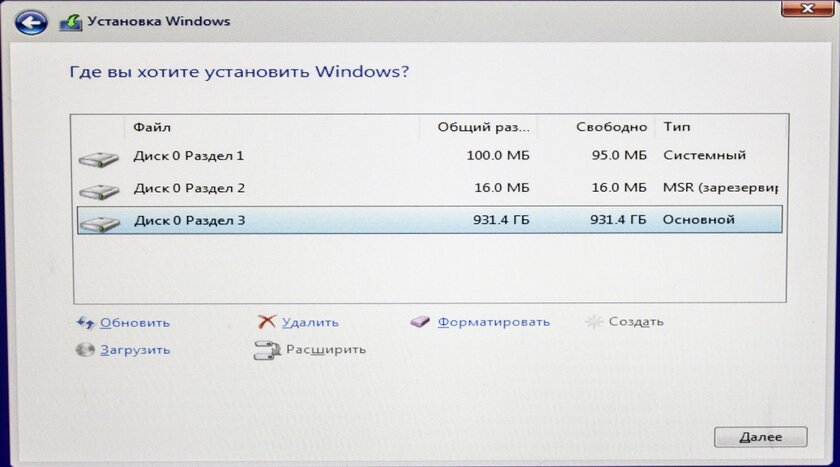
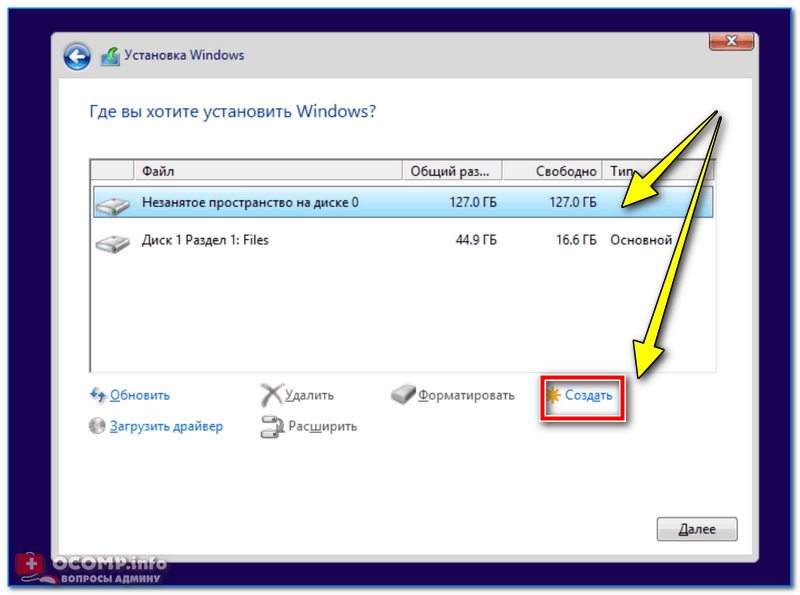
Π’ этом шагС Π½ΡƒΠΆΠ½ΠΎ ΡƒΠΊΠ°Π·Π°Ρ‚ΡŒ ΠΊΡƒΠ΄Π° Π²Ρ‹ Ρ…ΠΎΡ‚ΠΈΡ‚Π΅ ΡƒΡΡ‚Π°Π½ΠΎΠ²ΠΈΡ‚ΡŒ Windows 10 – Ρ‚.Π΅. Π²Ρ‹Π±Ρ€Π°Ρ‚ΡŒ Π½ΡƒΠΆΠ½Ρ‹ΠΉ Ρ€Π°Π·Π΄Π΅Π» ТСсткого диска (ΠΈΠ»ΠΈ Π²ΠΎΠΎΠ±Ρ‰Π΅ SSD).

ИмСнно поэтому Π²Ρ‚ΠΎΡ€Ρ‹ΠΌ шагом послС создания Ρ„Π»Π΅ΡˆΠΊΠΈ – я Ρ€Π΅ΠΊΠΎΠΌΠ΅Π½Π΄ΠΎΠ²Π°Π» ΡΠ΄Π΅Π»Π°Ρ‚ΡŒ Ρ€Π΅Π·Π΅Ρ€Π²Π½ΡƒΡŽ копию Π²Π°ΠΆΠ½Ρ‹Ρ… Π΄Π°Π½Π½Ρ‹Ρ… (Π»ΠΈΠ±ΠΎ, устанавливайтС ОБ Π½Π° Ρ‚ΠΎΡ‚ диск, Π½Π° ΠΊΠΎΡ‚ΠΎΡ€ΠΎΠΌ Π½ΠΈΠΊΠ°ΠΊΠΈΡ… Π½ΡƒΠΆΠ½Ρ‹Ρ… Π΄ΠΎΠΊΡƒΠΌΠ΅Π½Ρ‚ΠΎΠ² Π½Π΅Ρ‚).

Π² ΠΊΠ°ΠΊΠΎΠΌ Ρ„ΠΎΡ€ΠΌΠ°Ρ‚Π΅ ΡƒΡΡ‚Π°Π½Π°Π²Π»ΠΈΠ²Π°Ρ‚ΡŒ виндовс 10 с Ρ„Π»Π΅ΡˆΠΊΠΈ. Π‘ΠΌΠΎΡ‚Ρ€Π΅Ρ‚ΡŒ Ρ„ΠΎΡ‚ΠΎ Π² ΠΊΠ°ΠΊΠΎΠΌ Ρ„ΠΎΡ€ΠΌΠ°Ρ‚Π΅ ΡƒΡΡ‚Π°Π½Π°Π²Π»ΠΈΠ²Π°Ρ‚ΡŒ виндовс 10 с Ρ„Π»Π΅ΡˆΠΊΠΈ. Π‘ΠΌΠΎΡ‚Ρ€Π΅Ρ‚ΡŒ ΠΊΠ°Ρ€Ρ‚ΠΈΠ½ΠΊΡƒ Π² ΠΊΠ°ΠΊΠΎΠΌ Ρ„ΠΎΡ€ΠΌΠ°Ρ‚Π΅ ΡƒΡΡ‚Π°Π½Π°Π²Π»ΠΈΠ²Π°Ρ‚ΡŒ виндовс 10 с Ρ„Π»Π΅ΡˆΠΊΠΈ. ΠšΠ°Ρ€Ρ‚ΠΈΠ½ΠΊΠ° ΠΏΡ€ΠΎ Π² ΠΊΠ°ΠΊΠΎΠΌ Ρ„ΠΎΡ€ΠΌΠ°Ρ‚Π΅ ΡƒΡΡ‚Π°Π½Π°Π²Π»ΠΈΠ²Π°Ρ‚ΡŒ виндовс 10 с Ρ„Π»Π΅ΡˆΠΊΠΈ. Π€ΠΎΡ‚ΠΎ Π² ΠΊΠ°ΠΊΠΎΠΌ Ρ„ΠΎΡ€ΠΌΠ°Ρ‚Π΅ ΡƒΡΡ‚Π°Π½Π°Π²Π»ΠΈΠ²Π°Ρ‚ΡŒ виндовс 10 с Ρ„Π»Π΅ΡˆΠΊΠΈ

Π’Ρ‹Π±ΠΎΡ€ диска ΠΏΠΎΠ΄ установку ОБ

👉 Π‘ΠΎΠ²Π΅Ρ‚!

Π’ΠΎΠΎΠ±Ρ‰Π΅, я Ρ€Π΅ΠΊΠΎΠΌΠ΅Π½Π΄ΡƒΡŽ Ρ€Π°Π·Π±ΠΈΠ²Π°Ρ‚ΡŒ ТСсткий диск Ρ‚Π°ΠΊ:

Если Π²Π΄Ρ€ΡƒΠ³ придСтся ΠΏΠ΅Ρ€Π΅ΡƒΡΡ‚Π°Π½Π°Π²Π»ΠΈΠ²Π°Ρ‚ΡŒ Windows – Ρ‚ΠΎ Π²Ρ‹ просто ΠΎΡ‚Ρ„ΠΎΡ€ΠΌΠ°Ρ‚ΠΈΡ€ΡƒΠ΅Ρ‚Π΅ ΠΏΠ΅Ρ€Π²Ρ‹ΠΉ Ρ€Π°Π·Π΄Π΅Π» Π½Π° дискС ΠΈ Π½Π° Π½Π΅Π³ΠΎ установитС Π½ΠΎΠ²ΡƒΡŽ ОБ, Π° всС ваши Ρ„Π°ΠΉΠ»Ρ‹ Π½Π° Π²Ρ‚ΠΎΡ€ΠΎΠΌ Ρ€Π°Π·Π΄Π΅Π»Π΅ останутся Ρ†Π΅Π»Ρ‹ΠΌΠΈ.

ШАГ 6: процСсс копирования Ρ„Π°ΠΉΠ»ΠΎΠ², ΠΏΠ΅Ρ€Π΅Π·Π°Π³Ρ€ΡƒΠ·ΠΊΠ° ПК, Π·Π°Π΄Π°Π½ΠΈΠ΅ ΠΏΠ°Ρ€Π°ΠΌΠ΅Ρ‚Ρ€ΠΎΠ²

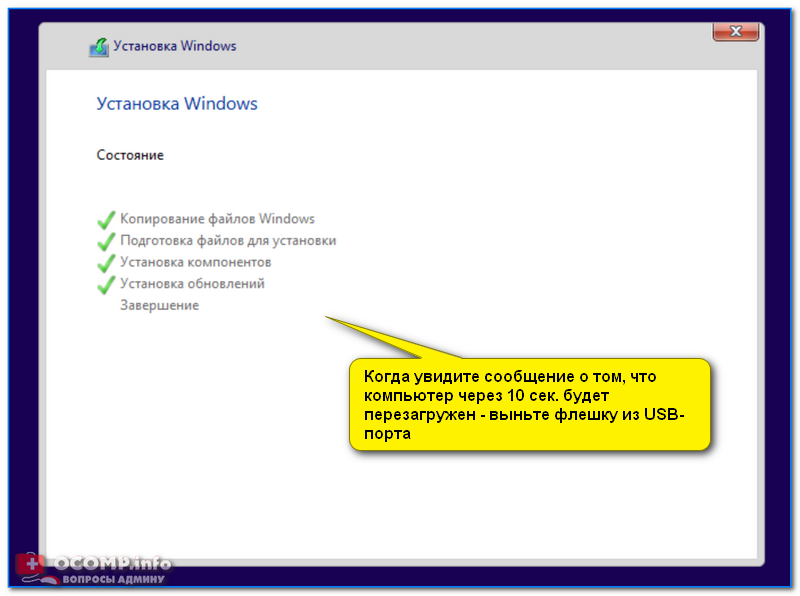
Когда всС Ρ„Π°ΠΉΠ»Ρ‹ Π±ΡƒΠ΄ΡƒΡ‚ скопированы Π½Π° ваш диск, распакованы ΠΈ ΠΏΡ€. – установщик Π½Π°Ρ‡Π½Π΅Ρ‚ ΠΏΠ΅Ρ€Π΅Π·Π°Π³Ρ€ΡƒΠΆΠ°Ρ‚ΡŒ ΠΊΠΎΠΌΠΏΡŒΡŽΡ‚Π΅Ρ€. Π§Ρ‚ΠΎΠ±Ρ‹ послС ΠΏΠ΅Ρ€Π΅Π·Π°Π³Ρ€ΡƒΠ·ΠΊΠΈ ПК Π½Π΅ Π½Π°Ρ‡Π°Π» Π·Π°Π½ΠΎΠ²ΠΎ установку, Ρ„Π»Π΅ΡˆΠΊΡƒ, послС ΠΏΠ΅Ρ€Π΅Π·Π°Π³Ρ€ΡƒΠ·ΠΊΠΈ, Π»ΡƒΡ‡ΡˆΠ΅ Π²Ρ‹Π½ΡƒΡ‚ΡŒ ΠΈΠ· USB-ΠΏΠΎΡ€Ρ‚Π° – дальшС ΠΎΠ½Π° Π½Π΅ ΠΏΠΎΠ½Π°Π΄ΠΎΠ±ΠΈΡ‚ΡŒΡΡ, Ρ‚.ΠΊ. установка Π±ΡƒΠ΄Π΅Ρ‚ ΠΈΠ΄Ρ‚ΠΈ с вашСго диска.

Π² ΠΊΠ°ΠΊΠΎΠΌ Ρ„ΠΎΡ€ΠΌΠ°Ρ‚Π΅ ΡƒΡΡ‚Π°Π½Π°Π²Π»ΠΈΠ²Π°Ρ‚ΡŒ виндовс 10 с Ρ„Π»Π΅ΡˆΠΊΠΈ. Π‘ΠΌΠΎΡ‚Ρ€Π΅Ρ‚ΡŒ Ρ„ΠΎΡ‚ΠΎ Π² ΠΊΠ°ΠΊΠΎΠΌ Ρ„ΠΎΡ€ΠΌΠ°Ρ‚Π΅ ΡƒΡΡ‚Π°Π½Π°Π²Π»ΠΈΠ²Π°Ρ‚ΡŒ виндовс 10 с Ρ„Π»Π΅ΡˆΠΊΠΈ. Π‘ΠΌΠΎΡ‚Ρ€Π΅Ρ‚ΡŒ ΠΊΠ°Ρ€Ρ‚ΠΈΠ½ΠΊΡƒ Π² ΠΊΠ°ΠΊΠΎΠΌ Ρ„ΠΎΡ€ΠΌΠ°Ρ‚Π΅ ΡƒΡΡ‚Π°Π½Π°Π²Π»ΠΈΠ²Π°Ρ‚ΡŒ виндовс 10 с Ρ„Π»Π΅ΡˆΠΊΠΈ. ΠšΠ°Ρ€Ρ‚ΠΈΠ½ΠΊΠ° ΠΏΡ€ΠΎ Π² ΠΊΠ°ΠΊΠΎΠΌ Ρ„ΠΎΡ€ΠΌΠ°Ρ‚Π΅ ΡƒΡΡ‚Π°Π½Π°Π²Π»ΠΈΠ²Π°Ρ‚ΡŒ виндовс 10 с Ρ„Π»Π΅ΡˆΠΊΠΈ. Π€ΠΎΡ‚ΠΎ Π² ΠΊΠ°ΠΊΠΎΠΌ Ρ„ΠΎΡ€ΠΌΠ°Ρ‚Π΅ ΡƒΡΡ‚Π°Π½Π°Π²Π»ΠΈΠ²Π°Ρ‚ΡŒ виндовс 10 с Ρ„Π»Π΅ΡˆΠΊΠΈ

Π€Π°ΠΉΠ»Ρ‹ Π±Ρ‹Π»ΠΈ скопированы Π½Π° ТСсткий диск

Π² ΠΊΠ°ΠΊΠΎΠΌ Ρ„ΠΎΡ€ΠΌΠ°Ρ‚Π΅ ΡƒΡΡ‚Π°Π½Π°Π²Π»ΠΈΠ²Π°Ρ‚ΡŒ виндовс 10 с Ρ„Π»Π΅ΡˆΠΊΠΈ. Π‘ΠΌΠΎΡ‚Ρ€Π΅Ρ‚ΡŒ Ρ„ΠΎΡ‚ΠΎ Π² ΠΊΠ°ΠΊΠΎΠΌ Ρ„ΠΎΡ€ΠΌΠ°Ρ‚Π΅ ΡƒΡΡ‚Π°Π½Π°Π²Π»ΠΈΠ²Π°Ρ‚ΡŒ виндовс 10 с Ρ„Π»Π΅ΡˆΠΊΠΈ. Π‘ΠΌΠΎΡ‚Ρ€Π΅Ρ‚ΡŒ ΠΊΠ°Ρ€Ρ‚ΠΈΠ½ΠΊΡƒ Π² ΠΊΠ°ΠΊΠΎΠΌ Ρ„ΠΎΡ€ΠΌΠ°Ρ‚Π΅ ΡƒΡΡ‚Π°Π½Π°Π²Π»ΠΈΠ²Π°Ρ‚ΡŒ виндовс 10 с Ρ„Π»Π΅ΡˆΠΊΠΈ. ΠšΠ°Ρ€Ρ‚ΠΈΠ½ΠΊΠ° ΠΏΡ€ΠΎ Π² ΠΊΠ°ΠΊΠΎΠΌ Ρ„ΠΎΡ€ΠΌΠ°Ρ‚Π΅ ΡƒΡΡ‚Π°Π½Π°Π²Π»ΠΈΠ²Π°Ρ‚ΡŒ виндовс 10 с Ρ„Π»Π΅ΡˆΠΊΠΈ. Π€ΠΎΡ‚ΠΎ Π² ΠΊΠ°ΠΊΠΎΠΌ Ρ„ΠΎΡ€ΠΌΠ°Ρ‚Π΅ ΡƒΡΡ‚Π°Π½Π°Π²Π»ΠΈΠ²Π°Ρ‚ΡŒ виндовс 10 с Ρ„Π»Π΅ΡˆΠΊΠΈ

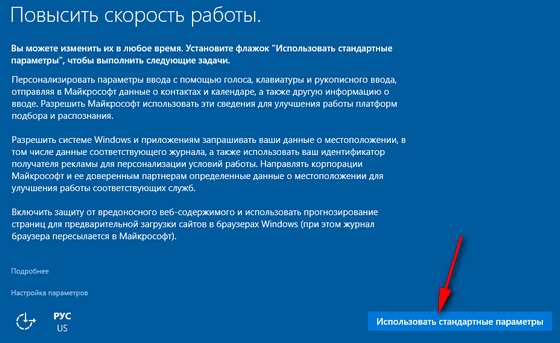
Π’ ΡΠ»Π΅Π΄ΡƒΡŽΡ‰Π΅ΠΌ шагС Windows ΠΏΡ€Π΅Π΄Π»ΠΎΠΆΠΈΡ‚ Π½Π°ΡΡ‚Ρ€ΠΎΠΈΡ‚ΡŒ ΠΏΠ°Ρ€Π°ΠΌΠ΅Ρ‚Ρ€Ρ‹ Π²Π²ΠΎΠ΄Π° с ΠΏΠΎΠΌΠΎΡ‰ΡŒΡŽ голоса, ΠΊΠ»Π°Π²ΠΈΠ°Ρ‚ΡƒΡ€Ρ‹, Π΄Π°Π½Π½Ρ‹Π΅ ΠΎ мСстополоТСнии вашСго ПК, Π·Π°Ρ‰ΠΈΡ‚Π° ΠΎΡ‚ врСдоносного содСрТимого Π²Π΅Π±-страниц ΠΈ Ρ‚.Π΄.

Π² ΠΊΠ°ΠΊΠΎΠΌ Ρ„ΠΎΡ€ΠΌΠ°Ρ‚Π΅ ΡƒΡΡ‚Π°Π½Π°Π²Π»ΠΈΠ²Π°Ρ‚ΡŒ виндовс 10 с Ρ„Π»Π΅ΡˆΠΊΠΈ. Π‘ΠΌΠΎΡ‚Ρ€Π΅Ρ‚ΡŒ Ρ„ΠΎΡ‚ΠΎ Π² ΠΊΠ°ΠΊΠΎΠΌ Ρ„ΠΎΡ€ΠΌΠ°Ρ‚Π΅ ΡƒΡΡ‚Π°Π½Π°Π²Π»ΠΈΠ²Π°Ρ‚ΡŒ виндовс 10 с Ρ„Π»Π΅ΡˆΠΊΠΈ. Π‘ΠΌΠΎΡ‚Ρ€Π΅Ρ‚ΡŒ ΠΊΠ°Ρ€Ρ‚ΠΈΠ½ΠΊΡƒ Π² ΠΊΠ°ΠΊΠΎΠΌ Ρ„ΠΎΡ€ΠΌΠ°Ρ‚Π΅ ΡƒΡΡ‚Π°Π½Π°Π²Π»ΠΈΠ²Π°Ρ‚ΡŒ виндовс 10 с Ρ„Π»Π΅ΡˆΠΊΠΈ. ΠšΠ°Ρ€Ρ‚ΠΈΠ½ΠΊΠ° ΠΏΡ€ΠΎ Π² ΠΊΠ°ΠΊΠΎΠΌ Ρ„ΠΎΡ€ΠΌΠ°Ρ‚Π΅ ΡƒΡΡ‚Π°Π½Π°Π²Π»ΠΈΠ²Π°Ρ‚ΡŒ виндовс 10 с Ρ„Π»Π΅ΡˆΠΊΠΈ. Π€ΠΎΡ‚ΠΎ Π² ΠΊΠ°ΠΊΠΎΠΌ Ρ„ΠΎΡ€ΠΌΠ°Ρ‚Π΅ ΡƒΡΡ‚Π°Π½Π°Π²Π»ΠΈΠ²Π°Ρ‚ΡŒ виндовс 10 с Ρ„Π»Π΅ΡˆΠΊΠΈ

Π˜ΡΠΏΠΎΠ»ΡŒΠ·ΠΎΠ²Π°Ρ‚ΡŒ стандартныС ΠΏΠ°Ρ€Π°ΠΌΠ΅Ρ‚Ρ€Ρ‹

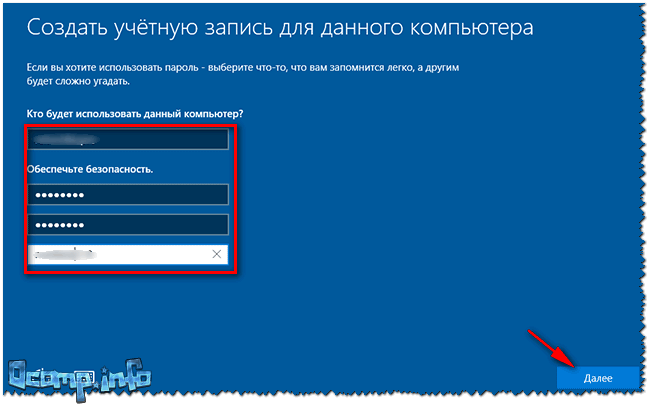
Π”Π°Π»Π΅Π΅ Π½Π΅ΠΎΠ±Ρ…ΠΎΠ΄ΠΈΠΌΠΎ ΡƒΠΊΠ°Π·Π°Ρ‚ΡŒ имя вашСй ΡƒΡ‡Π΅Ρ‚Π½ΠΎΠΉ записи – Π³Ρ€ΡƒΠ±ΠΎ говоря, Ρ‚ΠΎ имя, ΠΊΠΎΡ‚ΠΎΡ€ΠΎΠ΅ Π²Ρ‹ Π±ΡƒΠ΄Π΅Ρ‚Π΅ Π²ΠΈΠ΄Π΅Ρ‚ΡŒ, ΠΊΠΎΠ³Π΄Π° Π²ΠΊΠ»ΡŽΡ‡Π°Π΅Ρ‚ΡΡ ΠΊΠΎΠΌΠΏΡŒΡŽΡ‚Π΅Ρ€.

Π›ΠΎΠ³ΠΈΠ½ ΡƒΡ‡Π΅Ρ‚Π½ΠΎΠΉ записи Ρ€Π΅ΠΊΠΎΠΌΠ΅Π½Π΄ΡƒΡŽ Π·Π°Π΄Π°Π²Π°Ρ‚ΡŒ Π½Π° Π»Π°Ρ‚ΠΈΠ½ΠΈΡ†Π΅ (Π΄Π΅Π»ΠΎ Π² Ρ‚ΠΎΠΌ, Ρ‡Ρ‚ΠΎ это ΠΏΠΎΠ·Π²ΠΎΠ»ΠΈΡ‚ ΠΈΠ·Π±Π°Π²ΠΈΡ‚ΡŒ вас ΠΎΡ‚ Ρ€Π°Π·Π»ΠΈΡ‡Π½Ρ‹Ρ… ошибок Π² ΠΏΡ€ΠΎΠ³Ρ€Π°ΠΌΠΌΠ°Ρ… ΠΈ ΠΈΠ³Ρ€Π°Ρ…, ΠΊΠΎΡ‚ΠΎΡ€Ρ‹Π΅ Π½Π΅ всСгда ΠΊΠΎΡ€Ρ€Π΅ΠΊΡ‚Π½ΠΎ Ρ€Π°Π±ΠΎΡ‚Π°ΡŽΡ‚ с русскими символами, Π²ΡΡ‚Ρ€Π΅Ρ‡Π°ΡŽΡ‰ΠΈΠΌΠΈΡΡ Π² путях ΠΊ вашим Π΄ΠΎΠΊΡƒΠΌΠ΅Π½Ρ‚Π°ΠΌ).

ΠŸΠ°Ρ€ΠΎΠ»ΡŒ Π½Π° вашС усмотрСниС (Ссли Π² Π΄ΠΎΠΌΠ΅ Π΅ΡΡ‚ΡŒ Π΄Π΅Ρ‚ΠΈ – Ρ€Π΅ΠΊΠΎΠΌΠ΅Π½Π΄ΡƒΡŽ ΠΏΠΎΡΡ‚Π°Π²ΠΈΡ‚ΡŒ).

Π² ΠΊΠ°ΠΊΠΎΠΌ Ρ„ΠΎΡ€ΠΌΠ°Ρ‚Π΅ ΡƒΡΡ‚Π°Π½Π°Π²Π»ΠΈΠ²Π°Ρ‚ΡŒ виндовс 10 с Ρ„Π»Π΅ΡˆΠΊΠΈ. Π‘ΠΌΠΎΡ‚Ρ€Π΅Ρ‚ΡŒ Ρ„ΠΎΡ‚ΠΎ Π² ΠΊΠ°ΠΊΠΎΠΌ Ρ„ΠΎΡ€ΠΌΠ°Ρ‚Π΅ ΡƒΡΡ‚Π°Π½Π°Π²Π»ΠΈΠ²Π°Ρ‚ΡŒ виндовс 10 с Ρ„Π»Π΅ΡˆΠΊΠΈ. Π‘ΠΌΠΎΡ‚Ρ€Π΅Ρ‚ΡŒ ΠΊΠ°Ρ€Ρ‚ΠΈΠ½ΠΊΡƒ Π² ΠΊΠ°ΠΊΠΎΠΌ Ρ„ΠΎΡ€ΠΌΠ°Ρ‚Π΅ ΡƒΡΡ‚Π°Π½Π°Π²Π»ΠΈΠ²Π°Ρ‚ΡŒ виндовс 10 с Ρ„Π»Π΅ΡˆΠΊΠΈ. ΠšΠ°Ρ€Ρ‚ΠΈΠ½ΠΊΠ° ΠΏΡ€ΠΎ Π² ΠΊΠ°ΠΊΠΎΠΌ Ρ„ΠΎΡ€ΠΌΠ°Ρ‚Π΅ ΡƒΡΡ‚Π°Π½Π°Π²Π»ΠΈΠ²Π°Ρ‚ΡŒ виндовс 10 с Ρ„Π»Π΅ΡˆΠΊΠΈ. Π€ΠΎΡ‚ΠΎ Π² ΠΊΠ°ΠΊΠΎΠΌ Ρ„ΠΎΡ€ΠΌΠ°Ρ‚Π΅ ΡƒΡΡ‚Π°Π½Π°Π²Π»ΠΈΠ²Π°Ρ‚ΡŒ виндовс 10 с Ρ„Π»Π΅ΡˆΠΊΠΈ

Π‘ΠΎΠ·Π΄Π°Π½ΠΈΠ΅ ΡƒΡ‡Π΅Ρ‚Π½ΠΎΠΉ записи

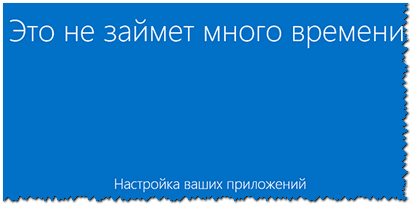
ПослСдний этап Π² установкС Windows – это Π΄ΠΎΠΆΠ΄Π°Ρ‚ΡŒΡΡ ΠΎΠΊΠΎΠ½Ρ‡Π°Ρ‚Π΅Π»ΡŒΠ½ΠΎΠΉ ΠΊΠΎΠ½Ρ„ΠΈΠ³ΡƒΡ€Π°Ρ†ΠΈΠΈ систСмы. ΠžΠ±Ρ‹Ρ‡Π½ΠΎ, Π² это врСмя ОБ Π²Ρ‹Π²ΠΎΠ΄ΠΈΡ‚ ΠΎΠΊΠ½ΠΎ: «Π­Ρ‚ΠΎ Π½Π΅ Π·Π°ΠΉΠΌΠ΅Ρ‚ ΠΌΠ½ΠΎΠ³ΠΎ Π²Ρ€Π΅ΠΌΠ΅Π½ΠΈ» (Π½Π° самом Π΄Π΅Π»Π΅ ΠΎΠ½ΠΎ ΠΌΠΎΠΆΠ΅Ρ‚ ΠΏΡ€ΠΎΠ²ΠΈΡΠ΅Ρ‚ΡŒ ΠΊΠ°ΠΊ 5 ΠΌΠΈΠ½., Ρ‚Π°ΠΊ ΠΈ всС 25!). ОсобСнно это касаСтся старых ΠΊΠΎΠΌΠΏΡŒΡŽΡ‚Π΅Ρ€ΠΎΠ², Π½Π° ΠΊΠΎΡ‚ΠΎΡ€Ρ‹Π΅ Ρ€Π΅ΡˆΠΈΠ»ΠΈ ΠΏΠΎΡΡ‚Π°Π²ΠΈΡ‚ΡŒ Π½ΠΎΠ²ΡƒΡŽ ОБ.

ΠšΡΡ‚Π°Ρ‚ΠΈ, ΠΌΠ½ΠΎΠ³ΠΈΠ΅ ΠΏΠΎΠ»ΡŒΠ·ΠΎΠ²Π°Ρ‚Π΅Π»ΠΈ Π² этот ΠΌΠΎΠΌΠ΅Π½Ρ‚ ΠΎΡˆΠΈΠ±ΠΎΡ‡Π½ΠΎ ΠΏΠΎΠ»Π°Π³Π°ΡŽΡ‚, Ρ‡Ρ‚ΠΎ установка зависла ΠΈ ΠΏΠ΅Ρ€Π΅Π·Π°Π³Ρ€ΡƒΠΆΠ°ΡŽΡ‚ ПК – Π΄Π΅Π»Π°Ρ‚ΡŒ этого Π½Π΅ Π½ΡƒΠΆΠ½ΠΎ.

Π² ΠΊΠ°ΠΊΠΎΠΌ Ρ„ΠΎΡ€ΠΌΠ°Ρ‚Π΅ ΡƒΡΡ‚Π°Π½Π°Π²Π»ΠΈΠ²Π°Ρ‚ΡŒ виндовс 10 с Ρ„Π»Π΅ΡˆΠΊΠΈ. Π‘ΠΌΠΎΡ‚Ρ€Π΅Ρ‚ΡŒ Ρ„ΠΎΡ‚ΠΎ Π² ΠΊΠ°ΠΊΠΎΠΌ Ρ„ΠΎΡ€ΠΌΠ°Ρ‚Π΅ ΡƒΡΡ‚Π°Π½Π°Π²Π»ΠΈΠ²Π°Ρ‚ΡŒ виндовс 10 с Ρ„Π»Π΅ΡˆΠΊΠΈ. Π‘ΠΌΠΎΡ‚Ρ€Π΅Ρ‚ΡŒ ΠΊΠ°Ρ€Ρ‚ΠΈΠ½ΠΊΡƒ Π² ΠΊΠ°ΠΊΠΎΠΌ Ρ„ΠΎΡ€ΠΌΠ°Ρ‚Π΅ ΡƒΡΡ‚Π°Π½Π°Π²Π»ΠΈΠ²Π°Ρ‚ΡŒ виндовс 10 с Ρ„Π»Π΅ΡˆΠΊΠΈ. ΠšΠ°Ρ€Ρ‚ΠΈΠ½ΠΊΠ° ΠΏΡ€ΠΎ Π² ΠΊΠ°ΠΊΠΎΠΌ Ρ„ΠΎΡ€ΠΌΠ°Ρ‚Π΅ ΡƒΡΡ‚Π°Π½Π°Π²Π»ΠΈΠ²Π°Ρ‚ΡŒ виндовс 10 с Ρ„Π»Π΅ΡˆΠΊΠΈ. Π€ΠΎΡ‚ΠΎ Π² ΠΊΠ°ΠΊΠΎΠΌ Ρ„ΠΎΡ€ΠΌΠ°Ρ‚Π΅ ΡƒΡΡ‚Π°Π½Π°Π²Π»ΠΈΠ²Π°Ρ‚ΡŒ виндовс 10 с Ρ„Π»Π΅ΡˆΠΊΠΈ

ШАГ 7: установка Π·Π°Π²Π΅Ρ€ΡˆΠ΅Π½Π°, Π½ΠΎ ΠΎΡΡ‚Π°Π»ΠΎΡΡŒ Π΅Ρ‰Π΅ 2 Π²Π°ΠΆΠ½Ρ‹Ρ… дСйствия!

БобствСнно, Π½Π° этом инструкция Π·Π°Π²Π΅Ρ€ΡˆΠ΅Π½Π°. Π”Π°Π»ΡŒΡˆΠ΅ ΠΌΠΎΠΆΠ΅Ρ‚Π΅ ΠΏΡ€ΠΈΡΡ‚ΡƒΠΏΠ°Ρ‚ΡŒ ΠΊ своим ΠΎΠ±Ρ‹Ρ‡Π½Ρ‹ΠΌ занятиям, Π° я позволю сСбС Π΄Π°Ρ‚ΡŒ Π΅Ρ‰Π΅ ΠΏΠ°Ρ€Ρƒ Ρ€Π΅ΠΊΠΎΠΌΠ΅Π½Π΄Π°Ρ†ΠΈΠΉ Π² послСднСм шагС.

Π² ΠΊΠ°ΠΊΠΎΠΌ Ρ„ΠΎΡ€ΠΌΠ°Ρ‚Π΅ ΡƒΡΡ‚Π°Π½Π°Π²Π»ΠΈΠ²Π°Ρ‚ΡŒ виндовс 10 с Ρ„Π»Π΅ΡˆΠΊΠΈ. Π‘ΠΌΠΎΡ‚Ρ€Π΅Ρ‚ΡŒ Ρ„ΠΎΡ‚ΠΎ Π² ΠΊΠ°ΠΊΠΎΠΌ Ρ„ΠΎΡ€ΠΌΠ°Ρ‚Π΅ ΡƒΡΡ‚Π°Π½Π°Π²Π»ΠΈΠ²Π°Ρ‚ΡŒ виндовс 10 с Ρ„Π»Π΅ΡˆΠΊΠΈ. Π‘ΠΌΠΎΡ‚Ρ€Π΅Ρ‚ΡŒ ΠΊΠ°Ρ€Ρ‚ΠΈΠ½ΠΊΡƒ Π² ΠΊΠ°ΠΊΠΎΠΌ Ρ„ΠΎΡ€ΠΌΠ°Ρ‚Π΅ ΡƒΡΡ‚Π°Π½Π°Π²Π»ΠΈΠ²Π°Ρ‚ΡŒ виндовс 10 с Ρ„Π»Π΅ΡˆΠΊΠΈ. ΠšΠ°Ρ€Ρ‚ΠΈΠ½ΠΊΠ° ΠΏΡ€ΠΎ Π² ΠΊΠ°ΠΊΠΎΠΌ Ρ„ΠΎΡ€ΠΌΠ°Ρ‚Π΅ ΡƒΡΡ‚Π°Π½Π°Π²Π»ΠΈΠ²Π°Ρ‚ΡŒ виндовс 10 с Ρ„Π»Π΅ΡˆΠΊΠΈ. Π€ΠΎΡ‚ΠΎ Π² ΠΊΠ°ΠΊΠΎΠΌ Ρ„ΠΎΡ€ΠΌΠ°Ρ‚Π΅ ΡƒΡΡ‚Π°Π½Π°Π²Π»ΠΈΠ²Π°Ρ‚ΡŒ виндовс 10 с Ρ„Π»Π΅ΡˆΠΊΠΈ

Windows 10 установлСна! Появились ΠΏΠ΅Ρ€Π²Ρ‹Π΅ Π·Π½Π°Ρ‡ΠΊΠΈ Π½Π° Ρ€Π°Π±ΠΎΡ‡Π΅ΠΌ столС.

Π§Ρ‚ΠΎ рСкомСндуСтся сразу ΠΆΠ΅ ΡΠ΄Π΅Π»Π°Ρ‚ΡŒ послС установки Windows?

Π’ΠΎΡ‚ Ρ‚Π°ΠΊΠΎΠΉ Π²ΠΎΡ‚ ΠΏΡ€ΠΎΠ²ΠΎΠΊΠ°Ρ†ΠΈΠΎΠ½Π½Ρ‹ΠΉ Π·Π°Π³ΠΎΠ»ΠΎΠ²ΠΎΠΊ ✌. ΠŸΠ΅Ρ€Π²ΠΎΠ΅, Ρ‡Ρ‚ΠΎΠ±Ρ‹ посовСтовал – это ΡƒΡΡ‚Π°Π½ΠΎΠ²ΠΈΡ‚ΡŒ ΠΈ ΠΎΠ±Π½ΠΎΠ²ΠΈΡ‚ΡŒ Π΄Ρ€Π°ΠΉΠ²Π΅Ρ€Π° Π½Π° всС свои ΠΆΠ΅Π»Π΅Π·ΠΊΠΈ (ΠΌΠΎΠΆΠ΅Ρ‚Π΅ ΠΈΠ· Ρ€Π΅Π·Π΅Ρ€Π²Π½ΠΎΠΉ ΠΊΠΎΠΏΠΈΠΈ, ΠΊΠΎΡ‚ΠΎΡ€ΡƒΡŽ я совСтовал ΡΠ΄Π΅Π»Π°Ρ‚ΡŒ Π² ΠΎΠ΄Π½ΠΎΠΌ ΠΈΠ· шагов этой инструкции), Π° ΠΌΠΎΠΆΠ΅Ρ‚Π΅ Π²ΠΎΡΠΏΠΎΠ»ΡŒΠ·ΠΎΠ²Π°Ρ‚ΡŒΡΡ ΠΏΡ€ΠΎΠ³Ρ€Π°ΠΌΠΌΠ°ΠΌΠΈ ΠΈΠ· ΡΡ‚Π°Ρ‚ΡŒΠΈ, ссылка Π½Π° ΠΊΠΎΡ‚ΠΎΡ€ΡƒΡŽ ΠΏΡ€ΠΈΠ²Π΅Π΄Π΅Π½Π° Π½ΠΈΠΆΠ΅.

Π² ΠΊΠ°ΠΊΠΎΠΌ Ρ„ΠΎΡ€ΠΌΠ°Ρ‚Π΅ ΡƒΡΡ‚Π°Π½Π°Π²Π»ΠΈΠ²Π°Ρ‚ΡŒ виндовс 10 с Ρ„Π»Π΅ΡˆΠΊΠΈ. Π‘ΠΌΠΎΡ‚Ρ€Π΅Ρ‚ΡŒ Ρ„ΠΎΡ‚ΠΎ Π² ΠΊΠ°ΠΊΠΎΠΌ Ρ„ΠΎΡ€ΠΌΠ°Ρ‚Π΅ ΡƒΡΡ‚Π°Π½Π°Π²Π»ΠΈΠ²Π°Ρ‚ΡŒ виндовс 10 с Ρ„Π»Π΅ΡˆΠΊΠΈ. Π‘ΠΌΠΎΡ‚Ρ€Π΅Ρ‚ΡŒ ΠΊΠ°Ρ€Ρ‚ΠΈΠ½ΠΊΡƒ Π² ΠΊΠ°ΠΊΠΎΠΌ Ρ„ΠΎΡ€ΠΌΠ°Ρ‚Π΅ ΡƒΡΡ‚Π°Π½Π°Π²Π»ΠΈΠ²Π°Ρ‚ΡŒ виндовс 10 с Ρ„Π»Π΅ΡˆΠΊΠΈ. ΠšΠ°Ρ€Ρ‚ΠΈΠ½ΠΊΠ° ΠΏΡ€ΠΎ Π² ΠΊΠ°ΠΊΠΎΠΌ Ρ„ΠΎΡ€ΠΌΠ°Ρ‚Π΅ ΡƒΡΡ‚Π°Π½Π°Π²Π»ΠΈΠ²Π°Ρ‚ΡŒ виндовс 10 с Ρ„Π»Π΅ΡˆΠΊΠΈ. Π€ΠΎΡ‚ΠΎ Π² ΠΊΠ°ΠΊΠΎΠΌ Ρ„ΠΎΡ€ΠΌΠ°Ρ‚Π΅ ΡƒΡΡ‚Π°Π½Π°Π²Π»ΠΈΠ²Π°Ρ‚ΡŒ виндовс 10 с Ρ„Π»Π΅ΡˆΠΊΠΈ

ΠŸΡ€ΠΎΠ³Ρ€Π°ΠΌΠΌΡ‹ для Π°Π²Ρ‚ΠΎ-обновлСния Π΄Ρ€Π°ΠΉΠ²Π΅Ρ€ΠΎΠ² β€” моя ΠΏΠΎΠ΄Π±ΠΎΡ€ΠΊΠ°

ΠŸΡ€ΠΈΠΌΠ΅Ρ‡Π°Π½ΠΈΠ΅!

БСйчас ОБ «ΠΏΠΎΡƒΠΌΠ½Π΅Π»ΠΈ» ΠΈ ставят Π΄Ρ€Π°ΠΉΠ²Π΅Ρ€Π° автоматичСски для Π±ΠΎΠ»ΡŒΡˆΠΈΠ½ΡΡ‚Π²Π° оборудования.

Однако, ΠΏΠΎΠ΄ΠΎΠ±Ρ€Π°Π½Π½Ρ‹Π΅ Windows Π΄Ρ€Π°ΠΉΠ²Π΅Ρ€Π° – ΠΎΡΡ‚Π°Π²Π»ΡΡŽΡ‚ ΠΆΠ΅Π»Π°Ρ‚ΡŒ Π»ΡƒΡ‡ΡˆΠ΅Π³ΠΎ. Π’ послСдствии часто приходится ΡΡ‚Π°Π»ΠΊΠΈΠ²Π°Ρ‚ΡŒΡΡ с ΠΏΡ€ΠΎΠ±Π»Π΅ΠΌΠ°ΠΌΠΈ Π² ΠΈΠ³Ρ€Π°Ρ…, ΠΏΡ€ΠΈ настройкС Wi-Fi, Bluetooth, Π² Π°ΡƒΠ΄ΠΈΠΎ- ΠΈ Π²ΠΈΠ΄Π΅ΠΎ-ΠΏΡ€ΠΎΠ³Ρ€Π°ΠΌΠΌΠ°Ρ…, ΠΈ Ρ‚.Π΄.


ПослС Ρ‡Π΅Π³ΠΎ Ρ€Π΅ΠΊΠΎΠΌΠ΅Π½Π΄ΡƒΡŽ ΡƒΡΡ‚Π°Π½ΠΎΠ²ΠΈΡ‚ΡŒ соврСмСнный антивирус ΠΎΡ‚ ΠΊΠ°ΠΊΠΎΠ³ΠΎ-Π½ΠΈΠ±ΡƒΠ΄ΡŒ извСстного производитСля, ΠΈ ΠΎΠ±Π½ΠΎΠ²ΠΈΡ‚ΡŒ Π΅Π³ΠΎ Π±Π°Π·Ρ‹. Π‘Π²ΠΎΠΈ прСдпочтСния Π½Π° Ρ‚Π΅ΠΊΡƒΡ‰ΠΈΠΉ Π³ΠΎΠ΄ высказывал Π² ΡΠ»Π΅Π΄ΡƒΡŽΡ‰Π΅ΠΉ ΡΡ‚Π°Ρ‚ΡŒΠ΅.

Π² ΠΊΠ°ΠΊΠΎΠΌ Ρ„ΠΎΡ€ΠΌΠ°Ρ‚Π΅ ΡƒΡΡ‚Π°Π½Π°Π²Π»ΠΈΠ²Π°Ρ‚ΡŒ виндовс 10 с Ρ„Π»Π΅ΡˆΠΊΠΈ. Π‘ΠΌΠΎΡ‚Ρ€Π΅Ρ‚ΡŒ Ρ„ΠΎΡ‚ΠΎ Π² ΠΊΠ°ΠΊΠΎΠΌ Ρ„ΠΎΡ€ΠΌΠ°Ρ‚Π΅ ΡƒΡΡ‚Π°Π½Π°Π²Π»ΠΈΠ²Π°Ρ‚ΡŒ виндовс 10 с Ρ„Π»Π΅ΡˆΠΊΠΈ. Π‘ΠΌΠΎΡ‚Ρ€Π΅Ρ‚ΡŒ ΠΊΠ°Ρ€Ρ‚ΠΈΠ½ΠΊΡƒ Π² ΠΊΠ°ΠΊΠΎΠΌ Ρ„ΠΎΡ€ΠΌΠ°Ρ‚Π΅ ΡƒΡΡ‚Π°Π½Π°Π²Π»ΠΈΠ²Π°Ρ‚ΡŒ виндовс 10 с Ρ„Π»Π΅ΡˆΠΊΠΈ. ΠšΠ°Ρ€Ρ‚ΠΈΠ½ΠΊΠ° ΠΏΡ€ΠΎ Π² ΠΊΠ°ΠΊΠΎΠΌ Ρ„ΠΎΡ€ΠΌΠ°Ρ‚Π΅ ΡƒΡΡ‚Π°Π½Π°Π²Π»ΠΈΠ²Π°Ρ‚ΡŒ виндовс 10 с Ρ„Π»Π΅ΡˆΠΊΠΈ. Π€ΠΎΡ‚ΠΎ Π² ΠΊΠ°ΠΊΠΎΠΌ Ρ„ΠΎΡ€ΠΌΠ°Ρ‚Π΅ ΡƒΡΡ‚Π°Π½Π°Π²Π»ΠΈΠ²Π°Ρ‚ΡŒ виндовс 10 с Ρ„Π»Π΅ΡˆΠΊΠΈ

🐤 Π’ΠΈΠ΄Π΅ΠΎ: ΠΊΡ€Π°Ρ‚ΠΊΠΈΠΉ Π³Π°ΠΉΠ΄

Π’ этом нСбольшом Π²ΠΈΠ΄Π΅ΠΎ прСдставлСна общая ΠΏΠΎΡΠ»Π΅Π΄ΠΎΠ²Π°Ρ‚Π΅Π»ΡŒΠ½ΠΎΡΡ‚ΡŒ дСйствий ΠΈ всС мСню, ΠΏΠΎΡΠ²Π»ΡΡŽΡ‰ΠΈΠ΅ΡΡ Π² процСссС установки (Π½Π΅ΠΊΠΎΡ‚ΠΎΡ€Ρ‹Π΅ Π²ΠΈΠ΄Π΅ΠΎ-ΠΊΠΎΠ½Ρ‚Π΅Π½Ρ‚ Π²ΠΎΡΠΏΡ€ΠΈΠ½ΠΈΠΌΠ°ΡŽΡ‚ ΠΏΡ€ΠΎΡ‰Π΅, Ρ‡Π΅ΠΌ тСкстовый Π²Π°Ρ€ΠΈΠ°Π½Ρ‚ инструкции. ).

На этом всС, всСм ΡƒΠ΄Π°Ρ‡ΠΈ ΠΈ быстрой установки!

ΠŸΠ΅Ρ€Π²Π°Ρ публикация: 17.02.2017

Π‘Ρ‚Π°Ρ‚ΡŒΡ ΠΎΡ‚ΠΊΠΎΡ€Ρ€Π΅ΠΊΡ‚ΠΈΡ€ΠΎΠ²Π°Π½Π°: 7.07.2020

Π˜ΡΡ‚ΠΎΡ‡Π½ΠΈΠΊ

Π”ΠΎΠ±Π°Π²ΠΈΡ‚ΡŒ ΠΊΠΎΠΌΠΌΠ΅Π½Ρ‚Π°Ρ€ΠΈΠΉ

Π’Π°Ρˆ адрСс email Π½Π΅ Π±ΡƒΠ΄Π΅Ρ‚ ΠΎΠΏΡƒΠ±Π»ΠΈΠΊΠΎΠ²Π°Π½. ΠžΠ±ΡΠ·Π°Ρ‚Π΅Π»ΡŒΠ½Ρ‹Π΅ поля ΠΏΠΎΠΌΠ΅Ρ‡Π΅Π½Ρ‹ *