в каком формате выкладывать видео на сайт
Cжимаем видео без потери качества —лайфхак по SEO
Видео давно стало мощным инструментом привлечения посетителей на сайт и показателем соответствия ресурса современным трендам. Его одинаково эффективно используют в веб-дизайне, в товарных разделах или при оформлении контента.
Однако, размещая видео, пользователи нередко сталкиваются с проблемой неподходящего размера или формата. Видеоролики могут занимать слишком много места, а также воспроизводиться далеко не всеми типами браузеров и устройств. На самом деле, решить эту проблему совсем несложно. Сжать видео для сайта буквально «в пару кликов» помогут простые рекомендации, которые мы дадим в этой статье.
Зачем оптимизировать видео
Восприятие любого формата видоконтента – будь то фоновое видео на главной или рекламные ролики на странице товара в интернет-магазине – зависит прежде всего от скорости воспроизведения. Пользователи должны получить как можно больший объем информации за короткое время.
Как бы хорошо ни был отснят материал, без должной оптимизации от него будет мало толку. Если ролик будет долго грузиться, зависать или прерываться буферизацией, большинство посетителей не станет дожидаться полной загрузки и уйдёт с сайта.

Размер и формат видео
Оптимизация видео для сайта может быть произведена путем сжатия ролика и перевода его в нужный формат.
Чтобы не тратить драгоценное дисковое пространство на сервере и сохранить хорошую скорость, обычно видео размещается на специализированных сторонних ресурсах, например, на YouTube или Vimeo. На самом же ресурсе ставится лишь ссылка на них. При этом большую роль играет размер видео и его формат. Большие файлы повышают общее время загрузки страницы, а некоторые сторонние ресурсы могут вообще отказаться загружать их.
Хотите размещать видео именно на своём ресурсе? С виртуальным сервером от Eternalhost для вашего видео всегда хватит места.
Чтобы у пользователей не возникло проблем с воспроизведением видеофайла, он должен быть представлен в формате, который поддерживается большинством устройств, браузеров и операционных систем. На сегодняшний день самые распространенные типы форматирования — MP4 (H264) и WebM (VP8).
Чем конвертировать видеофайлы
Основные понятия
Специальные программы для сжатия видео называются конвертерами или кодировщиками. Их можно использовать в автоматическом (с рекомендуемыми параметрами) или ручном режиме. Преимущество самостоятельного сжатия заключается в том, что можно точно контролировать и размер, и качество ролика.
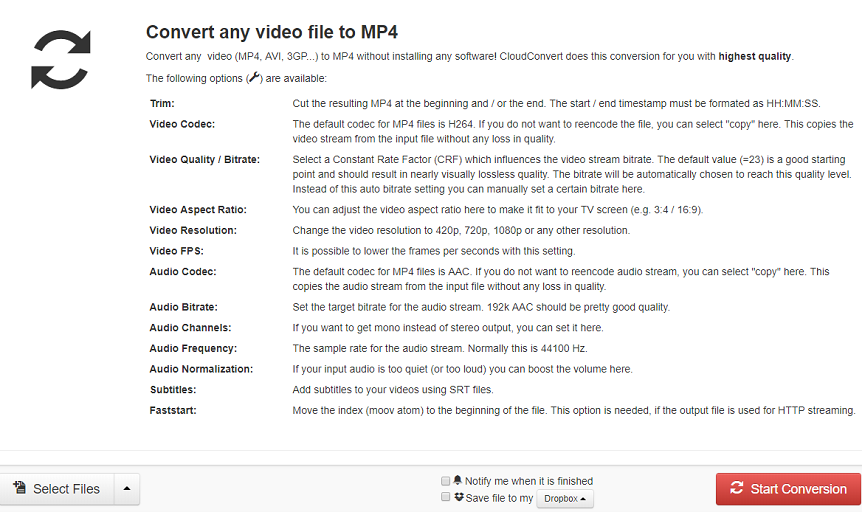
Чтобы самостоятельно конвертировать видеоконтент с помощью конвертеров, нужно знать некоторые параметры, которые придется задавать при обработке ролика.
Выбор кодека для звука существенной роли не имеет, так как практически не влияет на размер файла, но чаще всего используют AAC.
Популярные конвертеры видео
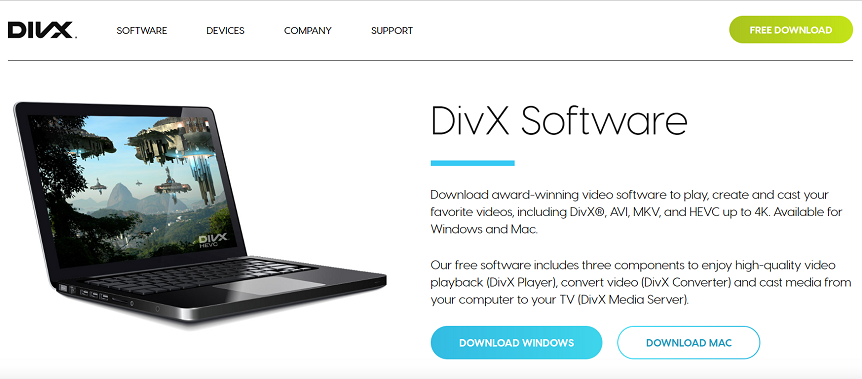
Большинство программ имеет готовые настройки, так что можно выбрать подходящую или настроить параметры вручную, если есть какие-то особые требования к видео. Итоговый размер файла будет зависеть от выбранного качества видео, битрейта и разрешения.
Практические рекомендации по оптимизации
Если видеофайл планируется размещать на собственной странице в фоновом режиме, желательно добиться как можно меньшего размера при приемлемом качестве. Рекомендуемые параметры — 720р с частотой 25 кадров и битрейтом 750к или 1250к. Огрехи изображения можно сгладить, наложив на него специальный слой, скрывающий артефакты.
Как сделать фоновый ролик
Рекомендации для YouTube
Вывод
Качественное и правильно оптимизированное видео может стать одним из самых эффективных инструментов продвижения интернет-ресурса. Подобный формат контента набирает популярность у пользователей с каждым годом, а рейтинг роликов на YouTube влияет на ранжирование сайта в поисковиках.
После правильной оптимизации размера файла и его формата видео можно считать оптимизированным. Для этого удобнее всего пользоваться современными онлайн-конверторами, большинство из которых бесплатны. Чтобы получить с их помощью видео оптимально качества, достаточно освоить ряд терминов и воспользоваться приведёнными выше рекомендациями.
Даже оптимизированное видео не даст нужного результата, если сайту не хватает мощностей. С VPS от Eternalhost проблема места и скорости решена — видео можно смело размещать у себя.
Как оптимизировать видео для сайта

Видео – мощный инструмент для привлечения и вовлечения пользователей. Видеоформат уже сейчас называют одним из трендов настоящего и будущего, его популярность в рекламе постоянно растет. Уже сейчас на видео приходится более 70% всего потребительского интернет-трафика. Чуть меньше половины пользователей (43%) хотели бы получать еще больше контента в видеоформате. Да и самим маркетологам выгодно использовать видео: 4 из 5 пользователей принимают решение о покупке на основе просмотренного видео. Кроме того, компании, которые используют видео в рекламе, имеют на 27% выше CTR и на 34% выше уровень конверсии.
В общем, есть множество причин использовать видео, в том числе и на своем сайте. Однако тут встает вопрос об оптимизации: как использовать видео не во вред своему сайту? Об этом и пойдет речь в статье.
Выбираем формат видео для сайта
Для платформ YouTube и Vimeo стандартными форматами являются MP4 и WebM. MP4 поддерживают все браузеры, в то время как WebM сейчас поддерживают только Chrome и Firefox. Видеоролики в формате WebM, как правило, весят меньше, чем MP4-файлы, однако MP4 смотрятся чуть лучше на портативных девайсах.
Далее оптимизация разделяется на два пути:
Рассмотрим оба типа работ.
Оптимизация видео для сайта
Что нужно сделать для того, чтобы видео на сайте грузилось быстро.
Уменьшение веса видеофайла
Специальные программы вроде Blazemp или HandBrake позволяют уменьшить размер файла без ухудшения его качества. Более легкие файлы загружаются быстрее, а это значит, что сжатие файлов поможет сэкономить время, требующееся на загрузку страницы.
Главное, не переборщить и не сделать сильное сжатие в ущерб качеству; все-таки видеоролики с высоким разрешением выглядят более интересно и профессионально, а видео низкого качества может оставить у пользователей плохое впечатление от посещения сайта.
Конвертация в поддерживаемые HTML5-форматы
Используйте онлайн-конвертер для того, чтобы переконвертировать видео в форматы MP4 или WebM.
Удаление звука (если он не используется)

Оптимизация сайта под видео
Что нужно сделать, чтобы видео отображалось корректно.
Точный размер видео
Обязательно укажите в HTML или CSS размеры видео по вертикали и горизонтали – так браузеру будет проще определиться с пропускной способностью.
Загрузка видео после загрузки страницы (Lazy Load)
Если у вас есть видео, которое начинает проигрываться автоматически после того, как пользователь зашел на страницу, отложите его загрузку до того момента, когда загрузятся все остальные элементы на странице. Так у пользователей сложится более приятное впечатление от сайта.
Мобильные пользователи
Все больше людей выходят в сеть через портативные девайсы, поэтому сайты, не оптимизированные под мобильные устройства, изначально проигрывают оптимизированным сайтам.
Следуйте принципам адаптивного дизайна: ваш сайт должен нормально отображаться на дисплеях с разным разрешением и разных размеров; также сайт должен понимать ориентацию устройства для того, чтобы корректно проигрывать видеоролики.
Сделать так, чтобы сайт нормально отображался на разных устройствах, будет непростой даже для опытного фронтендщика. Да, можно сделать отдельную версию сайта специально для мобильных устройств, но есть более простой способ приспособить сайт под портативные нужды.
Допустим, на главной странице сайта есть видео, которое на мобильных устройствах выглядит не очень хорошо. Тогда можно просто запретить видео грузиться на портативных девайсах с небольшими экранами. Надо добавить в CSS такой код:
Советы для SEO-специалистов
И несколько советов, которые касаются SEO.
Да, сейчас есть популярные площадки для размещения видео – тот же YouTube. Однако если вы хотите продвинуть сайт в Google, размещать видео нужно на своем ресурсе. Если вы разместите видео на YouTube и дадите ссылку на свой сайт, то поисковые системы отдадут предпочтение YouTube, и в результате кто-то, кто ищет вашу компанию в Google, попадет на YouTube, а не на ваш сайт.
Заключение
Если перед добавлением роликов на сайт вы их оптимизируете, то появление видео на сайте окажет минимальное влияние на производительность – в отличие от конверсии, которая может значительно вырасти.
Экспериментируйте с видео: ставьте его в разные места сайта, анализируйте, что больше нравится вашим пользователям.
В конце концов, оптимизировать видео не так сложно, как сделать по-настоящему интересный ролик. Удачи!
Вставка видео-ролика на сайт, какой формат лучше?
Здравствуйте! Есть видео-ролик, который нужно вставить на сайт. Длительность его 02:54 минуты, но он большого качества и занимает 936 Мб (его свойства на фото ниже).
Подскажите, пожалуйста, в какой формат и с какими конкретно параметрами его лучше конвертировать, чтобы он занимал не так много, но и качество было максимально хорошее. Какой вообще оптимальный размер видео для вставки на сайтах?
Это будет не совсем фоновое видео, но оно будет на всю ширину экрана с кнопкой Play.

Простой 2 комментария


Основной вопрос не в том, даже, как минимизировать видео, а как организовать проигрывание без его полной загрузки.
Если просто положить файл на сервере и отдавать его по http, как бы оно не было сжато, оно создаст проблемы пользователям.
По меньшей мере, надо использовать что-то вроде nginx.org/ru/docs/http/ngx_http_mp4_module.html или h264.code-shop.com/trac/wiki/Mod-H264-Streaming-Ap. или какое-то аналогичное решение, для вашего веб сервера. Или даже специализированный стриминговый сервер.
Но обычно, для одного видео, вся эта возня очень не выгодна, и лучше воспользоваться внешним сервисом, куда можно загрузить видео, и получить готовый плеер для вставки у себя, хоть тот же youtube годится.
Website-create.ru
Если Вы столкнулись с вопросом добавления видео ролика на страницы Вашего сайта или блога, но не знаете, как это сделать, то этот урок для Вас! В данном уроке мы рассмотрим 3 альтернативных способа добавления видео на сайт, и Вы сможете выбрать тот, который понравится Вам больше.
Интернет развивается с каждым днем все больше и больше. Сегодня пользователи хотят не только читать тексты, но также и лицезреть различные графические элементы, разные интерактивные примочки и еще смотреть видео прямо с веб страниц. Во многих случаях это создает дополнительное удобство для пользователя (например, когда он может посмотреть видео-инструкцию) или просто делает его пребывание на веб ресурсе более увлекательным.
Так или иначе, будь то полезное видео с уроком или инструкцией, демонстрационное видео какого-либо продукта или развлекательное видео, призванное скрасить досуг пользователя, рано или поздно появляется необходимость внедрения этого видео в веб страницу.
Есть несколько способов сделать это. Сегодня мы рассмотрим 3 разных способа, которые помогут Вам справиться с этой задачей. Какой из них выбрать – решать Вам. Итак, поехали…
Как вставить видео на сайт
Для того, чтобы тестировать все наши примеры, я создам html-файл, а также подключу к нему кое-какие стили. Ниже приведен код этого файла и код таблицы стилей, которая подключена к html-документу. Также все эти файлы Вы можете найти в исходниках к уроку. Объяснять этот код я здесь не буду, так как он достаточно простой, и я думаю, что Вы и сами в нем прекрасно разберетесь, однако, если что-то будет непонятно, то Вы всегда можете написать в комментариях свой вопрос, и я на него обязательно отвечу.
Итак, код html-файла:
Это просто html5 файл, который содержит в себе несколько заголовков. Далее под каждым из них мы будет размещать соответствующий код.
Я также прописала некоторые стили для этой странички. Они хранятся в файле «style.css», который лежит в том же каталоге, что и html-файл. Содержимое файла «style.css» выглядит следующим образом:
Если открыть наш html-файл в браузере, то сейчас он будет выглядеть так:
Подготовка закончена, давайте перейдем к самой вставке видео на веб страницу.
Первый способ, который мы рассмотрим – это вставка видео при помощи сервиса Youtube.
1. Первое что нам нужно – это иметь какой-то видео-ролик, который мы хотим вставить. Допустим, что он у нас есть и хранится на нашем локальном компьютере.
Теперь переходим на сайт www.youtube.com. Здесь нам нужно нажать на кнопку «Войти», расположенную в верхнем правом углу. После этого нужно произвести вход при помощи Вашего аккаунта Google. Если вдруг у Вас его еще нет, то сначала нужно его завести.
2. После того, как Вы вошли в сервис под своим аккаунтом, нажмите на кнопку «Добавить видео». Сервис предложит Вам выбрать файл для загрузки, и Вы можете выбрать нужный файл, который хранится у Вас на компьютере.
После того, как Вы выбрали нужный файл, он начнет загружаться. Нужно подождать немного, пока он полностью не загрузится.
После того, как видео загрузилось полностью, Вы можете перейти по его ссылке (ее вы можете увидеть вверху, сразу после сообщения о том, что загрузка завершена).
Когда Вы перейдете по данной ссылке, то увидите Ваше видео, размещённое на сервисе Youtube.
3. Теперь нам нужно получить код, для вставки видео на нашу веб страницу. Для этого сразу под видео щелкните по вкладке «Поделиться», а в ней по вкладке «HTML-код».
Теперь Вы можете увидеть html-код, который понадобится нам для вставки. Здесь также можно задать и некоторые другие параметры, такие как: размер видео, показывать ли похожие видео после окончания просмотра и режим конфиденциальности.
Когда Вы настроите все параметры, то можете скопировать код и вставить его в Ваш html-файл. Я вставлю код в файл под соответствующим заголовком следующим образом:
И теперь, если мы посмотрим работу нашего html-файла в браузере, то увидим, что видео вставилось и его можно просмотреть (посмотреть код в действии Вы можете нажав на иконку «Демо» в начале статьи).
Здесь, я думаю, все понятно. Давайте перейдем к следующему способу.
Вставляем видео при помощи скрипта плеера.
Можно вставить видео и не загружая его на какой-либо видеосервис. Если по какой-то причине Вы не хотите загружать видео на сервис, то можно воспользоваться скриптом плеера.
Итак, у Вас должен быть видеоролик, который Вы будете загружать. Допустим, что он хранится в какой-то папке на Вашем сайте. Я сохраню видеофайл в папке с именем «video».
Теперь нам нужен сам плеер. На данный момент существует множество бесплатных плееров, с помощью которых можно вставить видео на сайт. Давайте воспользуемся плеером Flowplayer. Это бесплатный видеоплеер для веб, который разработан специально для владельцев сайтов.
1. Скачайте файлы плеера себе на компьютер нажав вот на эту ссылку: FlowPlayer
2. После того, как Вы скачали файлы плеера на свой компьютер, нужно их разархивировать в какую-либо папку на Вашем сайте. Я создала папку «flowplay» и разархивировала файлы туда.
3. Теперь перейдем в html-файл и займемся кодом.
Первое, что нам нужно сделать это подключить javascript-файл плеера к нашему html-файлу. Для этого внутри тега head, сразу после подключения таблицы стилей пропишите следующий код:
Если Вы размещаете файл в другой папке, то обратите внимание, чтобы путь к файлу был прописан правильно.
4. Теперь перейдем в тело нашего файла и разместим сам плеер с проигрываемым файлом. Я размещу его прямо под соответствующим заголовком, предварительно поместив в тег div, который выровняю по центру.
Здесь Вам нужно будет проверить пути до файлов и прописать свои. Делая это будьте внимательны.
Также здесь выставлены настройки, которые не дают видео запускаться автоматически, однако разрешают его загрузку. Если Вы хотите, чтобы видео запускалось автоматически, то после пути к файлу «flowplayer-3.2.2.swf» следует убрать запятую, закрыть круглую скобку и поставить «;» (без кавычек), а все остальное, что находится после этого и до закрывающего тега «/script» удалить.
Таким образом, если мы проверим страницу в браузере, то увидим, что теперь у нас 2 видео: одно загружается с сервиса youtube, а другое хранится у нас на сайте и загружается при помощи плеера.
Давайте опробуем еще один способ и попробуем загрузить тот же самый ролик, который хранится у нас на сервере, но только при помощи новых возможностей HTML5.
1. Найдите третий заголовок и прямо под ним пропишите следующий код:
Если вы откроете страницу в браузере, то увидите, что Ваше видео добавилось под третьим заголовком. Вот так просто! Всего одной строчкой.
Не забудьте проверить путь к видеофайлу, чтобы он соответствовал тому, где Вы его расположили.
Параметр «controls» добавляет панель управления для видео.
Если Вы хотите, чтобы Ваше видео воспроизводилось сразу после загрузки страницы, то нужно добавить параметр «autoplay».
Этот способ отвечает новым стандартам html5 и, я думаю, заинтересует разработчиков, желающих уже сегодня внедрять стандарты будущего.
Однако, здесь есть свои «подводные камни», например, разная поддержка браузерами разных форматов мультимедиа. Данный пример будет замечательно работать во всех новых браузерах, но не в браузере Опера. Чтобы этот код заработал в Опере мы должны конвертировать видео файл в формат «Ogg Theora» и немного поменять код, чтобы дать браузеру альтернативный выбор.
Теперь пример будет работать и в браузере Опера.
Однако, есть еще одна загвоздка, касающаяся старых браузеров, которые не понимают html5-теги. К сожалению, переход к новым стандартам также требует и умения находить обходные решения.
Если для браузера незнаком какой-то тег, то он его просто игнорирует, но при этом не игнорирует содержимое внутри неизвестного ему элемента. Следовательно, мы можем добавить обходное решение прямо в наш тег для вставки видео. Код при этом может выглядеть вот так:
С таким кодом новые версии браузеров успешно обработают наш элемент «video», а если вдруг пользователь откроет страницу при помощи старого браузера, то незнакомый тег «video» будет проигнорирован, но тег «iframe» будет успешно обработан и видео подгрузится с Youtube.
Пожалуй, на этом буду заканчивать. Напоминаю, что все исходные материалы Вы можете скачать, щелкнув по иконке «Исходники» в начале статьи, а посмотреть работу всех трех примеров можно щелкнув по иконке «Демо» там же.
Оставляйте свои комментарии и делитесь этой статьей с друзьями при помощи кнопок социальных сетей. Буду Вам очень признательна.
Также подписывайтесь на обновления блога. Впереди много всего интересного и полезного по теме создания веб сайтов.
Желаю Вам хорошего настроения и успехов в Вашей работе!
HTML5 Video — от А до Я
Пишем код
video >
source src =»movie.mp4″ type =’video/mp4; codecs=»avc1.42E01E, mp4a.40.2″‘ />
source src =»movie.webm» type =’video/webm; codecs=»vp8, vorbis»‘ />
video > >
Само собой есть и более простой вариант вставки видео:
Остается надеется, что в ближайшем будущем для всех браузеров будет достаточно именно такого варианта.
Если же вы работает с Google App Engine, то для каждого видео формата в файл app.yaml вам надо добавить запись вида:
— url: /(.*\.ogv)
static_files: videos_folder/\1
mime_type: video/ogg
upload: videos_folder/(.*\.ogv)
И еще одна очень важная вещь, о которой стоит упомянуть. Надо указывать значения параметра type в тэге source, для того чтобы браузер автоматически смог распознать нужный формат и подгрузить именно его, что позволит увеличить производительность.
Форматы видео
На момент написания статьи (август 2010) наиболее правильным и полным кодом, для вставки видео является следующий:
Буря восторга пронеслась по интернету, когда вышел новый IE 9. Однако пока есть счастливые обладатели IE 6, приходиться изощряться. Пара возможных решений.
Chrome Frame
Преимущество использования плагина Chrome Frame состоит в том, что его можно поставить один раз, а все новые фишки HTML, JavaScript и CSS будут обязательно поддерживаться без какого-либо обновления. Этот плагин является спасением для веб-разработчиков, которые не будут заморачиваться и тратить время на написание IE-совместимой версии сайта. (Немного спорное заявление, особенно если вспомнить какой шум был в сети, когда вышел этот плагин.)
Назад к Flash
Шифруемся, или надо перекодировать видео
Плюшки
Так как видео мы встраиваем полноценным html способом, то значит мы можем использовать всю мощь веба для наших целей. Ниже опишу в чем это мощь состоит. (К сожалению опять без наглядных примеров, так что идем на сайт оригинала)
Video + HTML
Для начала, мы можем использовать различные HTML атрибуты. К примеру, параметр tabindex позволит задать положение. Есть пара параметров, которые есть и в аудио, это loop и autoplay. В параметре poster можно указать картинку, которая будет отображаться во время загрузки видео. Указав controls мы скажем браузеру — «Используй нативные контролы, мы тут ничего не придумали». Ну и еще есть preload, который позволяет подгружать видео фоном. В итоге получаем нечто подобное:
video poster =»star.png» autoplay loop controls tabindex =»0″ >
source src =»movie.webm» type =’video/webm; codecs=»vp8, vorbis»‘ />
source src =»movie.ogv» type =’video/ogg; codecs=»theora, vorbis»‘ />
video >
video poster =»star.png» autoplay =»autoplay» loop =»loop» controls =»controls» tabindex =»0″ >
source src =»movie.webm» type =’video/webm; codecs=»vp8, vorbis»‘ />
source src =»movie.ogv» type =’video/ogg; codecs=»theora, vorbis»‘ />
video >
Video + JS
Тэг video обладает рядом параметров, управлять которыми можно с помощью яваскрипта. Пример можно увидеть на сайте W3.
Для начала, как и любой html компонент, видео реагирует на все стандартные события, как например наведение мыши, перетаскивание и так далее. Но помимо них оно обладает рядом собственных, позволяющих определить, когда видео было запущено, остановлено и прочее. Уже с момента загрузки видео мы можем использовать целый ряд событий, связанных как с работой по сети (loadstart, progress, suspend, abort, error, emptied, stalled), так и с буферизацией (loadedmetadata, loadeddata, waiting, playing, canplay, canplaythrough). Простой пример, показывающий как можно настроить воспроизведение видео в тот момент, когда оно готово к проигрыванию:
В сети выложена уже появились уже и кастомные настройки, позволяющие управлять например скоростью воспроизведения или добавлять взаимодействие между 2 видео.
Video + CSS
Тут практически без комментариев — видео как элемент веб-страницы воспринимает всевозможные css штуки — начиная от border, opacity и заканчивая masks, gradients, transforms, transitions и animations. Тут все уже зависит исключительно от вашей фантазии.
Video + canvas
HTML5 принес в этом мир еще одну мощную вещь — canvas. И что же мешает нам использовать два этих нововведения вместе? Правильно — ничего.
Пример совместного использования canvas и video может быть следующим — получение скриншотов из проигрываемого видео. У canvas есть метод drawImage, позволяющий получать видео из 3х источников: из изображения как такового, из другого canvas и из video! А с помощью другого метода — toDataURL мы уже экспортируем изображение в нужно нам формате. Следующий листинг показывает как снимать скриншоты из видео каждые 1,5 секунды:
Я думаю люди с богатой фантазией уже представили, что можно тут придумать. Для них и все кого интересует возможность получения фреймов видео есть интересная вещь — WebGL.
Video + SVG
SVG предоставляет нам возможность программного управления отображения векторной графики. Но помимо этого есть такая замечательная штука как SVG filter effects. С помощью этих фильтров можно накладывать определенные эффекты на отдельные элементы веб-страницы. Выглядит это примерно таким образом:
svg id =’image’ version =»1.1″ xmlns =»http://www.w3.org/2000/svg» >
defs >
filter id =»myblur» >
feGaussianBlur stdDeviation =»1″ />
filter >
defs >
svg >
style >
video < filter:url(#myblur); border: 2px solid red; >
style >
Подобный inline-вариант обработки работает в Firefox 4 и IE9, для остальных браузеров уже необходим яваскрипт и css.
Заключение
Без сомнения уже многие сумели оценить плюсы от нового html компонента. В интернете (и на хабре — прим. пер.) выложена уже масса примеров (1, 2, 3, 4, 5, 6)
Радует то, что на достигнутом никто не собирается останавливаться и возможно в будущем нас ждет возможность работы с микрофоном и камерой и поддержка вещания.