в каком формате звуки windows
Как поставить свои звуки в Windows
Порой хочется заменить что то в Windows, например, заменить стандартный копировальщик или заменить стандартные звуки windows на включение и выключение, а так же на открытие папок или ошибок. Вот как раз об этом и будет эта статья. Для этого не придется редактировать реестр или загружать стороннюю программу. Всё будем делать посредством стандартных средств системы.
Конечно, можно воспользоваться какой-нибудь звуковой схемой и установить её сразу. И это будет намного проще, ведь Вам не нужно будет для каждого файла выбирать свой звук. Но что делать если Вам хочется просто заменить некоторые мелодии или звуки? Часто это только звуки на включение/выключение windows. Вы можете поставить свою любимую мелодию или любую другую, взятую, например, из игры.
Для начала нужно подготовиться.
1) Можете использовать звуки с этой папки.
3) Можете скачать небольшой сборник звуков с женским голосом и с игры Crysis
zvuki.zip 3,98 Mb cкачиваний: 7303
Когда всё готово, то нужно Изменить звуки windows.
1) Идем в Панель управления
Для Windows 7 : Звук (при просмотре Крупные значки ), вкладка Звуки
либо ПКМ на значке Громкости в Панели уведомлений и выбрать Звуки
2) Выбираем в списке событие, которое хотим заменить, например Вход в Windows и нажимаем кнопку Обзор.
3) Ищем Ваш звук звук или выбираем из имеющихся в windows.
4) Таким образом заменяем все звуки, которые хотите.
Чтобы узнать как звучит звук, жмем кнопку Проверить.
После всех манипуляций жмем Применить и ОК
Как изменить звуковую схему в Windows

Уникальна за счёт отличия основных звуков и их применения к событиям. Например, звучание при запуске системы для всех трёх актуальных нынче версий системы 7, 8.1 и 10 одно и то же, разница лишь в том, что в Windows 8.1 и 10 оно не назначено по умолчанию. Со временем системные звуки приедаются и могут раздражать. Благо, звуковые схемы – вещь настраиваемая, и мы можем сами решать, какие звуки для каких событий мы хотим слышать.
Как изменить звуковую схему в Windows?
Системное изменение звуковой схемы
Настройка звуковой схемы идентична для всех актуальных версий Windows – 7, 8.1 и 10. Нам нужно зайти в системные настройки звука, сделать это в разных версиях Windows можно разными путями, но есть два простых универсальных способа, они подходят для всех версий.
mmsys.cpl
Второй способ: вызываем на значке громкости в системном трее контекстное меню и выбираем пункт «Звуки».
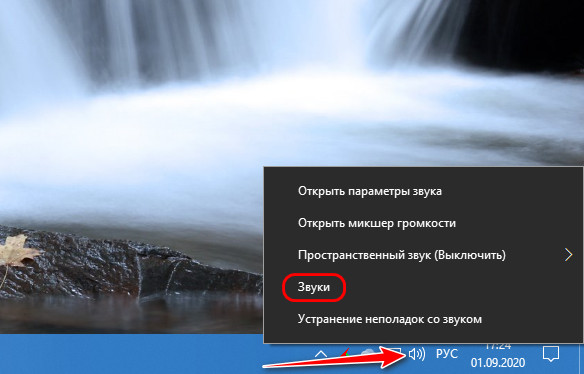
Откроется окошко звуковых настроек на вкладке звуковых схем Windows. И вот, собственно, здесь их и можно настроить.
Изначально в системе только две схемы:
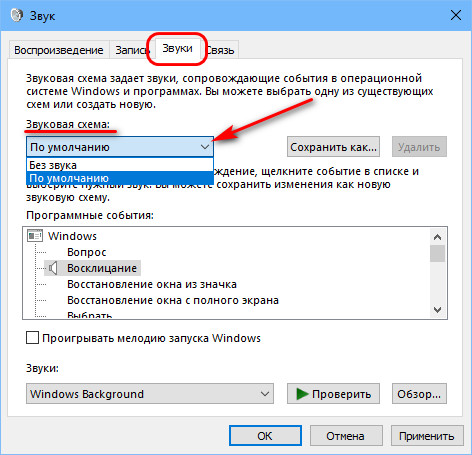
Об иных альтернативах нам нужно заботиться самим.
Так позаботимся же.
Возьмём схему по умолчанию и перенастроим её на свой лад. Но настраивать будем не её саму, а её дубликат, сохранённый отдельной схемой.
Жмём «Сохранить как» и даём новой схеме произвольное имя.
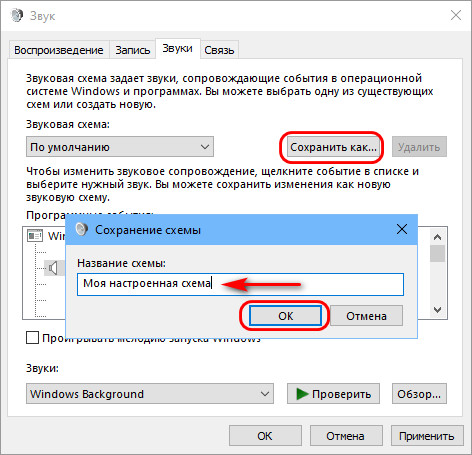
Новая схема создана и выбрана для настройки. Теперь в графе внизу «Программные события» кликаем каждое событие и с помощью кнопки обзора меняем имеющийся звук на приятный нам.
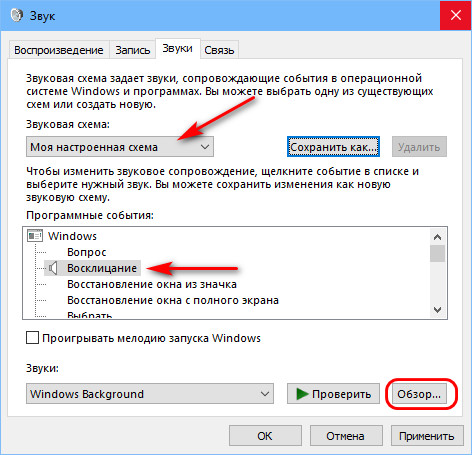
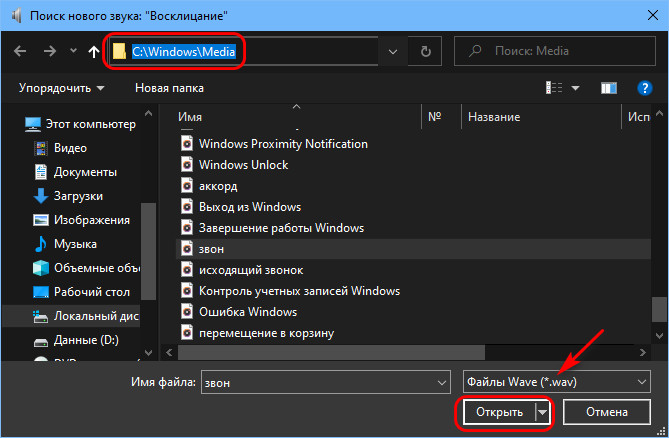
А можно назначать из числа сторонних звуков. Выбранный звук прежде его назначения можно проверить, как он звучит. И если всё в порядке, тогда жмём «Применить».
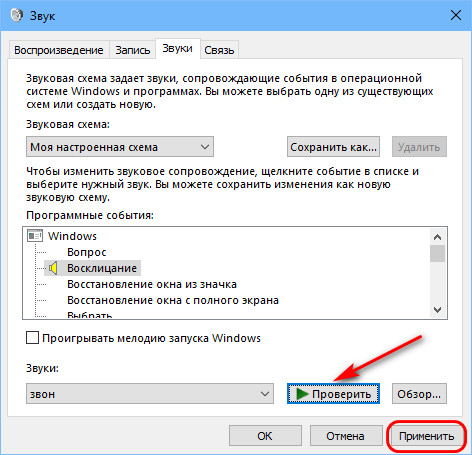
Создание своих звуковых схем – занимательный процесс, он будет развивать в нас вкус, творческий потенциал, стремление к поиску своей гармонии и т.п. Но далеко не всем это нужно, и не у всех есть время играться с настройкой звуков. В таких случаях можно воспользоваться готовыми решениями – готовыми звуковыми схемами Windows. А таковые могут быть в различной реализации.
Официальные темы для Windows со звуковыми схемами
Одна из реализаций звуковых схем Windows – в темах оформления системы, причём в темах официальных, которые есть на сайте Microsoft. Идём по этому адресу:
Выбираем раздел «С настраиваемыми звуками». Вверху выбор версии системы в любом случае можем оставить Windows 10, как есть по умолчанию, эти темы оформления совместимы со всеми тремя актуальными версиями.
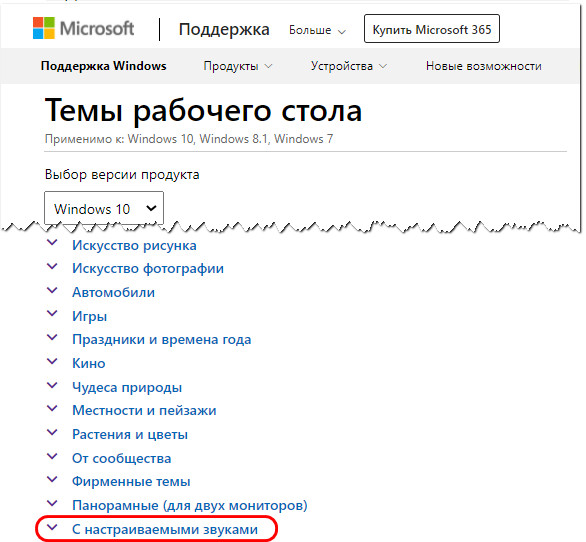
И далее нам станут будут доступны для скачивания темы со своими звуковыми схемами, т.е. со звуками, заточенными под подборку обоев рабочего стола.
Качаем заинтересовавшую тему.
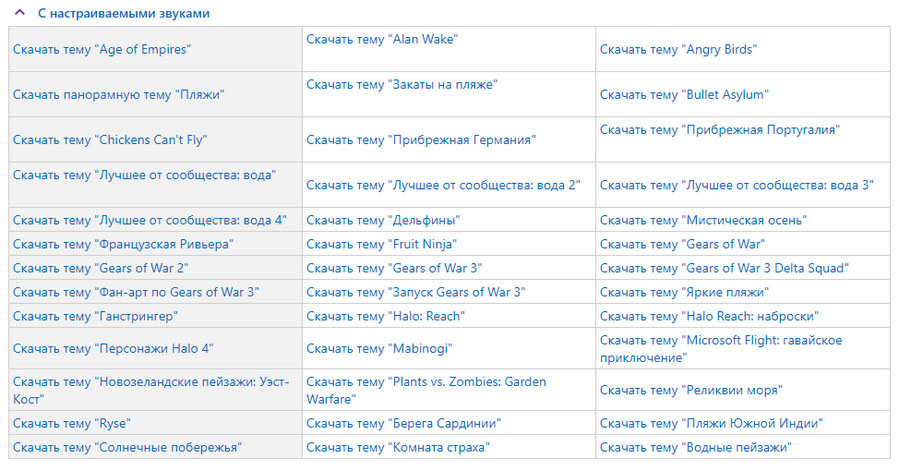
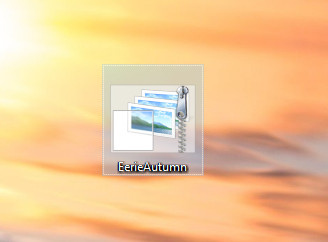
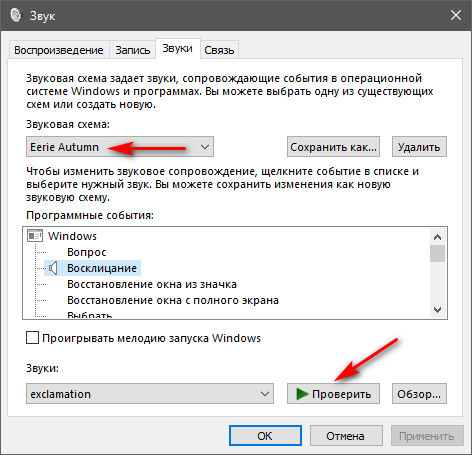
И всё – тема применена, а вместе с ней и применена звуковая схема. Можем зайти в настройки звуковых схем, с которыми мы работали в предыдущем пункте статьи, и прослушать, как теперь будут звучать те или иные системные события. И, возможно, что-то поменять.
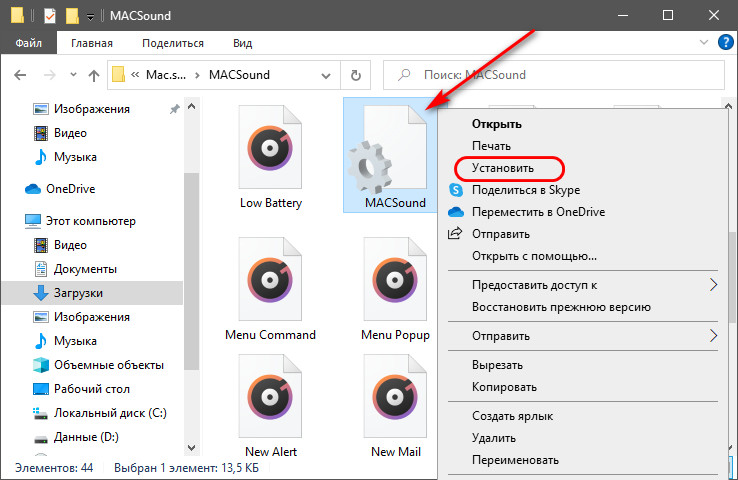
Устанавливаемые звуковые схемы
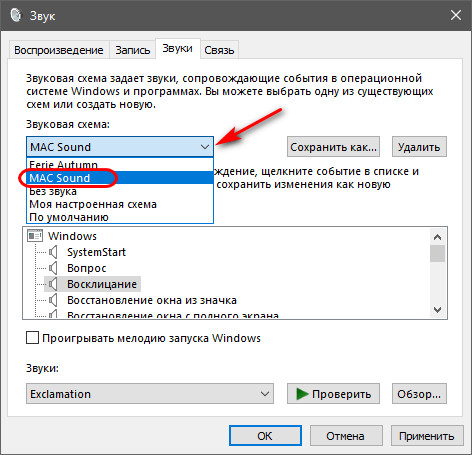
Далее дело за малым – выбрать схему в системных настройках звука.
Программа SoundPackager
Также на сайтах, посвящённых персонализации Windows, можем встретить звуковые схемы в формате программы SoundPackager. Это узкопрофильная программа, являющая собой альтернативный системному способ звуковых настроек, она сама поставляет схемы, сама в своём интерфейсе же и позволяет их применять и настраивать.
Страница загрузки SoundPackager на официальном сайте:
При первом запуске программы для использования её тестового периода выбираем «Start 30 Day Trial», далее вводим электронный адрес, жмём «Continue».
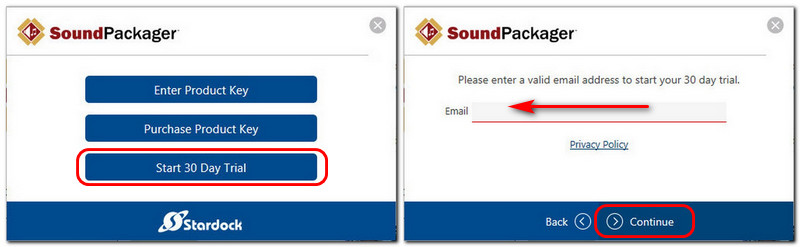
Нам на почту должно прийти письмо от создателей программы с ссылкой активации тестового периода. Проходим по ссылке в письме и пользуемся программой бесплатно 30 дней.
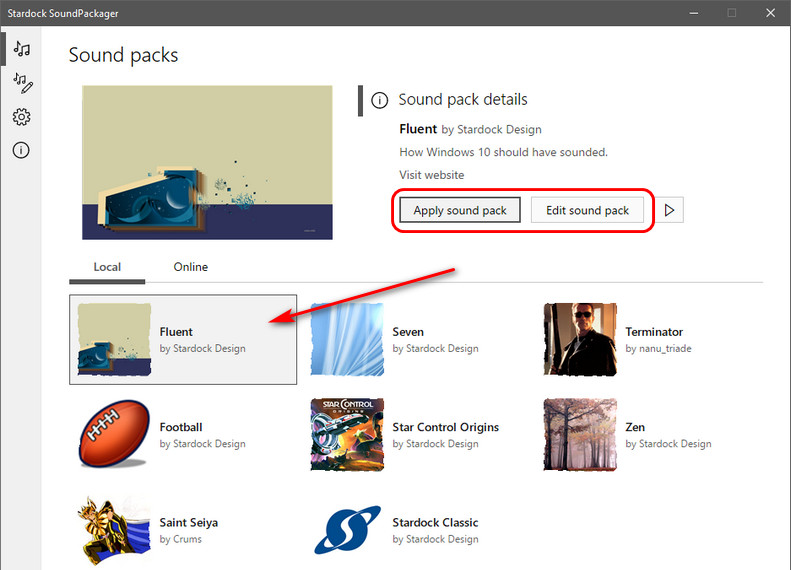
SoundPackager не русифицирована, но в ней немного операций, поэтому большинство наверняка разберётся, как работать с этой программой. А работать очень просто: в главном программном окне нам предлагается небольшая подборка тематических звуковых схем, выбираем заинтересовавшую и применяем её кнопкой «Apply sound pack». А чтобы посмотреть, что там за звуки в этой схеме, жмём кнопку «Edit sound pack».
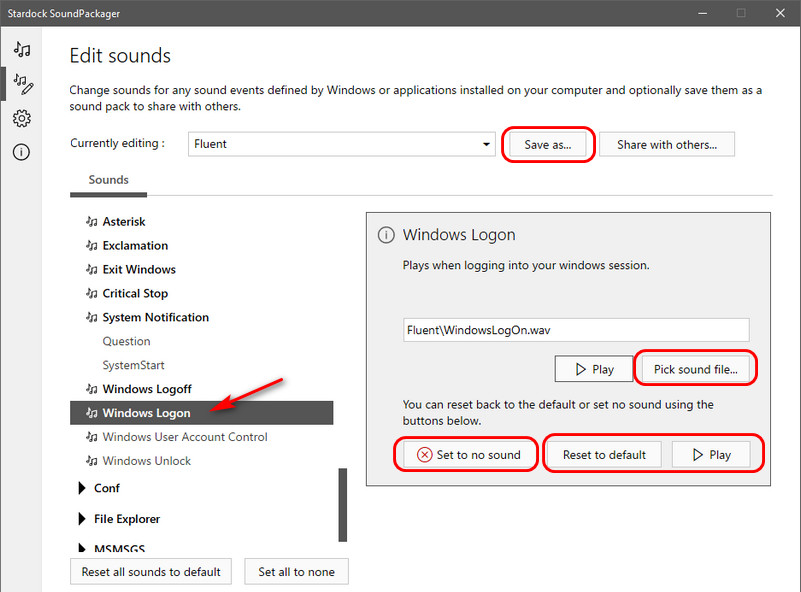
Откроется форма редактирования схемы, и здесь в левой части окна будут представлены системные звуки. При клике на каждый из них он зазвучит. Если он не понравится, в окошке операций над ним можем нажать кнопку «Pick sound file» и заменить на другой. А можем вовсе убрать кнопкой «Set to no sound». Если надо будет вспомнить, как звучит исходный звук, можем нажать кнопку «Play» внизу. А если надо будет вернуть исходный звук, то жмём кнопку рядом «Reset to default». Как и в случае с системными схемами, схемы SoundPackager можем редактировать не исходные, а дубликаты, сохранённые как отдельные схемы с помощью кнопки «Save as».
Разнообразить изначально небольшую подборку схем в SoundPackager можем, скачав с ресурса программы дополнительные схемы. Идём в раздел «Online», смотрим ассортимент, выбираем заинтересовавшую схему и скачиваем её.
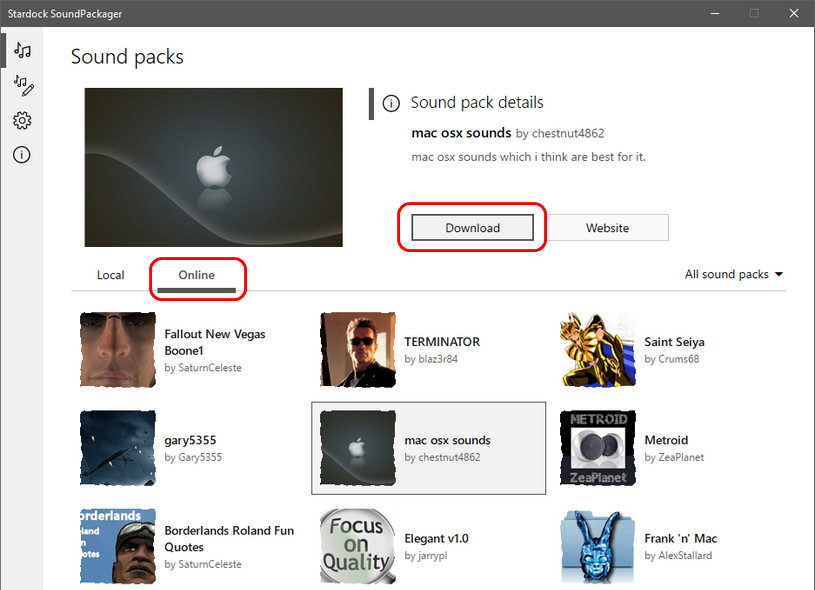
После этого она будет доступна в числе локальных ресурсов, а, соответственно, в главном окне программы, где мы сможем эту схему применить и при необходимости отредактировать. Скачанные с других ресурсов файлы схем SoundPackager, дабы добавить в локальные ресурсы программы, необходимо просто запустить двойным кликом.
Как изменить звук при запуске Windows 10
Устали от того скучного звука, который издает ваш компьютер с Windows при загрузке?
Есть две вещи, которые вы можете сделать для обновления звука запуска Windows 10.
Вы можете либо отключить звук запуска, либо изменить его на предпочитаемый джингл.
Еще лучше, вы можете поднять ситуацию на более высокий уровень, настроив звук запуска Windows 10.
Возможно, под вашу любимую мелодию или заглавную песню вашего любимого телешоу.
Изменить звук запуска вашего компьютера с Windows 10 очень просто.
Однако, в зависимости от конфигурации вашего устройства, вы можете столкнуться с некоторыми трудностями в процессе.

Не волнуйтесь, мы проведем вас через все шаги и методы устранения неполадок.
Изменение звука запуска Windows 10
1. Перейдите в «Настройки — Персонализация» и нажмите «Темы» на правой боковой панели.
2. В меню «Темы» щелкните «Звуки». Это откроет новое окно, в котором вы можете изменить настройки звука вашего ПК.
Более быстрая альтернатива — ввести изменение системных звуков в поле поиска Windows и выбрать «Изменить системные звуки» — это первый вариант в результатах.
3. Перейдите на вкладку «Звуки» и найдите «Вход в Windows» в разделе «События программы».
Примечание. Если параметр «Вход в Windows» отсутствует в поле «Событие программы», необходимо включить звук при запуске с помощью редактора реестра Windows.
Обратитесь к разделу (Изменение звуковых файлов реестра при запуске) ниже, чтобы узнать, как это сделать.
4. Нажмите кнопку «Проверить», чтобы прослушать текущий/стандартный звук запуска вашего ПК.
Чтобы изменить звук запуска на предустановленный системой звук, коснитесь кнопки раскрывающегося списка «Звуки».
5. Прокрутите предустановленные звуки запуска и выберите тот, который вас интересует.
Щелкните «Применить», а затем «ОК», чтобы сохранить изменения.
Не забудьте использовать кнопку «Проверить» для воспроизведения и предварительного прослушивания звука, прежде чем сделать свой выбор.
Вы также можете выполнить аналогичные действия, чтобы изменить звук выключения компьютера.
В окне «События программы» нажмите «Выход из Windows» и выберите предустановленный звуковой сигнал при запуске в раскрывающемся меню «Звуки».
Если вы предпочитаете использовать пользовательский или сторонний звук в качестве звука запуска или выключения компьютера, выполните действия, описанные в следующем разделе.
Как установить собственный звук в качестве звука запуска Windows 10
Использование собственной или сторонней песни/музыки в качестве звука для входа в Windows может быть немного сложным и требует дополнительных усилий.
Но это довольно простой процесс.
Прежде чем мы углубимся в подробности, вам нужно знать кое-что.
Если у вас есть файл MP3, вы можете легко преобразовать его в формат WAV с помощью бесплатного онлайн-инструмента, такого как Convertio.co.
Мы рекомендуем, чтобы размер файла был небольшим, по возможности менее 1 МБ.
Если вы собираетесь конвертировать аудиофайлы очень часто, вам стоит попробовать несколько отличных программных приложений, которые позволяют без особых усилий конвертировать музыкальные файлы в разные форматы.
Переместите аудиофайл (в формате WAV) в папку «Локальный» (C:) — Windows — Media и следуйте инструкциям ниже, чтобы изменить звук запуска вашего ПК на новый пользовательский звук.
1. Введите изменить системные звуки в поле поиска Windows и нажмите «Изменить системные звуки».
2. Перейдите на вкладку «Звуки» и найдите «Вход в Windows» в разделе «События программы».
3. Щелкните «Вход в Windows» и нажмите кнопку «Обзор».
4. Выберите аудиофайл (в формате WAV), который вы переместили в папку «Медиа», и нажмите «Открыть».
5. Наконец, установите флажок «Воспроизвести звук при запуске Windows».
Выберите «Применить», а затем нажмите «ОК», чтобы сохранить изменения.
Изменить файлы реестра звуков при запуске
Если файлы реестра, отвечающие за звук при запуске и завершении работы компьютера, исключены из панели управления, параметры входа в Windows и выхода из системы Windows будут отсутствовать в меню настроек звука.
Выполните следующие действия, чтобы изменить файл реестра для входа и выхода.
Но прежде чем вы это сделаете, убедитесь, что вы сделали резервную копию реестра вашего ПК.
1. Запустите окно «Выполнить» (клавиша Windows + R) и введите в диалоговом окне команду «regedit». Нажмите «ОК», чтобы продолжить.
2. Вставьте директорию ниже в поле поиска редактора реестра и нажмите «Enter» на клавиатуре.
Это перенаправит вас на путь, где вы найдете файлы реестра, содержащие звуки запуска Windows 10.
3. Дважды щелкните файл реестра с именем «ExcludefromCPL».
4. Измените значение данных на «0». Оставьте все остальные параметры как есть и нажмите «OK», чтобы продолжить.
Если вы хотите, чтобы ваш компьютер издавал звук при выключении, вы также можете изменить файл реестра, отвечающий за выключение или звук при выходе из системы в Windows 10.
Для этого перейдите к шагу №5. В противном случае вернитесь к предыдущему разделу, чтобы изменить звук запуска компьютера.
5. Вставьте директорию ниже в поле поиска редактора реестра и нажмите «Enter» на клавиатуре.
6. Дважды щелкните файл реестра с именем «ExcludefromCPL».
7. Если для параметра «Значение» установлено значение 1, измените его на «0» и нажмите «ОК».
Звук при запуске Windows 10 не меняется? Попробуй это
Если вы изменили звук запуска компьютера, но он по-прежнему воспроизводит джингл по умолчанию, скорее всего, это связано с длиной аудиофайла.
Для Windows 10 максимальная продолжительность звука запуска составляет от 4 до 6 секунд.
Чтобы решить эту проблему, обрежьте аудиофайл (помните, в формате WAV) до 6 секунд и повторите попытку.
Если звук запуска по-прежнему не меняется, уменьшите длину файла до 4 секунд.
Вы можете использовать онлайн-резак или триммер для аудио (например, Clideo.com), чтобы обрезать длину вашего аудиофайла.
То же требование максимальной длины применяется и к звуку выключения в Windows 10.
Таким образом, если вы изменили звук выключения компьютера, но он по-прежнему воспроизводит звук по умолчанию, обрезайте аудиофайл до максимальной продолжительности 4-6 секунд.
Как изменить системные (стандартные) звуки в Windows?
Этот урок покажет вам как изменить системные звуки в Windows и программах на свои, путем изменения звуковой темы Windows 7.
Чтобы изменить стандартные звуки Windows 7 нужно зайти в их настройки способами предложенными ниже:
1. Откройте Панель управления (полный вид – без категорий)
A) Нажмите на значок звука.
ИЛИ
A) Щелкните правой кнопкой по Volume (маленький белый динамик) значок в нижнем правом углу монитора.
B) Нажмите на звуки.

2. Включение или выключение звука автозагрузки Windows

3. Изменение звуковых событий
A) Выберите программное событие в блоке по середине окна. (См. скриншот выше)
В) Нажмите на кнопку «Обзор», чтобы выбрать другую мелодию.
ПРИМЕЧАНИЕ: По умолчанию в Windows 7 звуковые файлы находятся в C:/Windows/Media.
C) Нажмите на кнопку «Применить».

4. Для проверки проиграйте звук
A) Выберите событие, которое вы хотите услышать.
В) Нажмите на кнопку «Проверить».
5. Изменение Звуковой схемы
A) Нажмите на «Звуковую схема» (на стрелку раскрывающегося списка меню). (См. скриншот ниже)
В) Выберите звуковую схему, которую вы хотите.
C) Нажмите на кнопку «Применить».

6. Как сохранить звуковую схему
Примечание: Сохранение звуковой схемы будет полезно при частой смене мелодий.
A) Нажмите на кнопку «Сохранить как».
Б) Введите имя звуковой схемы (тему) и щелкните OK. (См. скриншот ниже)

7. Удаление звуковой схемы
ПРИМЕЧАНИЕ: Вы не можете удалять стандартные звуки и схемы Windows.
A) Нажмите на кнопку «Звуковая схема» для раскрытия списка тем.
В) Выберите схему, которую вы хотите удалить.
C) Нажмите на кнопку «Удалить».
D) Нажмите «Да» для подтверждения.

Когда закончите, нажмите на кнопку OK, чтобы закрыть окно звука.
Вот мы и увидели все стандартные настройки звука Windows 7.
Дата: 14.12.2011 Автор/Переводчик: Linchak
У меня вообще пропал звук на компьютере.Напишите пожалуйста что нужно для модели fujitsu siemens amilo d 7820
MP3, AAC, WAV, FLAC: рассказываем обо всех форматах аудиофайлов
Сохранить и прочитать потом —
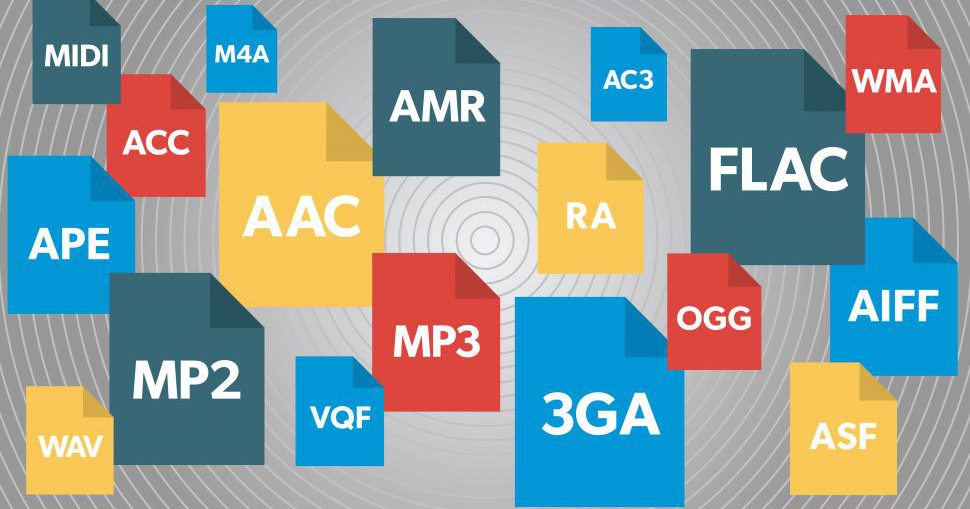
Организуя свою коллекцию цифровой музыки, можно утонуть в разнообразии форматов аудиофайлов. Почти каждый слышал об MP3, но что такое OGG, AIFF или MQA?
Если по прочтении списка у вас возникло подозрение, что все эти форматы для получения таких шикарных аббревиатур учились в разных университетах, мы поможем развеять его. В этом материале будет прояснена суть некоторых популярных музыкальных форматов, разница между ними и то, почему это важно знать.
Что бы вы ни слушали – MP3-файлы с низким битрейтом, чуть более качественные треки в AAC или Hi-Res-аудио во FLAC или WAV – настало время разобраться в том, что именно вы получаете в каждом случае и как выбрать оптимальный формат.
Давайте оценим плюсы и минусы каждого из них.
Краткий обзор форматов файлов и кодеков
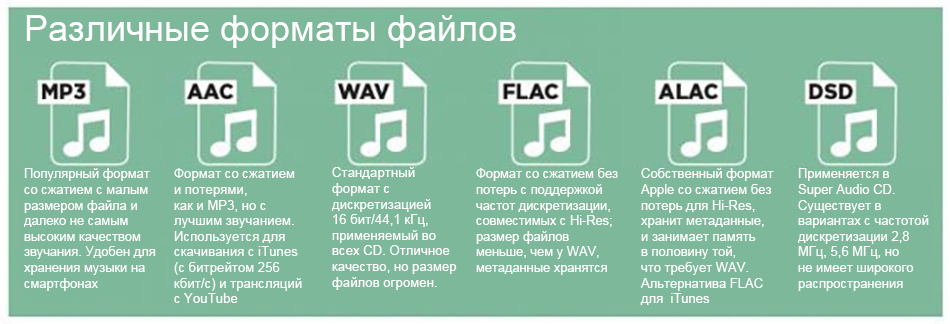
Чтобы не ходить вокруг да около, вначале мы приведем краткую памятку по всем форматам файлов и различиям между ними. Если захотите узнать больше, ниже вы найдете более подробное описание различий в размерах, качестве звука и совместимости.
AAC (не является форматом Hi-Res-аудио). Ставшая популярной благодаря Apple альтернатива формату MP3. Со сжатием и потерями, но с более высоким качеством звука. Используется для скачивания с iTunes и трансляции с Apple Music.
AIFF (Hi-Res). Альтернатива WAV от Apple с более полными метаданными. Не особенно популярный формат без сжатия и потерь с файлами большого размера.
DSD (Hi-Res). Однобитный формат, применяемый в Super Audio CD. Существует в вариантах с частотой дискретизации 2,8 МГц, 5,6 МГц и 11,2 МГц. Из-за использования кодека высокого качества в настоящее время не применяется для стриминга. Формат без сжатия.
FLAC (Hi-Res). Формат со сжатием без потерь с поддержкой частот дискретизации, совместимых с Hi-Res, и хранением метаданных; размер файлов вдвое меньше, чем у WAV. Благодаря отсутствию лицензионных отчислений считается лучшим форматом для скачивания и хранения альбомов в Hi-Res-аудио. Его главный недостаток – отсутствие поддержки устройствами Apple (и, следовательно, несовместимость с iTunes).
MP3 (не является форматом Hi-Res-аудио). Популярный формат со сжатием и потерями с малым размером файла и далеко не самым высоким качеством звучания. Удобен для хранения музыки на смартфонах и плеерах iPod.
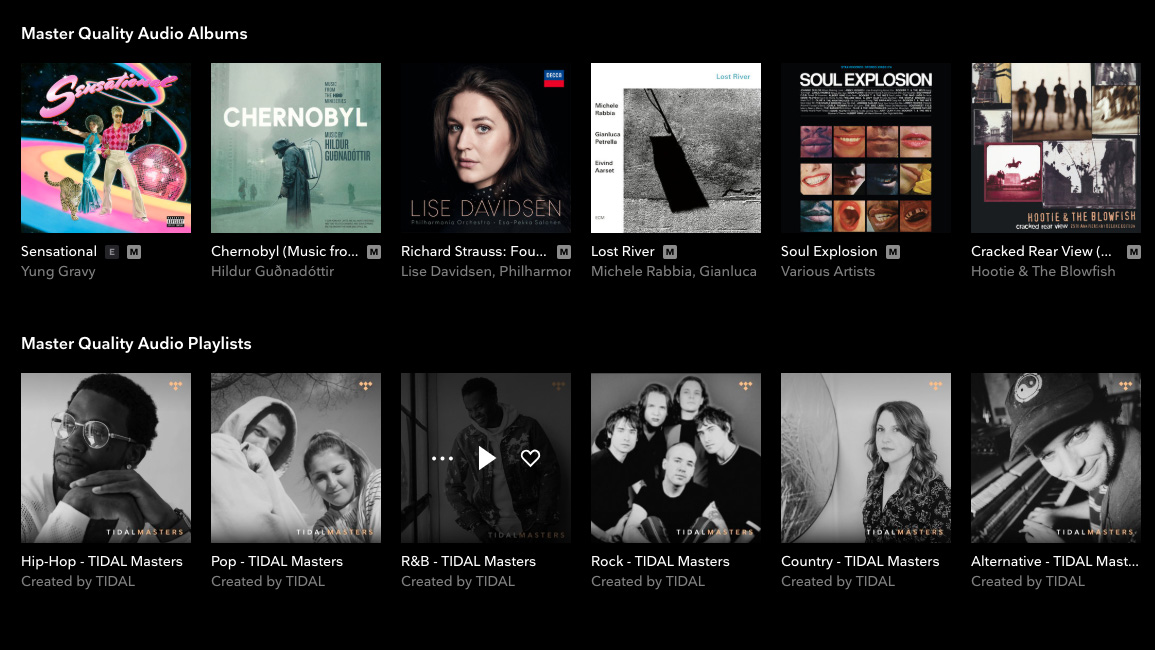
MQA (Hi-Res). Формат со сжатием для хранения Hi-Res-файлов в более удобной для стриминга форме. Используется сервисом Tidal Masters для трансляций Hi-Res-аудио.
OGG (не является форматом Hi-Res-аудио). Иногда называется полным именем – Ogg Vorbis. Альтернатива MP3 и AAC с открытым кодом, не подпадающая под действие патентов. Этот формат с битрейтом 320 кбит/с используется в трансляциях Spotify.
WAV (Hi-Res). Стандартный формат, в котором записаны все CD. Отличное качество звука, но огромный размер файлов из-за отсутствия сжатия. Слабая поддержка метаданных (обложек, названий песен и исполнителей).
WMA Lossless (Hi-Res). Версия Windows Media Audio без сжатия, поддержку которой уже не часто можно встретить в смартфонах и планшетах.
Аудиофайлы со сжатием и без него
Вначале рассмотрим три категории, в которые можно сгруппировать все форматы аудиофайлов. Они определяются степенью сжатия данных и связанным с ним уровнем потерь качества звучания.
Если для сжатия аудио в вашем файле не применялся специальный алгоритм (или кодек), это приведет к двойному результату: во-первых, потерь качества звучания не будет, во-вторых, место на вашем жестком диске скоро закончится.
По своей сути запись в формате без сжатия полностью соответствует оригинальному аудиофайлу, в котором зафиксированы в цифровом представлении реальные звуковые сигналы.
WAV и AIFF можно назвать самыми популярными форматами аудиофайлов без сжатия. Оба они основаны на PCM (Pulse Code Modulation, импульсно-кодовой модуляции), широко известном механизме непосредственного преобразования аудиосигнала в цифровую форму. В WAV и в AIFF применяются схожие технологии, но методы хранения данных несколько различаются. В этих форматах можно записывать как файлы CD-качества, так и более высокого разрешения.
Формат WAV был разработан Microsoft и IBM, в силу чего применяется на платформах на базе Windows; он является стандартным форматом записи компакт-дисков.
Формат AIFF создан компанией Apple как альтернатива WAV; и хотя AIFF-файлы менее распространены, они обеспечивают более полную поддержку метаданных, позволяя хранить обложки альбомов, названия песен и тому подобную информацию.
Недостаток этих форматов – требование гигантских объемов памяти. Файлы CD-качества (16 бит, 44,1 кГц) занимают около 10 МБ дискового пространства на минуту звучания.
ALAC, FLAC, WMA Lossless: аудиоформаты без потерь
Все мы любим FLAC. Формат без потерь, файлы во FLAC (Free Lossless Audio Codec, бесплатный аудиокодек без потерь) по размеру почти вдвое меньше, чем в WAV или AIFF без сжатия с эквивалентной частотой дискретизации, однако в плане звучания никаких потерь качества не заметно. FLAC также поддерживает более высокое разрешение по сравнению с CD-качеством – до 32 бит и 192 кГц.
Помимо FLAC, есть и другие форматы без потерь – ALAC (Apple Lossless) и WMA Lossless (Windows Media Audio). Первый представляет собой отличную альтернативу для iOS и iTunes, хотя размер файлов чуть выше, чем у FLAC. Не все смартфоны и планшеты поддерживают его.
AAC и MP3: аудиоформаты с потерями
Кто не слышал про MP3? Все про него слышали. Этот самый распространенный аудиоформат удобен для хранения музыки на плеерах iPod или планшетах и поддерживается практически любыми устройствами. Однако для этого приходится жертвовать значительным объемом информации. Для того чтобы уменьшить размеры файлов на порядок по сравнению с записями в CD-качестве, необходимо отбросить значительный процент исходных данных, что приводит к потере качества звучания.
Битрейт, с которым записан MP3-файл, тоже влияет на качество звука. MP3 с битрейтом 128 кбит/с теряют больше информации, чем файлы с 320 кбит/с (это расшифровывается как «килобит в секунду», где каждый «бит», в сущности, представляет собой крохотный кусочек песни). Учитывая резкое снижение стоимости памяти, в наше время нет никаких причин слушать файлы с битрейтом 128 кбит/с; MP3 с 320 кбит/с имеют смысл при ограниченном объеме памяти, они также остаются стандартным форматом для скачивания файлов Интернет-магазинов.
Еще один формат с потерями, AAC (Advanced Audio Coding, усовершенствованное кодирование звука), также предполагает сжатие, как и MP3, но благодаря несколько более эффективным алгоритмам обеспечивает более качественный звук. AAC используется для скачивания с iTunes и трансляций с Apple Music (с битрейтом 256 кбит/с), а также в передачах с YouTube.
Формат Vorbis, нередко называемый Ogg Vorbis, чтобы подчеркнуть использование контейнера Ogg, представляет собой альтернативу MP3 и AAC с открытым кодом, не подпадающую под действие патентов. Этот формат с битрейтом 320 кбит/с используется в трансляциях Spotify.
Если вы планируете использовать форматы с потерей информации, учитывайте следующий факт: повышение числа «бит» обычно ведет к росту качества звучания, однако оно во многом зависит от эффективности кодека, с помощью которого выполняется преобразование файла. Если большая часть музыки в вашей коллекции закодирована с битрейтом 128 Кбит/с, то вы могли заметить, что, несмотря на принципиальное сходство звучания, из-за низкой эффективности кодека MP3-файлы, скорее всего, будут слушаться несколько хуже AAC или Ogg Vorbis.
Как насчет музыки в высоком разрешении?
В отличие от HD-видео, для аудио высокого разрешения пока не разработано универсального стандарта.
Если не вдаваться в подробности, под этим термином обычно понимаются записи с более высокой частотой дискретизации и/или разрядностью, чем у CD (т.е. 16 бит/44,1 кГц). Примерами Hi-Res-аудио могут служить файлы с параметрами 16 бит/96 кГц или 24 бит/192 кГц.
Благодаря наличию дополнительной аудиоинформации Hi-Res-файлы звучат намного лучше в сравнении с компрессированными файлами, теряющими эту информацию в процессе сжатия. Эти форматы требуют больше места на диске, но их качество определенно стоит таких затрат.
К Hi-Res-аудио относятся форматы без сжатия, такие как AIFF и WAV, а также без потерь – FLAC и ALAC. DSD (отчасти нишевый формат, применявшийся в Super Audio CD) также входит в категорию Hi-Res-аудио, но его поддерживает гораздо меньшее число устройств. Если говорить о стриминге, то такие сервисы, как Tidal Masters, используют упаковщик MQA, позволяющий передавать по сетям файлы в высоком разрешении с использованием минимально возможной полосы пропускания сигнала.
Что касается воспроизведения форматов Hi-Res-аудио, то сегодня его поддерживает уже немало устройств. 24-разрядные файлы способны проигрывать беспроводные колонки Denon HEOS, а также портативные музыкальные плееры премиум-класса – такие как Cowon Plenue D2 и Astell & Kern A&norma SR15.
Кроме того, с Hi-Res-аудио совместимы большинство флагманских моделей смартфонов под Android – например, удостоенный высших оценок Samsung Galaxy S10+ – однако прослушать их на новеньком iPhone вам сходу не удастся. Мы нашли способы обойти это ограничение, но нельзя забывать о том, что файлы Hi-Res-аудио пока еще не настолько компактны, как их аналоги в форматах с потерями.
Какой аудиоформат будет лучшим для вас?
Выбор формата зависит от того, что вас больше волнует – объем памяти или качество звучания – а также от того, с каким устройством вы намерены его использовать.
Популярность MP3 сложилась в эпоху, когда стоимость дискового пространства была очень высока. Сегодня смартфоны, музыкальные плееры и ноутбуки оснащаются памятью внушительного объема, так что есть смысл обратить внимание на форматы с качеством выше, чем у CD.
Если же вы решили архивировать свои аудиофайлы, FLAC или другой формат без потерь может стать неплохим вариантом. Они представляют собой удачный компромисс между уровнем сжатия и качеством звучания, позволяя слушать высококачественную цифровую музыку и сэкономить дисковое пространство. Только не забудьте проверить совместимость выбранного формата и имеющихся устройств.
Подготовлено по материалам портала «What Hi-Fi?», март 2020 г.