в каком редакторе можно уменьшить нос
Лучшие приложения мобильной обработки фотографий для девушек
В этой статье я приведу наглядные примеры wow эффекта до и после и поделюсь своими уловками, как стать инста богиней, если ты далеко не ангел victoria’s secret, но лайков хочешь не меньше,чем у Алессандры Амбросио.
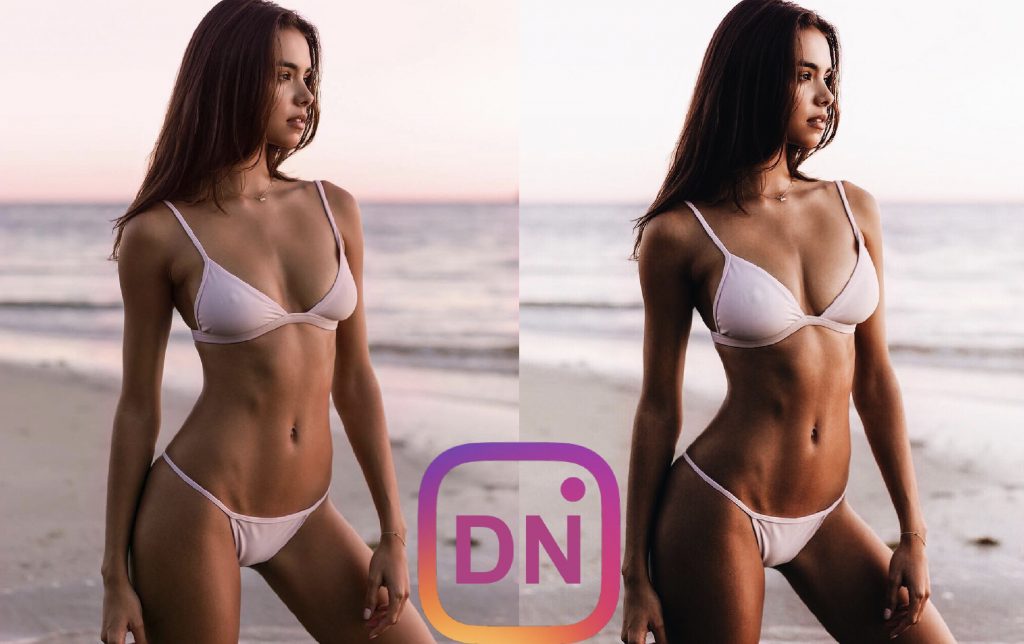
Все начинается с процесса съемки, для себя я усвоила некоторые базовые правила удачных фотографий.
Фотографии в полный рост
Я делаю фотографии на iPhone, главное правило, которое у меня на автомате — всегда протирать камеру перед съемкой! Лучшее время для уличной съемки при солнечной погоде — утро и вечер. В помещениях, хорошие фото получаются там, где больше дневного света, натуральное дневное освещение всегда выигрывает у искусственного, конечно если вы не фотограф с профессиональной световой аппаратурой.
Лайфхак — когда вы делаете фото в полный рост ракурс лучше взять слегка снизу, так ноги будут казаться длиннее.
Следите за композицией, важно оставлять на фото пространство вокруг себя. Я не публикую фотографии в полный рост, где у меня за кадром осталась часть руки или половина ноги, для меня важно, чтобы в кадр поместилась я вся. Обычно я предупреждаю об этом фотографа, но если уже ничего не исправить, то обрезаю по правилу золотого сечения.
Так же если вы не хотите наблюдать как на удачном фото в полный рост, вашу голову (руку, ногу) скосило в сторону, так же проверяйте наличие «поля» в кадре вокруг себя, объективы у мобильных камер имеют грешок искажать изображение у краев. Свободное пространство так же даст вам свободу действий при трансформации фотографии, если нужно будет выравнивать горизонт или менять угол обзора. Запомните — обрезать лишнее можно всегда!
Так же я усвоила правило — не фотографироваться против света, потом никакими фильтрами не высветлишь некрасивые тени на лице, исключения — если например нужен темный силуэт на фоне заката.
Фоторедактор лица и фигуры Lt 4+
Формирование лица и тела
Kaeria
Снимки экрана

Описание
Это простое, но мощное приложение для обработки фотографий. Вы можете смоделировать преобразования тела, улучшить свою внешность для социальных сетей или забавно изменить своих друзей. Все, что вам для этого понадобится – перетягивать, увеличивать или уменьшать части тела, которые вы хотите изменить. Посмотрите, как бы вы выглядели с другим носом, подбородком, ягодицами, с меньшим весом…
Наше приложение уже было скачано 10 миллионов раз со всех существующих платформ и имеет 2 уникальные особенности:
1) Используемый алгоритм искажения дает очень гладкие переходы, сравнимые только с профессиональными приложениями Liquify, которые дороже в сотни раз.
This is a simple but powerful photo distortion App. You can use it to simulate body transformations, improve your appearance on social networks, or have fun warping people.
2) Режим двойного просмотра клонирует ваше изображение во вторую половину экрана при вращении устройства и позволяет изменять его так, что ваш палец не закрывает рабочую область. Это идеально для небольших сенсорных устройств, таких как ваш смартфон!
Новая функция: теперь вы можете сохранять трансформирующиеся анимации как видеофайлы!
Этот фоторедактор позволяет обработать все части лица и тела:
• изменить форму носа;
• Увеличение губ
• Изменение контура подбородка и лица
• Уменьшение веса, липосакция
• Увеличение мышц
• Операции с любыми частями тела, которые можно изменить, увеличить или уменьшить!
наше приложение подходит как для тех, кто хочет позабавиться, так и для тех, кому интересно увидеть себя с другой внешностью.
Использовать приложение очень просто даже на небольших экранах:
• Импортируйте снимок лица или фотографию всего тела с камеры или из библиотеки изображений на устройстве. Желательно, чтобы человек был сфотографирован на одноцветном фоне, с достаточным освещением, чтобы контуры частей тела были хорошо различимы.
• С помощью пальца перетягивайте, увеличивайте или уменьшайте части тела, которые вы хотите изменить. Например, вы можете убрать бородавку на носу, увеличить грудь или даже стать стройнее.
• Поворачивая устройство, можно переходить от просмотра одного изображения к двум и таким образом сравнивать изображения «до» и «после» на одном экране.
• Увеличьте масштаб изображения и перейдите к просмотру двух изображений, чтобы создать «зеркало» рабочей зоны и просматривать ее без мешающего пальца. Это отличный выход для тех, кто хочет аккуратно выполнять изменения фотографий на небольшом экране!
• Запустите анимацию «морфинга» между первоначальной и измененной фотографией, чтобы просмотреть переход от вашего старого облика к новому!
Скачайте приложение прямо сейчас. И вы увидите, как вы могли бы выглядеть с измененной внешностью. Каждый имеет право на красоту.
Лучшие бьюти приложения для видео. Красота во всем.
Здесь собраны лучшие бьюти приложения для видео. Все мы знаем, что есть фильтры для фото, которые улучшают внешность. А есть ли подобное для съемки видосов? Да! Давайте же посмотрим.
Идеальное приложение для коррекции внешности на видео – SNOW – Beauty & makeup camera. Во вкладке Effects есть найти много крутых фильтров. А во вкладке Beauty можно:
Скачать можно здесь:
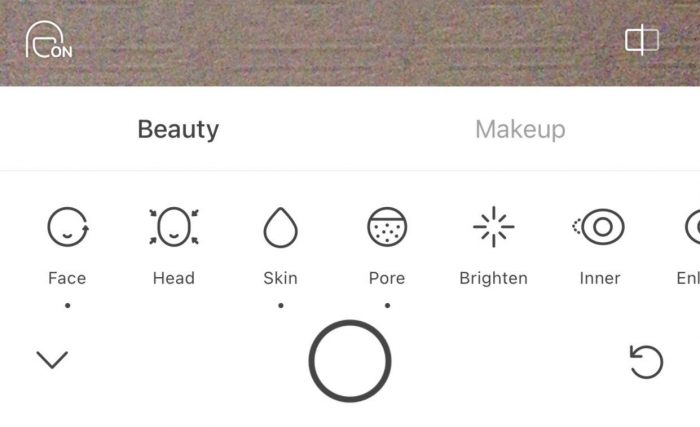
Facetune Video
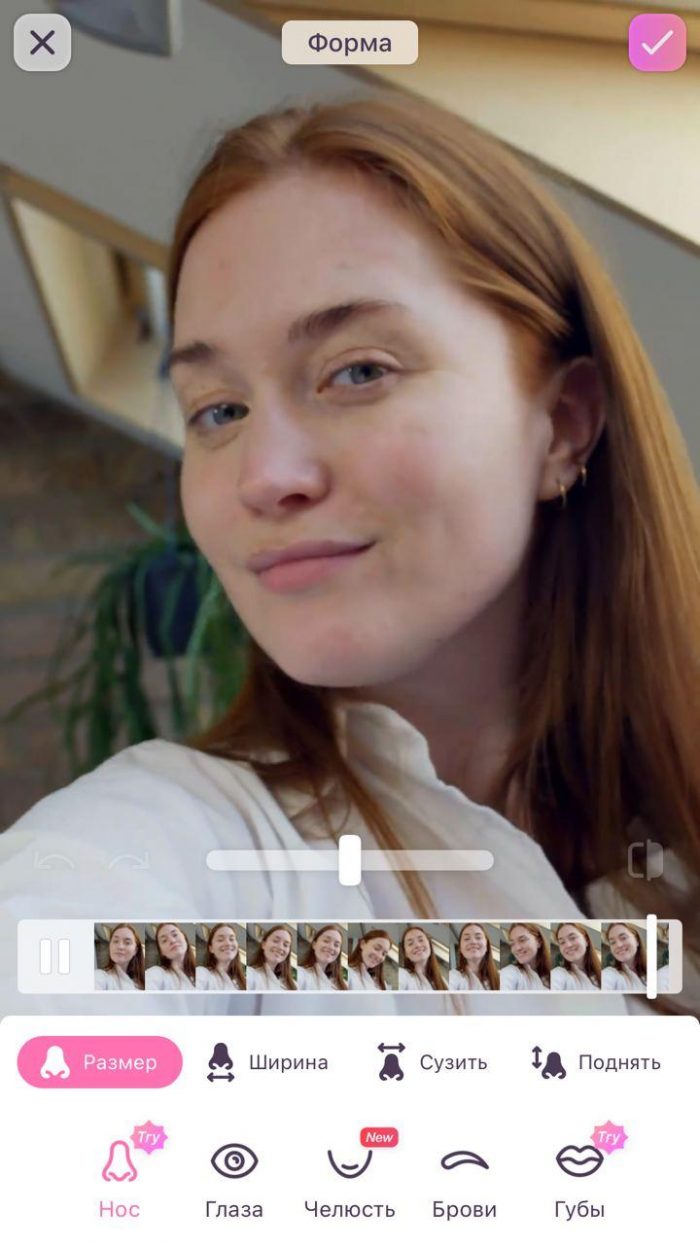
В программе под названием Facetune Video: редактор видео вы можете всего за пару нажатий отретушировать свое лицо, изменить форму лица, увеличить губы и глаза, уменьшить челюсть, выбрать подходящие брови. А также наложить фильтры и спецэффекты.
Prequel
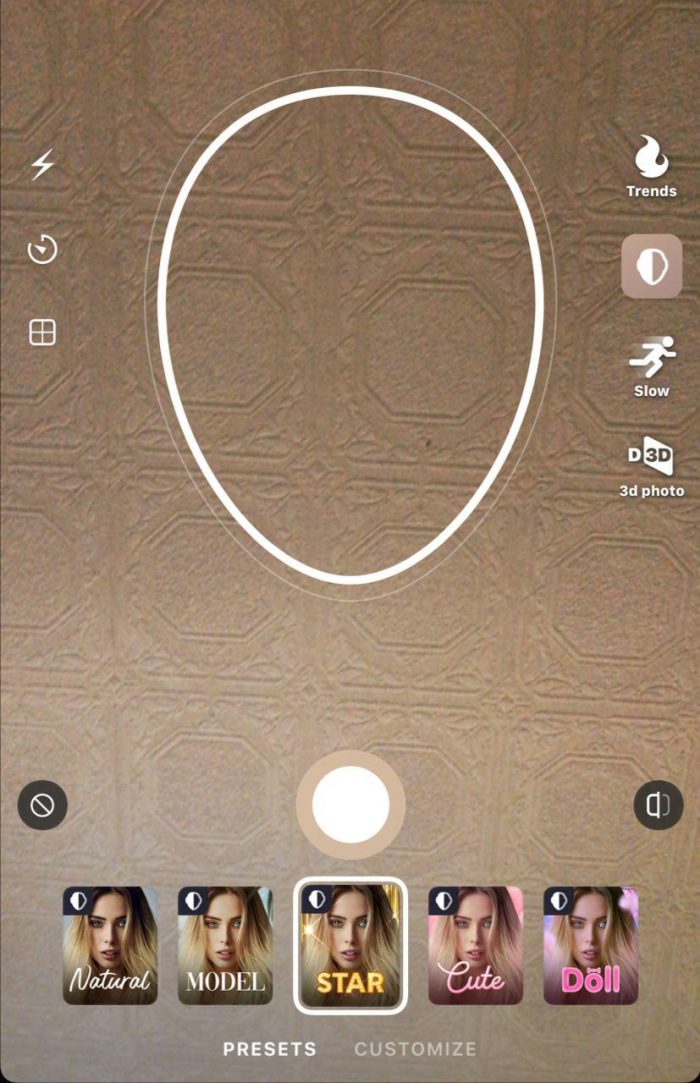
Чудеснейшее приложение Prequel сделает из вас красоточку или красавца. Во вкладке Beauty (справа сбоку) находится несколько потрясающих фильтров, которые откорректируют лицо.
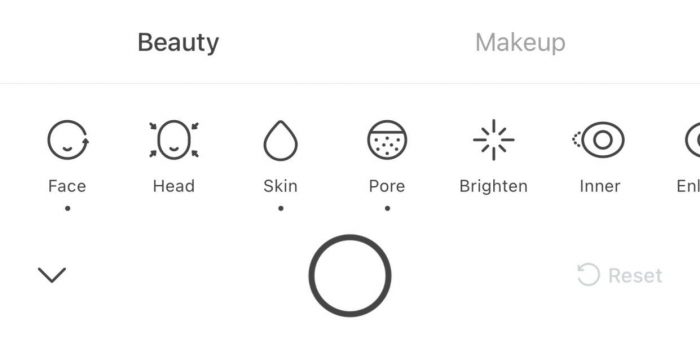
B612 – это программа, с помощью которой вы можете улучшить собственную внешность. Приложение практически копирует SNOW. Здесь можно выровнять тон лица, увеличить брови и глаза, выбрать форму бровей и наложить фильтры.
FaceU
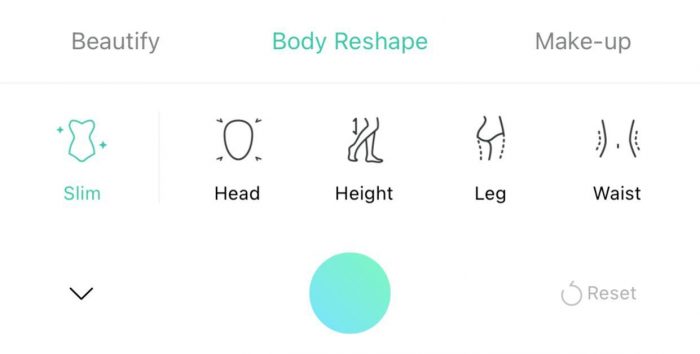
FaceU – Inspire your Beauty с легкостью сможет изменить вашу форму лица, увеличить губы, наложить макияж. Поможет “схуднуть” в ногах и сделать их длиннее. В приложении также можно уменьшить талию. Ну и еще там есть много крутых фильтров.
Сорви овации
Будьте самыми стильными! Используйте суперэффекты:
Еще куча лайфхаков, секретов обработки, лучших фильтров и необычных масок. А также о том, как сделать радугу на лице, наложить текст, правильно разложить раскладку на фото, описано в сборной большой статье. Кликайте на картинку! 
Теперь вы знаете, какие бьюти приложения для видео смогут откорректировать вашу внешность так, как вы захотите. Выбирайте ту программу, которая вам понравится больше всего.
Спасибо за ваше потраченное время
В каком приложении можно уменьшить нос?
В каком приложении можно уменьшить нос
программа для уменьшения носа на фото
уменьшить нос на фото онлайн
фоторедактор уменьшить нос онлайн
редактор фото уменьшить нос

Не только уменьшить нос, но и подкорректировать другие изъяны на лице а также при желании легко одним движением подобрать оформление к своему фото в смартфоне можно при помощи бесплатного приложения Meitu которое необходимо скачать.
Редактировать свои фотографии можно и в бесплатном приложении B612, где тоже еще больше в том числе и анимированных картинок и есть функция записи видео с эффектами.

Каждый месяц добавляются обновленные и новые приложения для редактирования фото, они будут всплывать во время поиска аналогичных приложений в гугл плей или апп стори.
Вы можете воспользоваться фотошопом или же скачать на телефон бьюти-камеру. Вторая программа уменьшает его автоматически. В ней же можно подправить и многое другое. Она из любой фотографии, даже там где человек получился не очень, делает ее более менее приличной.


Если нужны более выразительные эффекты, то подойдет Sweet Camera, которая зрительно уменьшит нос за счет «нанесения» макияжа. Она же позволяет и играть с формами тела.
Лучше произвести установку программы на смартфон,за счет которого можно делать лицо более узким и тем самым, вы будете скидывать вес. Кроме того в такой программе, можно за счет увеличения глаз и подчеркивания скул, делать лицо более выразительным в целом. Самой достойной из бесплатных программ является Snapseed от Google. и играть с формами тела.
Можно в программе «Cosmetic Guide» и нос уменьшить на фотографии и даже скрыть морщины.
Приложение «Retrica» ещё один не плохой вариант, и это далеко не все приложения и программы.
Программ и приложений для фотошопа, просто огромное количество и многое из них бесплатные.
Нос- часть нашего лица, которой недовольны чаще всего. Однако на фото можно все исправить, если применять специальные Приложения. С их помощью можно горбинку убрать, уменьшить размеры, сделать курносым и т.д. С помощью фильтров произвести обработку фото позволяет интересное приложение Retrica, простой редактор фотографий. Версия для Андроид под названием Adobe Photoshop Express является наиболее удобным и чаще используемым.
Совсем недавно нашла данную функцию по уменьшению носа в своём редакторе. Можно уменьшить овал лица и нос. Редактор называется Sweet Camera, использовать и корректировать фотографии достаточно просто и удобно

Если не использовать слои, фильтры, маски и прочие сложности, а редактировать фотоснимок только в пределах цветовой коррекции и контрастности, то я использую программу от «Canon», которая зовётся «Digital Photo Professional» (DPP).
В этой программе (пожалуй, единственной среди всех мне встречающихся редакторов) есть одно преимущество. Инструменты «Уровни», «Кривые», «Цветовая насыщенность» и пипетка ББ находятся в одном окне и с ними можно работать одновременно.
А это, собственно и есть те инструменты, которыми я пользуюсь для обработки снимков.

Как в фотошопе уменьшить нос
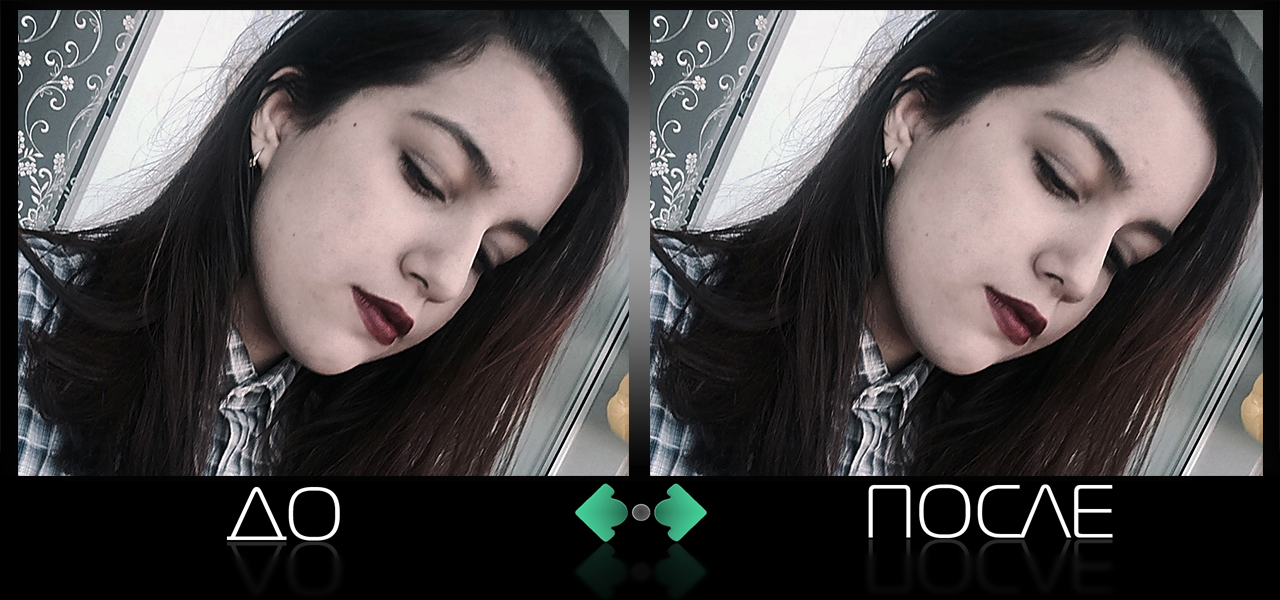
Если вам не нравится, как на фотографии смотрится ваш нос, фотошоп поможет вам подправить эту часть. Откорректировать форму носа может даже новичок, если следовать нашим советам.
Как изменить нос при помощи фотошопа
Для каждого человека свойственно желание выглядеть на публике несколько лучше, чем это возможно в стандартной повседневной ситуации. По этой причине многие люди прибегают к помощи фотошопа.
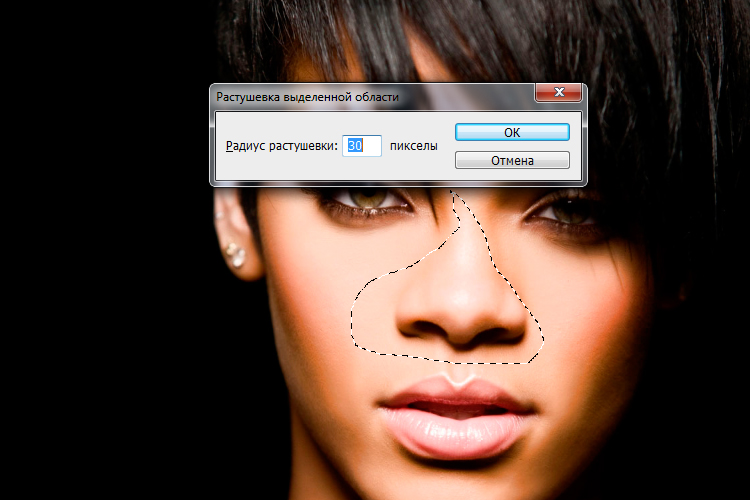
Для того, чтобы изменить нос на фотографии, вам не потребуется много времени.
Однако имейте в виду, что даже профессиональный ретушер не способен выйти дальше технологических пределов. Поэтому изменяемая фотография должна быть хорошего качества, а ракурс такой, чтобы было удобно корректировать.
Последовательность действий в фотошопе
Для начала определитесь, какую фотографию вам необходимо отретушировать. После этого выполните следующую последовательность действий.
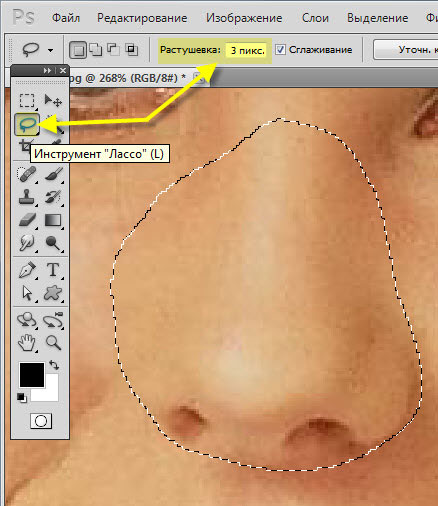
Выберете инструмент, при помощи которого вы выделите ту зону, которая должна быть отретуширована. Для этого лучше всего подойдет такая функция, как «свободное лассо». Настройте растушевку в пределах 3 пикселей.
Если фотография большого размера, то лучше выбирать растушевку в 6-8 пикселей, в зависимости от разрешения вашей фотографии.
После того, как вы настроили лассо, вам необходимо максимально точно выделить ту часть, которая должна быть отретуширована. Лучше всего это сделать так, чтобы область выделения охватывала нос полностью и без лишних частей.
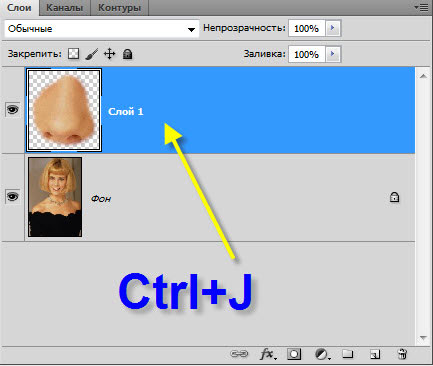
Выделенную часть необходимо скопировать в качестве нового слоя. Фоновое изображение при этом пока остается неизменным, поскольку работать мы сейчас будет исключительно с выделенной частью.
Затем переходим на слой с областью носа и вызываем при помощи нехитрого сочетания клавиш “свободное трансформирование” (Ctrl+T). При помощи правой кнопки мыши мы щелкаем внутрь полученной рамки и выбираем пункт «Перспектива».
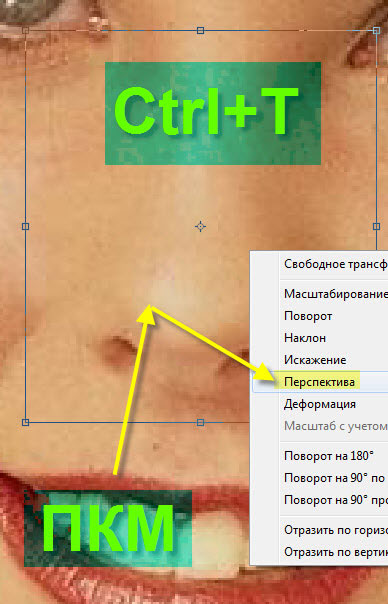
Угловые точки мы постепенно начинаем смещать и сужать. В процессе этого мы наблюдаем за изменениями. Интересно понаблюдать, как именно начинает меняться нос по мере того, как мы проводим эти манипуляции.
Наблюдайте за тем, чтобы нос не казался неестественным в процессе ретуширования. Явное несоответствие его размеров будет бросаться в глаза. Помните, что ваша задача не только подправить недостатки носа, но и сделать так, чтобы сама ретушь осталась невидна.
После того, как вы сузили все маркеры до такой степени, что вас форма носа начала устраивать, нажмите клавишу Enter, чтобы сохранить все произведенные вами манипуляции.
Вы можете достигнуть наилучшего результата, даже если не будете использовать все маркеры одновременно. Иногда для того, чтобы совсем немного подправить фото, достаточно использования нескольких маркеров.
Как только вы сохранили все изменения, которые применили к данной области, то можно переходить к фоновому изображению и осторожно накладывать на него созданный ранее слой. Имейте в виду, что после наложения на фон останется видной складка от старого носа. Ее необходимо будет убрать, чтобы ретуширование не было видно, и нос казался максимально естественным.
Как убрать остатки “старого носа” при наложении новой формы
Для этого достаточно обратиться к такому инструменту, как «Штамп». После этого необходимо выставить основные параметры, такие как:
После этого необходимо как можно осторожнее убрать лишнюю складку, которая образовалась у нас на носе, когда мы наложили верхний отретушированный слой. Как только вы это сделаете, у вас получится такой результат:
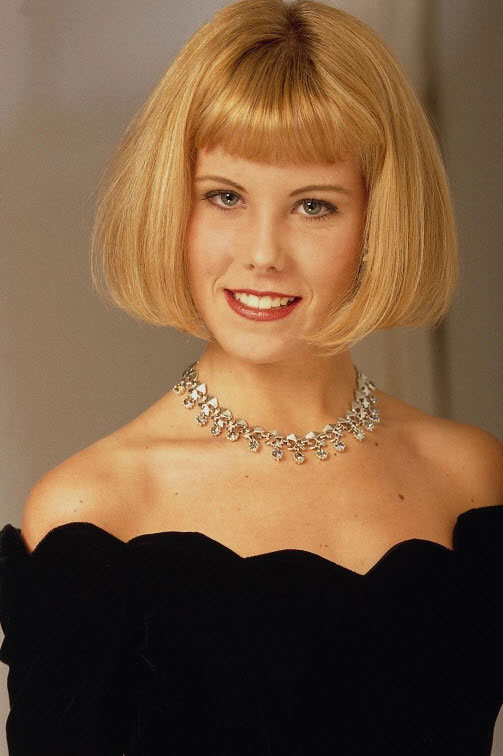
Когда вы пользуетесь фотошопом, необходимо подходить к ретушированию отдельных частей тела или лица без лишнего фанатизма, так как для вас самое главное – это чтобы изменения никто не увидел, и они казались бы естественными.
В случае необходимости вы можете обратиться за помощью к специалисту или профессиональному фотографу, если боитесь браться за довольно сложные изменения на фотографии.