в каком редакторе можно вырезать изображение по контуру и сохранить без фона
Медиасвод
Сайт о творчестве и дизайне

Для создания презентации или другого дизайн-макета часто требуется изображение без фона. Можно поискать готовое изображение в формате PNG или самостоятельно выделить и вырезать картинку по контуру, а затем удалить фон и сохранить в PNG, чтобы использовать картинку в презентациях или дизайн-макетах.
С помощью различных инструментов выделения вы можете указать программе, с какими именно частями изображения хотите работать, вплоть до пикселя.
Как вырезать картинку по контуру онлайн
Новички могут попытаться отделить картинку от фона в онлайн-редакторах.
1. Для Интернета. Быстро, просто, но с потерей размера. Онлайн-сервис Remove.bg
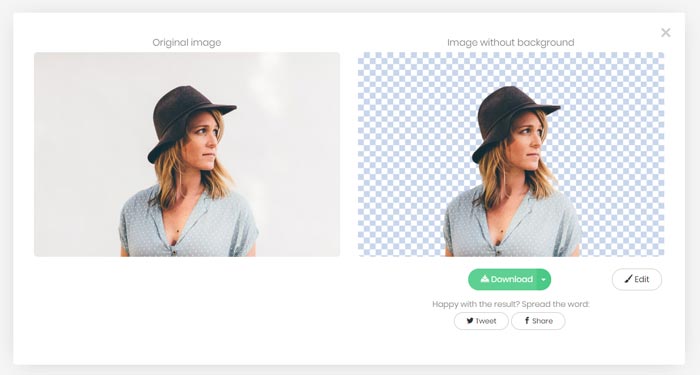
Remove.bg понравится вебмастерам и SMM-специалистам. Это бесплатный, простой и удобный сервис, который поможет удалить фон и сохранить изображение с прозрачностью в формате PNG. Используя вырезанные изображения можно с легкостью создавать картинки для сайтов и социальных сетей:
Минусы:
1. Выдает фото небольших размеров. У меня получилось 612 на 408.
2. Для замены фона используйте Фотошоп онлайн
Это аналог фотошопа, инструментов меньше, но простые операции выполнить можно.
Трудоемко, но точно и красиво в Gravit Designer
Выделять изображение по контуру и скрывать ненужные участки фотографии можно с помощью векторного браузерного редактора Gravit Designer. Это профессиональный подход, который позволит сделать идеально ровное выделение нужной вам формы. Алгоритм довольно прост — обводим пером контур, помещаем растровое изображение внутрь контура, делаем фон прозрачным, экспортируем. Новичкам будет на первом этапе сложно освоить векторное рисование, но результат того стоит.
Очевидный минус этого решения — объекты сложной формы таким способом придется выделять довольно долго.
Как вырезать картинку по контуру в Фотошопе?
Самое очевидно решение – использовать графический редактор Adobe Photoshop. Здесь есть несколько простых способов выделения.
 Магнитное лассо
 Магнитное лассо
Хороший инструмент для выделения объектов с гладкими контурами. Работает магнитное лассо очень просто. Увеличьте масштаб, затем кликните по контуру объекта выделения. Появится первый маркер. Далее ведите курсор вдоль контура фигуры, по мере продвижения будут появляться новые маркеры. Для выделения контура изображения используются алгоритмы, находящие наиболее контрастные участки изображения, которые, скорее всего, окажутся контуром, отделяющим фигуру от фона. Пользователю нужно указать, какую часть он хочет оставить, а какую удалить.
К сожалению, далеко не всегда контраста между фигурой и фоном достаточно для того, чтобы программа верно распознала контур.

Поэтому важно подобрать или сделать подходящую фотографию. Простота выделения фигуры и удаления фона будет зависеть от характеристик самого изображения. Если хотите упростить себе задачу — используйте изображения с объектом, достаточно контрастирующим с фоном — значительно темнее, светлее или просто другого цвета. Идеальным решением будет студийная фотография, сделанная на однотонном фоне. Специалисты по созданию спецэффектов используют для фона зеленый — вероятность совпадения цвета фигуры и фона тут исчезающе мала. С удалением зеленого фона алгоритмы графических и видеоредакторов прекрасно справляются. Во всех других случаях выделение изображения потребует дополнительных настроек и человеческого участия.
На этом примере мы видим, что инструмент выделения с базовыми настройками хорошо распознал контур лица, но не отделил белую одежду от белого фона. С выделением волос тут тоже возникнут проблемы.
Если контрастность фона и фигуры или четкость фотографии невелики, то маркеры могут расставляться неправильно. В этом случае ставьте их принудительно при помощи щелчков ЛКМ. Для перемещения по увеличенному изображению используйте зажатие клавиши «Пробел». Постепенно вы замкнете контур, после чего побежит пунктирная линия. Замыкает контур также двойной щелчок ЛКМ. К сожалению, в нашем случае это слишком сложно — прическа мальчика не позволяет выделить картинку таким способом быстро.
Волшебная палочка
 Волшебная палочка
Этот инструмент по щелчку ЛКМ выделит область, окрашенную близкими оттенками. Диапазон оттенков, который программа будет включать в выделенную область можно увеличивать или уменьшать посредством настройки «Допуск». Допуск 32 установлен по умолчанию. Уменьшение допуска приведет к повышению чувствительности инструмента. Он будет выделять небольшие фрагменты, очень близкие по цвету. Чтобы расширить область выделения, нужно выбрать режим «Добавить к выделенной области». Так можно выделить равномерно окрашенный фон несколькими щелчками мыши.
 Мне потребовалось 3 щелчка, после чего я обнаружила, что в выделение попали светлые участки на джинсах.
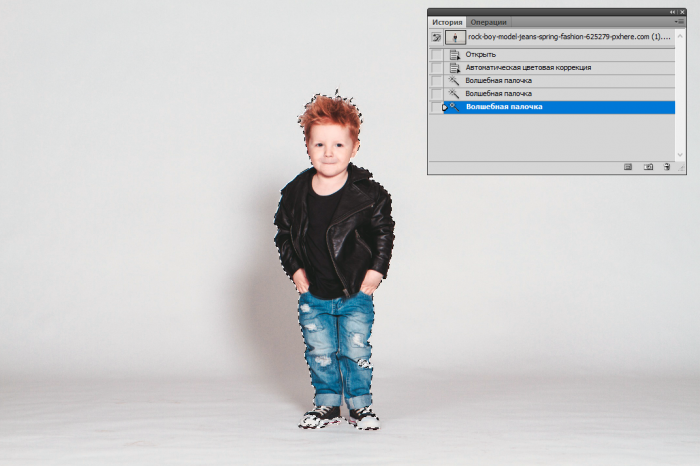 Переключившись в режим «Вычитание из выделенной области» легко исправить этот недочет. К сожалению, задачу точного выделения волос этот инструмент не решает.
Цветовой диапазон (Color Range)
Поговорим об инструменте выделения Photoshop — «Цветовой диапазон» (Color Range), который выбирает области в изображении по тональности или цвету. По принципу работы этот инструмент похож на «Волшебную палочку» (Magic Wand Tool) тем, что они оба отбирают области изображения на основе тональных и цветовых значений, но этом сходство заканчивается. Чтобы активировать этот инструмент, надо кликнуть по любому инструменту выделения правой клавишей мышки или по вкладке главного меню «Выделение» (Select) и выбрать соответствующую строку.
В самой верхней части диалогового окна «Цветовой диапазон» имеется опция «Выбор» (Select), с помощью которой мы можем выбрать, откуда брать образцы цветов. Есть два варианта — взять образцы из изображения или использовать готовый набор цветов,заранее установленный в Фотошопе.
По умолчанию установлен параметр «По образцам» (Sampled Colors). Параметр «По образцам» определяет то, что мы будем самостоятельно выбирать образцы в изображении. Для того, чтобы выделить участки с похожими цветами, достаточно кликнуть по нужному участку на изображении, и Фотошоп выберет все похожие пиксели в пределах указанного определённого диапазона (отсюда и название инструмента).
При использовании «Цветового диапазона» следует кликнуть по нужному участку курсором, принимающем при этом вид пипетки. Этот инструмент предоставляет для использования три вида пипеток инструментов — основную, чтобы сделать первоначальный выбор, вторая — пипетка с плюсиком — инструмент добавления к выбранному, и третья, пипетка с минусом, вычитает из выделения.
Для переключения между этими инструментами можно нажимать на иконки, но лучше использовать другой способ. Основная пипетка выбрана по умолчанию, а на другие инструменты мы можем временно переключиться непосредственно с клавиатуры. Чтобы с основной пипетки перейти к пипетке добавления, просто нажмите и удерживайте клавишу Shift. Чтобы получить доступ к вычитающей пипетке, нажмите и удерживайте Alt.
Выделение пером
С помощью векторного инструмента «Перо» можно создать аккуратный контур с гладкими краями. Инструмент немного сложноват в освоении, но результат того стоит.
Выделение с использованием маски
Точно и аккуратно выделить фигуру можно, если создать черно-белую маску. Для чего нужны маски? Они позволяют удалять (скрывать) ненужные участки фотографии, к примеру удалить задний фон. Маски позволяют в любой момент восстановить стертые участки фотографии в случае, если вам что-то не понравится.
Как создать маску? На панели слои обратите внимание на выделенную ниже кнопочку.
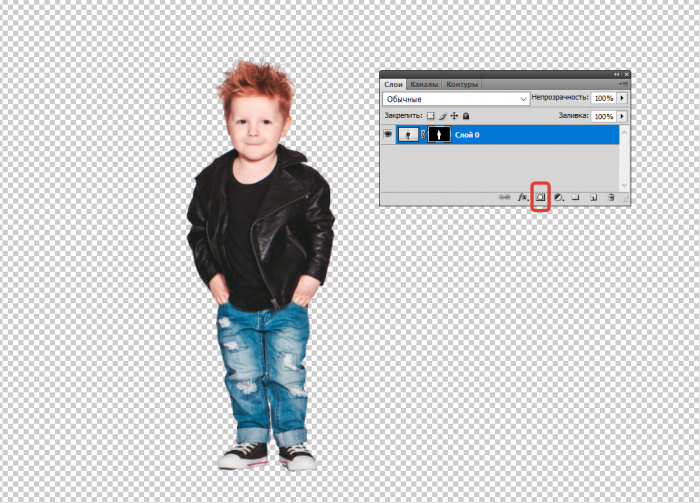
После создания маски ее можно редактировать. Маску можно нарисовать с помощью обычных кисточек черного или белого цвета. Рисуя черным, мы скрываем лишнее, а белым — восстанавливаем нужные участки нашей фотографии. При этом у кисточки можно менять мягкость краев, ее размер и т.д.
Выделение волос через повышение контраста
Как быть со сложным контуром, например с прической? Рисовать кисточкой очень долго, не у каждого хватить терпения. Но можно создать черно-белый рисунок с нужным силуэтом, а затем сделать из него маску.
Создайте дубликат редактируемого слоя, мы будем повышать его контрастность. В некоторых случаях стоит обратить внимание на цветовые каналы и создать дубликат одного из них.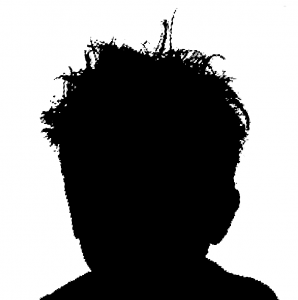
Повысить контраст между фоном и объектом можно с помощью:
Получив контрастное изображение, нажмите «Выделение/Цветовой диапазон». Нажмите ОК.
Комбинация всех инструментов поможет точно вырезать картинку по контуру
Для точного выделения можно попеременно использовать все указанные способы инструменты, вычитая или добавляя к выделению нужные области:
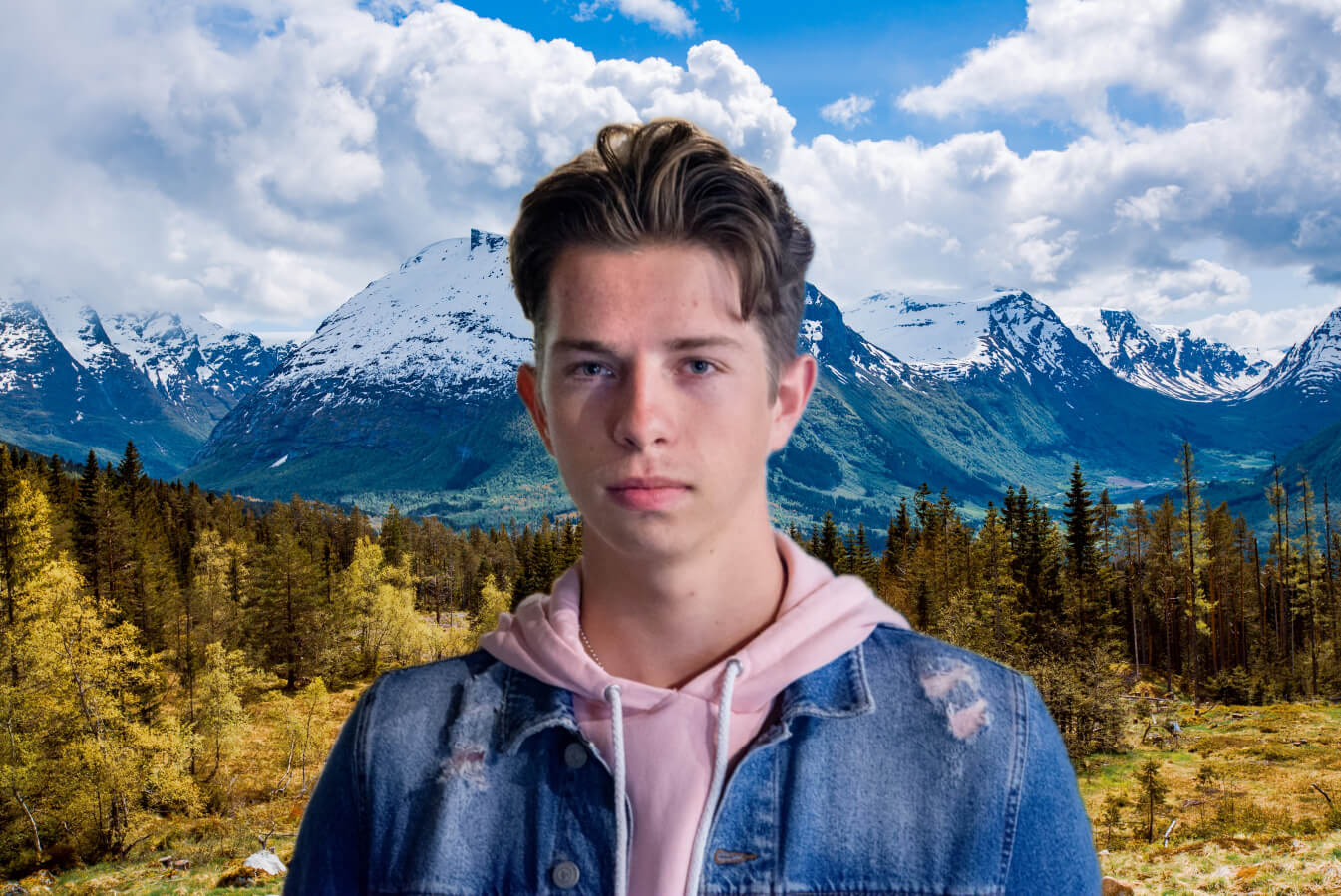
Выделение готово. Я создаю маску слоя и получаю мальчика без фона.
Выбираю «Файл — Сохранить как». Даю название файлу, тип файла — PNG. Изображение готово. Теперь его можно вставить в презентацию или создать такую композицию, используя векторный клипарт.
Умение вырезать изображение по контуру позволит создавать интересные композиции и коллажи.
Как обрезать фото по контуру: 3 лучших способа
Требуется отделить часть картинки и сохранить ее без фона? Установите программу ФотоМАСТЕР! Вы сможете вырезать объект из фото по контуру и сохранить его или сразу подобрать новый фон. Попробуйте прямо сейчас:
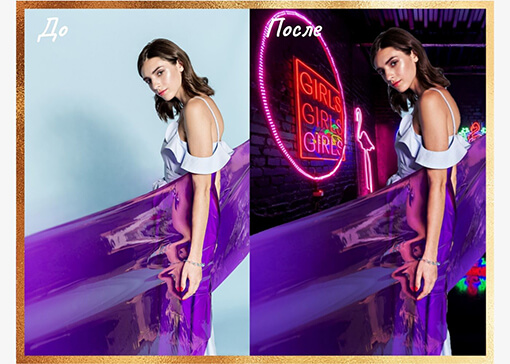
На компьютере: в программе ФотоМАСТЕР
Эта программа для редактирования фото отлично справляется с отделением объекта от заднего плана. Более того – этот процесс практически автоматизирован и выполняется за три простых шага. Давайте подробно рассмотрим, как обрезать человека на фото по контуру.
Первым делом – загрузите изображение и перейдите в «Инструменты» → «Замена фона».
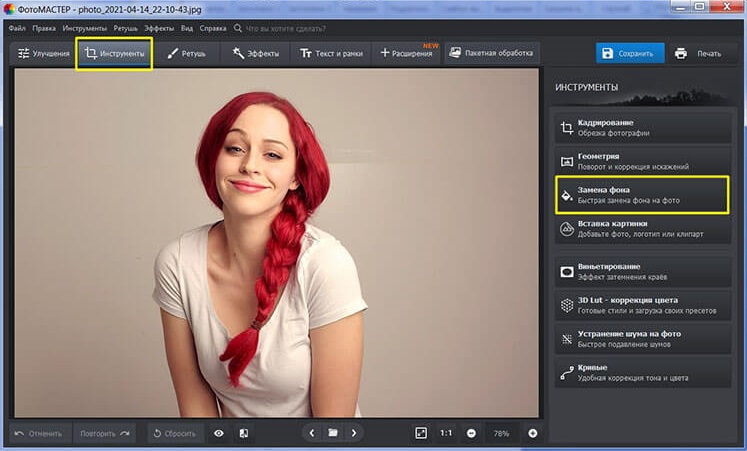
Этап 1. Отделите объект
Возьмите зеленую кисть (кнопка «Объект») и проведите ею по границе разделяемых участков. Этот инструмент определяет какой объект останется на фото. Красная кисть (кнопка «Фон»), наоборот, нужна для выделения областей, которые будут удалены. Точность обводки не требуется: фоторедактор сам отделит нужное от ненужного.
Нажмите кнопку «Далее» и задний план мгновенно исчезнет. При необходимости вы можете сделать коррекцию самостоятельно на следующем этапе.
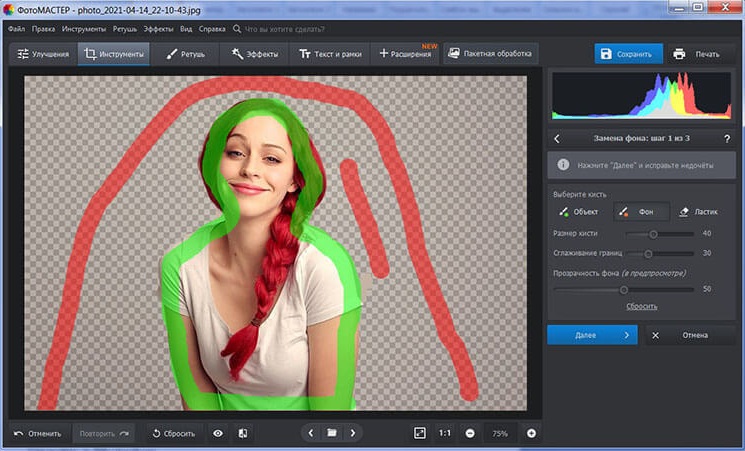
Этап 2. Скорректируйте разметку
Приблизьте изображение, чтобы лучше видеть недочеты, оставшиеся после первичной обработки. Чтобы недостатки были еще более заметны, вы можете установить для параметра «Прозрачность» 0. Затем аккуратно удалите остатки подложки красной кистью. А зеленой — восстановите границы, которые случайно были удалены. Не забывайте регулировать размер кисти и параметры растушевки: так границы станут мягче и в дальнейшем объект гармонично впишется в новый фон. Для более естественного результата немного размойте края, настроив параметры «Сглаживания границ», главное не переборщите с данной настройкой.
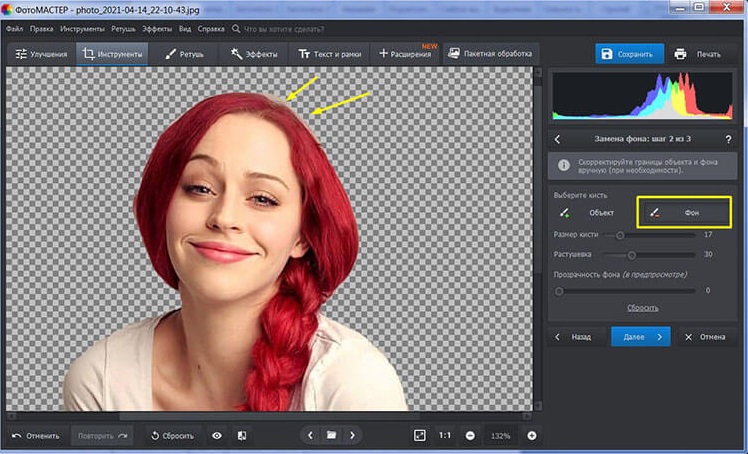
Этап 3. Сохраните результат
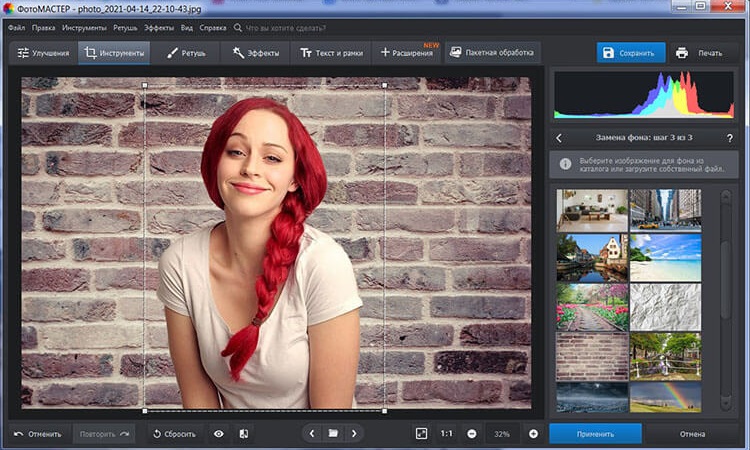
Вновь нажмите на кнопку «Далее». Теперь вы можете сохранить объект без фона или наложить его на новый задний план. Загляните во встроенную галерею, загрузите собственное изображение или подберите однотонную фоновую заливку.
На заключительном этапе настройте цветовой баланс исходного снимка таким образом, чтобы он максимально соответствовал тону фонового изображения. Для этого передвиньте ползунок на шкале «Адаптация цветов к фону» до удовлетворительного результата. Вот и все.
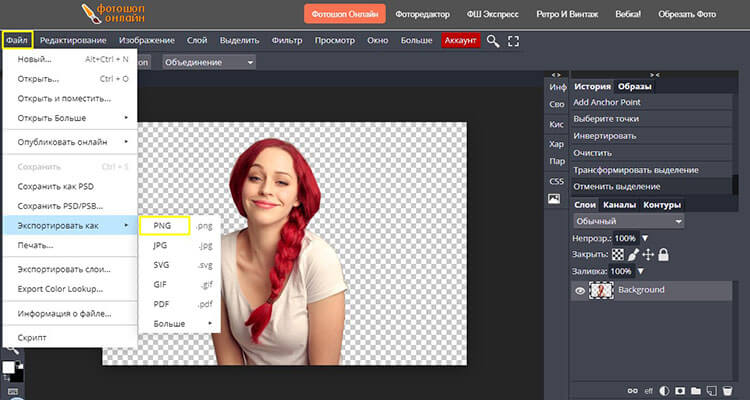
Онлайн: в Photopea
По функционалу этот онлайн-ресурс, конечно же, уступает полноценному фоторедактору, но вырезать фото по контуру в нем можно. Переходим по ссылке https://online-fotoshop.ru/ и загружаем в рабочую область необходимую фотографию. Далее активируем инструмент «Ручка». В верхней части панели выбираем параметр «Контур».
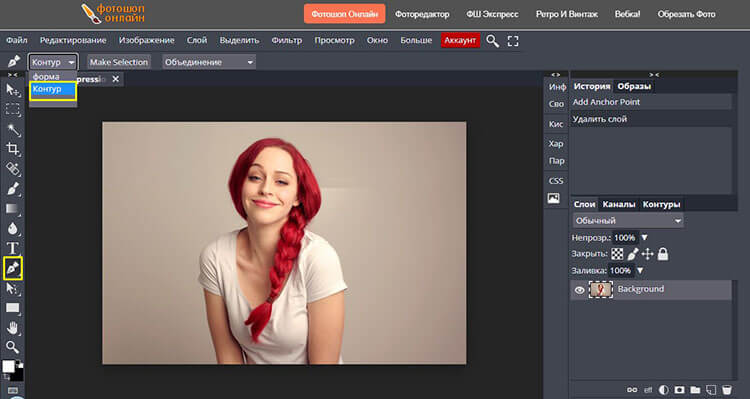
Данный инструмент работает по примеру «Пера» в Фотошопе. Нам необходимо расставить опорные точки вдоль границы объекта, чтобы создать выделение. Делаем это аккуратно, при необходимости отдаляя и приближая изображение при помощи лупы.
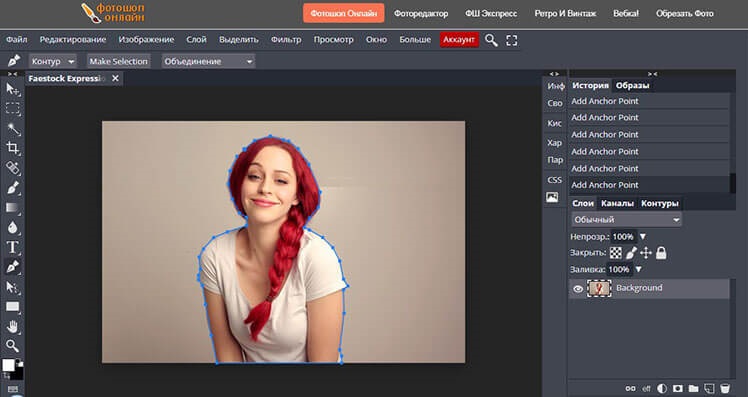
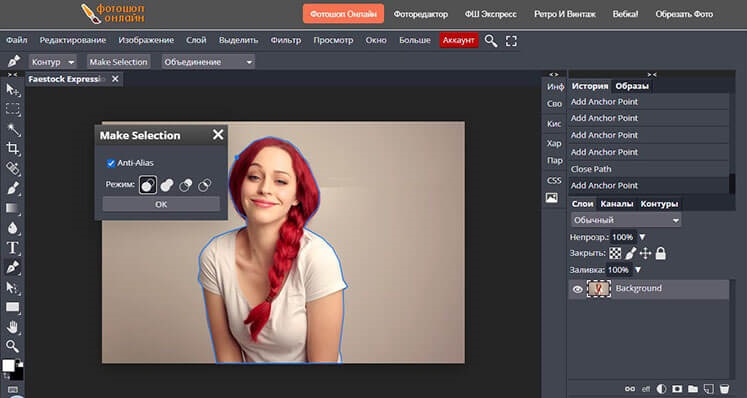
После замыкания контура (соединения самой первой и последней точки) кликаем правой кнопкой мыши и выбираем в списке команду «Make Selection».
На телефоне: в приложении PicsArt
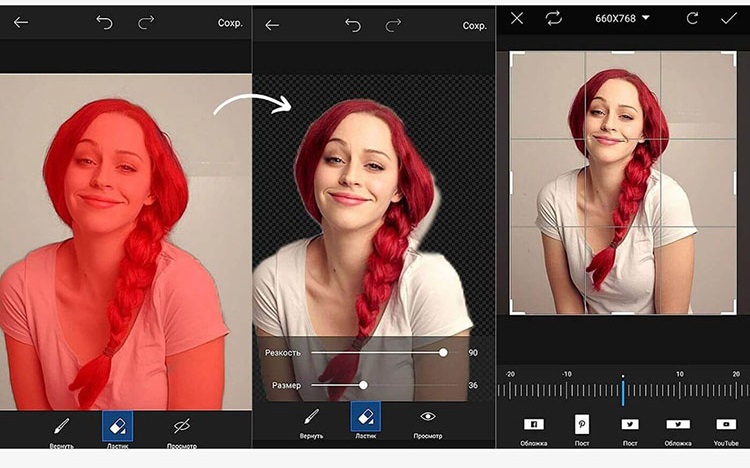
Привыкли работать исключительно со смартфоном? Ищете мобильное приложение для обрезки фото по контуру? Тогда обратите внимание на PicsArt.
Загрузите изображение в редактор и нажмите на кнопку со значком ножниц. Укажите, что именно вы хотите вырезать, например, это может быть человек. Программа сама воспроизведет обводку, вам останется лишь уточнить края.
Приблизьте изображение и выберите кисть под названием «Вернуть», с помощью которой заштрихуйте линии, не попавшие автоматически в выделение. Или ластиком сотрите лишнее. Рядом с этими двумя инструментами находится иконка с перечеркнутым глазом. Используйте ее в процессе работы, чтобы проверить насколько качественно создается выделение. Корректируйте размер ластика и восстанавливающей кисти – это поможет создать более точную обводку. А ползунок на шкале «Резкость» сгладит края.
Когда работа будет закончена, нажмите на кнопку «Сохранить», а затем на стрелочку, показывающую вниз. Снимок будет скачан на устройство.
Если же вам необходимо просто обрезать фото по контуру без замены фона или удаления ненужных объектов, то примените кадрирование. С помощью обрезки вы отсечете лишние края и подберете нужный формат картинки из готовых шаблонов.
Вывод
В этом кратком обзоре мы рассказали вам о нескольких способах извлечения объекта из фона. PicsArt отличное приложение, но далеко не у всех людей получается создать точную обводку, водя пальцем по экрану. Онлайн-приложение может зависнуть в самый неподходящий момент, и весь прогресс будет утерян. Поэтому лучшим решением в данном случае является программа для вырезания фотографии по контуру ФотоМАСТЕР.
Вы можете скачать фоторедактор прямо сейчас и опробовать быструю замену фона.
Как быстро убрать фон с любой фотографии
Необходимость убрать фон с картинки возникает по различным причинам. Например, вам не нравится неопрятный задний план или просто хочется избавиться от отвлекающих деталей. Это будет актуально и для тех, кто продает что-то в Интернете: в большинстве своём на снимках товаров используется белый или черный фон. Какие бы задачи перед вами не стояли, потребуются специальные программы или ресурсы.
Есть несколько решений: можно воспользоваться удобным и понятным редактором ФотоМАСТЕР, попробовать свои силы в профессиональном Adobe Photoshop или обратиться к онлайн-ресурсам, которых сейчас достаточно много. Все варианты обладают своими плюсами и минусами. В этой статье мы разберем каждый из них подробно.
Самый простой способ удаления фона
Лучше всего воспользоваться программой ФотоМАСТЕР, которая автоматически уберет задний фон. Достаточно выполнить три простых шага:
1. Скачайте фоторедактор. Установите его на компьютер и пройдите стандартные этапы инсталляции: прочитайте пользовательское соглашение, укажите папку и создайте ярлык на рабочем столе. Затем запустите приложение и откройте изображение для обработки.
2. В разделе «Инструменты» выберите «Замена фона». Выделите необходимый фрагмент кистями. Зеленым будет обведен участок, который вы хотите оставить. Красным — область удаления. Чтобы края были более плавными, вы можете увеличить «Сглаживание границ». Примените изменения. Далее вы можете скорректировать обработку вручную, используя кисти. Измените их размер и степень растушевки.
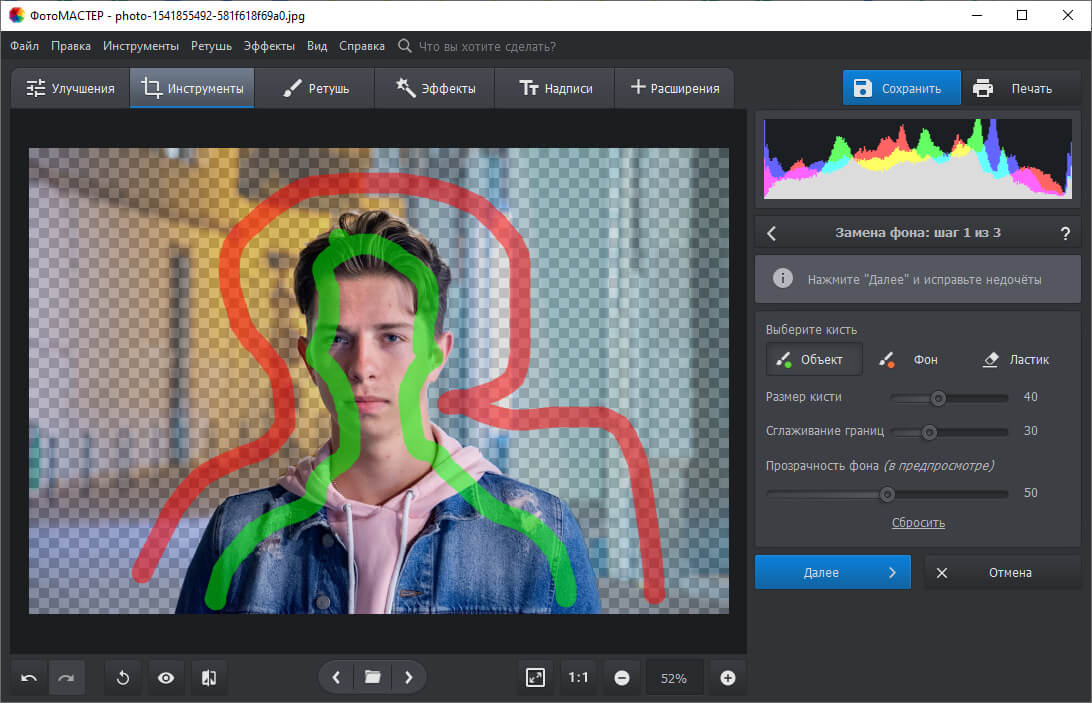
Зелёным маркером отметьте объект, а красным — фон
3. После завершения редактирования укажите оттенок или картинку для нового фонового рисунка. В программе есть каталог готовых вариантов. Также вы можете установить свой снимок с ПК или экспортировать объект без фона в формат PNG.
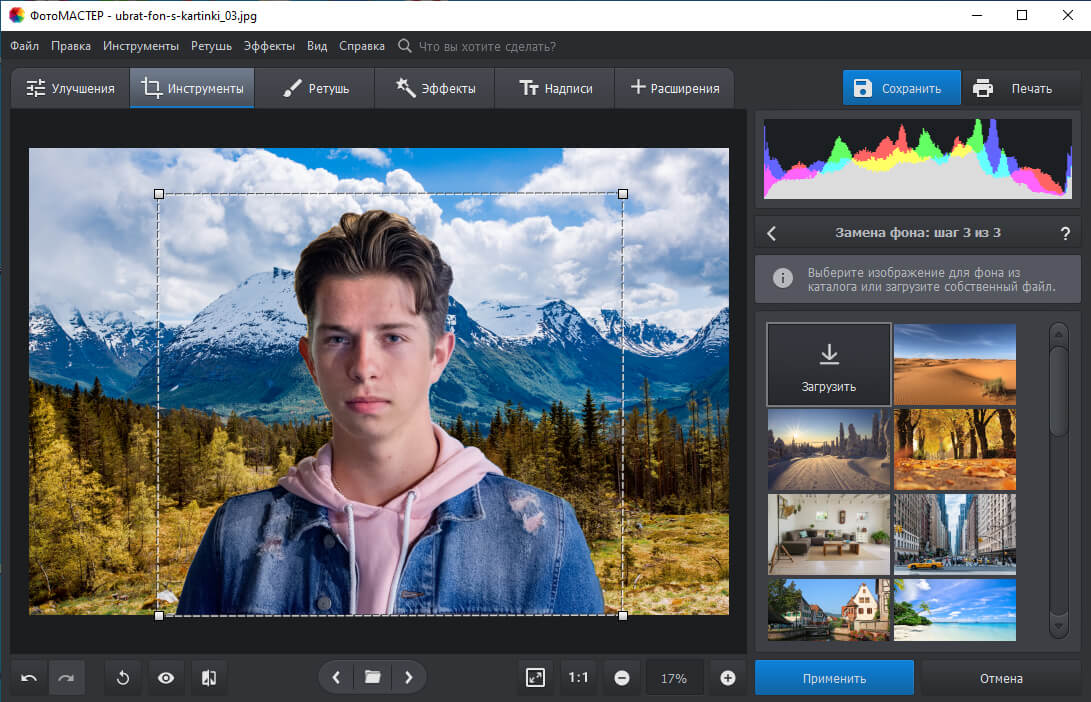
Выберите новый фон
Этот способ является лучшим, так как не займет много времени. Также он подходит для новичков. В приложении можно сделать цветокоррекцию, ретушь, применить эффекты и разместить текст. Вырезанный объект пригодится при создании коллажей и открыток.
Посмотрите на работу, полученную в программе:

Как удалить фон в Фотошопе
Редактор Adobe Photoshop позволяет вырезать фон с кадра, но это нужно будет сделать вручную. Есть несколько решений, мы рассмотрим три: маска, лассо и волшебная палочка. Каждый из них даст качественный исход, но потребует терпения и времени.
Маска
В фотошопе есть функция «Маски», которая не удаляет полностью фрагмент изображения, а лишь скрывает его. Так, стерев лишнее, вы всегда сможете вернуть вырезанный участок.
Откройте снимок. Выберите раздел «Слои» в правом меню или в верхнем блоке «Окно». Продублируйте фон, зажав Ctrl+J. Скройте оригинал, нажав на «глаз» рядом с названием.
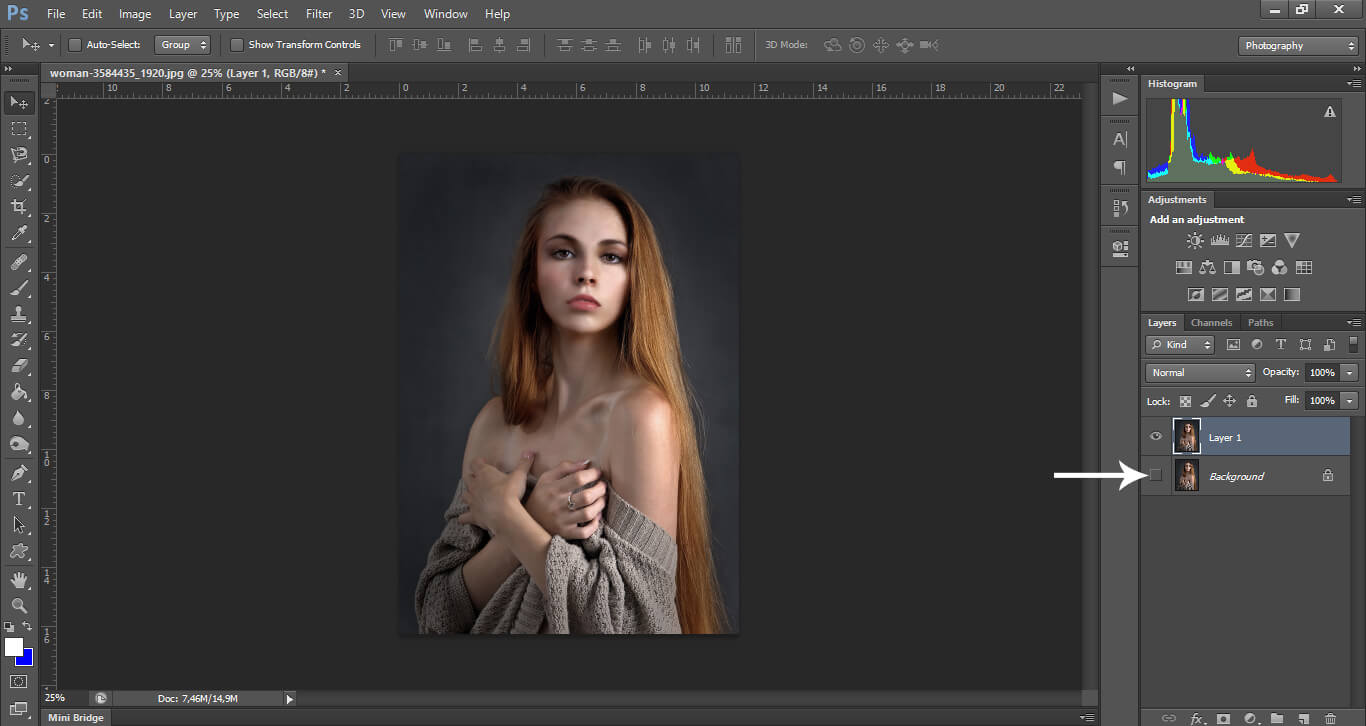
Чтобы скрыть вырезанные фрагменты, в разделе «Слои», расположенном на правой панели, нажмите на значок, указанный на скриншоте ниже:
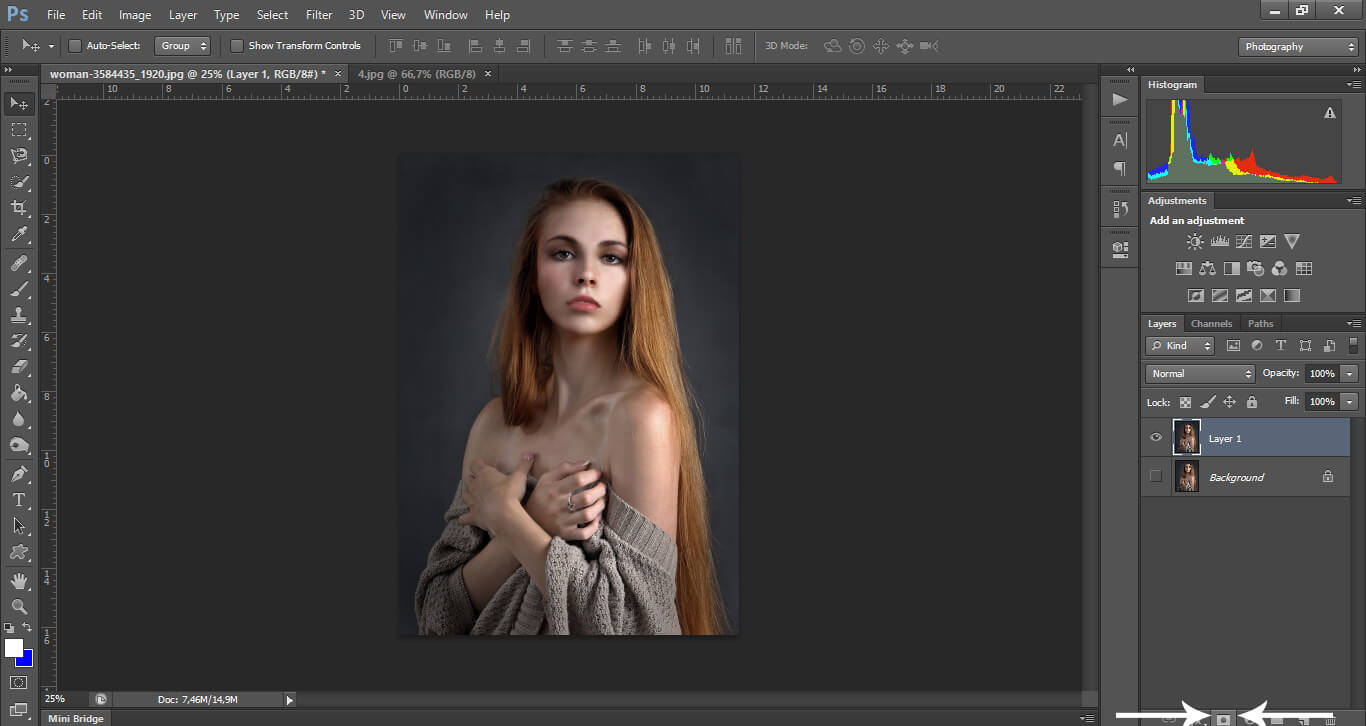
Скройте вырезанные фрагменты
Вырежьте объект чёрной кистью. Настройте её размер и жесткость. Чем мягче, тем более плавными и размытыми получаются границы. Белый цвет возвращает удаленное.
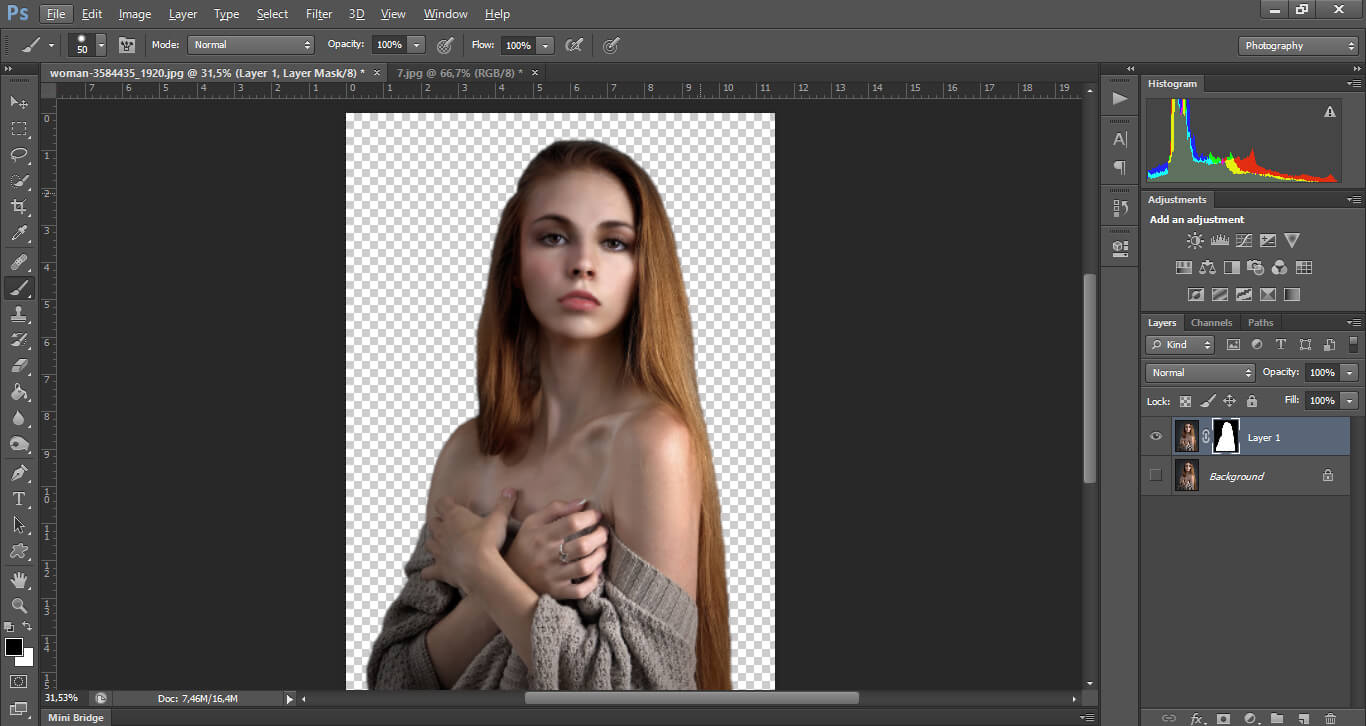
Вырежьте объект чёрной кистью
Этот вариант дает полный контроль над процессом и позволяет получить качественный результат, но занимает достаточно много времени у новичков.
Лассо
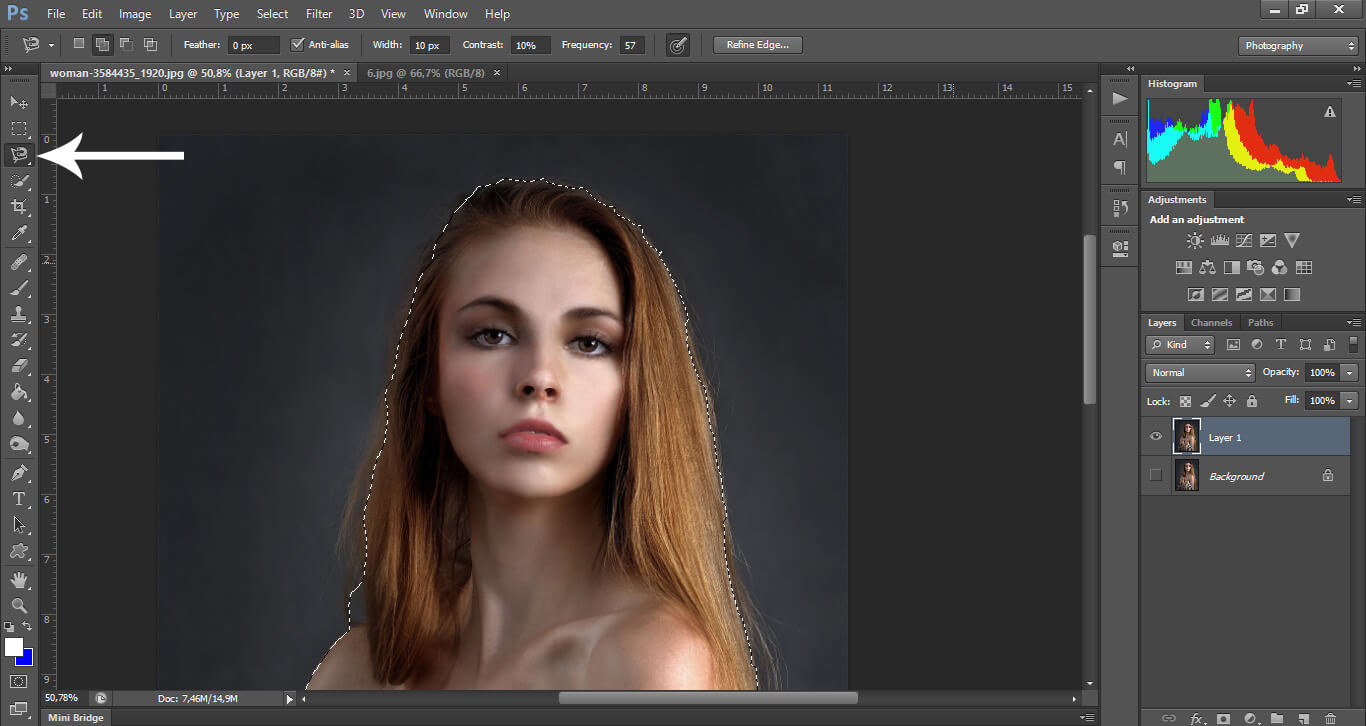
Эффективно убрать белый фон с картинки можно с помощью «Лассо». Оно бывает трех видов. Удобнее всего будет воспользоваться «Магнитным» или «Прямолинейным».
Откройте файл в фоторедакторе. Продублируйте слой и скройте оригинал. Аккуратно обведите объект по его границам с помощью «Магнитного» или «Прямолинейного лассо».
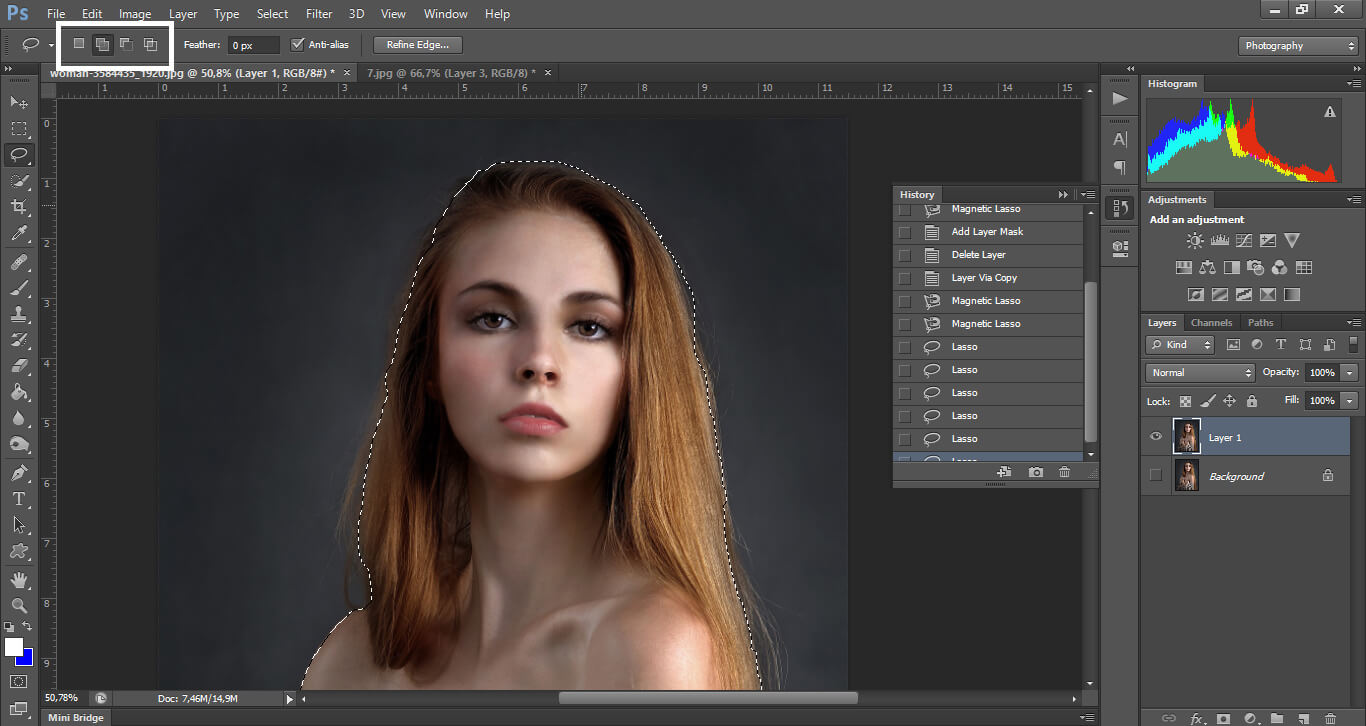
Чтобы скорректировать выделение, можно воспользоваться инструментами «Добавить» или «Вычесть». Выделите участки, которые вы оставляете или вырезаете.
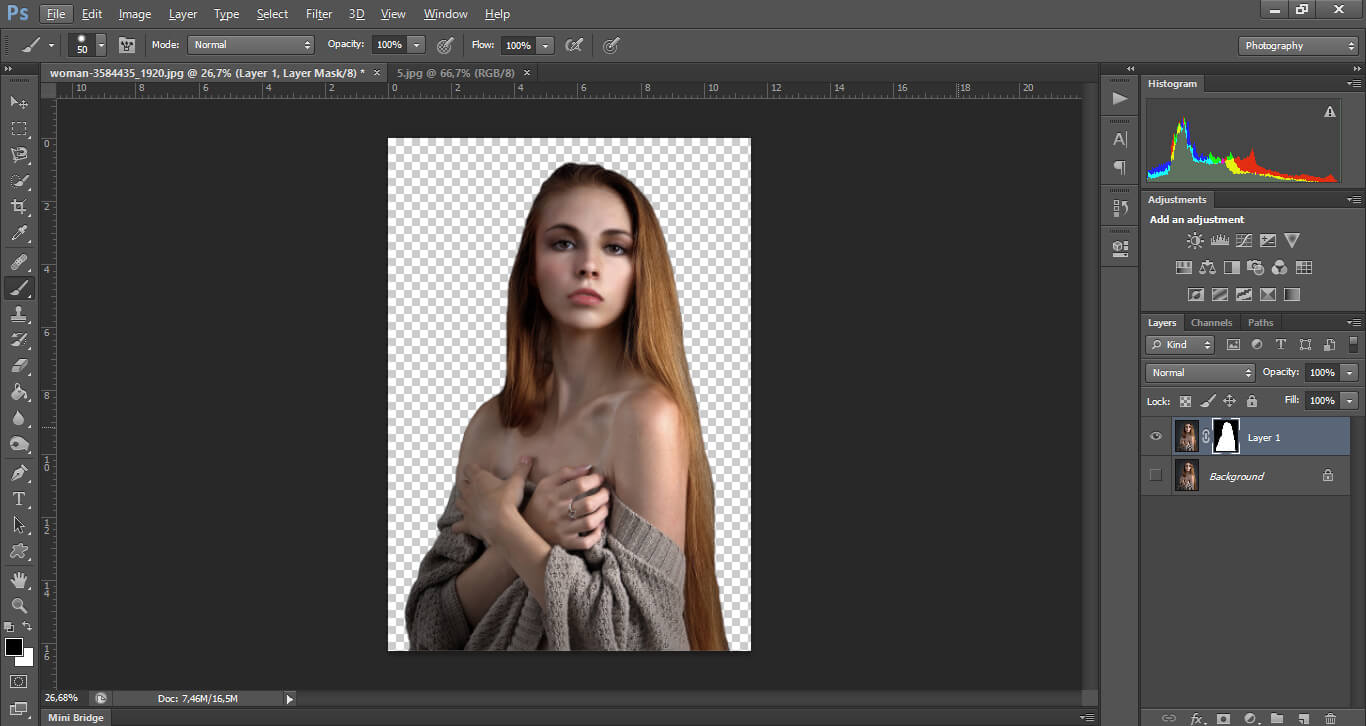
Включите опцию «Маска». Так вы можете более точно настроить обработку. Уточнить границы, сотрите кистью лишнее или вернуть необходимое.
Волшебная палочка
«Волшебная палочка» в Photoshop — это быстрый и простой способ выбрать и замаскировать определенные части кадра. Одним из наиболее распространенных применений этого инструмента является замена или стирание фонового изображения.
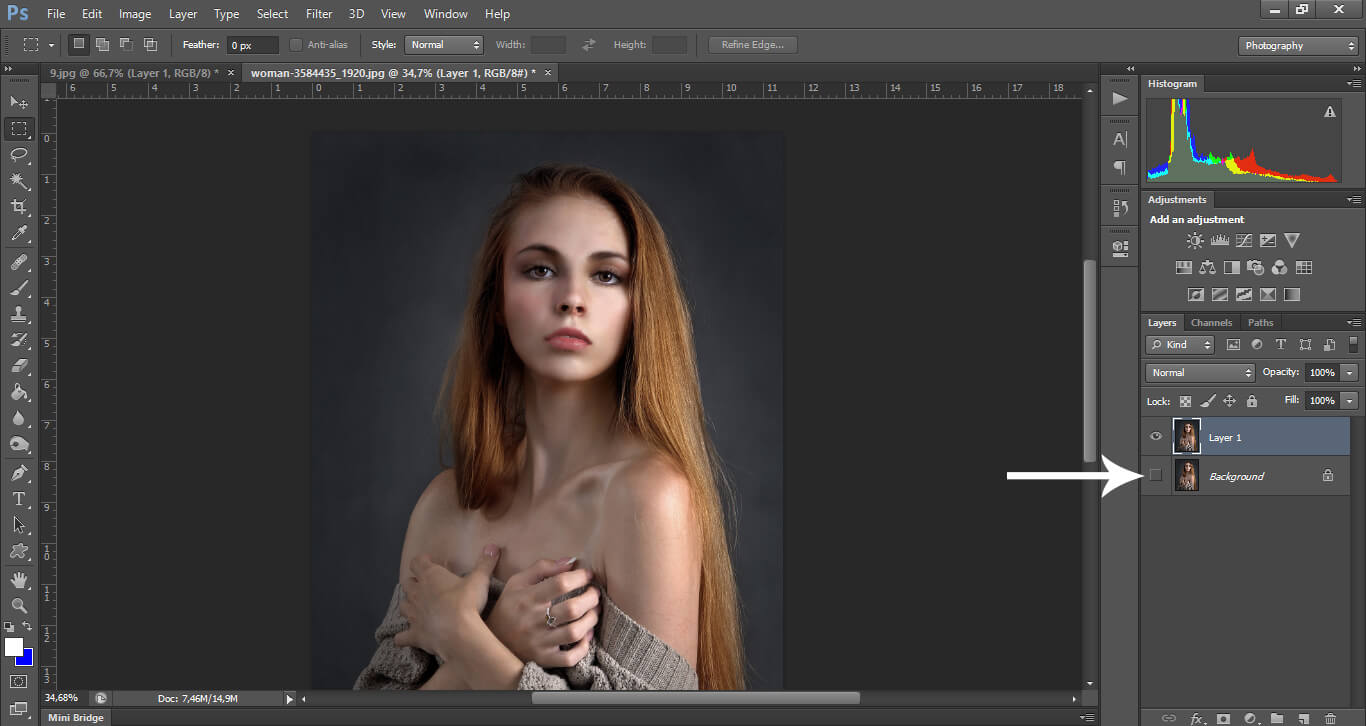
Для начала работы откройте кадр. Выберите раздел «Слои» в правом меню или в верхнем блоке «Окно». Продублируйте основной, просто зажав Ctrl+J. В палитре нажмите на значок глаза слева от миниатюры фотографии.
Выберите инструмент «Волшебная палочка» в палитре слева от экрана или используйте горячую клавишу «W». Вы можете настроить вариант захвата: выбрать «Одиночный», «Добавить», «Вычесть» или «Пересечь выделение».
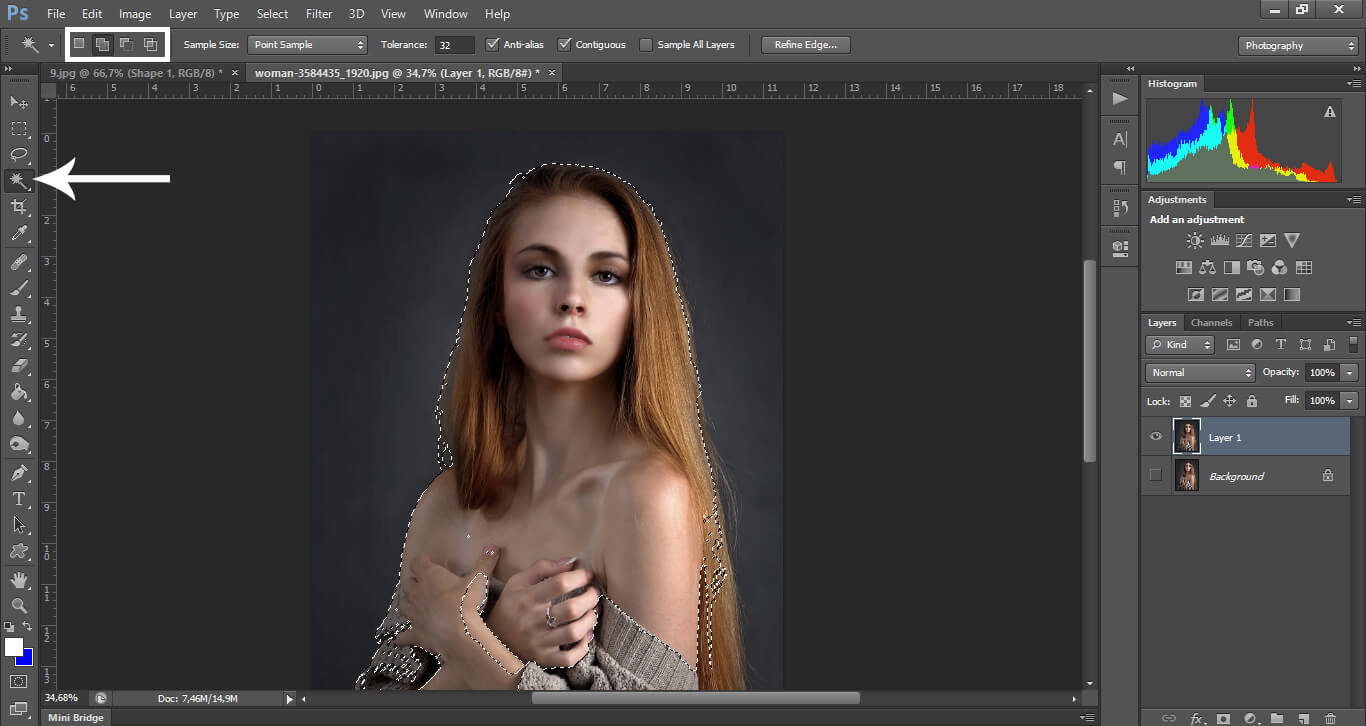
Используйте инструмент волшебной палочки
Обведите предмет и включите «Маску». Так можно уточнить края и вырезанные участки.
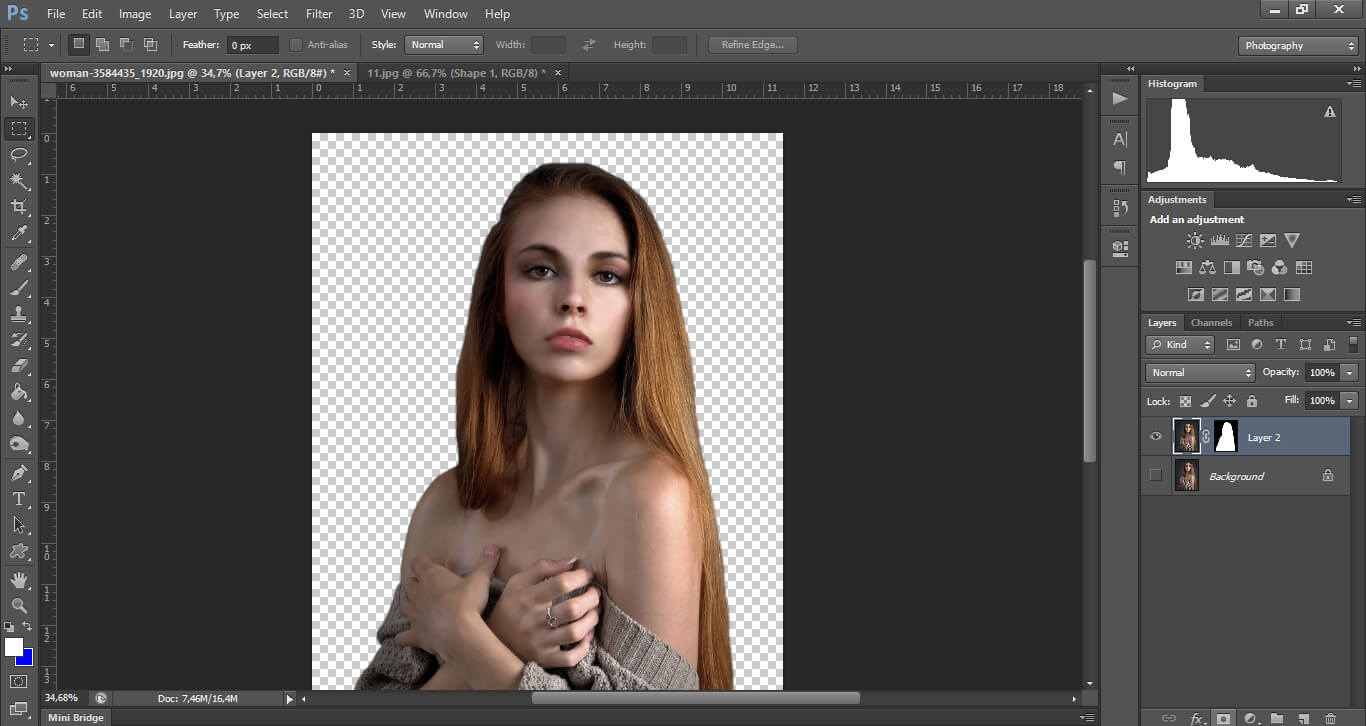
Уточните края объекта
Вырезать фон в Фотошопе довольно сложная и не быстрая задача. Да, вы полностью контролируете процесс в фоторедакторе, поэтому качество гарантировано, но этот способ не подходит для новичков. Для него придётся потратить время на изучение софта.
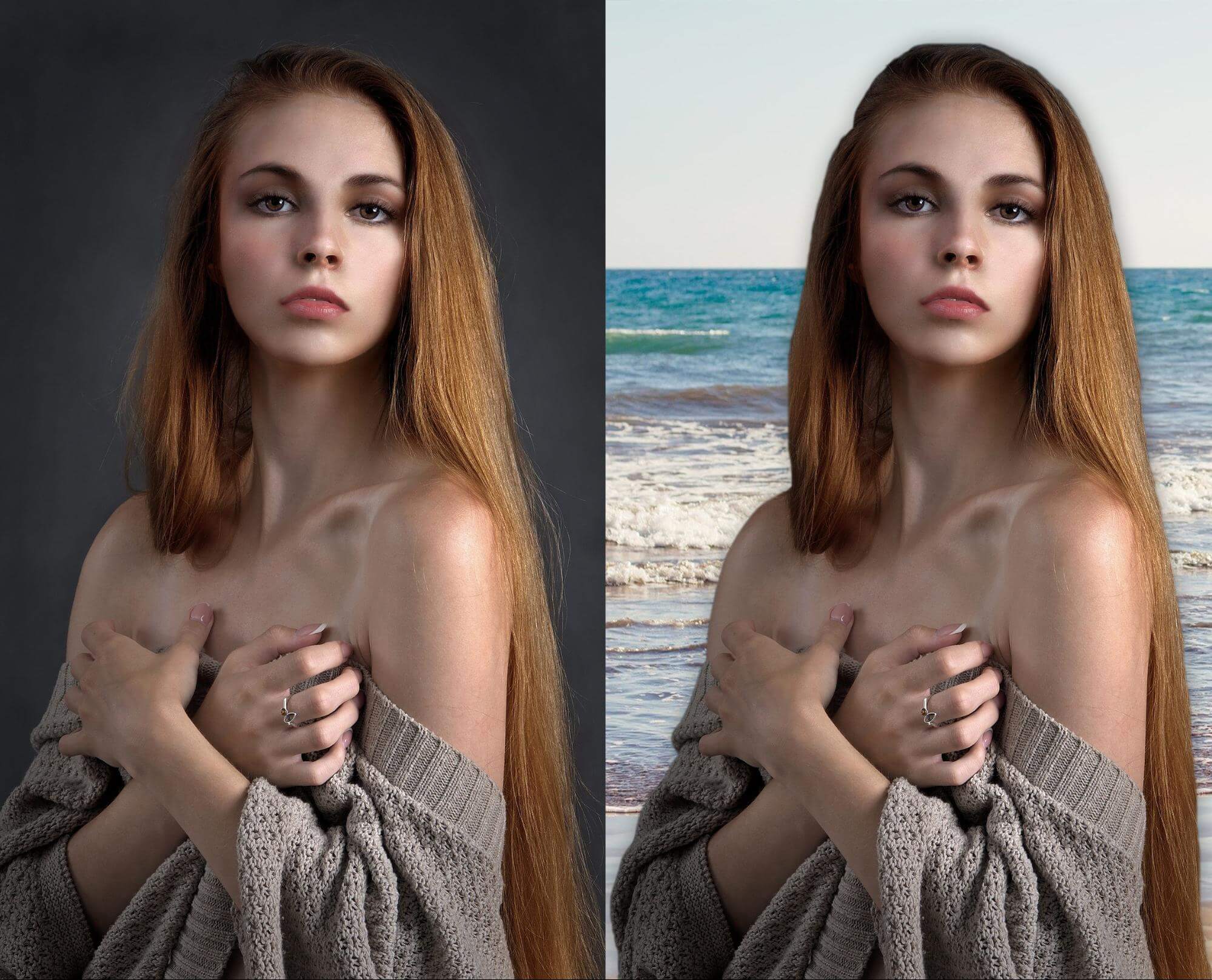
Эффект, полученный в программе Adobe Photoshop
Скачать умный редактор для замены фона на фото:
Как убрать фон с картинки онлайн
Можно удалить фон онлайн. В основном подобные сервисы выполняют только одну задачу, но некоторые из них дополнительно предлагают опции для коррекции снимка. Минусом является то, что чаще всего для сохранения изображений в высоком качестве и без водяных знаков вам будет нужно оплатить подписку.
Рассмотрим несколько популярных ресурсов:
Remove.bg
Сайт имеет узкий функционал: убирает фон у картинки. Он использует искусственный интеллект. Это быстрый и простой способ, не требующий специальных навыков.
Из недостатков: Remove.bg исправляет только кадры, на которых изображен хотя бы один человек. Он не корректирует снимки животных или предметов. Также иногда возникают ошибки при коррекции фотографий группы людей.
Чтобы вырезать фоновый рисунок, выполните несколько действий:
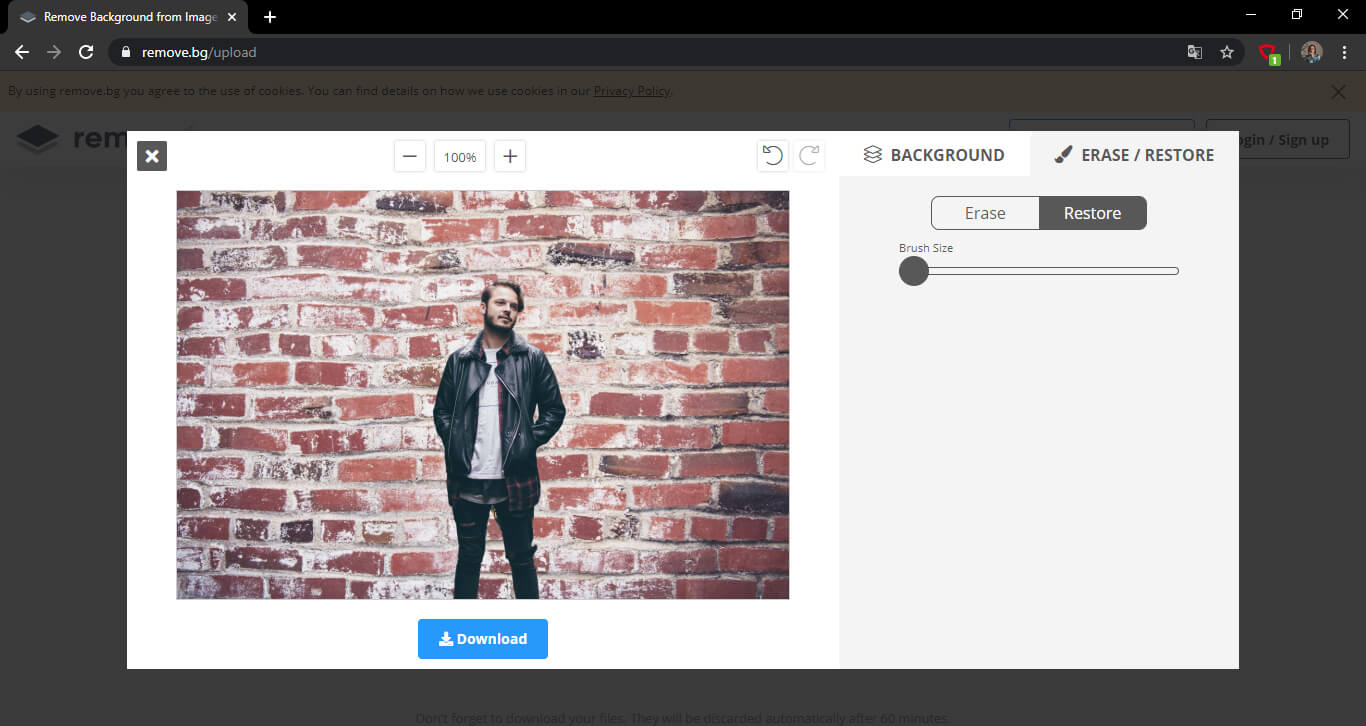
Скачать итог бесплатно можно только в низком разрешении. Для больших размеров необходимо зарегистрироваться и оплатить подписку. 40 обработок стоит 579 рублей.
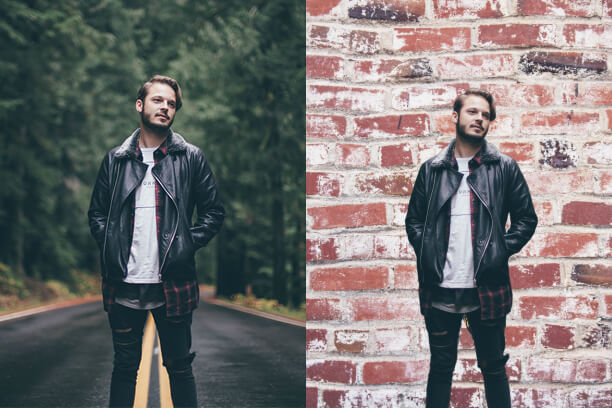
Слева расположен оригинал, справа — скачанный в низком разрешении итог
PhotoshopOnline.ru
Бесплатный аналог Фотошопа, который предлагает практически те же функции, что и оригинальное приложение. Нежелательный план можно вырезать с помощью «Быстрого выделения» или «Волшебной палочки», «Ручки» или «Магнитного лассо».
Чтобы удалить фон в фотошопе, зайдите на PhotoshopOnline.ru. Затем:
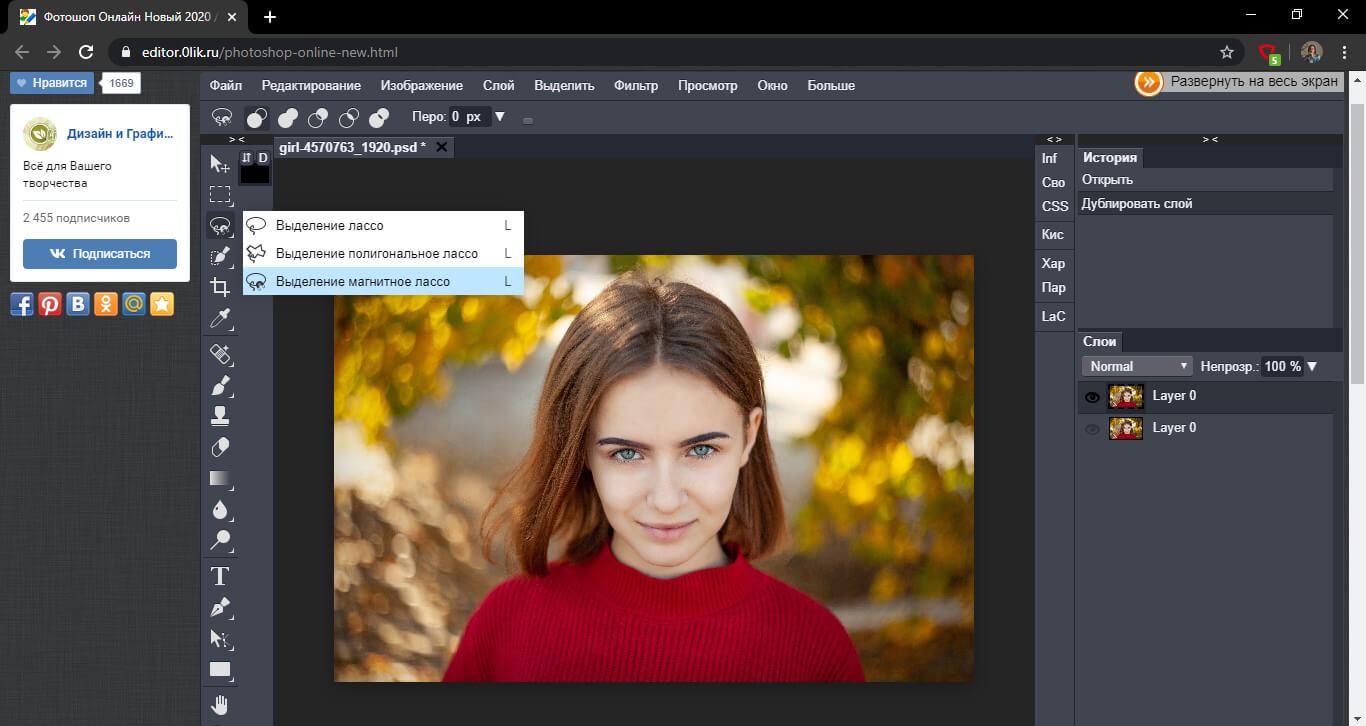
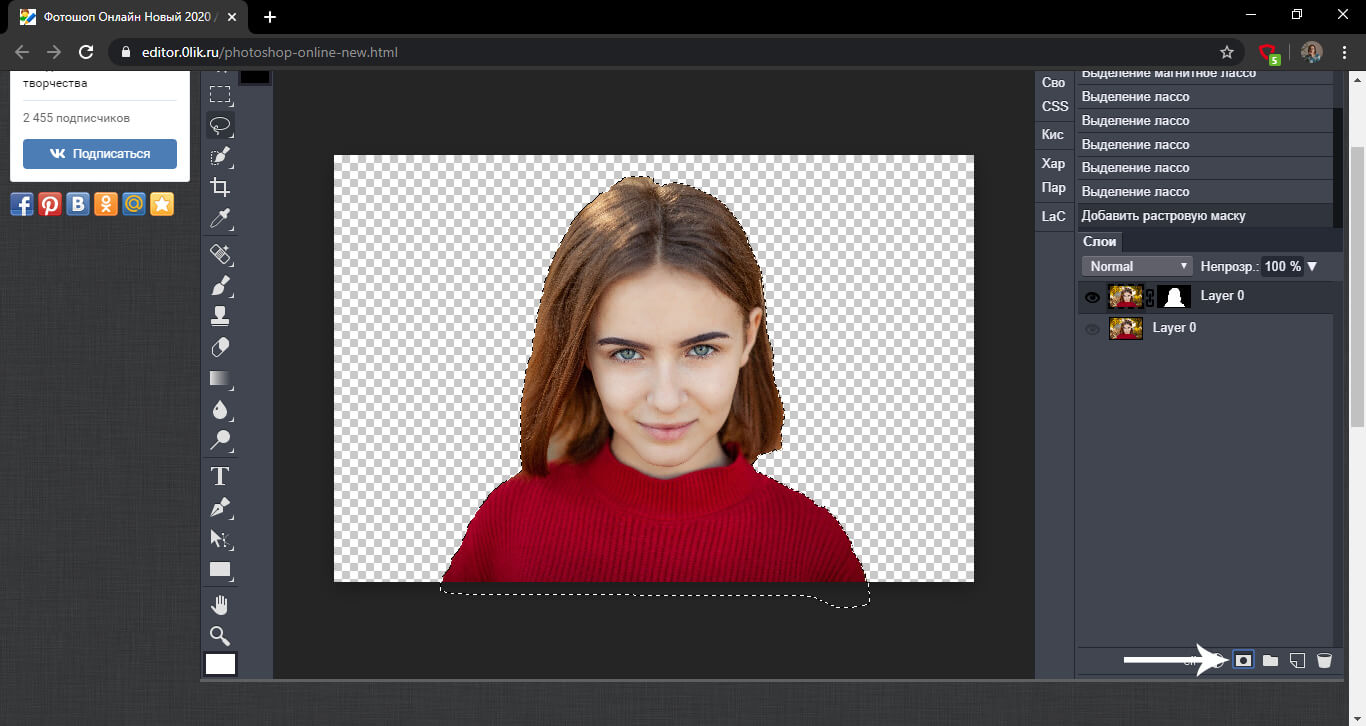
В сервисе бывает довольно сложно работать. Приходится разбираться с большим количеством разнообразных функций и выполнять все действия вручную, что вряд ли подойдёт новичкам или тем, кому замена фона требуется в самые кратчайшие сроки.
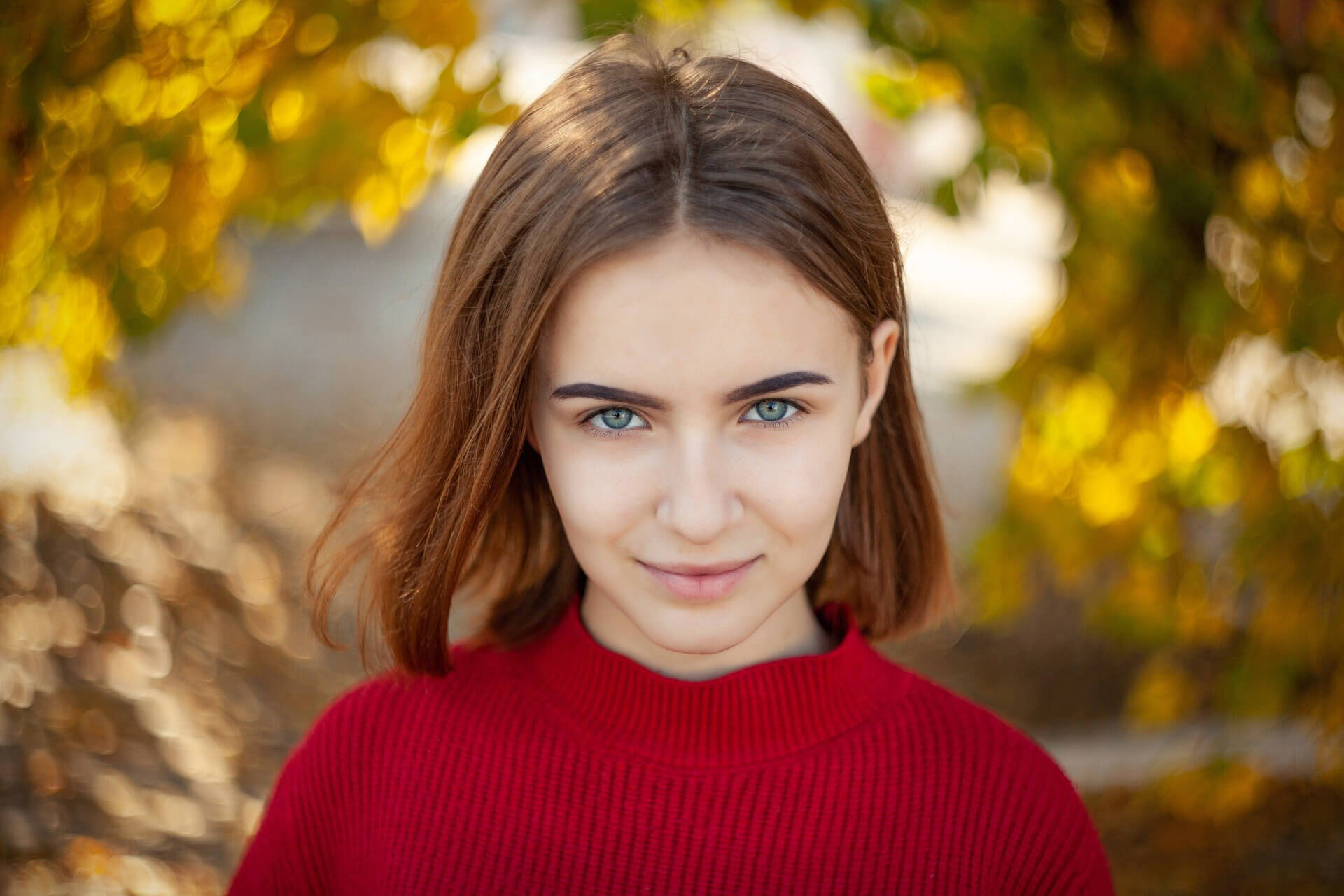
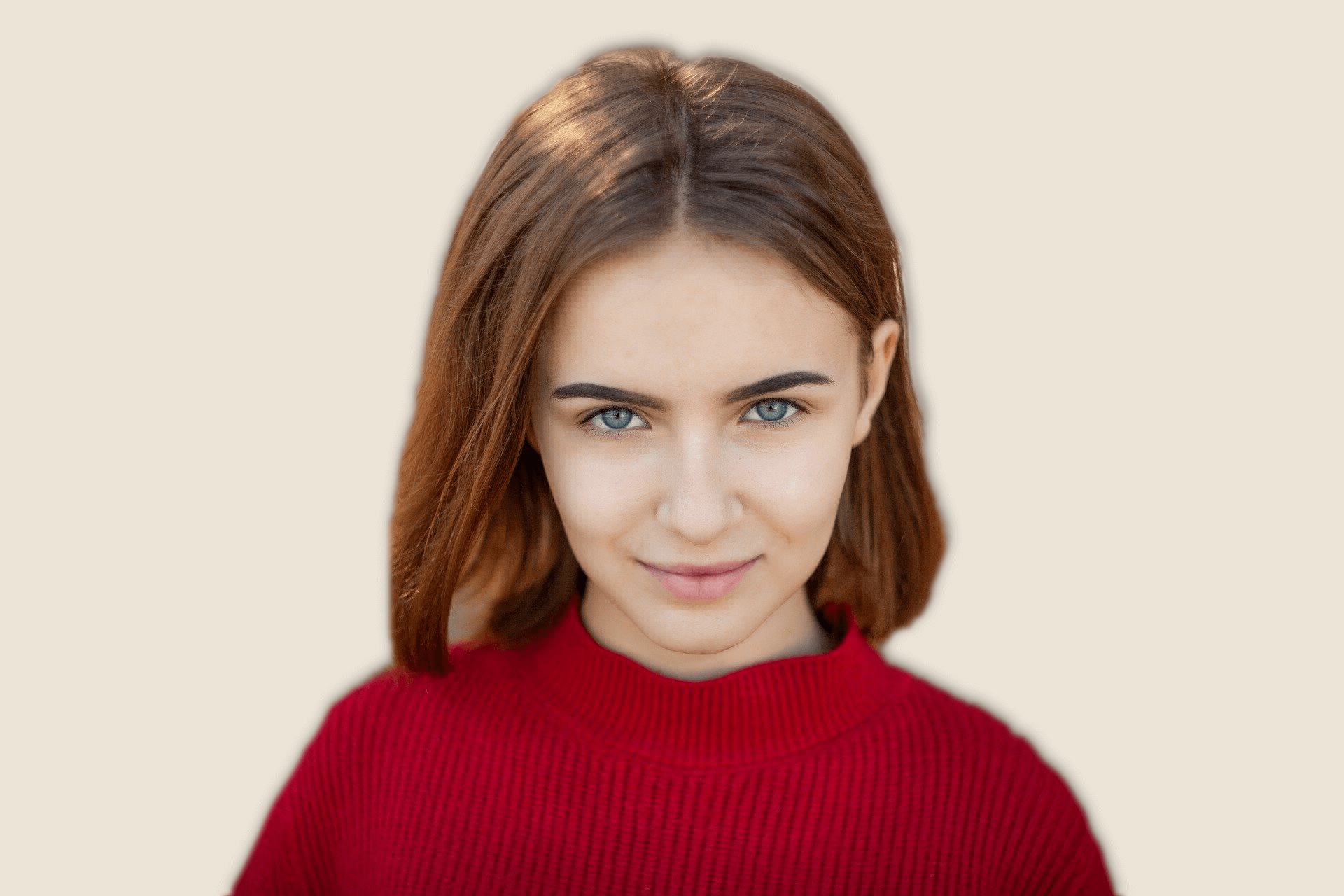
Photo Scissors
Photo Scissors — бесплатный онлайн-сервис для удаления окружения предметов, очень похожий на Remove.bg. Основное отличие состоит в том, что Photo Scissors обеспечивает больший контроль над тем, какие части изображения вы оставляете, а какие стираете.
Просто зайдите на сайт, загрузите снимок, остальное ресурс выполнит самостоятельно. Вы можете скорректировать обработку, используя кисти: добавьте в сохраненную зону фрагменты и улучшите текстуру волос. Границы также можно увеличить или уменьшить, настроить их плавность. Можно сделать однотонный белый задник на фото, установить другую картинку или полностью удалить фон.
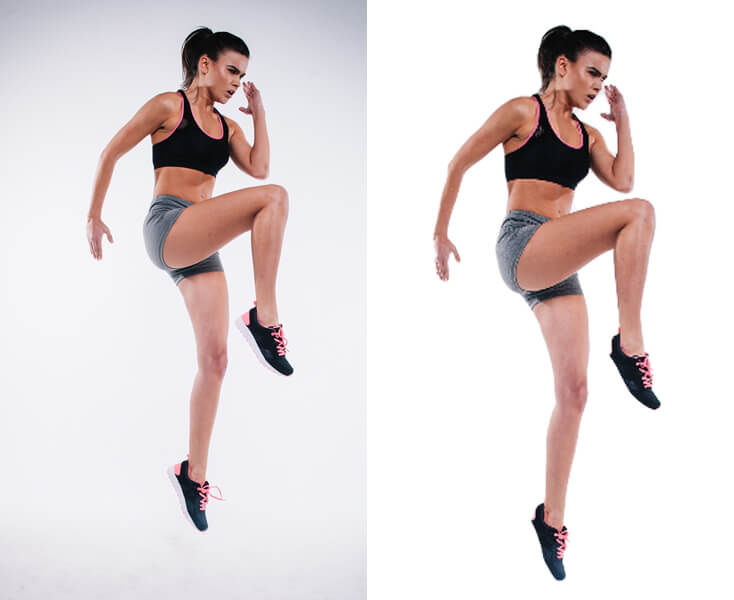
Результат можно бесплатно скачать только в низком разрешении
Clipping Magic
Clipping Magic предоставляет еще больше возможностей и инструментов, чем предыдущие ресурсы. Он позволяет указать области для сохранения и удаления. Clipping Magic дает настроить оттенок заднего плана, а также добавить тень и отражение.
Загрузите файл, нажав на специальную кнопку. Нейросети справятся со всем самостоятельно, но вы можете скорректировать выделение. Отметьте зеленым цветом объект, а красным — задний план. Можно изменить оттенок окружения, яркость, контрастность, насыщенность и температуру, добавить отбрасываемую тень или расположить ее по контуру предмета, создать зеркальное отражение.
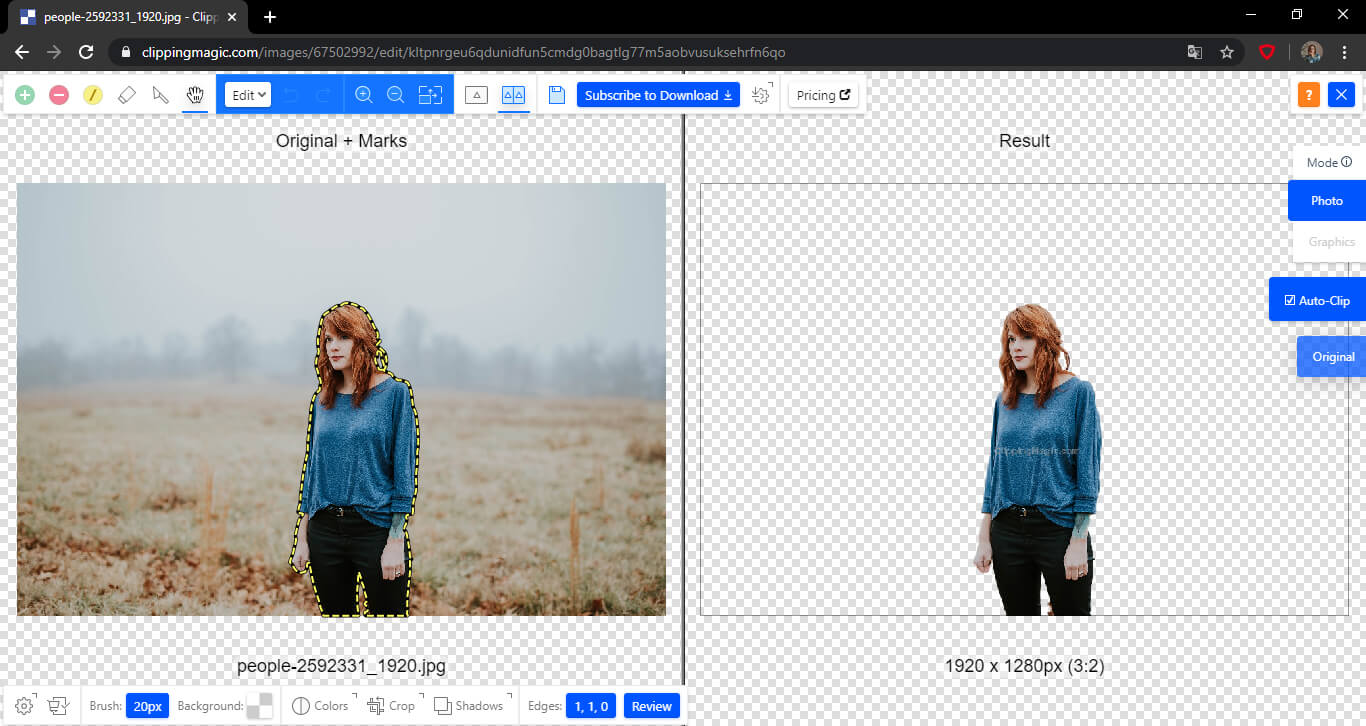
Оригинал и итог с ресурса
Background Burner
Это сервис, который позволит качественно убрать фон онлайн. Он предлагает автоматическое удаление, но также дает корректировать выделение вручную.
Чтобы начать, загрузите фотографию на сайте Background Burner. Спустя считанные секунды вам будет предложено несколько вариантов. Если окружение было простым, автоматическое решение подойдет. Нажмите Select и сохраните файл на компьютер.
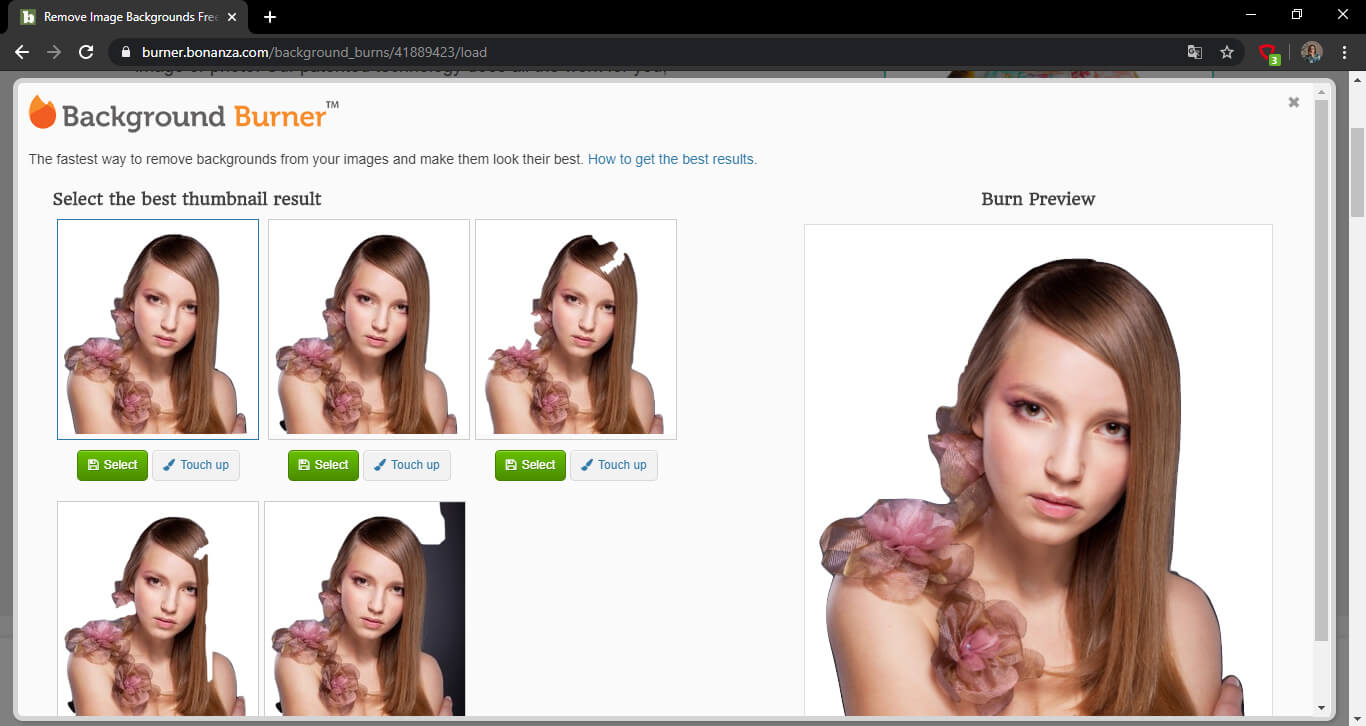
Варианты, предложенные сервисом
При необходимости вы можете скорректировать объект. Для этого нажмите Touch up. Зеленым цветом выделите фигуру человека или предмет, красным — фрагменты, которые вы стираете. Итог вы сможете экспортировать в формате JPEG, либо в PNG.
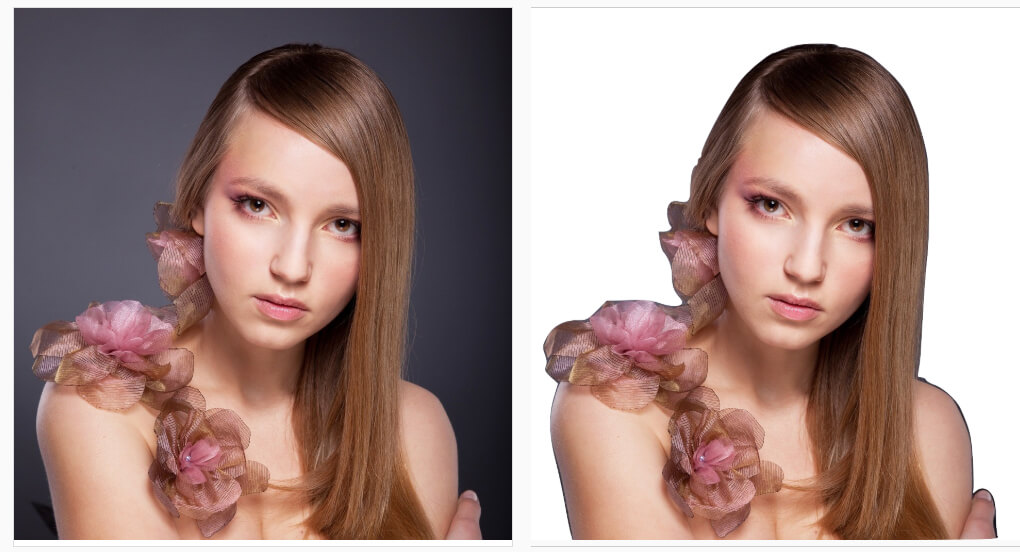
Сохранить итоговый файл на компьютер могут только зарегистрированные пользователи
Убрать фон на фото способен любой пользователь. Вы можете использовать Adobe Photoshop, но в таком приложении необходимо разобраться, а также придётся потратить много времени на изучение ненужных инструментов. Photoshop в первую очередь предназначен для решения других задач: создания полиграфической продукции и ретуши.
Онлайн-сервисы обладают малым количеством функций и не всегда способны сохранить результат в нужном вам качестве, например, чтобы в дальнейшем распечатать работу.
Лучшим решением будет скачать ФотоМАСТЕР. Программа легко справится с поставленной задачей, а понятный и удобный интерфейс позволит быстро приступить к редактированию. Помимо стирания заднего плана, вы сможете делать цветокоррекцию, применять фильтры, ретушировать снимки, создавать коллажи и открытки. Приложение станет отличной площадкой для творчества. Скачайте его и попробуйте прямо сейчас!