в каком регионе доступна кортана
Настройка и проверка Кортаны в Windows 10 версии 2004 и более поздних
Перед началом работы
Настройка и настройка функции Bing ответы
Bing Ответы предоставляют быстрые и авторитетные результаты для поисковых запросов на основе терминов поиска. Когда включена функция Bing Answers, пользователи смогут задавать Кортана веб-вопросы в приложении Кортана в Windows, такие как текущая погода’или Кто президент США?, а также получить ответ на основе общедоступных результатов » » » » Bing.com.
Вышеперечисленный опыт Bing microsoft, Кортана отправляет запросы пользователей в Bing. Использование microsoft Bing регулируется Соглашением о службах Майкрософт и заявлением о конфиденциальности.
Настройка функции Bing ответы
Администраторы могут настроить функцию Кортана в Windows Bing Ответы для своих организаций. В качестве администратора используйте следующие действия, чтобы изменить параметр Bing Ответы на уровне группы клиента и безопасности. Этот параметр включен по умолчанию, чтобы все пользователи, Кортана включен, могли получать Bing ответы. По умолчанию функция Bing ответов будет доступна пользователям.
Пользователи не могут включить или отключить функцию Bing Answer по отдельности. Таким образом, если отключить эту функцию на уровне группы клиента или безопасности, пользователи в вашей организации или определенной группе безопасности не смогут использовать Bing Answers в Кортана в Windows.
Выполните действия по созданию этой конфигурации политики. После завершения политики будет выглядеть так, как показано ниже:

Как Корпорация Майкрософт обрабатывает данные клиентов для Bing Answers?
Когда пользователь вводит поисковый запрос (по речи или тексту), Кортана оценивает, является ли запрос для любого из наших навыков, совместимых с первой стороной, если включен в определенном рынке, и делает следующее:
Если это для любого из навыков, совместимых с первой стороной, запрос отправляется в этот навык, и результаты/действие возвращаются.
Если это не касается навыков, совместимых с первой стороной, запрос отправляется в Bing для поиска общедоступных результатов из Bing.com. Поскольку корпоративный поиск может быть конфиденциальным, как и Поиск (Майкрософт) в Bing, Bing Ответы в Кортана реализован набор мер доверия, описанных ниже, которые регулируют, как отдельный поиск общедоступных результатов из Bing.com обрабатывается. Ответы Bing в Кортана соответствуют повышенным мерам конфиденциальности и безопасности, описанным в Поиск (Майкрософт) в Bing. Все журналы Bing.com, относящиеся к Кортана трафика, отсоединая от пользователей’ рабочих мест. Все Кортана запросы, выдаваемые с помощью учетной записи или учебной записи, хранятся отдельно от общедоступных, не Кортана трафика.
Bing Ответы включены по умолчанию для всех пользователей. Однако администраторы могут настроить и изменить это для определенных пользователей и групп пользователей в их организации.
Cortana Windows 10: как включить в России? Голосовой помощник Cortana
Прообразом «Кортаны» стал вымышленный искусственной интеллект – персонаж игры из серии Halo. Создатели не только использовали игровой образ, но и взяли имя «Кортана» у игрового персонажа. Она переплюнула всех по своим возможностям. Изначально она задумывалась как приложение Cortana Windows 10 Mobile, и появилась в 2014 году. Но позднее перекочевала в компьютеры как часть операционной системы.

«Кортана» не говорит по-русски
Но к сожалению, пока она имеет некоторые особенности, можно сказать, что это временные неудобства в работе с Cortana Windows 10. Как включить в России, чтобы использовать все её возможности? В данный момент она выпущена только с поддержкой нескольких языков, и русский язык ещё не входит в их число.
По сути, это поисковая система с элементами искусственного интеллекта, которая осуществляет поиск как на компьютере пользователя, так и в Сети. В отличие от стандартного поиска «Виндовс», «Кортана» в состоянии распознавать голос человека и адекватно на него реагировать не только путём открытия каких-то приложений на компьютере, но и непосредственно путём голосового ответа.
Когда мы сможем поговорить с «Кортаной»?
Но есть недостоверные слухи, что в данный момент идёт тестирование, которое находится в процессе завершения и есть надежда, что в скором будущем мы всё-таки сможем поговорить с ней в операционной системе Windows 10. Cortana на русском языке пока ещё не закончена, и, к сожалению, информации о примерной дате запуска русскоговорящей версии пока нет.
При переключении страны проживания на США можно пообщаться с «Кортаной»
Если вы хотите её попробовать на английском языке, но у вас на компьютере стоит русскоязычная версия «Виндовс», то вам придётся выполнить определённые действия. Если не провести эти манипуляции, то будет просто недоступна Cortana (Windows 10).
Как включить в России приложение, чтобы активировать помощницу?
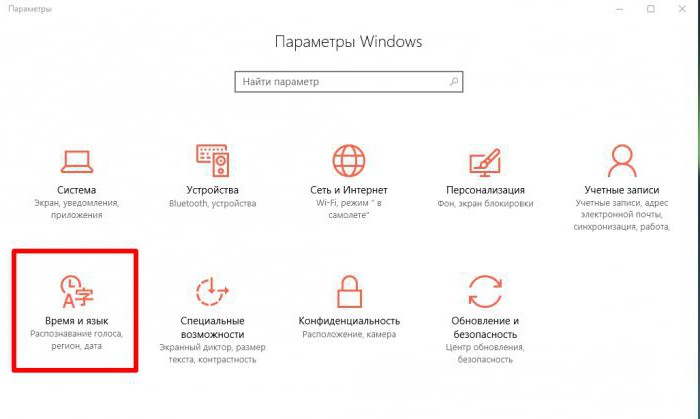
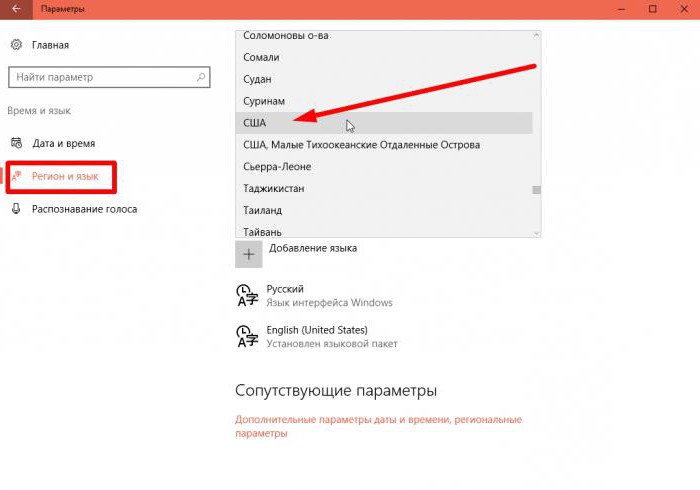
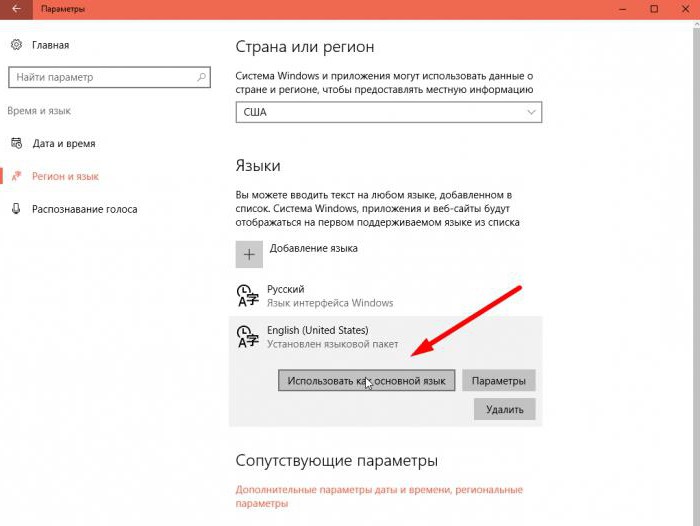
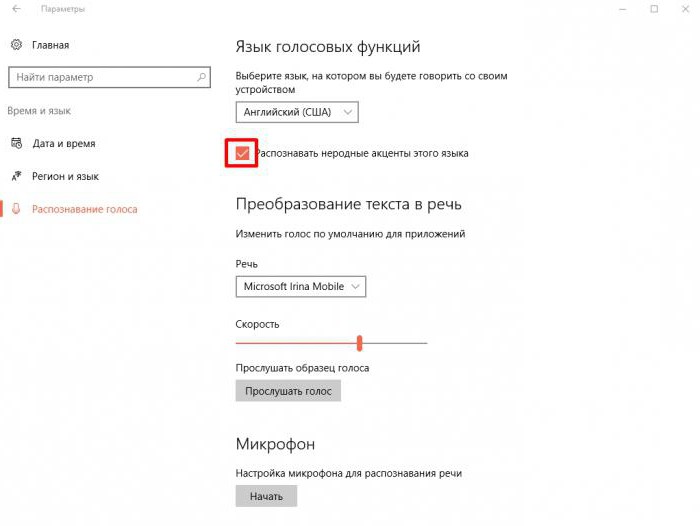
Вам, наверное, интересно, как пользоваться Cortana в Windows 10, если с английским языком отношения не сложились, а очень хочется её попробовать – совет: тренируйтесь с помощью переводчика. Будет стимул подучить английский, пока не выйдет русскоговорящая версия «Кортаны».
«Кортана» собирает информацию о пользователе
Общаться с помощницей можно как голосом, так и посредством ввода команд с клавиатуры. Но чтобы она смогла быть по-настоящему полезной, она должна знать о пользователе если не всё, то очень многое. Она стремится получить доступ ко всем файлам в компьютере. Она их обрабатывает, анализирует и на основании информации, которую она получит из всех доступных ей источников, формируется её образ.
А также она отправляет все полученные данные в «Майкрософт», что и стало предметом жарких споров вокруг «Кортаны» в качестве приложения для Windows 10. Какую именно информацию она отправляет в «Майкрософт», знают только в самой компании. И естественно, пользователи, которые не хотят делиться своими личными данными, возмутились. Но постойте! Это написано в соглашении при установке или обновлении «Виндовс». Если вы не хотите давать согласие на сбор и обработку данных, то вам стоит отказаться от использования «Виндовс 10».
Спой мне песню, «Кортана»
Почему интерактивный помощник ещё не на русском языке? Это довольно сложный процесс перевода Cortana (Windows 10). Как включить в России и при этом сохранить все функции помощницы, еще не решили. Дело в том, что в зависимости от страны проживания «Кортана» может болеть или за футбол, или за хоккей, будет знать артистов той или иной страны. Она даже сможет спеть песню или рассказать анекдот, если её об этом попросить. Она может быть даже в замешательстве, если задать ей какой-то каверзный вопрос. Сложностью является именно интеграция её в культуру и обычаи страны, а также привязка к геоданным.
Вы можете устанавливать напоминания. Например: напомнить поздравить какого-то конкретного друга, когда тот позвонит. Или узнать, какая сейчас погода в вашем городе.
Сейчас для поиска «Кортана» использует поисковик Bing.
Вполне возможно, когда «Кортана» придёт к нам на русском языке, то для жителей постсоветского пространства она уже для поиска нужной информации будет использовать привычный нам «Гугл» или «Яндекс».
В 2017 году со следующим обновлением к нам придёт русскоговорящая «Кортана»
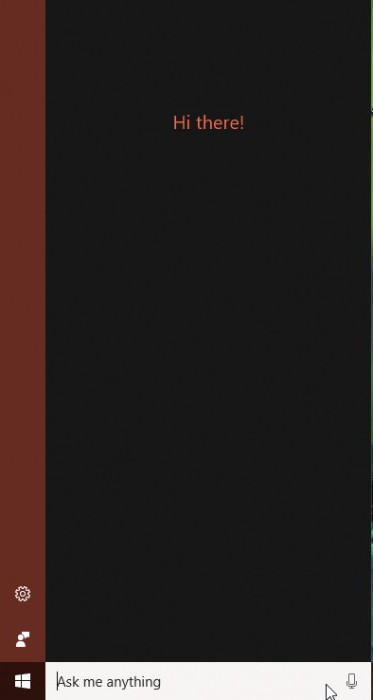
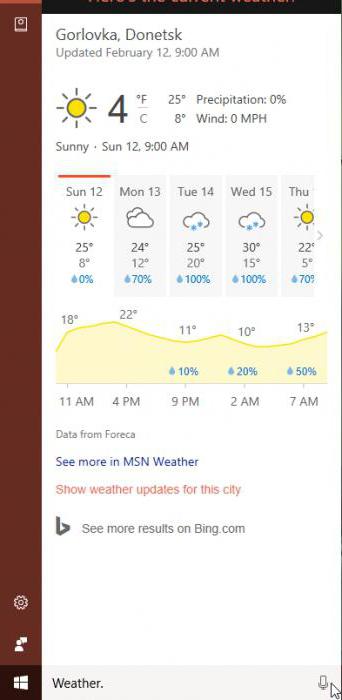
Как ею пользоваться? Очень просто. После переключения на английский язык и перезагрузки вам будет доступна вот такая панель.
Нажав на иконку микрофона, произнесите запрос, и, если это будет просьба включить какое-то приложение на компьютере, «Кортана» прокомментирует, что она включает это, и, соответственно, оно запустится.
В любом случае рано или поздно мы её дождёмся, возможно, уже в этом, 2017 году, а пока побалуйтесь, попробуйте с ней взаимодействовать на английском – это будет интересно!
Кортана и конфиденциальность
Кортана — это ваш личный помощник, в основе которого используются облачные технологии и который работает на всех ваших устройствах, а также в других службах Майкрософт. В зависимости от возможностей вашего устройства и версии Кортаны, которую вы используете, Кортана может предоставлять целый ряд функций, некоторые из которых могут быть персонализированы. Кортана в Windows доступна не во всех регионах и не на всех языках. Если Кортана недоступна для вашего устройства с Windows, вы по-прежнему можете выполнять поиск файлов на своем устройстве, используя поле поиска на панели задач. Кортана также доступна на других платформах, таких как Android и iOS, в некоторых странах.
Кортана работает максимально эффективно, если вы выполнили вход и позволили ей использовать данные с вашего устройства, данные других служб Майкрософт, а также служб и навыков сторонних организаций, к которым вы подключаетесь. Чтобы предоставить вам персонализированное взаимодействие, Кортана изучает определенные данные о вас, например поисковые запросы, календарь, контакты и местоположение. Вы сами определяете количество предоставляемых данных. Если вы решите не выполнять вход в Кортану в Windows, вы по-прежнему сможете общаться с Кортаной и использовать Windows Search для поиска в Интернете, поиска документов и писем, хранящихся в службах Майкрософт, таких как OneDrive и Outlook, и на устройстве с Windows. Дополнительные сведения см. в разделе Windows Search в заявлении о конфиденциальности. Если вы не выполните вход или решите выйти, ваши возможности будут ограничены и не будут персонализированы с использованием данных Кортаны. На устройствах с iOS и Android Кортана работает, только если был выполнен вход в систему.
При сборе данных мы стремимся обеспечить для вас правильный выбор. Именно поэтому мы предоставляем информацию и возможность выбора, например с помощью элементов управления, описанных на этой странице. Дополнительные сведения о Кортане и конфиденциальности см. в разделе о Кортане в документе Заявление о конфиденциальности Майкрософт.
Использование данных Кортаной
При работе в среде Windows Кортана использует Windows Search, чтобы помогать вам выполнять поиск в Интернете и на вашем устройстве с Windows, предлагает быстрые ответы и переводы и делает вычисления, устанавливает будильники и выполняет другие задачи, не требующие какой-либо персонализации, даже если вы не выполнили вход в систему и не предоставили Кортане разрешение на использование ваших личных данных. Кортана может предоставлять вам варианты поиска сразу после того, как вы начнете печатать или говорить. Для этого Кортана отправляет вводимый или произносимый вами поисковый запрос в службу Bing, которая интерпретирует его в режиме реального времени и предоставляет варианты автозаполнения.
После того, как вы разрешите Кортане использовать часть ваших данных, когда вы попросите Кортану выполнить действие, требующее дополнительных данных, она спросит вашего разрешения, и вы сможете решить, какие данные будут доступны в будущем. Когда вы предоставляете Кортане разрешение на доступ к вашей информации из устройства или службы, эта информация может быть использована для персонализации вашего взаимодействия с Кортаной на любом устройстве или в любой службе, в которых вы включили Кортану. Если вы разрешите Кортане использовать определенные данные (в ходе начальной настройки устройства, навыка или приложения, либо позже, когда вы начнете пользоваться Кортаной), сбор этих данных всегда можно остановить. Далее представлены дополнительные сведения по управлению сбором и использованием ваших данных Кортаной.
Кортана не использует предоставленные вами данные для подбора целевой рекламы. Объявления могут отображаться вместе с результатами поиска Кортаны — точно так же, как при поиске на Bing.com. Поисковые запросы в Bing — даже если поиск выполняется Кортаной — обрабатываются так же, как и другие поисковые запросы Bing, и используются, как описано в разделе Bing заявления о конфиденциальности Майкрософт.
Использование Кортаны, когда устройство заблокировано
Кортана может вам помочь с некоторыми задачами, даже когда ваше устройство заблокировано, в том числе установить таймер, воспроизвести музыку или сделать заметку. Эта функция включена по умолчанию, но ее можно отключить в любое время в разделе «Кортана» > «Параметры». Кроме того, в разделе «Параметры» можно предоставить Кортане доступ к календарю, почте, сообщениям и другому содержимому при заблокированном устройстве.
Чтобы использовать Кортану на экране блокировки, коснитесь ее или произнесите «Привет, Кортана!». Функция «Привет, Кортана!» позволяет получить доступ к Кортане с помощью голоса и может быть отключена в параметрах Кортаны. Если вы не видите значок Кортаны на экране блокировки в Windows, откройте раздел Параметры > Персонализация > Экран блокировки, установите в качестве фона Изображение или Слайд-шоу и включите параметр Отображать забавные факты, шутки, подсказки и другую информацию от Windows и Кортаны на экране блокировки.
Голосовой ввод
Когда вы используете голос для запроса к Кортане или вызываете функцию навыков Кортаны, Майкрософт использует ваши голосовые данные для повышения качества распознавания вашей речи Кортаной и ее ответов, а также для улучшения других продуктов и услуг Майкрософт, использующих функции распознавания речи и намерений пользователей. Если вы используете голосовой ввод с Кортаной, предварительно выполнив вход в систему с учетной записью Майкрософт, то вы можете управлять голосовыми данными, которые хранит Майкрософт, на странице account.microsoft.com/privacy. Примечание. Если функция «Привет, Кортана!» включена, Кортана активируется, когда вы произносите слова «Привет, Кортана!», и собирает голосовые данные только после того, как услышит эти ключевые слова.
После того как вы вошли в учетную запись, Кортана может отслеживать то, чем вы интересуетесь, сохранять ваш псевдоним или избранные места в заметках Кортаны, отображать уведомления с других ваших устройств и обмениваться сохраненными вами данными между устройствами, поддерживающими Кортану. В Windows вы можете предоставить Кортане разрешение использовать и другие данные, в том числе сведения о вашем местоположении и журнал местоположений, контакты, журнал браузера, сведения календаря, а также содержимое и журнал обмена информацией из сообщений, приложений и уведомлений. После включения Кортаны в операционных системах iOS и Android вы можете управлять некоторыми этими разрешениями, настраивая разрешения приложений в параметрах системы. Чтобы вам было проще отслеживать интересующие вас темы, например новости о ваших любимых спортивных командах, акциях и ресторанах, можно добавлять и удалять элементы из заметок Кортаны. Если вы выполнили вход в систему, Кортана отображает и использует интересы из других приложений или служб Майкрософт, таких как приложения «Спорт» и «Новости». Подключенные службы или навыки также позволяют Кортане подключаться к службам других компаний, например Uber, для обеспечения дополнительной персонализации на основе данных, предоставленных вами другой компании. В Windows администратор вашего работодателя имеет возможность разрешить или запретить вход в Кортану с использованием рабочей или учебной учетной записи. Дополнительные сведения об элементах управления вашей организации см. здесь.
Данные о расположении
Чтобы помочь вам сориентироваться на местности, узнать ваш привычный маршрут путем сбора изменений в вашем местоположении, а также запомнить важные для вас места, Кортане необходимы сведения о вашем местоположении. Кортана может сохранять часто посещаемые места в избранном. Эти места затем будут отображаться в других службах Майкрософт, например в приложении «Карты». Эта функция позволяет Кортане помогать вам различными способами. Например, Кортана может сообщать вам о ситуации на дорогах перед тем, как вы отправитесь на работу, или отправлять вам напоминания в зависимости от местоположения, например: «Вы находитесь рядом с продуктовым магазином, где хотели купить молоко». Кортана периодически собирает сведения о вашем местоположении, даже если вы не взаимодействуете с ней. Чтобы предоставлять эти возможности, Кортана будет периодически скачивать и использовать местоположение GPS с вашего устройства. Также она может скачивать и использовать другие связанные с местоположением сигналы, например подключение к сети Wi-Fi (различные данные, включая ее название) или отключение от Bluetooth. Она также автоматически отправляет их в Bing, когда Кортана предлагает поисковые запросы и результаты поиска из Интернета, как описано в заявлении о конфиденциальности.
Журнал браузера
Если вы разрешите Кортане помогать вам продолжать просмотр веб-сайтов при использовании Microsoft Edge и предоставлять вам персонализированные подсказки, Кортана будет использовать журнал браузера Microsoft Edge.
Microsoft Health
При подключении к Кортане службы Microsoft Health вы можете получать нужную информацию и рекомендации для достижения своих спортивных целей. Для этого Кортана получает доступ к данным, связанным с учетной записью Microsoft Health, таким как сведения вашего профиля, журнал активности, информация о местоположении, шагах и калориях, планы, цели и статистика (например, как ваши показатели соотносятся с показателями других пользователей). Сведения о здоровье, получаемые Кортаной, такие как изменения состояния вашего здоровья при нарушении режима дня, а также другие сведения, связанные со здоровьем, будут также доступны в приложении Microsoft Health. Кортану можно отключить от Microsoft Health в любое время в разделе параметров Кортаны. Для этого необходимо перейти в раздел Заметки Кортаны > Управление навыками > Подключенные службы.
Кортана и дети
Использовать Кортану можно только с определенного возраста. При попытке войти в учетную запись Кортана проверяет параметр возраста, указанный для текущей учетной записи Майкрософт, и не позволяет входить и использовать Кортану с учетом индивидуальной настройки слишком юным пользователям. При этом Кортана в Windows по-прежнему будет помогать юным пользователям выполнять поиск в Интернете и другие задачи, не требующие каких-либо персональных данных.
Контакты, сведения календаря, эл. почта, содержимое и журнал обмена информацией из сообщений и приложений
Чтобы персонализировать рекомендации, Кортана получает доступ к почте и другим сообщениям, собирает данные о ваших контактах (в приложении «Люди»), такие как должность и/или суффикс, имя, фамилия, отчество, псевдонимы и название компании. При входящих и исходящих звонках, а также получении и отправке почты или SMS Кортана собирает сведения об электронном адресе или номере телефона вашего собеседника. Например, анализируя вашу электронную почту, Кортана может помочь вам следить за обязательствами и пакетами, а анализируя календарь, она может предупреждать вас о пробках и напоминать, что пора выезжать на следующую встречу в календаре. Анализируя ваши контакты, Кортана может помочь легко и быстро определить, с какими контактами вы хотите общаться и как вам удобнее это делать. Кортана помогает объединить обмен текстовыми сообщениями на телефоне и мгновенными сообщениям на компьютере (может взиматься плата за передачу SMS). Если вы вошли в одну и ту же учетную запись Майкрософт на компьютере и телефоне, вы можете создать новое SMS на компьютере, а Кортана поможет отправить сообщение на телефоне. Аналогичным образом Кортана может отображать на компьютере уведомления о пропущенных звонках на телефоне и помогать ответить на вызов текстовым сообщением прямо с компьютера.
Подключенные службы и навыки
Можно предоставить Кортане доступ к данным, собираемым корпорацией Майкрософт и сторонние службы или предоставлять ваши данные Кортана этих служб, включая или подключая эти службы с помощью Кортаны. Когда вы даете разрешение подключиться к службе или навыку, Кортана передает ваш запрос поставщику этой службы или навыка, чтобы выполнить его. Также Кортана может передавать дополнительные сведения, если вы разрешите ей делать это (например, сведения о вашем местоположении). Некоторые службы и навыки могут сохранять данные, предоставленные вами во время предыдущей беседы с этой службой или навыком, чтобы улучшить и ускорить работу служб в будущем. Например, навык, рекомендующий рестораны неподалеку, может запомнить, какую кухню вы предпочитаете, чтобы предлагать более подходящие варианты в будущем.
Для некоторых служб и навыков может потребоваться связать учетную запись со сторонним поставщиком услуг Кортане при активации. С вашего разрешения Кортана также может отправлять вместе с вашим запросом сторонней организации данные о вас, такие как адрес электронной почты, номер телефона и другие личные сведения. Например, Кортана может отправить текущее расположение и место назначения службе Uber, когда вы просите Кортану вызвать такси. Подключенными службами и навыками Кортаны можно управлять в заметках Кортаны. Обратите внимание, что если вы пользуетесь устройством с поддержкой Кортаны вместе с другими людьми, они могут воспользоваться вашими подключенными службами навыками, в том числе передать ваши сведения сторонним организациям.
Кортана может хранить и использовать журнал бесед с подключенными службами и навыками для улучшения распознавания речи и понимания намерений пользователя Майкрософт, что позволяет улучшить Кортану и другие продукты Майкрософт, использующие технологии распознавания речи и намерений. Кортана также может использовать эту информацию, чтобы предоставлять вам более персонализированные рекомендации.
Управление сбором и использованием ваших данных Кортаной
Обычно при управлении содержимым заметок Кортаны вы можете добавлять или удалять отдельные элементы, такие как интересы или места, отображаемые Кортаной. Вы можете управлять своими интересами и некоторыми другими сведениями о вас, сохраненными Кортаной в облаке, на странице account.microsoft.com/privacy. Заметки Кортаны синхронизируются с данными на информационной панели конфиденциальности, поэтому сохраненными в облаке данными заметок Кортаны удобно управлять в любом из этих мест, выполнив вход в учетную запись Майкрософт. Примечание. При внесении изменений в интересы, хранящиеся в заметках Кортаны, соответствующие им данные, которые хранятся в облаке, не удаляются. Сведения об удалении данных, используемых Кортаной, представлены ниже.
На работу веб-сайта Bing.com, приложений Майкрософт и навыков Кортана могут влиять изменения интересов и избранного в заметках Кортаны или на странице account.microsoft.com/privacy. Например, если вы удалите спортивную команду из избранного в заметках Кортана, Кортана и приложение «Спорт» будут показывать меньше сведений и подсказок, связанных с этой командой.
Ниже приведены сведения об управлении данными, которые вы разрешаете использовать Кортане, а также о том, как полностью прекратить их использование.
Вы можете указать, какие данные собирает и использует Кортана, настроив разрешения и заметки Кортаны в любое время. Обратите внимание, что некоторые разрешения устанавливаются для определенного устройства, поэтому если вы отключите отдельные разрешения на одном устройстве, Кортана может предоставлять доступ к этим данным на другом устройстве, если вы дали на этом устройстве Кортане такое разрешение. Примечание. Даже если вы используете Кортану, не выполнив вход в Windows, результаты поиска в поле поиска на панели задач обрабатываются так же, как результаты любого поиска Bing. При работе в среде iOS и Android см. параметры разрешений приложения в параметрах системы.
Отключение использования Кортаной сведений о местоположении.
Другие приложения и службы могут по-прежнему собирать определенные сведения о местоположении. Например, сведения о местоположении, связанные с поиском, будут по-прежнему собираться и использоваться, как описано в заявлении о конфиденциальности.
На устройстве с Windows 10 выберите поле поиска на панели задач, чтобы открыть кабинет Кортаны.
Перейдите в раздел Параметры Кортаны и выберите Разрешения и журнал.
Выберите Управление информацией, к которой Кортана может получать доступ с этого устройства.
Отключите службу определения местоположения.
Отключение для Кортаны доступа к данным календаря, электронной почты, контактов и SMS:
Отключение параметра «Контакты, почта, календарь и журнал обмена информацией» не влияет на подключенные службы, которые вы настроили (или на службы, которые были настроены для вас, например Outlook.com), в частности на те, в которых Кортане разрешен доступ к таким же или аналогичным сведениям об обмене информацией.
На устройстве с Windows 10 выберите поле поиска на панели задач, чтобы открыть кабинет Кортаны.
Перейдите в раздел Параметры Кортаны и выберите Разрешения и журнал.
Выберите Управление информацией, к которой Кортана может получать доступ с этого устройства.
Отключите параметр Контакты, электронная почта, календарь и журнал обращений.
Выберите Управление информацией, к которой Кортана может получать доступ из других служб.
Выберите имя любой подключенной службы, которую вы используете для календаря, почты и контактов (например, Outlook.com или Office 365), а затем выберите Отключить.
Отключение использования Кортаной журнала браузера.
Отключение использования Кортаной журнала браузера не влияет на использование журнала браузера для диагностики или специализированного взаимодействия с помощью данных диагностики. Дополнительную информацию см. в разделе «Диагностика» заявления о конфиденциальности.
На устройстве с Windows 10 выберите поле поиска на панели задач, чтобы открыть кабинет Кортаны.
Перейдите в раздел Параметры Кортаны и выберите Разрешения и журнал.
Выберите Управление информацией, к которой Кортана может получать доступ с этого устройства.
Отключите параметр Журнал браузера.
Чтобы Кортана не использовала ваши голосовые данные, вы можете взаимодействовать Кортаной с помощью клавиатуры или отключить функцию распознавания речи.
Если вы не хотите, чтобы Кортана использовала ваши голосовые данные, вы можете взаимодействовать с ней с помощью клавиатуры. Инструкции по выключению распознавания речи см. в разделе Голосовые функции, рукописный ввод, ввод с клавиатуры и конфиденциальность. Если вы выполнили вход в Кортану с использованием учетной записи Майкрософт, вы можете просматривать и удалять голосовые записи на странице account.microsoft.com/privacy.
Отключение персонализации Кортаны, прекращение сбора сведений и удаление всех данных, связанных с определенным устройством.
Выберите свою учетную запись Майкрософт.
Выход из Кортаны на устройстве остановит сбор и использование Кортаной данных на этом устройстве, а также удалит с него сведения и интересы, но не приведет к удалению данных, которые уже сохранены в заметках на странице account.microsoft.com/privacy. Данные, связанные с другими устройствами, останутся в целости, пока вы не выйдете из Кортаны на этих устройствах. В Windows даже после выхода из Кортаны символы, вводимые в поле поиска на панели задач, автоматически передаются службе Bing, которая предоставляет рекомендации. Введенные символы и поисковые запросы будут по-прежнему собираться и использоваться, как описано в разделе «Заявление о конфиденциальности». Если вы не хотите не отправлять символьные данные корпорации Майкрософт, не используйте Кортану. При желании вы даже можете скрыть Кортану. Если вы хотите выполнить поиск файлов, например найти документы или фотографии, на своем устройстве с Windows, вы всегда можете использовать функцию поиска в проводнике.
Щелкните правой кнопкой мыши (или нажмите и удерживайте) в любом месте панели задач.
Выберите параметр Скрыто.
Кортана на Android и iOS
Приложение Кортана доступно для скачивания на устройствах с Android и iOS. В зависимости от возможностей этих платформ и версии используемой ОС функция сбора данных и элементы управления Кортаны могут работать по-разному. Например, могут отображаться системные запросы на предоставление доступа Кортане к определенным типам данных, а также запросы, появляющиеся при первом запуске, когда Кортане необходимо получить доступ к определенным данным, чтобы предоставить пользователю соответствующие возможности. Также может потребоваться использовать приложения настройки параметров, чтобы позже отключить или включить доступ Кортаны к определенным данным. Проверьте параметры устройства с Android или iOS, чтобы определить, каким образом вы можете настроить доступ Кортаны к вашим данным.
При работе с Кортаной в среде Android 6 или более поздней версии.
Перейдите в раздел параметров на устройстве и найдите пункт разрешений для приложений или диспетчер разрешений.
Включите или отключите сбор данных Кортаной на устройстве для следующих категорий.