в каком шрифте кавычки елочки
Как на клавиатуре поставить кавычки ёлочки
Здравствуйте, друзья! Я продолжаю писать о том, как проставлять различные символы на клавиатуре. Конечно, я имею в виду только те символы, которых на ней нет. И сегодня я вам покажу как на клавиатуре поставить кавычки ёлочки. Показывать буду для операционной системы Windows. Кроме этого покажу как поставить кавычки ёлочки на телефоне (смартфоне) с операционной системой Андроид (Android).

Когда в любом текстовом документе мы ставим кавычки нажатием клавиш Shift + 2, то они выглядят вот так — “ кавычки”. Такие кавычки называют американскими. Или, по другому, компьютерными кавычками. Не знаю как вам, а мне в тексте гораздо приятней видеть вот такие «кавычки». Их называют двойными кавычками. Но у нашего народа они получили название кавычки ёлочки. Сейчас я вам покажу несколько способов постановки таких кавычек на клавиатуре.
Как на клавиатуре поставить кавычки ёлочки. Универсальный способ.
Этот способ, честно говоря, не очень удобный. Во всяком случае для меня. Он осуществляется при помощи так называемых альт-кодов. Тут всё дело в том, что для левой и для правой кавычки нужно набирать разные коды. Тем не менее этот способ имеет место. А по сему я его вам показываю.
Для того чтобы поставить левую кавычку, зажмите клавишу Alt и не отпуская её наберите в правом боковом блоке с цифрами по очереди цифры 0171. Отпустите клавишу Alt. На том месте где у вас стоял курсор появится левая кавычка — «.
Чтобы поставить правую кавычку, проведите ту же самую операцию, только в правом блоке наберите другие цифры — 0187. У вас получится правая кавычка — ».
Внимание! Цифры нужно ставить только в правом блоке!
Как вы видите сами, это не очень удобно. Однако, повторюсь. Этот способ является универсальным. Он подходит абсолютно для всех типов текстовых документов. Но если вы работаете с документами в Word, то я вам могу предложить другой, более удобный способ.
Как на клавиатуре поставить кавычки ёлочки в Word
В этом случае я предлагаю вам воспользоваться функцией автозамена кавычек. После нехитрых действий при постановке кавычек обычным способом (Shift + 2) будут автоматически проставляться кавычки ёлочки.
Перейдите в программе в раздел «Параметры»


Затем откройте вкладку «Правописание», а в ней «Параметры автозамены».

Далее откройте вкладку « Автоформат при вводе». И уже здесь в пункте «Заменять при вводе» поставьте галочку напротив подпункта “ прямые кавычки «парными».

Не забудьте нажать внизу кнопку «OK». Всё, теперь, при написании текста у вас в документе автоматически будут ставиться кавычки ёлочки.
Хитрый способ
Я пользуюсь именно этим способом. Для меня он является наиболее удобным. Попробуйте и вы. Вполне возможно, что вам понравится именно этот способ. Как правило, после того как текст написан, его принято проверять на наличие ошибок. Я, для этих целей, использую сервис Text.ru. В этом сервисе, при проверке текста на орфографические ошибки компьютерные (американские) кавычки считаются как ошибки. И прямо в поле проверки подсвечиваются розовым цветом.

Я прямо здесь, как говорится, не отходя от кассы, убираю эти кавычки (всё делается как в обычном текстовом документе) и ставлю вместо них новые. Тем же самым обычным способом. То есть, нажатием клавиш Shift + 2. После этого ещё раз проверяю текст на ошибки. Теперь американские кавычки превратились в кавычки ёлочки. Для того чтобы воспользоваться данным способом, перейдите в сервис и нажмите вкладку «Проверка орфографии».

Кстати, если вы пишите статьи для сайта на движке WordPress, то точно также можете исправлять кавычки прямо в редакторе WordPress. Они также будут меняться на кавычки ёлочки.
Как поставить кавычки ёлочки на телефоне (смартфоне) Андроид
Для того чтобы поставить кавычки ёлочки на смартфоне с операционной системой андроид нужно перейти в раскладке клавиатуры на цифры. Найти в этой раскладке знак кавычек. Нажать на него и удерживать пару секунд. Рядом всплывёт дополнительное меню с разными видами кавычек. Среди них будут и ёлочки. Вам просто останется нажать на знак с символом этих кавычек.
Всё, друзья. Как поставить на клавиатуре кавычки ёлочки я вам рассказал. Кроме этого, рассказал как ставить ёлочки на смартфоне с операционной системой андроид. Можете перейти в рубрику «Компьютерная грамотность» и посмотреть как ставить на клавиатуре и другие различные символы.
А я на этом с вами прощаюсь. Всем удачи и до встречи!
Как поставить кавычки в Ворде
Парный знак препинания в основном используется для передачи иронического смысла или для выделения цитат, прямой речи и отсылок. Бывает, что автор заключает слова или фразы в кавычки, так как термин, употребляемый им не всем известен, или пытается подчеркнуть смысл фразы в необычном значении, тем самым, вероятно, высмеивая какого-то героя из своего рассказа. В вариациях ниже, пользователь сможет выбрать соответствующий способ написания знака препинания и с легкостью поставить кавычки в Ворде. Есть несколько видов, которые имеют индивидуальные названия и имеют место быть в любом текстовом документе.
Виды кавычек
Данные виды парного знака являются основными:
Иногда «слово» заключают в верхние ровные символы.
Работая с текстовым редактором, зачастую приходится ставить разные символы и знаки препинания. Считается, что в документации в обязательном порядке должны применяться печатные кавычки, а в рукописном документе уже в виде двойных запятых. Не всегда с первого раза получается поставить кавычки в Ворде, хотя если один раз правильно запомнить комбинацию клавиш, то в следующий раз, к примеру, вставить кавычку ёлочку, не окажется столь затруднительным делом.
Вариант 1: Одинарные угловые кавычки
Ставятся посредством сочетания клавиш Shift + «Б» и «Ю». Чтобы сделать открытую:
Чтобы добавить закрытую:
Вариант 2: Парный знак препинания «Ёлочка»
Поставить «елочку» можно следующими способами:
Способ 1
Самый легкий и быстро запоминающийся способ это комбинация клавиш «Shift+2». Нужно:
Примечание! Обратите внимание на курсор, он должен быть отделен от предыдущего слова пробелом, иначе получится не открывающаяся кавычка елочка, а закрывающаяся.

Ставить пробелы и проверять их на наличие обязательно.
Способ 2
Парные кавычки «елочки» можно поставить посредством кода. Обязательно надо включить кнопку «Num lock».
1) Чтобы открыть двойную кавычку надо:
Внимание! Не забудьте активировать кнопку «Num LOCK».
2) Чтобы закрыть знак:

Разница заключается только в кодах, главное не перепутать и тогда двойные елочки легко можно напечатать.
Способ 3
Этот способ написания двойных треугольных кавычек довольно прост. Посредством функции «Символ» в Ворде вставляется огромное количество символов и треугольный знак препинания не исключение. Выполните следующие действия:

Способ 4
Если захотелось удивить окружающих, тогда этот способ точно для вас. Необходимо:
Прописные одиночные и двойные кавычки “Лапки”
Традиционными кавычками в русской письменности считается парный знак препинания похожий на “лапки”. Если нужно указать значение слова, перевод с другого языка или отрывок из цитаты – в помощь верхние и нижние запятые. А как поставить такие знаки рассмотрим немного ниже. Сделать кавычки запятыми в Ворде можно двумя способами:
Вариант 1: ‘Одинарные лапки’
Одинарные ‘кавычки-запятые’ делаются следующим образом:

Вариант 2: “Двойные”
Осуществить можно несколькими способами:
Способ 1.

Внимание! Нужно работать с цифровой клавиатурой, которая расположена правее буквенной.
Способ 2.
Научимся вставлять кавычки запятыми посредством буквы «Э». Для этого нужно:

Вариант 3. Развёрнутые
Есть еще один легкий путь как сделать в Ворде кавычки запятыми. Только получатся они в развёрнутом друг от друга положении. Открываться символ будет снизу, а закрываться сверху. Вот что надо для этого:
Прямые кавычки
Часто перед пользователем встает такая задача, заменить кавычки «треугольные» на «прямые». Всё очень просто:

Как включить и выключить «Автозамену»
В версиях Ворда 2007, 2010, 2013 и 2016 включить данную функцию можно так:
1) Перейти в «Файл» или «кнопка MS Office» для 2007 Ворда – далее «Параметры»;

2) Указать на пункт «Правописание» и нажать на «Параметры автозамены»;

3) В открывшемся окне выполните действия:
— Открыть вкладку «Автоформат при вводе»;

— В разделе «Заменять при вводе» убрать или добавить галочку напротив строки «»прямые» кавычки «парными»».
Ставим кавычки «ёлочки» в Word — 3 способа
Поставить кавычки «ёлочки» в Word и других офисных программах можно как специальной комбинацией клавиш, так и без использования клавиатуры. Рассмотрим способы, которые позволят ускорить набор текста и избавят от необходимости копирования кавычек из других мест.
Быстрый способ
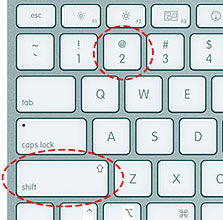
Способ является простым и удобным, но при некоторых настройках Word может не работать. Итак, нажимаем одновременно клавишу «Shift» и цифру «2». Двойку необходимо зажать на верхней цифровой панели клавиатуры. Раскладка должна быть русскоязычной. Вводим нужную фразу и повторно нажимаем эту комбинацию клавиш — появится закрывающаяся кавычка.
Используем коды «ёлочек»
Зажимаем клавишу «Alt». Не отпуская её, на цифровой клавиатуре (справа) набираем код открывающейся или закрывающейся кавычки:
После набора кода отпускаем «Alt». Появится нужный знак. Вводить код нужно цифрами, которые расположены справа на клавиатуре, а не сверху.
Необычный вариант
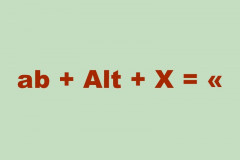
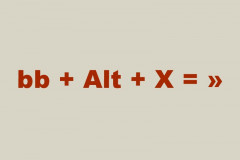
Ещё один вариант, который может удивить людей, наблюдающих за процессом со стороны. Переключаемся на английскую раскладку и печатаем в ворде символы «ab». Затем одновременно нажимаем клавиши «Alt» и «X». Чтобы поставить закрывающийся символ — вводим «bb» и снова нажимаем «Alt» и «X».
Вставка без клавиатуры
Если клавиатура не работает, а поставить ёлочки нужно, то воспользуйтесь вставкой символа из панели верхнего меню.
Кавычки елочки — как поставить символ на клавиатуре компьютера и телефона
Есть много вариантов, как можно поставить кавычки елочки в тексте. Сегодня мы расскажем обо всех способах как это сделать, от самых элементарных, с использованием простых комбинаций клавиш, до необычных и даже секретных, без использования клавиатуры. Кроме того, осветим не только постановку символов с компьютера, но и с мобильных телефонов.
Как поставить символ «кавычки елочки» на клавиатуре
С помощью компьютерной клавиатуры кавычки можно поставить самыми разными способами, используя хитрые комбинации клавиш и прочие трюки. В данной статье мы подробно разберём каждый возможный способ.

Но если вам не хочется ждать – то держите быструю шпаргалку с нужными формулами:
Скопируйте себе быструю шпаргалку с формулами, чтобы она всегда была под рукой:
Самый простой и популярный способ
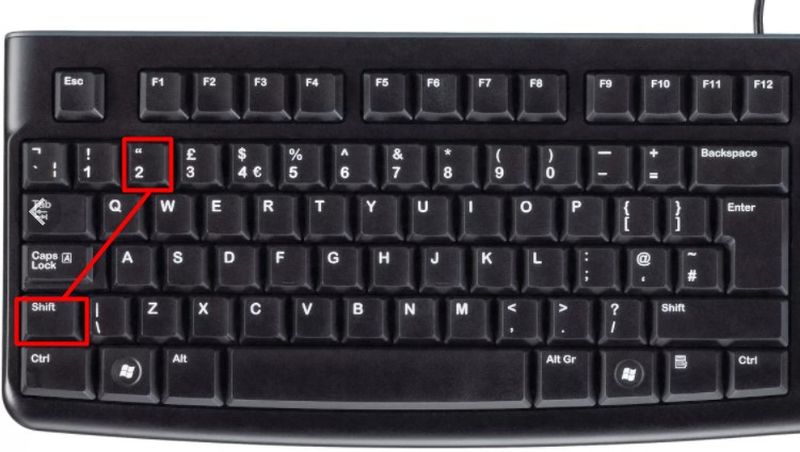
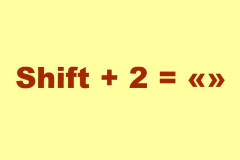
Поставить кавычки в Word очень просто – вам необходимы только кнопки «Shift» и «2». Зажмите первую клавишу, потом нажмите на «2», используя русскую раскладку, и программа поставит нужный знак.
Программа от Microsoft самостоятельно определяет нужный символ – открывающий или закрывающий.
Двойная кавычка через коды
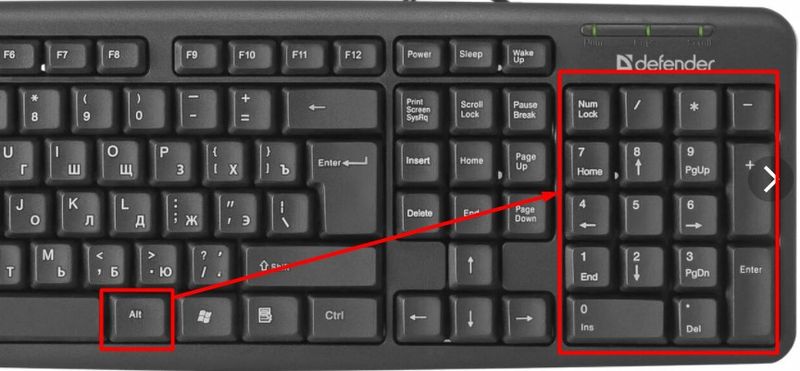
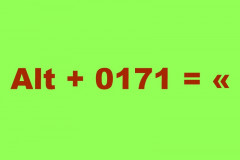
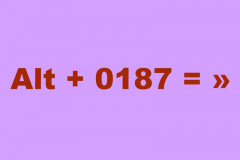
С данным способом поставить символ немного сложнее прошлого, плюс необходимо запомнить сразу два цифровых кода:
Вариант, о котором никто не знает
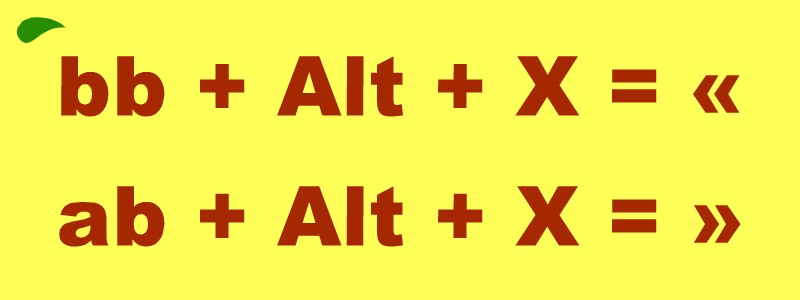
Необычный вариант написания – это использование комбинации клавиш «Alt» и «X» в английской раскладке. Для этого нужно сначала написать в файле «ab» для открывающей кавычки или «bb» для закрывающей, а потом одновременно набрать «Альт» и «X».
Как вставить елочки, не используя клавиатуру

Если вы можете использовать лишь мышь, пока клавиатура не работает, то поставить кавычки елочки можно ещё с помощью раздела «Вставка» в Word. Он расположен вторым после раздела «Главная», кликаете на него. Там необходимо нажать на кнопку «Символы» и во всплывшем окне найти нужные кавычки – знак обычно находится вверху слева.
Секретный метод
На самом деле в этом способе нет ничего секретного – нужно лишь найти нужный вам символ в любом другом тексте или в интернете, копировать его и вставить в вашу работу.
Способом довольно часто пользуются в тех случаях, когда дольше искать информацию о том, как самому поставить символ.
Кавычки елочки в Microsoft Word и прочих офисных приложениях
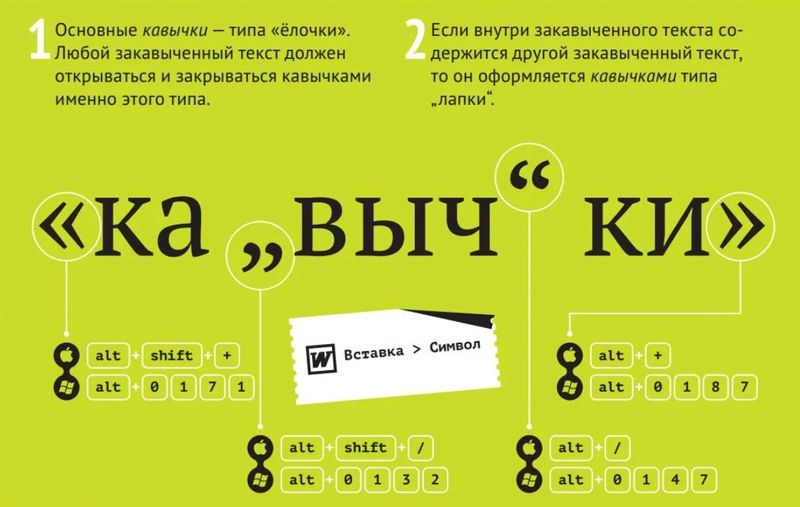
Большинство способов для Word и прочих программ для офиса повторяются с уже описанными:
Вариант для мобильных телефонов с Android и Iphone
Телефонные клавиатуры гораздо меньше, чем компьютерные, однако на них не меньше символов. Чтобы поставить кавычки елочки на операционной системе Андроид, нужно только прикоснуться к полю прямых кавычек и удерживать его до тех пор, пока не всплывёт окно с дополнительными символами на выбор, где и будут елочки.
Если такой клавиатуры на вашем смартфоне нет, то можно заменить её на другую, загрузив её в магазине Google Play. Если клавиатуру менять не хочется, то можно поставить на телефон приложение «Шаблоны», и создать в нём новый шаблон функцией «Новая фраза». Скопируйте кавычки прямо из этого текста, вставьте в телефон и таким образом создадите 2 шаблона.
Теперь елочки вы можете ставить, подтянув сверху шторку-меню и выбрав там «Шаблоны», которые будут находиться в уведомлениях. Кликните на нужный вам символ, и вы вернётесь в первоначальное приложение, где уже будет стоять нужная кавычка.
На телефонах iPhone процесс не отличается от стандартного на телефонах Android – необходимо зажать кнопку кавычек, пока не появится поле с дополнительными символами.
Как сделать кавычки елочки на Макбук и imac
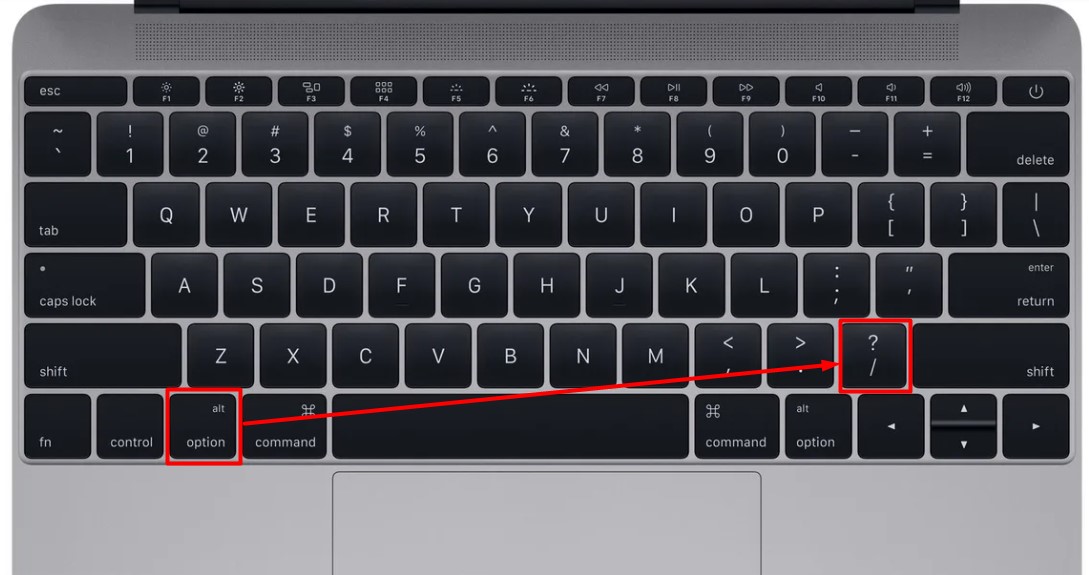
Чтобы поставить нужный символ на технике Apple надо лишь использовать следующие комбинации:
Если я работаю в GoogleDocs
Так как универсальный способ установки необходимых знаков в онлайн текстовом редакторе не сработает, необходимо использовать функцию автозамены. Для этого сначала надо открыть функцию «Правка», нажать на «Найти и Заменить», а после заменить ненужный символ на кавычки.
В каких случаях можно ставить елочки вместо обычных кавычек
Правила русского языка указывают, что именно елочки кавычки нужно ставить в текстах, а не лапки. Лапки стоит писать лишь тогда, когда в цитатах или названиях, которые уже обрамлены елочками, присутствуют другие кавычки.
Что такое кавычки и зачем они нужны
Кавычки нужны для того, чтобы выделить прямую речь, цитаты, названия организаций, художественных произведений, слов в ироничном значении и так далее.
Типы кавычек
Кавычки разделяют на виды:
Первые 3 типа обычно используют в письменном написании текста, а 4-й тип применяют в профессиональных изданиях, например в журналах и газетах.
Правила вставки в русском и английском языке
В качестве основных правил можно выделить следующие пункты:
Блог молодого админа
Увлекательный блог увлеченного айтишника
Как поставить кавычки елочки на клавиатуре компьютера или ноутбука?

Кавычки — парный знак препинания, используемый, например, для отсылки, цитат, прямой речи, названия чего-либо и т.д. Встречается довольно большое количество кавычек, одни из которых — так называемые елочки (французские кавычки). Можно ли их поставить на клавиатуре компьютера или ноутбука, и если да, то как именно? Можно.
Использование Alt+кодов
Один из наиболее удобных способов, но только в том случае, если на вашем устройстве имеется цифровая клавиатура (не всегда встречается на ноутбуках).
Нажмите Num Lock для включения цифровой клавиатуры, если она отключена.
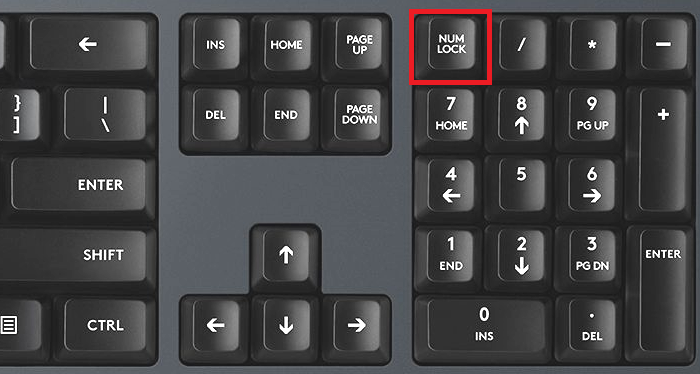
Теперь зажимаете клавишу Alt и, удерживая ее, набираете на цифровой клавиатуре цифры 0187, чтобы получить правые кавычки, и 0171 — чтобы получить левые. После отпустите клавишу Alt.
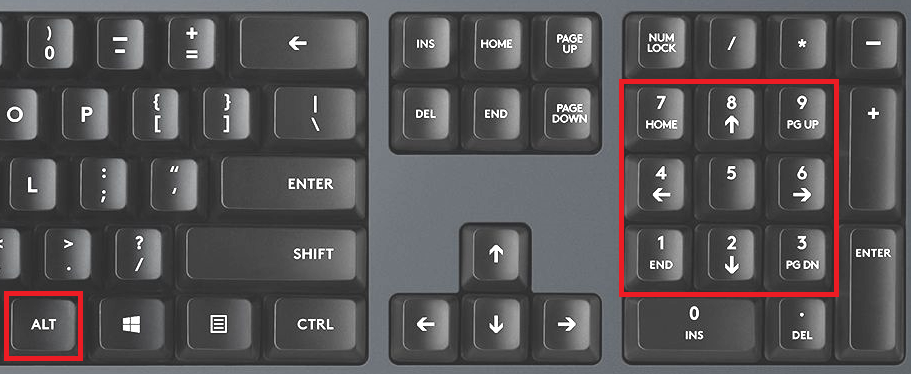
Если вдруг не сработало, используйте левый Alt — не правый.
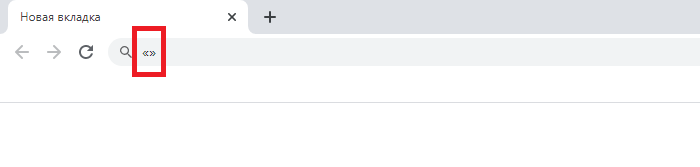
Вот что должно получиться:
Для Word
Если вы используете текстовый редактор Word, можете поступить иным образом.
Пишете ab, после чего нажимаете на клавиши Alt+X на клавиатуре одновременно.
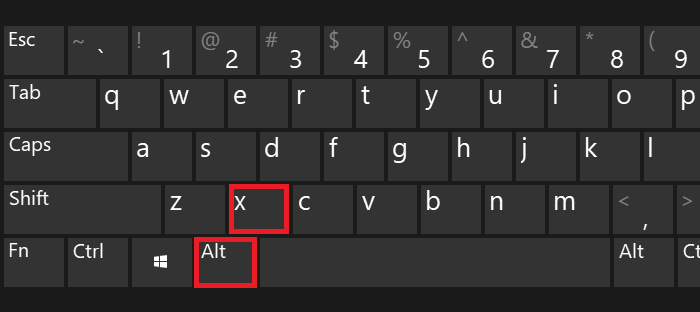
Таким образом вы получите левые кавычки. Чтобы получить правые, необходимо набрать bb и сразу нажать Alt+X.
Этот способ работает только в текстовом редакторе, в браузере — не работает.
Использование таблицы символов
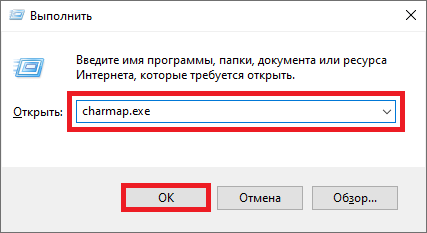
Нажмите Win+R для запуска окна «Выполнить».
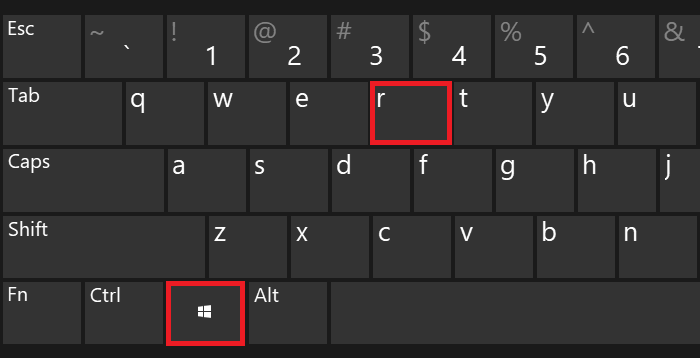
Добавьте команду charmap.exe, кликните ОК.
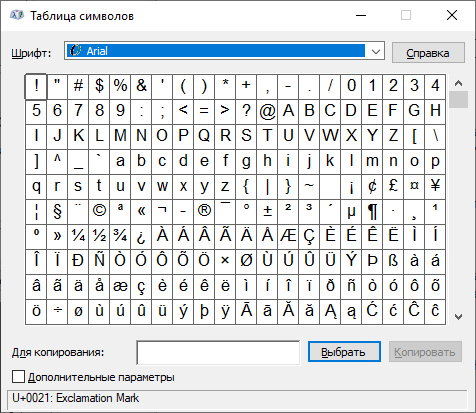
Открылась таблица символов Windows.
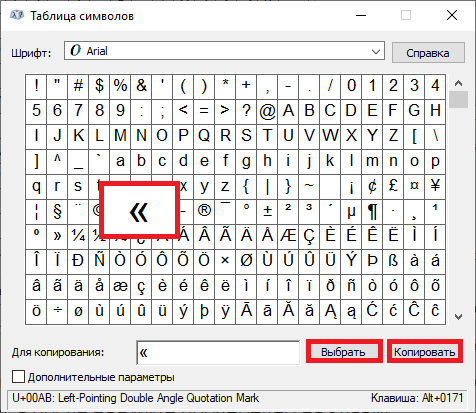
Находите кавычки, выбираете нажатием на левую клавишу мыши, а затем нажимаете по очереди на кнопки «Выбрать» и «Копировать».
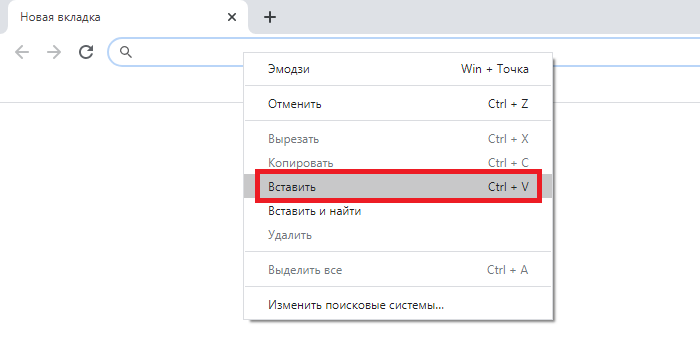
Вставляете в нужное место в строке.
Скопируйте кавычки
Можете скопировать кавычки прямо из этой строки: « ».
Последний способ
В некоторых редакторах можно использовать кавычки лапки — и они автоматически преобразовываются в кавычки елочки. Это происходит либо сразу, либо после сохранения текста.
Вам необходимо включить русскоязычную раскладку, для чего нажмите Shift+Ctrl:
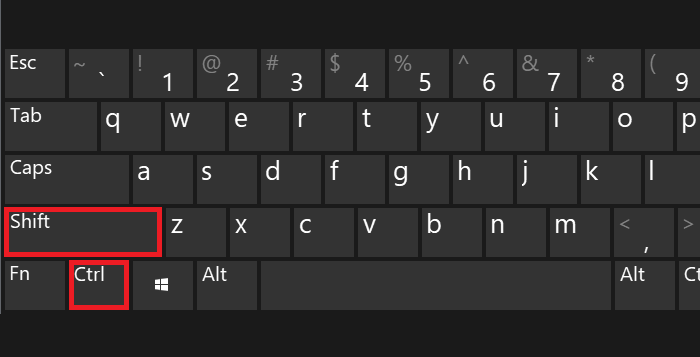
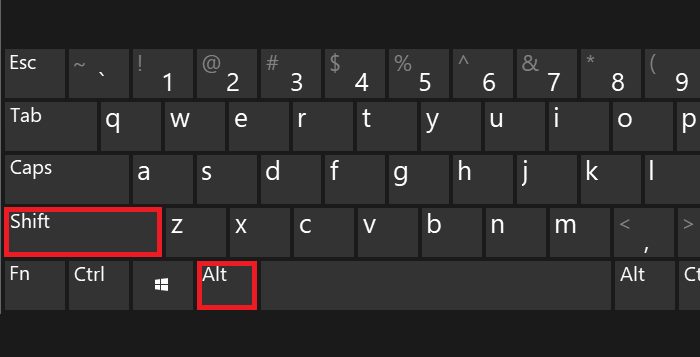
Или используйте специальную иконку на панели задач:
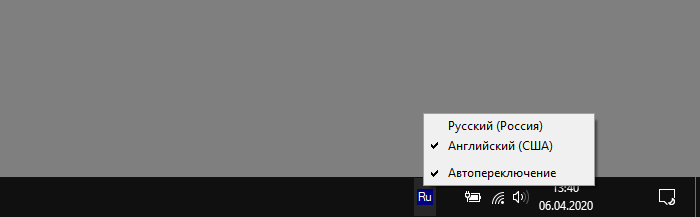
После этого нажимаете на Shift и, удерживая, нажимаете на двойку, затем отпускаете Shift.
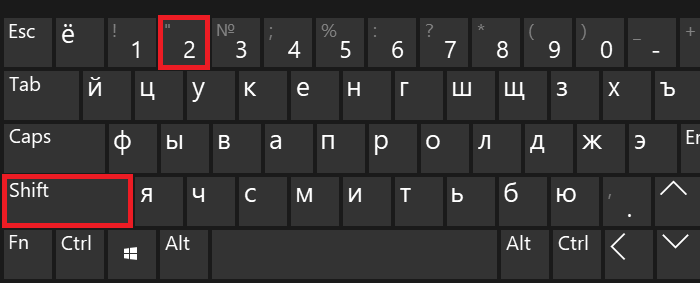
Вы увидите кавычки лапки.
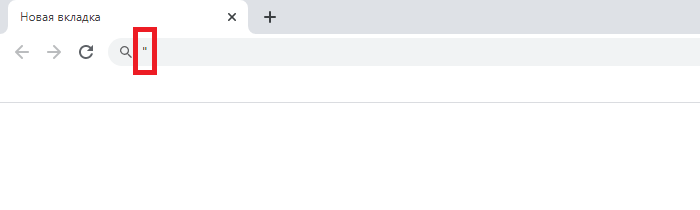
Сохраните текст, возможно, ваш текстовый редактор автоматически преобразует их в кавычки елочки.