в каком случае для поиска используют кавычки при наборе фразы
Операторы поисковых систем Google и «Яндекс»
Оператор поисковой системы – это набор символов, помогающих ограничить или расширить диапазон поиска. Операторы добавляют к запросу. Существует большое количество дополнительных символов, которые по-разному воспринимаются различными поисковыми системами. Самыми популярными поисковиками являются Google и «Яндекс», поэтому рассмотрим несколько полезных для обычного пользователя операторов, действующих в этих ПС.
Популярные символы и операторы в «Яндексе»
Восклицательный знак. Предназначен для фиксации формы поискового слова. То есть поисковик будет искать текст, в котором есть слово в указанном пользователем падеже, числе, времени. Вводить оператор следует перед ключевым словом.
Кавычки. Они используются для поиска текста, содержащего точное количество слов в поисковой фразе. Для применения нужные слова следует взять в кавычки.
Амперсанд. Его используют для поиска ключевых слов в одном предложении. Если поставить символ & между словами, то поисковик будет искать текст, в котором есть предложение, содержащее введенные поисковые слова.
Скобки квадратные. Предназначены для указания порядка слов в поисковой фразе.
Скобки круглые и вертикальная черта. Оператор используют для группировки вариантов слов в поисковой фразе.
Особые операторы и фильтры
Оператор url:. При помощи этого оператора пользователь дает указания системе искать контент только по определенному адресу. В конце адреса можно использовать правые и левые скобки, тире, одинарные и двойные кавычки. Если в конце поставлен дополнительный символ, то адрес нужно взять в кавычки.
Оператор site:. Предназначен для выполнения поиска в пределах указанного сайта и на поддоменах.
Оператор host:. Этот поисковый оператор используют для поиска контента, расположенного на указанном хосте.
Фильтр lang:. Результат поиска будет отфильтрован по указанному языку. То есть при желании поиск можно выполнить в документах на русском, английском или другом языке.
Фильтр date:. Позволяет найти контент с указанной датой последнего редактирования или создания.
Специальные символы и операторы для уточнения поисковых запросов в Google
Символ @. Позволяет выполнить поиск в документах, опубликованных в определенной социальной сети. Ее название нужно указать после символа.
Символ #. Создан для поиска нужного контента по хештегам. Необходимое слово или фразу нужно указать после символа.
Двойные кавычки. Если нужную фразу взять в кавычки, то поисковик будет отбирать контент с фразой или словом в указанном порядке и форме.
Звездочка. Предназначена для поиска фразы с неизвестным словом. Фразу нужно взять в двойные кавычки, а на месте неизвестного слова поставить звездочку.
Две последовательные точки. Используются для поиска в рамках указанного числового диапазона.
Оператор OR. Позволяет объединять разные запросы.
Оператор site:. Необходим при поиске всех документов, расположенных по указанному адресу.
Оператор related:. Дает возможность найти ресурсы с похожим контентом.
Оператор info:. С его помощью можно получить подробную информацию о сайте.
Оператор cache:. Предназначен для поиска контента в кеше поисковой системы.
Поисковые операторы используют для уточнения запросов и получения релевантных результатов. Поисковая система Google не учитывает в запросах знаки препинания, которые не относятся к операторам поиска. При использовании перечисленных операторов и символов не стоит забывать, что между ними и поисковым словом или фразой не должно быть пробела. Иначе указанное уточнение работать не будет.
Эти особенности поиска в «Яндексе» и Google помогают подбирать ключевые фразы для составления сематического ядра, обнаруживать недостатки в реализуемом сетевом проекте, анализировать работу конкурентов, быстрее находить специализированную информацию.
LiveInternetLiveInternet
—Видео
—Метки
—Рубрики
—Цитатник
Некоторые фильтры AAAfilter Bas relief CPK filter D.
Все полезности в одном посте! 🙂 Собственно пост удобной навигации по блогу:-) Все ссылки на сам.
—Поиск по дневнику
—Интересы
—Друзья
—Постоянные читатели
—Сообщества
—Статистика
Для более эффективного поиска необходимой информации в поисковой системе Google существуют некоторые методы расширенного или более точного поиска. Я уже писала об этом в посте 16 Секретов для быстрого поиска в Google.
Теперь давайте разберёмся более подробно
Из первого урока мини-курса «Учимся правильно искать и скачивать любую информацию с интернета» Вы узнаете как составлять поисковый запрос по правилу «СЛОВА ИДУТ ПОДРЯД».
Если Вы ищите что-то конкретное и наверняка знаете или название, или автора, или точное определение, или точный порядок слов в тексте необходимой вам информации, т.е. если вам необходимо найти определенную фразу ДОСЛОВНО, тогда используйте именно правило «Кавычки».
| Рубрики: | Сервисы/Поисковики |
Метки: поисковики поисковой запрос правила кавычки
Процитировано 2 раз
Понравилось: 1 пользователю


В принципе все правильно, но все это можно было сформулировать более точно, коротко и однозначно:
«Пробел для поисковой машины это символ, команда разделитель, самостоятельный элемент отдельно трактуемый поисковой машиной и поисковая машина воспринимает фразу не целиком а как набор отдельный элементов.
Кавычки это команда воспринимать фразу как единый объект не зависимо от того какие символы там встречаются.
Внутри кавычек пробелы уже не распознаются как команды для поисковой машины.»
Кто то скажет что моя формулировка сложновата для чайников, но и автор тоже не очень заботился о них и несколько раз применил слово «релевантно».
Просто моя формулировка для мужчин, а то как подал материал автор скорее для женщин.
Женщины не логичны, им понятнее на примерах.
Кавычки в поисковых системах: как их использовать

Кавычки в поисковом запросе отсеивают ненужные результаты. При правильном использовании они могут помочь вам найти то, что вы ищете в рекордно короткие сроки.
Использование кавычек вокруг определенных слов в ваших поисковых терминах довольно легко понять, но вам не нужно делать это все время. На самом деле, есть ситуации, когда вы не хотите использовать кавычки, чтобы увидеть больше результатов.
Вы можете использовать кавычки в Google или другой поисковой системе, если вы выполняли простой поиск без кавычек, но затем получали результаты, которые, казалось, не соответствовали тому, что вы искали. Возможно, вы получили слишком много, чтобы просеять, или ни один из них не соответствовал вашим условиям поиска.
Цитаты против Нет цитаты
Прежде чем мы рассмотрим особенности того, когда нужно знать, следует ли использовать кавычки при поиске в Интернете, давайте посмотрим, что произойдет, если вы этого не сделаете.
Рассмотрим это в качестве примера:
Поиск по этим словам в Google может дать лучший результат о лауреатах Нобелевской премии мира, потому что вы в основном говорите поисковой системе, что нужно искать контент, связанный с этими словами, но не обязательно эти слова точно.
Ваши результаты могут также привести к появлению следующих страниц: Нобелевская премия, лауреаты призов, 1987 лауреаты призов, 1 987 лауреатов призов … список можно продолжить.
Это то место, где появляются кавычки. Окружающая часть поиска в кавычках — особенно та часть, которую вы хотите сгруппировать вместе — даст более точные результаты.
Приведенный выше пример будет гарантировать, что все результаты включают эти три слова в кавычки. Не только Нобелевская, Приз или Победители, но все три, и в этом точном порядке.
Когда использовать кавычки
Используйте кавычки в поисковой системе, когда группа слов или цифр должна отображаться точно так, как вы их печатаете.
Поиск имен с кавычками
Быстрое решение для гораздо лучших результатов (и просмотра миллионов веб-страниц) заключается в том, чтобы ввести следующее, чтобы все результаты включали все три части имени друг за другом:
Как использовать язык поисковых запросов
Если вы добавите к обычным словам и фразам, по которым ищете подходящие резюме, несколько специальных символов (несложных!), то поиск получится более эффективным. Показываем на примерах, когда это полезно использовать.
1. Исключить синонимы
Если вы будете искать, например, по слову «директор» в названии резюме, то в результатах поиска увидите также и тех, у кого в названии написано «управляющий», «руководитель», CEO. Если наберете «менеджер проектов» — увидите и резюме Project Manager, и резюме «руководитель проектов». Потому что наш Умный поиск понимает синонимы.
Это удобно — не нужно самостоятельно перечислять в поиске аналогичные названия одной и той же должности. Но бывает, что нужно найти по конкретному слову без синонимов. Как это сделать? Просто поставьте перед словом восклицательный знак (без пробела):

2. Исключить конкретные слова
Бывает, одновременно с поиском по определенным словам и выражениям нужно исключить из результатов поиска конкретное слово или несколько слов.
Допустим, вас интересуют только резюме директоров и руководителей. Но по запросу из предыдущего примера вы получите в результатах поиска также резюме заместителей директоров — потому что в названии их резюме есть слово «директор». Но можно исключить из поиска слово «заместитель». Вот как это сделать с помощью подсказки NOT:

В поисковой выдаче вы увидите только те резюме, где в названии есть слово «директор», но нет слова «заместитель».
Кстати, не забывайте уточнять, в каком разделе резюме вы хотите найти или, наоборот, исключить те или иные слова. В примере сверху поиск задан по названию резюме. Но можно выбрать и другие варианты — например, по названию должностей на прошлых местах работы.

3. Искать по части слова
Можно искать не по целому слову, а по его части. Просто поставьте в конце интересующей вас части слова (например, гео) символ звездочка.
В приведенном примере будут искаться все слова с этим корнем — например, геолог, географ, география, геология, геодезист.
Этот способ не нужен для поиска слов с другим окончанием, не как в запросе, Умный поиск и так их учитывает. Например, по запросу «маркетинг» он найдет и слова «маркетинга», «маркетингу» и так далее. Звездочка нужна для менее очевидных случаев.
4. Найти словосочетание
Часто искать приходится не по одному слову, а по словосочетанию. Например, вам нужен специалист с опытом составления международной отчетности. Если напишете в строке поиска так:
то получите в результатах поиска всех, у кого в резюме в опыте встречаются оба слова, но не обязательно рядом. Например, так:

Заключите нужную фразу в кавычки.
Так вы сформируете подборку только из тех резюме, в которых эти слова стоят рядом как словосочетание.

5. Найти точную фразу с теми же окончаниями
Если использовать для поиска словосочетания только кавычки (предыдущий пример), то подберутся в том числе те резюме, где это словосочетание написано с другими окончаниями ключевых слов. Например, по запросу «международная отчетность» найдутся и те резюме, где написано «международной отчетности», «международной отчетностью».
Если вам надо найти словосочетание без изменения окончаний — точно как в запросе, то добавьте восклицательный знак.
6. Найти по нескольким ключевым словам или фразам
Бывает, нужны резюме, в которых встречались бы сразу несколько ключевых слов или выражений. Для этого используйте в запросе подсказку AND. Не забывайте использовать для словосочетаний кавычки, а для точных словосочетаний с окончаниями, как в запросе, еще и восклицательный знак.

7. Найти любое из ключевых слов
Иногда найти нужные резюме можно сразу по нескольким ключевым словам или выражениям. Причем достаточно, чтобы в резюме было хотя бы одно из них. Например, когда вы ищете по наименованиям конкретных компаний в прежних местах работы, по работе с конкретными объектами продаж.
Как сделать так, чтобы не искать сначала по одному слову или фразе, потом — по другому (другой) и так далее? Просто используйте подсказку OR.

8. Найти слова, которые рядом, но разделены другими словами
Ключевые для поиска слова не всегда стоят в резюме рядом в виде точной фразы. Они могут быть отделены друг от друга некоторым количеством слов.
Например, вам нужен менеджер с опытом холодных продаж. В резюме подходящих вам кандидатов возможны разные формулировки. Например:
Чтобы легко найти все варианты, где есть слова «менеджер» и «холодные», возьмите их в скобки, используйте специальный знак
и укажите сразу после него (без пробела) количество слов, которое может разделять интересующие вас ключевые слова (например, 5).

9. Ввести сразу несколько условий
Некоторые подсказки для поисковых запросов похожи на функции в меню поиска. Например, вместо подсказки AND можно выбрать вариант поиска «все слова», вместо оператора OR — вариант поиска «любое из слов», вместо оператора NOT — вариант «не встречаются».

Зачем же тогда нужны операторы? Они помогают сделать сложные запросы, в которых нужно объединить сразу несколько условий поиска.
Например, вам нужен аналитик не начинающего уровня, и его должность может называться по-разному — просто аналитик (но не младший), Data Scientist или Data Analyst. Отделите сложные запросы друг от друга скобками:
10. Найти по нескольким условиям в разных полях резюме
По умолчанию ключевые слова и выражения, которые вы указали в поисковой строке, ищутся по всем полям резюме. Но вы можете уточнить, в каком именно разделе резюме должны быть искомые слова.

Можно искать разные слова и фразы сразу в разных разделах резюме. Например, вам нужен:
Есть два способа сделать такой запрос. Первый: добавляйте для каждого условия строку поиска и отмечайте, в каком поле резюме искать это слово (фразу).

Второй способ не требует добавления строк — все условия можно записать в одной строке, но пояснить с помощью специальных подсказок, в каком поле резюме искать то или иное слово (фразу).
В нашем примере этот запрос будет выглядеть так:
Вот список подсказок, чтобы указать, в каком поле резюме искать то или иное слово (выражение):
Не забывайте ставить двоеточие после подсказки, прежде чем записать искомое слово! Между двоеточием и искомым словом не должно быть пробела.
И помните: вы всегда можете нажать на кнопку «Найти» с совершенно пустой поисковой строкой. Алгоритм на основе машинного обучения учтет несколько сотен признаков и на их основе сам сделает вам подборку наиболее подходящих резюме.
Содержимое:
Кавычки в поисковом запросе. Нужны или нет?
А Вы уверены, что умеете правильно подбирать запросы для составления семантического ядра сайта?
Ведь наверняка основную их часть Вы ищете с помощью Яндекс Wordstat. И вряд ли при этом обращаете внимание на то, как вписываете для проверки на количество показов каждое ключевое слово – в кавычках или без них. И очень зря!
На самом деле кавычки в запросе (“ ”) – не менее важный инструмент, чем другие операторы Wordstat.
Ключевое слово в кавычках и без. В чем разница
Очень часто нечестные на руку сеошники для демонстрации заказчикам возможности получения большого количества клиентов сознательно упускают кавычки в поисковом запросе в строке поиска Яндекст.Wordstat, чтобы получились более внушительные данные.
Кроме явного обмана (если кавычки в запросе присутствуют, то и данные по количеству показов будут значительно скромнее, чем без них), они еще и совершают серьезную ошибку – важные ключевики можно упустить из виду, если не использовать этот оператор.
Теперь о каждом моменте подробнее.
А теперь рассмотрим наглядный пример. На скриншоте ниже в строку поиска введены очень похожие запросы без кавычек (разница лишь в предлоге «на»).
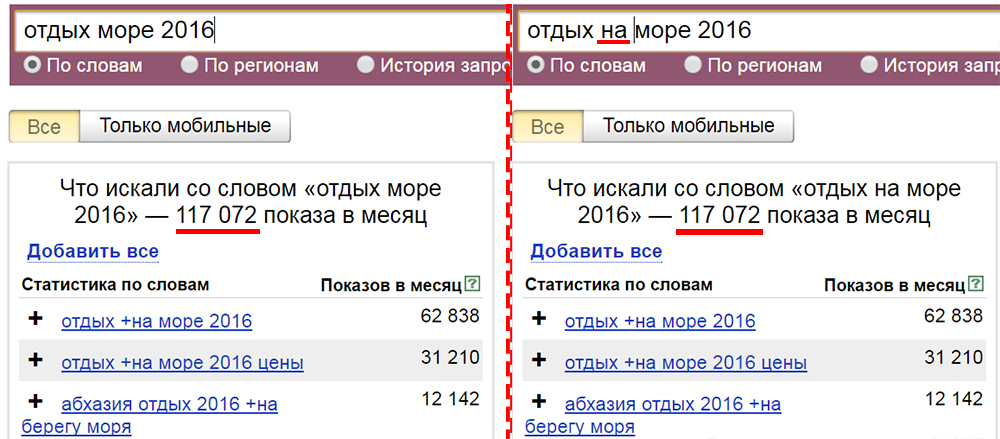
Как видите – результаты по количеству показов одинаковые. Но это с учетом сочетаний и включений.
А теперь введем те же самые ключевые слова в кавычках.
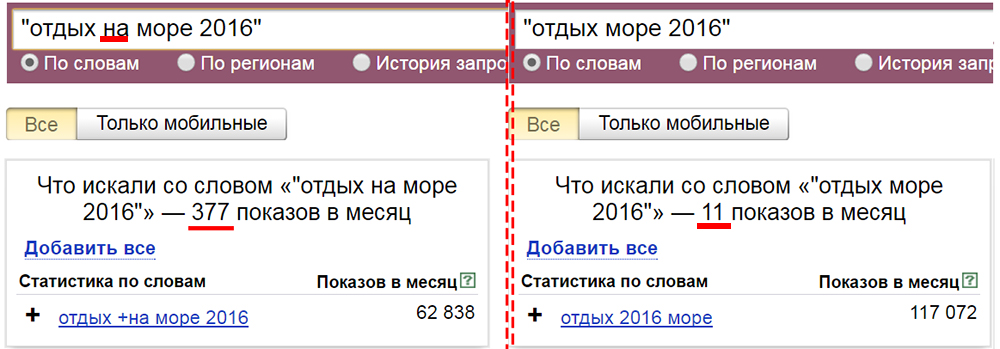
Неправда ли, результат ошеломляющий?
377 и 11 показов.
Получается, что это два совершенно разных ключевика. И если в семантическое ядро сайта включить лишь «отдых море 2016», а «отдых НА море 2016» проигнорировать, Вы сознательно откажетесь от 366 посетителей, которые могли бы стать Вашими клиентами.
Или даже если бы Вы решили использовать оба, но не проверили ключевые слова в кавычках, то могли бы сосредоточиться на продвижении по менее значимому запросу и безрассудно потратить уйму времени и денежных средств практически впустую.
Если Вы – владелец сайта, пользующийся услугами оптимизаторов, будьте внимательны, не дайте себя обмануть и хотя бы выборочно из составленного ими списка проверяйте ключевые слова в кавычках, чтобы Ваши ожидания не расходились с реальностью.
Ну а если Вы собственно сеошник, занимающийся составлением списка ключевых слов, не забывайте об этом важном операторе и используйте кавычки в запросе, чтобы не совершать ошибок, о которых было рассказано в этой статье.
Остались вопросы? Задайте их в комментариях и мы Вам обязательно ответим!