в каком случае может возникнуть некорректность структурной линии
Создание и редактирование структурной линии
Редактирование модели поверхности
 Для внесения соответствующих изменений в цифровую модель поверхности система CREDO ЛИНЕЙНЫЕ ИЗЫСКАНИЯ имеет ряд команд, которые вызываются из меню Поверхность/Редактировать поверхность (рис. 7.8).
Команды создания структурной линии вызываются из менюПоверхность/Структурная линия.
 Как уже отмечалось, структурные линии широко используются для обеспечения достоверности и точности моделей поверхностей рельефа. В CREDO III понятие структурной линии расширено за счет ее свойств, как 3D-полилиний. Она всегда имеет продольный профиль. Довольно часто единственного профиля бывает недостаточно для отображения геометрических свойств объекта или земной поверхности. Такие ситуации возникают всегда, когда необходимо отобразить отвесные или почти отвесные поверхности: обрывы, подпорные стенки, кромки проезжей части, ограниченные бордюрами, и т.п. В таких случаях при построении цифровой модели поверхности возникает неопределенность, которая разрешается путем использования структурных линий с двойным профилем.
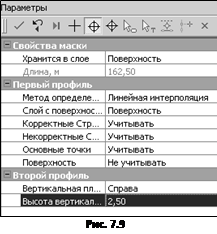
Для создания второго профиля структурной линии в группе Второй профиль в выпадающем спискеВертикальная плоскость окна Параметров (рис. 7.9) нужно изменить значение Нет на Слеваили Справав зависимости от того, с какой стороны по ходу структурной линии (т.е. направлению, по которому она создавалась) должна располагаться вертикальная плоскость. В поле Высота вертикальной плоскости указать высоту второго профиля относительно первого профиля.
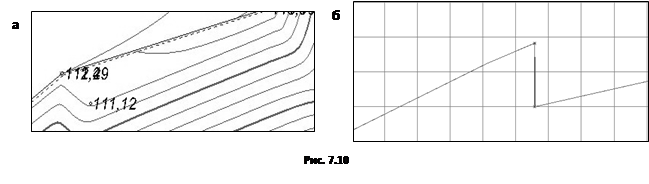
Второй профиль фиксируется на плане наличием параллельной штриховой линии того же цвета слева/справа относительно направления построения исходной структурной линии.
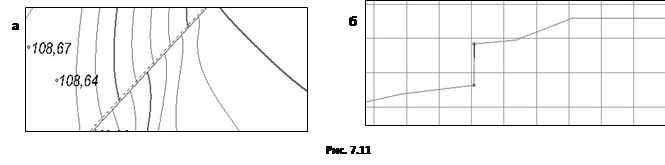
Для понимания того, что означает 2 профиль слева или справа, обратитесь к рис. 7.10 и 7.11. Справа (рис. 7.10, а) – угол между вертикальной стенкой и ее подошвой будет располагаться с правой стороны (рис. 7.10, б);
 |
Слева(рис. 7.11, а)—угол между вертикальной стенкой и ее подошвой будет располагаться с левой стороны (рис. 7.11, б).
 аа
аа
Редактирование обоих профилей выполняется в окне Продольный профиль, вызываемом с помощью команды Поверхность/Работа с профилями Структурной линии.
При построении структурных линий возможно появление так называемых некорректных структурных линий, т.е. линий, не удовлетворяющих определенным требованиям системы. Структурная линия считается некорректной, если:
— она имеет самопересечения в плане или профиле;
— касается самой себя (исключение составляют замкнутые структурные линии с одним профилем, у них совпадают координаты первого и последнего узлов, но при этом первый и последний узел профиля обязательно должны иметь одинаковую отметку);
— структурная линия с двумя профилями пересекается или касается в плане с любой другой структурной линией;
— структурная линия с одним профилем пересекается или касается в плане с другой структурной линией и в точке пересечения/касания их профили имеют разные отметки.
Некорректная структурная линия не учитывается при построении поверхности (о чем сообщается в протоколе построения триангуляции) и отображается на плане пунктирной линией.
& После построения структурных линий всегда обращайте внимание на их отображение!
Нам важно ваше мнение! Был ли полезен опубликованный материал? Да | Нет
Что дают структурные линии (управляемая триангуляция)
Это Вам не что-нибудь как,
(из к/ф «За двумя зайцами-1»)
Триангуляция Делоне при моделировании реальных или статистических поверхностей предполагает изотропное распределение картируемого признака.
Под структурной линией в нашем случае понимается заданная линия, которая должна стать стороной треугольника в триангулированной системе.
Триангуляция со структурными линиями разбивается на следующие этапы:
— стандартная триангуляция Делоне;
— последовательная (отрезок за отрезком) проводка структурных линий, что для каждого из отрезков означает:
• выборка и удаление из списка треугольников, у которых какая-либо из сторон пересекается данным отрезком, при этом на отрезке справа и слева от него образуется два полигональных сегмента;
• в каждом из полигональных сегментов выполняется упрощенное разбиение полигонов на треугольники с последующей оперативной доводкой подмножества треугольников до требований триангуляции Делоне.
Процедура построения структурных линий (как и границ триангуляции) основывается на простейшем принципе – линией рассекаются уже образованные треугольники, при необходимости образуются новые узловые точки и треугольники.
Для тех вершин структурных линий, в которых пикеты отсутствуют, программа триангуляции самостоятельно рассчитает отметки Z методом интерполяции соседних точек. Структурные линии могут быть как замкнутыми, так и разомкнутыми.
Признаком успешного завершения расчета триангуляции с учетом границ и структурных линий является их «исчезновение» под ребрами триангуляции.
Различаются структурные линии трех типов:
• интерполируемые – для этого типа структурных линий характерно все то же самое, что и у обычных стандартных структурных линий : тот же характер прохождения горизонталей через структурную линию. Одно единственное и существенное отличие – отметки вершин этой структурной линии всегда берутся (интерполируются) с поверхности, т.е. при расчете триангуляции игнорируются отметки ее вершин, а перед окончательным построением поверхности выполняется предварительный расчет триангуляции, который и позволяет автоматически проинтерполировать отметки Z у таких структурных линий.
• Неразрушающая структурная линия сохраняет целостность исходной поверхности ;
Итак, структурными линиями можно задать правильное положение ребер треугольников для откосов, тальвегов, водоразделов (хребтов), края грунтовой дороги (или канавы), проходящей по рельефу, верх и низ откосов и т.д. Например, ребра триангуляции должны идти не перпендикулярно, а по тальвегам и краям оврага.

Наличие структурных линий значительно сокращает необходимость ручного редактирования построенной триангуляции. Можно сказать, что с их помощью можно управлять триангуляцией, т.к. именно вдоль них ориентируются стороны треугольников. Использование структурных линий делает триангуляцию управляемой, что позволяет получать модели с анизотропным распределением картируемого признака.
Реструктуризация уже построенной триангуляции производится с помощью одной или нескольких структурных линий рельефа.
Результирующая триангуляция не должна пересекать структурные линии.
При построении триангуляции можно указать структурные линии, проведенные по пикетам бровок откосов (эти структурные линии нужно было отрисовать заранее). Тогда результаты построения триангуляции на откосах были бы значительно лучше и не потребовалась бы ее ручная доводка флипами.
Пакет поддерживает расчет триангуляции с учетом достаточно большого количества границ и структурных линий. Необходимое количество и взаимное расположение структурных линий определяется пользователем исходя из условий конкретной площадки. Отрисованные в чертеже структурные линии автоматически не участвуют при перерасчете триангуляции. Пользователь должен самостоятельно указать, какие из существующих (отрисованных в чертеже) структурных линий должны участвовать в реструктуризации данной триангуляции.
Триангуляция будет реструктурирована локально – только в непосредственно близости от самих структурных линий.
Наличие границ и структурных линий (стандартных, неразрушаемых, интерполируемых и разрывных) позволяет эффективно строить адекватную модель рельефа и значительно упрощает технологию редактирования построенной триангуляционной модели.
Если структурные линии пересекаются, то, чтобы определить точки взаимопересечения, их нужно подавать на вход все вместе.
Если затем подается отдельная структурная линия, это может привести к нарушению в каких-то местах ориентации ребер по ранее подававшимся линиям.
Civil 3D


Не удалось извлечь оглавление
Структурные линии
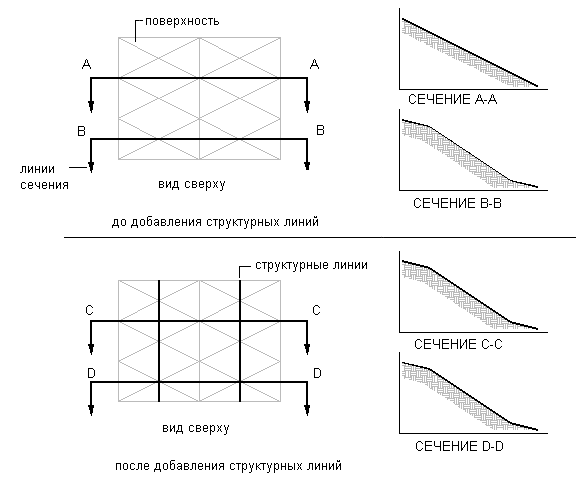
Структурные линии необходимы для создания точной модели поверхности, так как форма модели определяется не только непосредственно данными, но и посредством интерполяции данных.
Структурные линии служат для описания таких элементов, как подпорные стены, бордюры, линии гребней и потоки. При наличии структурных линий триангуляция поверхности принудительно выполняется вдоль структурной линии; ребра триангуляции не могут пересекать структурную линию.
Типы структурных линий
Можно также импортировать структурные линии из файлов ASCII FLT в описание поверхности.
Параметры описания структурной линии
Если структурная линия определяется по полилинии, содержащей кривые, необходимо указать высоту сегмента; это значение используется при создании мозаичной структуры дуг на полилинии:
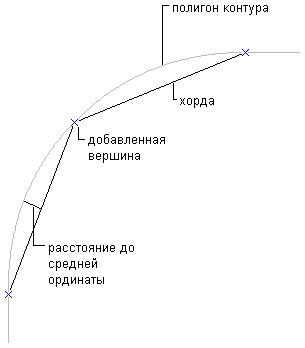
Группа свойств «Параметры построения» на вкладке «Описание» диалогового окна «Свойства поверхности» обеспечивает доступ к глобальным параметрам описания структурных линий.
Параметры описания структурной линии включают:
 Учебное упражнение «Добавление структурных линий к поверхности»
Civil 3D
Не удалось извлечь оглавление
Структурные линии
Структурные линии необходимы для создания точной модели поверхности, так как форма модели определяется не только непосредственно данными, но и посредством интерполяции данных.
Структурные линии служат для описания таких элементов, как подпорные стены, бордюры, линии гребней и потоки. При наличии структурных линий триангуляция поверхности принудительно выполняется вдоль структурной линии; ребра триангуляции не могут пересекать структурную линию.
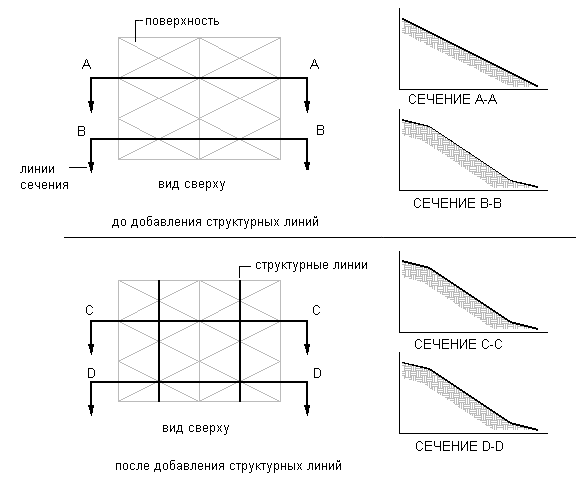
Типы структурных линий
Можно также импортировать структурные линии из файлов ASCII FLT в описание поверхности.
Параметры описания структурной линии
Если структурная линия определяется по полилинии, содержащей кривые, необходимо указать высоту сегмента; это значение используется при создании мозаичной структуры дуг на полилинии:
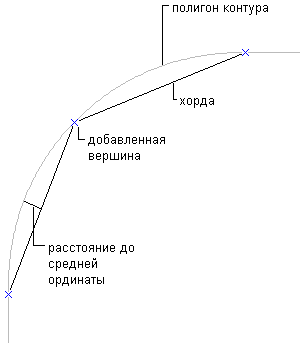
Группа свойств «Параметры построения» на вкладке «Описание» диалогового окна «Свойства поверхности» обеспечивает доступ к глобальным параметрам описания структурных линий.
Параметры описания структурной линии включают:
 Учебное упражнение «Добавление структурных линий к поверхности»
CREDO ГЕНПЛАН: моделирование поверхностей
Многообразие задач, стоящих перед специалистами при проектировании объектов промышленного, гражданского и транспортного строительства, требует разнообразных способов построения, анализа и редактирования моделей существующих и проектных поверхностей. В программных продуктах CREDO III функции и методы работы с поверхностями значительно развиты и усовершенствованы, благодаря чему решаются инженерные задачи практически любой сложности:
• трехмерное моделирование существующих и проектируемых поверхностей с возможностью их последующего редактирования;
• анализ существующих и проектируемых моделей с построением разрезов, с выполнением измерений между точками и получением информации об уклонах и расстояниях, с использованием указателей стока и значений его градиента, а также различных видов отображения поверхностей;
• нахождение линии пересечения проектной и исходной поверхностей;
• максимально точное и не зависящее от сложности объекта вычисление объемов земляных масс между поверхностями и др.
В данном материале мы предлагаем ознакомиться с возможностями моделирования поверхностей в системе CREDO ГЕНПЛАН
Элементы, используемые при создании поверхностей
В CREDO Генплан для моделирования поверхностей применяются такие элементы, как точка, структурная линия (СЛ) и плоскость.
Точка
В отличие от систем второго поколения, в CREDO III нет разделения точек на рельефные и геометрические — их типы едины и методы работы с ними унифицированы. При этом существует возможность определить точки как рельефные или ситуационные с высотой (без высоты) и уточнить их параметры (координаты, отметку и т.д.). Отличительной особенностью новых систем является отсутствие необходимости создавать большое количество точек, являющихся вспомогательными при геометрических построениях, поскольку можно использовать виртуальные временные точки (например, точки пересечения и касания элементов или др.), которые видны только в процессе построения или редактирования элемента при попадании его в область захвата курсора.
Структурные линии (СЛ)
Так же как и в программных продуктах второго поколения, структурные линии служат для упорядочивания данных при триангуляции и являются обязательным элементом для обеспечения однозначности, точности и достоверности моделируемых поверхностей. Однако в CREDO III данный элемент имеет дополнительные свойства и некоторые иные модели поведения при создании и редактировании поверхностей.
3D-полилинии
Основная особенность структурной линии в CREDO III состоит в том, что она является полилинией с 3D-свойствами (то есть всегда имеет продольный профиль). При этом СЛ в обеих проекциях (в плане и профиле) может быть нелинейной, то есть созданной с использованием криволинейных элементов.
Создание СЛ
В системе CREDO ГЕНПЛАН значительно расширены возможности по созданию структурных линий. Их можно построить:
• на полилинии(используется любая базовая полилиния);
• по существующим элементам(следя за указанием курсора, пользователь последовательно применяет в построении СЛ все существующие элементы, определяя точки начала и конца линии);
• с созданием элементов(пользователь может назначать элементы, из которых создается СЛ (прямая, окружность, клотоида, сплайн), а также редактировать их);
• сплайном по точкам;
• по эквидистанте(всей линии или отдельного участка).
При создании СЛ пользователь определяет способ ее пространственного положения в зависимости от исходных данных и требований к СЛ:
• с постоянной высотой (отметки начального и конечного узлов СЛ будут одинаковыми);
• с постоянным уклоном(необходимые параметры: отметка начала или конца линии, заложение или уклон);
• линейная интерполяция (способ применим только при существующей поверхности — исходной или проектной, так как для создания СЛ интерполируются точки из выбранного слоя с поверхностью);
Второй профиль
В CREDO ГЕНПЛАН структурная линия может иметь второй профиль. Пользователь определяет его положение (слева или справа по ходу создания СЛ) и задает значение высоты вертикальной плоскости. Таким образом выполняется моделирование вертикальных поверхностей (подпорные стенки, бортовой камень и т.д.). Назначить или отменить второй профиль можно на любом этапе работы со структурной линией (рис. 1).
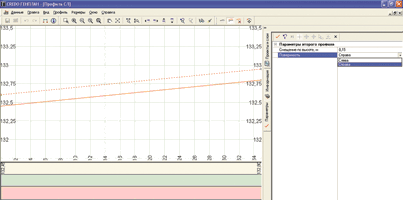
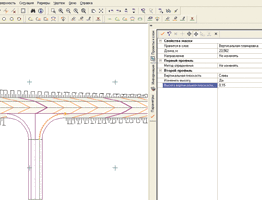
Рис. 1. Создание второго профиля СЛ: а) в окне профиля, б) в окне плана
При построении СЛ с одним профилем методом По эквидистанте от структурной линии с двумя профилями реализована возможность автоматического выбора профиля (нижнего или верхнего) для переноса, исходя из пространственного положения вертикальной стенки исходной СЛ и направления переноса (рис. 2). Эта особенность характерна и для некоторых методов создания поверхности (Создать от СЛ до полилинии) и редактирования СЛ (Объединить).
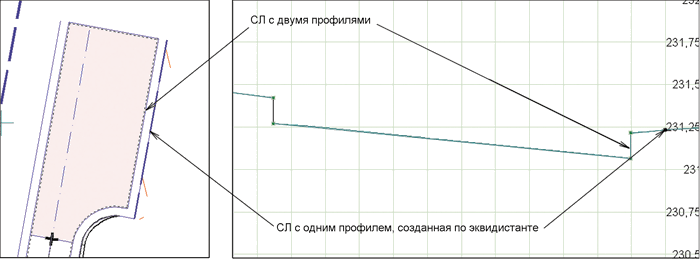
Рис. 2. Создание СЛ с одним профилем по эквидистанте от СЛ с двумя профилями: а) окно плана, б) окно разреза поверхности
Условия корректности
В новой системе пользователь управляет корректными и некорректными структурными линиями. Причем эти свойства напрямую влияют на то, будет ли данная СЛ участвовать в создании поверхности или использоваться только для построений (например, для построения СЛ по эквидистанте). На модели некорректная СЛ отображается штриховой линией, вид которой соответствует настройкам.
Почему СЛ может быть некорректной, а следовательно, не участвовать в создании и пересоздании поверхностей? Это происходит, во-первых, в тех случаях, когда структурные линии, имеющие один профиль, пересекаются или касаются друг друга в плане, но не имеют общей точки в пространстве (их отметки в профиле не совпадают). Во-вторых, в случае пересечения структурных линий, одна из которых имеет второй профиль, при этом одна из СЛ обязательно становится некорректной. При наличии двух СЛ с разными отметками, отличными от отметок исходной поверхности, для системы создается неоднозначная ситуация при построении проектной поверхности: какую из отметок СЛ следует учитывать при моделировании? Система, как правило, назначает некорректной последнюю построенную СЛ.
Для устранения некорректности структурных линий имеется возможность выполнить редактирование или в окне профиля СЛ, или командами меню окна плана (рис. 3). Пользователь принимает решение, какую из двух СЛ принять за базовую, с которой будут согласованы отметки второй структурной линии, принятой за некорректную.
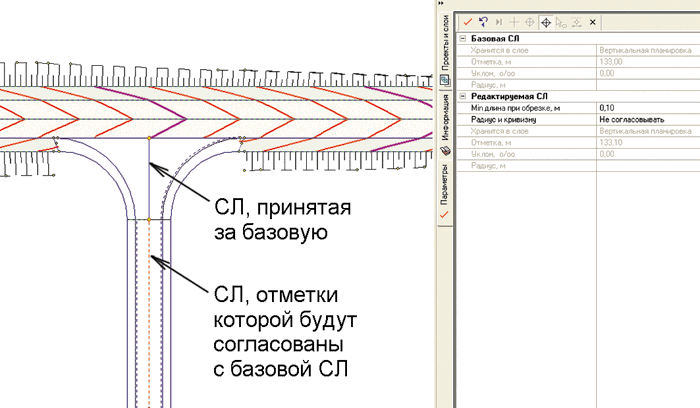
Рис. 3. Устранение некорректности структурной линии с помощью команды Согласовать отметки при пересечении в окне плана
Редактирование
После построения структурной линии ее высотное положение анализируется, а при необходимости и корректируется. Редактирование СЛ можно выполнять как в окне плана, так и в окне профилей (первого и второго профиля СЛ) (рис. 4). Для этого существуют различные интерактивные методы:
• переместить узел или звено (вертикальное, горизонтальное или произвольное перемещение узла);
• редактировать узел или звено;
• заменить сегмент звеном.
При редактировании в окне профиля система проверяет все действия на корректность и предупреждает пользователя о недопустимых шагах.
При редактировании структурной линии в окне плана можно изменить метод определения (с постоянной высотой, с постоянным уклоном и т.д.), удалить или назначить второй профиль и задать высоту вертикальной плоскости, объединить, разделить или стереть СЛ. Плановое положение СЛ редактируется при помощи команд Переместить узел или звено, Заменить сегмент звеном и др.
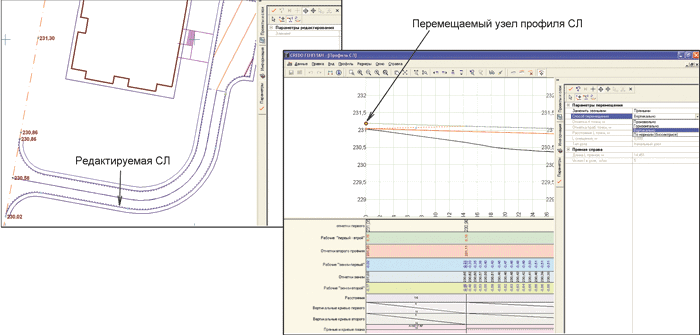
Рис. 4. Редактирование структурной линии: а) в окне плана, б) в окне профиля (перемещение узла СЛ)
Плоскости
Плоскости — это совершенно новый элемент в программных продуктах CREDO. Плоскости используются для создания поверхностей, а также для определения отметок точек и параметров структурных линий.
Поверхность создается в плоскости (с определенными параметрами) внутри предварительно созданного контура. Количество плоскостей на одном объекте не ограничено. Для создания плоскости система предлагает различные методы:
• по точке и направлению;
• по нормали к линии.
Все созданные плоскости (их может быть сколь угодно много) принадлежат не конкретному слою, в котором ведется проектирование, а всему проекту. При создании плоскости желательно назначать ей имя (оно отображается на указателе плоскости вместе с отметкой точки привязки и значением градиента плоскости). Это удобно в тех случаях, когда создано несколько плоскостей и при моделировании вариантов поверхности система предлагает выбрать необходимую плоскость из всего списка имеющихся. Все указатели плоскостей становятся видимыми при выборе команд, в которых могут быть использованы плоскости, причем указатель активной подсвечивается определенным цветом (синим по умолчанию). Параметры создаваемых плоскостей и их положение можно редактировать.
Методы создания поверхности
Все разработанные методы создания и редактирования поверхности в CREDO III понятны и не требуют специальных разъяснений. Пользователь принимает решение об использовании того или иного метода, опираясь на свой инженерный опыт и учитывая имеющиеся данные для каждой конкретной ситуации.
В меню Поверхность доступны следующие команды моделирования:
• создать в слое. Поверхность создается в активном слое, при этом назначается стиль отображения поверхности (без отображения, горизонтали проектные, горизонтали рельефные, изолинии разные). В методе существует ограничение на максимальную длину ребра — предлагаемые по умолчанию значения для различных диапазонов масштабов съемки позволяют ограничивать участие в триангуляции тех рельефных точек, расстояние между которыми больше заданного значения максимальной длины ребра. Система не позволит создать поверхность в слое, если в нем уже построена поверхность. Данный метод наиболее удобен для создания поверхности на всей проектируемой территории;
• Создать в контуре. Этот метод можно применять в самых разных ситуациях. В программных продуктах CREDO III больше нет такого понятия, как контур поверхности. При работе в методе строится временный контур, который определяет область моделирования. В качестве границ контура могут использоваться имеющиеся построения, в том числе и структурные линии. После процесса создания поверхности временный контур прекращает существовать;
• Создать вокруг точки. Способ позволяет создавать поверхность в указанной пользователем ограниченной области, где отсутствует поверхность («дырка», вокруг которой существует поверхность);
• Создать в плоскости. Эффективно используется при проектировании площадок (участков территории) с одинаковым уклоном (рис. 5). У этого метода есть ограничение: вертикальные плоскости в работе не применяются. Это весьма удобный метод для вариантного проектирования поверхностей, поскольку, используя несколько созданных плоскостей с различными параметрами (уклон, заложение, направление), пользователь имеет возможность в интерактивном режиме моделировать и оценивать поверхность;
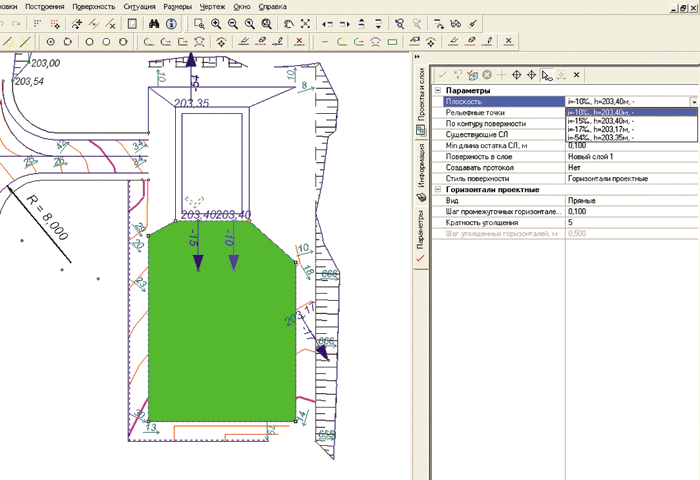
Рис. 5. Проектирование поверхности с использованием плоскостей
• Создать в незаполненных участках. При применении данного способа поверхность создается во всех незаполненных участках — дырках, вокруг которых существует поверхность. Этим методом контуры создаются автоматически на участках, вокруг которых существует поверхность. Пользователь имеет возможность интерактивным указанием подсвеченных пустот исключать их из триангуляции, а также задавать некоторые ограничения. При работе этого метода происходит объединение создаваемой поверхности с граничащей по условию наибольшей границы (граница контура и соседние группы треугольников). Стиль отображения создаваемой поверхности будет аналогичен стилю граничащей поверхности;
• Создать от структурной линии до полилинии. Этот способ позволяет строить поверхности от выбранной структурной линии (замкнутой или разомкнутой) до полилинии (замкнутой или разомкнутой) либо точки. При выборе линий, участвующих в построении, пользователь определяет параметры в начальном и конечном узлах (уклон, отметка). Анализируя проектную поверхность, можно влиять на отображение горизонталей, редактируя направляющие в узлах СЛ, и корректировать поверхность. Данный метод позволяет быстро и максимально точно создать поверхность с необходимыми параметрами на участках, имеющих переменную ширину;
• Пересоздать в слое. Поверхность пересоздается во всем слое с учетом всех элементов: рельефных точек, корректных структурных линий;
• Пересоздать вдоль структурной линии. Этот метод применяется в тех случаях, когда изменены параметры структурной линии (создан второй профиль, профиль редактировался и т.д.) или создана новая структурная линия. Поверхность пересоздается вдоль выбранной структурной линии с учетом всех внесенных изменений в этот элемент. При этом максимально сохраняется прежняя сеть треугольников и изменяется триангуляция только для треугольников, ребра которых попали в зону влияния СЛ. Пользователь должен помнить, что создание структурной линии или редактирование ее параметров не влечет за собой каких-либо изменений в существующей модели. Только с помощью команды Пересоздать поверхность вдоль структурной линии можно перестроить поверхность с учетом новых параметров СЛ;
• Пересечение поверхностей. Данная команда позволяет найти пересечения: поверхность—поверхность, поверхность—плоскость или плоскость—плоскость. Например, при проектировании объектов генплана очень часто требуется найти линию выхода проектной поверхности на рельеф, линию низа откоса и т.п. Данный метод позволяет решать такие задачи с предельной точностью и корректностью. Программно найденные линии пересечения поверхностей можно в соответствии с настройками зафиксировать СЛ, графической маской, полилинией либо не фиксировать вообще. При работе данного метода находятся все возможные линии пересечения, а для удобства пользователя предусмотрена возможность инвертированного выбора линии (попеременное включение/выключение линии из работы метода), только добавление, только исключение. Система позволяет перестроить поверхность вдоль линии пересечения, разбить на группы треугольников, удалить лишние группы треугольников в соответствие с выбранными условиями.
Способы редактирования поверхностей
Если пользователю требуется изменить существующую или построенную поверхность, система предлагает ему несколько способов. Можно локально изменить вид поверхности, перебрасывая ребра треугольников и добиваясь таким образом требуемого отображения.
При выборе способа редактирования Упорядочить вдоль структурной линии система перестроит поверхность, стремясь упорядочить ребра треугольников так, чтобы смежные треугольники не опирались на одну СЛ.
В CREDO ГЕНПЛАН при редактировании поверхности удобно использовать команды по работе с группой треугольников. Группа треугольников создается интерактивным выбором, при этом определяются условия действий с пересекаемыми треугольниками: включать с учетом центра тяжести треугольника, включать без ограничений или не включать в группу. Для группы треугольников можно назначить определенные свойства (изменить стиль отображения поверхности).
При использовании способа Удалить поверхность при необходимости выполняется удаление всей поверхности в слое или же отдельных треугольников (группы треугольников). Предусмотрено несколько вариантов удаления треугольников, используя различные режимы курсора:
• при выборе курсора захват точки осуществляется удаление треугольников, имеющих общую вершину в выбранной точке (рис. 6а);
• при выборе курсора захват линии выполняется удаление треугольников с общим ребром (рис. 6б);
• при выборе курсора захват полигона происходит удаление отдельного треугольника (рис. 6в).
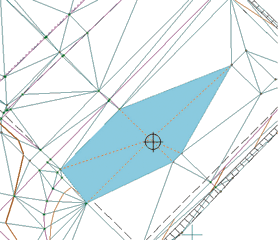
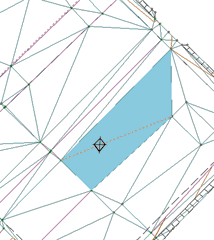
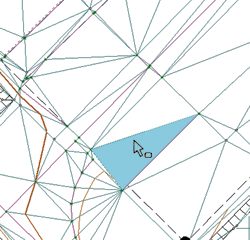
Рис. 6. Варианты удаления отдельных треугольников поверхности: а) выбор треугольников с общей вершиной; б) выбор треугольников с общей гранью; с) выбор отдельного треугольника
Благодаря новым интеллектуальным возможностям, реализованным в системе, проектировщики объектов промышленного, гражданского и транспортного строительства получили качественный инструмент для решения разнообразных инженерных задач. Система CREDO ГЕНПЛАН продолжает совершенствоваться в плане развития как функциональности, так методов и алгоритмов. Несмотря на то что система была запущена в промышленную эксплуатацию только в ноябре 2005 года, многие организации уже включили ее в технологическую цепочку производственного процесса и успешно прошли этап ее освоения.