в каком случае неправильно указан тип данных
Ошибки типов данных в Excel
Ошибки типов данных, возникающие в явных ситуациях, допускаются чаще по невнимательности, обнаруживаются легко, практически сразу. Допустим, сложив число «5» со строкой «пять», десять не получиться. Программой будет возвращена ошибка:
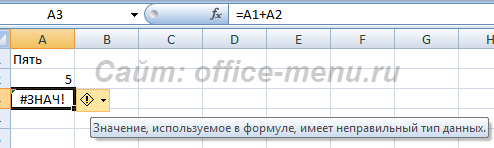
Но случаются «промахи» в соответствии типов данных, которые ошибки не вызывают, но возвращают неверный результат. И определить данное несоответствие бывает очень сложно. Рассмотрим одну из таких ситуаций.
На примере рассмотрим использование текстовой функции «=ЛЕВСИМВ()», которая возвращает из строки, заданной в первом ее аргументе, количество символом с левого края, которое задается ее вторым аргументом. Результатом выполнения данной функции всегда будет строка, т.е. текстовый тип данных.
Прейдем непосредственно к примеру. Введем в ячейку текст «7 гномов». В другую ячейку введем рассмотренную функцию с аргументами – «=ЛЕВСИМВ(A1;1)», где A1 – ссылка на ячейку с введенным текстом. Как Вы уже поняли, функция вернет первый символ «7». Теперь сравним возвращенный результат с числом 7 с помощью оператора сравнения «=» – «ЛЕВСИМВ(A1;1) =7». В результате вычисления формулы получим логическое значение «ЛОЖЬ» (не равно). Так получилось потому, что мы сравниваем строку «»7″» с числом «7», которые равными не являются. Заменим число семь на строку «»7″» – «ЛЕВСИМВ(A1;1) =»7″». Результат «ИСТИНА», т.е. равно.

Данный пример отлично показывает, как неявная ошибка в типах данных может привести к неверному результату. Притом, что ее довольно сложно заметить, особенно, если работа ведется с большим массивом данных или сложными формулами.
Небольшая ремарка по поводу сложных формул.
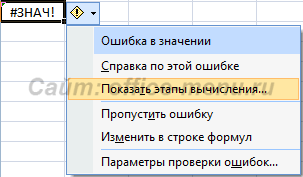 Когда Вы с ними работаете и в результате получаете явную ошибку, как в первом приведенном варианте, воспользуйтесь встроенной в Excel возможностью проверки этапов вычислений, если самостоятельно не обнаруживаете проблем возврата результата. Выделив ячейку с ошибкой, рядом с ней появиться желтый восклицательный знак и стрелка вниз, которая раскрывает меню ошибки. Раскройте его и выберите пункт «Показать этапы вычисления». Будет выдано окно с вычислениями формулы. Каждое нажатие кнопки «вычислить» в порядке очередности будет приводить к промежуточному возврату результата формулы. Если для получения текущего этапа вычисления необходимо сослаться на другую ячейку, то активируется кнопка «Шаг с заходом», которая откроет содержимое этой ячейки и выведет его в новом поле (поле второго уровня). Нажатие кнопки «Шаг с выходом» закроет поле нижнего уровня и перейдет на уровень выше.

Рассмотренная возможность программы Excel позволяет проводить детальный анализ возникновения ошибок в расчетах пользователя. Притом ошибки могут быть связаны не только с ошибками типов данных.
Исправление ошибки #ЗНАЧ! ошибка
Ошибка #ЗНАЧ! в Excel означает: «Формула вводится неправильно. Или что-то не так с ячейками, на которые указывают ссылки». Эта ошибка возникает в самых разных случаях, и найти ее точную причину может быть сложно. Сведения на этой странице включают распространенные проблемы и решения ошибки. Возможно, понадобится попробовать одно или несколько решений, чтобы устранить конкретную ошибку.
Исправление ошибок определенных функций
Ваша функция не отображается в этом списке? Попробуйте другие решения, перечисленные ниже.
Проблемы с вычитанием
Если вы раньше не работали в Excel, вероятно, вы неправильно вводите формулу вычитания. Это можно сделать двумя способами:
Вычтите одну ссылку на ячейку из другой
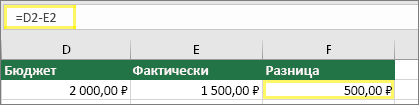
Введите два значения в двух отдельных ячейках. В третьей ячейке вычтите одну ссылку на ячейку из другой. В этом примере ячейка D2 содержит плановую сумму, а ячейка E2 — фактическую. F2 содержит формулу =D2-E2.
Или используйте функцию СУММ с положительными и отрицательными числами
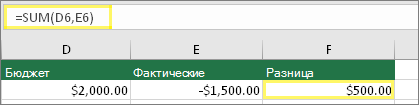
Введите положительное значение в одной ячейке и отрицательное — в другой. В третьей ячейке используйте функцию СУММ, чтобы сложить две ячейки. В этом примере ячейка D6 содержит плановую сумму, а ячейка E6 — фактическую как негативное число. F6 содержит формулу =СУММ(D6;E6).
Если используется Windows, ошибка #ЗНАЧ! может возникнуть даже при вводе самой обычной формулы вычитания. Проблему можно решить следующим образом.
Для начала выполните быструю проверку. В новой книге введите 2 в ячейке A1. Введите 4 в ячейке B1. Затем введите формулу =B1-A1 в ячейке C1. Если возникнет ошибка #ЗНАЧ! перейдите к следующему шагу. Если сообщение об ошибке не появилось, попробуйте другие решения на этой странице.
В Windows откройте панель управления «Региональные стандарты».
Windows 10. Встроке поиска введите регион и выберите панель управления Региональные стандарты.
Windows 8. На начальном экране введите регион, щелкните Параметры и выберите пункт Региональные стандарты.
Windows 7. Нажмите кнопку Пуск, введите регион и выберите пункт Язык и региональные стандарты.
На вкладке Форматы нажмите кнопку Дополнительные параметры.
Найдите пункт Разделитель элементов списка. Если в поле разделителя элементов списка указан знак «минус», замените его на что-то другое. Например, разделителем нередко выступает запятая. Также часто используется точка с запятой. Однако для вашего конкретного региона может подходить другой разделитель элементов списка.
Откройте книгу. Если ячейка содержит ошибку #VALUE!, дважды щелкните ее для редактирования.
Если там, где для вычитания должны быть знаки «минус», стоят запятые, замените их на знаки «минус».
Нажмите клавишу ВВОД.
Повторите эти действия для других ячеек, в которых возникает ошибка.
Вычтите одну ссылку на ячейку из другой
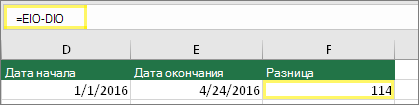
Введите две даты в двух отдельных ячейках. В третьей ячейке вычтите одну ссылку на ячейку из другой. В этом примере ячейка D10 содержит дату начала, а ячейка E10 — дату окончания. F10 содержит формулу =E10-D10.
Или используйте функцию РАЗНДАТ
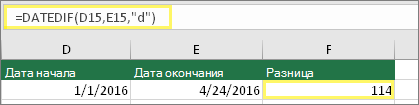
Введите две даты в двух отдельных ячейках. В третьей ячейке используйте функцию РАЗНДАТ, чтобы найти разницу дат. Дополнительные сведения о функции РАЗНДАТ см. в статье Вычисление разницы двух дат.
Растяните столбец по ширине. Если значение выравнивается по правому краю — это дата. Но если оно выравнивается по левому краю, это значит, что в ячейке на самом деле не дата. Это текст. И Excel не распознает текст как дату. Ниже приведены некоторые решения, которые помогут решить эту проблему.
Проверка наличия начальных пробелов
Дважды щелкните дату, которая используется в формуле вычитания.
Разместите курсор в начале и посмотрите, можно ли выбрать один или несколько пробелов. Вот как выглядит выбранный пробел в начале ячейки: 
Если в ячейке обнаружена эта проблема, перейдите к следующему шагу. Если вы не видите один или несколько пробелов, перейдите к следующему разделу и проверьте параметры даты на компьютере.
Выделите столбец, содержащий дату, щелкнув его заголовок.
Выберите Данные > Текст по столбцам.
Дважды нажмите кнопку Далее.
На шаге 3 из 3 в мастере в разделе Формат данных столбца установите переключатель дата.
Выберите формат даты и нажмите кнопку Готово.
Повторите эти действия для других столбцов, чтобы убедиться, что они не содержат пробелы перед датами.
Проверка параметров даты на компьютере
Excel полагается на систему дат вашего компьютера. Если дата в ячейке введена в другой системе дат, Excel не распознает ее как настоящую дату.
Например, предположим, что компьютер отображает даты в формате мм.дд.гггг. Если ввести такую дату в ячейке, Excel распознает ее как дату, а вы сможете использовать ее в формуле вычитания. Однако если ввести дату в формате мм.дд.гг, Excel не распознает ее как дату. Вместо этого дата будет рассматриваться как текст.
Существует два решения этой проблемы: Вы можете изменить систему дат, которая используется на компьютере, чтобы она соответствовала системе дат, которая нужна в Excel. Или в Excel можно создать новый столбец и использовать функцию ДАТА, чтобы создать настоящую дату на основе даты в текстовом формате. Вот как это сделать, если система дат вашего компьютера — дд.мм.гггг, а в ячейке A1 записан текст 12/31/2017.
Создайте такую формулу: =ДАТА(ПРАВСИМВ(A1;4);ЛЕВСИМВ(A1;2);ПСТР(A1;4;2))
Результат будет 31.12.2017.
Чтобы использовать формат дд.мм.гг, нажмите клавиши CTRL+1 (или  + 1 на Mac).
Выберите другой языковой стандарт, в котором используется формат дд.мм.гг, например Немецкий (Германия). После применения формата результат будет 31.12.2017, причем это будет настоящая дата, а не ее текстовая запись.
Примечание: Формула выше написана с использованием функций ДАТА, ПРАВСИМВ, ПСТР и ЛЕВСИМВ. Обратите внимание, что формула записана с учетом того, что в текстовой дате используется два символа для дней, два символа для месяцев и четыре символа для года. Возможно, вам понадобится откорректировать формулу под свою запись даты.
Проблемы с пробелами и текстом
Часто ошибка #ЗНАЧ! возникает, потому что формула ссылается на другие ячейки, содержащие пробелы или (что еще сложнее) скрытые пробелы. Из-за этих пробелов ячейка может выглядеть пустой, хотя на самом деле таковой не является.
1. Выберите ячейки, на которые указывают ссылки
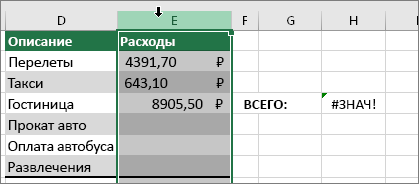
Найдите ячейки, на которые ссылается формула, и выделите их. Во многих случаях рекомендуется удалить пробелы для всего столбца, так как можно заменить несколько пробелов одновременно. В этом примере, если щелкнуть E, выделится весь столбец.
2. Найдите и замените
На вкладке Главная щелкните Найти и выделить > Заменить.
3. Удалите пробелы
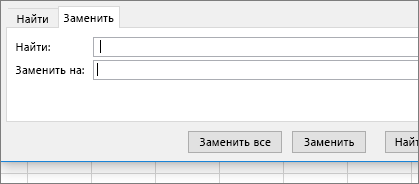
В поле Найти введите один пробел. Затем в поле Заменить удалите все, что там может быть.
4. Замените одно или все вхождения
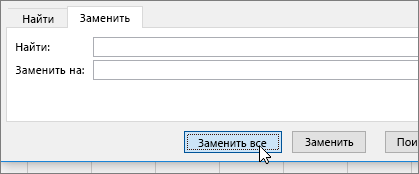
Если вы уверены, что следует удалить все пробелы в столбце, нажмите кнопку Заменить все. Если вы хотите просмотреть и удалить пробелы по отдельности, можно сначала нажать кнопку Найти далее, а затем — Заменить, когда вы будете уверены, что пробел не нужен. После этого ошибка #ЗНАЧ! должна исчезнуть. Если нет — перейдите к следующему шагу.
5. Включите фильтр
Иногда из-за скрытых символов (а не просто пробелов) ячейка может выглядеть пустой, хотя на самом деле таковой не является. Например, это может происходить из-за одинарных кавычек в ячейке. Чтобы убрать эти символы из столбца, включите фильтр, последовательно выбрав Главная > Сортировка и фильтр > Фильтр.
6. Установите фильтр
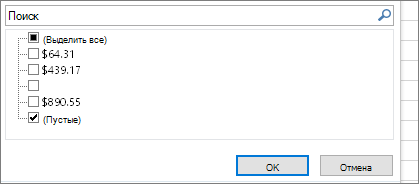
Щелкните стрелку фильтра  и снимите флажок Выделить все. Затем установите флажок Пустые.
7. Установите все флажки без названия
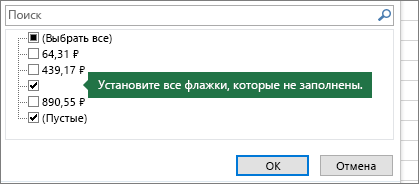
Установите все флажки, напротив которых ничего не указано, как на этом рисунке.
8. Выделите пустые ячейки и удалите их
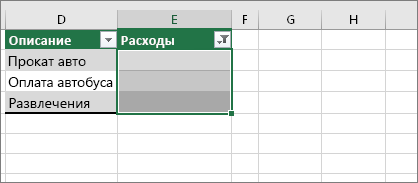
Если Excel вернет пустые ячейки, выделите их. Затем нажмите клавишу DELETE. Все скрытые символы в ячейках будут удалены.
9. Очистите фильтр
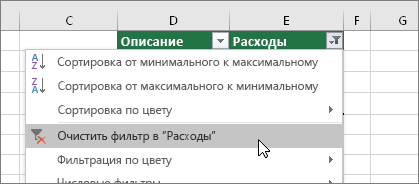
Щелкните стрелку фильтра и выберите команду Удалить фильтр из. для отображения всех ячеек.
10. Результат
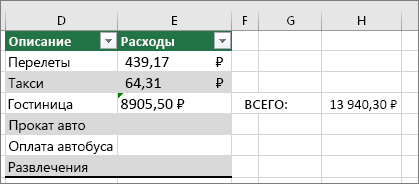
Если причиной появления ошибки #ЗНАЧ! были пробелы, вместо ошибки отобразится результат формулы, как показано в нашем примере. Если нет — повторите эти действия для других ячеек, на которые ссылается формула. Или попробуйте другие решения на этой странице.
Примечание: В этом примере обратите внимание, что ячейка E4 содержит зеленый треугольник, а число выравнивается по левому краю. Это значит, что число имеет текстовый формат. Это может вызвать проблемы в дальнейшем. Если вы заметили эту проблему, рекомендуем преобразовать числа из текстового формата в числовой.
Ошибку #ЗНАЧ! могут вызвать текст и специальные знаки в ячейке. Но иногда сложно понять, в каких именно ячейках они присутствуют. Решение: используйте функцию ЕТЕКСТ для проверки ячеек. Обратите внимание, что функция ЕТЕКСТ не устраняет ошибку, она просто находит ячейки, которые могут ее вызывать.
Пример с ошибкой #ЗНАЧ!
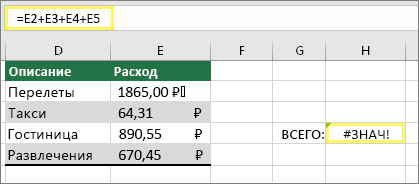
Этот же пример с функцией ЕТЕКСТ
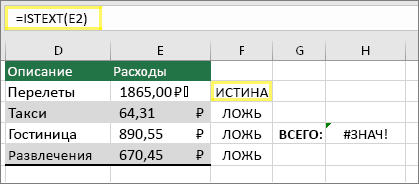
Здесь в столбец F добавлена функция ЕТЕКСТ. Все ячейки в порядке, кроме одной со значением ИСТИНА. Это значит, что ячейка E2 содержит текст. Чтобы решить эту проблему, можно просто удалить содержимое ячейки и еще раз ввести число 1865,00. Вы также можете использовать функцию ПЕЧСИМВ, чтобы убрать символы, или функцию ЗАМЕНИТЬ, чтобы заменить специальные знаки на другие значения.
Использовав функцию ПЕЧСИМВ или ЗАМЕНИТЬ, вы можете скопировать результат в буфер обмена, а затем выбрать Главная > Вставить > Специальная вставка > Значения. Кроме того, может потребоваться преобразовать числа из текстового формата в числовой.
Получено сообщение о несоответствии типов данных
Эта ошибка указывает на то, что Access не может связать входное значение с ожидаемым для него типом данных. Например, если передать приложению Access текстовую строку вместо числа, возникнет ошибка несоответствия типов данных.
Для исправления этой проблемы можно сделать следующее:
Если вы изменили значение по умолчанию для поля в таблице и у вас появляется сообщение о несоответствии типов данных при попытке добавить новые записи, откройте таблицу в режиме конструктора и убедитесь в том, что выражение, заданное в качестве значения по умолчанию для поля, возвращает данные того же типа, что и у поля. Например, если тип поля — Число, не заключайте выражение для значения по умолчанию в кавычки (например, «1» возвращает текстовую строку, а не число).
Убедитесь условия что столбец тип данных совпадает с его тип данных поля. Если задать текстовые условия для числового поля или поля даты и времени, вы получите эту ошибку.
Например, если ввести условия «50» или «13.12.2012»,возвращается сообщение об ошибке, так как Access интерпретирует значения в кавычках как текст, а не числа. Поэтому не забудьте удалить эти кавычка. Вы будете знать, что введите допустимую дату в поле «Условия», так как рядом с датой будут отображаться знаки #, например #12.13.12#.
Конфликт типов данных также может возникать в следующих ситуациях:
Вы задаете условие для поле подстановки, и условие использует значения, показанные в списке подстановок (например, имя), вместо связанных с ними значений внешний ключ (например, ИД). Так как значения внешнего ключа фактически являются значениями, сохраненными в базовой таблице, их следует использовать при вводе условия для поля.
Вы ввели знак доллара ($) в условии, заданном в поле валюты. Удалите знак доллара и просмотрите результаты.
Убедитесь, что тип данных каждой пары связанных полей в запросе одинаков. Если это не так, измените тип данных одного из связанных полей, чтобы он соответствовал типу данных другого поля, иначе возникнет ошибка несоответствия.
Устранение неполадок, связанных с типами данных (Visual Basic)
На этой странице перечислены некоторые распространенные проблемы, которые могут возникнуть при выполнении операций с внутренними типами данных.
Floating-Point выражения не считаются равными
При работе с числами с плавающей запятой (один тип данных и тип данных Double) помните, что они хранятся в виде двоичных дробей. Это означает, что они не могут содержать точное представление любого количества, которое не является двоичной дробью (в форме k/(2 ^ n), где k и n являются целыми числами). Например, 0,5 (= 1/2) и 0,3125 (= 5/16) могут храниться как точные значения, тогда как 0,2 (= 1/5) и 0,3 (= 3/10) могут быть только приближениями.
Из-за этого неточности нельзя полагаться на точные результаты при работе с значениями с плавающей запятой. В частности, два значения, которые теоретически равны, могут иметь несколько различных представлений.
| Сравнение количества с плавающей запятой |
|---|
| 1. Вычислите абсолютное значение их разности с помощью Abs метода Math класса в System пространстве имен. 2. Определите допустимое максимальное различие, чтобы можно было считать, что два количества равны для практических целей, если их отличие больше. 3. Сравните абсолютное значение разницы с приемлемой разницей. |
В следующем примере демонстрируется неправильное и правильное сравнение двух Double значений.
В предыдущем примере используется ToString метод Double структуры, чтобы он мог указать лучшую точность, чем CStr использование ключевого слова. По умолчанию используется 15 цифр, но формат «G17» расширяет его до 17 цифр.
Оператор Mod не возвращает точный результат
Из-за неправильной точности хранилища с плавающей запятой оператор Mod может вернуть непредвиденный результат, если хотя бы один из операндов является плавающей запятой.
В следующем примере показана потенциальная неточность операндов с плавающей запятой.
В предыдущем примере используется ToString метод Double структуры, чтобы он мог указать лучшую точность, чем CStr использование ключевого слова. По умолчанию используется 15 цифр, но формат «G17» расширяет его до 17 цифр.
Так как zeroPointTwo имеет Double значение, его значением для 0,2 является бесконечная повторяющаяся двоичная дробь с сохраненным значением 0.20000000000000001. При делении 2,0 на это количество выдается 9.9999999999999995 с остатком от 0.19999999999999991.
Логический тип не преобразуется в числовой тип точно
Преобразование в Visual Basic
При использовании CType CBool ключевых слов преобразования или для преобразования числовых типов данных в значение Boolean 0 становится, False а все остальные значения становятся True недоступными. При преобразовании Boolean значений в числовые типы с помощью ключевых слов преобразования оно False преобразуется в 0 и True преобразуется в значение-1.
Преобразование в платформе
ToInt32Метод Convert класса в System пространстве имен преобразуется True в + 1.
Если необходимо преобразовать Boolean значение в числовой тип данных, будьте внимательны в том, какой метод преобразования используется.
Символьный литерал создает ошибку компилятора
String Тип данных не расширяется до типа данных char. Это означает, что если необходимо присвоить литерал Char переменной, необходимо либо выполнить сужение преобразования, либо принудительно применить литерал к Char типу.
В следующем примере показаны неудачные и успешные назначения литерала Char переменной.
При использовании сужающих преобразований всегда возникает риск, так как они могут завершиться ошибкой во время выполнения. Например, преобразование из String в Char может завершиться ошибкой, если String значение содержит более одного символа. Поэтому в программировании лучше использовать C символ типа.
Сбой преобразования строки во время выполнения
Ошибка сужения преобразования подавляется для преобразований из элементов в For Each…Next коллекции в переменную управления циклом. Дополнительные сведения и примеры см. в подразделе «сужающие преобразования» раздела For Each. Следующий оператор.
Сужение защиты от преобразования
При необходимости преобразования из String в другой тип данных наиболее надежная процедура заключается в том, чтобы заключить попытку преобразования в try. Перехватить. Оператор finally. Это позволяет справиться с ошибкой во время выполнения.
Массивы символов
Бессмысленные значения
Как правило, String значения не имеют смысла в других типах данных, а преобразование является очень искусственным и опасным. Везде, где это возможно, следует ограничить использование String переменных последовательностями символов, для которых они предназначены. Никогда не следует писать код, основанный на эквивалентных значениях других типов.
С какими типами данных работает Excel
“Формат ячеек” и “тип данных” – определения, которые довольно часто путают пользователи Эксель. Несмотря на то, что эти понятия взаимосвязаны, они, все же, разные. В этой статье мы разберемся, что означает “тип данных”, и какие разновидности существуют.
Определение
Тип данных – это определенная характеристика содержимого в таблице Excel, благодаря которой программа идентифицирует информацию и понимает, каким образом ее следует обрабатывать и отображать.
Разновидности типов данных
Выделяются две большие группы типов данных:
В группу “константы” входят следующие типы данных:
Давайте подробнее разберем все перечисленные выше типы данных.
Число
Этот тип данных применяется в различных расчетах. Как следует из названия, здесь предполагается работа с числами, и для которых может быть задан один из следующих форматов ячеек:
Формат ячейки можно задать двумя способами:
Для каждого из форматов, перечисленных выше (за исключением дробного), можно задать количество знаков после запятой, а для числового – к тому же, включить разделитель групп разрядов.

Чтобы ввести значение в ячейку, достаточно просто выделить ее (с нужным форматом) и набрать с помощью клавиш на клавиатуре нужные символы (либо вставить ранее скопированные данные из буфера обмена). Или можно выделить ячейку, после чего ввести нужные символы в строке формул.

Также можно поступить наоборот – сначала ввести значение в нужной ячейке, а формат поменять после.
Текст
Данный тип данных не предназначен для выполнения расчетов и носит исключительно информационный характер. В качестве текстового значения могут использоваться любые знаки, цифры и т.д.
Ввод текстовой информации происходит таким же образом, как и числовой. Если текст не помещается в рамках выбранной ячейки, он будет перекрывать соседние (если они пустые).

Дата и время
В данном случае тип данных и формат ячеек полностью совпадают. С помощью этих значений можно, соответственно, производить вычисления и работать с датами и временем. Стоит отметить, что программа видит сутки как число 1.
Например, время 08:30 будет восприниматься как число 0,35 (проверить это можно, переведя формат ячеек в “числовой”), в то время, как в ячейке и строке формул оно будет отображаться в привычном для нас виде.

Для формата ячеек “Время” можно выбрать следующие основные типы отображения:
Для формата ячеек “Дата” также предусмотрены различные варианты отображения данных:
Также, у пользователя есть возможность выбрать вариант с одновременным отображением даты и времени.

Примечание: Эксель в виде дат может отображать данные только с 01.01.1990. Причем, в то время, как мы видим дату в привычном для нас виде, сама программа хранит ее в своей памяти и обрабатывает в виде числа. Например, дате 01.01.2019 соответствует число 43466. Это легко проверить, сменив формат ячейки с “даты” на “числовой”.
Ошибки
В некоторых случаях пользователь может видеть в Excel ошибки, которые бывают следующих видов:

Логические данные
Логические значения “ИСТИНА” и “ЛОЖЬ” используются для того, чтобы при обработке содержимого ячеек вывести определенные результаты или выполнить какие-то действия в зависимости от того, выполнено ли заданное условие (ИСТИНА) или нет (ЛОЖЬ).
Формулы
Этот тип данных принципиально отличается от рассмотренных выше, так как значение результата меняется в зависимости от изменения других значений, на которые оно ссылается. Благодаря формулам выполняются различные расчеты: математические, финансовые и т.д.
Формула будет отображаться в соответствующе строке формул, а результат по ней – в содержащей ее ячейке.

Чтобы Excel “видел” выражение как формулу, обязательно нужно в самом начале поставить знак “равно”.
В формулах используются как конкретные числа, так и ссылки – относительные и абсолютные.

Многие формулы реализованы в виде функций – стандартный набор аргументов и алгоритм их обработки для выдачи финального результата.
Формулу функции можно сразу вводить в нужную ячейку после знака “равно”, если вы знаете, как правильно все оформить. Либо можно воспользоваться предусмотренным для этого Мастером функций, в котором можно найти все внедренные в программу операторы. Для удобства они разделены на категории.
Чтобы попасть в окно Мастера функций, сначала выбираем нужную ячейку, затем щелкаем по кнопке “Вставка функции” рядом со строкой формул. Затем находим нужный оператор и жмем кнопку OK.

Далее корректно заполняем аргументы функции и нажимаем кнопку OK для получения результата в выбранной ячейке.

Заключение
Таким образом, в Эксель выделяются 2 основные группы типов данных: константы и формулы. Причем первая включает в себя подтипы, каждый из которых имеет свое назначение. Умение правильно определять, настраивать и работать со всеми доступными типа данными, в том числе, комбинировать их, позволят максимально эффективно и корректно выполнять поставленные задачи.