в каком случае предпочтительно использование домена а в каком рабочей группы
Разница между доменом и рабочей группой
В структуре компьютерных сетей могут присутствовать домены и рабочие группы. Что они собой представляют?
Что представляет собой домен?
Под доменом принято понимать достаточно большую группу компьютеров, объединенных в одну ЛВС или посредством нескольких связанных ЛВС, а также имеющих доступ к широкому спектру различных ресурсов и сетевых интерфейсов (позволяющих организовывать обмен файлами, потоками, массивами, реализовывать совместный доступ к ним).
Основные особенности доменов следующие:
В составе домена может быть огромное количество компьютеров — обычное дело, если их тысячи. При этом отдельные их группы могут относиться к разным ЛВС, и, несмотря на это, домен будет функциональным.
Серверы, которые являются ведущими узлами доменов, как правило, существенно более производительны, чем средний ПК, подключаемый к домену. На них может быть проинсталлирована любая из тех операционных систем, которые оптимальны для решения конкретных задач, поставленных владельцем домена, — и она может существенно отличаться от той, что установлена на ПК, не являющихся серверами.
При использовании стандартов VPN и аналогичных им к доменам, формируемым локально, могут подключаться пользователи фактически из любых других сетей, которые физически имеют доступ к соответствующим ресурсам. По этому принципу работает интернет — когда большое количество ПК, размещенных в разных странах мира, может, подключившись к конкретному домену, получать различные ресурсы от него.
Что представляет собой рабочая группа?
Под рабочей группой принято понимать относительно небольшую по масштабам компьютерную сеть, создаваемую главным образом в целях обеспечения совместного доступа входящих в нее ПК к различным файлам (однако при этом сохраняется принципиальная возможность и для обмена соответствующими файлами).
Для рабочих групп характерны следующие признаки:
Размер рабочей группы обычно не превышает нескольких десятков ПК. Важно, чтобы все они были объединены в рамках общей ЛВС или же подсети — дабы соответствующая инфраструктура была в достаточной мере устойчивой.
Сравнение
Главное отличие домена от рабочей группы заключается в том, каким образом в сетевой инфраструктуре первого и второго типа реализуется управление ресурсами. Так, для домашних сетей, где не предполагается особенно интенсивного обмена данными, характерно использование рабочих групп. В корпоративных (для которых подобные задачи свойственны) задействуются, как правило, домены. Взаимодействие компьютеров в масштабных сетях — таких как интернет — осуществляется практически всегда с использованием доменов.
Рабочую группу, как правило, сформировать намного проще, чем домен. Интерфейсы современных операционных систем позволяют решить данную задачу даже неопытному пользователю. Все, что нужно сделать, — соединить ПК физически с помощью кабеля или коммутатора (как вариант — в беспроводном режиме, через Wi-Fi), а также осуществить настройки сетевой инфраструктуры с помощью встроенных программных средств операционной системы.

Создание домена — обычно более сложная процедура. Она предполагает, прежде всего, наличие серверов с достаточной производительностью, их детальную настройку, возможно — инсталляцию подходящей сетевой операционной системы. Нужно будет также реализовать в инфраструктуре домена функцию проверки подлинности прав тех пользователей, которые подключаются к сети.
Безопасность компьютеров, входящих в рабочую группу, как правило, реализуется посредством установки на каждом из них антивирусного ПО и иных вспомогательных программ. В случае с доменом безопасность ПК может быть реализована также посредством инсталляции внутрисетевых интерфейсов, позволяющих осуществлять мониторинг различных угроз и не допускать их распространения по сети.
Домены обычно существенно проще масштабировать, обеспечивая подключение к ним все большего количества новых пользователей (в том числе находящихся за пределами локальной сети, в которой расположен основной сервер домена, как вариант — через интернет). Все, что нужно, — сообщить новым пользователям сведения, необходимые для авторизации в домене, или настроить его сервера так, чтобы они распознавали и подключали те или иные группы пользователей автоматически.
В свою очередь, добавление нового пользователя в рабочую группу — как правило, более трудоемкая процедура. Может потребоваться настраивать каждый из подключающихся компьютеров отдельно, определять права доступа для соответствующих ПК, убеждаться в эффективности антивирусного и иного вспомогательного ПО, которое установлено на них.
Определив, в чем разница между доменом и рабочей группой, зафиксируем выводы в небольшой таблице.
Работа с домашней группой в операционной системе Windows 7
Присоединение к домашней группе
На каком-либо ПК вашей сети, например, ноутбуке MARIA, выполните команду Панель управления-Сеть и Интернет и нажмите на кнопку Присоединиться ( рис. 28.8).

На первом шаге присоединения к домашней группе укажите ресурсы сети, общий доступ к которым будет предоставляться компьютерам, входящим в сеть домашней группы ( рис. 28.9).

Далее нужно создать восьмизначный пароль для подключения вашего ПК к домашней группе ( регистр важен). В диалоге Вы присоединились к домашней группе нажмите на кнопку Готово ( рис. 28.10).

После того как ваши компьютеры будут присоединены к домашней группе, вы сможете просматривать в проводнике Windows ресурсы всех участников группы, доступ к которым был разрешен. В проводнике Windows отображаются только те пользователи, которые в настоящее время подключены к домашней группе. После того как вы щелкните два раза левой кнопкой мыши на имени участника домашней группы, вы сможете просмотреть все общедоступные ресурсы ( рис. 28.11 и рис. 28.12).


Разница между доменом, рабочей группой и домашней группой
Домены, рабочие группы и домашние группы представляют разные методы организации компьютеров в сети. Основное их различие состоит в том, как осуществляется управление компьютерами и другими ресурсами. Компьютеры под управлением Windows в сети обязательно должны быть частью рабочей группы или домена. Компьютеры под управлением Windows в домашней сети также могут быть частью домашней группы, но это не обязательно.
Задать название рабочей группы (или домена) на ПК можно, выполнив команду Компьютер-Свойства системы ( рис. 28.13).

Краткие итоги
В лекции было показано, как создать рабочую группу, как присоединить компьютер к домашней группе, дано отличие домашней группы от рабочей группы и домена. По теме лекции имеется скринкаст.
Вопрос. Домашняя группа создается только на одном из ПК локальной сети, или на нескольких?
Чем отличается домен от рабочей группы
Содержание статьи

Различия в применении
Если вы создаете локальную сеть, то это значит, что вам необходимо настроить домен или рабочую группу, так чтобы все подключенные компьютеры могли обмениваться данными друг с другом. Несмотря на то есть ли у вас есть домен или рабочая группа, все зависит от системного администратора и масштабов сети. Рабочие группы используются, когда есть только несколько компьютеров в одном месте, которые должны быть связаны между собой. Домены, с другой стороны, предназначены для крупных компаний, где есть десятки компьютеров, подключенных к сети. Компьютеры из любой точки планеты также могут подключиться к домену с использованием технологий VPN.
Процесс создания рабочих групп и доменов
Рабочие группы, по существу, проще создать по сравнению с доменами. Вам просто необходимо соединить несколько компьютеров при помощи коммутатора и создать новую рабочую группу. Также можно присоединить их к той рабочей группе, которая у вас уже есть. Для того чтобы создать домен, в первую очередь, необходимо настроить контроллер домена. Им является компьютер, проверяющий подлинность пользователей, которые хотят подключиться, и предоставляет им запрашиваемые данные. Контроллеры домена также имеют важное значение при добавлении дополнительного уровня безопасности. Для доменов можно использовать двойную систему безопасности: общую на домен и отдельную для каждого компьютера. В рабочей группе антивирус устанавливается для каждого компьютера индивидуально.
Добавление новых пользователей
Хотя домен труднее создать, по сравнению с рабочей группой, он предоставляет возможность масштабируемости для всей системы. Это имеет огромное значение для расширения бизнеса. Добавление пользователей или компьютеров в рабочей группе будет означать, что все они (компьютеры, пользователи) должны быть настроены для каждой учетной записи. Это занимает много времени и довольно неудобно, особенно когда число компьютеров измеряется в десятках. В домене, администратор может осуществлять все это на одном терминале в течение очень короткого времени. Кроме масштабируемости, домены, также, очень структурированы и позволяют определять, какие услуги или папки доступны конкретному пользователю. Эта функция не доступна в рабочих группах и любой подключенный к рабочей группе может получить доступ ко всем услугам и ресурсам.
Выводы:
1. Рабочие группы удобны для небольших сетей, в то время как домены используются для создания сетей в средних и крупных компаниях.
2. Рабочие группы легко создать, а реализация домена более сложна и занимает больше времени.
3. Управление в домене основано на контроллере, который является более защищенным по сравнению с рабочими группами.
4. Добавить нового пользователя в домене гораздо проще, чем в рабочей группе
5. Можно назначить ресурсы для определенных учетных записей в доменах, но не в рабочих группах.
Что такое Домен Windows и как он влияет на мой компьютер?
Домены Windows обычно используются в больших сетях — корпоративных сетях, школьных сетях и государственных сетях. Они не то, с чем вы столкнётесь дома, если у вас нет ноутбука, предоставленного вашим работодателем или учебным заведением.
Типичный домашний компьютер — обособленный объект. Вы управляете настройками и учётными записями пользователей на компьютере. Компьютер, присоединённый к домену, отличается — этими настройками управляет контроллер домена.
Что такое домен?
Домены Windows предоставляют сетевым администраторам возможность управлять большим количеством компьютеров и контролировать их из одного места. Один или несколько серверов, известных как контроллеры домена, контролируют домен и компьютеры на нём.
Домены обычно состоят из компьютеров в одной локальной сети. Однако компьютеры, присоединённые к домену, могут продолжать обмениваться данными со своим контроллером домена через VPN или подключение к Интернету. Это позволяет предприятиям и учебным заведениям удалённо управлять ноутбуками, которые они предоставляют своим сотрудникам и учащимся.
Когда компьютер присоединён к домену, он не использует свои собственные локальные учётные записи пользователей. Учётные записи пользователей и пароли устанавливаются на контроллере домена. Когда вы входите в систему в этом домене, компьютер аутентифицирует имя вашей учётной записи и пароль с помощью контроллера домена. Это означает, что вы можете войти в систему с одним и тем же именем пользователя и паролем на любом компьютере, присоединённом к домену.
Сетевые администраторы могут изменять параметры групповой политики на контроллере домена. Каждый компьютер в домене получит эти настройки от контроллера домена, и они переопределят любые локальные настройки, указанные пользователями на своих компьютерах. Все настройки контролируются из одного места. Это также «блокирует» компьютеры. Вероятно, вам не будет разрешено изменять многие системные настройки на компьютере, присоединённом к домену.
Другими словами, когда компьютер является частью домена, организация, предоставляющая этот компьютер, управляет и настраивает его удалённо. Они контролируют ПК, а не тот, кто им пользуется.
Поскольку домены не предназначены для домашних пользователей, к домену можно присоединить только компьютер с версией Windows Professional или Enterprise. Устройства под управлением Windows RT также не могут присоединяться к доменам.
Является ли мой компьютер частью домена?
Если у вас есть домашний компьютер, он почти наверняка не является частью домена. Вы можете настроить контроллер домена дома, но нет причин для этого, если вам действительно это не нужно для чего-то. Если вы используете компьютер на работе или в школе, скорее всего, ваш компьютер является частью домена. Если у вас есть портативный компьютер, предоставленный вам на работе или в школе, он также может быть частью домена.
Вы можете быстро проверить, является ли ваш компьютер частью домена. Откройте приложение «Параметры» (Win+x).
Нажмите «Система».

Перейдите на вкладку «О программе» и найдите пункт «Переименовать этот ПК (для опытных пользователей)»:
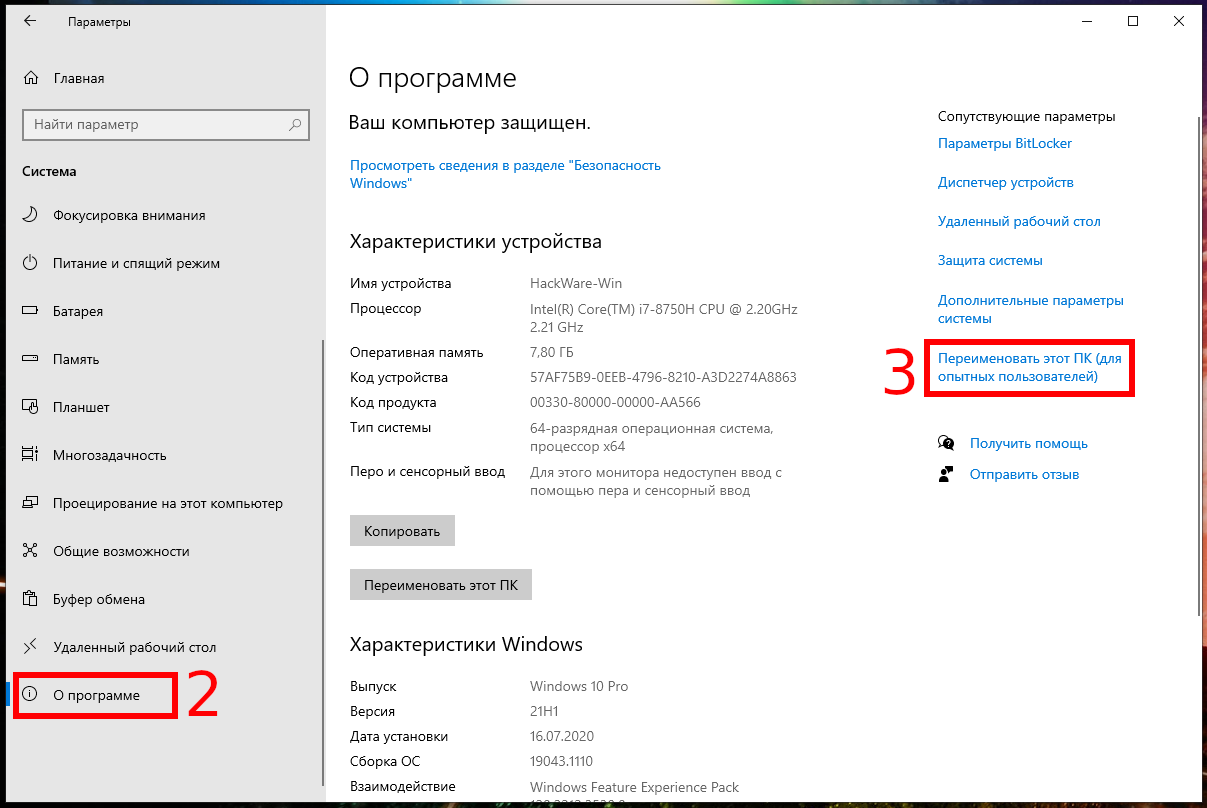
Если вы видите «Домен»: за которым следует имя домена, ваш компьютер присоединён к домену.
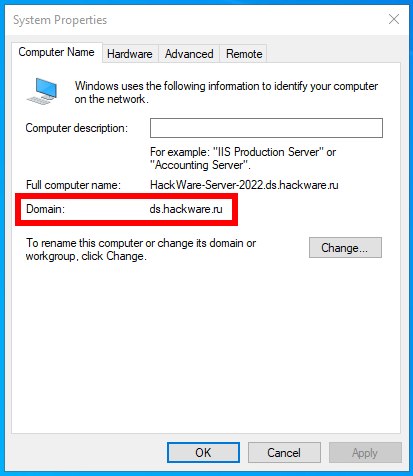
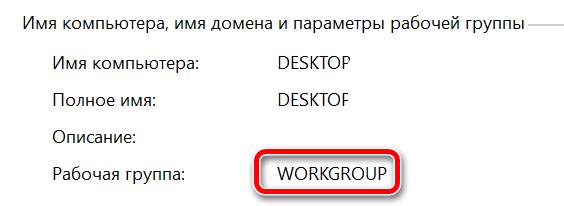
Если вы видите «Рабочая группа»: за которым следует имя рабочей группы, ваш компьютер присоединён к рабочей группе, а не к домену.

В англоязычной версии это соответственно «Settings» → «System» → «About» → «Rename this PC (advanced)».
Чем рабочие группы отличаются от доменов
Рабочая группа — это термин Microsoft для компьютеров Windows, подключённых через одноранговую сеть. Рабочие группы — это ещё одна организационная единица для компьютеров Windows в сети. Рабочие группы позволяют этим машинам обмениваться файлами, доступом в Интернет, принтерами и другими ресурсами по сети. Одноранговая сеть устраняет необходимость в сервере для аутентификации.
Каждый компьютер Windows, не присоединённый к домену, является частью рабочей группы. Рабочая группа — это группа компьютеров в одной локальной сети. В отличие от домена, ни один компьютер в рабочей группе не контролирует другие компьютеры — все они объединены на равных. Для рабочей группы пароль также не требуется.
Как присоединиться к домену или выйти из домена
Если ваш компьютер является частью домена, присоединение к домену или выход из него обычно не является вашей работой. Если ваш компьютер должен быть в домене, он уже будет присоединён к домену, когда он будет передан вам. Обычно для выхода из домена требуется разрешение администратора домена, поэтому люди, которые садятся за использование компьютера, присоединённого к домену, не могут просто покинуть домен. Однако вы можете покинуть домен, если у вас есть права локального администратора на вашем ПК. Конечно, у вас не будет доступа администратора, если вы используете заблокированный компьютер.
Если вы хотите присоединиться к домену или выйти из домена, то откройте приложение «Параметры» (Win+x) → нажмите «Система» → перейдите на вкладку «О программе» и найдите пункт «Переименовать этот ПК (для опытных пользователей)».
Вы увидите две кнопки:
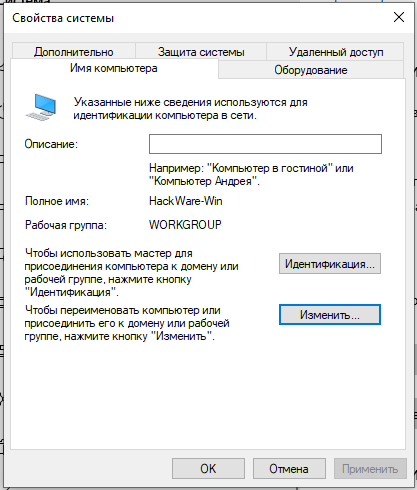
Если вы нажмёте кнопку «Идентификация», то откроется мастер присоединения к домену.
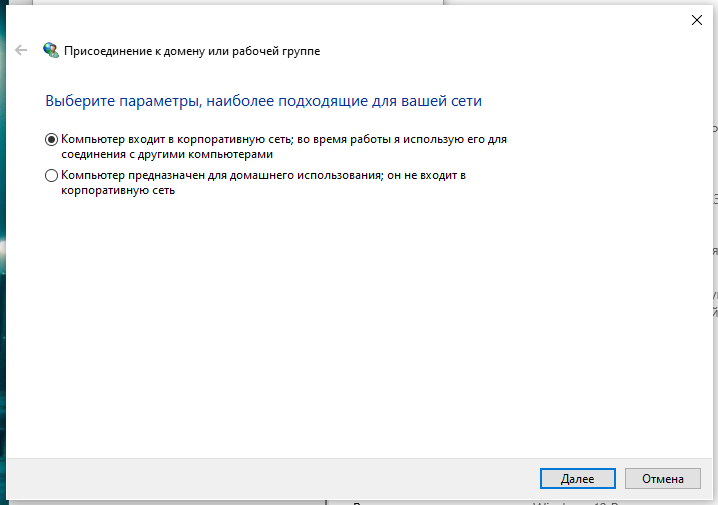
Для присоединения к домену вам нужно будет ответить на несколько вопросов и потребуется имя домена и учётные данные пользователя на этом домене.
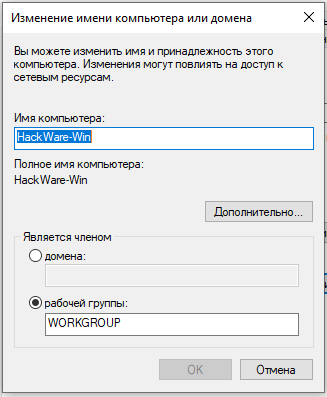
Если вы нажмёте кнопку «Изменить», то откроется окно изменения имени рабочей группы или домена.
Если у вас есть старый компьютер, подключенный к домену, и у вас больше нет доступа к домену, вы всегда можете получить доступ к компьютеру, переустановив Windows. Настройки домена привязаны к вашей установленной операционной системе, и переустановка Windows даст вам новую систему. Вы, конечно, не должны делать это с рабочим или школьным компьютером, который не является вашей собственностью!
Домены ограничивают то, что вы можете делать на своём компьютере. Когда ваш компьютер является частью домена, контроллер домена отвечает за ваши действия. Вот почему они используются в крупных корпоративных и образовательных сетях — они позволяют учреждению, которое предоставляет компьютеры, заблокировать их и централизованно управлять ими.
Для чего нужна рабочая группа Windows или WORKGROUP

Рабочая группа Windows (на английском языке Workgroup) является функцией операционных систем Microsoft. На практике это набор компьютеров, подключенных к сети, и его функция заключается в том, чтобы заложить основы, необходимые для обмена файлами и принтерами между ПК.
Компьютер, являющийся членом рабочей группы, может разрешить другому компьютеру, являющемуся членом той же группы, доступ к своим общим ресурсам. Компьютеры, которые являются членами разных рабочих групп, но принадлежащих к одной локальной сети, могут напрямую получать доступ к общим ресурсам в группе, к которой они принадлежат.
Рабочая группа присутствует на всех компьютерах с Windows 10, Windows 8.1/8, Windows 7 и Windows Vista.
Разница между рабочей группой и доменом
По умолчанию каждый компьютер с операционной системой Microsoft, присутствующей в сети, должен обязательно принадлежать либо к рабочей группе, либо к домену.
Разница между рабочей группой и доменом заключается в способе управления компьютерами и сетевыми ресурсами. Обычно компьютеры корпоративной или большой сети являются частью домена, в то время как компьютеры домашней сети являются частью рабочей группы, а часто и домашней группы (→ что такое домашняя группа).
Как понять, принадлежит ли компьютер рабочей группе или домену?
Давайте сначала посмотрим, как понять, принадлежит ли ПК рабочей группе или домену.
Функции рабочей группы Windows
Теперь посмотрим, каковы характеристики рабочей группы Windows:
Для доступа к общим элементам на компьютере рабочей группы Windows у вас должна быть учетная запись на том же компьютере.
Предположим, что пользователь Boris с White PC (принадлежащего Рабочей группе: WORKGROUP) хочет получить доступ к файлу с именем Person на Black PC (также принадлежащему Рабочей группе: WORKGROUP). Чтобы получить доступ к личному файлу, как на белом ПК, так и на черном ПК, должна присутствовать учетная запись пользователя Boris.
Рабочая группа WORKGROUP
Рабочая группа всегда идентифицируется по имени.
По умолчанию на этапе установки операционной системы Windows автоматически создает рабочую группу с именем WORKGROUP.
Как создать рабочую группу Windows
Давайте посмотрим, как создать рабочую группу Windows или как изменить членство ПК с члена домена на члена рабочей группы.
Важно: если компьютер является членом домена, перед добавлением в рабочую группу он будет удален из домена и соответствующая учетная запись будет деактивирована.
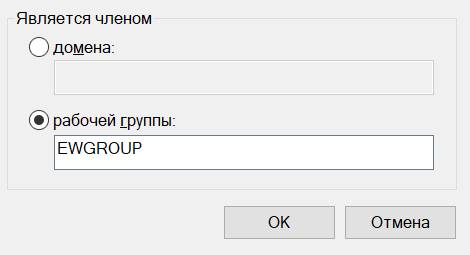
Добавить компьютер в рабочую группу Windows
Процедура добавления компьютера в существующую рабочую группу идентична описанной созданию новой рабочей группы.
Изменить имя рабочей группы Windows
В заключение давайте посмотрим, как изменить название рабочей группы Windows.
Важно: имя Рабочей группы может быть длиной до 15 символов и не должно содержать символов * () = + _ [] <> \ | /; : ‘», <>?