В этой теме 31 ответ, 3 участника, последнее обновление Андрей Ясевич 5 года/лет, 10 мес. назад.
Не вижу в программе возможности уточнить смежный (в т.ч. в связи с исправлением кадастровой ошибки) с уточнением его площади. В 5 версии XML появилась ветка SpecifyParcelApproximal для этих целей. А в XML Конструкторе нет полей для описания нужных атрибутов на вкладке «Смежные участки». И SpecifyParcelApproximal никак не появляется, только SpecifyRelatedParcel, хоть и указано уточнение целиком и формулы погрешностей заведены для смежного. Или такой смежный теперь нужно описывать на вкладке «Уточняемые участки»? Но тогда опять не выведется раздел SpecifyParcelApproximal, только SpecifyParcel.
Верней, в последнем случае выведутся только SpecifyParcelApproximal, а надо на основной уточняемый SpecifyParcel, а на смежный исправляемый SpecifyParcelApproximal с площадью и пр. Как я понимаю.
Одновременное уточнение нескольких смежных земельных участков, которое происходит, как правило, в рамках исправления кадастровой ошибки, было предусмотрено уже в 4-й версии XML-схемы, и реализовано в Конструкторе как для 4-й, так и для 5-й версии. Для того, чтобы сформировался XML-файл для этого случая, нужно вносить все смежные уточняемые земельные участки на вкладке «Уточняемые участки». Т.е. если на этой вкладке имеется один участок, то это обычное уточнение и в XML сформируется ветка SpecifyParcel, если же там несколько участков, то это случай одновременного уточнения участков и сформируется ветка SpecifyParcelsApproximal.
нет. Теперь можно образование или уточнение делать, и при этом уточнять смежные участки: 1. частично (SpecifyRelatedParcel, ChangeBorder) 2. полностью (SpecifyRelatedParcel, AllBorder) 3. полностью с уточнением площади (SpecifyParcelsApproximal), аналогично уточнению основного, чтобы его границы и площадь стали «уточненными» в ГКН. Это допускается без отдельного заявления на уточнение, только при наличии в акте согласования на этот смежный участок подписи правообладателя за свою границу.
В отличие от того недоделанного варианта, который палаты так и не принимали, по одновременному уточнению двух и более смежных участков, в нынешнем варианте внутри SpecifyParcel или FormParcels допустимы и SpecifyParcelsApproximal для полного уточнения смежного с площадью, и SpecifyRelatedParcel для уточнения части границ других смежных к основному участков.
Данный случай программой xml Конструктор не отрабатывается. В ближайшие дни подумаю как это реализовать. Если у вас есть конкретный пример просьба привязать файл xcn в запакованном виде к вопросу.
вот xml, какой должен быть, если я его правильно «додумала» вручную, а то из другой программы он тоже неправильно выходит, пришлось исходные документы и приложения раскидывать как надо по 5 версии. И как он прочитался, загрузившись в конструктор, получилось одновременное уточнение двух.
Вложения:
Поправил немного запрос преобразования и добавил одно поле на вкладку «Сведения о пакете», чтобы можно было сформировать xml для описанного выше случая. Изменения внес в инсталлятор. Можно скачать и переустановить программу. Номер версии не стал менять.
Логика формирования записей о полностью уточняемых участках (элементы SpecifyParcelApproximal) следующая. Если имеется несколько записей на Уточняемые участки, нет записей на Смежные участки и поле «Считать первый уточняемый участок основным» на вкладке «Общие сведения» не заполнено значением «Да», то все уточняемые участки считаются равнозначными и заносятся как MP/Package/SpecifyParcelsApproximal/SpecifyParcelApproximal. Если имеются смежные участки или указано «Считать первый уточняемый участок основным», то первый уточняемый участок записывается как MP/Package/SpecifyParcel/ExistParcel, остальные уточняемые участки записываются как MP/Package/SpecifyParcel/SpecifyParcelApproximal, смежные участки записываются как MP/Package/SpecifyParcel/SpecifyRelatedParcel. Если идет формирование участков и кроме записей о Образуемых участках имеются записи об Уточняемых участка, то в этом случае все уточняемые участки записываются как MP/Package/FormParcels/SpecifyParcelApproximal.
>Нам сказали, что в представленном XML-файле не возможно определить в отношении какого участка проводились кадастровые работы,
Очевидно, что можно определить из заключения.
«. очевидно, что можно определить из заключения.»
судя по описанию к xml-схеме SpecifyParcelsApproximal используется для описания нескольких смежных участков
в этом случае в описании смежных ЗУ в xml-файле отсутствую координаты
[ Иван Климентьев (разработчик) ]
Подробное описание действий в этом случае приведено здесь.
«. нужно оформить уточнение точек.»
>нельзя сформировать элемент SpecifyRelatedParcel, т.к. отсутствую новые границы
Значит они действительно отсутствуют в проекте, а оформление уточнения точек не выполнено.
«. они действительно отсутствуют в проекте. «
у каждого участка заданы исходные и новые границы, и в описание вершин стоят уточнённые-новые точки
[ Иван Климентьев (разработчик) ]
Пришлите проект, в котором оформлено через «смежный уточняемый» с уточнением точек с учетом изменения Mt. Заархивированную ГБД с проектом пришлите по электронной почте или выложите на файлообменный сервис.
Одна из приостановок не имеет отношения к содержимому xml-файла. В тексте отказа явно говорится об отсутствии акта согласования и доверенности.
Спасибо за разъяснения! По поводу точек, ещё раз почитал приостановку, посмотрел xml. В общем, в приостановке перепутаны x и у у точек, которые «отсутствуют в БД», хотя в xml всё нормально.
[ Иван Климентьев (разработчик) ]
Это всего лишь особенность программного обеспечения КП – в отчете выводить координаты в перевернутом виде.
[ Константин Финагеев (разработчик) ]
В приостановке x и y не просто переставлены местами, а перепутаны сами численные значения (т.е должно быть x=447912.15 y=1336546.83 или y=1336546.83 x=447912.15, а не x=1336546.83 y=447912.15). ПО, конечно, может переворачивать координаты, но мне всё равно не понятно, откуда специалист кадастровой палаты взял точку с такими координатами, потому что в xml-файле всё правильно.
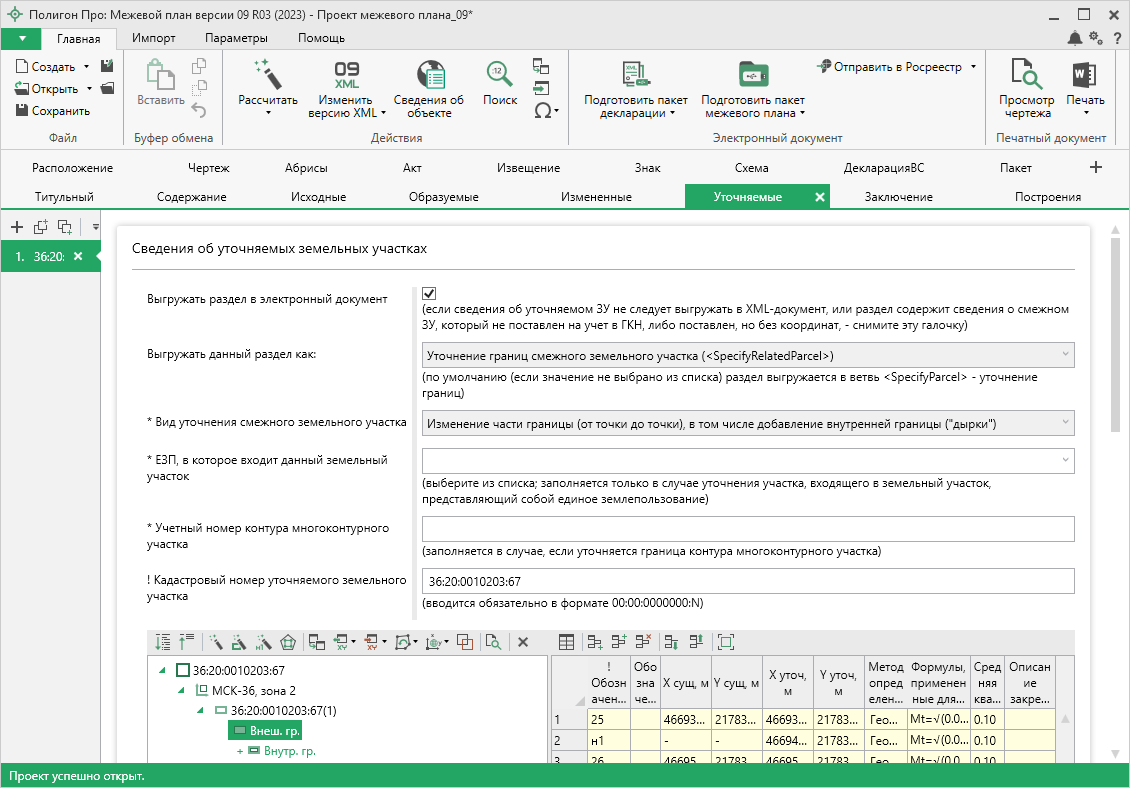
Раздел «Уточняемые» включается в состав межевого плана, подготавливаемого в результате выполнения кадастровых работ:
Поле «Выгружать данный раздел как» содержит список с выбором, в какую ветку XML-схемы необходимо выгрузить данную информацию:
Уточнение границ земельного участка ( ).
Данное значение выбирается, когда необходимо уточнить один основной земельный участок, а также в случае уточнения единого землепользования.
Уточнение границ смежного земельного участка ( ).
Данное значение выбирается, если необходимо уточнить смежный земельный участок, т.е. производится образование/уточнение ЗУ с уточнением смежного земельного участка. При уточнении границы смежного земельного участка в поле «* Вид уточнения смежного земельного участка» из списка выбирается вид уточнения.
Уточнение границ и площади смежного земельного участка ( ).
Данное значение выбирается, если уточняется несколько смежных между собой участков или необходимо уточнить все сведения о смежном земельном участке, в т.ч. площадь.
Уточнение границ смежного земельного участка ( )
В поле «* Вид уточнения смежного земельного участка»:
Затем в поле «! Кадастровый номер уточняемого земельного участка» укажите кадастровый номер уточняемого земельного участка.
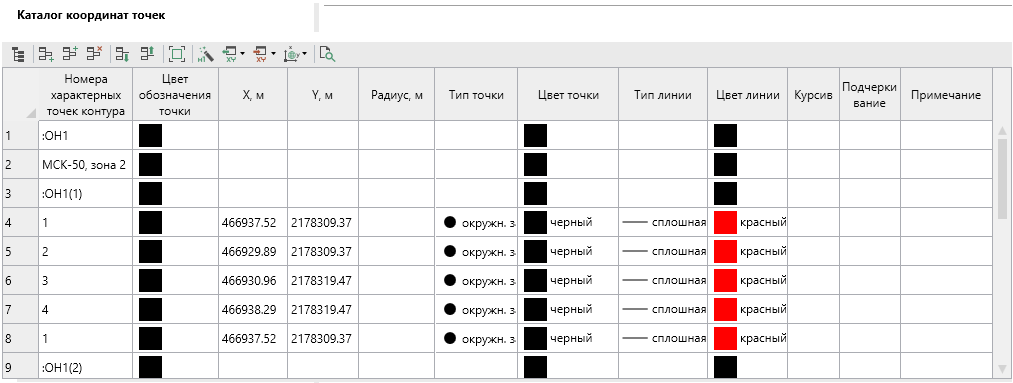
Далее в таблице с координатами укажите:
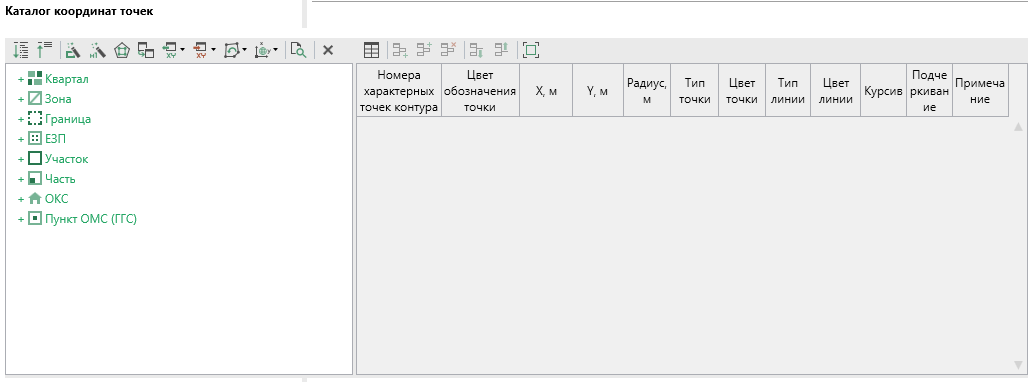
Для работы с таблицей предусмотрено два способа:
Режим структуры открывается по умолчанию.
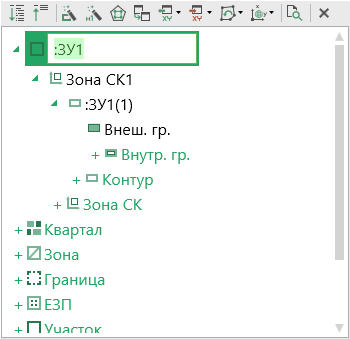
В данном режиме таблица имеет панель с деревом объектов, доступных для создания. Дерево позволяет создавать, удалять, перемещать объекты.
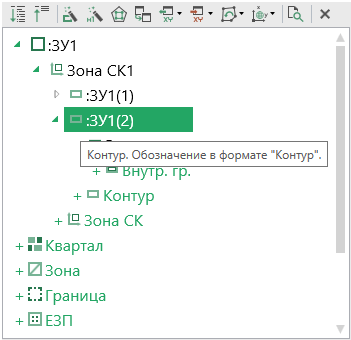
Программа создаст новый узел в дереве и назначит ему имя по умолчанию. Чтобы переименовать объект дважды щелкните по его названию и введите новое:
Если добавляемый объект имеет тип «ЕЗП» (единое землепользование), то вместо контуров будут добавляться входящие участки.
Набор столбцов для внесения сведений зависит от назначения таблицы.
Вы можете удалить несколько объектов одновременно, для этого нажмите и удерживайте клавишу Ctrl и левой кнопкой мыши выделите объекты, которые хотите удалить.
Для удаления группы объектов выделите первый объект группы, потом нажмите и удерживайте клавишу Shift, и щелкните по последнему объекту группы.
Над деревом объектов находится панель инструментов для работы с объектами и координатами. Справа находится таблица для описания координат.
Описание панели инструментов
Панель инструментов содержит следующие кнопки:
В режиме таблицы отсутствует дерево объектов. Вы можете вводить координаты как в программе «Полигон»: сначала в строке указывается обозначение объекта, затем в следующей строке обозначение контура, далее вносятся координаты объекта.
Набор столбцов для внесения сведений зависит от назначения таблицы.
В таблице «2. Сведения о частях границы уточняемого земельного участка» укажите следующую информацию:
В таблице «2. Сведения о местоположении уточняемых границ части земельного участка» укажите следующую информацию:
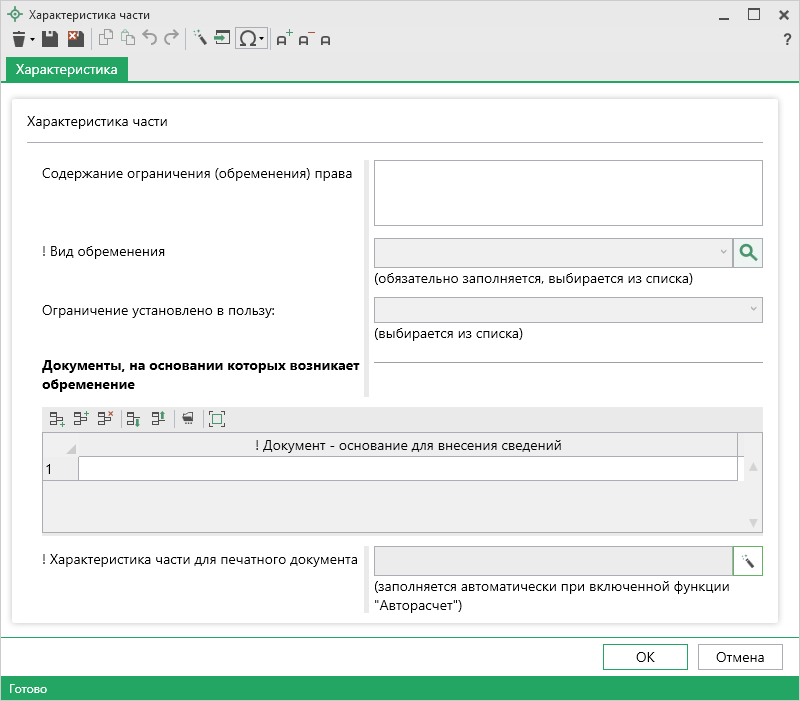
В таблице «3. Общие сведения о частях земельного участка» укажите:
Из выпадающего списка в поле «Ограничение установлено в пользу:» выберите в пользу чего установлено ограничение:
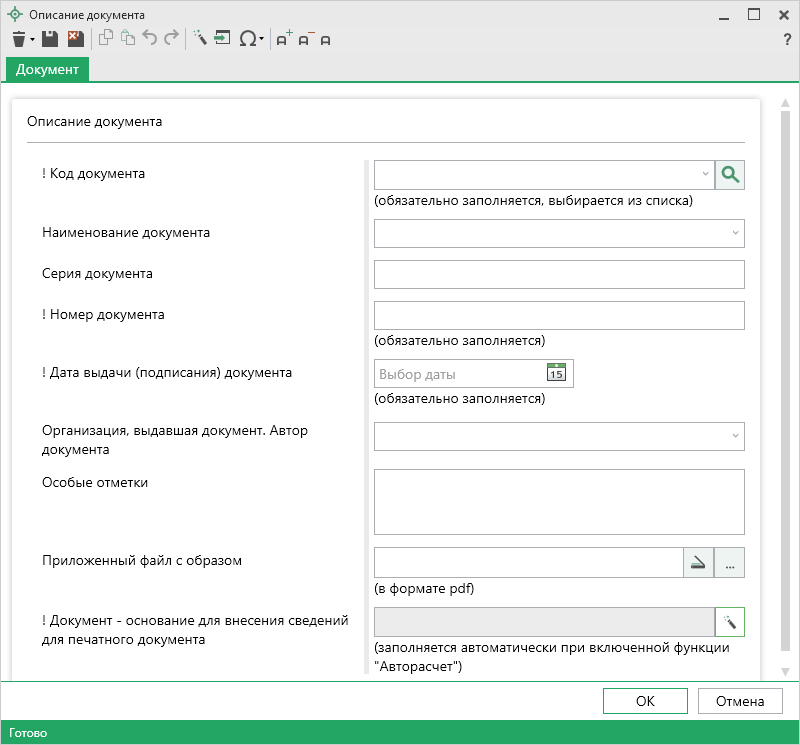
Откроется окно «Описание документа»:
Из выпадающего списка в поле «! Код документа» выберите вид документа, для которого вносятся сведения. Выбранное значение автоматически будет перенесено в поле «Наименование». Укажите серию (при наличии), номер документа, а также дату выдачи или подписания. Дополнительно укажите наименование организации, которая выдала документ, особые отметки (при наличии).
Уточнение границ и площади смежного земельного участка ( )
Если смежный участок, который необходимо уточнить, относится к ЕЗП, необходимо заполнить один раздел «Уточняемые» на ЕЗП в целом, и отдельно раздел для смежного участка, который входит в ЗП.
Если уточняемый земельный участок представляет собой единое землепользование, установите одноименную галочку. Затем необходимо указать состав единого землепользования в появившихся таблицах:
Если участок входит в ЕЗП, из выпадающего списка в поле «* ЕЗП, в которое входит данный земельный участок» выберите ЕЗП, в которое входит участок.
В поле » Номер кадастрового квартала» укажите номер кадастрового квартала, в котором располагается объект.
В поле «! Кадастровый номер уточняемого земельного участка» укажите кадастровый номер уточняемого земельного участка.
Далее в таблице с координатами укажите:
Для работы с таблицей предусмотрено два способа:
Режим структуры открывается по умолчанию.
В данном режиме таблица имеет панель с деревом объектов, доступных для создания. Дерево позволяет создавать, удалять, перемещать объекты.
Программа создаст новый узел в дереве и назначит ему имя по умолчанию. Чтобы переименовать объект дважды щелкните по его названию и введите новое:
Если добавляемый объект имеет тип «ЕЗП» (единое землепользование), то вместо контуров будут добавляться входящие участки.
Набор столбцов для внесения сведений зависит от назначения таблицы.
Вы можете удалить несколько объектов одновременно, для этого нажмите и удерживайте клавишу Ctrl и левой кнопкой мыши выделите объекты, которые хотите удалить.
Для удаления группы объектов выделите первый объект группы, потом нажмите и удерживайте клавишу Shift, и щелкните по последнему объекту группы.
Над деревом объектов находится панель инструментов для работы с объектами и координатами. Справа находится таблица для описания координат.
Описание панели инструментов
Панель инструментов содержит следующие кнопки:
В режиме таблицы отсутствует дерево объектов. Вы можете вводить координаты как в программе «Полигон»: сначала в строке указывается обозначение объекта, затем в следующей строке обозначение контура, далее вносятся координаты объекта.
Набор столбцов для внесения сведений зависит от назначения таблицы.
В таблице «2. Сведения о частях границы уточняемого земельного участка» укажите следующую информацию:
«Предельный минимальный размер земельного участка (Рмин), м2» и «Предельный максимальный размер земельного участка (Рмакс), м2» укажите предельные минимальный и максимальный размеры, соответствующие виду разрешенного использования земельного участка.
Если ограничение (обременение) права установлено или устанавливается в отношении всего земельного участка (в том числе в связи с обеспечением доступа к землям общего пользования, земельным участкам общего пользования, территории общего пользования), сведения о содержании указанного ограничения (обременения) права приводятся в строке в поле «Иные сведения».
В таблице «! Сведения о смежном земельном участке и его правообладателях»:
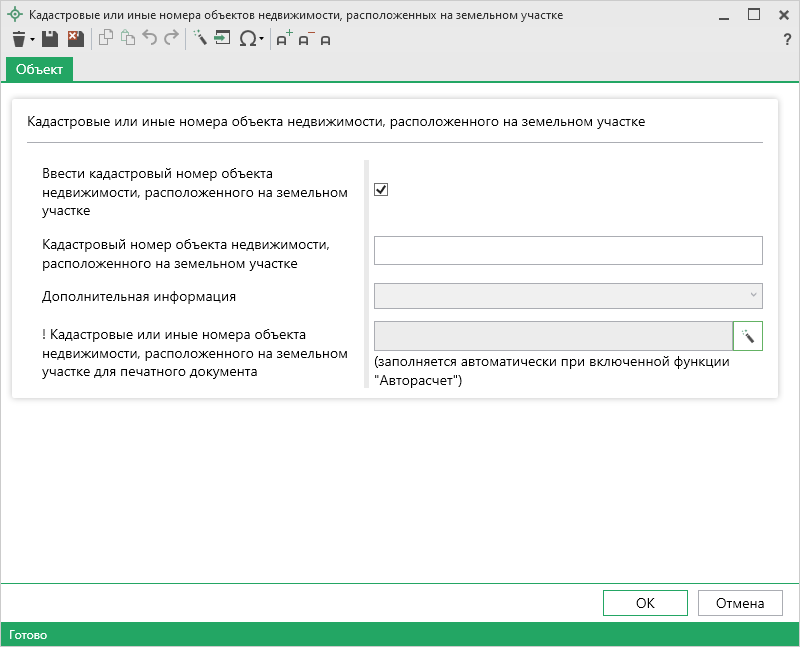
Откроется окно «Сведения о правах и правообладателях смежного участка»:
Укажите сведения о правообладателе, контактный адрес, адрес электронной почты, и реквизиты документов, подтверждающих права на земельный участок.
Чтобы внести сведения о частях земельного участка необходимо заполнить следующие таблицы в отношении частей:
Раздел «Уточняемые» включается в состав межевого плана, подготавливаемого в результате выполнения кадастровых работ:
Поле «Выгружать данный раздел как» содержит список с выбором, в какую ветку XML-схемы необходимо выгрузить данную информацию:
Уточнение границ земельного участка ( ).
Данное значение выбирается, когда необходимо уточнить один основной земельный участок, а также в случае уточнения единого землепользования.
Уточнение границ смежного земельного участка ( ).
Данное значение выбирается, если необходимо уточнить смежный земельный участок, т.е. производится образование/уточнение ЗУ с уточнением смежного земельного участка. При уточнении границы смежного земельного участка в поле «* Вид уточнения смежного земельного участка» из списка выбирается вид уточнения.
Уточнение границ и площади смежного земельного участка ( ).
Данное значение выбирается, если уточняется несколько смежных между собой участков или необходимо уточнить все сведения о смежном земельном участке, в т.ч. площадь.
Для уточнения границ смежных земельных участков на каждый участок необходимо заполнить отдельную вкладку «Уточняемые», где необходимо выбрать из выпадающего списка в поле «Выгружать данный раздел как:» значение «Уточнение границ смежного земельного участка ( )» или значение «Уточнение границ и площади смежного земельного участка ( )».
Уточнение границ смежного земельного участка ( )
В поле «* Вид уточнения смежного земельного участка»:
Затем в поле «! Кадастровый номер уточняемого земельного участка» укажите кадастровый номер уточняемого земельного участка.
Далее в таблице с координатами укажите:
Для работы с таблицей предусмотрено два способа:
Режим структуры открывается по умолчанию.
В данном режиме таблица имеет панель с деревом объектов, доступных для создания. Дерево позволяет создавать, удалять, перемещать объекты.
Программа создаст новый узел в дереве и назначит ему имя по умолчанию. Чтобы переименовать объект дважды щелкните по его названию и введите новое:
Если добавляемый объект имеет тип «ЕЗП» (единое землепользование), то вместо контуров будут добавляться входящие участки.
Набор столбцов для внесения сведений зависит от назначения таблицы.
Вы можете удалить несколько объектов одновременно, для этого нажмите и удерживайте клавишу Ctrl и левой кнопкой мыши выделите объекты, которые хотите удалить.
Для удаления группы объектов выделите первый объект группы, потом нажмите и удерживайте клавишу Shift, и щелкните по последнему объекту группы.
Над деревом объектов находится панель инструментов для работы с объектами и координатами. Справа находится таблица для описания координат.
Описание панели инструментов
Панель инструментов содержит следующие кнопки:
В режиме таблицы отсутствует дерево объектов. Вы можете вводить координаты как в программе «Полигон»: сначала в строке указывается обозначение объекта, затем в следующей строке обозначение контура, далее вносятся координаты объекта.
Набор столбцов для внесения сведений зависит от назначения таблицы.
В таблице «2. Сведения о частях границы уточняемого земельного участка» укажите следующую информацию:
В таблице «2. Сведения о местоположении уточняемых границ части земельного участка» укажите следующую информацию:
В таблице «3. Общие сведения о частях земельного участка» укажите:
Из выпадающего списка в поле «Ограничение установлено в пользу:» выберите в пользу чего установлено ограничение:
Откроется окно «Описание документа»:
Из выпадающего списка в поле «! Код документа» выберите вид документа, для которого вносятся сведения. Выбранное значение автоматически будет перенесено в поле «Наименование». Укажите серию (при наличии), номер документа, а также дату выдачи или подписания. Дополнительно укажите наименование организации, которая выдала документ, особые отметки (при наличии).
Уточнение границ и площади смежного земельного участка ( )
Если смежный участок, который необходимо уточнить, относится к ЕЗП, необходимо заполнить один раздел «Уточняемые» на ЕЗП в целом, и отдельно раздел для смежного участка, который входит в ЗП.
Если уточняемый земельный участок представляет собой единое землепользование, установите одноименную галочку. Затем необходимо указать состав единого землепользования в появившихся таблицах:
Если участок входит в ЕЗП, из выпадающего списка в поле «* ЕЗП, в которое входит данный земельный участок» выберите ЕЗП, в которое входит участок.
В поле » Номер кадастрового квартала» укажите номер кадастрового квартала, в котором располагается объект.
В поле «! Кадастровый номер уточняемого земельного участка» укажите кадастровый номер уточняемого земельного участка.
Далее в таблице с координатами укажите:
Для работы с таблицей предусмотрено два способа:
Режим структуры открывается по умолчанию.
В данном режиме таблица имеет панель с деревом объектов, доступных для создания. Дерево позволяет создавать, удалять, перемещать объекты.
Программа создаст новый узел в дереве и назначит ему имя по умолчанию. Чтобы переименовать объект дважды щелкните по его названию и введите новое:
Если добавляемый объект имеет тип «ЕЗП» (единое землепользование), то вместо контуров будут добавляться входящие участки.
Набор столбцов для внесения сведений зависит от назначения таблицы.
Вы можете удалить несколько объектов одновременно, для этого нажмите и удерживайте клавишу Ctrl и левой кнопкой мыши выделите объекты, которые хотите удалить.
Для удаления группы объектов выделите первый объект группы, потом нажмите и удерживайте клавишу Shift, и щелкните по последнему объекту группы.
Над деревом объектов находится панель инструментов для работы с объектами и координатами. Справа находится таблица для описания координат.
Описание панели инструментов
Панель инструментов содержит следующие кнопки:
В режиме таблицы отсутствует дерево объектов. Вы можете вводить координаты как в программе «Полигон»: сначала в строке указывается обозначение объекта, затем в следующей строке обозначение контура, далее вносятся координаты объекта.
Набор столбцов для внесения сведений зависит от назначения таблицы.
В таблице «2. Сведения о частях границы уточняемого земельного участка» укажите следующую информацию:
«Предельный минимальный размер земельного участка (Рмин), м2» и «Предельный максимальный размер земельного участка (Рмакс), м2» укажите предельные минимальный и максимальный размеры, соответствующие виду разрешенного использования земельного участка.
Если ограничение (обременение) права установлено или устанавливается в отношении всего земельного участка (в том числе в связи с обеспечением доступа к землям общего пользования, земельным участкам общего пользования, территории общего пользования), сведения о содержании указанного ограничения (обременения) права приводятся в строке в поле «Иные сведения».
В таблице «! Сведения о смежном земельном участке и его правообладателях»:
Откроется окно «Сведения о правах и правообладателях смежного участка»:
Укажите сведения о правообладателе, контактный адрес, адрес электронной почты, и реквизиты документов, подтверждающих права на земельный участок.
Чтобы внести сведения о частях земельного участка необходимо заполнить следующие таблицы в отношении частей:
 SpecifyParcelsApproximal [ Сергей ]