в каком столбце применили условное форматирование

Условное форматирование в Excel

В этом уроке мы рассмотрим основы применения условного форматирования в Excel.

С его помощью мы можем выделять цветом значения таблиц по заданным критериям, искать дубликаты, а также графически “подсвечивать” важную информацию.

Основы условного форматирования в Excel

Используя условное форматирование, мы можем:

Применять его возможно как на одну, так и на несколько ячеек, строк и столбцов. Производить настройку формата мы можем с помощью условий. Далее мы на практике разберем как это делать.

Где находится условное форматирование в Эксель?

Кнопка “Условное форматирование” находится на панели инструментов, на вкладке “Главная”:

Как сделать условное форматирование в Excel?

При применении условного форматирования системе необходимо задать две настройки:

Ниже, мы рассмотрим как применить условное форматирование. Представим, что у нас есть таблица с динамикой курса доллара в рублях за год. Наша задача выделить красным цветом те данные, в которых курс снижался предыдущему месяцу. Итак, выполним следующие шаги:

Также, доступны следующие условия:

Ниже пример таблицы с применением условного форматирования по заданным нами параметрам. Данные с отрицательными значениями выделены красным цветом:

Как создать правило

Если пред настроенные условия не подходят, вы можете создавать свои правила. Для настройки проделаем следующие шаги:

Условное форматирование по значению другой ячейки

На примерах выше мы задавали формат ячейкам, на основе их собственных значений. В Excel возможно задавать формат, на основе значений из других ячеек. Например, в таблице с данными курса доллара мы можем выделить цветом ячейки по правилу. Если курс доллара ниже чем в предыдущем месяце, то значение курса в текущем месяце будет выделено цветом.

Для создания условия по значению другой ячейки выполним следующие шаги:

На скриншоте ниже цветом выделены данные, в которых курс валюты стал ниже к предыдущему периоду:

Как применить несколько правил условного форматирования к одной ячейке

Возможно применять несколько правил к одной ячейке.

Например, в таблице с прогнозом погоды мы хотим закрасить разными цветами показатели температуры. Условия выделения цветом: если температура выше 10 градусов – зеленым цветом, если выше 20 градусов – желтый, если выше 30 градусов – красным.

Для применения нескольких условий к одной ячейке выполним следующие действия:

Применив их, наша таблица с данными температуры “подсвечена” корректными цветами, в соответствии с нашими условиями.

Как редактировать правило условного форматирования

Для редактирования присвоенного правила выполните следующие шаги:

Как копировать правило условного форматирования

Для копирования формата на другие ячейки выполним следующие действия:

Как удалить условное форматирование

Для удаления формата проделайте следующие действия:

Еще больше полезных приемов в работе со списками данных и функциями в Excel вы узнаете в практическом курсе “От новичка до мастера Excel“. Успей зарегистрироваться по ссылке!

Источник

В каком столбце применили условное форматирование

Вы когда-нибудь пробовали применить условное форматирование к столбцу на основе значений в отдельном столбце в Excel? Это руководство поможет вам решить проблему.

Применить условное форматирование на основе значений в другом столбце

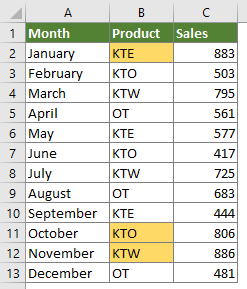
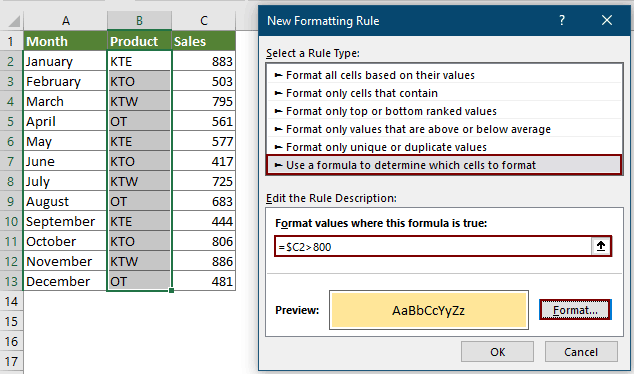
Предположим, у вас есть таблица, показанная на скриншоте ниже, и вы хотите выделить ячейки в столбце B, если значения соседних ячеек в столбце C больше 800, примените функцию условного форматирования следующим образом.
в каком столбце применили условное форматирование. Смотреть фото в каком столбце применили условное форматирование. Смотреть картинку в каком столбце применили условное форматирование. Картинка про в каком столбце применили условное форматирование. Фото в каком столбце применили условное форматирование

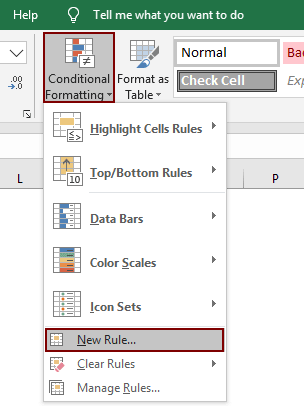
1. Выберите ячейки столбца, которые вы выделите (здесь я выбираю диапазон B2: B13), а затем щелкните Главная > Условное форматирование > Новое правило.
в каком столбце применили условное форматирование. Смотреть фото в каком столбце применили условное форматирование. Смотреть картинку в каком столбце применили условное форматирование. Картинка про в каком столбце применили условное форматирование. Фото в каком столбце применили условное форматирование

2. в Новое правило форматирования диалоговое окно, настройте следующим образом.
в каком столбце применили условное форматирование. Смотреть фото в каком столбце применили условное форматирование. Смотреть картинку в каком столбце применили условное форматирование. Картинка про в каком столбце применили условное форматирование. Фото в каком столбце применили условное форматирование

Вы можете увидеть, что ячейки в столбце B выделены определенным цветом заливки, если соседние ячейки в столбце C больше 800.

в каком столбце применили условное форматирование. Смотреть фото в каком столбце применили условное форматирование. Смотреть картинку в каком столбце применили условное форматирование. Картинка про в каком столбце применили условное форматирование. Фото в каком столбце применили условное форматирование

Статьи по теме

Даты условного формата меньше / больше сегодняшнего дня в Excel
Вы можете условно форматировать даты на основе текущей даты в Excel. Например, вы можете отформатировать даты до сегодняшнего дня или отформатировать даты старше сегодняшнего дня. В этом руководстве мы покажем вам, как использовать функцию СЕГОДНЯ в условном форматировании, чтобы подробно выделить сроки выполнения или будущие даты в Excel.

Игнорировать пустые или нулевые ячейки при условном форматировании в Excel
Предположим, у вас есть список данных с нулевыми или пустыми ячейками, и вы хотите условно отформатировать этот список данных, но игнорировать пустые или нулевые ячейки, что бы вы сделали? В этой статье мы покажем вам, как использовать условное форматирование с игнорированием пустых или нулевых ячеек в Excel.

Выделение ячеек в зависимости от длины текста в Excel
Предположим, вы работаете с листом со списком текстового содержимого, и теперь вы хотите выделить все ячейки, длина текста которых больше 15. В Excel нет прямого способа выделить ячейки, но вы можете применить функцию условного форматирования вместе с формулой для ее решения.

Применить поиск с условным форматированием для нескольких слов в Excel
Нам может быть легко выделить строки на основе определенного значения, в этой статье я расскажу о том, как выделить ячейки в столбце A в зависимости от того, находятся ли они в столбце D, что означает, что содержимое ячейки содержит какой-либо текст в конкретный список, затем выделите, как показано на скриншоте слева.

Источник

Условное форматирование в MS Excel с примерами

Условное форматирование в Эксель – этот тот инструмент, который делит работу на до и после его изучения. Суть в том, что при наступлении некоторого условия ячейки форматируются автоматически. Например, если число превышает значение 100, шрифт становится красным полужирным курсивом; когда до наступления платежа остается 2 дня, ячейка с датой подсвечивается желтым цветом; перевыполнение плана продаж на 5% и более окрашивается в зеленый цвет и т.д. и т.п.

Вот упрощенный, но реальный пример. Есть отчет о товарных запасах.

в каком столбце применили условное форматирование. Смотреть фото в каком столбце применили условное форматирование. Смотреть картинку в каком столбце применили условное форматирование. Картинка про в каком столбце применили условное форматирование. Фото в каком столбце применили условное форматирование

Менеджер по закупкам отслеживает те позиции, которые требуют пополнения. Для этого он смотрит в последнюю колонку, где рассчитывается товарный запас (ТЗ) в неделях. Если ТЗ меньше, скажем, 3-х, то нужно готовить заказ. Если меньше 2-х, то возникает риск дефицита и заказ нужно размещать срочно. Если в таблице десятки позиций, то просмотр каждой строки займет довольно много времени. А теперь та же таблица, где после применения условного форматирования значения ниже пороговых подсвечиваются некоторым цветом.

в каком столбце применили условное форматирование. Смотреть фото в каком столбце применили условное форматирование. Смотреть картинку в каком столбце применили условное форматирование. Картинка про в каком столбце применили условное форматирование. Фото в каком столбце применили условное форматирование

Согласитесь, так гораздо нагляднее. В реальности условия сложнее, а данные постоянно меняются. Поэтому эффект от применения условного форматирования – это многочасовая экономия времени ежедневно! Теперь для оценки запасов достаточно взглянуть на таблицу, а не анализировать каждую ячейку. Много желтого – пора действовать, много красного – ситуация критическая!

Для настройки условного формата следует воспользоваться соответствующей командой на вкладке Главная.

в каком столбце применили условное форматирование. Смотреть фото в каком столбце применили условное форматирование. Смотреть картинку в каком столбце применили условное форматирование. Картинка про в каком столбце применили условное форматирование. Фото в каком столбце применили условное форматирование

При ее нажатии открывается меню.

в каком столбце применили условное форматирование. Смотреть фото в каком столбце применили условное форматирование. Смотреть картинку в каком столбце применили условное форматирование. Картинка про в каком столбце применили условное форматирование. Фото в каком столбце применили условное форматирование

Верхние 5 команд – это готовые сценарии для быстрого условного форматирования. Чтобы ими воспользоваться достаточно выбрать нужный вариант и сделать минимальные настройки. Эти сценарии мы рассмотрим ниже.

В нижней части еще три команды, с помощью которых происходит ручное создание, удаление и управление правилами условного форматирования. О них также поговорим.

Все сценарии разбиты на категории:

– Правило выделения ячеек

– Правило отбора первых и последних значений

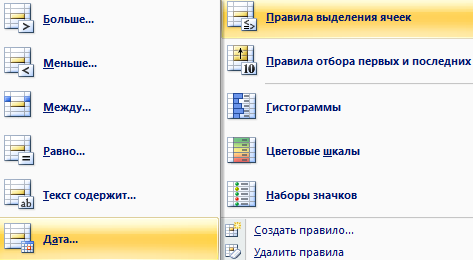
Правила выделения ячеек применяют для ячеек, которые сравниваются с определенным значением. Возможны различные варианты, которые показаны на рисунке ниже.

в каком столбце применили условное форматирование. Смотреть фото в каком столбце применили условное форматирование. Смотреть картинку в каком столбце применили условное форматирование. Картинка про в каком столбце применили условное форматирование. Фото в каком столбце применили условное форматирование

Больше… Если значение ячейки, к которой применяется правило выделения, больше указанного значения, то в силу вступает заданный формат.

в каком столбце применили условное форматирование. Смотреть фото в каком столбце применили условное форматирование. Смотреть картинку в каком столбце применили условное форматирование. Картинка про в каком столбце применили условное форматирование. Фото в каком столбце применили условное форматирование

Пороговое значение указывается в левой части окна (сейчас там 80), готовый формат выбирается из выпадающего списка справа. Можно, конечно, и самому задать. Диалоговые окна для других условий похожи, поэтому ниже приводятся только те, которые могут вызвать затруднения.

Меньше… Форматируются ячейки, у которых значение меньше заданного порога.

в каком столбце применили условное форматирование. Смотреть фото в каком столбце применили условное форматирование. Смотреть картинку в каком столбце применили условное форматирование. Картинка про в каком столбце применили условное форматирование. Фото в каком столбце применили условное форматирование

Между… Форматирование наступает, если содержимое ячейки находится внутри заданных границ.

в каком столбце применили условное форматирование. Смотреть фото в каком столбце применили условное форматирование. Смотреть картинку в каком столбце применили условное форматирование. Картинка про в каком столбце применили условное форматирование. Фото в каком столбце применили условное форматирование

Равно… если значение или текст в ячейке совпадает с условием.

в каком столбце применили условное форматирование. Смотреть фото в каком столбце применили условное форматирование. Смотреть картинку в каком столбце применили условное форматирование. Картинка про в каком столбце применили условное форматирование. Фото в каком столбце применили условное форматирование

Текст содержит… Если совпадает только часть текста (слово, код, комбинация символов и т.д).

в каком столбце применили условное форматирование. Смотреть фото в каком столбце применили условное форматирование. Смотреть картинку в каком столбце применили условное форматирование. Картинка про в каком столбце применили условное форматирование. Фото в каком столбце применили условное форматирование

Дата… Возможность форматировать периоды отстоящие от текущей даты, например, сегодня, вчера, последние 7 дней, следующий месяц и др. Условное форматирование даты полезно при контроле платежей, отгрузок и т.п.

в каком столбце применили условное форматирование. Смотреть фото в каком столбце применили условное форматирование. Смотреть картинку в каком столбце применили условное форматирование. Картинка про в каком столбце применили условное форматирование. Фото в каком столбце применили условное форматирование

Повторяющиеся значения… выделяются ячейки с одинаковым содержимым. Отличный способ найти дубликаты (повторы). В настройках можно выбрать и обратный вариант – выделить только уникальные значения.

в каком столбце применили условное форматирование. Смотреть фото в каком столбце применили условное форматирование. Смотреть картинку в каком столбце применили условное форматирование. Картинка про в каком столбце применили условное форматирование. Фото в каком столбце применили условное форматирование

Правила отбора первых и последних значений выделяют наибольшие или наименьшие значения. Помогают анализировать данные, показывая приоритеты и «слабые места».

в каком столбце применили условное форматирование. Смотреть фото в каком столбце применили условное форматирование. Смотреть картинку в каком столбце применили условное форматирование. Картинка про в каком столбце применили условное форматирование. Фото в каком столбце применили условное форматирование

Первые 10 элементов… Выделяются первые топ–10 ячеек. Количество регулируется в диалоговом окне (можно сделать топ-5, топ-20 и др.).

в каком столбце применили условное форматирование. Смотреть фото в каком столбце применили условное форматирование. Смотреть картинку в каком столбце применили условное форматирование. Картинка про в каком столбце применили условное форматирование. Фото в каком столбце применили условное форматирование

Первые 10%… Выделяются 10% наибольших значений. Долю можно изменить.

в каком столбце применили условное форматирование. Смотреть фото в каком столбце применили условное форматирование. Смотреть картинку в каком столбце применили условное форматирование. Картинка про в каком столбце применили условное форматирование. Фото в каком столбце применили условное форматирование

Последние 10 элементов… Аналогично с первым пунктом, только форматируются наименьшие значения.

в каком столбце применили условное форматирование. Смотреть фото в каком столбце применили условное форматирование. Смотреть картинку в каком столбце применили условное форматирование. Картинка про в каком столбце применили условное форматирование. Фото в каком столбце применили условное форматирование

Последние 10%… Наименьшие 10% или другая доля от всех элементов.

в каком столбце применили условное форматирование. Смотреть фото в каком столбце применили условное форматирование. Смотреть картинку в каком столбце применили условное форматирование. Картинка про в каком столбце применили условное форматирование. Фото в каком столбце применили условное форматирование

Выше среднего… Форматируются все значения, которые больше средней арифметической.

в каком столбце применили условное форматирование. Смотреть фото в каком столбце применили условное форматирование. Смотреть картинку в каком столбце применили условное форматирование. Картинка про в каком столбце применили условное форматирование. Фото в каком столбце применили условное форматирование

Ниже среднего… Ниже средней арифметической.

в каком столбце применили условное форматирование. Смотреть фото в каком столбце применили условное форматирование. Смотреть картинку в каком столбце применили условное форматирование. Картинка про в каком столбце применили условное форматирование. Фото в каком столбце применили условное форматирование

Гистограммы позволяют в каждую ячейку с числом добавить столбец линейной гистограммы, размер которой определяется относительно максимального значения в выделенном диапазоне.

в каком столбце применили условное форматирование. Смотреть фото в каком столбце применили условное форматирование. Смотреть картинку в каком столбце применили условное форматирование. Картинка про в каком столбце применили условное форматирование. Фото в каком столбце применили условное форматирование

Помогает визуализировать небольшой набор данных без использования отдельных диаграмм. После применения выглядит примерно так.

в каком столбце применили условное форматирование. Смотреть фото в каком столбце применили условное форматирование. Смотреть картинку в каком столбце применили условное форматирование. Картинка про в каком столбце применили условное форматирование. Фото в каком столбце применили условное форматирование

Цветные шкалы также автоматически определяют максимальное и минимальное значение в диапазоне и форматирует каждую ячейку по цвету, который соответствует значению, изображая что-то вроде тепловой карты.

в каком столбце применили условное форматирование. Смотреть фото в каком столбце применили условное форматирование. Смотреть картинку в каком столбце применили условное форматирование. Картинка про в каком столбце применили условное форматирование. Фото в каком столбце применили условное форматирование

Например, наибольшее значения – это красное, наименьшее – зеленое, а остальные ячейки – это плавный переход от одного цвета к другому через промежуточный белый.

в каком столбце применили условное форматирование. Смотреть фото в каком столбце применили условное форматирование. Смотреть картинку в каком столбце применили условное форматирование. Картинка про в каком столбце применили условное форматирование. Фото в каком столбце применили условное форматирование

Набор значков – эффектный, но не очень гибкий способ визуализации. Каждой ячейке присваивается свой значок в соответствии с выбранным стилем.

в каком столбце применили условное форматирование. Смотреть фото в каком столбце применили условное форматирование. Смотреть картинку в каком столбце применили условное форматирование. Картинка про в каком столбце применили условное форматирование. Фото в каком столбце применили условное форматирование

В ячейках Excel выглядит так.

в каком столбце применили условное форматирование. Смотреть фото в каком столбце применили условное форматирование. Смотреть картинку в каком столбце применили условное форматирование. Картинка про в каком столбце применили условное форматирование. Фото в каком столбце применили условное форматирование

Все картинки выше были сделаны с помощью стилей по умолчанию. Чтобы внести изменения, нужно выделить диапазон и перейти в управление правилами.

в каком столбце применили условное форматирование. Смотреть фото в каком столбце применили условное форматирование. Смотреть картинку в каком столбце применили условное форматирование. Картинка про в каком столбце применили условное форматирование. Фото в каком столбце применили условное форматирование

Откроется диалоговое окно, где можно создать новое, изменить или удалить правило. Часто используют сразу несколько правил.

в каком столбце применили условное форматирование. Смотреть фото в каком столбце применили условное форматирование. Смотреть картинку в каком столбце применили условное форматирование. Картинка про в каком столбце применили условное форматирование. Фото в каком столбце применили условное форматирование

После нажатия кнопки «Изменить правило…» откроется окно, вид которого зависит от редактируемого правила.

в каком столбце применили условное форматирование. Смотреть фото в каком столбце применили условное форматирование. Смотреть картинку в каком столбце применили условное форматирование. Картинка про в каком столбце применили условное форматирование. Фото в каком столбце применили условное форматирование

Здесь также есть куча настроек, но мы их пока опустим. В целом там все интуитивно понятно. Нужно только поэкспериментировать. Практика – лучший учитель.

Если какое-то правило условного форматирования нужно удалить, то после выделения диапазона следует выбрать команду удаления.

в каком столбце применили условное форматирование. Смотреть фото в каком столбце применили условное форматирование. Смотреть картинку в каком столбце применили условное форматирование. Картинка про в каком столбце применили условное форматирование. Фото в каком столбце применили условное форматирование

Условное форматирование – это три шага вперед на пути к профессиональному использованию Excel. Поэтому рекомендую незамедлительно внедрить в практику.

Хочется только напомнить, что при использовании любого форматирования очень важно не переусердствовать. Всегда нужно помнить о главной цели: облегчение восприятия информации и привлечение внимания к наиболее важным местам. Например, формат ниже – это неправильно.

в каком столбце применили условное форматирование. Смотреть фото в каком столбце применили условное форматирование. Смотреть картинку в каком столбце применили условное форматирование. Картинка про в каком столбце применили условное форматирование. Фото в каком столбце применили условное форматирование

Старайтесь также, чтобы количество используемых цветов было не больше трех. Иначе внимание рассеивается и может стать еще хуже.

Источник

Обучение условному форматированию в Excel с примерами

Условное форматирование – удобный инструмент для анализа данных и наглядного представления результатов. Умение им пользоваться сэкономит массу времени и сил. Достаточно бегло взглянуть на документ – нужная информация получена.

Как сделать условное форматирование в Excel

Инструмент «Условное форматирование» находится на главной странице в разделе «Стили».

в каком столбце применили условное форматирование. Смотреть фото в каком столбце применили условное форматирование. Смотреть картинку в каком столбце применили условное форматирование. Картинка про в каком столбце применили условное форматирование. Фото в каком столбце применили условное форматирование

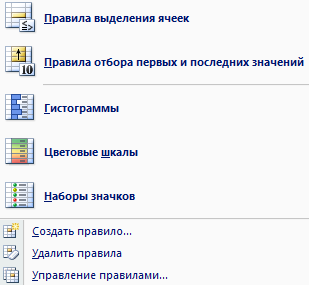
При нажатии на стрелочку справа открывается меню для условий форматирования.
в каком столбце применили условное форматирование. Смотреть фото в каком столбце применили условное форматирование. Смотреть картинку в каком столбце применили условное форматирование. Картинка про в каком столбце применили условное форматирование. Фото в каком столбце применили условное форматирование

Сравним числовые значения в диапазоне Excel с числовой константой. Чаще всего используются правила «больше / меньше / равно / между». Поэтому они вынесены в меню «Правила выделения ячеек».

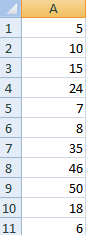
Введем в диапазон А1:А11 ряд чисел:
в каком столбце применили условное форматирование. Смотреть фото в каком столбце применили условное форматирование. Смотреть картинку в каком столбце применили условное форматирование. Картинка про в каком столбце применили условное форматирование. Фото в каком столбце применили условное форматирование

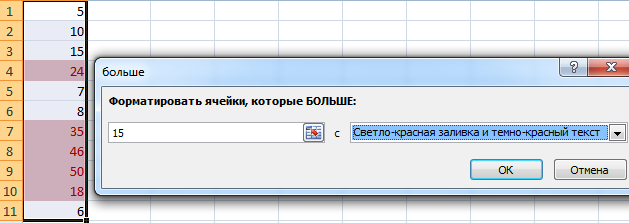
Выделим диапазон значений. Открываем меню «Условного форматирования». Выбираем «Правила выделения ячеек». Зададим условие, например, «больше».

в каком столбце применили условное форматирование. Смотреть фото в каком столбце применили условное форматирование. Смотреть картинку в каком столбце применили условное форматирование. Картинка про в каком столбце применили условное форматирование. Фото в каком столбце применили условное форматирование

Введем в левое поле число 15. В правое – способ выделения значений, соответствующих заданному условию: «больше 15». Сразу виден результат:
в каком столбце применили условное форматирование. Смотреть фото в каком столбце применили условное форматирование. Смотреть картинку в каком столбце применили условное форматирование. Картинка про в каком столбце применили условное форматирование. Фото в каком столбце применили условное форматирование

Выходим из меню нажатием кнопки ОК.

Условное форматирование по значению другой ячейки

Сравним значения диапазона А1:А11 с числом в ячейке В2. Введем в нее цифру 20.
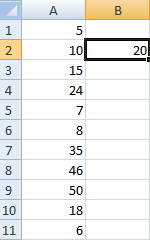
в каком столбце применили условное форматирование. Смотреть фото в каком столбце применили условное форматирование. Смотреть картинку в каком столбце применили условное форматирование. Картинка про в каком столбце применили условное форматирование. Фото в каком столбце применили условное форматирование

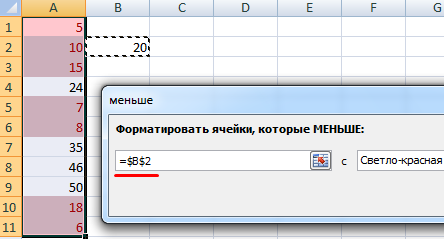
В левое поле вводим ссылку на ячейку В2 (щелкаем мышью по этой ячейке – ее имя появится автоматически). По умолчанию – абсолютную.

Результат форматирования сразу виден на листе Excel.
в каком столбце применили условное форматирование. Смотреть фото в каком столбце применили условное форматирование. Смотреть картинку в каком столбце применили условное форматирование. Картинка про в каком столбце применили условное форматирование. Фото в каком столбце применили условное форматирование

Значения диапазона А1:А11, которые меньше значения ячейки В2, залиты выбранным фоном.

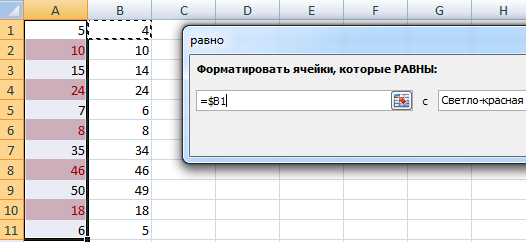
Зададим условие форматирования: сравнить значения ячеек в разных диапазонах и показать одинаковые. Сравнивать будем столбец А1:А11 со столбцом В1:В11.
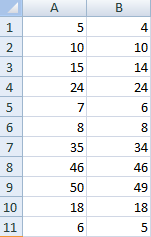
в каком столбце применили условное форматирование. Смотреть фото в каком столбце применили условное форматирование. Смотреть картинку в каком столбце применили условное форматирование. Картинка про в каком столбце применили условное форматирование. Фото в каком столбце применили условное форматирование

в каком столбце применили условное форматирование. Смотреть фото в каком столбце применили условное форматирование. Смотреть картинку в каком столбце применили условное форматирование. Картинка про в каком столбце применили условное форматирование. Фото в каком столбце применили условное форматирование

Каждое значение в столбце А программа сравнила с соответствующим значением в столбце В. Одинаковые значения выделены цветом.

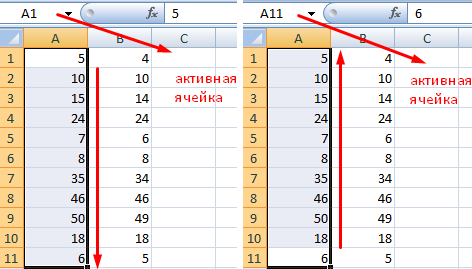
Внимание! При использовании относительных ссылок нужно следить, какая ячейка была активна в момент вызова инструмента «Условного формата». Так как именно к активной ячейке «привязывается» ссылка в условии.
в каком столбце применили условное форматирование. Смотреть фото в каком столбце применили условное форматирование. Смотреть картинку в каком столбце применили условное форматирование. Картинка про в каком столбце применили условное форматирование. Фото в каком столбце применили условное форматирование

Чтобы инструмент «Условное форматирование» правильно выполнил задачу, следите за этим моментом.

Проверить правильность заданного условия можно следующим образом:

В открывшемся окне видно, какое правило и к какому диапазону применяется.

Условное форматирование – несколько условий

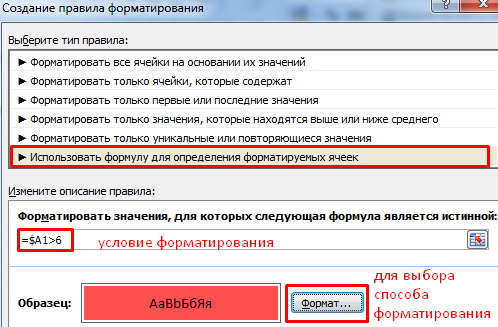
Исходный диапазон – А1:А11. Необходимо выделить красным числа, которые больше 6. Зеленым – больше 10. Желтым – больше 20.

Заполняем параметры форматирования по первому условию:
в каком столбце применили условное форматирование. Смотреть фото в каком столбце применили условное форматирование. Смотреть картинку в каком столбце применили условное форматирование. Картинка про в каком столбце применили условное форматирование. Фото в каком столбце применили условное форматирование

Нажимаем ОК. Аналогично задаем второе и третье условие форматирования.

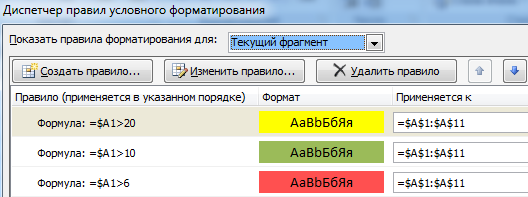
Обратите внимание: значения некоторых ячеек соответствуют одновременно двум и более условиям. Приоритет обработки зависит от порядка перечисления правил в «Диспетчере»-«Управление правилами».
в каком столбце применили условное форматирование. Смотреть фото в каком столбце применили условное форматирование. Смотреть картинку в каком столбце применили условное форматирование. Картинка про в каком столбце применили условное форматирование. Фото в каком столбце применили условное форматирование

То есть к числу 24, которое одновременно больше 6, 10 и 20, применяется условие «=$А1>20» (первое в списке).

Условное форматирование даты в Excel

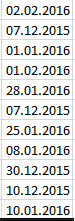
Выделяем диапазон с датами.
в каком столбце применили условное форматирование. Смотреть фото в каком столбце применили условное форматирование. Смотреть картинку в каком столбце применили условное форматирование. Картинка про в каком столбце применили условное форматирование. Фото в каком столбце применили условное форматирование

в каком столбце применили условное форматирование. Смотреть фото в каком столбце применили условное форматирование. Смотреть картинку в каком столбце применили условное форматирование. Картинка про в каком столбце применили условное форматирование. Фото в каком столбце применили условное форматирование

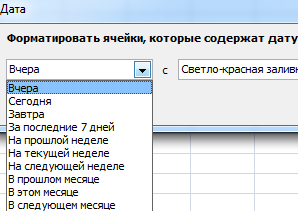
В открывшемся окне появляется перечень доступных условий (правил):
в каком столбце применили условное форматирование. Смотреть фото в каком столбце применили условное форматирование. Смотреть картинку в каком столбце применили условное форматирование. Картинка про в каком столбце применили условное форматирование. Фото в каком столбце применили условное форматирование

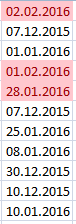
Выбираем нужное (например, за последние 7 дней) и жмем ОК.
в каком столбце применили условное форматирование. Смотреть фото в каком столбце применили условное форматирование. Смотреть картинку в каком столбце применили условное форматирование. Картинка про в каком столбце применили условное форматирование. Фото в каком столбце применили условное форматирование

Красным цветом выделены ячейки с датами последней недели (дата написания статьи – 02.02.2016).

Условное форматирование в Excel с использованием формул

Если стандартных правил недостаточно, пользователь может применить формулу. Практически любую: возможности данного инструмента безграничны. Рассмотрим простой вариант.

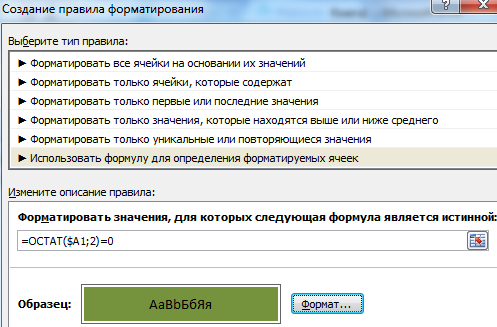
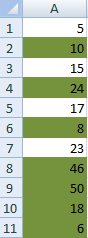
Есть столбец с числами. Необходимо выделить цветом ячейки с четными. Используем формулу: =ОСТАТ($А1;2)=0.

Выделяем диапазон с числами – открываем меню «Условного форматирования». Выбираем «Создать правило». Нажимаем «Использовать формулу для определения форматируемых ячеек». Заполняем следующим образом:
в каком столбце применили условное форматирование. Смотреть фото в каком столбце применили условное форматирование. Смотреть картинку в каком столбце применили условное форматирование. Картинка про в каком столбце применили условное форматирование. Фото в каком столбце применили условное форматирование

Для закрытия окна и отображения результата – ОК.
в каком столбце применили условное форматирование. Смотреть фото в каком столбце применили условное форматирование. Смотреть картинку в каком столбце применили условное форматирование. Картинка про в каком столбце применили условное форматирование. Фото в каком столбце применили условное форматирование

Условное форматирование строки по значению ячейки

Задача: выделить цветом строку, содержащую ячейку с определенным значением.

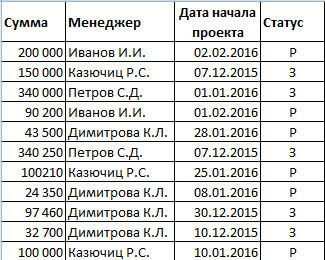
Таблица для примера:
в каком столбце применили условное форматирование. Смотреть фото в каком столбце применили условное форматирование. Смотреть картинку в каком столбце применили условное форматирование. Картинка про в каком столбце применили условное форматирование. Фото в каком столбце применили условное форматирование

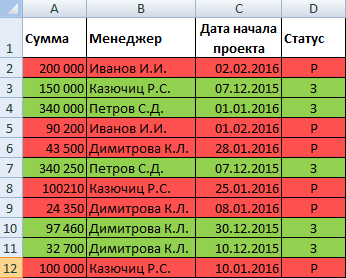
Необходимо выделить красным цветом информацию по проекту, который находится еще в работе («Р»). Зеленым – завершен («З»).

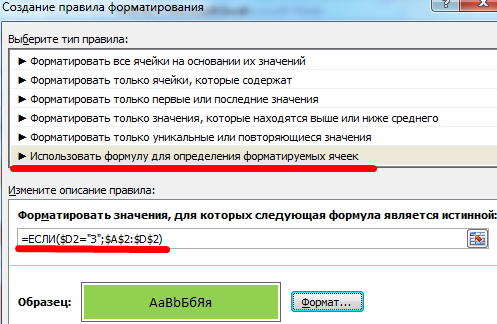
Порядок заполнения условий для форматирования «завершенных проектов»:
в каком столбце применили условное форматирование. Смотреть фото в каком столбце применили условное форматирование. Смотреть картинку в каком столбце применили условное форматирование. Картинка про в каком столбце применили условное форматирование. Фото в каком столбце применили условное форматирование

Обратите внимание: ссылки на строку – абсолютные, на ячейку – смешанная («закрепили» только столбец).

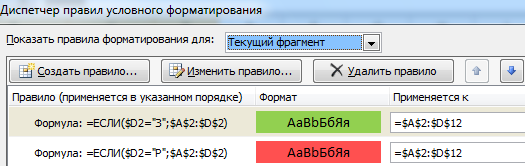
Аналогично задаем правила форматирования для незавершенных проектов.

В «Диспетчере» условия выглядят так:
в каком столбце применили условное форматирование. Смотреть фото в каком столбце применили условное форматирование. Смотреть картинку в каком столбце применили условное форматирование. Картинка про в каком столбце применили условное форматирование. Фото в каком столбце применили условное форматирование

в каком столбце применили условное форматирование. Смотреть фото в каком столбце применили условное форматирование. Смотреть картинку в каком столбце применили условное форматирование. Картинка про в каком столбце применили условное форматирование. Фото в каком столбце применили условное форматирование

Когда заданы параметры форматирования для всего диапазона, условие будет выполняться одновременно с заполнением ячеек. К примеру, «завершим» проект Димитровой за 28.01 – поставим вместо «Р» «З».

«Раскраска» автоматически поменялась. Стандартными средствами Excel к таким результатам пришлось бы долго идти.

Источник

Добавить комментарий

Ваш адрес email не будет опубликован. Обязательные поля помечены *