в каком субменю можно посмотреть температуру чипов в биос
Как узнать температуру процессора
Безусловно, проверять температуру процессора, когда компьютер полностью исправен и не вызывает проблем у пользователя, не имеет никакого смысла. В первую очередь, контроль температуры CPU может быть необходим в том случае, когда работа компьютера сопровождается различными сбоями, зависаниями системы или повышенным шумом системы охлаждения.
Кроме того, проконтролировать температуру будет полезно и после таких процедур, как замена термопасты или очистка системы охлаждения от пыли, а также после замены некоторых комплектующих или разгона процессора.
Посмотреть температуру процессора Windows 10, как и в большинстве других ОС, можно, не прибегая к сторонним программам. Быстрее и проще всего сделать это можно с помощью командной строки или встроенного инструмента PowerShell. Данный способ всего за несколько секунд позволяет вам узнавать температуру процессора при любых режимах работы.
Однако перед тем как посмотреть температуру процессора с помощью командной строки или PowerShell, помните, что данные инструменты необходимо запускать только от имени администратора, иначе способ не сработает.
Как узнать температуру процессора с помощью командной строки
Для запуска командной строки от имени администратора можно воспользоваться двумя способами: либо отыскать ее в меню «Пуск» и указать в выпадающем меню на пункт «Запуск от имени администратора»,
либо вызвать системное меню «Выполнить» (быстрее всего это можно сделать, используя сочетание клавиш WIN+R) и ввести в его поле команду вызова Командной строки «cmd», после чего нажать сочетание клавиш CTRL+SHIFT+ENTER
После открытия командной строки в поле после мигающего курсора введите значение:
wmic /namespace:\\root\wmi PATH MSAcpi_ThermalZoneTemperature get CurrentTemperature и нажмите Enter
Перед вами отобразится запрашиваемый параметр с текущей температурой вашего CPU. Не стоит пугаться четырехзначных чисел. Данные температуры здесь указаны в Кельвинах и умножены на 10. Связано это с тем, что датчикам для работы с информацией удобнее работать с целыми числами
Чтобы узнать точные данные и перевести показатель в температуру по Цельсию, необходимо сначала разделить его на 10, а затем отнять значение 272,15. На примере из скрина выше, это будет выглядеть так:
(3462/10) — 272,15 = 74
Как узнать температуру процессора в Windows 7, Windows 10 с помощью PowerShell
Еще один быстрый способ узнать температуру процессора — воспользоваться встроенной программной оболочкой PowerShell. Этот инструмент Windows очень схож с командной строкой, но позволяет выполнять более сложные задачи и сценарии. Безусловно, до терминала Линукс ему далеко, но по сравнению с CMD — это куда более продвинутый инструмент. Впрочем, для нашей задачи одинаково хорошо подходят обе эти оболочки
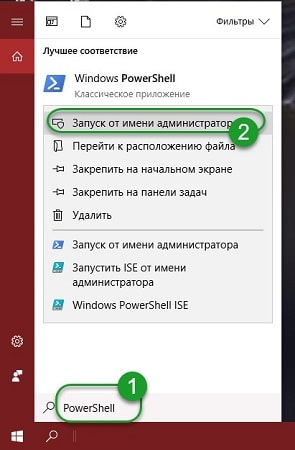
Итак, для вызова PowerShell найдите данный инструмент в меню «Пуск» и запустите его от имени администратора.
Как посмотреть температуру процессора в БИОСе и можно ли её изменить?
Вопрос о том, как в БИОСе посмотреть температуру процессора персонального компьютера, далеко не праздный и рано или поздно может встать перед любым пользователем. Как правило, получить необходимые сведения о данном параметре очень просто, а информация, содержащаяся в БИОС по этому поводу, может быть полезной во многих случаях.

Зачем необходимо знать информацию о степени нагрева процессора
Компьютер – это устройство, состоящее из многих электронных компонентов, основной особенностью которых является повышенное потребление электроэнергии, и, как следствие, повышенное выделение тепловой энергии. Особенно высокой степенью выделения тепловой энергии во время работы обладает центральный процессор (ЦП), имеющий в своем составе миллиарды транзисторов. При этом избыточное тепло, если его эффективно не отводить от процессора, может вызвать перегрев данного компонента ПК, что, в свою очередь, влечет за собой сбои в работе компьютера и даже выход ЦП из строя.
Как правило, большинство ЦП оснащено специальным датчиком, который измеряет температуру их поверхности. Именно благодаря этому датчику пользователь может посмотреть температуру процессора, а также быть извещен в том случае, если температура процессора превысит опасный предел. В таком случае пользователю лучше всего изменить режим работы компьютера или усовершенствовать способ его охлаждения.
Различные способы получения информации о температуре
Очень часто температуру центрального процессора можно узнать при помощи информационных программ, запускаемых в рамках операционной системы. Примерами подобных программ являются CoreTemp и SpeedFan. Как правило, посмотреть нужную информацию в данных приложениях довольно легко, однако у этого метода есть и существенный недостаток. Если процессор вашего компьютера нагрелся настолько сильно, что это вызывает сбои в работе ПК, то ни информационные утилиты, ни, возможно, даже саму операционную систему вам не удастся загрузить. Поэтому, если у вас есть подозрения в том, что сбои в работе компьютера вызваны перегревом процессора, то для того, чтобы посмотреть информацию о его температуре, лучше всего использовать встроенные в БИОС возможности.
Разберем процесс поиска информации о температуре процессора на примере интерфейса наиболее часто встречающихся версий BIOS – от American Megatrends и Award.
В интерфейсе BIOS от AMI нужная нам информационная опция находится обычно на вкладке Power в разделе Hardware Monitor и носит название CPU Temperature.
А в интерфейсе Award BIOS температуру можно посмотреть в аналогичной опции, находящейся в разделе PC Health Status.
Следует обратить внимание на то, что, как правило, вы не сможете изменить никаких параметров в данных опциях, поскольку они предназначены лишь для предоставления пользователю необходимых сведений. В некоторых случаях имеется возможность отключить мониторинг температуры, но делать этого не рекомендуется.
Каким должно быть нормальное значение температуры процессора, и как узнать, не превышает ли указанное в BIOS значение опасный предел? В некоторых BIOS текст значения данного параметра отображается красным шрифтом в случае превышения опасного предела, но так бывает далеко не всегда. Поэтому часто пользователь должен самостоятельно быть в курсе того, какой нагрев нежелателен для процессора его ПК.
Однако общий совет здесь дать трудно. Как правило, ЦП разных производителей и линеек имеют различную рабочую температуру, которая считается для них нормальной. Тем не менее, в любом случае, если температура процессора превышает 60ºC, то это повод задуматься о том, как изменить способ его охлаждения, сделав его более совершенным.
Заключение
Большой нагрев процессора – крайне нежелательное явление, которого пользователю лучше всего избегать. Для того, чтобы узнать текущую температуру можно воспользоваться информационными опциями BIOS, показывающими температуру центрального процессора.
Как посмотреть температуру процессора в биосе?
Ранее мы рассказывали как можно проверить температуры таких важных компонентов компьютера или ноутбука, как процессор и видеокарта. Но те способы действуют лишь при загруженной операционной системе. А что делать, если ОС не установлена или не грузиться? Ответ прост – посмотреть температуру процессора в биосе.
Первое что нужно сделать для просмотра температуры это зайти в сам BIOS.
Далее уже в зависимости от производителя и версии BIOS отображение данного параметра может находиться в разных местах и называться по разному.
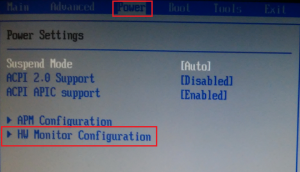
Просмотр температуры процессора и материнской платы в AMI BIOS
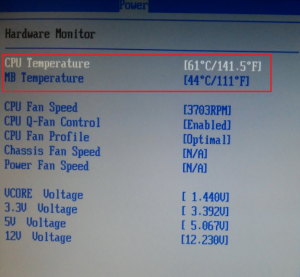
Просмотр температуры процессора и материнской платы в AMI BIOS
В Award BIOS для просмотра температуры процессора нужно в главном окне выбрать вкладку “PC Health Status”.
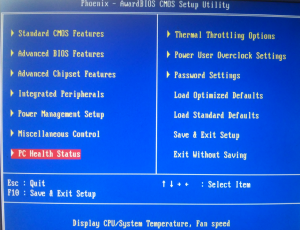
Просмотр температуры процессора и материнской платы в Award BIOS
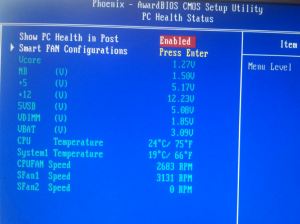
Просмотр температуры процессора и материнской платы в Award BIOS
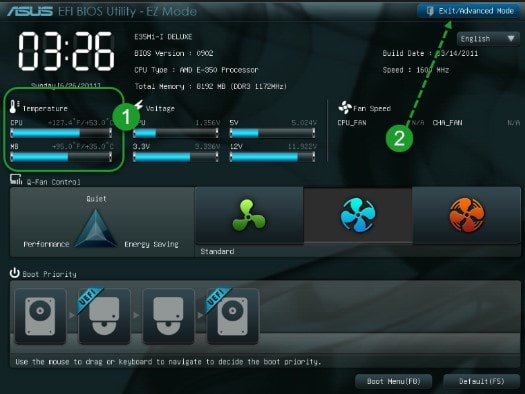
В современных материнских платах с графическим UEFI BIOS температура процессора часто отображается прямо в главном окне, сразу после входа в настройки BIOS.
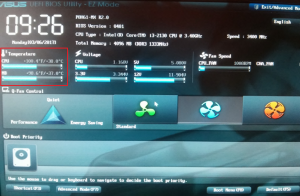
Температура процессора в UEFI BIOS
Либо же во вкладке “Monitor” после перехода в расширенные настройки (Advanced Mode) (клавиша F7).
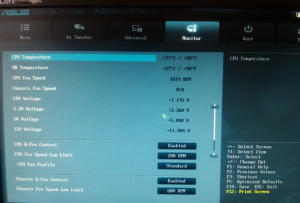
Расширенные настройки UEFI BIOS вкладка Monitor
Как узнать температуру процессора: 4 простых способа
Незапланированное выключение и перезагрузка ноутбука или компьютера, медленное выполнение им операций и команд может указывать на ряд проблем. Но прежде, чем паниковать и начинать удалять лишние программы, стоит проверить, не перегревается ли процессор техники. Выясним, как узнать температуру процессора на компьютере или ноутбуке с помощью стандартных сервисов системы и простых в установке сторонних программных продуктов.
Стандартные средства проверки
Температуру можно узнать двумя способами — через BIOS и с помощью Windows PowerShell (средство автоматизации). В первом случае показания температуры процессора не учитывают нагрузку. То есть выяснить перегревается ли аппаратная часть сложно. А вот разработанное Microsoft средство автоматизации системы с открытым кодом даст достоверный результат. Чтобы воспользоваться сервисом, нужно:
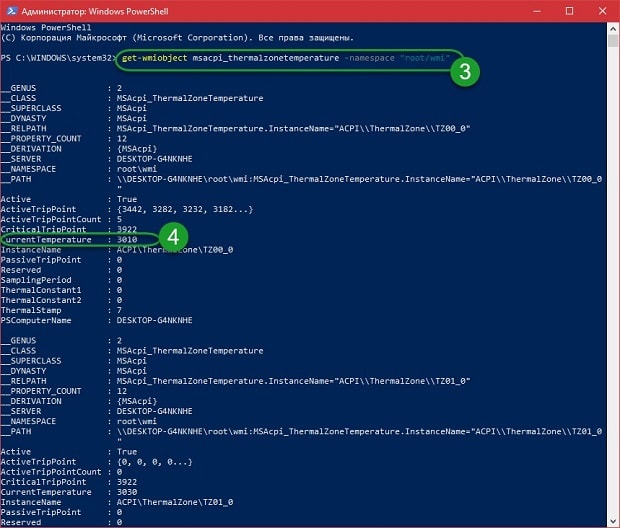
Цифра напротив и будет искомым параметром, но не значением фактической температуры. Чтобы получить Цельсии, нужно значение 3010 (пример с фото) разделить на 10. Затем полученную цифру уменьшить на 273С. Температура процессора — +28С.
Важно! При вводе команды средство может выдать ошибку. Нужно повторить ввод, но перед нажатием Enter заменить кавычки с использованием английской раскладки, проверить, не поставлено ли лишних пробелов. Нажать ввод. Приведенная команда может и не работать в некоторых системах.
Использование сторонних утилит
Более удобными могут показаться специальные программные продукты с широким функционалом — можно узнавать любые параметры системы. Но чтобы посмотреть температуру и нагрев процессора, их первоначально нужно скачать и инсталлировать на жесткий диск. В сети представлен широкий выбор утилит, но проверенными и безопасными для системы считаются Aida64, Open Hardware Monitor и Core Temp. Устанавливаются на жесткий диск стандартным способом. После установки программного продукта технику лучше перезагрузить.
Aida64
Утилита считается полнофункциональным продуктом, а потому бесплатно в сети не распространяется. При бесплатном скачивании приложения пользователю будет доступен лишь 30-дневный бонусный режим. Последняя русскоязычная версия программного продукта подходит для установки на Windows 10. Среди всех существующих утилит, именно Aida64 наиболее понятна и проста в управлении. После ее установки и запуска на экране появится главное меню. Здесь нужно:
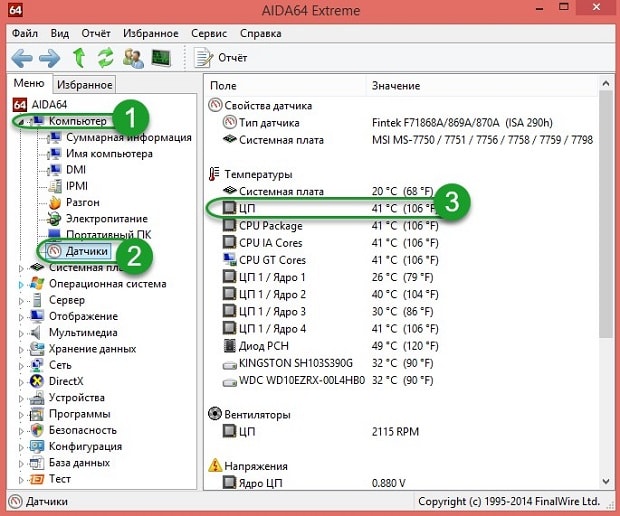
Утилита показывает значения по каждому ядру.
Open Hardware Monitor
Распространяется в сети бесплатно. Наделен англоязычным интерфейсом. Для тех пользователей, которые уже работали с подобными утилитами проблем не возникнет. А новичкам лучше подыскать софт с более дружественным интерфейсом. Интересующий пользователя параметр находится в главном меню «Sensor» в разделе «Windows». Здесь потребуется раскрыть вторую вкладку (название процессора) и найти раздел «Temperatures».
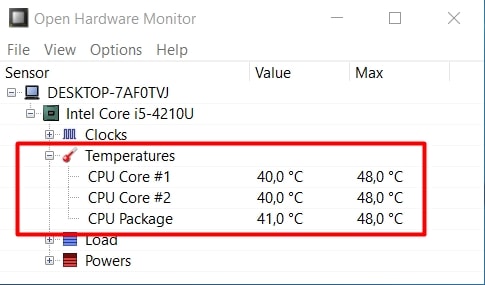
Core Temp
Отличный визуализатор параметров аппаратной части. Она русскоязычная. Интерфейс разработан в стиле привычных пользователю ОС Windows тематических блоках, поэтому разобраться с утилитой будет просто даже новичку. Но главное преимущество Core Temp — трансляция данных в фоновом режиме. После установки и запуска программного продукта открывается его главное меню. В нем самый нижний блок «Процессор #0: Температура (Processor #0: Temperature)» иллюстрирует нужные параметры по каждому ядру.
Проверка температуры компьютера
Причиной многих неполадок с компьютером является перегрев его комплектующих. Очень важно следить за их состоянием, выполнять проверку температуры компьютера и не допускать ее повышения больше предельно допустимой.
Высокая температура может привести к выходу из строя комплектующей, и необходимости ее замены на новую.
В этой статье мы расскажем, как выполнить проверку. Ее мы будем производить двумя способами:
Проверка температуры компьютера через BIOS
Этот вид проверки является на компьютере штатным и не требует от вас дополнительного программного обеспечения. Он позволяет узнать температуру даже без наличия операционной системы или когда вы не можете запустить компьютер. Однако он лишен такого важного критерия, как определение температуры работы под нагрузкой.
Для определения температуры через BIOS вам необходимо:
Примечание: клавишу входа в BIOS лучше нажимать несколько раз подряд до появления меню BIOS.
Проверка температуры компьютера с помощью специальной утилиты
Этот способ позволяет проверить температуры всех устройств имеющих температурные датчики. К ним относятся:
Для проверки мы будем использовать бесплатную утилиту HWMonitor скачать которую можно на официальном сайте разработчика.
Мониторинг температуры в программе HWMonitor
После загрузки установите утилиту HWMonitor, следуя указаниям мастера установки. Ниже мы приведем скриншоты наших параметров установки.
Как видите, при установке программы HWMonitor мы использовали параметры по умолчанию за исключением этапа Завершения установки. На нем мы сняли галочку с просмотра информационного файла.
После завершения установки запустите программу HWMonitor, дважды щелкнув по ее ярлыку на рабочем столе.
В появившемся окне программы датчики температуры сгруппированы по типу. Проверка температуры компьютера в нашем случае возможна на:
Примечание: Если на датчиках TMPIN6 и TMPIN8 температура больше 100 градусов, то это просто некорректная работе программы. Не обращайте на это внимание.
Предельные значения не должны превышать:
Для точного определения максимальной температуры комплектующей необходимо нагрузить ее. Сделать это можно в специальной программе, например, бесплатной утилите PowerMAX.