в каком текстовом поле указываются адреса получателей при отправке электронного письма
В каком текстовом поле указываются адреса получателей при отправке электронного письма
Данная информация рассчитана прежде всего на новичков, поэтому изобилует большим количеством скриншотов и подробным описание действий, которые обычному пользователю могут показаться совершенно не требующими комментариев. Прошу отнестись с пониманием.
Предполагается, мы заранее авторизовались, путём ввода наших идентификационных данных, как описано в начале предыдущей главы, и сейчас находимся в системе нашего почтового ящика. Для создания электронного письма, необходимо действовать в соответствии с инструкцией:
1. Нажимаем кнопку Написать отмеченную на рисунке 1 красным маркером.
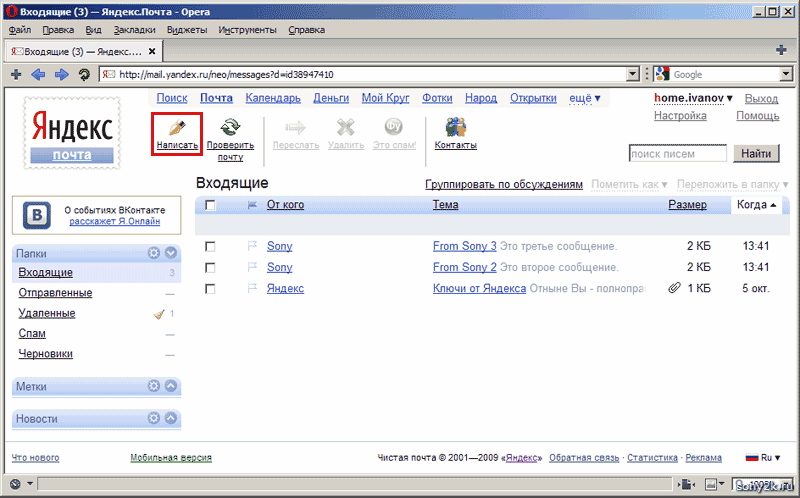 Рисунок 1. Наш почтовый ящик.
2. Видим страницу с формой для создания нового электронного письма. Изображение представлено на рисунке 2.
Рисунок 2. Создание нового письма.
В поле Кому указываем электронный почтовый адрес получателя, как показано на рисунке 3. Также, заполняем поле Тема. В этом поле, желательно написать заголовок, или главную мысль сообщения. И, наконец, в форме для ввода текста, обведённой синим маркером на рисунке 2, вводим текст нашего сообщения.
2. Видим страницу с формой для создания нового электронного письма. Изображение представлено на рисунке 2.
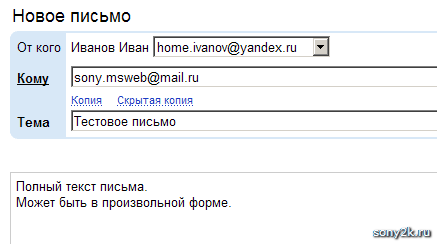 Рисунок 3. Заполнение формы.
Если Вам необходимо отправить данное письмо нескольким адресатам одновременно, поле Кому заполняется электронными почтовыми адресами получателей через запятые. Пример можно посмотреть на рисунке 4. Здесь мы отправляем письмо одновременно на три электронных почтовых ящика: sony.msweb@mail.ru, sony2k@mail.ru, sony2k@yandex.ru
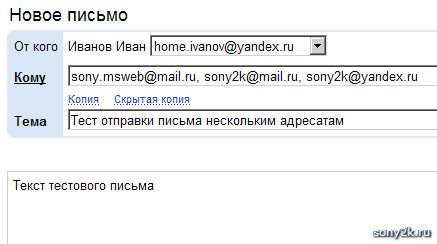 Рисунок 4. Отправка письма нескольким адресатам.
3. При необходимости, к электронному письму можно добавить «прикрепленный» файл, или, как ещё называют, «вложение». Это может быть обычный текстовый файл, документ, картинка, звуковой файл или архив. Для прикрепления файла к письму, необходимо выбрать соответствующую опцию Прикрепить файл, как показано на рисунке 5 красным маркером.
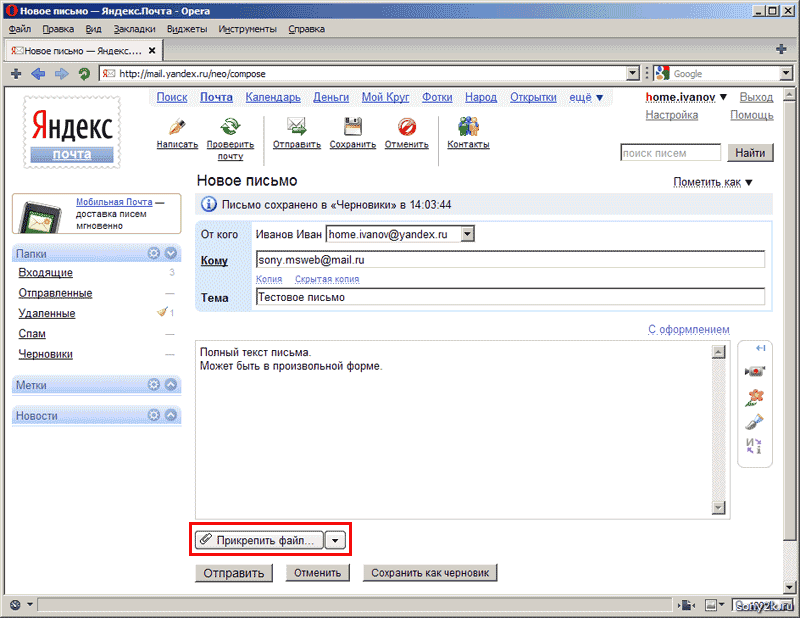 Рисунок 5. Прикрепление файла к письму.
Затем система предложит выбрать файл, отобразив диалоговое окно, показанное на рисунке 6.
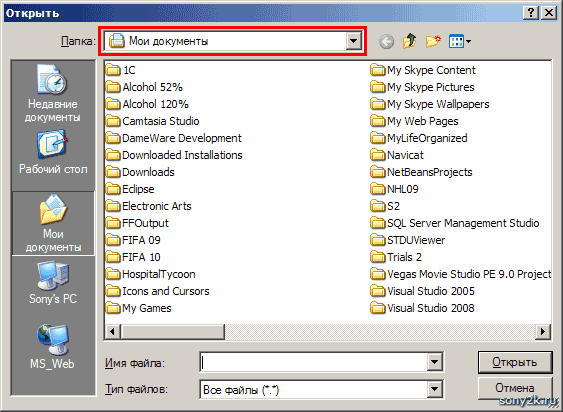 Рисунок 6. Диалоговое окно выбора файла.
Переходим в папку, где лежит наш файл и выбираем его, как показано на рисунке 7. В данном случае, документ называется Документ MS Word.doc
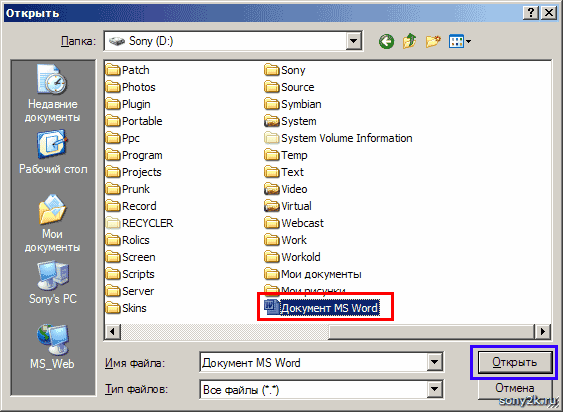 Рисунок 7. Выбор прикрепляемого файла.
Если всё выполнено в соответствии с инструкцией, основное окно создания электронного письма, будет содержать список «прикреплённых» файлов, показанный на рисунке 8 синим цветом. В данном случае, добавлен один единственный файл, но, при необходимости, Вы можете добавить ещё файлы, следуя указаниям, изложенным выше.
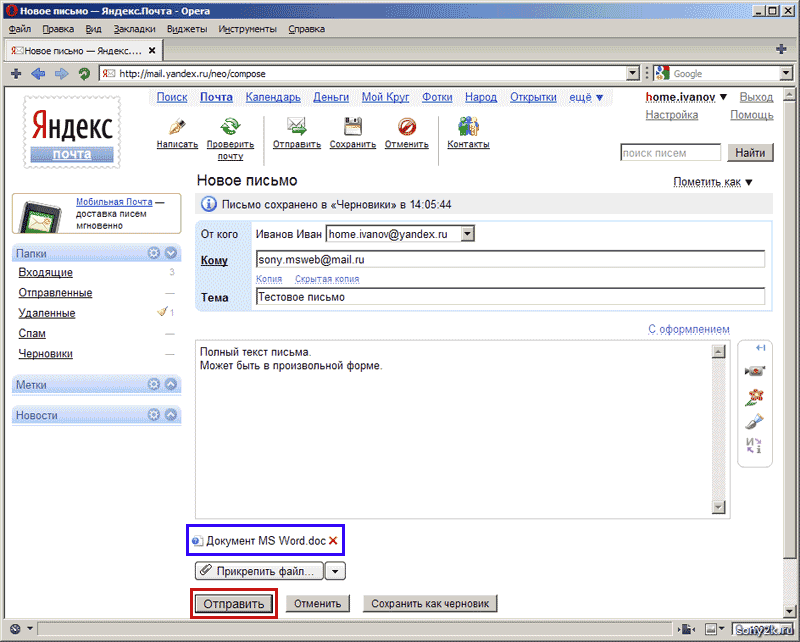 Рисунок 8. Новое электронное письмо с прикреплённым файлом.
4. Для отправки созданного письма, нажимаем кнопку Отправить, обведённую красным маркером на рисунке 8.
5. В случае успешной отправки, получаем информирующее сообщение об операции, как показано на рисунке 9.
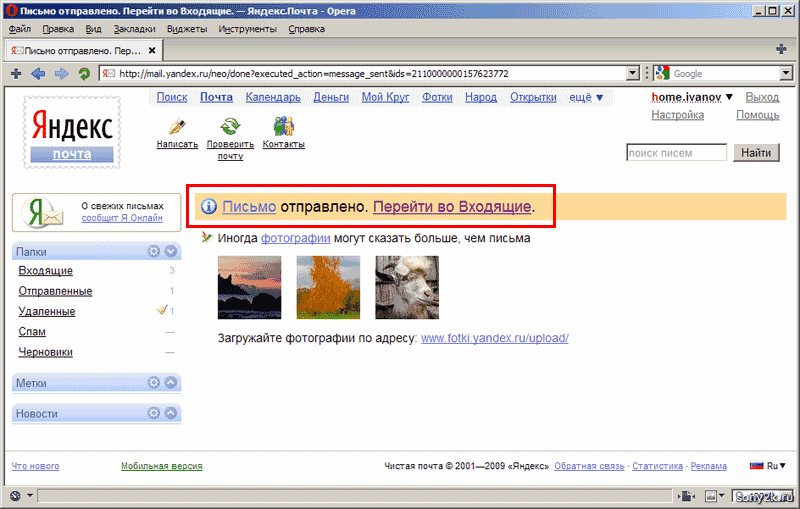 Рисунок 9. Письмо успешно отправлено.
6. Следует помнить, в папке Отправленные сохраняются все исходящие письма, которые успешно доставлены адресатам. При желании, их можно переслать на другие электронные адреса путём отметки нужных писем в списке и выбора пункта Переслать панели инструментов.
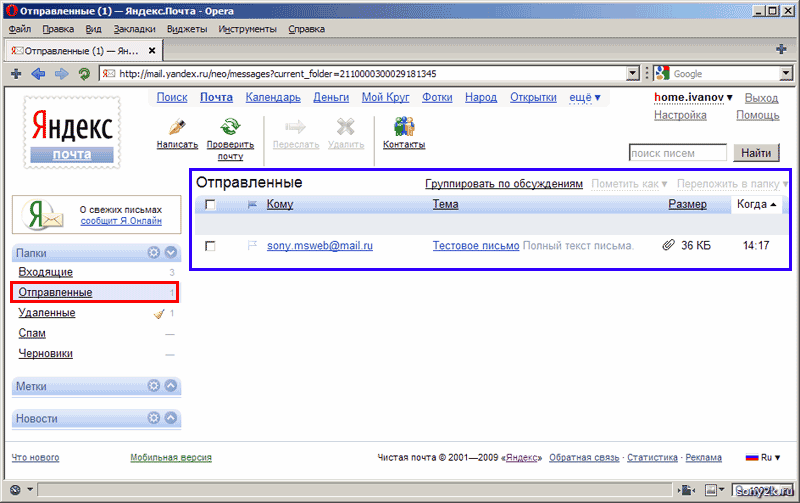 Рисунок 10. Папка исходящих писем.
Скачать данный урок можно отсюда [262.9Kb]
Любое копирование материалов допускается только с указанием активной ссылки на первоисточник
Что такое Электронная почта?


Электро́нная по́чта — технология и служба по пересылке и получению электронных сообщений (называемых «письма», «электронные письма» или «сообщения») между пользователями компьютерной сети (в том числе — Интернета).
Как формируется адрес пользователя электронной почты?
Выбираете имя, а остальное зависит от сайта, на котором располагается почта. Можно выбрать также свое собственное название, если оно не занято.
Какой из указанных адресов электронной почты является правильным?
В каком текстовом поле указываются адреса получателей при отправке электронного письма?
Какие файлы можно посылать по электронной почте?
г) все перечисленные выше
Russia. Региональный домен.
Перечислите преимущества электронной почты.
1. Быстрая доставка
2. Гарантия что письмо не потеряется
3. Не нужно платить деньги за доставку
4. Не нужно выходить из дома
5. Большая экономия на бумаге и конверте
Установите соответствие между названиями папок в почтовом боксе Mail.ru и хранимой в них информацией
Названия папок Хранимая в папках информация
Что такое почтовая программа?
Почто́вая програ́мма — программное обеспечение, устанавливаемое на компьютере пользователя и предназначенное для получения, написания, отправки и хранения сообщений электронной почты одного или нескольких пользователей (в случае, например, нескольких учётных записей на одном компьютере)
Что такое почтовый сервер?
Почтовый сервер, сервер электронной почты, или мейл-сервер — в системе пересылки электронной почты так обычно называют агента пересылки сообщений. Это компьютерная программа, которая передаёт сообщения от одного компьютера к другому.
Назовите известные вам бесплатные почтовые серверы.
http://www.netcity.ru/
http://www.mail.aport.ru/
http://www.rbcmail.ru/
http://www.inbox.ru/
12. Какие поля в окне регистрации помечены звездочками? Необходимые для заполнения: Имя, Фамилия, пароль…
13. Могут ли существовать:
Что такое спам?
Спам— массовая рассылка корреспонденции рекламного характера лицам, не выражавшим желания её получать.
Вывод: Я научилась создавать ящик электронной почты, работать с сообщениями, формировать адресную книгу.
Как отправить электронную почту
Электронной почтой пользуются миллионы людей – это удобно, быстро и доступно.
Чтобы отправить электронную почту Вам необходим компьютер, интернет, электронный почтовый ящик. Для регистрации почтового ящика нужно зайти на любой почтовый сервис (Mail.ru, Yandex.ru, Gmail.com или др.) и заполнить предложенную форму.
Подробнее о регистрации почтового ящика читайте в статье Как зарегистрировать электронную почту быстро и бесплатно.
Итак, Вы завели почту, и теперь Вам нужно кому-то написать. Как отправить письмо электронной почтой?
Рассмотрим процесс отправки письма электронной почты на примере сервиса Mail.ru. После регистрации почтового ящика Вы попадете на страницу, где будут предложены папки «Входящие», «Исходящие» и др.
По электронной почте можно отправлять не только письма, но текстовые документы, звуковые и видео файлы, картинки и фотографии.
Как отправить фото электронной почтой?
Чтобы отправить фото электронной почтой, нужно знать объем почтового ящика адресата. Если объем ограничен, адаптируйте, т.е. уменьшите размер фото. Внизу окошка с фото Вы увидите надпись «Фото не будет адаптированы для интернета Изменить». Щелкаем по кнопке «Изменить». В открывшемся окне выбираем функцию «Сжимать большие фото» и щелкаем «Применить».
Как отправить документ электронной почтой
Электронная почта позволяет отправлять документы различных форматов: Open document, Microsoft Word, HTML, PDF, RTF, таблицы Open Office, Microsoft Excel, презентации PowerPoint. Чтобы отправить документ электронной почтой, следуйте схожим правилам отправки фотографий.
Если Вам нужно удалить прикрепленный документ, нажмите на красный крестик, расположенный в правом верхнем углу файла.
Этика электронного письма – как отправить правильно электронную почту
Правила этикета электронной переписки или «этикета» так же важны, как и правила телефонного разговора или личной встречи. Отправить правильно электронную почту легко, если знать несколько простых правил.
Тест по теме «Электронная почта. Создание почтового ящика»
Ищем педагогов в команду «Инфоурок»
Тест по теме «Электронная почта. Создание почтового ящика»
Выберите один из вариантов ответа:
Какой из указанных адресов электронной почты является правильным?
В каком текстовом поле указываются адреса получателей при отправке электронного письма?
Какие файлы можно посылать по электронной почте?
все перечисленные выше
Для создания личного почтового ящика необходимо:
Назовите папку, где находятся присылаемые Вам письма в Mail . ru
Назовите папку, где находятся еще не отправленные письма
Назовите папку, где находятся отправленные вами письма
Назовите папку, где находятся подозрительные (сомнительные) письма
Назовите папку, где находятся удаленные письма
Как называются письма, попадающие в СПАМ
Имя корреспондента и адрес сервера в электронном адресе разделяются значком
В разговорной речи знак @ называют

Курс повышения квалификации
Дистанционное обучение как современный формат преподавания
Курс повышения квалификации
Современные педтехнологии в деятельности учителя
Курс профессиональной переподготовки
Математика и информатика: теория и методика преподавания в образовательной организации

В тест по теме «Электронная почта. Создание почтового ящика» 12 вопросов. Необходимо выбрать один правильный ответ.
Номер материала: ДБ-946694
Международная дистанционная олимпиада Осень 2021
Не нашли то что искали?
Вам будут интересны эти курсы:
Оставьте свой комментарий
Авторизуйтесь, чтобы задавать вопросы.

Минобрнауки разрешило вузам перейти на дистанционное обучение
Время чтения: 1 минута
Минобразования Кузбасса рекомендовало техникумам и школам уйти на каникулы до 7 ноября
Время чтения: 1 минута
Минобрнауки утвердило перечень олимпиад для школьников на 2021-2022 учебный год
Время чтения: 1 минута
Школьников не планируют переводить на удаленку после каникул
Время чтения: 1 минута
В школе в Пермском крае произошла стрельба
Время чтения: 1 минута
Минобрнауки работает над изменением подходов к защите диплома
Время чтения: 1 минута
Подарочные сертификаты
Ответственность за разрешение любых спорных моментов, касающихся самих материалов и их содержания, берут на себя пользователи, разместившие материал на сайте. Однако администрация сайта готова оказать всяческую поддержку в решении любых вопросов, связанных с работой и содержанием сайта. Если Вы заметили, что на данном сайте незаконно используются материалы, сообщите об этом администрации сайта через форму обратной связи.
Все материалы, размещенные на сайте, созданы авторами сайта либо размещены пользователями сайта и представлены на сайте исключительно для ознакомления. Авторские права на материалы принадлежат их законным авторам. Частичное или полное копирование материалов сайта без письменного разрешения администрации сайта запрещено! Мнение администрации может не совпадать с точкой зрения авторов.
Написать письмо
Выберите получателей
Один получатель
В поле Кому введите адрес получателя или выберите контакт из адресной книги. Когда вы начнете вводить первые буквы имени, фамилии или адреса электронной почты, выпадет список подсказок с подходящими контактами.
Несколько получателей
Чтобы переместить адрес из поля Кому в другое поле (например, в поле Копия ), перетащите нужный адрес, удерживая левую кнопку мыши.
Выберите адрес отправителя
Вы можете вести переписку с друзьями и коллегами, используя разные адреса отправки. Для одного случая выберите ваш основной почтовый адрес на Яндексе, для другого — один из почтовых алиасов, а для третьего — ваш адрес на другом сервисе (например, Gmail или Mail.Ru).
Выбрать, с какого адреса отправлять письма
Вы можете выбрать, с какого адреса отправлять письма, в разделе настроек Информация об отправителе. Этот адрес будет использоваться по умолчанию для всех писем. Также он будет отображаться в правом верхнем углу страниц Яндекс.Почты при нажатии на имя и портрет пользователя.
Для конкретного письма
Можно выбрать адрес отправки на странице создания письма. Выбранный адрес будет использоваться только для этого конкретного письма.
Оформите текст
С помощью инструментов панели оформления вы можете выделить часть текста полужирным или курсивом, изменить цвет и размер шрифта, задать маркированный или нумерованный список, вставить картинку в письмо и т. д.
Если вы хотите отключить оформление, выделите часть текста и нажмите кнопку \n.
Добавьте файл
Загрузить с компьютера
Если вы добавили файл по ошибке, нажмите в правом верхнем углу его миниатюры.
Многие почтовые сервисы не принимают вложения объемом более 10 МБ. Если вы не уверены, что такое вложение будет принято, отправьте его частями (в нескольких письмах) или добавьте нужные файлы к письму через Яндекс.Диск.
Прикрепить с Яндекс.Диска
Адресат получит в письме ссылки, по которым можно скачать вложения. Ссылки на загруженные файлы будут доступны только участникам переписки.
Если у вас не получилось прикрепить файл с Диска, возможно, место на вашем Диске закончилось. Подробнее см. в Справке Диска.
Добавить из почтовых вложений
Вы можете прикрепить файл из списка всех файлов, которые вы когда-либо отправляли или получали.
Вставьте картинку в письмо
Вставить изображение в тело письма — не как вложение — можно несколькими способами:
С помощью буфера обмена
Выберите подпись
Если у вас несколько подписей, выбирайте нужную при создании письма или настройте автоматический выбор подписи.
Чтобы использовать подпись при отправке писем с определенного почтового алиаса, включите опцию привязать к адресу и выберите нужный электронный адрес.
В зависимости от языка письма
Система определяет язык добавленных подписей: при ответе на письма, например на английском языке, автоматически будет подставлена подпись на этом языке. Чтобы подставить эту подпись в ответы на письма и на другом языке, в разделе Ваши подписи привяжите ее к нужному языку:
Выберите нужный язык из списка:
Отвлекитесь от редактирования
Когда вы пишете письмо, все изменения каждые 10 секунд автоматически сохраняются в виде черновика. Вы можете в любой момент отвлечься от письма и позже вернуться к его редактированию. Чтобы свернуть окно редактирования, нажмите значок в правом верхнем углу окна. Чтобы развернуть обратно, нажмите на вкладку письма в правом нижнем углу Почты.
Создайте шаблон письма
Если вы часто отправляете письма с одинаковым или похожим содержанием (например, приглашения или резюме), вы можете сохранить их в виде шаблонов. В отличие от черновиков, они не пропадают после отправки писем. Вы можете использовать один шаблон несколько раз, создавая на его основе письма партнерам, коллегам или друзьям.
Чтобы создать шаблон:
Все созданные вами шаблоны сохраняются в отдельной папке Черновики → Шаблоны и содержат только тему, вложения и текст письма (без указания получателей).
Отправьте письмо
Перед отправкой вы можете настроить дополнительные опции — уведомления или отложенную отправку.
После того, как письмо будет отправлено, отменить отправку уже будет нельзя.
Уведомления
Если вы хотите получить отчет о доставке письма, перед отправкой нажмите → Сообщить о доставке письма (под полем ввода письма).
Как только письмо будет доставлено адресату, отчет придет в ваш почтовый ящик.
Если вы отправляете важное письмо, на которое ждете ответа, вы можете установить напоминание о том, что не получили ответ в нужный срок.
Для этого перед отправкой:
Если адресат не ответит в течение указанного срока, вы получите сообщение с напоминанием отправить письмо еще раз.
Отложенная отправка
Если вы хотите, чтобы письмо было отправлено в указанную дату и время:
Написать письмо
Выберите получателей
Один получатель
В поле Кому введите адрес получателя или выберите контакт из адресной книги. Когда вы начнете вводить первые буквы имени, фамилии или адреса электронной почты, выпадет список подсказок с подходящими контактами.
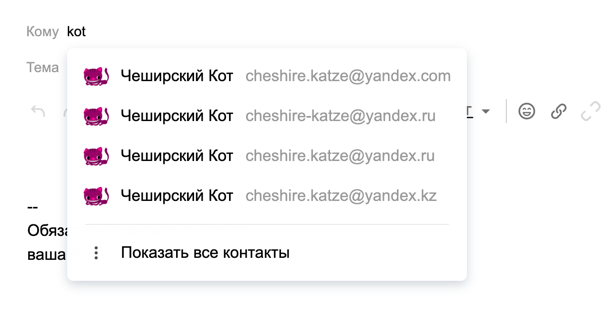
Несколько получателей
Чтобы переместить адрес из поля Кому в другое поле (например, в поле Копия ), перетащите нужный адрес, удерживая левую кнопку мыши.
Выберите адрес отправителя
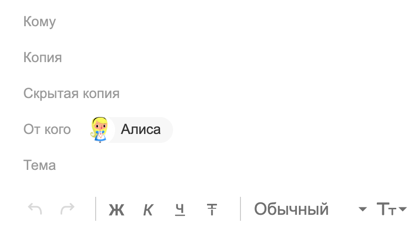
Вы можете вести переписку с друзьями и коллегами, используя разные адреса отправки. Для одного случая выберите ваш основной почтовый адрес на Яндексе, для другого — один из почтовых алиасов, а для третьего — ваш адрес на другом сервисе (например, Gmail или Mail.Ru).
Выбрать, с какого адреса отправлять письма
Вы можете выбрать, с какого адреса отправлять письма, в разделе настроек Информация об отправителе. Этот адрес будет использоваться по умолчанию для всех писем. Также он будет отображаться в правом верхнем углу страниц Яндекс.Почты при нажатии на имя и портрет пользователя.
Для конкретного письма
Можно выбрать адрес отправки на странице создания письма. Выбранный адрес будет использоваться только для этого конкретного письма.
Оформите текст
С помощью инструментов панели оформления вы можете выделить часть текста полужирным или курсивом, изменить цвет и размер шрифта, задать маркированный или нумерованный список, вставить картинку в письмо и т. д.
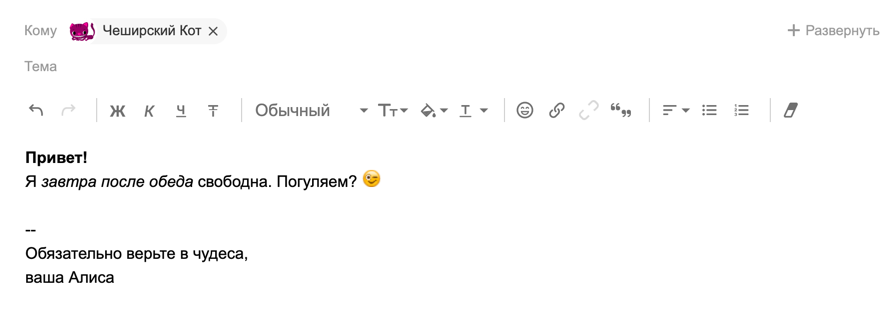
Если вы хотите отключить оформление, выделите часть текста и нажмите кнопку  .
.
Добавьте файл
Загрузить с компьютера
Если вы добавили файл по ошибке, нажмите  в правом верхнем углу его миниатюры.
Многие почтовые сервисы не принимают вложения объемом более 10 МБ. Если вы не уверены, что такое вложение будет принято, отправьте его частями (в нескольких письмах) или добавьте нужные файлы к письму через Яндекс.Диск.
Прикрепить с Яндекс.Диска
Адресат получит в письме ссылки, по которым можно скачать вложения. Ссылки на загруженные файлы будут доступны только участникам переписки.
Если у вас не получилось прикрепить файл с Диска, возможно, место на вашем Диске закончилось. Подробнее см. в Справке Диска.
Добавить из почтовых вложений
Вы можете прикрепить файл из списка всех файлов, которые вы когда-либо отправляли или получали.
Вставьте картинку в письмо
Вставить изображение в тело письма — не как вложение — можно несколькими способами:
С помощью буфера обмена
Выберите подпись
Если у вас несколько подписей, выбирайте нужную при создании письма или настройте автоматический выбор подписи.
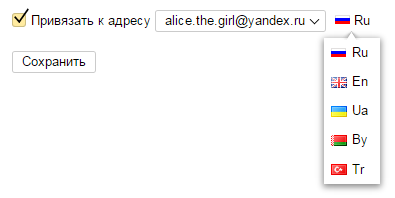
Чтобы использовать подпись при отправке писем с определенного почтового алиаса, включите опцию привязать к адресу и выберите нужный электронный адрес.
В зависимости от языка письма
Система определяет язык добавленных подписей: при ответе на письма, например на английском языке, автоматически будет подставлена подпись на этом языке. Чтобы подставить эту подпись в ответы на письма и на другом языке, в разделе Ваши подписи привяжите ее к нужному языку:
Выберите нужный язык из списка:
 .
.
Отвлекитесь от редактирования
Когда вы пишете письмо, все изменения каждые 10 секунд автоматически сохраняются в виде черновика. Вы можете в любой момент отвлечься от письма и позже вернуться к его редактированию. Чтобы свернуть окно редактирования, нажмите значок  в правом верхнем углу окна. Чтобы развернуть обратно, нажмите на вкладку письма в правом нижнем углу Почты.
Создайте шаблон письма
Если вы часто отправляете письма с одинаковым или похожим содержанием (например, приглашения или резюме), вы можете сохранить их в виде шаблонов. В отличие от черновиков, они не пропадают после отправки писем. Вы можете использовать один шаблон несколько раз, создавая на его основе письма партнерам, коллегам или друзьям.
Чтобы создать шаблон:
Все созданные вами шаблоны сохраняются в отдельной папке Черновики → Шаблоны и содержат только тему, вложения и текст письма (без указания получателей).
Отправьте письмо
Перед отправкой вы можете настроить дополнительные опции — уведомления или отложенную отправку.
После того, как письмо будет отправлено, отменить отправку уже будет нельзя.
Уведомления
Если вы хотите получить отчет о доставке письма, перед отправкой нажмите  → Сообщить о доставке письма (под полем ввода письма).
Как только письмо будет доставлено адресату, отчет придет в ваш почтовый ящик.
Если вы отправляете важное письмо, на которое ждете ответа, вы можете установить напоминание о том, что не получили ответ в нужный срок.
Для этого перед отправкой:
Если адресат не ответит в течение указанного срока, вы получите сообщение с напоминанием отправить письмо еще раз.
Отложенная отправка
Если вы хотите, чтобы письмо было отправлено в указанную дату и время: