в каком типе документа мы создаем трехмерные фигуры
Создание трехмерных моделей в КОМПАС-3D
В КОМПАС-3D плоскую фигуру, с помощью которой формируется тело, принято называть эскизом, а способ перемещения – операцией.
Эскизрасполагается в одной изстандартных плоскостей проекции, на одной из плоских граней, принадлежащих модели, или на вспомогательной плоскости, положение которой определено пользователем.
Так как эскиз строится в плоскости, то для его построения используется среда создания графического документа, соответственно инструментальная панель геометрии, редактирования, параметризации и т. д. Он представляет собой набор геометрических объектов. При создании эскиза можно скопировать ранее созданный фрагмент графического документа.
Основными операциями являются:
1. Операция выдавливания – выдавливание плоского контура (эскиза) в направлении нормали к этому контуру.
2. Операция вращения – вращение контура вокруг оси (ось выполняется типом линии Осевая), лежащей в плоскости контура.
3. Кинематическая операция – перемещение контура вдоль направляющей.
4. Операция по сечениям – построение трехмерного объекта по нескольким контурам (сечениям), плоскости которых расположены параллельно друг другу.
Каждая операция имеет различные модификации, которые позволяют расширить возможности конструирования модели. Например, в процессе выдавливания многоугольника можно дополнительно задать направление и угол уклона, и тогда вместо призмы можно получить усеченную пирамиду.
Кроме того, если конструкция сложная, то основных операций для ее создания бывает недостаточно. Такая конструкция получается объединением (добавлением) и вычитанием дополнительных объемов. Построению каждого дополнительного объема предшествует создание нового контура (эскиза). Примерами добавления объема могут служить выступы, ребра жесткости, бобышки, а примерами вычитания объема – отверстия, вырезы, канавки, проточки и т. д.
В процессе конструирования объемных моделей удобно пользоваться следующей терминологией:
Грань– гладкая часть поверхности (плоская или криволинейная).
Ребро – прямая или кривая линия пересечения двух соседних граней.
Вершина – точка пересечения ребер.
Тело модели – область пространства, ограниченная гранями модели.
Телу модели присваиваются свойства материала, из которого впоследствии будет изготовлена деталь. По созданной таким образом модели можно легко определить массоинерционные характеристики, выполнить прочностные, тепловые и другие расчеты.
Создание новой модели необходимо начинать с анализа информационной модели и мысленного расчленения ее на отдельные простые тела (призму, цилиндр, конус и т. д.). Далее следует определить базовое тело, к которому затем будут добавляться и вычитаться другие элементы конструкции.
Начинают создание модели с базового тела. Для входа в среду трехмерного моделирования нажимаем кнопку  Деталь.На экране появится окно новой детали. Диалоговое окно Дерево построения(модели)при этом будет содержать наименование детали (по умолчанию Деталь), три стандартные плоскости, значок, символизирующий начало координат (рис. 1.14).
Начинают построение с создания контура (эскиза) базового тела, для этого в Дереве построения выбираем элемент Плоскость XY(фронтальная плоскость). Можно выбрать другую плоскость (Плоскость ZX (горизонтальная), Плоскость ZY (профильная)). Расположение плоскостей совпадает с расположением стандартных, принятых в инженерной графике, однако расположение осей отличается от общепринятых и выбирается согласно расположению осей на экране дисплея. Выбор не будет влиять на форму и размеры будущей модели, от него будет зависеть лишь ориентация в пространстве.

Плоскость на экране располагается в виде прямоугольного фантома зеленого цвета, который перемещается в пространстве с помощью поля ориентации. По периметру и в центре фантома расположены базовые точки, которые можно перемещать в разные стороны, при этом прямоугольник будет менять размер. Так как фантом только символизирует плоскость, а она бесконечна, то построения могут располагаться по всему экрану независимо от размеров прямоугольника.
Эскиз удобно строить, если выбранная плоскость располагается параллельно экрану, поэтому для построения во фронтальной плоскости целесообразно выбрать ориентацию – Спереди, в горизонтальной – Сверху, в профильной – Слева.После выбораплоскости и ориентации для построения контура необходимо нажать кнопку на панели управления Эскиз  ,тогда система перейдет в режим создания и редактирования эскиза. Данный режим соответствует среде создания графических документов, поэтому в левой верхней части экрана появится Инструментальная панель для плоской геометрии.
Так как большинство моделей строятся выдавливанием некоторого контура (эскиза), то при формировании контура важно соблюдать следующие правила:
1. Под контуром понимается любой линейный объект или совокупность последовательно соединенных линейных объектов (отрезков, дуг и т. д.).
2. Контур всегда выполняется типом линии Основная (ось вращения выполняется типом линии Осевая).
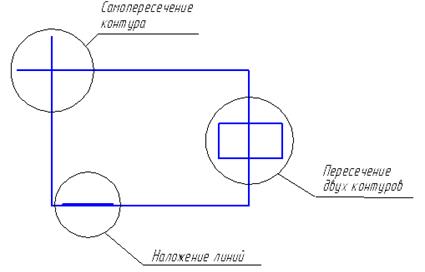
3. Контур не должен иметь точек самопересечения, пересечения с другим контуром или линий наложения (рис. 1.15).
4. При выполнении сплошного тела с помощью операции выдавливания контур должен быть замкнутым, в противном случае компьютер создаст тонкостенную оболочку (рис. 1.16).
5. Эскиз базовой детали может содержать один или несколько контуров. Если контур один, то он может быть незамкнутым, а если контуров несколько, то все они должны быть замкнутыми. Причем один контур наружный, а все остальные вложены в него (рис. 1.17).
6. Допускается только один уровень вложения.
 |  |
| Рис. 1.16. |


2. СОЗДАНИЕ ТРЕХМЕРНЫХ МОДЕЛЕЙ В КОМПАС-3D НА ПРИМЕРЕ ДЕТАЛЕЙ ПОРШНЕВОГО КОМПРЕССОРА
Поршень
Рассмотрим построение трехмерной модели поршня компрессора. Любой процесс моделирования в программе KОМПАС-3D начинается с построения эскиза. Эскиз представляет собой сечение объемного элемента. Реже эскиз является траекторией перемещения другого эскиза – сечения.
1.  Создайте эскиз на плоскости XY (рис. 2.1), для чего укажите щелчком мыши в Дереве построения плоскость XY, выберите команду Эскиз
  . Используя команды Инструментальной панели Геометрия
  , начертим эскиз окружность (тип линии – Основная, на рисунке будет отображен синей линией).
2. Затем, используя команду Операция выдавливания (рис. 2.2), выдавить элемент на расстояние 145 мм. Тонкую стенку не создавайте. Для этого на панели свойств, на вкладке Тонкая стенка, выберите – Нет (рис. 2.3).
3. В результате получим (рис. 2.4).
4. Следующей Операцией вращения получим выемки под кольца (рис. 2.5). Для этого создаем эскиз на плоскости ZX и выбираем Ориентацию модели – Снизу. Для выполнения Операции вращения необходимо указать ось вращения (тип линии – Осевая).
В результате получим (рис. 2.6).

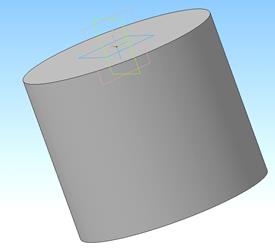 |  |
| Рис. 2.4. | Рис. 2.5. |
 |  |
| Рис. 2.6. | Рис. 2.7. |
5. Затем вырезаем внутреннюю часть поршня. Для этого используем операцию Вырезать элемент выдавливанием. Чертим эскиз – окружность радиусом 72 мм (рис. 2.7) и вырезаем элемент на расстояние 134 мм (рис. 2.8).
 |  |
| Рис. 2.8. |
6. Затем необходимо сделать выемку внутри поршня, для чего используем операцию Вырезать элемент вращением (рис. 2.10). Выбираем плоскость XY и чертим эскиз, при этом опять необходимо указать ось вращения (рис. 2.9). Результат показан на рисунке 2.11.
 |  |  |
| Рис. 2.9. | Рис. 2.10. | Рис. 2.11. |
7. Приступим к построению бобышек. Для начала необходимо построить смещенную плоскость. Выбираем плоскость ZY в Дереве построения и при помощи функции Вспомогательная геометрия  , выполняем операцию Смещенная плоскость на расстояние 25 мм (рис. 2.12). Затем выбираем смещенную плоскость (рис. 2.13) и на ней чертим эскиз – окружность радиусом 32,5 мм с ее центром на расстоянии от начала координат 70 мм (рис. 2.14).
  | 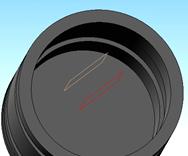 |
| Рис. 2.12. | Рис. 2.13. |
Используя операцию Приклеить элемент выдавливанием – выдавливаем окружность, указав параметры До ближайшей поверхности; Уклон наружу и Угол уклона 8 градусов (рис. 2.15).
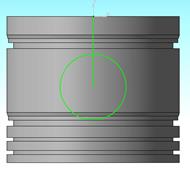 |  |
| Рис. 2.14. | Рис. 2.15. |
Так как бобышки две, построение второй выполняем при помощи операции Зеркальный массив  . Для этого в Дереве построения выбираем операцию по выдавливанию бобышки, затем указываем плоскость, относительно которой нам необходимо ее отразить, и нажимаем кнопку Зеркальный массив (рис. 2.16, 2.17).

8. Построим ребра жесткости. Для этого используем операцию Ребро жесткости  .
.
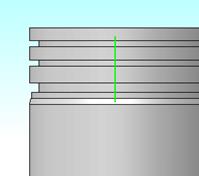
Строим смещенную плоскость XY на расстояние 26 мм (рис. 2.18) и на ней строим эскиз: прямую линию, которая касается бобышки и основания поршня.
 |  |
| Рис. 2.17. | Рис. 2.18. |
Затем выбираем операцию Ребро жесткости и устанавливаем параметры построения: Положение – В плоскости эскиза; Тип построе ния тонкой стенки – Средняя плоскость; Толщина стенки– 8 мм (рис. 2.19). В результате получим ребро жесткости (рис. 2.20).
  |
| Рис. 2.19. |
 Затем при помощи операции Зеркальный массив делаем построение еще трех ребер.
9. Сделаем отверстие под палец в бобышках, используя операцию Вырезать элемент выдавливанием. Выбираем плоскость ZY и чертим эскиз – окружность радиусом 22,5 мм (рис. 2.21), при этом расстояние от начала координат до центра окружности – 70 мм. Затем выдавливаем окружность в Два направления, на Расстояние – Через все (рис. 2.22, 2.23).
 |  |
| Рис. 2.21. | Рис. 2.22. |
 |
| Рис. 2.23. |
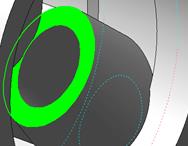
10.Строим верхнее ребро жесткости. Для этого выбираем поверхность бобышки, как показано на рисунке 2.23, и нажимаем кнопку Эскиз  . Строим эскиз, как показано на рисунке 2.24.
 |  |
| Рис. 2.23. | Рис. 2.24. |
При помощи операции Приклеить выдавливанием делаем построение. Выдавливаем эскиз, меняя параметр До ближайшей поверхности. Затем воспользуемся операцией Зеркальный массив и получим ребро жесткости (рис. 2.25).
 Уберем излишки на верхних ребрах жесткости. Выбираем плоскость XY, чертим эскиз и с помощью Операции вращения вырезаем лишнее (рис. 2.26, 2.27). В результате получим ребра жесткости, как на рисун- ке 2.28.
 |  |
| Рис. 2.27. | Рис. 2.28. |
11.Делаем выемку на внутренней поверхности поршня. Чертим эскиз – окружность радиусом 77,5 мм (рис. 2.29). Затем, при помощи операции Вырезать элемент выдавливанием, выдавливаем окружность на расстояние 6 мм (рис. 2.30).
 |  |
| Рис. 2.29. | Рис. 2.30. |
12.Закончим построение поршня, выполнив ряд скруглений ре бер. Используем операцию Скругление  , как показано на рисунках 2.31 и 2.32.
Методическая разработка урока «Создание трехмерных моделей» в изучении курса САПР КОМПАС 3D
Разделы: Технология
Тема 1.1 Работа в КОМПАС-3D.
Знать –
Типы документов. Узнают дополнительные возможности Главного меню. Узнают новые возможности панелей инструментов: Стандартная, Вид, Текущее состояние, Компактная. Способы выбора объектов. Ориентацию модели в пространстве. Возможности работы с деревом построений.
Уметь –
Использовать различные способы выбора объектов. Работать с деревом построений. Производить ориентацию модели в пространстве. Отображать модель с учетом линий видимого и невидимого контура. Каркас
Выбор объектов. Дерево построения. Поворот, отображение и ориентация модели.
Вводить параметры и задания свойств объектов при их создании и редактировании через Панель свойств.
Тема 1.2. Приемы создания тела вращения на примере Вала
Знать –
Системы координат. Формообразование (приклеивание и вырезание элементов). Общие приемы редактирования детали.
Уметь –
Использовать системы координат, плоскости проекций. Создавать основания детали с помощью формообразующих элементов. Использовать дополнительные конструктивные элементы. Редактировать детали. Система координат. Формообразующие элементы. Использовать вспомогательные элементы построения. Общие приемы редактирования.
Построение детали методом вращения в САПР КОМПАС – 3D
Для использования необходимо установить Macromedia Flash Player. (SWF)
Существует два подхода к моделированию тела вращения.
Первый – выдавливание эскиза в виде окружности на определенную величину. Далее приклеивание выдавливанием следующего эскиза, построенного на одной из торцевых поверхностей цилиндра (конуса) и т.д.
Второй – более рациональный, вращение нужного профиля будущего тела вращения вокруг определенной оси.
Любой процесс моделирования в программе «Компас» начинается с построения эскиза.
Эскиз представляет собой сечение объемного элемента. Реже эскиз является траекторией перемещения другого эскиза – сечения. Основные требования, предъявляемые к эскизу:
— Контуры в эскизе не пересекаются и не имеют общих точек.
— Контур в эскизе изображается стилем линии «Основная».
Требования к эскизу элемента вращения:
— Ось вращения должна быть изображена в эскизе отрезком со стилем линии «Осевая».
— Ось вращения должна быть одна.
— В эскизе основания детали может быть один или несколько контуров.
— Если контуров несколько, все они должны быть замкнуты.
— Если контуров несколько, один из них должен быть наружным, а другие– вложенными в него.
— Ни один из контуров не должен пересекать ось вращения (отрезок со стилем линии «Осевая» или его продолжение).


Чертеж Деталь Эскиз
1. Запустите КОМПАС – 3D . (слайд 3)
Из меню Пуск – Все программы. В папке АСКОН запустите ярлычок программы
Перед Вами раскроется рабочее окно КОМПАС.

Командой Создать  на Стандартной панели
 выберите тип документа Деталь.
Перед Вами раскроется окно программы с рабочим полем, деревом построения детали и дополнительные панели.
2. Основные панели КОМПАС – 3D. (слайд 4)
Команды вызываются из страниц Главного меню, контекстного меню или при помощи кнопок на Инструментальных панелях. При работе с документом любого типа на экране отображаются Главное меню и несколько панелей инструментов: Стандартная, Вид, Текущее состояние, Компактная.

Главное меню системы служит для вызова команд. Вызов некоторых из них возможен также с помощью кнопок Инструментальных панелей.
По умолчанию Главное меню располагается в верхней части окна. При выборе пункта меню раскрывается перечень команд этого пункта. Некоторые из команд имеют собственные подменю.


Панель, на которой расположены кнопки вызова команд настройки отображения активного документа.
Набор полей и кнопок Панели Вид зависит от того, какой документ активен.
Панель Текущее состояние

Панель, на которой отображаются параметры текущего состояния активного документа.
Набор полей и кнопок Панели текущего состояния зависит от того, какой документ активен.

Панель, на которой расположены кнопки переключения между Инструментальными панелями и кнопки самих Инструментальных панелей. Состав Компактной инструментальной панели зависит от типа активного документа.
3. Алгоритм построения детали Вал (слайд 5) шаг1

Из панели Вид включите кнопку Ориентация 
Выберите Изометрия XYZ 
Задайте команду Эскиз в панели Текущего состояния
3. Алгоритм построения детали Вал (слайд 6) шаг2
Используя команды Инструментальной панели Геометрия  (удобнее всего для данного примера воспользоваться командой Отрезок)

вычертите профиль контура

(тип линии – Основная, на рисунке будет отображен, синей линией). Профиль должен только повторять контур нужного тела вращения. Один из углов, примыкающих к осевой линии (оси вращения), должен быть привязан к началу координат для последующего удобства работы. Выберите команду Отрезок и нарисуйте ось вращения, предварительно изменив стиль линии на «Осевая» на панели свойств.
После этого нанесите размеры, определяющие эскиз, выбрав команду Инструментальной панели  Размеры –
 Линейный размер. Выйдите из режима построения эскиза, отжав кнопку .
4. Алгоритм построения детали Вал (слайд 7) шаг3
5. Алгоритм построения детали Вал (слайд 8)
1. Командой Вращение,  поверните деталь.
Командой Вращение позволяет динамически поворачивать изображение модели.
Для вызова команды нажмите кнопку Повернуть на панели Вид или выберите ее название из меню Вид.
После вызова команды изменяется внешний вид курсора  (он превращается в две дугообразные стрелки).
Нажмите левую кнопку мыши в окне модели и, не отпуская ее, перемещайте курсор. Модель будет поворачиваться вокруг центральной точки габаритного параллелограмма.
2.Для выхода из команды поворота модели нажмите кнопку Прервать команду  на Панели специального управления или клавишу на клавиатуре.
6. Алгоритм построения детали Вал (слайд 9) шаг 4
Моделирование сквозного отверстия командой Вырезать выдавливанием
1. Задайте плоскость ZY в дереве построений. Благодаря тому, что при создании эскиза моделирования основы детали, мы привязали ось вращения к началу координат, можно выбрать одну из координатных плоскостей в дереве построения в качестве плоскости построения эскиза (выберите плоскость ZY).
2. Задайте команду Эскиз в панели Текущего состояния.

7. Алгоритм построения детали Вал (слайд 10) шаг5
1. Инструментом Окружность  создайте окружность нужного радиуса, центр которой находится на оси Х (используя привязку – По центру).

2. В Строке параметров установите — радиус 14
3. Зафиксируйте команду Создать объект  4. Выйдите из окна Эскиз в окно Детали
8. Алгоритм построения детали Вал (слайд 11) шаг6

1. Выделите Эскиз, в дереве построения. Выберите операцию Вырезать выдавливанием 
3. Зафиксируйте действия командой Создать объект
9. Алгоритм построения детали Вал (слайд 12) шаг 7

1. Выберите плоскость ZX в дереве построений

2. Перейдите в окно Эскиз
3. Выполните построение, по чертежу используя команду Окружность, используйте ввод значений в строке параметров.
Совет: Чтобы найти центр окружности, воспользуйтесь Вспомогательными параллельными прямыми на заданном расстоянии.
4. Командой Создать объект – зафиксируйте значения.

5. Выйдите из окна Эскиз в окно Деталь.
10. Алгоритм построения детали Вал (слайд 13) шаг 8
1. Выделите Эскиз, в дереве построения. Выберите операцию Вырезать выдавливанием

11. Алгоритм построения детали Вал
сквозное отверстия 14 Вырезать выдавливанием
1. Задайте Плоскость XY в дереве построений 3. Выйдите из окна построения Деталь в окно Эскиз 2. Из панели Вид выберите ориентация Нормально к …
12. Алгоритм построения детали Вал сквозное отверстия Ш14 Вырезать выдавливанием

1. На панели Вид установите отображение Каркас.  2. Выполните построение, по чертежу используя команду Окружность, используйте ввод значений в строке параметров. 3.Выйдите из окна Эскиз в окно Деталь.
13. Алгоритм построения детали Вал сквозное отверстия Ш14 Вырезать выдавливанием (слайд 16) шаг 11
1. Выделите Эскиз, в дереве построения. Выберите операцию Вырезать выдавливанием

2. В Строке параметров установите Среднюю плоскость, расстояние 60,тонкая стенка — нет.
3. Командой Создать объект – зафиксируйте значения.
4. Командой Вращение поверните деталь вокруг оси.
Готовая деталь.
