в каком типе файла сохранять фото в фотошопе
Сохранение файлов в других графических форматах
Начиная с версии Photoshop CC 2015, параметр Файл > Сохранить для Web перемещен в пункт Файл > Экспорт > Сохранить для Web (старая версия) вместе с новыми параметрами экспорта.
Дополнительные сведения об этих новых параметрах экспорта см. в разделе Экспорт монтажных областей, слоев и других ресурсов.
Можно легко сохранять файлы изображений Photoshop в самых разных популярных графических форматах.
Сохранение в формате TIFF
TIFF — гибкий растровый (битовый) формат изображения, поддерживаемый практически всеми приложениями рисования, редактирования изображений и верстки.
Битовая глубина (только в 32-битном режиме)
Задает битовую глубину (16-, 24- или 32-битовую) сохраняемого изображения.
Задает метод сжатия данных совмещенного изображения. При сохранении 32-битового файла tiff можно задать сжатие с прогнозированием, однако вариант использования сжатия jpeg не предлагается. Сжатие с прогнозированием обеспечивает более качественное сжатие данных путем упорядочения значений с плавающей точкой, оно совместимо со сжатием LZW и ZIP.
Сжатие JPEG доступно только для непрозрачных изображений RGB и полутоновых изображений с глубиной цвета 8 бит на канал, размер которых не превышает 30 000 пикселей в ширину или высоту.
Позволяет записать файл TIFF, в котором информация о каналах записывается либо поочередно, либо последовательно. Прежде программа всегда создавала файлы, в которых данные каждого из каналов для каждого пиксела записывались поочередно. Теоретически файл, записанный последовательно, может считываться и записываться быстрее, а также лучше сжимается. Оба метода упорядочения каналов обратно совместимы с более ранними версиями Photoshop.
Определяет платформу, на которой файл может быть прочитан. Этот параметр полезен в случаях, когда неизвестно, какой программой можно открыть выбранный файл. Photoshop и приложения последнего поколения могут считывать файлы с использованием как формата IBM PC, так и формата Macintosh.
Сохранить пирамиду изображений
Позволяет сохранять данные с различным разрешением. Photoshop не предлагает возможностей открытия файлов с различным разрешением, изображение открывается в файле с самым высоким разрешением. Однако Adobe InDesign и некоторые серверы изображений поддерживают открытие файлов в форматах с различным разрешением.
Сохраняет прозрачные области как дополнительный альфа-канал, когда файл открывается в другом приложении. Прозрачность всегда сохраняется, когда файл повторно открывается в Photoshop.
Определяет метод сжатия данных для пикселов в слоях (вместо комбинирования данных). Многие приложения не могут считывать данные слоев и пропускают их при открытии файла TIFF. Photoshop, однако, может считывать данные слоев в файлах TIFF. Хотя размер файлов, содержащих данные слоев, больше размера файлов без них, сохранение данных слоев избавляет от необходимости сохранять и работать с отдельным файлом PSD для хранения данных слоев. Выберите параметр «Удалить слои и сохранить копию», чтобы выполнить сведение изображения.
Чтобы получать от Photoshop запрос подтверждения перед сохранением изображения с несколькими слоями, выберите параметр «Выводить предупреждение перед сохранением многослойных файлов в формате TIFF» в области «Обработка файлов» диалогового окна «Установки».
Сохранение файлов в Photoshop
Узнайте, как сохранять документ в Photoshop в разных форматах файлов
Можно использовать команды сохранения в Photoshop для сохранения изменений в документов в зависимости от формата, который необходимо применить, или от того, как планируется использовать документ в дальнейшем.
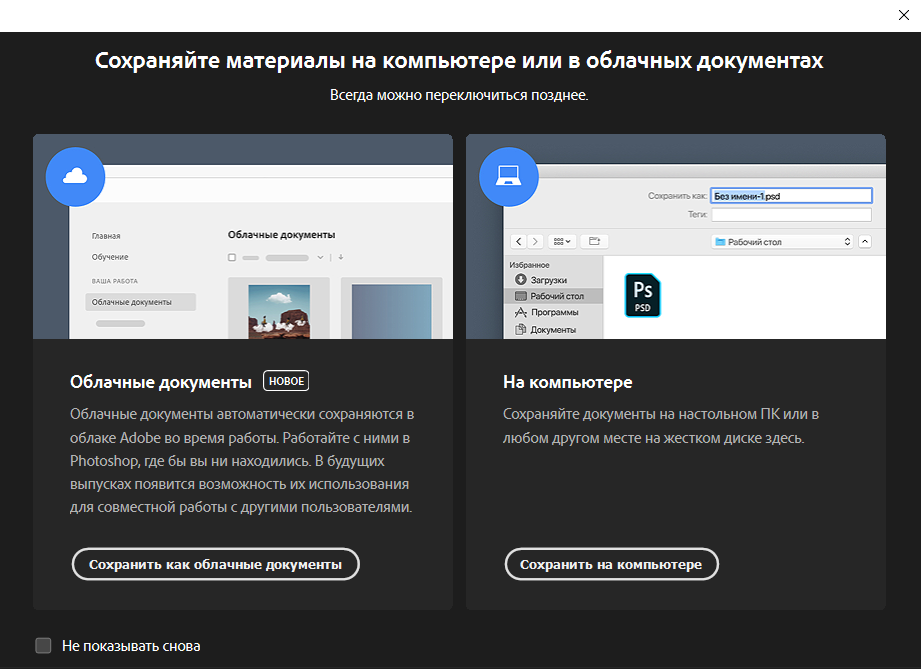
Сохранить
Сохранить как
Чтобы сохранить файл под другим именем, в другом местоположении или формате, выполните следующие действия.
Сохранить копию
Если требуется сохранить многослойный файл как простой файл, необходимо создать новую версию документа. Кроме того, если не отображается нужный формат, например JPEG или PNG, используйте функцию «Сохранить копию», чтобы выбрать любой формат для создания законсервированной копии документа.
Для этого выберите:
Вернуться к устаревшим параметрам «Сохранить как»
Начиная с Photoshop версии 22.4.2 вы можете вернуться к устаревшему рабочему процессу «Сохранить как» с помощью следующих параметров установок.
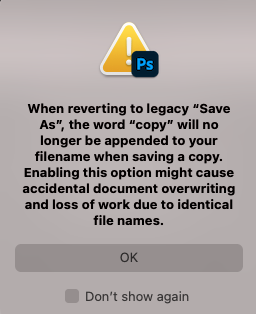
Включить устаревший процесс «Сохранить как»
При желании можно вернуться к устаревшему рабочему процессу Сохранить как и (или) не добавлять слово «копия» при сохранении в качестве копии.
Чтобы найти эти новые параметры установок, перейдите к:
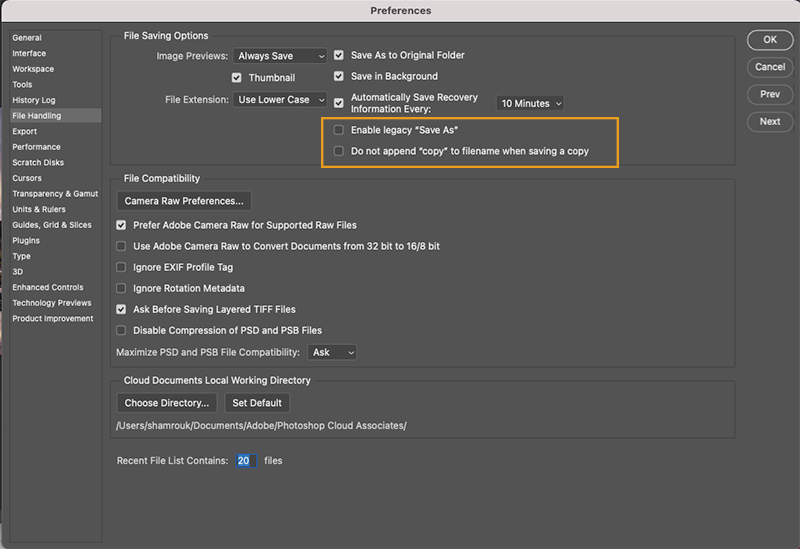
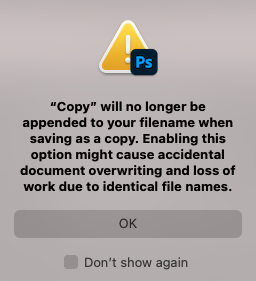
Не добавлять слово «копия» к имени файла при сохранении копии
Кроме того, когда вы включите эту установку, будут отображены диалоговые окна с оповещениями, предупреждающими вас о потенциальном риске перезаписи файла Photoshop, так как в имени файла в macOS и Windows отсутствует слово «копия».
Параметры сохранения файла
Сохраняет информацию об альфа-канале в данных изображения. Отключение этого параметра удаляет альфа-каналы из сохраненного изображения.
Сохраняет все слои в изображении. Если этот параметр отключен или недоступен, все видимые слои сводятся или совмещаются (в зависимости от выбранного формата).
Сохраняет комментарии к изображению.
Сохраняет информацию о плашечном канале в данных изображения. Отключение этого параметра удаляет плашечные каналы из сохраненного изображения.
Использовать параметры цветопробы, ICC-профиль (Windows) или встроенный профиль (Mac OS)
Создает документ с цветовым профилем.
Следующие параметры просмотра изображения и расширения файла доступны только в случае, если значение «По заказу» выбрано для параметров «Просмотры изображений» и «Добавлять расширение» (в Mac OS) в диалоговом окне «Установки обработки файлов».
Сохраняет данные миниатюры для файла.
Для расширения файла используйте нижний регистр (в Windows)
Обеспечивает начертание расширения файла строчными буквами.
Параметры просмотра изображений (Mac OS)
Сохраняет данные миниатюры для файла. Миниатюры отображаются в диалоговом окне «Открыть».
Параметры расширений файлов (Mac OS)
Задает формат для расширений файлов. Установите флажки «Добавить», чтобы добавить расширение формата к имени файла, и «Строчными буквами», чтобы расширение отображалось строчными буквами.
Начиная с версии Photoshop CC 2015 команда «Файл» > «Сохранить для Web» перемещена в пункт «Файл» > «Экспорт» > «Сохранить для Web» (старая версия) вместе с новыми параметрами экспорта. Дополнительные сведения об этих новых параметрах экспорта см. в разделе Экспорт монтажных областей, слоев и других ресурсов.
Основные форматы графических файлов, используемых Photoshop
При сохранении готового файла, Photoshop предлагает нам на выбор множество форматов:

Из всех форматов файлов, которые поддерживают Photoshop, формат PSD, пожалуй, самый важный.
PSD расшифровывается как «Photo Shop Document», и, как следует из названия, это родной формат файла Photoshop. PSD является одним из немногих типов файлов, которые полностью поддерживают всё множество функций, создаваемых Photoshop, таких, как слои, слой-маски, корректирующие слои, цветовые каналы, контуры и т.д. PSD также служит в качестве рабочего файла. Когда мы открываем изображение в Photoshop, независимо от изначального типа файла этого изображения, Photoshop временно преобразует его в файл PSD, чтобы мы могли применять на нем все инструментами, доступные в Photoshop.
PSD-файл можно архивировать и сохранять на внешних носителях для последующего редактирования. Если Вы проделали какую-либо работу по редактированию фото, но всё-таки имеется небольшой шанс вернуться к редактированию этого изображения в последствии, безусловно, необходимо сохранять изображение в формате PSD. При этом, независимо от того, сколько раз открывать, закрывать и повторно сохранять файл PSD, не будет никакой потери качества изображения, также все ваши слои, маски слоя, корректирующие слои и т.п. будут сохранены как часть файла, что позволяет в любое время вернуться к изображению и продолжить редактирование.
Одним из новых преимуществ работы с PSD файлами является то, что теперь они могут быть импортированы непосредственно в Adobe InDesign, давая Вам полный доступ к отдельным слоям в файле при разработке макетов страниц. Вы даже можете снова открыть PSD-файл в Photoshop`е непосредственно из InDesign, внести изменения в файл, сохранить его, после чего изменения немедленно обновятся в макете!
Единственным реальным недостатком PSD-файла является то, что его размер может быть очень большим, особенно если вы работаете с изображением с сотнями или даже тысячами слоёв.
В итоге, PSD-файл является наиболее важным файлом при работе в Photoshop.
Формат JPEG (Joint Photographic Expert Group) используется уже почти 20 лет и является самым популярным и широко используемым форматом файлов для просмотра и использования цифровыми фотографиями. Он поддерживает 24-битный цвет, что означает, что он может воспроизводить примерно 16,7 млн. цветов, и даже самые дешевые цифровые камеры могут сохранять изображения в виде файлов JPEG. Самые навороченные цифровые зеркальные камеры дают вам возможность захвата изображения либо в JPEG, либо в RAW формате.
Важно, однако, не путать понятия «популярные» и «широко используемые» с понятием «профессиональные качества». JPEG является форматом сжатия, а любое сжатие связано с потерями качества изображения. При сжатии уменьшается размер файла, но чем больше Вы используете сжатие, тем сильнее уменьшается качество Вашего изображения. Вы можете управлять степенью сжатия при сохранении файла в Photoshop при помощи соответствующих настроек. Естественно, что при выборе высокого качества, размер файла увеличивается, и наоборот.
Недостатком JPEG является то, что снижение качества, вызванное сжатием изображений, означает, что они не являются хорошим вариантом для печати, когда качество изображения является главным критерием, а размер файла отходит на второй план.
Кроме того, этот формат практически не сжимается при архивации.
Если при фотографировании на камеру она сохраняет фотографии в JPEG, убедитесь, что вы выбрали самый большое возможное качество изображения.
И ещё один важный недостаток, это ухудшение качества при повторном сохранении.
Каждый раз, открывая для редактирования и повторно сохранить файл, Вы создаёте еще большее сжатие изображения, это ухудшает качество и оставляет артефакты.
Из этого следует, что сохранять изображения в JPEG не стоит, если в последствии имеется возможность повторного редактирования.
Формат GIF (Graphics Interchange Format) даже старше JPEG. Этот формат создавался для веб-графики. Заметьте, для веб-графики, а не веб-фотографии.
GIF-файлы могут отображать только до 256 цветов, это гораздо меньше, чем необходимо для удовлетворительного воспроизведения изображения (и гораздо меньше, чем миллионы цветов, поддерживаемых JPEG).
Но, несмотря на малое количество поддерживаемых цветов, когда дело доходит до веб-дизайна, без формата GIF не обойтись. Изображения GIF хорошо подходят для веб-страницы макетов, баннеров и кнопок, т.к., в основном, подобные элементы веб-дизайна содержат большие области из одного цвета.
Кроме того, GIF позволяет веб-дизайнерам создавать простые анимации.
Одно из главных преимуществ GIF перед JPEG, особенно важное для веб-дизайнеров, заключается в том, что GIF поддерживает прозрачность, но, следует отметить, что он поддерживает только один уровень прозрачности, то есть пиксель является либо прозрачным, либо нет. Это может привести к рваным краям вокруг изображения в случае, если цвет края картинки отличается от цвета фона под ним. Для повышения качества эффектов прозрачности, лучшим вариантом является выбор формата PNG.
PNG (Portable Network Graphics) был первоначально создан для замены формата GIF (аббревиатуру PNG также в шутку расшифровывается как «PNG not GIF»). Но PNG так и не смог вытеснить GIF, и GIF-файлы все еще широко применяются на данный момент, но, тем не менее, формат PNG имеет преимущество перед GIF практически в каждом направлении.
Кроме того, PNG имеет некоторые преимущества даже перед JPEG. В то время как файлы JPEG поддерживают 24-битный цвет (до 16,7 миллионов цветов), то PNG-файлы имеют поддержку 48-битного цвета, что дает нам более 1 млрд возможных цветов! Это может показаться впечатляющим, но даже JPEG-файлы поддерживают больше цветов, чем может увидеть человеческий глаз, так что любые реальные различия между 24 и 48-битный цветами в лучшем случае минимальны.
Самым большим преимуществом по сравнению с JPEG является то, что PNG сохраняет изображения без потерь. Это означает, что, хотя он по-прежнему сжимает изображение для уменьшения размера файла, используемый метод сжатия не приводит к потере качества изображения. Вы можете повторно сохранить один и тот же файл PNG несколько раз без ухудшения его качества, в то время как качество JPEG-файлов ухудшается каждый раз при повторном сохранении. С более чем миллиардом возможных цветов и сжатием без потерь, PNG представляет собой отличный выбор формата для сохранения высококачественных цифровых фотографий.
Недостаток PNG в том, что он не поддерживает CMYK-цветовое пространство, что означает, что коммерческие принтеры не могут его использовать.
Основным преимуществом PNG над файлами GIF, кроме того, что количество поддерживаемых PNG цветов значительно превышает 256, является то, что он может воспроизводить 256 уровней прозрачности по сравнению с одним уровнем прозрачности GIF, давая нам плавные переходы по краям, что позволяет не беспокоится о соответствии края с цветом фона.
PNG файлы также обычно меньше, чем файлы GIF, так что они будут быстрее загружаться в веб-браузере.
И ещё один недостаток. PNG, в отличии от GIF, не поддерживает анимацию.
Как и PSD файлы, TIFF (Tagged Image File Format) является одним из немногих типов файлов, который поддерживает все функции Photoshop и является еще одним вариантом для архивации изображений со сжатием без потерь, что позволяет сохранять фотографии с максимально возможным качеством изображения.
Качество имеет свою цену, файлы TIFF могут быть очень большими, особенно по сравнению с файлами JPEG. TIFF является общепризнанным стандартом для изображений, предназначенных для коммерческой печати и совместим практически со всем программным обеспечением, специализирующемся на компьютерной вёрстке, таким, как QuarkXPress и InDesign.
Хотя TIFF-файлы и способны сохранять все обычные и корректирующие слои, а также другие элементы, которые имеются Photoshop-документе, всё-таки обычно рекомендуется сохранять все эти элементы в мастер-файле PSD, а формат TIFF использовать для сохранения плоской версии изображения для печати. В последнее время TIFF уже не столь актуален, как раньше, но он остается стандартным форматом для полиграфической отрасли и пользуется широкой поддержкой.
EPS (Encapsulated PostScript) является еще одним стандартным форматом для полиграфической отрасли, который использовался долгое время, но его применение за последние годы снижается. EPS не является стандартом сохранения изображений в традиционном смысле. Вместо этого, он содержит ряд инструкций о том, как принтер должен воспроизводить изображение.
Опция просмотра изображения должна быть встроена в файл EPS, когда вы сохраняете его в Photoshop, если вы хотите в дальнейшем просматривать его на мониторе, иначе вы не сможете увидеть его, пока макет не будет напечатан.
PDF (Portable Document Format) в основном, используется для просмотра, обмена и печати электронных документов, но сейчас PDF набирает популярность как хороший способ для сохранения изображений, предназначенных для печати. Как PSD и TIFF форматах, PDF поддерживает и сохраняет все функции Photoshop, в том числе возможность использования дополнительных цветов. PDF дает нам несколько вариантов сохранения изображений: либо сжатие JPEG с настраиваемым качеством, чтобы сбалансировать качество изображения и размер файла, либо сжатие без потерь, либо ZIP-архивация.
Преимущество формата PDF заключается в том, что любой пользователь, используя бесплатную программу Adobe Reader, может просматривать изображения любого типа, сохранённые в PDF.
Описание форматов (расширений) файлов, используемых в фотошопе
Чтобы освоить фотошоп, нужно сперва разобраться с фундаментальными понятиями, на которых строится вся система. К таким понятиям относится форматы (расширения) файлов, с которыми работает редактор.
Формат файлов это своего рода архив, который хранит в себе необходимую информацию о том как его открыть и как он должен вам показать свое содержимое. Их создают специально под какие-то программы, приложения и цели. Расширение — это часть имени файла, которое стоит после точки. Расширение нам говорит о том, какой программой можно открыть данный файл. Например, расширение .jpg говорит о том, что перед нами графический формат файла, содержащий изображение и его можно открыть в программе, предназначенной для работы с графикой.
Форматов и расширений существует тысячи, но нас интересуют только те, с которыми может работать фотошоп. Также я затрону некоторые системные форматы, которые использует программа.
Как сохранить картинку в том или ином формате в фотошопе смотрите инструкцию в этой статье.
Описание графических форматов файлов
Почему не существуют одного единственного универсального формата для графического файла? Потому что они все различаются своими свойствами и особенностями. Отличаются набором уникальных возможностей, которые нельзя совместить между собой сразу. Каждый формат является компромиссом между качеством картинки и скоростью ее загрузки.
PSD (Photoshop Document)
Это формат создается и открывается ТОЛЬКО в программе фотошоп (конечно, есть исключения, но они исключительно для демонстрации содержимого). Соответственно все широкие возможности данного формата доступны только в этой программе.
Достоинства PSD заключаются в том, что он хранит массу информации о файле: данные о прозрачности и полупрозрачности, о слоях, эффектах и фильтрах и других инструментов, которые можно применить в программе. То есть, когда вы открываете файл с таким расширением, у вас на палитре со слоями будут отображаться все слои и эффекты, которые применил автор.
В этом формате информация сжимается без потерь качества. Используется при окончательном сохранении файла после обработки в программе.
Недостатком формата является большой объем файла из-за значительного количества сохраняемой информации и не совместимость формата с другими графическими программами.
RAW (англ. raw — сырой, необработанный)
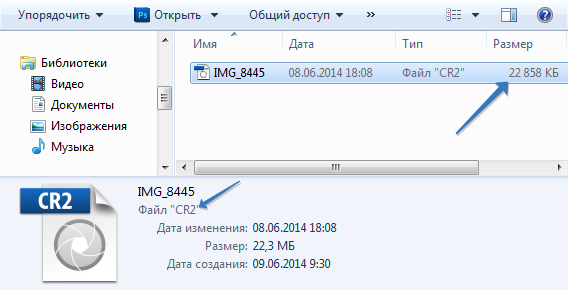
Говоря о RAW, мы говорим о нем как о формате, поскольку расширений, поддерживающих его, достаточно много. Их количество продиктовано самой спецификой формата, о которой я сейчас вкратце расскажу.
Фотография в формате RAW это хранилище «тонны» информации. Его можно сравнить с PSD, поскольку он также предоставляет возможность «вертеть настройки» в любое время.
Он нужен, чтобы обрабатывать изображения, это, своего рода, цифровой негатив. Когда фотоаппарат делает снимок, он записывает в файл всю информацию, с максимально возможными диапазонами основных характеристик: экспозиция, насыщенность, цвета, яркость и тому подобное. Открыв на компьютере RAW-файл вы можете менять все значения, все то, что могли бы сделать на фотоаппарате, но не сделали. Это как фотошоп, только изменения, например, яркости, не портят изображение, в отличии от фотошопа, который может наложить шумы и разные неестественные пиксели.
RAW создается на зеркальных фотокамерах, а у них, как известно, много производителей. В связи с этим каждый производитель иначе пишет свой архив информации и поэтому расширения у них будут разными. Но, например, фотошоп откроет любой RAW файл. Главное, скачать актуальную версию модуля, поддерживающего данную фотокамеру.
Запомните: профессиональная обработка начинается с редактирования именно этого формата.
Принципиальных недостатков нет. Но здесь можно указать о весе одного такого файла (как минимум 20 МБ), а также о возможных проблемах с открытием. Например, мою камеру Canon 650D не может открыть фотошоп CS5.
JPG (JPEG, Joint Photographic Experts Group)
Это, возможно, самый популярный графический формат. Если у вас есть фотоаппарат, то вы увидите, что все ваши фотографии были сделаны именно в JPG.
Главное его достоинство — возможность регулировать степень сжатия файла. У него сжатие происходит с потерей качества. Потому важно подобрать такое сжатие, чтобы сохранить достаточное качество. Оно задается в диалоговом окне программы в процессе сохранения изображения.
Хорошая сжимаемость делает его незаменимым при передаче файлов по сети, при размещении в интернете, при сохранении на внешних носителях. При этом полезно будет сохранить и первоначальный вариант файла, поскольку потеря качества при сжатии является необратимой.
Формат хорошо подходит для сохранения полноцветной графики, но не поддерживает прозрачный цвет, то есть все прозрачные элементы будут белыми.

GIF (Graphics Interchange Format)
Очень старый формат, специально разработанный для обмена изображениями. Им поддерживается палитра в 256 цветов, потому GIF не подходит для полноцветных изображений.
Изначально создавался для размещения изображений на Web-страницах. Он поддерживает прозрачность, а также позволяет создавать анимацию. В нем данные сжимаются без потери качества.
Особенностью данного формата является построчное сжатие, когда при наличии массива точек с одним цветом записывается информация о количестве точек и их цвете, а не информация о каждой точке.
Из достоинств еще можно отметить возможность поддержки прозрачности. Правда есть исключение – нельзя сделать какой-либо пиксел полупрозрачным, т.е., например, на 35% прозрачным. Пиксел должен быть либо прозрачным, либо нет, третьего не дано.
Подходит для простых изображений, зачастую с использованием текстовой информации.

PNG (Portable Network Graphics)
Довольно новый графический формат. Создавался с целью постепенной замены GIF. В настоящее время является незаменимым для веб-графики.
Как и GIF, PNG задумывался, прежде всего, для использования на Web-страницах. Имеет ряд преимуществ по сравнению с GIF: поддерживает несколько цветовых палитр, может использоваться для полноцветной графики, расширены возможности использования прозрачности (прозрачность может быть частичная, например, на 20%, что безусловно дает огромный простор работы с изображениеями), сжатие без потери качества происходит не только по строчкам, то есть горизонтально, но и вертикально.
Недостаток PNG — не позволяет создавать анимацию.
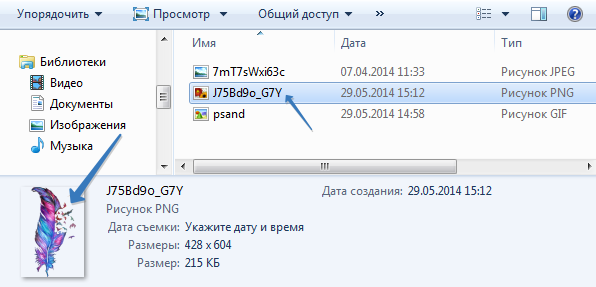
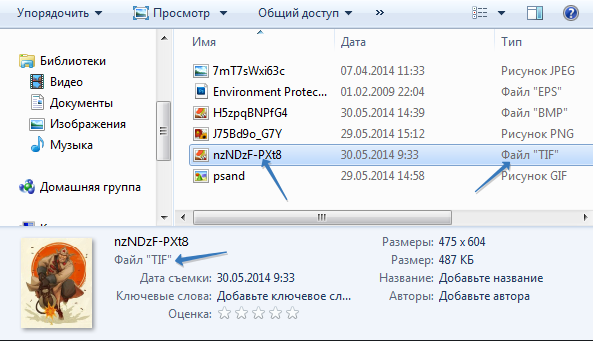
На примере обратите внимание на миниатюру пера — оно на прозрачном фоне.
BMP (Bitmap Picture)
Это один из наиболее старых графических форматов. Создавался компанией Microsoft для использования в своих приложениях. Применяется для различных цветных и черно-белых изображений.
Сжатие в этом формате не используется. Потому файлы в формате BMP имеют очень большой объем, из-за чего сфера его применения ограничена (для Web-страниц неприменим вообще). Подходит для хранения небольших изображений, например, пиктограмм, используемых в операционных системах. После появления многих других форматов BMP постепенно вытесняется и сейчас используется довольно редко.
EPS (Encapsulated PostScript)
Это векторный графический формат, основанный на языке PostScript. Предназначен, прежде всего, для обмена графическими данными между разными приложениями.
Чаще всего используется в векторных редакторах (например, Adobe Illustrator). Можно открыть в программе фотошоп.
EPS популярен в профессиональной полиграфии. Такое изображение удобно размещать в документе, который верстается.
Формат удобен тем, что сохраняет в файле уменьшенную копию изображения, так называемый preview. Это ускоряет просмотр больших изображений. Также preview может использоваться и для непосредственного размещения в верстаемом документе.
Миниатюра меняется в зависимости от того, каким приложением по умолчанию вы открываете файлы такого типа:

TIF (TIFF, Tagged Image File Format)
Широко используется для хранения графических данных.
В этом формате часто сохраняют сканированные изображения. Большую популярность приобрел он и в полиграфии. Еще одно назначение этого формата — это использование его при переносе графических данных между разными платформами (например, с IBM-совместимых компьютеров на Macintosh). Сжатие происходит без потерь по алгоритму LZW. Но из-за этого файлы в таком формате имеют значительный объем.
Описание системных форматов (расширений) фотошопа
Что подразумевается под системными форматами? Это файлы, на которых строится вся программа. Конечно, мы не будем рассматривать их все, а только расширения дополнительных модулей, таких как кисти, стили, шрифты и тому подобное. Все эти модули хранятся в системной папке фотошопа: C:\Program Files\Adobe\Adobe Photoshop CS5\Presets. Из всего этого списка речь пойдет о самых полезных.
Зачем нужна такая информация? На сайте и в интернете в целом есть много источников для скачивания дополнительных файлов, которые можно использовать в работе в программе. Зная их форматы и расширения, вы сможете ориентироваться, что находится перед вами, сможете быстро искать сборники у себя на компьютере, а также создавать свои и устанавливать их в программу.
И вообще, полезно знать как что выглядит и из чего состоит.
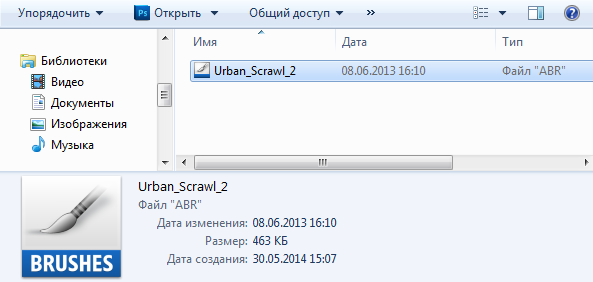
ABR (Кисти)
Кисти, пожалуй, самые популярные дополнительные материалы для фотошопа. Они пользуются огромной популярностью.
Файлы этого типа представляют из себя набор оттисков кисточек. Здесь разобрана подробная инструкция как их устанавливать в фотошоп.
ASL (Стили слоя)
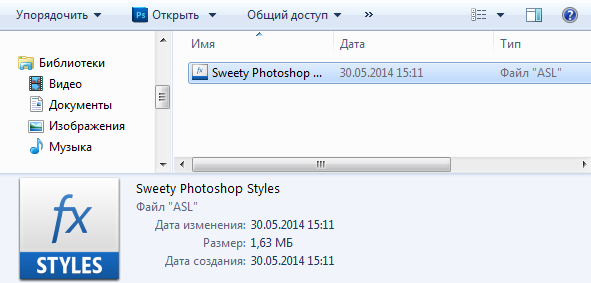
Стили слоя — это настроенный набор определенных эффектов слоя. Достаточно только выбрать нужный слой и выбрать подходящий стиль, в результате чего, как правило, текст или веб-графика красиво преобразятся. Почти кнопка «Создать шедевр». Рекомендую почитать как их установить в программу фотошоп.
На сайте вы сможете найти множество очень красивых наборов.
ATN (Экшены/операции)
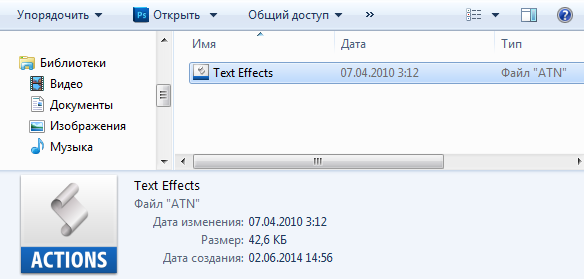
О том, что такое экшены/операции и как ими пользоваться читайте в моей подробной статье. Вкратце — это сохраненная комбинация действий, которая запускается нажатием одной клавиши и сильно экономит время при обработке фотографий одними и теми же манипуляциями.
Здесь смотрите как их установить в программу.
CSH (Фигуры)
Фотошоп позволяет вставлять простейшие векторные фигуры в ваш проект. Они не могут быть объемными или цветными, потому что представляют из себя силуэты, чем-то напоминающие оттиски кистей. Но их достоинство именно в векторе, то есть их можно растягивать в размерах без потери качества. Подробнее о фигурах и как их установить читайте в отдельной статье.
GRD (Градиенты)
В целом, я бы не сказал, что градиенты придется часто искать и скачивать, поскольку их запросто можно сделать самому, да и каждому проекту нужен свой уникальный градиент. Но в сети встречаются наборы, которые можно скачать. Самые популярные наборы — это градиенты неба (на закате, на рассвете, ночное и вечернее).
PAT (Текстуры)
В фотошопе можно накладывать бесшовные текстуры. В основном это делают в окне Стили слоя во вкладке Тиснение. А также в фильтрах.
JSX (Скрипты)
Программа обладает большим количеством возможностей для автоматизации одних и тех же действий. Очередным способом является программирование собственной команды на языках JavaScript или Visual Basic. Рекомендую почитать статью о том, как можно самым простым способом самостоятельно записать свой собственный скрипт.
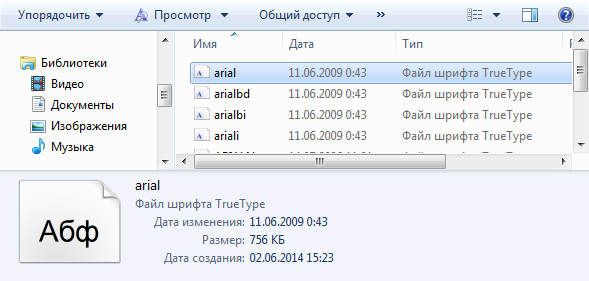
TTF (Шрифты)
Шрифты находятся в системной папке вашей операционный системы: C:\Windows\Fonts. В интернете можно найти великое множество шрифтов. К сожалению, многие из них не поддерживают кириллицу, но найти на русском языке все равно не составит труда. В этой статье я вас научу как их устанавливать в фотошоп.
Теперь вы знаете что такое форматы и расширения и сможете различать типы изображений. Обратите еще раз внимание на прозрачность пикселов. Современные изображения, особенно сделанные для сайтов, часто идут с прозрачными фонами и их нужно уметь делать. Мне поступает множество вопросов почему белый фон там, где его не должно быть. Эти вопросы люди задают от своей невнимательности и не знания элементарных основ.
Что касается системных файлов, рано или поздно вы с ними столкнетесь, когда поймете, что тех наборов стилей, кистей и прочего, что предустановлено в программе по умолчанию, вам будет не достаточно.