в какую папку кидать демо в кс го
Где находятся демки в кс го
Временами всем нам хочется пересмотреть свои демки. Некоторым это необходимо для того, чтобы найти свои ошибки; некоторые хотят еще раз увидеть лучшие моменты матча; а некоторые желают похвастаться перед своими друзьями. Давайте же с вами разберемся, где находятся демки в кс го и как их можно скинуть своим друзьям.
Как загрузить демку в кс го
Следующий момент касается загрузки демки к себе на компьютер, ютуб или в вк. Чтобы скачать демо на комп, необходимо внутри игры перейти в ваши матчи и нажать загрузить. Всё. Теперь она появится у вас в ранее упомянутой папке replays.
Вы должны понимать, что её просмотр возможен только через саму кс го, т.е. залить на ютуб ее невозможно. Но вы можете отправить ее другу в вк. Чтобы перекинуть демку другу достаточно зайти на disc.yandex.ru, залить туда файл и затем скинуть ссылку на скачивание своему приятелю.
Чтобы сохранить demo с faceit, вам необходимо перейти в профиль и открыть свои последние игры. Нажать на нее, у вас автоматом начнется загрузка. После заходите в кс, жмете shift+f2 (или в консоли вводим demoui), жмем load и выбираем ее. Готово.
И в принципе на этом я хотел закончить, но некоторые еще спрашивают, а как можно посмотреть свой давний (старый) матч, который я сыграл 1-2 месяца назад. Ответ – никак, если вы тогда не загрузили его внутри игры. Если же вы это сделали, то идете в папку replays и запускаете нужную вам запись. Всё.
Понравилась статья? Расскажи о ней друзьям:
Вся информация представлена для ознакомления
При копировании материалов ссылка на ресурс обязательна
Как записать и посмотреть demo в игре Counter-Strike: Global Offensive?

Автор: reslton(dirol) · Опубликовано 21.10.2017 · Обновлено 21.10.2017

Записываем демо:
Чтобы записать демо сдедуем инструкции:
-Заходим на сервер
-Открываем консоль
-Пишем в ней команду record и название вашей демки
Например: record milkyway
-Нажимаем Enter
-После ввода команды в консоль появится запись
-Recording to milkyway.dem…

Как остановить запись демо?:
Демка с вашими превосходными эйсами и парочкой идеальных клатчей готова! А теперь нам нужно остановить запись демо.
-Для этого заходим в консоль и прописываем команду stop
-При этом уже само название демки нам писать не нужно.
-!! После ввода этой команды и при условии, что запись шла, вы сможете прочитать надпись на английском «Complited demoo, recording time ».
Как вы видите, все очень просто: всего две команды для записи демок, которые вам необходимо знать.
Где найти записанное демо?
Куда сохраняются демки?:
Теперь вы наверняка задаетесь вопросом: где хранятся демки? Записанные демки сохраняются в корневую директорию папки с игрой.
По умолчанию путь такой: Steam-steamapps-common-Counter-Strike Global Offensive-csgo. Хранятся они в формате DEM.
Демки MatchMaking’а (Compititive):
В CS:GO есть функции автоматической записи демок с ваших MM.
Посмотреть счет, скачать демку и посмотреть ее можно во вкладке Смотреть->Ваши матчи


Как посмотреть демку?
Чтобы просмотреть демо нужно набрать в консоли команду demoui или нажать Shift+F2.
У вас появится окно, как показано ниже.

Можно забиндить это действие на какую-нибудь клавишу.
Например, мы хотим забиндить её на буку N. Для этого пропишем в консоле:
После ввода команды у нас появляется удобный интерфейс, позволяющий мотать демку не только по времени.
Убрать интерфейс в демке можно просто нажав на крестик в правом верхнем углу.
Демка которую мы хотим посмотреть должна лежать в корневой папке с игрой: Steam-steamapps-common-Counter-Strike Global Offensive-csgo.
1.Для того, чтобы загрузить демку нам необходимо нажать кнопку Load и выбрать файлы в формате DEM (в нём сохраняются как POV, так и обычные).
2.Выбираем Нашу демку и запускаем.
3.После запуска демки пойдет процесс аналогичный подключению к серверу.
4.Как только загрузка закончится мы сможем наслаждаемся записью игры!
Смотрим демо в CS:GO. Гайд от SCOPE.GG
Demo-записи, реплеи или просто «демки» — это один из инструментов в CS:GO, который позволяет просматривать записи своих или чужих матчей. В отличие от обычной записи с экрана или стрима, в демке можно в любой момент посмотреть, что делал каждый из игроков на карте, причем с разных ракурсов. Это помогает не только более точно изучить, где произошла ошибка в действиях команды, но и отследить паттерны поведения противника, выучить новые для себя фишки и даже вычислить хитрых читеров.
Для чего нужны демки в CS:GO?
Представить работу профессионального киберспортсмена без просмотра демок просто невозможно. На современной сцене практически у каждого клуба есть свой собственный аналитик, который вместе с игроками просматривает реплеи с играми. Выделяются как собственные ошибки, так и действия противника. Все это помогает лучше подготовиться к оппоненту и улучшить собственную игру. Сделать это может любой игрок с помощью инструментов демо в онлайне.

Плюсом полноценного реплея матча является то, что можно в любой момент можно переключиться на любого игрока на карте и посмотреть за его действиями от его же перспективы. Выделим плюсы просмотра реплеев:
Можно бесконечно проводить аналитику демо в CS:GO, но при этом в упор не видеть своих ошибок. Даже взгляд со стороны не всегда помогает заметить какую-нибудь мелочь, которая повлияла на исход раунда. Но там, где не видит живой человек, всегда увидит машина. Для лучшей оценки эффективности игрока в CS:GO существуют сервисы, которые автоматически собирают всю статистику в матчах этого игрока. Одним из таких сервисов аналитики является SCOPE.GG.
На сайте SCOPE.GG демо матча конвертировано в удобный 2D-реплей, который позволит понаблюдать за игроками в любом раунде, сыгранном в ММ или на FACEIT без использования клиента игры. Раздел 2D-реплея доступен в любом из матчей на странице «Мои матчи» Реплей доступен как с компьютера, так и со смартфона или планшета, что позволяет в любой момент проанализировать свои ошибки.

Кроме раздела с просмотром 2D-версии матча здесь ты найдешь огромное количество полезной статистики: гранаты, экономика, клатчи, хайлайты и ошибки, стрельба и многое другое.

Чтобы понять, что пошло не так в ваших матчах, достаточно лишь зарегистрироваться, привязать свой Steam или FACEIT аккаунт, а наша система мгновенно выделит все ваши успехи и неточности в матчах, а также даст рекомендации по улучшению игры.
Виды демок и реплеев в CS:GO
В Counter-Strike есть два типа записей игры.
Как записать демо своей игры в CS:GO?
В первую очередь нужно определиться, какой тип записи вам нужен. Сделать собственный реплей POV проще простого: заходите на сервер, открываете консоль и пишете туда «record имя_демо». Писать нужно без кавычек, а вместо фразы «имя_демо» использовать любое удобное вам название. Чуть позже его можно будет открыть с помощью проигрывателя демок CS:GO.
Учтите тот факт, что нужно вписать имя демки без пробелов — консоль в CS:GO не любит и не понимает их, поэтому в примере мы использовали нижнее подчеркивание. Чтобы остановить запись — просто пропишите в консоли команду stop.
Кстати, если вы собрались играть турниры вместе со своей командой, то у большинства из них есть неотъемлемое правило: каждый игрок обязан записывать свою POV-демку с самого старта матча. Если этого не сделать, то администраторы и судьи турнира могут просто дисквалифицировать вас с турнира. В любом случае, перестраховаться лишний раз не помешает, ведь вас могут обвинить в читерстве, и только реплей поможет сохранить ваш авторитет.
С записью полноценной демки все сложнее. Обычно ее осуществляет сам выделенный сервер игры, когда к нему подключают обсервер GOTV, а это значит, что самостоятельно вы записать ее не сможете. Но здесь есть нюансы.
Если вы играете обычный матчмейкинг в CS:GO, то у вас есть возможность скачать полное демо игры. Для этого достаточно зайти в раздел «Ваши матчи» и найти недавнюю игру в списке, запись которой вы хотите посмотреть. Нажать кнопку «Загрузить» и через некоторое время демка будет скачана на ваш компьютер.
Другие игровые платформы, такие, как FACEIT, предлагают скачать запись матча сразу после игры. Сделать это можно прямо на странице результатов с помощью специальной кнопки.
Как в CS:GO посмотреть реплей?
Вы скачали (или записали) собственный или чужой реплей, что делать дальше? Для начала нужно определиться, где эти файлы находятся. Если вы качаете демку самостоятельно со сторонних ресурсов, таких, как HLTV, то лучше всего закинуть ее в папку с самой игрой. Сделать это можно по пути «Steam\steamapps\common\Counter-Strike Global Offensive\csgo». Только не забудьте предварительно разархивировать демку.
В том случае, если вы качаете реплей собственной игры в матчмейкинге, он сохранится в папку «Steam\steamapps\common\Counter-Strike Global Offensive\csgo\replays». О том, где взять демки для CS:GO, мы расскажем дальше.
В Counter-Strike: Global Offensive есть несколько способов открыть реплей. Первый — самый простой. Просто пропишите в консоли «playdemo имя_демки», опять же без кавычек. В этом случае у вас запустится обычное проигрывание реплея. Если это POV-запись, то вам останется только откинуться на спинку кресла и следить за игрой. Если это полноценная демка, то можно будет переключаться между игроками и менять вид камеры. В том числе можно включать функцию X-ray, а также открывать карту и следить за позициями всей десятки игроков на ней.
Есть и расширенная версия проигрывателя демок в CS:GO, которая позволяет использовать функции полноценного плеера, будто вы смотрите обычный фильм. Можно перематывать демку вперед и назад, замедлять и ускорять ее, а также переходить к следующему и предыдущему раунду всего одним нажатием кнопки. Чтобы вызвать интерфейс такого проигрывателя, просто нажмите комбинацию клавиш Shift+F2.
Если интерфейс проигрывателя не появился (это возникает из-за неклассических биндов в игре), всегда можно использовать консольную команду demoui. В этом же проигрывателе можно вручную выбрать нужную демку, которую вы хотите посмотреть.
Где скачать демки и реплеи CS:GO?
Помимо вышеупомянутого способа, при котором вы можете скачать даже собственные матчи после игры в соревновательном режиме от Valve или на FACIET, есть еще несколько ресурсов, на которых можно скачать реплеи матчей с участием профессионалов.
Самый крупный сайт на данный момент, на котором можно скачать демки с игрой профессиональных команд — HLTV.org. Это агрегатор всех матчей профессиональной сцены на протяжении многих лет. Хотите посмотреть, как работает команда NAVI на карте Inferno? Просто заходите на страницу команды и ищите матч, в котором она играла эту карту. После этого нажимайте кнопку «GOTV demo».
Обратите внимание на то, что файл реплея будет скачан в архиве и имеет расширение *.rar. Игра же понимает только расширение *.dem, поэтому не забудьте предварительно извлечь файл из архива и закинуть его в папку с игрой.
Что делать, если нет консоли в игре?
При работе с игровыми реплеями в CS:GO без консоли не обойтись. Но что делать, если консоль по нажатию клавиши «
» не открывается? Возможно, вы просто забыли включить ее в настройках игры, т.к. разработчики решили, что этим инструментом лучше пользоваться только продвинутым игрокам. Чтобы включить консоль в CS:GO, нужно зайти в раздел «Игра» в настройках и там напротив фразы «Включить консоль разработчика» поставить YES. Готово, вы великолепны!
Регистрируйся на SCOPE.GG
Анализируй свою игру и изучай CS:GO вместе с нами.
ДЕМКИ В CS:GO — КАК ЗАПИСАТЬ, ПЕРЕМОТАТЬ, КУДА СОХРАНЯЮТСЯ ДЕМО КС ГО
Желая добиться высоких результатов в одной из самых популярных, на сегодняшний день, компьютерных игр, а именно CS:GO, стоит всерьез подойти не только к постоянным многочасовым тренировкам, но и к просмотру демо-записей своих предыдущих игр и матчей других игроков. Это позволит учесть допущенные ошибки, а также усовершенствовать свои внутреигровые навыки.
Однако, если с первым аспектом все предельно ясно, то освоение демки может стать серьезной проблемой. Так, для того, чтобы разобраться во всех тонкостях, стоит ознакомиться с ниже представленной информацией и консольными командами для записи, открытия и перемотки демок.
Как записать свою демку в CS:GO?
Первым этапом на пути освоения демок, безусловно, является запись. Лишь после этого демка будет доступной для просмотра. Таким образом, чтобы записать демку необходимо в командной консоли прописать следующее: record и название мувика.
К примеру: record mygame. Когда необходимый момент записан, остановить процесс записи можно командой stop, прописывающейся в консоли.
Как посмотреть демку КС ГО?
Для просмотра полученного демо в консоль разработчика прописывается команда demoui. Эта команда откроет подобное окно:

Где находятся и куда сохраняются демки?
Нажав «Load», вы получите возможность загрузить ранее записанный файл с компьютера. Как правило, демки, записанные в процессе игры по умолчанию находятся по следующему пути: Диск:\Название папки\Steam\steamapps\common\Counter-Strike Global Offensive\csgo. Где «Диск» и «Название папки» — ситуативные параметры, зависящие от места установки Steam.
Настройки демок
После открытия своей демо-записи, серый микшер позволит перемотать демку, отрегулировать громкость звука или настроить скорость воспроизведения. Следует четко понимать, что демо — это не видео. Открывшийся после прописывания соответствующей команды HUD позволяет сменить положение камеры, игрока, от лица которого будет показана запись или даже увидеть траекторию полета гранат.
Как скрыть HUD и убрать лаги для записи демо?
Помимо анализа игр, демки широко востребованы для записи мувиков и прочих внутриигровых видео. Однако, для начала необходимо скрыть серое окно HUD’а.

Сделать это можно комбинацией клавиш Shift+F2, после чего на дисплее останется лишь стандартный интерфейс.

Напоследок стоит рассмотреть столь немаловажный аспект, как лаги. Не редко из-за низкого тикрейта, демки выглядят медленными или даже подвисают. Исправить эту проблему можно, прописав команду timedemo в консоль. Она позволит записи воспроизводиться с максимально доступной частотой кадров.
Скачать демки Вы можете в разделе Демки для CS:GO
Как смотреть демки в кс го, как записать демку в CS:GO

Вступление
Эта статья поможет вам научится использовать предоставленные игрой средства по записи и просмотру игр. Записывайте свои эйсы, быстрые убийства 4 игроков и распрыжку, чтобы удивить других!
Записывание своей игры может быть очень полезно!
Причины записи могут быть самыми разными:
Это руководство научит вас, как работает запись в CS:GO, и всему, что вам нужно знать!
Настройка папки и игры
По умолчанию CS:GO сохраняет демки в папке csgo, но, поскольку мы хотим легко находить наши демки и избежать беспорядочности в папке, мы создадим папку с названием demos.
C: \ Program Files \ Valve \ Steam \ SteamApps \ common \ Counter-Strike Global Offensive \ csgo \ demos

Этот шаг не является обязательным, и вы вполне можете использовать папку по умолчанию, если она еще не засорена файлами демок.
Теперь, когда у нас есть специальная папка для наших демок, нам нужно проверить наши игровые настройки!
Во-первых, вы должны убедиться, что у вас включена консоль разработчика.

Клавиша по умолчанию для вызова консоли – это тильда (
), но вы можете привязать ее к любой кнопке, которая вам нравится, в том же меню настроек во вкладке “Клавиатура и мышь”.
Запись демки
Отлично, все готово к записи. Давайте ворвемся в игру!
Чтобы начать запись, просто откройте консоль, введите команду record имя демки на английском и нажмите Enter.
В нашем же случае мы сразу указываем путь к созданной нами папке: record demos/имя демки на английском.
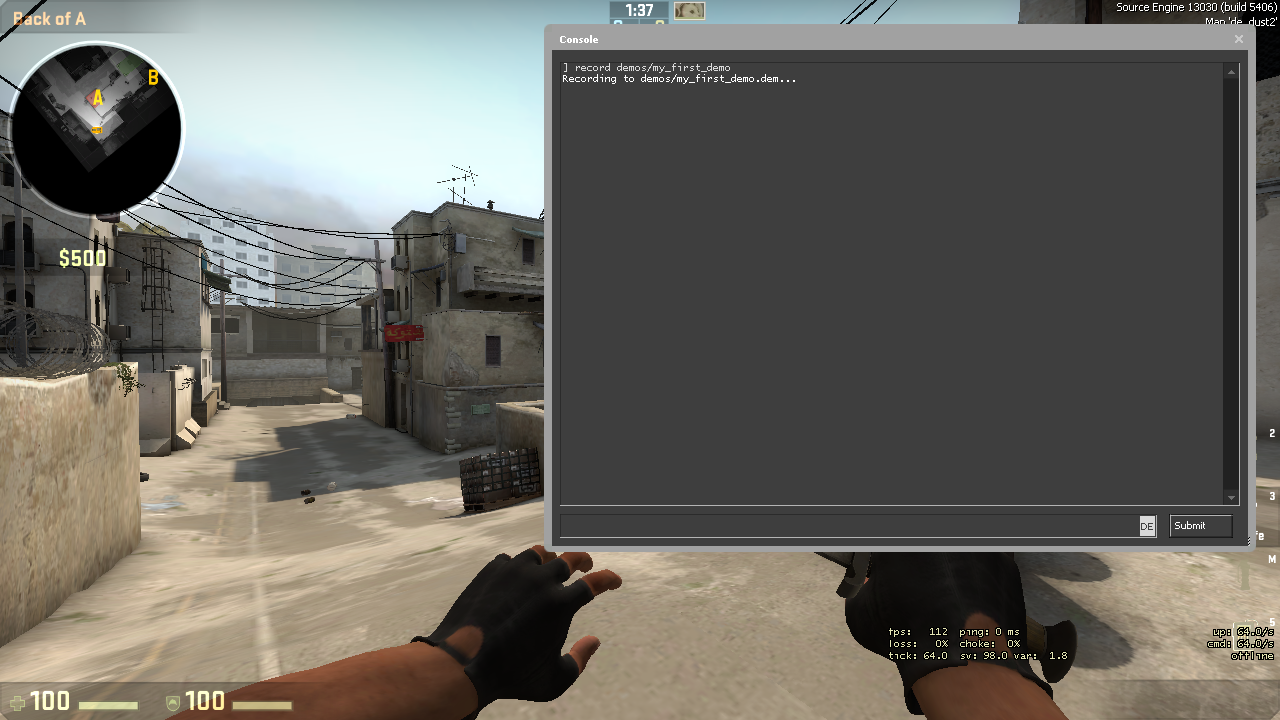
Теперь вы можете закрыть консоль и играть. Чтобы остановить запись, либо завершите матч, и она остановится автоматически, либо снова откройте консоль, введите stop и нажмите Enter.

Это остановит процесс записи и покажет вам кое-какую информацию о демке, которую вы только что записали в консоли.
Не забывайте выбирать разное имя для каждой демки, когда вы начинаете запись!
Все наши демки будут храниться в папке demos, которую мы создали ранее. Файлы демок имеют относительно небольшой размер, но не забывайте время от времени проверять папку или жесткий диск, чтобы убедиться, что на диске осталось достаточно места для записи.
Просмотр ваших демок
С просмотром демок последних сыгранных вами матчей в соревновательном режиме все просто.
Сначала вам нужно выбрать значок экрана с левой стороны в главном меню. Далее необходимо перейти на вкладку Ваши матчи, отыскать необходимый матч и нажать Загрузить.

После полной загрузки демки матча кнопка Загрузить сменится на Смотреть.
Теперь можно, нажать кнопку для просмотра матча целиком, либо смотреть демо по интересующим вас раундам.

Другой способ просмотра демок
Итак, вы сняли свою первую демку с отличными фрагами, которые вы сделали за один раунд. А что теперь?
Если вы хотите воспроизвести свои демки, вам нужно нажать Shift + F2 (или команда demoui в консоли), пока вы находитесь в главном меню CS:GO.
Это вызовет интерфейс воспроизведения демок, который вы можете использовать для просмотра своих демок.

Нажмите кнопку “Load”, чтобы найти и выбрать необходмую демку.
Поиграйте немного с элементами управления и посмотрите, что вы можете использовать.
Чтобы загрузить их на сайт, такой как YouTube, вам нужно будет использовать программу, подобную Fraps [www.fraps.com], чтобы записывать экран во время воспроизведения демонстрации.
Кажется, что это не самое удобное решение, но оно определенно предпочтительнее, так как запись вашей игры с помощью Fraps в реальном времени во время игры снизит ваш FPS и может даже вызвать определенные лаги!
Воспроизведения демок
Не забывайте, что в настройках игры должна быть включена консоль.
Как только вы включите эту опцию, чтобы появилась консоль, вы должны нажать тильду на клавиатуре, это будет выглядеть как «
Затем начните вводить «playdemo», если вы загрузили GOTV матча и распаковали его в нужном месте, вы увидите всплывающие имена файлов на жестком диске. Перейдите к тому файлу, который вы хотите посмотреть, и нажмите Enter. Это автоматически запустит демо для вас и начнется просмотр.

Опять же, для управления демкой во время просмотра, вы можете включить меню, нажав SHIFT + F2 (или demoui в консоли), что даст вам немного более быстрый функционал для ваших демок.
С помощью этого меню вы можете пропустить раунды, промотать разминку или даже посмотреть некоторые важные моменты в супер замедлении.
Воспроизведение демо сторонними программами
Вы также можете использовать сторонние программу, такие как CSGO DEMOS MANAGER, это отличный инструмент для сбора гораздо большей информации о ваших демках, а также возможность просмотра крутых или плохих моментов любого игрока в матче GOTV.
Она также дает вам возможность помечать определенных игроков или оставлять заметки на определенных демках, к которым вы хотите вернуться позже.
Она также анализирует и показывает вам подробную статистику каждой демки, которую вы добавляете в нее, и позволяет пометить каждую демку разными цветами для отображения, смотрели вы их или нет.