в какую папку кидать игры на ps3
В какую папку кидать игры на ps3

Как скачать приложение на PS3
1. скачиваем приложение в формате pkg на пк
2. берем любой юсб 2.0 носитель форматированную в fat 32
3. скидываем на носитель
4.вставляем носитель в пс 3
5.заходим в раздел игры-install package files
6.выбираем приложение и нажимаем крестик
7.готово,запускаем приложение с главного меню
Как установить игры на прошитую консоль PS3(через Мультиман)
1. Скачиваем саму игру на компьютер или ноутбук. Советуем скачивать игру ISO образом (напр. FIFA15.ISO) или одной папкой (напр. BLES0123[FIFA15]).
2. Их можно скачать на следующих ресурсах: bestgamer.net, nnm-club.me, http://consol-games.net/ и т.д.)
3. Переносим уже скаченную игру с компа на PS3 с помощью носителя, подойдет флешка или жесткий диск usb 2.0. Обязательно отформатируйте носитель в формат NTFS.
4. Отформатировать носитель в NTFS можно следующим образом
— а) включайте его в комп
— б) выбирайте нужный носитель
— в) нажимайте правой кнопкой мыши на нее
— г) выбирайте отформатировать
— д) выбирайте формат NTFS
— е) готово
5. Подключаем носитель с игрой к правому порту USB на PS3.
6. Заходим в программу Multiman.
7. В программе есть два режима,режим MULTIMAN и режим mmCm. Стандартно стоит режим mmcm (этот режим для запуска игр). Переключаем режим на Multiman mode (это для записи игр).
8. Переключить можно следующим образом. Меню программы находим вид, который похож на главное меню самой PS3. Переключить вид можно кнопками R1 или L1.
9. Идем полностью влево,за настройками( пункт mmСm).
10. Далее ниже в пункт «switch to multiman mode» и нажимаем на геймпаде кнопку «х».
11. «mmcm» перезагрузится, после снова идем влево и можем увидеть что вместо надписи mmСm горит надпись MULTIMAN. Нажимаем вниз,находим и нажимаем пункт переключение между драйверами fat32 и ntfs
12. После заходим в файловый менеджер и переносим игру с носителя в следующий путь:
а)если ISO,то dev_hdd0— PS3ISO
б)если папкой,то dev_hdd0—GAMES
13. Перезагружаем программу и играем
Как установить игры на прошитую консоль PS3(через Gamesonic или irisman)
Игра в режиме «Online» на прошитой приставке
Многие из вас уже сталкивались с популярным «хоумбрю» приложением для консолей PS3 под названием SEN Enabler. И так начнём!
«Спуфит» старые версии прошивок с последующим доступом в PSN.
Подменяет ID консоли, если вас «забанили» вы можете воспользоваться данной функцией.
Маскировка в PSN, что бы не светится в PSN с «кастомными» прошивками вы можете создать вид официальной прошивки и наслаждаться «онлайн» игрой.
«Спуфинг» старых версий прошивок:
К примеру: у вас стоит прошивка CFW 4.66 и она вас всем устраивает, но для доступа в PSN и последующей игры «онлайн» обязательно требуется прошивка за версией 4.70. И так запускаем Sen Enabler на PS3 и после запуска нажимаем квадрат на джойстике, «спуф» 4.70 установлен и теперь у вас снова появился доступ в PSN на старой прошивке. Наслаждайтесь.
Подмена ID консоли:
Маскировка (шифрование) в PSN:
Что бы шифроваться вам надо запустить Sen Enabler и нажать в нем R1, появиться меню с выбором, сделать OFW вид. Нам нужен последний пункт, клавишу надо будет нажать R2. После того как вдоволь наиграемся, надо удалить историю: запустим Sen Enabler и нажмём R2 (чистит логи удаляет историю запусков). После создания вида OFW не пугайтесь. Ваша прошивка будет как официальная и не будет привычных вам пунктов. Что бы вернуть всё обратно надо в Sen Enabler нажать старт и консоль ребутнётся. Потом подождать восстановление системы и всё будет как прежде. В принципе это всё для того и делается, что бы вас не спалили в PSN и не выдали БАН. Удачи!
Как установить игры на PS3 с кастомной прошивкой
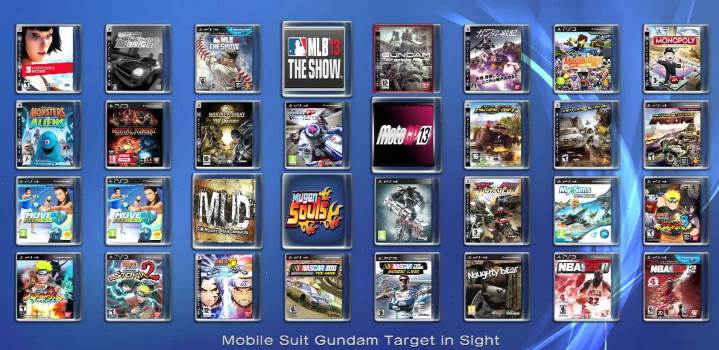
Подробная инструкция о том как установить игры на PS3 имеющую кастомную прошивку с функцией Cobra
В этой инструкции доходчиво написано как установить игры на PS3 версии Fat или Slim с кастомной прошивкой имеющей функции Cobra.
Для современных прошивок с функциями Cobra нужно использовать ISO образы игр, которые можно запускать с внешних жестких дисков или с внутреннего, подключив PS3 к компьютеру.
Куда закачивать игры
На прошивках с функциями Cobra уже созданы папки на внутреннем жестком диске, которые имеют следующую структуру:
/dev_hdd0/PS2ISO – образы для PS2
/dev_hdd0/PS3ISO – образы для PS3
/dev_hdd0/PSPISO – образы для PS1
/dev_hdd0/PSXISO – образы для PSP
Если вы хотите играть с внешнего жесткого диска, то он должен иметь только один раздел с файловой системой NTFS.
Структура папок на внешнем жестком диске такая же как и на внутреннем, но без dev_hdd0.
После выбора нужной игры multiMAN закроется и система выйдет в основное меню (XMB). В XMB зайдите в Игра и запустите съэмулированный ISO образ игры.
Как запустить игры PS3 в виде папок (распакованный ISO образ)
На внутреннем HDD уже будет папка GAMES.
Файловая система USB жёсткого диска должна быть FAT32. Для форматирования носителей свыше 32 Гб в FAT32 можно использовать утилиту Guiformat. Создаёте на диске папку GAMEZ и туда закидываете игры.
В итоге должно получиться так: GAMEZ\название_игры_на_английском\PS3_GAME
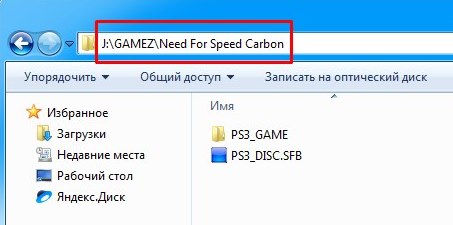
Если игры не будут отбражаться в multiMAN, тогда переименуйте папку в GAMES.
Закачка игр по FTP
Настройка FTP соединения.
При запущенном multiMAN приставка работает как FTP сервер, что позволяет подключится к ней через FTP клиент, например, FileZilla и закачивать или удалять ISO образы с внутреннего жесткого диска, а также другие файлы.
Windows Vista/7
Настройка компьютера. Соединение через роутер.
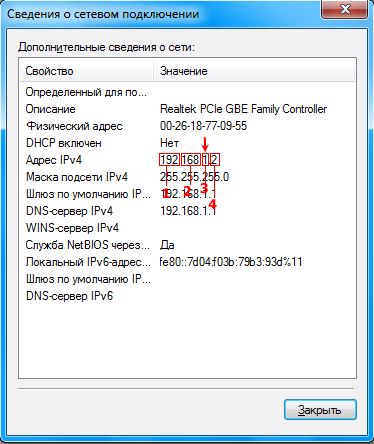
Настройка компьютера. Соединение напрямую через сетевую карту.
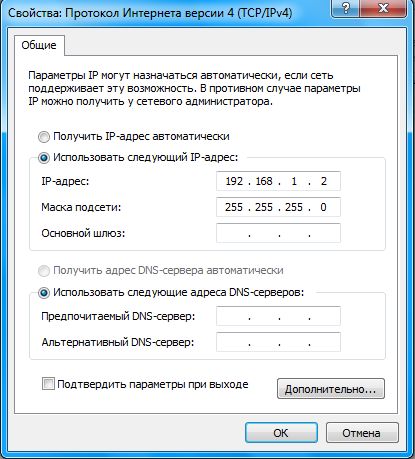
На этом этапе нужно будет настроить PS3 в качестве FTP сервера для закачки игр с компьютера напрямую.
IP адрес 192.168.1.100
Маска подсети 255.255.255.0
Маршрутизатор по умолчанию 192.168.1.1
Основной DNS 192.168.1.1
Если вы подключаетесь через роутер, то третья секция IP адреса, маршрутизатора и DNS должна содержать 1 или 0 (см. настройку соединения через роутер).
Далее MTU выберите Автоматиччески, затем прокси-серевер Не использовать, затем UPnP Включить, далее нажмите X для применения параметров, затем нажмите O для отказа от тестирования соединения.
Пред попыткой соединяться по FTP, необходимо запустить multiMAN.
Запустив FTP клиент на компьютере, введите эти данные и выполните соединение:
Хост: IP адрес PS3
Имя пользователя и пароль оставить пустыми
Что делать, если PS3 не видит USB жесткий диск
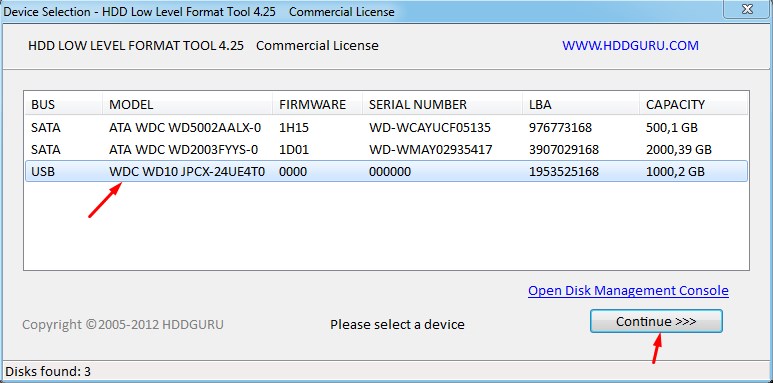
Подключите ваш внешний жесткий диск к компьютеру с операционной системой Windows. Запустите программу, выберите ваш USB диск и нажмите кнопку Continue>>>
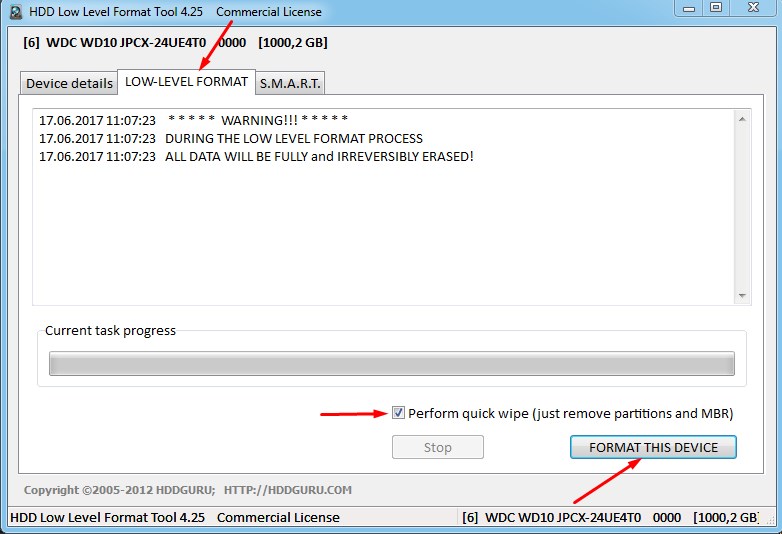
Затем перейдите во вкладку LOV-LEVEL FORMAT, далее поставьте галку Perform quick wipe и нажмите кнопку FORMAT THIS DEVICE
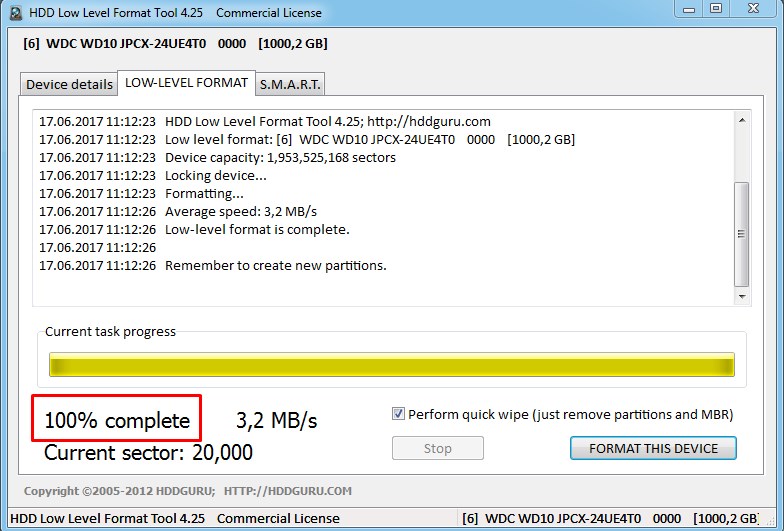
В течении нескольких секунд программа выполнит низкоуровневое форматирование и сообщит о его 100% завершении
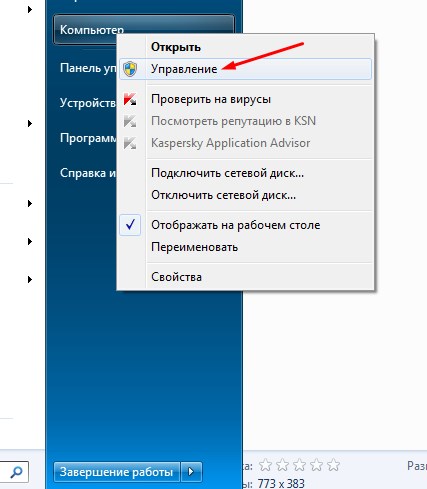
Нажмите Пуск, далее правой кнопкой мыши кликните по Компьютер и выберите Управление
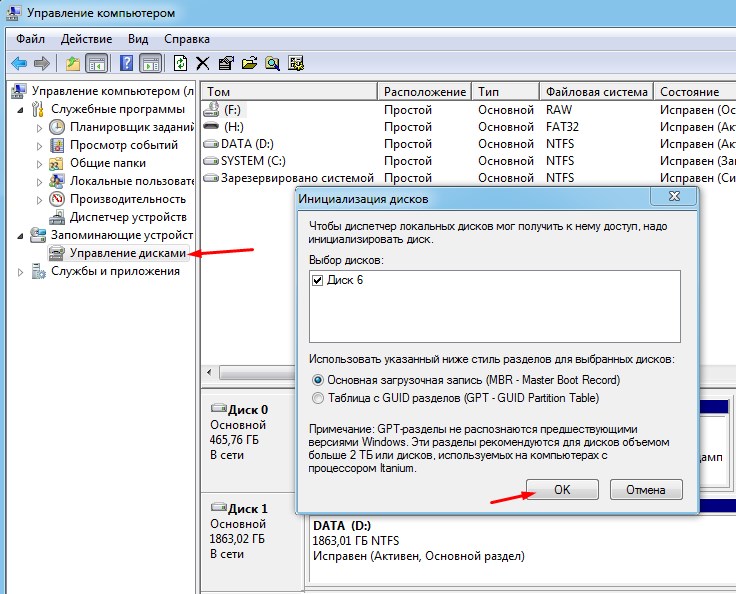
Далее в окне управления компьютером выберите Управление дисками. В появившемся окне инициализации дисков нажмите OK
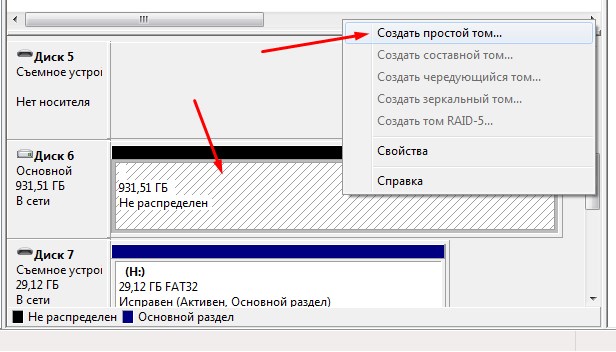
Найдите в нижнем списке не распределенный диск и кликните по нему правой мышью, затем нажмите Создать простой том.
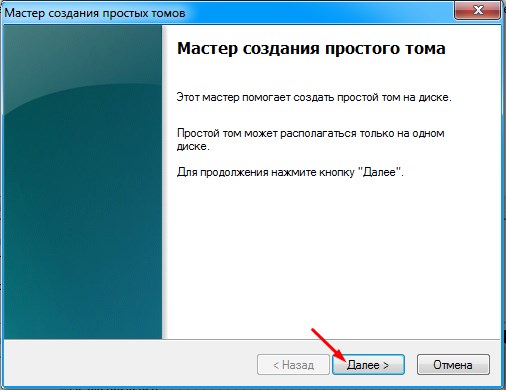
В появившемся мастери создания простых томов нажмите Далее
Затем ничего не меняя нажмите Далее
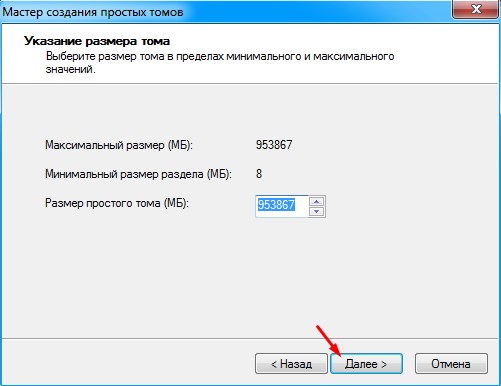
В следующем окне тоже не нужно ничего менять, поэтому жмите Далее
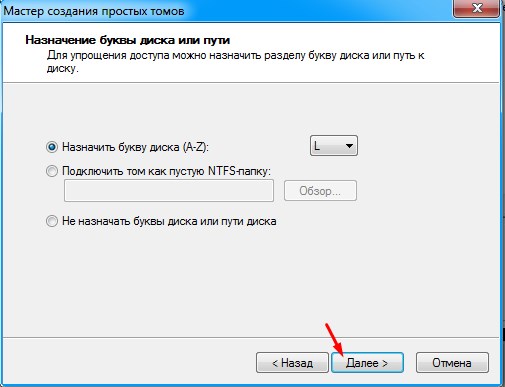
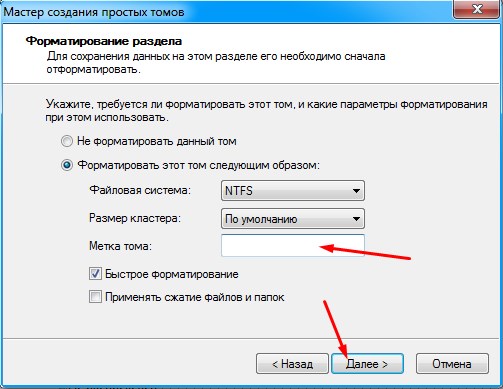
В последующем окне очистите поле Метка тома и нажмите Далее
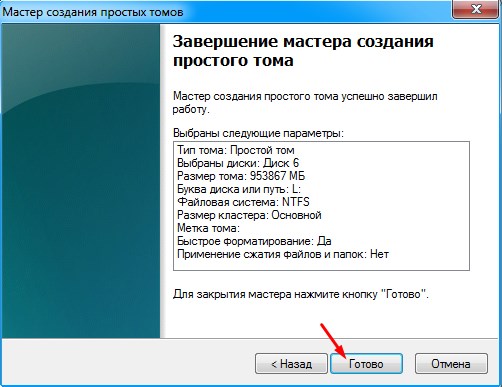
Затем в финальном окне намите Готово
В течении нескольких секунд ваш диск отобразится со статусом Исправен
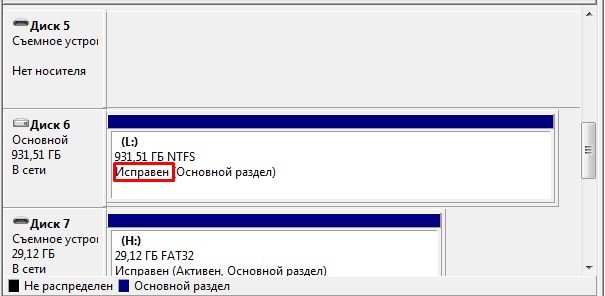
После этого можно закрывать окно управления компьютером и закидывать ISO образы на жесткий диск.
Как скопировать игры с USB диска на внутренний HDD консоли
Подключите жесткий диск с ISO образами в правый USB порт, который находится ближе к Blue-Ray приводу. Запустите multiMAN, зайдите в mmCM (крайний пункт слева), далее выберите и нажмите на Switch to multiMAN mode. После перезапуска multiMAN крайний пункт слева будет называться multiMAN, в нём выберите и нажмите на PFS Драйвер.
Войдите в файловый менеджер, в который можно войти и выйти зажав на геймпаде кнопку SELECT и затем однократно нажав на START, при этом не отпуская SELECT.
Войдя в файловый менеджер зайдите в PS3 Root, далее в pvd_USB000. Выберите нужный ISO образ и нажав O на геймпаде нажмите на Копирование.
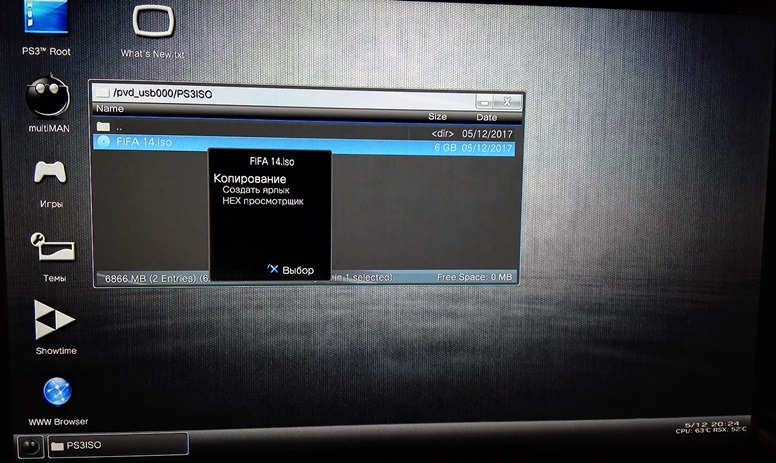
Затем снова зайдите в PS3 Root, далее в dev_hdd0, а там зайдя в нужную папку и нажав O на геймпаде нажмите на Вставить.
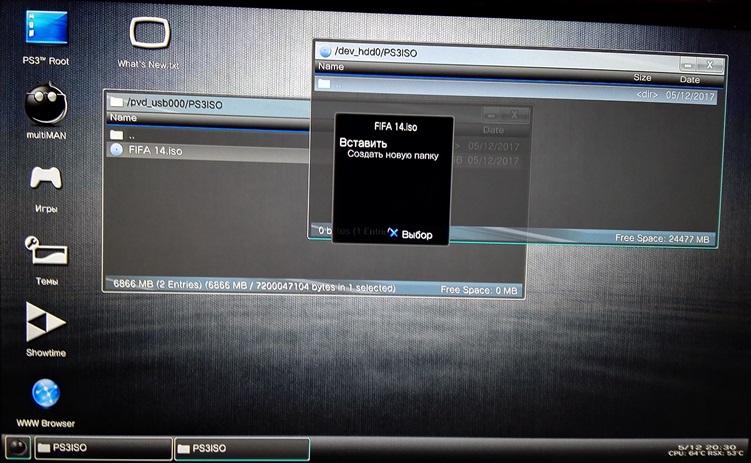
После перезапуска multiMAN он снова активирует режим эмуляции Cobra.
Как установить игры на PS3 HEN
Для активации эксплойта HEN его нужно каждый раз запускать после выключения/перезагрузки консоли!
Обязательно, в настройках браузера выключите опцию «Подтверждать закрытие барузера»!
Чтобы экран Что нового не мешал иконке Enable HEN, отключите опцию Что нового в настройках системы.
В XMB зайдите в Игра и запустите Enable HEN. Откроется браузер и пойдёт запуск эксплойта, об успехе которого будет сообщено в правом верхнем углу экрана. Если запуск прошёл неудачно или консоль зависла, просто попробуйте запустить ещё раз. После успешного запуска HEN, консолью можно пользоваться как с кастомной прошивкой.
Как установить игру ISO на PS3
На Sony PlayStation 3 с программной прошивкой (Custom Firmware) все игры устанавливаются в формате PKG. Среди стандартных образов есть и те, которые собраны в ISO-файлы. Обычная CFW такие файлы не поддерживает, однако все поправимо.
На самом деле, ISO на PS3 предназначены для другой прошивки – Optical Drive Emulator. Самая популярная ее версия – Cobra ODE.
Так вот, чтобы запускать ISO на PS3, нужно скачать и установить CFW с функциями Cobra. В интернете есть масса инструкций по ее установке, однако, если вы не сильно разбираетесь в подобных вопросах, лучше обратитесь в мастерскую.
Запуск ISO на PS3
Найдите в интернете самую последнюю версию multiMAN – программы, через которую мы будем устанавливать ISO игры на PS3. Обязательно прочтите описание. Приложение должно уметь работать и с другими образами, кроме PKG.
Также можете попробовать обновить имеющийся multiMAN. Для этого нужно войти в него, а потом нажать R3.
Игры ISO на PS3 можно запускать не только с внутреннего жесткого диска, но и с внешнего. Для этого все образы необходимо копировать в соответствующую папку, которую нужно создать в корне накопителя. Ее нужно назвать PS3ISO.
Если все кастомное ПО соответствует вышеизложенным требованиям, то есть умеет работать с образами для ODE, игры будут запускаться тем же способом, что и те, которые собраны в виде PKG.
Как из ISO сделать PKG образ под PS3 с CFW
Можно переделать PKG для PS3 в ISO, и наоборот. Для этого придется немного изучить работу сразу нескольких программ.
Прежде чем мы кратко опишем сам процесс, хотим порекомендовать искать игры в том формате, который изначально лучше работает на вашей прошивке. Мы имеем ввиду, что для CFW лучше качать PKG, а для ODE – ISO.
Итак, как переконвертировать файл ps3.iso в ps3.pkg?
Скачайте на компьютер PS3 Tools Collection и PS3 Game Converter. С их помощью мы будем преобразовывать форматы игр.
В первой программе есть инструмент под названием PS3 Game Updates. Он поможет узнать TitleID игры, для которой мы будем устанавливать обновление. Закачка новой версии происходит в том же приложении. Без апдейта ничего не получится.
Теперь нужно воспользоваться PS3 Game Converter, чтобы распределить файлы из ISO по определенным папкам. Последний этап – подготовка файлов к запуску на консоли. В этом поможет Make PKG HAN Tools.
Только так вы сможете установить ISO на PS3, если не хотите ставить CFW с функциями «кобры». Однако стоит отметить, что данный способ не идеален. Некоторые игрушки не откроются, даже если вы все сделаете правильно.
[PS3] Запись игр на HDD

В данной статье я расскажу, какими основными способами можно записывать образы ваших лицензионных игр на PS3
Внимание! Автор данной статьи полагает, что вы будете использовать образы своих лицензионных дисков, которые были сделаны лично вами для уменьшения износа привода консоли. Клуб DNS/TP и автор данного материала не поддерживают нелегальное распространение контента
Существует 4 основных способа:
1. Запись игр на внутренний HDD через FTP-соединение с ПК
2. Запись игр на внешний HDD с ПК
3. Запись игр на внутренний HDD с внешнего
4. Создание ISO-образа и его запуск с внешнего NTFS-диска
Запись игр на внутренний HDD через FTP-соединение с ПК
2. Запустите MultiMAN (при первом запуске программа создаст папку GAMES в dev_hdd0. Если Сеть настроена правильно, то в режиме Файлового менеджера программа внизу напишет IP-адрес приставки в сети
3. Оставив PS3 в таком состоянии перейдите на компьютер
5. Если все сделано правильно, то вы увидите папку GAMES, расположенную на PS3 в dev_hdd0
6. Перейти в GAMES. В эту папку необходимо записывать игры
7. Папка игры может быть названа как угодно, главное, чтобы в названии не было кирилицы (русских букв)
*Например, папка с игрой называется God of War III, внутри неё должна располагаться папка PS3_GAME, а внутри PS3_GAME уже содержится USRDIR. Папку God of War мы должны скопировать в папку GAMES
! Эти папки (PS3_GAME и USRDIR) присутствуют в любой игре и показаны для примера, кроме них есть еще другие файлы и папки, копировать которые тоже обязательно, в данном примере указаны только эти папки в качестве образца структуры правильного расположения
В итоге для внутреннего HDD будет так: dev_hdd0/GAMES/God of War III/PS3_GAME/USRDIR/и_так_далее
8. Когда копирование будет завершено, можно перезапустить MultiMAN или нажать комбинацию  +
+  для обновления списка контента
Запись игр на внешний HDD с ПК
! По некоторым причинам (в том числе из-за ограничения файловой системы FAT32 на размер файла не более 4Gb) не все игры способны работать с внешнего диска
1. Для PS3 подойдет любой внешний USB-нокопитель: Флешка, USB HDD, Карта памяти, подключенная через USB-адаптера. Низкоскоростные карты и флешки использовать не рекомендуется, т.к. это увеличит время загрузки игр
2. Накопитель должен иметь файловую систему FAT32, отформатировать можно на ПК стандартными средствами или специальынми утилитами, например Acronis Disk Director
3. Необходимо создать папку GAMES, именно в нее будут копироваться все игры. Структура будет такая же, как и для внутреннего HDD, описанная чуть выше:
Папка игры может быть названа как угодно, главное, чтобы в названии не было кирилицы (русских букв)
*Например, папка с игрой называется God of War III, внутри неё должна располагаться папка PS3_GAME, а внутри PS3_GAME уже содержится USRDIR. Папку God of War мы должны скопировать в папку GAMES
4. После подключения накопителя к PS3 необходимо запустить MultiMAN, игры должны будут отобразиться. Если MultiMAN уже был запущен, то можно перезапустить MultiMAN или нажать комбинацию + для обновления списка контента
Запись игр на внутренний HDD с внешнего
! Некоторые игры не могут быть запущены с внешнего диска. Если вы не имеете возможности настроить FTP-соединение между PS3 и ПК для обмена данными, то можно воспользоваться данным способом
! Смысл состоит в том, что мы можем использовать внешний диск с файловой системой NTFS, в которой нет ограничения на размер файлов, для того, что скопировать игру с ПК на него, а с него уже на внутренний HDD консоли. Прямо с него запускать игры пока еще невозможно
! Нижеследующая процедура необходима не каждому накопителю. Некотоыре из них MultiMAN может обнаружить самостоятельно. Пробуйте, если PFS драйер не распознал раздел, то выполняем процедуру
1. Для начала потребуется любой FAT32 накопитель любого объема. Любая флешка подойдет
2. Открываем флешку, создаем на ней новый текстовый документ. Он будет иметь расширение .txt (по умолчанию будет называться Текстовый документ.txt)
3. Переименуйте его (включая расширение) в USB.CFG (должно быть USB.CFG, а не USB.CFG.txt)
4. Откройте его блокнотом, запишите в самом начале
0x VID :0x PID : N
Значения, выделенные синим цветом индивидуальны для каждого носителя, их необходимо узнать следующим образом:
а. Подключить свой USB носитель, который будет иметь файловую систему NTFS (или один из его разделов будет NTFS) к ПК
в. Найти подключенный диск
д. В выпадающем списке выбрать Родитель или Код экземпляра устройства
е. В поле Значение будет следующее:
USBVID_ 13FE &PID_ 1E00 �78215AB04B0
Отсюда VID=13fe, а PID 1e00
Возвращаемся к USB.CFG, вся информация есть, необходимо ее заполнить
В данном примере получается:
0x 13fe :0x 1e00 : 1
! Внимание VID и PID должны быть в нижнем регистре, например:
5. Сохраните изменения в USB.CFG, его необходимо скопировать в папку dev_hdd0/game/BLES80608/USRDIR/ на PS3 файловый менеджер. Для этого необходимо:
а. Флешку подключить к PS3
б. Запустить MultiMAN
в. Перейти в Файловый менеджер, нажав +
г. В правой панеле открыть dev_hdd0/game/BLES80608/USRDIR/
д. В левой панели открыть dev_usb001 (это флешка)
е. Выделить USB.CFG, нажать  , выбрать Копировать
6. Флешку можно извлечь
7. Перезапустить MultiMAN
8. Подключить NTFS HDD, для которого была произведена данная настройка
9. Перейти в файловый менеджер, нажав +
10. Активировать NTFS драйвер, нажав + , честно ответить на поставленный вопрос
11. В левой панели появится новый диск, его папка будет называться pfd_usb001
12. Теперь с него можно копировать файлы и папки на внутренний HDD консоли.
! Напомню, на внутренний HDD игры надо копировать с папку dev_hdd0/GAMES, подробнее о структуре папок игры написано выше, в первом способе
13. Когда копирование будет завершено, можно перезапустить MultiMAN или нажать комбинацию + для обновления списка контента. Для того, чтобы из Файлового менеджера перейти к списку игр, необходимо нажимать  или
или  — это изменение «рабочего стола» программы
Создание ISO-образа и его запуск с внешнего NTFS-диска
Копирование материала допускается только с разрешения автора с обязательным указанием ссылки на источник