в какую папку кидать карты для майнкрафт
В какую папку кидать карты для майнкрафт
Подробная инструкция о том, как установить карты Minecraft. Рассматривается установка на клиент и на сервер. Научитесь установке карт для Minecraft
В данной статье речь пойдет о том, как установить карты в Minecraft. Предположим вы загрузили из интернета красивейшую карту, на которой хотели бы поиграть в сингле или же с друзьями, либо друг скинул вам свое творение, не суть. Нам просто хочется поиграть на ней. Команда сайта Minecraft Россия приготовила для вас инструкцию, благодаря которой каждый из вас с легкостью установит абсолютно любую карту.
Открываем его любым архиватором. Внутри могут находиться любые файлы и папки, но нас интересует только та папка, в которой находится файл level.dat. Вся она является миром Minecraft.
Разберем немного структуру мира:
Установка карты
Всю папку с вышеперечисленными элементами, нужно скопировать в папку saves, которая находится в папке с Minecraft.
Для того, чтобы открыть папку с Minecraft, нажимаем Пуск->Выполнить(или комбинацию клавиш Win+R), а затем вбиваем туда
На будущее — это корневая директория игры и заходить вам сюда придется часто.
Папка с Minecraft в других ОС:
Полезный совет: Можно открыть папку с игрой еще быстрее! Как? Если Minecraft уже запущен, то нужно лишь зайти в пункт меню «Текстурпаки«(в меню опций, а в старых версиях находится в главном меню), затем нажать кнопку «Открыть папку«, после чего в открывшемся окне перейти на уровень выше и вуаля — мы в папке .minecraft
После того, как вы скопировали карту в папку saves, можете запускать игру, выбирать новую карту и играть на ней. Все очень просто, не так ли?
Установка карты на сервер
Здесь у нас есть 2 пути, оба очень простые:
Вот мы и научились устанавливать карты Minecraft. Как видите, ничего сложного.
Комментарии содержащие спам, мат и оскорбления других пользователей будут удаляться. Администрация сайта Minecraft Россия имеет право добавить вас в черный список по своему усмотрению.
Как установить карту в МайнКрафт?
Новая карта в Minecraft– это здорово: свежие виды и впечатления, приятные эмоции, благо найти подобного рода дополнение на свой вкус не сложно, да вот только не все знают, как установить карту в МайнКрафт. Об этом и поговорим, однако сразу отметим, что в песочнице присутствует два режима: многопользовательской и одиночный(процесс установки в каждом из них существенно разнится).
Установка карты в многопользовательском режиме
1. Скачайте одну из подходящих карт (заметьте, не все карты подходят для игры в данном режиме).
2. Откройте каталог .Minecraft, отыскав его собственноручно либо вбив фразу %appdata% (это такая специальная команда, которая отыщет то место, куда вы установили игру, ведь вы же наверняка забыли) в ПОИСК, который становится доступным после нажатия кнопки ПУСК.
3. Найдите в нем папку с названием «WORD».
4. Переместите или скопируйте в нее скачанную карту – то есть скачанный архив (при необходимости замените содержимое – если система потребует этого).
5. Остается лишь запустить сервер и дождаться, пока новая карта загрузится.
Установка карты в одиночном режиме
1. Первое, что потребуется сделать – скачать нужную карту в виде небольшого файлика-архива.
2. Затем – открыть директорию с игрой (.Minecraft). Сделать это можно, отыскав то место, куда была установлена игра: вручную либо автоматически – забив в поисковую строку ОС Windows (открывается через «ПУСК») надпись %appdata%(специальная кодировка).
3. Теперь отыщите в директории МайнКрафт папку с именем «SAVE».
4. Следующим шагом является копирование либо перемещение скачанной карты (пункт 1) в данный каталог (то есть в «SAVE»).
5. После этого закройте все ненужные окна, чтобы ничего не отвлекало от игрового процесса, запустите клиент игры и можно начинать игру, выбрав одиночный режим.
Как установить карты?
Многие игроки MCPE задаются вопросом — «как устанавливать карты в Minecraft?». Сегодня я подробно объясню как всё-таки импортировать карту в игру. Давайте приступим.
Инструкция по установке
Для начала вам естественно нужно скачать MCPE. Думаю с этим проблем не будет. Самые новые версии можно скачать у нас на сайте.
После этого вам нужно скачать какой-нибудь проводник, я воспользуюсь ES Проводником, который бесплатно можно скачать в Play Market.(Можно воспользоваться другими проводниками, так же использовать стандартный проводник вашего устройства, это уже на ваше усмотрение).

Как только вы скачаете ES Проводник, вы должны зайти в него и найти папку «games». Обычно путь к этой папке таков: /sdcard/games.
Если папки «games» у вас нет, то попробуйте переустановить MCPE, или же посмотреть заново, может что-то не увидели.Теперь перейдем к сути. Всего бывают два разрешения для файлов, в которых находятся карты, а именно: zip и mcworld. Расскажу о каждом разрешение по подробнее.
Самый удобный и лёгкий в использовании — mcworld. Для того чтобы импортировать карту в таком формате, вам всего-то нужно нажать на файл, и выбрать Майнкрафт, в который вы будете импортировать карту(если у вас есть несколько версий MCPE). После этого карта окажется у вас в мирах, а вы автоматически зайдёте в игру.


Второй способ более сложный, но все же он иногда используется. Если файл в формате zip, то тогда вы должны для начала зайти в это архив, а после распаковать по пути: /sdcard/games/com.mojang/minecraftWorlds | Как распаковывать файл видно на скриншотах.(См. ниже)


После того как вы распакуете архив, вы должны отправится в саму игру. Зайдя в игру вы увидите в ваших мирах карту, которую вы устанавливали.

Если карты по какой-то причине там нет — значит либо вы сделали что-то не так, либо карта неисправна.
Как установить карту?
Если Вы скачали карту для Майнкрафт и не знаете, как установить её, то в этом руководстве мы опишем процесс установки карт в разных форматах!
Формат карт .MCWORLD является основным для Майнкрафт Покет Эдишен. Его очень легко использовать для установки карт, давайте рассмотрим подробнее!
Загрузите файл с картой на своё устройство с Windows 10 и два раза нажмите левой кнопкой мыши по файлу карты.
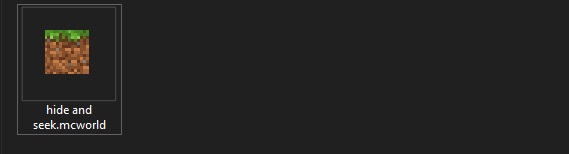
Игра автоматически запустится и начнётся процесс установки, после которого отобразится уведомление.

Не получается установить карту?
Если .mcworld-карту установить у Вас не получилось, то попробуйте переименовать её и указать расширение .zip и установите карту в ручную.
На любом устройстве нажмите на файл, чтобы запустить игру и начать процесс установки шаблона мира.

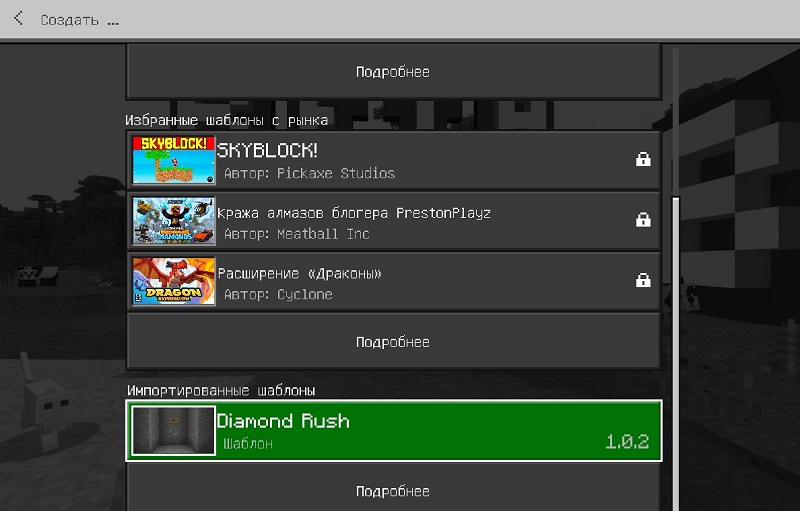
Перейдите к созданию мира и в окне шаблонов найдите импортированный шаблон мира. Нажмите на него, чтобы создать мир с ним.
Minecraft PE: Как создать свой предмет
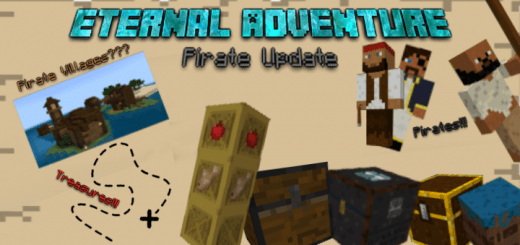
Мод: Вечные приключения