в какую папку на андроиде кидать музыку
В какую папку нужно кидать музыку на Android
Начинающие пользователи при первом подключении телефона к компьютеру задумываются, в какую папку кидать музыку на андроид.
Если на вашем устройстве уже есть папка «Музыка», то можно кидать туда.



Если ее нет, то можно создать ее самому, и потом туда скидывать все музыкальные файлы.
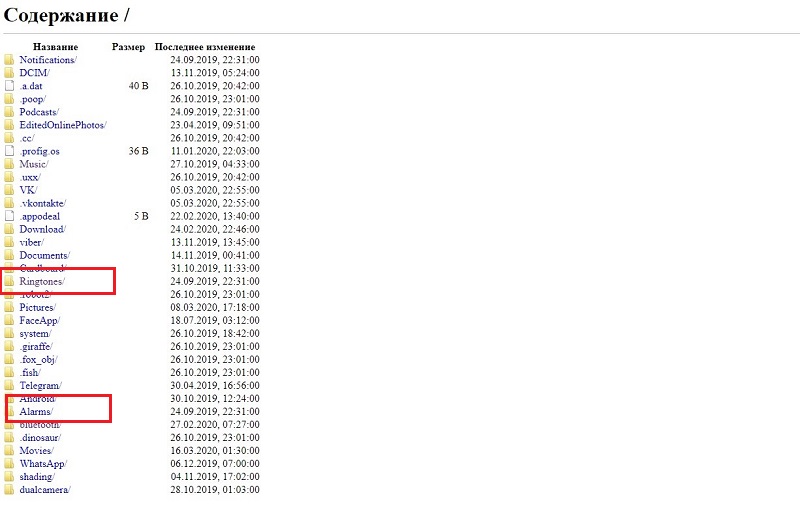
Где хранить мелодии для будильника

С установкой сигнала на будильник дела обстоят сложнее, чем с воспроизведением обычных медиафайлов.
Где хранить мелодии для сообщений

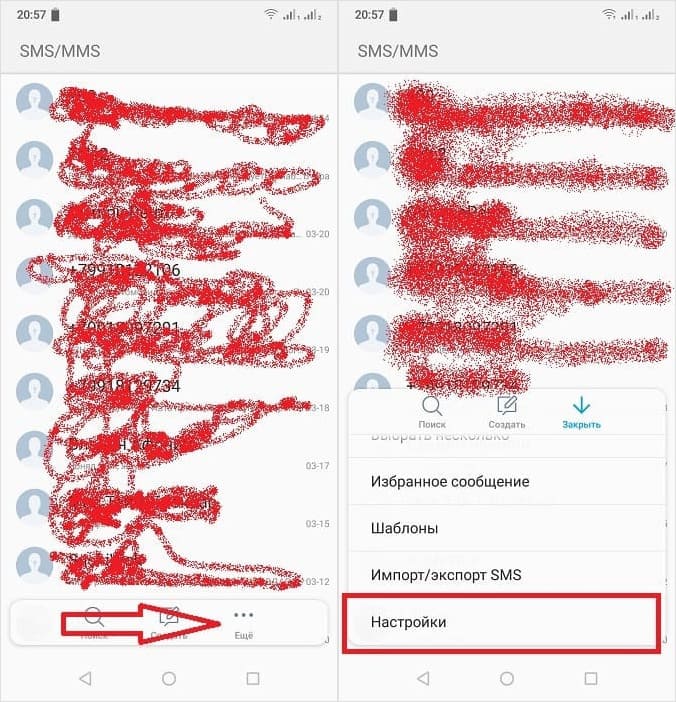
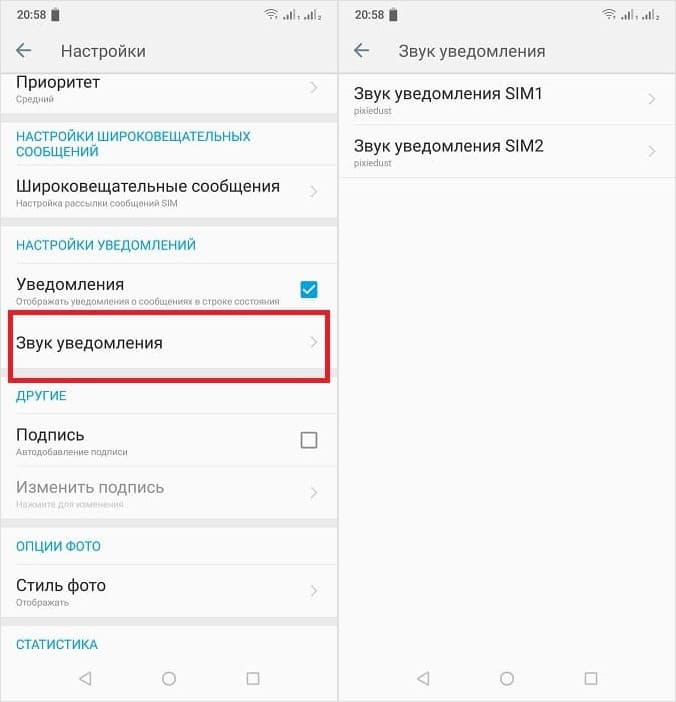
Здесь то же самое, что и с будильником. То есть при открытии вариантов мелодии, вы обнаружите только стандартные.
Где хранить мелодии для звонков
Установить музыку на рингтон вы можете из папки «Музыка».
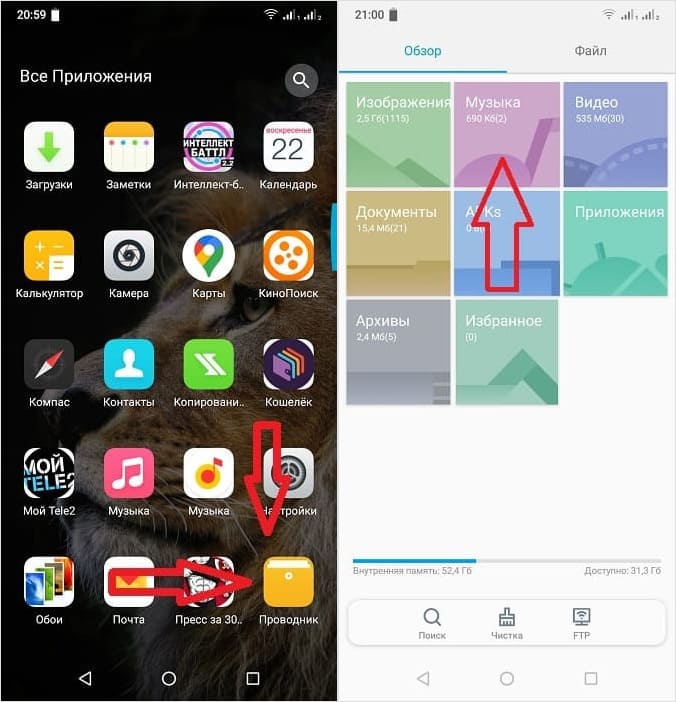
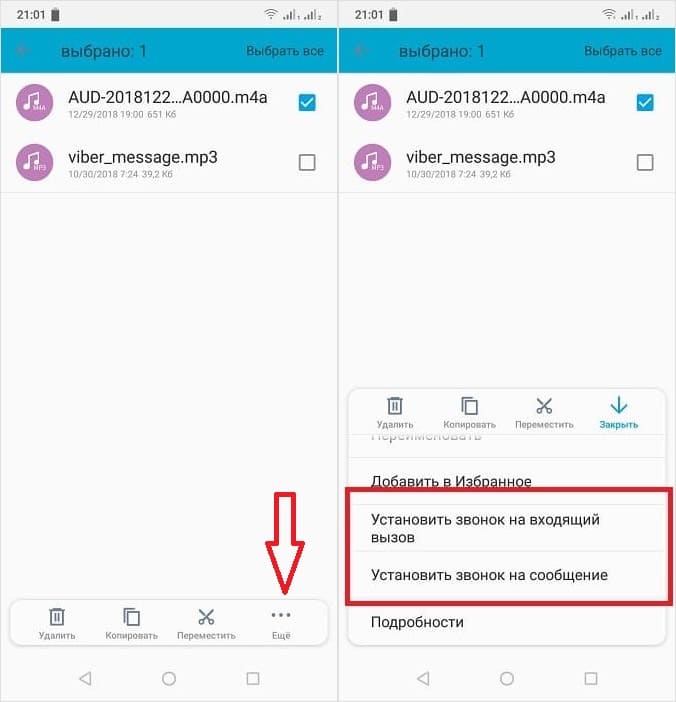
Но если вы предпочитаете ставить на звонок обрезанные мелодии, тогда вам будет неудобно хранить их с общей музыкой. И поэтому многие создают в папке «audio», которая ранее появилась на sdcard, «ringtones», куда и скидывают короткие нарезки на звонок.
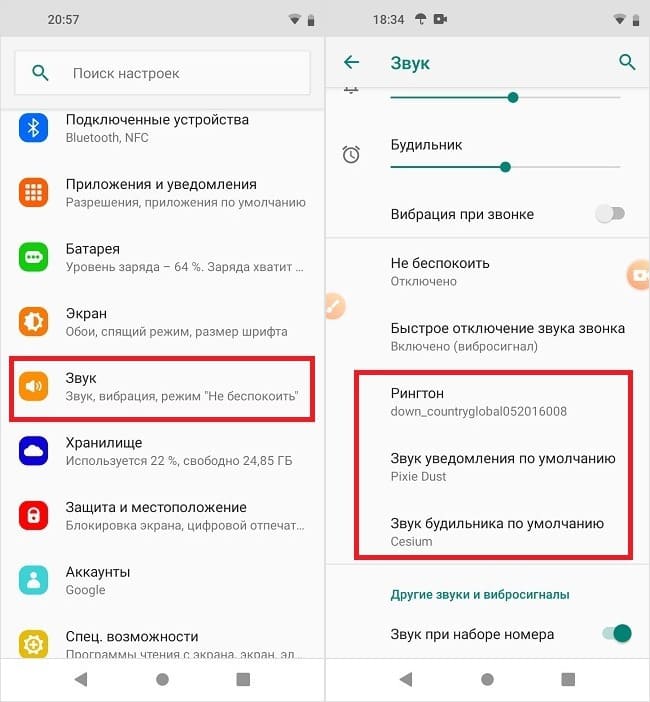
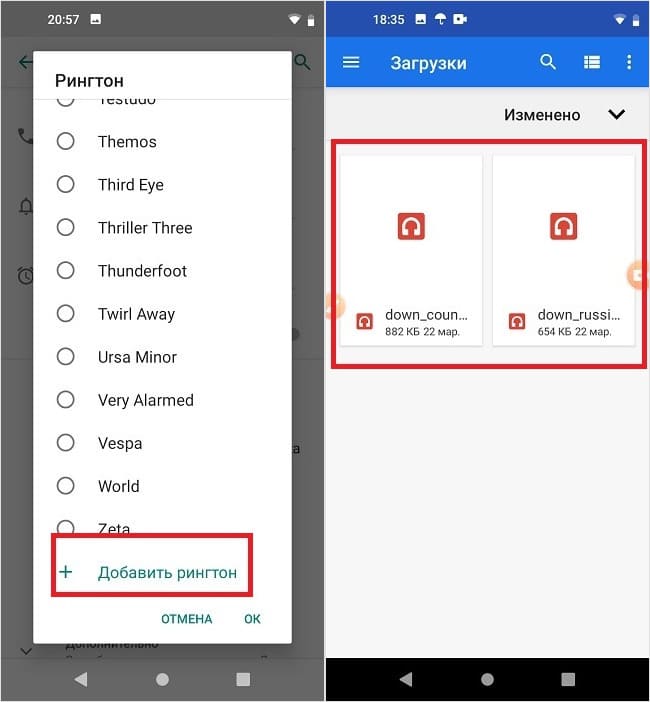
И еще важный момент. Если у вас Андроид выше 9 версии, рингтоны добавляются и устанавливаются через настройки.
Для тех, кто любит смотреть видео:
Где в Android хранятся мелодии и для чего это нужно знать
Пытаясь установить на звонок или сигнал будильника музыку, каждый второй пользователь задумывался, где в Андроиде хранятся мелодии. Вся музыка сохраняется в папку «Музыка», которая находится в главном меню устройства.
Здесь ее можно отредактировать, удалить или поставить на мелодию звонка.



Но если вы захотите установить ваши любимые треки на сигнал сообщения или будильника, то сделать это в папке «Музыка» не получится.
Нужно будет самому создать несколько других папок, где и будут храниться нужные мелодии.
Местоположение мелодий на сообщения

Если вы откроете «Настройки сообщений», то в самом низу обнаружите строку «Мелодия сигнала». Здесь у вас есть возможность установить музыку из той, что имеется в списке.
Но, к сожалению, выбор ограничивается только стандартными звуками. Если вы хотите поставить свою, тогда вам придется самостоятельно создать путь, где и будут храниться мелодии для сообщений.
Для этого сделайте следующее:
Можно сделать это и через проводник.
Местоположение мелодии на будильник
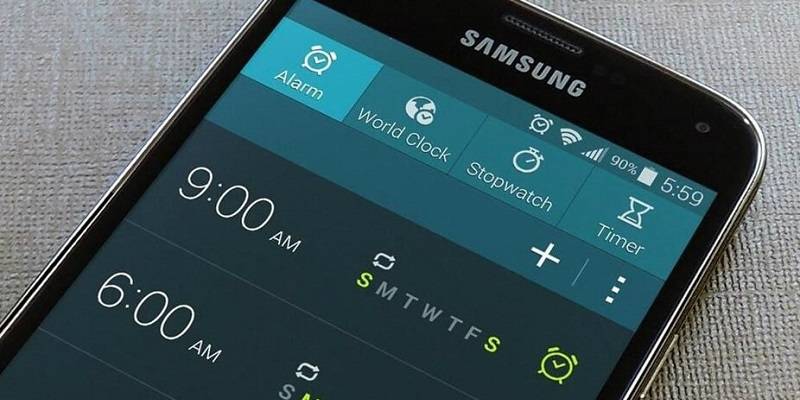
Для того чтобы добраться до них, вам придется создать свою папку с треками. Дело в том, что стандартные звуки для будильника зашиты глубоко в памяти устройства, и чтобы их обнаружить, вам нужны права администрирования.
Только так вы сможете добавлять свою музыку, чтобы при настройке сигнала будильника она отображалась со стандартной.



Но, если вы не обладаете правами администратора, то эту проблему можно решить путем создания своей собственной папки, где и будут храниться нужные звуки.
Но если у вас на смартфоне свежий Андроид (от 9 версии и выше), то мелодия будильника, звонка и смс-сообщения настраивается через настройки.
Для тех, кто любит смотреть видео:
Где в Android хранятся рингтоны и как их устанавливать
При неудачной попытке установить свою мелодию многие задумываются, где в андроиде хранятся рингтоны. Например, скачанная музыка не отображается при установке сигнала сообщения, хотя в памяти устройства она есть.
Конечно, вы можете не напрягаться и поставить стандартный сигнал, но всегда хочется выделиться и установить что-то свое.
Тогда для этого вам придется создать несколько папок, отсортировать музыку по этим папкам, но зато потом сможете ставить любую песню, хоть на звонок, хоть на сообщение.
Где находятся рингтоны на сообщения

Как установить рингтон на звонок

Задержите палец на треке, и вскоре всплывет окошко, предлагающее «Использовать в качестве сигнала». Выбрав этот пункт, вы установите свою музыку на звонок.
Строка «Использовать в качестве сигнала» на некоторых устройствах скрыта под видом трех вертикальных точек, находящихся внизу экрана.
Если у вас версия Андроида 9 и выше, то искать и добавлять мелодии нужно через настройки. Вариант с проводником тут уже не работает.
Для тех, кто любит смотреть видео:
Куда скачиваются файлы на андроид с Интернета
С первого выпуска операционной системы андроид прошло уже более 12 лет, а некоторые люди до сих пор не знают азов его работы и не умеют пользоваться смартфонами в полной мере. Даже такие простые моменты, как загрузка и просмотр файлов вызывают у них сложности. Они не знают, где найти загрузки в андроиде и куда скачиваются файлы на андроид. Специально для таких людей подготовлен данный материал. Он расскажет, что это за папка «Мои файлы» на Андроид и где она находится.
Куда скачиваются файлы на андроиде
В ОС андроид для всех файлов, которые загружаются из Глобальной сети, есть специальный каталог под названием «Загрузки» («Download»). Эта папка, как правило, расположена в корне всей памяти, которая доступна пользователю. Чтобы найти скачанные документы, необходимо в обязательном порядке установить любой файловый менеджер или воспользоваться подобной программой, если она идет в комплекте стандартных приложений телефона или ОС.
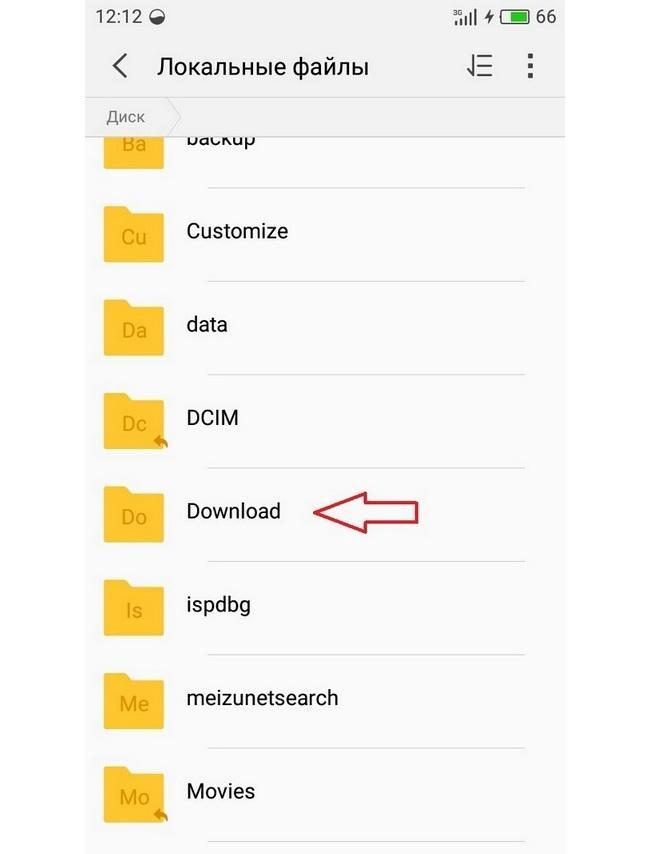
Все скачанные данные сохраняются в соответствующей папке
К сведению! Если в телефон была установлена съемная карта памяти, то операционная система может создать папку закачек и в ней. Для этого при скачивании в браузере можно указать каталог для сохранения, то есть прописать путь к нему.
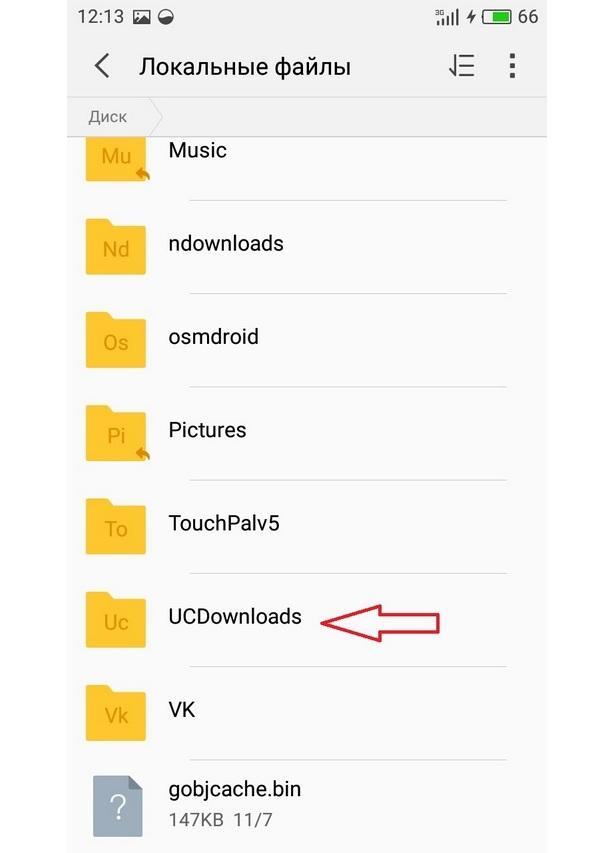
Скачанные данные могут храниться в специальных папках
Где хранятся APK-файлы
Файлы формата APK при загрузке хранятся так же, так и все остальные документы, картинки и музыка, в папке «Мои файлы» или «Загрузки». Если приложение установлено, то все данные и сама исполняемая программа будут расположены по адресу data/app. Системные APK-файлы находятся в system/app.
Чтобы получить доступ к ним, необходимо сначала получить доступ к системной директории. Для этого получают рут-права, а затем скачивают, например, Root Explorer, в качестве менеджера папок.
Как найти скачанные файлы с Интернета в панели уведомлений
Практически все версии операционных систем андроид показывают статус скачивания данных и прочую информацию о них в панели уведомлений. Находится она вверху экрана и выглядит как полоска, содержащая иконки запущенных приложений, часы, заряд аккумуляторной батареи и название оператора сотовых данных.
При скачивании документа на ней отображаются иконка загрузки и троеточие, если он загружен. Для доступа к нему полоску (панель уведомлений) свайпают движением от нее вниз экрана, открывая ее. Кроме быстрого доступа к настройкам ОС, пользователь видит скачанный документ, его название.
Обратите внимание! Можно нажать по нему и перейти в папку «Download» или начать непосредственно устанавливать приложение или просматривать картинку.
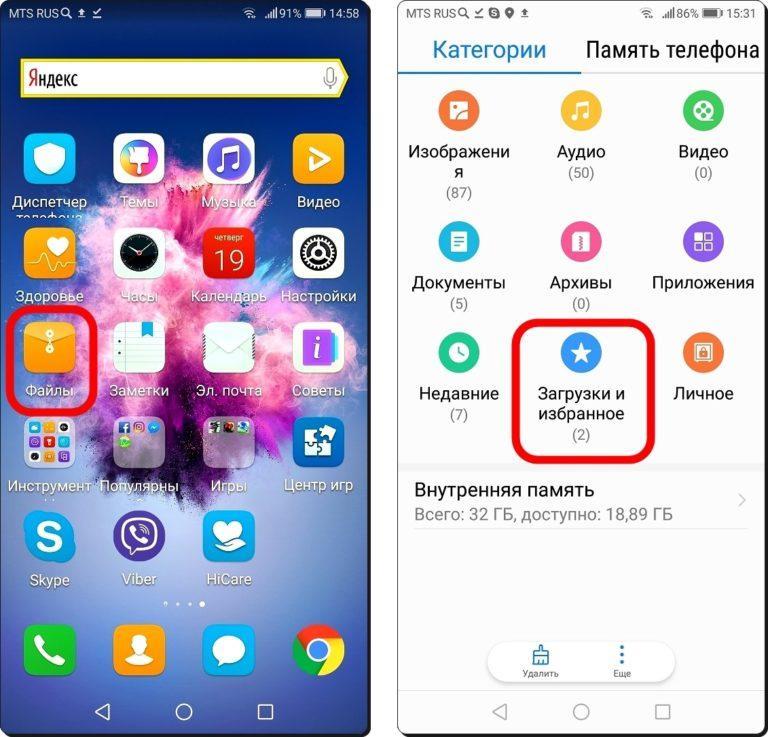
Стандартное приложение для просмотра загрузок
Как найти папку Download на андроиде
Папка «Download» ни коем образом не скрыта от пользователя. Ее может найти каждый человек и почистить в случае нехватки внутренней памяти. Сделать это можно разными способами: через приложение, стандартный или сторонний файловый менеджер и даже с помощью веб-браузера. Далее об этом рассказано подробнее.
Через приложение «Загрузки»
Практически каждый современный телефон имеет встроенное приложение загрузок, которое содержит в себе рассортированные по разделам все скачанные данные. Сама программа находится в главном меню посреди стандартных сервисов Google и предустановленных приложений. При запуске она подтянет всю информацию о файлах в папке «Download» и позволит работать с ними.
Через встроенный или сторонний файловый менеджер
Не все гаджеты имеют свой встроенный файловый менеджер. Если его нет, то придется скачать и установить. В официальном магазине Плей Маркет их множество, но рекомендуется остановиться на популярном и мощном Total Commander.
Обратите внимание! Не столь важно, какой менеджер используется, так как суть процесса одна: открыть его и перейти в раздел «Память телефона» («SD-карта») и т. д. В нем будет список всех каталогов и файлов, доступных пользователю. Среди них будет и папка «Download».
Через браузер
Попасть в нужную директорию можно и с помощью веб-браузера, которым человек пользуется для скачки данных из Сети. На примере популярных для андроида Google Chrome и Яндекса действия выглядят так:
Важно! Функционал позволяет удалить их из папки загрузок, переименовать или поделиться документами или картинками. Последний пункт не только может отправить их в социальные сети и мессенджеры, но и копировать в любую папку, если на телефоне есть файловый менеджер.
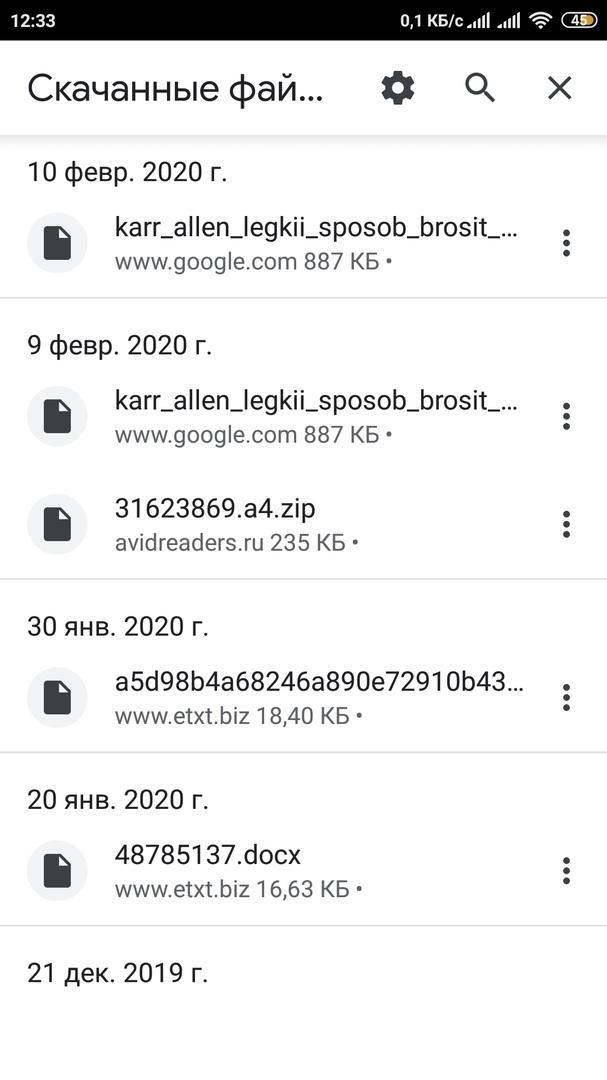
Посмотреть скачанные документы можно и через браузер
Где искать сохраненные файлы на разных телефонах
Несмотря на то, что версия операционной системы может быть одинаковой, устройства различных производителей могут конфигурировать по-разному. Касается это и создания или поиска каталога скачанных документов.
Самсунг
Тут все довольно просто. Необходимо следовать пошаговой инструкции:
Хуавей и хонор
Смартфоны этой компании также обладают своим приложением для управления загруженными картинками, музыкой, приложениями и документами. Общая инструкция выглядит следующим образом:
Как выбрать папку для скачивания файлов
По умолчанию все файлы скачиваются в папку «Download». Она создается в корне доступного для пользователя каталога. Чтобы изменить путь и загружать данные, например, на SD-карту, необходимо:
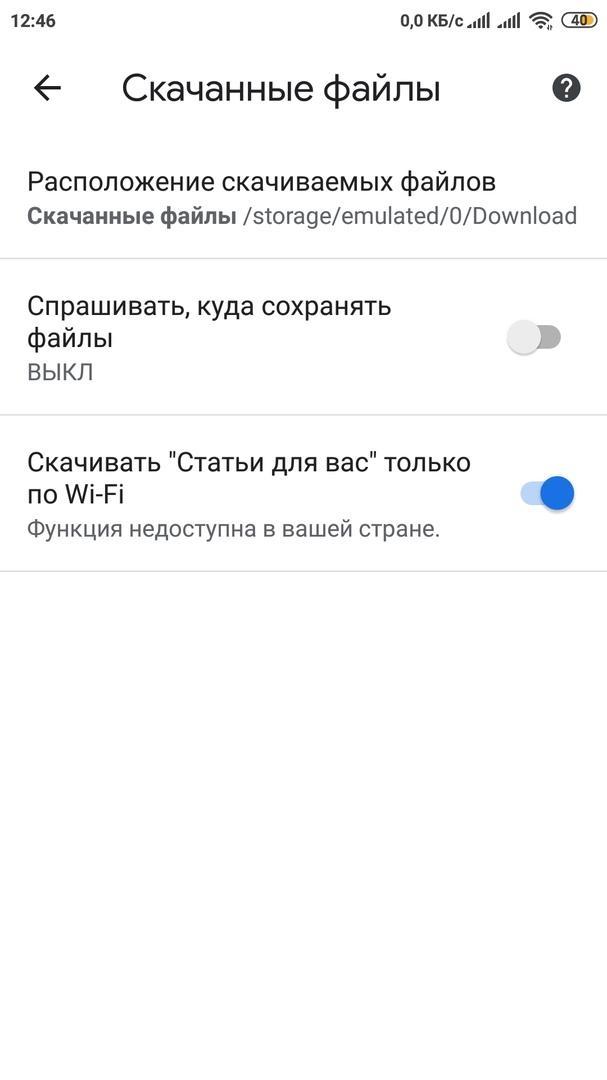
Любой браузер позволяет задать папку загрузок
Теперь понятно, где находится папка «Загрузки» на андроиде и как изменить путь сохранения данных из Сети. После прочтения этой статьи больше не придется задаваться вопросом: «Где загрузки на моем телефоне-андроид?».
Своя мелодия на звонок Android звонок, контакт или sms
Не получается на Android поставить свою мелодию звонок, контакт или sms? Искали в настройках и не нашли? Расскажем о 3 способах, которые помогут Вам в установке своего рингтона на звонок!
Как установить любую свою мелодию на звонок или sms, будильник. Кто-то, возможно, скажет что «пфф, а у меня Android постоянно на вибрации» это очень просто, но все не так легко как кажется! Да, возможно на некоторых девайсах Android мелодии устанавливаются очень просто, а вот на других совсем наоборот!
Где находятся мелодии вызова Андроид?
По умолчанию, все «стандартные» рингтоны, которые встроены в прошивку, находятся в системном разделе, по пути /system/media/ringtones и увидеть их можно только при наличии Root прав.
Как поставить свою мелодию на Андроид?
Вариант 1
Для того, чтобы поставить свой рингтон на звонок телефона, необходимо перейти во внутреннею память или карту памяти SD. Найти или создать папку «Ringtones» и скопировать туда свои мелодии, после чего в меню настроек выбрать их.
Вариант 2
Для того, чтобы установить свою мелодию, необходимо:
Как поставить мелодию на определенный контакт?
Если вам необходимо установить мелодию на контакт, тогда вам необходимо сделать следующие действия:
У вас еще остались дополнительные вопросы? Задавайте их в комментариях, рассказывайте о том, что у вас получилось или наоборот!
Вот и все! Оставайтесь вместе с сайтом Android +1, дальше будет еще интересней! Больше статей и инструкций читайте в разделе Статьи и Хаки Android.