в какую папку на телефоне кидать музыку
Как закачать музыку на Android
Уровень сложности: для начинающих. Смартфон заменил нам множество устройств, в том числе портативные музыкальные плееры. Карты памяти мобильных гаджетов способны вместить в себя огромные фонотеки, способные развлекать своих владельцев на протяжении множества часов. В этой статье мы расскажем, как загрузить музыку на смартфон под управлением мобильной операционной системы от Google. Существует несколько способов сделать это, причём каждый метод может быть удобен в той или иной ситуации.
Прямое подключение смартфона к ПК
Большинство Android-устройств предлагают пользователю выбрать метод соединения с компьютером при подключении к нему кабеля. Если соответствующее всплывающее окно не появляется автоматически, то, как правило, открыть его можно через панель уведомлений, нажав на соответствующий пункт.


После выбора протокола MTP, доступ к памяти смартфона станет доступен через файловый менеджер, например, в операционной системе Windows 8 смартфон появится в разделе «Устройства и диски». Таким образом вы получаете прямой доступ к содержимому как внутренней памяти устройства (за исключением системного раздела), так и к карте памяти при её наличии.

После этого достаточно просто скопировать нужные файлы с компьютера в любую папку на смартфоне. Вы можете выбрать любое место, но для гарантии индексации аудиоплеером новых композиций рекомендуется загружать музыку в папку «Music» во внутренней памяти смартфона или на карте памяти.
Через карту памяти
Если ваш Андроид-смартфон поддерживает карты памяти, то музыку и другие файлы можно загрузить прямо на неё, подключив её к ПК с помощью кардридера, внешнего или, например, встроенного в ноутбук.

Процесс передачи файлов практически не отличается от такового при подключении смартфона кабелем: карта памяти со всей файловой структурой также доступна через файловый менеджер ОС Windows 8. После перемещения музыки на карту памяти она извлекается из кардридера и вставляется обратно в смартфон.
Через облака
Если ваша музыкальная коллекция хранится в одном из облачных сервисов, то её можно целиком загрузить на смартфон и без непосредственного участия ПК, при этом важно лишь наличие доступа в Интернет. Существует много различных способов сделать это, но предлагаемый нами метод обладает универсальностью, так как подходит для таких сервисов, как Box, Google Drive, Яндекс.Диск, Bitcasa, Sugarsync, MediaFire и, конечно же, Dropbox, который мы будет использовать в качестве примера. Для этого нам понадобится загруженное из Google Play бесплатное приложение ES Проводник.


Прежде всего необходимо подключить к ES Проводнику используемый вами для хранения музыки облачный сервис. Для этого надо открыть программу, через боковое меню перейти в раздел «Облачное хранилище», нажать кнопку «Добавить» и выбрать нужный сервис. После этого останется только ввести свои учётные данные.


После синхронизации все ваши папки из облачного сервиса отобразятся в программе ES Проводник. Теперь длинным тапом можно выбрать нужную папку и нажать кнопку «Копировать» в нижней панели инструментов. После этого перейдите в нужное место во внутренней памяти устройства либо на карте памяти и выполните вставку из буфера обмена. Начнётся процесс загрузки, продолжительность которой зависит от количества и размера файлов, а также качества интернет-соединения.
Можно, разумеется, придумать и осуществить ещё десятки других способов для передачи музыки на смартфон, но даже перечисленных нами методов будет вполне достаточно для новичков, желающих пополнить музыкальную библиотеку на своём устройстве.
UPD 1. Пользователь playa_ws напомнил нам и подробно описал способ загрузки музыки через приложение Google Play Music. Это действительно чрезвычайно удобно.
UPD 2. Продвинутые пользователи могут воспользоваться способом, предложенным berkutsoft и заключающемся в передаче файлов по потоколу FTP c помощью программы ES проводник.
Где в Android хранятся мелодии и для чего это нужно знать
Пытаясь установить на звонок или сигнал будильника музыку, каждый второй пользователь задумывался, где в Андроиде хранятся мелодии. Вся музыка сохраняется в папку «Музыка», которая находится в главном меню устройства.
Здесь ее можно отредактировать, удалить или поставить на мелодию звонка.



Но если вы захотите установить ваши любимые треки на сигнал сообщения или будильника, то сделать это в папке «Музыка» не получится.
Нужно будет самому создать несколько других папок, где и будут храниться нужные мелодии.
Местоположение мелодий на сообщения
Если вы откроете «Настройки сообщений», то в самом низу обнаружите строку «Мелодия сигнала». Здесь у вас есть возможность установить музыку из той, что имеется в списке.
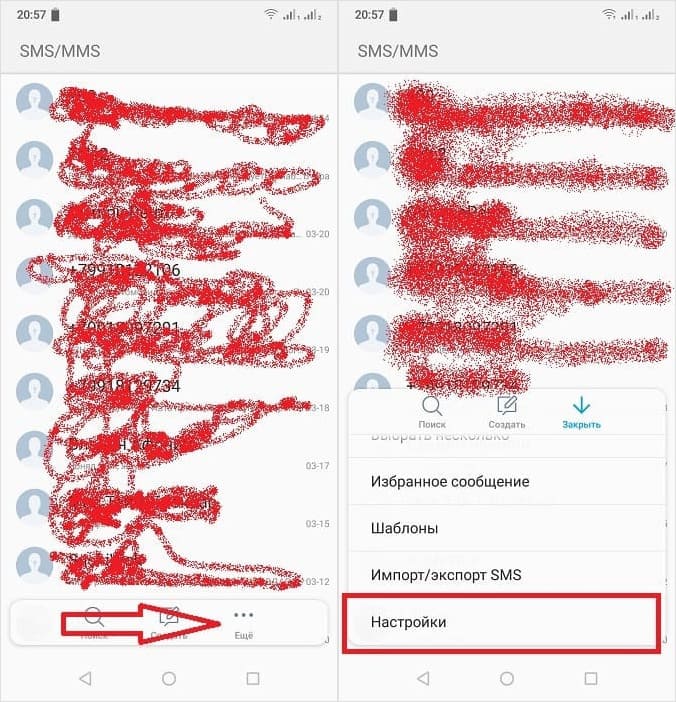
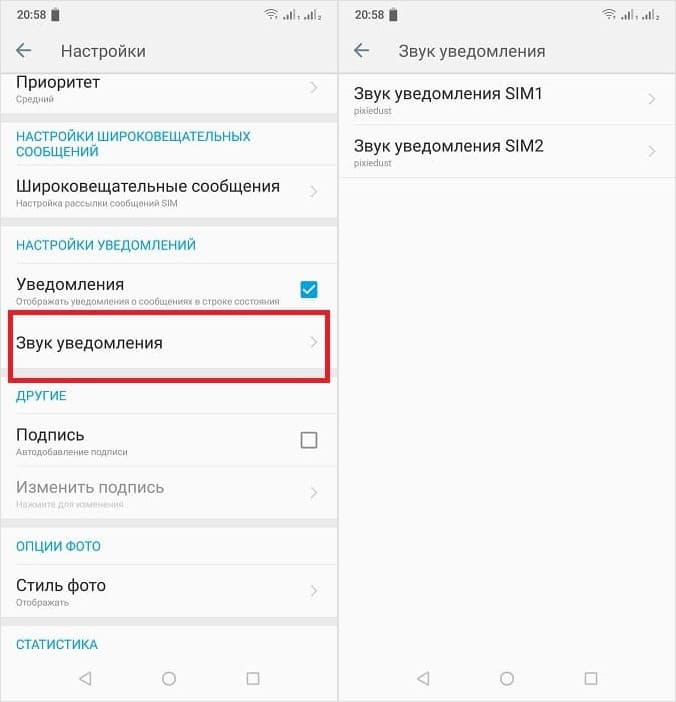
Но, к сожалению, выбор ограничивается только стандартными звуками. Если вы хотите поставить свою, тогда вам придется самостоятельно создать путь, где и будут храниться мелодии для сообщений.
Для этого сделайте следующее:
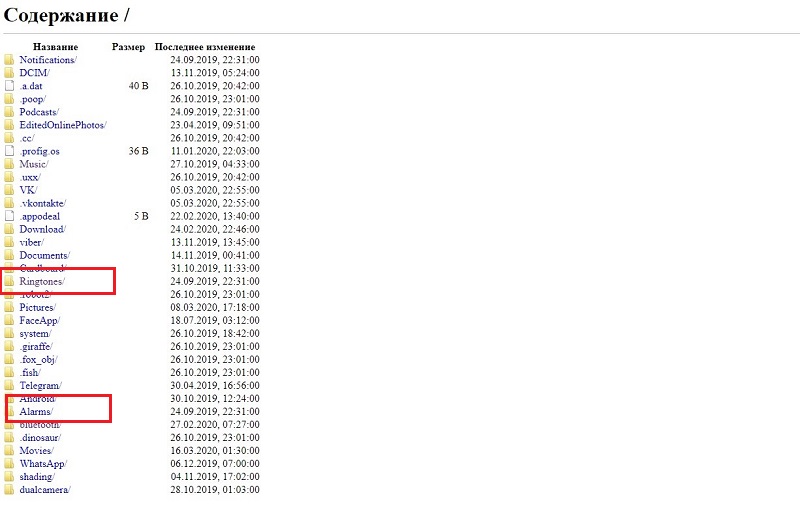
Можно сделать это и через проводник.
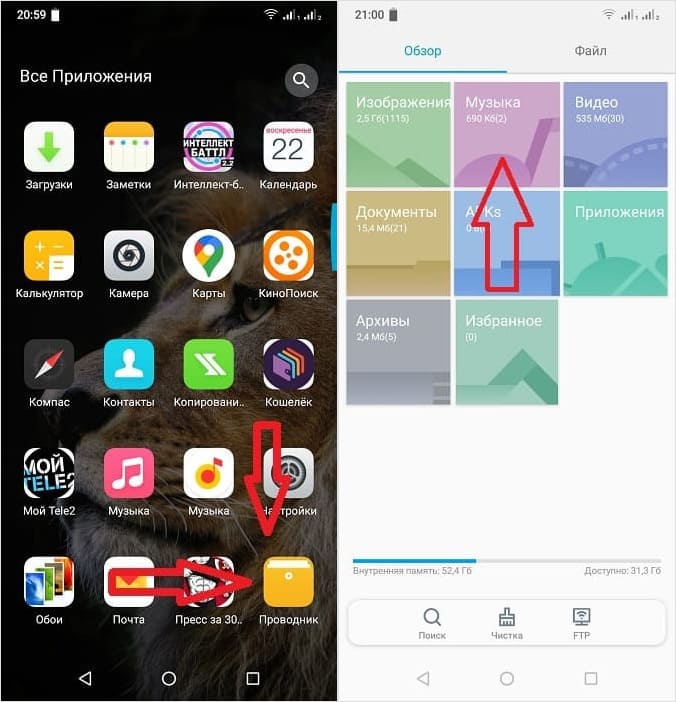
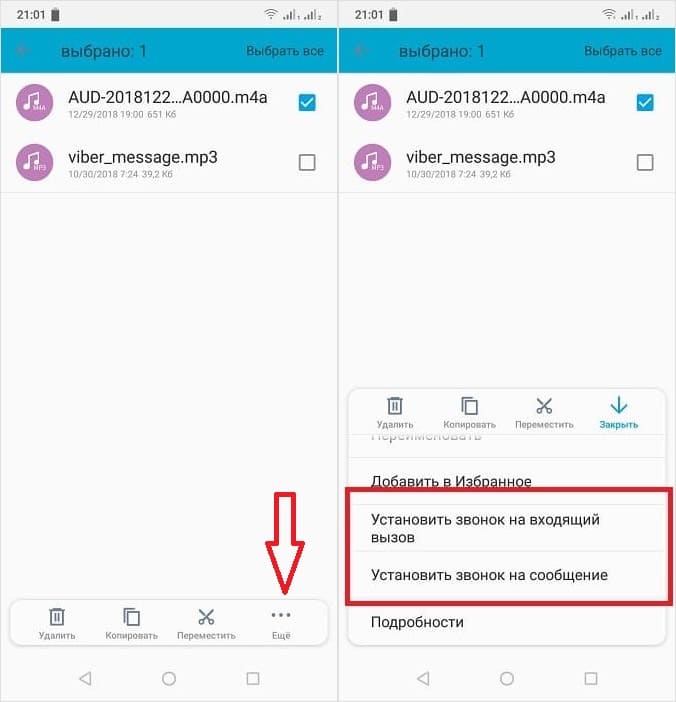
Местоположение мелодии на будильник
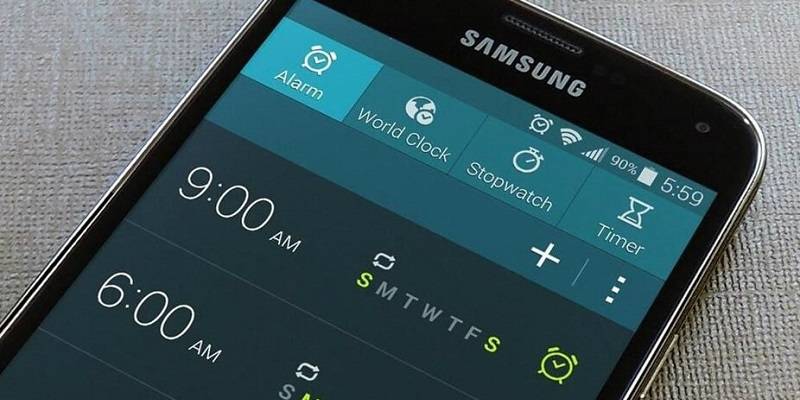
Для того чтобы добраться до них, вам придется создать свою папку с треками. Дело в том, что стандартные звуки для будильника зашиты глубоко в памяти устройства, и чтобы их обнаружить, вам нужны права администрирования.
Только так вы сможете добавлять свою музыку, чтобы при настройке сигнала будильника она отображалась со стандартной.



Но, если вы не обладаете правами администратора, то эту проблему можно решить путем создания своей собственной папки, где и будут храниться нужные звуки.
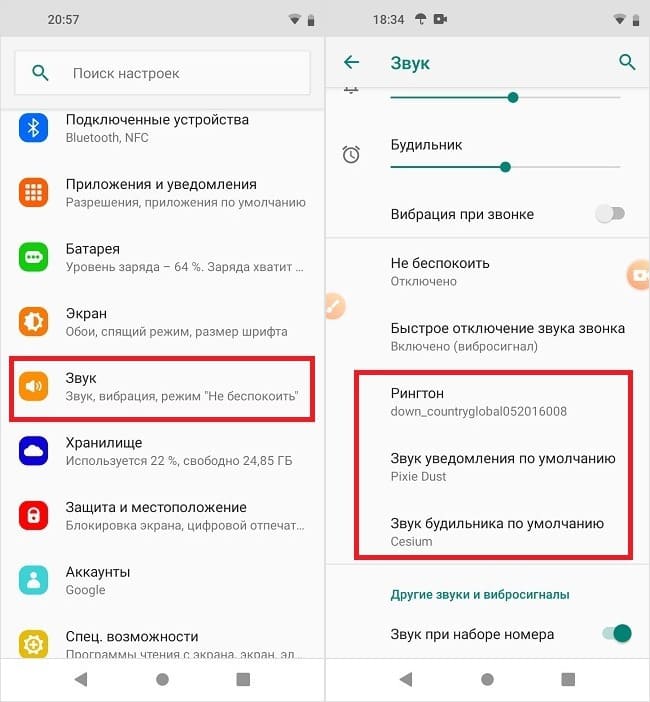
Но если у вас на смартфоне свежий Андроид (от 9 версии и выше), то мелодия будильника, звонка и смс-сообщения настраивается через настройки.
Для тех, кто любит смотреть видео:
Своя мелодия на звонок Android звонок, контакт или sms
Не получается на Android поставить свою мелодию звонок, контакт или sms? Искали в настройках и не нашли? Расскажем о 3 способах, которые помогут Вам в установке своего рингтона на звонок!
Как установить любую свою мелодию на звонок или sms, будильник. Кто-то, возможно, скажет что «пфф, а у меня Android постоянно на вибрации» это очень просто, но все не так легко как кажется! Да, возможно на некоторых девайсах Android мелодии устанавливаются очень просто, а вот на других совсем наоборот!
Где находятся мелодии вызова Андроид?
По умолчанию, все «стандартные» рингтоны, которые встроены в прошивку, находятся в системном разделе, по пути /system/media/ringtones и увидеть их можно только при наличии Root прав.
Как поставить свою мелодию на Андроид?
Вариант 1
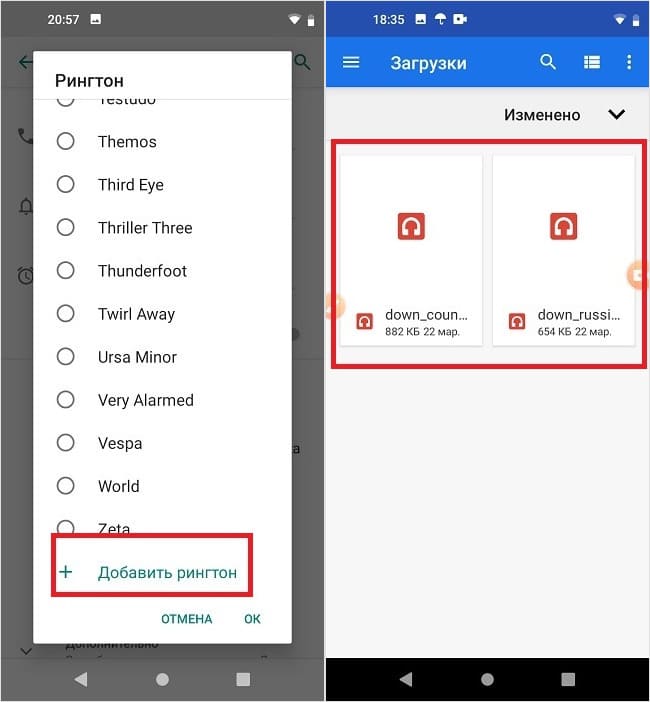
Для того, чтобы поставить свой рингтон на звонок телефона, необходимо перейти во внутреннею память или карту памяти SD. Найти или создать папку «Ringtones» и скопировать туда свои мелодии, после чего в меню настроек выбрать их.
Вариант 2
Для того, чтобы установить свою мелодию, необходимо:
Как поставить мелодию на определенный контакт?
Если вам необходимо установить мелодию на контакт, тогда вам необходимо сделать следующие действия:
У вас еще остались дополнительные вопросы? Задавайте их в комментариях, рассказывайте о том, что у вас получилось или наоборот!
Вот и все! Оставайтесь вместе с сайтом Android +1, дальше будет еще интересней! Больше статей и инструкций читайте в разделе Статьи и Хаки Android.
Как закачать музыку на Android

Как закачать музыку на Андроид устройство. Смартфон заменил нам множество устройств, в том числе портативные музыкальные плееры. Карты памяти мобильных гаджетов способны вместить в себя огромные фонотеки, способные развлекать своих владельцев на протяжении множества часов. В этой статье мы расскажем, как загрузить музыку на смартфон под управлением мобильной операционной системы от Google. Существует несколько способов сделать это, причём каждый метод может быть удобен в той или иной ситуации.
Прямое подключение смартфона к ПК
Большинство Android-устройств предлагают пользователю выбрать метод соединения с компьютером при подключении к нему кабеля. Если соответствующее всплывающее окно не появляется автоматически, то, как правило, открыть его можно через панель уведомлений, нажав на соответствующий пункт.
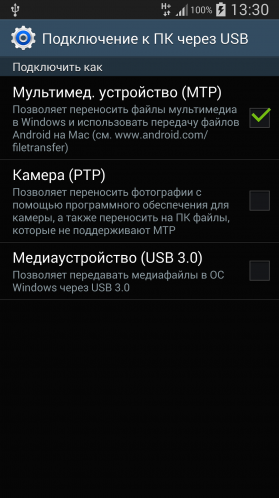
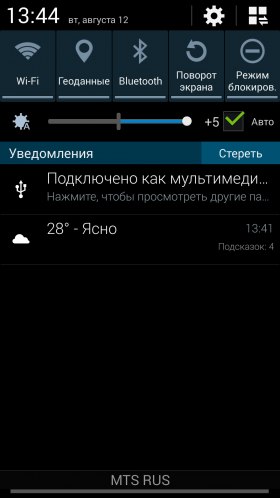
После выбора протокола MTP, доступ к памяти смартфона станет доступен через файловый менеджер, например, в операционной системе Windows 8 смартфон появится в разделе «Устройства и диски». Таким образом вы получаете прямой доступ к содержимому как внутренней памяти устройства (за исключением системного раздела), так и к карте памяти при её наличии.
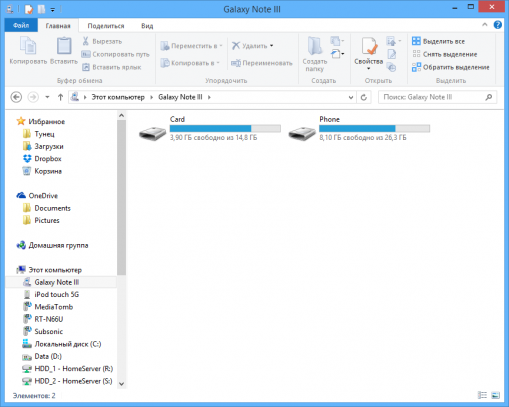
После этого достаточно просто скопировать нужные файлы с компьютера в любую папку на смартфоне. Вы можете выбрать любое место, но для гарантии индексации аудиоплеером новых композиций рекомендуется загружать музыку в папку «Music» во внутренней памяти смартфона или на карте памяти.
Через карту памяти
Если ваш Андроид-смартфон поддерживает карты памяти, то музыку и другие файлы можно загрузить прямо на неё, подключив её к ПК с помощью кардридера, внешнего или, например, встроенного в ноутбук.
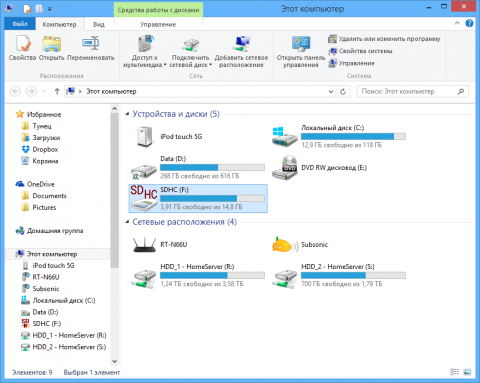
Процесс передачи файлов практически не отличается от такового при подключении смартфона кабелем: карта памяти со всей файловой структурой также доступна через файловый менеджер ОС Windows 8. После перемещения музыки на карту памяти она извлекается из кардридера и вставляется обратно в смартфон.
Через облака
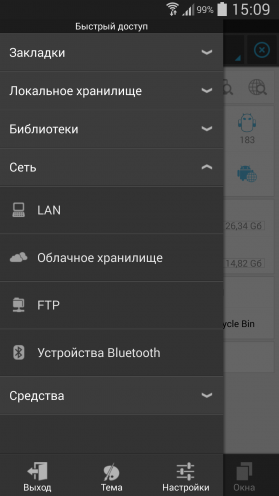
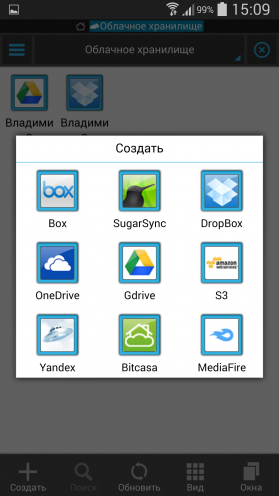
Прежде всего необходимо подключить к ES Проводнику используемый вами для хранения музыки облачный сервис. Для этого надо открыть программу, через боковое меню перейти в раздел «Облачное хранилище», нажать кнопку «Добавить» и выбрать нужный сервис. После этого останется только ввести свои учётные данные.
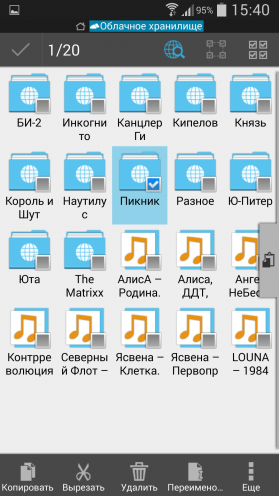
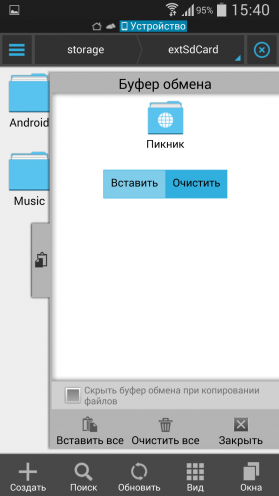
После синхронизации все ваши папки из облачного сервиса отобразятся в программе ES Проводник. Теперь длинным тапом можно выбрать нужную папку и нажать кнопку «Копировать» в нижней панели инструментов. После этого перейдите в нужное место во внутренней памяти устройства либо на карте памяти и выполните вставку из буфера обмена. Начнётся процесс загрузки, продолжительность которой зависит от количества и размера файлов, а также качества интернет-соединения.
Можно, разумеется, придумать и осуществить ещё десятки других способов для передачи музыки на смартфон, но даже перечисленных нами методов будет вполне достаточно для новичков, желающих пополнить музыкальную библиотеку на своём устройстве.
Куда кидать музыку на андроид?
Обычно музыка на андроид устройствах храниться в папке «Music» на SD карте или внутренней памяти. Если же вы скачивали музыку с помощью браузера, то посмотрите в папке «Download». Для доступа к файлам можно использовать стандартный диспетчер файлов (если он есть).
Где находится папка с музыкой на андроид?
Как найти скачанную музыку на Андроиде?
Все скачанные из Интернета файлы хранятся в папке «Download». Для её открытия вам требуется открыть файловый менеджер, затем найти в каталогах данную папку. После этого вы сможете открыть любой скачанный ранее файл, в том числе установочный *.
Как скачать музыку на телефон андроид?
Обзор приложений для скачивания музыки на телефон Андроид
Где находится папка с рингтонами на Андроиде?
Где находятся мелодии вызова Андроид? По умолчанию, все «стандартные» рингтоны, которые встроены в прошивку, находятся в системном разделе, по пути /system/media/ringtones и увидеть их можно только при наличии Root прав.
Где найти музыку на телефоне?
И ниже вы узнаете о шести программах для Android, с помощью которых можно распознать и найти музыку.
Куда сохраняется скачанная музыка на самсунг?
Браузеры Интернет и Chrome: по умолчанию все скачанные из интернета файлы сохраняются в папку Download (Загрузки), которая находится в памяти устройства. Другие загруженные браузеры: могут создавать свои собственные папки для сохранения загруженных файлов.
Как найти скачанную музыку на айфоне?
Выберите «Настройки» > «Музыка» и включите «Автоматические загрузки». Добавленные песни автоматически загружаются на iPhone. Просмотр процесса загрузки. На экране «Медиатека» коснитесь «Загруженная музыка», затем коснитесь «Загрузка».
Что делать если скачанная музыка не отображается?
Рассмотрим основные способы, которые помогут справиться с неисправностями и заставить смартфон находить и отображать аудиофайлы.
Как найти в телефоне скачанные файлы?
Как найти и открыть файл
Как скачать музыку на андроид и слушать без интернета?
7 музыкальных приложений для воспроизведения музыки без подключения к интернету
Где можно бесплатно скачать музыку на телефон?
Давайте познакомимся с такими сервисами, где можно скачать музыку бесплатно.
Где находится папка Notifications?
Подключите Андроид-смартфон к ПК, откройте основную папку внутренней памяти и перейдите в папку «Notifications ». Если эта папка не существует, ее можно просто создать. Скопируйте звуковые файлы уведомлений в эту папку, и они будут доступны на вашем телефоне.
Где в Xiaomi хранятся рингтоны?
/system/media/audio/ringtones — мелодии вызова; /system/media/audio/ui — системные звуки; Всякая информация может устареть.
Где хранятся звуки смс в Android?
Установите Root Explorer или другой файловый менеджер с доступом к системным директориям, запустите его, зайдите в папку system/media/audio/ui и скопируйте ее содержимое в надежное место. В ней хранятся системные звуки вашего устройства. Вдруг вы захотите их восстановить.