в какую папку надо установить стим
Как поменять путь установки в Steam, куда лучше загрузить программу?

На всякий случай стоит рассказать, как поменять путь установки в Steam – эта информация может пригодиться каждому пользователю. Хотите узнать тонкости загрузки любимых игр? Читайте наш обзор!
Как поменять путь
Большинство пользователей не задумывается о том, в какую папку нужно устанавливать Стим – все пользуются значением по умолчанию, которое выставляется в процессе загрузки системой. Как правило, десктопный клиент будет инсталлирован сюда: C:\Program Files\Steam(x86).
Если вы захотите изменить путь загрузки – сменить диск или выбрать новую папку – просто укажите соответствующий путь в процессе инсталляции клиента. Никаких строгих рекомендаций, в какую папку устанавливать Стим, не существует.
Вы выбрали, где лежат файлы десктопной программы (по умолчанию или новое место). Логично предположить, что пользовательский контент загружается в одну из вложенных папок (по умолчанию она называется «Commons», но у вас может быть другое значение). Теперь вы хотите разобраться, как поменять папку установки в Стим, чтобы игры лежали в другом месте!
Такая возможность есть – приложите немного времени и усилий, все получится. Идем следующим путем:

В этом разделе вы увидите, куда попадают игры, после установки. Мы хотим разобраться, как сменить папку установки в Стим, поэтому:


Чтобы оставить определенную библиотеку по умолчанию, нужно выделить название правой кнопкой мыши.
Перемещение библиотеки
Если вы хотите не просто назначить новый путь сохранения, но и переместить существующую коллекцию, можно воспользоваться дополнительной хитростью.
Настоятельно рекомендуем заранее сделать резервную копию – нельзя исключать возможные ошибки.
Надеемся, наша памятка о том, как изменить папку установки в Steam, будет вам полезна. При необходимости вы сможете выбрать другой путь загрузки – поменять место никогда не поздно! Причины могут быть разными, но решение одно – мы нашли его для вас.
Что делать если стим не устанавливается на виндовс 10?
Steam – мультиплатформенная площадка для распространения игр и компьютерных программ, с недавних времен продающая некоторые фильмы или игровые видео. Программа объединяет в себе огромное количество социальных возможностей и активностей объединяющих геймеров по всему миру. Реализована функция сообществ по интересам, обзоры продуктов, а также голосовых звонков и конференций, которые были так востребованы. Но главное, это самая большая площадка с тысячами игр для платформы Windows, а количество одновременно активных пользователей превышает 18 миллион человек. Рассмотрим в инструкции, как установить Стим на компьютер.
Особенности
Сервис обладает огромным количеством преимуществ, которые притягивают пользователей на территории СНГ. В магазине реализована система региональных цен, из-за чего игры в России продаются намного дешевле, чем других странах. Также, на праздники организовываются распродажи с скидками до 80%, что позволяет купить понравившуюся игр по приемлемой цене, особенно в сравнении с физическими дисками, продаваемыми в розничных магазинах. Далее расскажем, как установить Steam на персональный компьютер.
Программа позволяет активировать некоторые купленные на лицензионных дисках продукты, с помощью ввода ключа.
Как найти папку Steam в Windows 10 — несколько способов
Когда вы устанавливаете приложения в Windows 10, вы можете устанавливать их где угодно. Как правило, они сами хотят установиться на диск C, где Windows устанавливается по умолчанию. Во многих случаях вы можете установить приложение в другом месте с некоторыми исключениями.
Steam ничем не отличается, вы можете установить его на диск C или установить его на другой диск. Тем не менее, если вы не можете найти папку Steam после ее установки, есть несколько разных вещей, которые вы можете попытаться сделать чтобы ее найти.
Прежде чем отправляться на поиски папки Steam, проверьте корневой каталог каждого диска на вашем компьютере в системе. Это может быть там. Если это не так, используйте один из приведенных ниже вариантов.
Используем Поиск Windows
Поиск Windows — это первый инструмент, который вы должны попробовать, если не можете найти папку Steam. Откройте Windows Search и введите Steam. Весьма вероятно, что приложение Steam появится в качестве первого результата, однако просмотрите другие результаты и разверните группу папок.

Вы должны увидеть папку Steam. Нажмите на нее, и она откроется в проводнике. Вы можете скопировать путь из строки адреса.
Если у вас есть игра, которую вы уже установили, найти папку Steam будет действительно легко. Откройте Steam и зайдите в свою библиотеку. Щелкните правой кнопкой мыши игру и выберите «Свойства» в контекстном меню.
в окне «Свойства» перейдите на вкладку «Локальные файлы» и нажмите Просмотр локальных файлов. Откроется Проводник, где хранятся локальные файлы игр. Прочтите путь в строке адреса, и вы сможете найти, где находится ваша папка Steam.
Установить новую игру
Если вы раньше не ставили игр и только установили приложение, вы можете найти папку Steam, загрузив игру. Это может быть любая игра. Перед тем, как игра начнет загружаться, вы получите подсказку с вопросом, где вы хотите ее установить. По умолчанию в раскрывающемся списке выбора местоположения будет папка Steam.
Три вышеупомянутых метода помогут вам найти папку Steam в Windows 10. Если у вас возникли проблемы с приложением Steam, т.е., оно не запустится, и последние два метода не помогают, возможно, приложение Steam не установлено в вашей системе или повреждено.
Процесс установки
Сервис доступен на всех популярных компьютерных платформах. В инструкции будет рассмотрено, как правильно установить сервис Стим на операционной системе Windows. Для начала необходимо зайти на официальный сайт продукта перейдя по ссылке https://store.steampowered.com. Откроется главная страница сайта, необходимо нажать на зеленую кнопку «Установить Steam». Программу также можно скачать и по ссылке ниже.
Откроется окно с вариантами загрузки для разных систем, по умолчанию сайт определит ОС, с который была загружена страница и предложит нужный вариант. Нажимаем на кнопку «Установить Steam», после чего начнется загрузка файла инсталляции.
После окончания загрузки необходимо запустить инсталлятор и подтвердить внесение изменений в систему. Откроется окно с кратким описанием приложения, кликаем на «Далее».
На следующем этапе будет предложено выбрать необходимый язык перевода. В случае необходимости язык можно будет изменить внутри программы после завершения установки. Нажимаем «Далее».
Выбираем путь загрузки используемых Steam файлов. Следует учесть, что библиотека с загружаемыми играми будет по умолчанию стоять в директории с установленной программой. При необходимости её можно будет изменить.
Процесс установки не займет много времени, так как приложение представляет собой в большей степени обозреватель, поэтому не занимает много места на компьютере.
Место установки игр Стима
Многие пользователи Steam, наверное, интересуются, куда же данный сервис устанавливает игры. Это важно узнать в нескольких случаях. Например, если вы решите удалить Стим, но при этом хотите оставить все игры, установленные на нем. Вам необходимо скопировать папку с играми на жесткий диск либо на внешний носитель, так как при удалении Стима удаляются и все игры, установленные на нем. Также это важно знать для того чтобы устанавливать различные модификации для игр.
Это может понадобиться и в других случаях. Читайте далее, чтобы узнать, в какое место Стим устанавливает игры.
Обычно Стим устанавливает игры в одно место, которое совпадает на большинстве компьютеров. Но при каждой новой установке игры, пользоватьель может сменить ее место установки.
Где находятся игры Стима
Стим устанавливает все игры в следующую папку:
C:/Program Files (x86)/Steam/steamapps/common
Но, как уже говорилось, это место может отличаться. Например, если пользователь выбирает вариант создания новой библиотеки игры при установке новой игры.
В самой папке все игры рассортированы по другим каталогам. Каждая папка игры имеет название, совпадающее с названием игры. В папке с игрой находятся игровые файлы, а также могут находиться установочные файлы дополнительных библиотек.
Стоит учитывать, что сохранения к играм и материалы, которые созданы пользователями, могут находиться не в этой папке, а располагаются в папке с документами. Поэтому, если вы хотите скопировать игру, чтобы использовать в дальнейшем, стоит учитывать, что игровые сохранения вам нужно будет искать в папке «Мои документы» в папке с игрой. Постарайтесь не забыть об этом при удалении игры в Стиме.
Если вы хотите удалить игру, то не стоит удалять папку с ней в Стиме, даже если ее не получается удалить через сам Стим. Для этого лучше воспользоваться специальными программами для удаления других программ, потому что для полного удаления игры вам нужно удалить не только файлы игры, но также очистить ветки реестра, которые связаны с этой игрой. Только после удаления всех связанных с игрой файлов с компьютера, можете быть уверены, что при повторной установке этой игры, она запустится, и будет работать стабильно.
Как уже говорилось, можно узнать место, куда устанавливаются игры Стима, также и для того чтобы можно было сделать их копию при удалении клиента Стима. Удаление клиента Стима может понадобиться в том случае, если возникает какая-либо нерешаемая проблема с работой этого сервиса. Переустановка часто помогает решить многие из неполадок приложения.
О том, как удалить Стим, но при этом сохранить установленные в нем игры, вы можете прочитать в этой статье.
Так что нужно знать, где Стим хранит игры, для того чтобы иметь полный доступ к файлам игры. Некоторые неполадки с играми можно решить путем замены файлов, либо с помощью ручной их корректировки. Например, конфигурационный файл игры можно поменять вручную с помощью блокнота.
Правда в системе присутствует специальная функция для проверки игровых файлов на целостность. Эта возможность называется проверка кэша игр.
О том, как проверить кэш игры на наличие поврежденных файлов, вы можете прочитать здесь.
Это поможет решить вам большинство проблем с играми, которые е запускаются или работают не так, как надо. После проверки кэша, Стим автоматически обновит все файлы, которые были повреждены. Теперь вы знаете, где Стим хранит установленные игры. Надеемся, что эта информация пригодится вам и поможет ускорить решение возникших проблем.
Мы рады, что смогли помочь Вам в решении проблемы. Помимо этой статьи, на сайте еще 12001 инструкций. Добавьте сайт Lumpics.ru в закладки (CTRL+D) и мы точно еще пригодимся вам. Отблагодарите автора, поделитесь статьей в социальных сетях.
Опишите, что у вас не получилось. Наши специалисты постараются ответить максимально быстро.
Помогла ли вам эта статья?
Что делать, если вылетает клиент Steam на виндовс 7
Не запускается Стим на Windows 10 — почему не работает
Если проблема не в настройках операционной системы или самой программы, то помочь решить неполадку могут следующие способы:
Ошибка с подключением к Сети в «Стиме»
Эти решения помогают во многих случаях. Стоит воспользоваться советами выше, если не устанавливается Steam на Windows 7. Но если проблема осталась, необходимо перейти к следующим инструкциям.
Важно! Не рекомендуется скачивать клиент из неизвестных источников, поскольку это может оказаться фишингом — подделкой программы для кражи данных для входа.
Как установить Стим: пошаговая инструкция
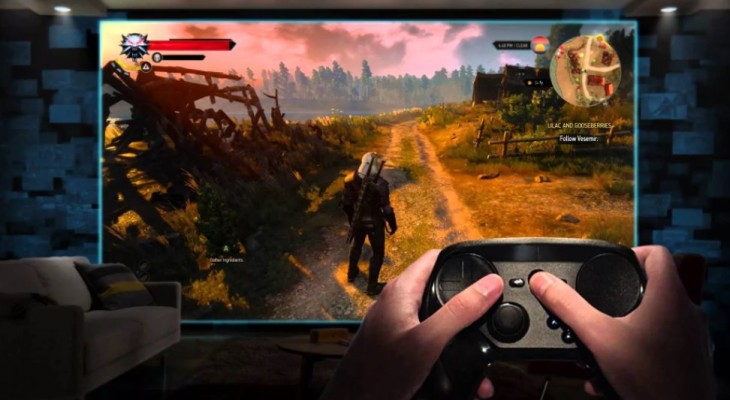
Поговорим о том, как установить Стим на смартфон или компьютер – эта информация будет интересна тем, кто активно играет в разные игры. Подробно расскажем о начале работы!
На компьютер
Установить Steam может каждый! Разработчики сделали все необходимое – достаточно кликнуть по одной кнопке, чтобы получить желаемое. Кроссплатформенное приложение доступно для нескольких операционных систем – поставить программу смогут пользователи Windows, MacOS и Linux.
Операционная система будет определена автоматически – но при необходимости вы можете самостоятельно нажать на нужную иконку. Приступаем, попробуем установить Стим с официального сайта?


Как мы упоминали, система автоматически определит, нужно ли установить Steam на Windows 10, Макбук или Linux. Если этого не произошло – иконки разных операционных систем находятся под кнопкой загрузки. Более подробно о том, как скачать приложение Steam на компьютер читайте по ссылке.
Напомним: загружать программу следует только из официального источника. Не переходите по сомнительным ссылкам, не загружайте непроверенные файлы – вы можете столкнуться с вирусами и мошенничеством.
Дальнейшие тонкости процесса меняются – это зависит от операционной системы.
На Линукс необходимо открыть терминал и ввести команды:
А теперь немного о том, как установить Стим на Виндовс 10:


Многие пользователи задаются вопросом, на какой диск устанавливать Стим. Вы можете выбрать диск (D:) или (F:), любой другой съемный диск. Ни в коем случае не ставьте программу на (С:) – это хранилище не предназначено для «тяжелого софта». Вы рискуете тем, что ОС слетит, вместе с ней потеряются и все достижения.
Установка Стим на ПК на русском бесплатно завершена – и только такой она может быть. Вы не должны платить за приложение, оно распространяется свободно. С компьютером разобрались – попробуем поставить софт на мобильный телефон?
На смартфон
Пользователям мобильной версии не придется думать о том, как выбрать место установки в Steam – приложение будет автоматически установлено в единственно возможное место.
Стоит отметить – в магазинах программ Google Play Market и App Store вы увидите несколько приложений:
Выбирайте нужный вариант – как только определитесь, можно установить Стим:


Готово! Как видите скачать Steam на телефон совсем не сложно. Напоследок стоит поговорить о возможных трудностях, которые могут поджидать пользователя в процессе установки.
Возможные проблемы
Не всегда программа устанавливается легко – но не забывайте, любые проблемы можно решить. Расскажем об основных ошибках и способах устранения.
Также проблемы могут возникнуть и после, что делать если не запускается Стим вы узнаете в отдельной статье! Подробно рассказали о том, как и куда устанавливать Стим, рассмотрели основные проблемы. Скачивайте, регистрируйтесь и дерзайте – вас ждет увлекательный мир тысяч игр!
Что делать если стим не устанавливается на виндовс 10?
Steam – мультиплатформенная площадка для распространения игр и компьютерных программ, с недавних времен продающая некоторые фильмы или игровые видео. Программа объединяет в себе огромное количество социальных возможностей и активностей объединяющих геймеров по всему миру. Реализована функция сообществ по интересам, обзоры продуктов, а также голосовых звонков и конференций, которые были так востребованы. Но главное, это самая большая площадка с тысячами игр для платформы Windows, а количество одновременно активных пользователей превышает 18 миллион человек. Рассмотрим в инструкции, как установить Стим на компьютер.
Особенности
Сервис обладает огромным количеством преимуществ, которые притягивают пользователей на территории СНГ. В магазине реализована система региональных цен, из-за чего игры в России продаются намного дешевле, чем других странах. Также, на праздники организовываются распродажи с скидками до 80%, что позволяет купить понравившуюся игр по приемлемой цене, особенно в сравнении с физическими дисками, продаваемыми в розничных магазинах. Далее расскажем, как установить Steam на персональный компьютер.
Программа позволяет активировать некоторые купленные на лицензионных дисках продукты, с помощью ввода ключа.
Как найти папку Steam в Windows 10 — несколько способов
Когда вы устанавливаете приложения в Windows 10, вы можете устанавливать их где угодно. Как правило, они сами хотят установиться на диск C, где Windows устанавливается по умолчанию. Во многих случаях вы можете установить приложение в другом месте с некоторыми исключениями.
Steam ничем не отличается, вы можете установить его на диск C или установить его на другой диск. Тем не менее, если вы не можете найти папку Steam после ее установки, есть несколько разных вещей, которые вы можете попытаться сделать чтобы ее найти.
Прежде чем отправляться на поиски папки Steam, проверьте корневой каталог каждого диска на вашем компьютере в системе. Это может быть там. Если это не так, используйте один из приведенных ниже вариантов.
Используем Поиск Windows
Поиск Windows — это первый инструмент, который вы должны попробовать, если не можете найти папку Steam. Откройте Windows Search и введите Steam. Весьма вероятно, что приложение Steam появится в качестве первого результата, однако просмотрите другие результаты и разверните группу папок.
Вы должны увидеть папку Steam. Нажмите на нее, и она откроется в проводнике. Вы можете скопировать путь из строки адреса.
Если у вас есть игра, которую вы уже установили, найти папку Steam будет действительно легко. Откройте Steam и зайдите в свою библиотеку. Щелкните правой кнопкой мыши игру и выберите «Свойства» в контекстном меню.
в окне «Свойства» перейдите на вкладку «Локальные файлы» и нажмите Просмотр локальных файлов. Откроется Проводник, где хранятся локальные файлы игр. Прочтите путь в строке адреса, и вы сможете найти, где находится ваша папка Steam.
Установить новую игру
Если вы раньше не ставили игр и только установили приложение, вы можете найти папку Steam, загрузив игру. Это может быть любая игра. Перед тем, как игра начнет загружаться, вы получите подсказку с вопросом, где вы хотите ее установить. По умолчанию в раскрывающемся списке выбора местоположения будет папка Steam.
Три вышеупомянутых метода помогут вам найти папку Steam в Windows 10. Если у вас возникли проблемы с приложением Steam, т.е., оно не запустится, и последние два метода не помогают, возможно, приложение Steam не установлено в вашей системе или повреждено.
Процесс установки
Сервис доступен на всех популярных компьютерных платформах. В инструкции будет рассмотрено, как правильно установить сервис Стим на операционной системе Windows. Для начала необходимо зайти на официальный сайт продукта перейдя по ссылке https://store.steampowered.com. Откроется главная страница сайта, необходимо нажать на зеленую кнопку «Установить Steam». Программу также можно скачать и по ссылке ниже.
Откроется окно с вариантами загрузки для разных систем, по умолчанию сайт определит ОС, с который была загружена страница и предложит нужный вариант. Нажимаем на кнопку «Установить Steam», после чего начнется загрузка файла инсталляции.
После окончания загрузки необходимо запустить инсталлятор и подтвердить внесение изменений в систему. Откроется окно с кратким описанием приложения, кликаем на «Далее».
На следующем этапе будет предложено выбрать необходимый язык перевода. В случае необходимости язык можно будет изменить внутри программы после завершения установки. Нажимаем «Далее».
Выбираем путь загрузки используемых Steam файлов. Следует учесть, что библиотека с загружаемыми играми будет по умолчанию стоять в директории с установленной программой. При необходимости её можно будет изменить.
Процесс установки не займет много времени, так как приложение представляет собой в большей степени обозреватель, поэтому не занимает много места на компьютере.
Место установки игр Стима
Многие пользователи Steam, наверное, интересуются, куда же данный сервис устанавливает игры. Это важно узнать в нескольких случаях. Например, если вы решите удалить Стим, но при этом хотите оставить все игры, установленные на нем. Вам необходимо скопировать папку с играми на жесткий диск либо на внешний носитель, так как при удалении Стима удаляются и все игры, установленные на нем. Также это важно знать для того чтобы устанавливать различные модификации для игр.
Это может понадобиться и в других случаях. Читайте далее, чтобы узнать, в какое место Стим устанавливает игры.
Обычно Стим устанавливает игры в одно место, которое совпадает на большинстве компьютеров. Но при каждой новой установке игры, пользоватьель может сменить ее место установки.
Где находятся игры Стима
Стим устанавливает все игры в следующую папку:
C:/Program Files (x86)/Steam/steamapps/common
Но, как уже говорилось, это место может отличаться. Например, если пользователь выбирает вариант создания новой библиотеки игры при установке новой игры.
В самой папке все игры рассортированы по другим каталогам. Каждая папка игры имеет название, совпадающее с названием игры. В папке с игрой находятся игровые файлы, а также могут находиться установочные файлы дополнительных библиотек.
Стоит учитывать, что сохранения к играм и материалы, которые созданы пользователями, могут находиться не в этой папке, а располагаются в папке с документами. Поэтому, если вы хотите скопировать игру, чтобы использовать в дальнейшем, стоит учитывать, что игровые сохранения вам нужно будет искать в папке «Мои документы» в папке с игрой. Постарайтесь не забыть об этом при удалении игры в Стиме.
Если вы хотите удалить игру, то не стоит удалять папку с ней в Стиме, даже если ее не получается удалить через сам Стим. Для этого лучше воспользоваться специальными программами для удаления других программ, потому что для полного удаления игры вам нужно удалить не только файлы игры, но также очистить ветки реестра, которые связаны с этой игрой. Только после удаления всех связанных с игрой файлов с компьютера, можете быть уверены, что при повторной установке этой игры, она запустится, и будет работать стабильно.
Как уже говорилось, можно узнать место, куда устанавливаются игры Стима, также и для того чтобы можно было сделать их копию при удалении клиента Стима. Удаление клиента Стима может понадобиться в том случае, если возникает какая-либо нерешаемая проблема с работой этого сервиса. Переустановка часто помогает решить многие из неполадок приложения.
О том, как удалить Стим, но при этом сохранить установленные в нем игры, вы можете прочитать в этой статье.
Так что нужно знать, где Стим хранит игры, для того чтобы иметь полный доступ к файлам игры. Некоторые неполадки с играми можно решить путем замены файлов, либо с помощью ручной их корректировки. Например, конфигурационный файл игры можно поменять вручную с помощью блокнота.
Правда в системе присутствует специальная функция для проверки игровых файлов на целостность. Эта возможность называется проверка кэша игр.
О том, как проверить кэш игры на наличие поврежденных файлов, вы можете прочитать здесь.
Это поможет решить вам большинство проблем с играми, которые е запускаются или работают не так, как надо. После проверки кэша, Стим автоматически обновит все файлы, которые были повреждены. Теперь вы знаете, где Стим хранит установленные игры. Надеемся, что эта информация пригодится вам и поможет ускорить решение возникших проблем.
Мы рады, что смогли помочь Вам в решении проблемы. Помимо этой статьи, на сайте еще 12001 инструкций. Добавьте сайт Lumpics.ru в закладки (CTRL+D) и мы точно еще пригодимся вам. Отблагодарите автора, поделитесь статьей в социальных сетях.
Опишите, что у вас не получилось. Наши специалисты постараются ответить максимально быстро.
Помогла ли вам эта статья?
Что делать, если вылетает клиент Steam на виндовс 7
Не запускается Стим на Windows 10 — почему не работает
Если проблема не в настройках операционной системы или самой программы, то помочь решить неполадку могут следующие способы:
Ошибка с подключением к Сети в «Стиме»
Эти решения помогают во многих случаях. Стоит воспользоваться советами выше, если не устанавливается Steam на Windows 7. Но если проблема осталась, необходимо перейти к следующим инструкциям.
Важно! Не рекомендуется скачивать клиент из неизвестных источников, поскольку это может оказаться фишингом — подделкой программы для кражи данных для входа.