в какую папку скачивать дома для симс 4
Как скачать дом в Симс 4
Всем привет! С тех пор, как на канале «Строим вместе» появились дома для The Sims 4, не бывает дня без вопросов вроде «как скачать дом». Все вы, наверное, уже знаете, как устанавливать дома в Симс 3, думаю здесь вопросов быть не должно. В Симс 4 чуть иначе. Это совсем другая игра, разработчики сделали её более «заточенной» под сеть, поэтому не предусмотрели возможности установки дополнительных материалов офлайн, здесь нет программы запуска игры (лаунчера).
Эта небольшая инструкция предназначена для того, чтобы рассказать и наглядно показать, как скачивать с этого сайта и устанавливать дома в свою игру Симс 4.
Содержание
Как загрузить дом из галереи Origin ↑

В Симс 4 загрузка и установка всего дополнительного контента происходит из сетевого сообщества (галереи) Origin. Доступ к галерее есть из игрового меню — в правом верхнем углу кнопка «открыть галерею», если вы её нажмёте, откроется окно, в котором можно найти, просмотреть и скачать в свою игру дополнительный контент, загруженный многочисленными пользователями сообщества.
Ещё в галерею Origin можно войти через интернет браузер, для этого нужно в адресной строке набрать: http://www.thesims.com/ru_RU/gallery (чтобы воспользоваться всем предложенным функционалом необходим вход в аккаунт).
Для упрощения поиска в галерее, в конце статей с описанием домов есть прямая ссылка на постройку в галерее Origin — ищите зелёную кнопку.
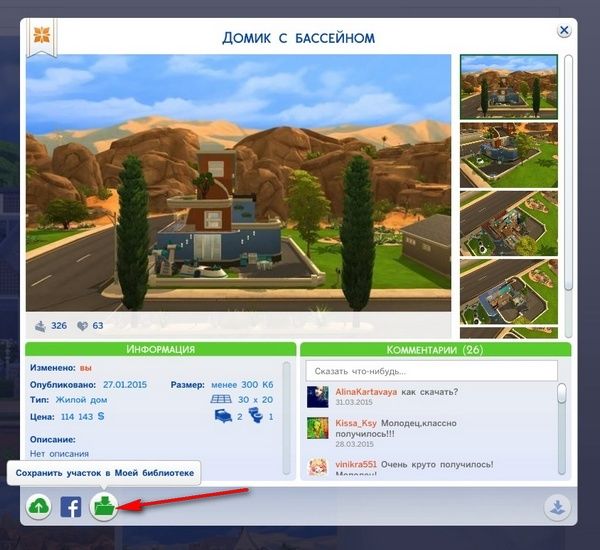
В галерее для загрузки в свою игру дополнительных материалов просто выбираете понравившийся объект (участок, комнату, персонажа) и жмёте кнопку с изображением папки (Добавить в «мои загрузки»).

После этого запускаете игру и находите в своей библиотеке всё, что ранее добавили в загрузки на сайте галереи Origin. Игра при этом должна быть подключена к сети.
Как скачать и установить дом для Симс 4 с этого сайта без подключения к Origin ↑
Существует альтернативный способ установки в Симс 4 дополнительного скачиваемого контента, в нашем случае — участков с этого сайта.
Как скачать и установить дома в Симс 4
Важно! Чтобы дом установился, версия игры должна быть не старше той, в которой этот дом создан.
Ну вот и всё, уж извините если получилось не очень кратко. А комментарии и вопросы вы пишите, не стесняйтесь, постараюсь на все ответить. Всем пока!
Как установить моды в Sims 4?
В этой работе Вы узнаете, как установить моды в Sims 4 всех известных форматов — package, ts4script и многих других. Также, мы расскажем о том, что делать, если Вы скачали мод в виде архива и как удалить из игры модификации, которые больше не нужны. Все, больше никаких лишних слов — только полезная информация!
Как установить моды в Sims 4?
Скорее всего Вы ищите информацию о том, как установить моды в Sims 4 по нескольким причинам.
Во-первых, Вы не понимаете, что делать с новыми, не известными Вам форматами файлов. И их действительно много — package, ts4script, bpi, blueprint, trayitem… Да-а, выглядит страшно. А во-вторых, все эти файлы нужно расфасовать по правильным папкам, чтобы игра их распознала.
Да, теперь установка модов в Sims 4 кажется очень сложным процессом. Но не спешите уходить! На самом деле, все предельно просто. Благодаря нашей инструкции Вы сможете во всем разобраться.
Скорее всего, Вы запомните все форматы файлов и правильные папки не сразу. Даже у автора это получилось только со временем. Но не стесняйтесь сохранять эту инструкцию в закладки и обращаться к ней каждый раз, когда запутались.
Важно!
Прежде всего, зайдите в игру и перейдите в Настройки. Выберите категорию «Другое» и поставьте галочки напротив вариантов «Пользовательский контент и моды» и «Моды сценариев разрешены».
Также, проверьте наличие файла Resource.cfg в папке Mods, по пути Документы> Electronic Arts> The Sims 4> Mods.
Это обязательно! В противном случае, моды не будут работать. Если в Вашей папке Mods нет этого файла, Вы можете скачать его по ссылке ниже.
Если браузер блокирует доступ к файлообменнику Mediafire, воспользуйтесь VPN.
Что делать, если мод находится в архиве? Установка файлов в форматах rar, zip и 7z
Давайте начнем с архивов. Ведь именно они становятся самой частой темой для вопросах в комментариях на нашем сайте: «Что делать с архивом? Как его распаковать? Можно ли установить мод в Sims 4 прямо в архиве?».
Когда Вы начнете скачивать моды для Sims 4, то наверняка однажды заметите, что многие файлы загружаются в особых форматах — zip, rar или 7z. Это означает, что данные файлы были сжаты автором. Например, чтобы они весили меньше или нормально загружались на некоторые файлообменники. Также, таким образом можно поместить сразу несколько файлов в одну сжатую папку.
Но проблема в том, что игра не умеет читать такие форматы. Вы не можете просто поместить архив в папку Mods и начать играть. Sims 4 не распознает их как пользовательский контент, и поэтому такие моды не будут отображаться в игре. Поэтому, для начала, Вам придется распаковать архив и извлечь из него файлы мода.
Мы используем программу-архиватор 7zip, поэтому и в инструкции мы будем описывать именно ее функции. Для распаковки файлов в этих форматах, можно использовать и стандартный архиватор от Windows, который есть практически на каждом компьютере.
Но! Помните о том, что с его помощью можно распаковать только файл в формате zip. Вы можете использовать любую программу, которая умеет работать с форматами rar, zip и 7z.
Как извлечь файлы мода из архива?
В архиве могут находиться разные файлы — package, ts4script, bpi, blueprint, save и так далее. Все эти форматы нужно устанавливать по-разному. Поэтому мы расскажем об установке каждого из них ниже, в соответствующих разделах этой инструкции.
Примечание. Если Вы извлекли из архива файлы doc, txt или картинки, то их можно просто удалить. Они не обязательны для работы мода и нужны только для того, чтобы продемонстрировать как выглядит мод или описать некоторые его особенности.
Как установить моды package в Sims 4
Этот формат является наиболее популярным. Например, именно в нем авторы создают прически, моды на геймплей, скины, позы и многое другое.
И установить моды package в Sims 4 предельно легко. Их нужно просто поместить в папку Mods, которую можно найти по пути Документы> Electronic Arts> The Sims 4> Mods. Вы можете просто выделить файлы и перетащить их в эту папку. Или можно воспользоваться функцией «Вырезать». Для этого:
Теперь можно запускать игру.
Примечание. Для файлов package можно создавать подпапки в папке Mods. Например, для сортировки модов. Игра без проблем распознает их даже если они находятся в подпапке. Но не стоит создавать больше 10 папок: это существенно замедлит игру.
Установка скриптов — файлы в формате ts4script
Некоторые моды на геймплей состоят из нескольких файлов — уже знакомый нам package и новый, совсем не понятный ts4script. Файлы в этом формате добавляют в игру новые механики или действия, тем самым делая ее более интересной и разнообразной. К ним относятся такие известные моды, как Командный Центр или мод на вуху — WickedWhims.
Чтобы установить такие моды в игру, нужно поместить их файлы в папку Mods, которую можно найти по пути Документы> Electronic Arts> The Sims 4> Mods. Вы можете просто выделить файлы и перетащить их в эту папку. Или можно воспользоваться функцией «Вырезать».
Примечание. Единственное отличие в установке ts4script — в отличие от package, их ни в коем случае нельзя помещать в подпапки. Также, запрещено открывать их при помощи Блокнота или менять название. Это может негативно повлиять на работоспособность мода.
Другие форматы
Также, существуют и другие форматы файлов для Sims 4. К ним относится bpi, blueprint, trayitem, save, room и другие. Они не считаются модами, поэтому процесс их установки мы вынесли в отдельные статьи.
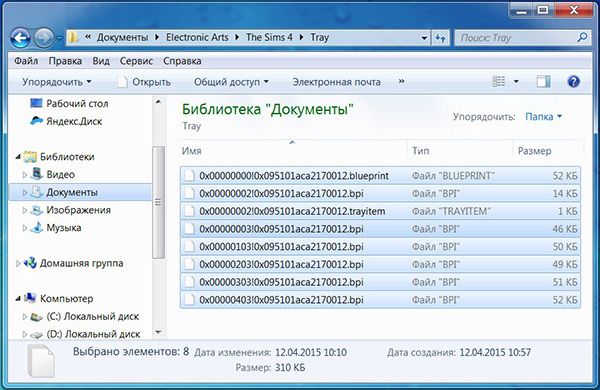
В формате bpi, blueprint или trayitem обычно находятся дома, квартиры и симы. И так как это не моды, устанавливать их нужно в другую папку. Их необходимо переместить их в папку Tray, которая находится по пути Документы\Electronic Arts\The Sims 4\Tray.
Для того, чтобы установить скачанный дом или участок на лот, нужно просто запустить игру и открыть «Библиотеку». Найдите в ней директорию «Моя библиотека». Не волнуйтесь: она работает даже в пиратской версии игры. Отыщите там установленный дом, и просто поставьте его на подходящем участке.
Файлы save — это формат игровых сохранений. И это не совсем моды, в привычном понимании. Они могут находится в формате save или ver(число). Для того, чтобы установить их, необходимо поместить упомянутые файлы в папку Saves, которая находится по пути Документы> Electronic Arts> The Sims 4> Saves.
Примечание. Помните о том, что менять название файла сохранения нельзя. В таком случае, игра просто не распознает его. Оставьте все в первозданном виде.
Как удалить моды из Sims 4?
Перед тем, как удалить мод, убедитесь, что игра не запущена. Если пользовательский контент не пришелся Вам по вкусу, просто удалите соответствующие файлы, которые были установлены согласно инструкциям выше.
Просто зайдите в свою папку Mods, Tray или Saves (это зависит от типа файла, который Вы хотите удалить), найдите там нужный файл и сотрите его.
Будьте внимательны – не удалите лишние файлы, иначе это приведет к некорректной работе игры.
Кроме описанных способов, можно воспользоваться сторонними программами, которые помогают ускорить и упросить этот процесс. Например, Tray ImPorter или Sims 4 Studio.
Можно ли установить мод на пиратку Sims 4?
Самый частый вопрос к нам — это как установить мод на пиратку Sims 4. Ведь не секрет, что большинство российских игроков пользуется пиратской версией игры. Да и не удивительно — она стоит огромных денег. Недавно был проведен подсчет, вследствие которого оказалось, что Sims 4, со всеми дополнениями, игровыми наборами и каталогами, стоит больше 40 000 рублей!
Но пользователям нелицензионной версии переживать не стоит. Мы подтверждаем: моды, дома, сохранения и прочий пользовательский контент без проблем устанавливаются на даже на пиратку! И процесс никак не отличается от стандартной установки.
В какую папку скачивать дома для симс 4

Как устанавливать пользовательский контент
— Куда класть все это скачанное добро? — можете спросить вы после отоваривания новыми кофточками, помадами и глазами. Как сделать так, чтобы доп. материалы появились в игре? Как в Симс 4 устанавливаются СиСи CC и моды в файлах package?
Важно:
1. Пользовательские материалы (одежда, моды и т.д.) вы добавляете в игру на свой страх и риск. Несовместимые объекты или неправильная установка или удаление могут вызвать глюки и повредить вашу игру. Внимательно читайте инструкции авторов модов и объектов. Установка скриптовых и глобальных модов может отличаться от обычной вышеописанной процедуры.
2. Будьте внимательны с дефолтами: в игре может быть не больше одной замены одного и того же объекта в один момент времени. Если вы установите два дефолта на замену одному объекту, один из них не отобразится. О более серьезных последствиях пока не сообщалось, но возможны и глюки. (Для справки: разные расцветки одной вещи — это разные объекты.)
3. Объекты, созданные для демо CAS, могут глючить в полной версии Симс 4, и наоборот.
4. В папке Mods находится файл Resource.cfg, его трогать не надо.
Примечание: замечено, что третий уровень вложенности папок в Mods игра «не видит». К примеру, файлы в подпапке Mods\Creator\Вещички в игре не появляются. Еще не все варианты изучены, однако если вы столкнетесь, то переложите ваши файлы поближе к корню.
Совет: если вы скачиваете много всего, сортируйте файлы по отдельным папкам и добавляйте вместе с файлами картинки скачанных вещей — так вам будет проще ориентироваться в ваших закачках.
Как устанавливать симов, персонажей, семьи
Допустим, вас угораздило скачать персонажа или семью не из внутриигровой Галереи, а с какого-нибудь старого-доброго файлообменника. Как засунуть симов в игру?
Как устанавливать дома, общ.лоты
Установка домов, общ.лотов в Симс 4
Как устанавливать моды и хаки
В отличие от одежды, моды и хаки для Симс 4 могут иметь разные инструкции по установке, в зависимости от типа мода и файла, в котором он подается. Всегда внимательно читайте инструкции авторов модов о том, как правильно установить и удалить их мод! (Обычно мы тоже делаем пометки в посте с загрузкой, но они могут быть не всегда подробными.)
Предупреждения:
1. Моды и хаки могут конфликтовать друг с другом, если затрагивают одни и те же файлы игры. Внимательно читайте замечания авторов модов на этот счет.
2. При выходе обновлений игры (патчей), моды и хаки могут перестать работать или вызывать глюки. Возможно, может потребоваться скачать обновленный мод, следите за страничками авторов ваших модов.
Установка скриптовых модов без извлечения
1. Предварительно в настройках игры разрешите моды для сценариев (скриптовые). Достаточно один раз поставить галочку, и после перезагрузки игры изменения вступят в полную силу.
2. Скачайте мод.
3. Не извлекая из архива zip, поместите его в папку Mods (нельзя в подпапку).
В какую папку скачивать дома для симс 4

Как правило, установка дополнительных материалов в игру не требует особого умения. Если четко следовать инструкциям, у вас все получится!
Есть несколько этапов установки контента в игру:
1) Скачивание. Вы скачиваете файл (или архив с файлами) с определенного сайта или файлообменника. Как скачивать файлы с некоторых сайтов, читаем здесь: vk.cc/2ZKBw5.
ВНИМАНИЕ! Не каждый архив нужно открывать! Исключения составляют некоторые МОДЫ! О них мы расскажем ниже.
3) Распределение скачанных файлов по папкам. А теперь рассмотрим подробнее, куда какой файл нужно кидать.
 КАК УСТАНАВЛИВАТЬ ДОПОЛНИТЕЛЬНЫЙ КОНТЕНТ В ФОРМАТЕ *.PACKAGE?
Документы / Electronic Arts / The Sims 4 / Mods.
НЕ В КОРНЕВУЮ ПАПКУ ИГРЫ, А ИМЕННО В ПАПКУ В «ДОКУМЕНТАХ»! СМОТРИТЕ ВНИМАТЕЛЬНО НА СКРИНШОТ.
Разумеется, если файлы формата package лежат в архиве, их надо оттуда вытащить (распаковать архив), а потом уже кидать их в папку Mods. Иначе игра не увидит ваши файлы.
КАК УСТАНАВЛИВАТЬ В ИГРУ СКАЧАННЫХ С САЙТОВ СИМОВ И ДОМА?
Многие скачивают персонажей, дома, комнаты через Галерею, это просто и быстро, все устанавливается автоматически. Однако, многие креаторы выкладывают свои творения на скачку файлами, которые нужно самостоятельно «впихнуть» в игру. Куда именно?
Дома, симы и комнаты скачиваются архивами. Откроем архив и осмотрим его содержмое. Обычно в этих архивах лежит 4 файла. Их мы копируем из архива и вставляем вот сюда:
Документы / Electronic Arts / The Sims 4 / Tray.
После этого дома и симы появляются в вашей библиотеке в игре (круглая кнопка в правом верхнем углу экрана).
КАК УСТАНАВЛИВАТЬ В ИГРУ МОДЫ
Когда вы скачиваете моды, они идут в виде архивов. Откройте архив и посмотрите, файлы какого формата в нем лежат.
В этом случае архив НЕ РАСПАКОВЫВАЙТЕ и кидайте его прям в первозданном виде сюда:
Документы / Electronic Arts / The Sims 4 / Mods.
В этом случае архив нужно РАСПАКОВАТЬ и кинуть сюда же:
Документы / Electronic Arts / The Sims 4 / Mods.
Теперь сложнее.
Если после запуска игры оказалось, что мод и не работает вовсе, делаем так:
1) Оставляем распакованный мод там же, где он лежал, а именно в Mods.
2) В папке Mods откройте файл Resource.cfg через Блокнот. В самом конце вставьте: DirectoryFiles unpackedmod autoupdate. (без точки)
3) В папке Mods создайте папку под названием unpackedmod (ТОЛЬКО так, с маленькой буквы!).
ВНИМАНИЕ!
Если у вас версия игры 1.0.797.20 и выше, то вы можете забыть про папку unpackedmod, устанавливаете как обычные моды без сценария в зависимости от формата и все.
Вам так же не нужно менять файл Resource.cfg, моды будут работать и без этого.
Архивы сначала РАСПАКОВЫВАЕМ!
Есть множество причин из-за которых материал мог не появиться. Вот список и решение некоторых из них:
Не поставлена галочка напротив «моды для сценариев» в настройках игры.
Решение: поставить галочку в настройках игры и перезапустить её
Конфликт между материалами
Некоторые материалы могут друг с другом попросту не работать.
Как проверить: перенести все материалы из Mods и оставить только неработающий, посмотреть в игре. Если появился, то поздравляю, вы нашли причину. *Jackpot*
Неправильная установка
Проверьте правильность своих действий. Часто ошибаются в скриптовых модах, когда архив не нужно распаковывать (об этом написано выше)
Дефолтный конфликт.
Если вещь была дефолтной (заменяющей другую) и у вас есть похожая тоже дефолтного типа, то приготовьтесь к тому, что какая-то одна из них работать не будет.
Эта причина касается в основном скинтонов, дефолтных модов и анимаций.
Плохо искали.
Банально, но такое бывает
Автор не адаптировал материал к новой версии.
К примеру, как получилось мартовским патчем, который доставил массу «удовольствия» очень многим авторам. В основном пострадали скинтоны, одежда и некоторые прически
Авторские ошибки.
Часто возникает в конвертированных материалах. Даже самый опытный автор порой в чем-то ошибается, что же тут поделаешь.
В какую папку скачивать дома для симс 4

Как правило, установка дополнительных материалов в игру не требует особого умения. Если четко следовать инструкциям, у вас все получится!
Есть несколько этапов установки контента в игру:
1) Скачивание. Вы скачиваете файл (или архив с файлами) с определенного сайта или файлообменника. Как скачивать файлы с некоторых сайтов, читаем здесь: vk.cc/3x9n16.
ВНИМАНИЕ! Не каждый архив нужно открывать! Исключения составляют некоторые МОДЫ! О них мы расскажем ниже.
3) Распределение скачанных файлов по папкам. А теперь рассмотрим подробнее, куда какой файл нужно кидать.
КАК УСТАНАВЛИВАТЬ ДОПОЛНИТЕЛЬНЫЙ КОНТЕНТ В ФОРМАТЕ *.PACKAGE?
Документы / Electronic Arts / The Sims 4 / Mods.
НЕ В КОРНЕВУЮ ПАПКУ ИГРЫ, А ИМЕННО В ПАПКУ В «ДОКУМЕНТАХ»! СМОТРИТЕ ВНИМАТЕЛЬНО НА СКРИНШОТ.
Разумеется, если файлы формата package лежат в архиве, их надо оттуда вытащить (распаковать архив), а потом уже кидать их в папку Mods. Иначе игра не увидит ваши файлы.
КАК УСТАНАВЛИВАТЬ В ИГРУ СКАЧАННЫХ С САЙТОВ СИМОВ И ДОМА?
Многие скачивают персонажей, дома, комнаты через Галерею, это просто и быстро, все устанавливается автоматически. Однако, многие креаторы выкладывают свои творения на скачку файлами, которые нужно самостоятельно «впихнуть» в игру. Куда именно?
Дома, симы и комнаты скачиваются архивами. Откроем архив и осмотрим его содержмое. Обычно в этих архивах лежит 4 файла. Их мы копируем из архива и вставляем вот сюда:
Документы / Electronic Arts / The Sims 4 / Tray.
После этого дома и симы появляются в вашей библиотеке в игре (круглая кнопка в правом верхнем углу экрана).
КАК УСТАНАВЛИВАТЬ В ИГРУ МОДЫ
Когда вы скачиваете моды, они идут в виде архивов. Откройте архив и посмотрите, файлы какого формата в нем лежат.
В этом случае архив НЕ РАСПАКОВЫВАЙТЕ и кидайте его прям в первозданном виде сюда:
Документы / Electronic Arts / The Sims 4 / Mods.
В этом случае архив нужно РАСПАКОВАТЬ и кинуть сюда же:
Документы / Electronic Arts / The Sims 4 / Mods.
Теперь сложнее.
Если после запуска игры оказалось, что мод и не работает вовсе, делаем так:
1) Оставляем распакованный мод там же, где он лежал, а именно в Mods.
2) В папке Mods откройте файл Resource.cfg через Блокнот. В самом конце вставьте: DirectoryFiles unpackedmod autoupdate. (без точки)
3) В папке Mods создайте папку под названием unpackedmod (ТОЛЬКО так, с маленькой буквы!).
ВНИМАНИЕ!
Если у вас версия игры 1.0.797.20 и выше, то вы можете забыть про папку unpackedmod, устанавливаете как обычные моды без сценария в зависимости от формата и все.
Вам так же не нужно менять файл Resource.cfg, моды будут работать и без этого.
Архивы сначала РАСПАКОВЫВАЕМ!
Q: Все установлено по инструкции, но я не могу найти скачанный мной контент в игре. Что делать?
A: Некоторый контент, который вы скачиваете, является дефолтным, или же может быть недефолтным, но не имеет собственной иконки и добавляется отдельным слотом к существующим перекраскам какой-либо вещи. Найдите похожий объект и проверьте все его перекраски, какая-то из них как раз может указаться установленным доп. контентом.
ВНИМАНИЕ. Скачанные дефолтные, т.е. заменяющие игровые, скинтоны и глаза могут быть у вас в папке только ОДНИ! Если вы скачаете два дефолтных скинтона сразу и оба запихнете в Mods, у вас ничего не выйдет!
A: Чтобы немного ускорить игру, напичканную контентом, нам нужно:
Вот и всё. Производить такую чистку стоит каждые 5-7 дней или даже чаще, в зависимости от того, сколько контента вы скачиваете.
Q: Почему вы не указали авторство какого-то контента?
A: Мы стараемся указывать авторство каждого творения по мере возможности. Иногда его определить не так легко, иногда все дело в простой человеческой невнимательности. Если вы видите, что у какого-то контента не указано авторство, и знаете, кто автор, напишите в комментарии, мы исправимся.