в какую папку скачиваются обновления андроид
Куда Android сохраняет OTA-обновления update.zip?
Разбираемся, где найти архив официального файла прошивки, который отдаётся производителем смартфона «по воздуху».

Всем пользователям смартфонов знакома ситуация, когда на устройство приходит новое официальное обновление от производителя. Те самые долгожданные изменения и оптимизации, а также внедрения новых возможностей, которых мы обычно так долго ждём. В большинстве случаев установка обновления не вызовет проблем. Смартфон просто просит разрешения на перезагрузку, а затем возвращается к нам уже со свежей системой. Но бывают случаи, когда стандартный метод не работает. Например, если у вас разблокирован загрузчик устройства.
В этом случае может потребоваться ручная установка обновления. Но для этого сначала нужно откуда-то взять дистрибутив новой прошивки. Сделать это совсем несложно.
Для начала проверяем наличие обновлений через настройки устройства, получаем сообщение, что апдейт действительно есть и готов к загрузке. Скачиваем его. После успешной загрузки обновления на устройство, не даём смартфону сразу же перезагружаться и пытаться установить обнову, так как часто после успешного или неуспешного процесса, дистрибутив будет уже удалён, а нам нужно успеть его вытащить «на свет».
Для этого потребуется какой-нибудь файловый менеджер, умеющий работать с root-разделом. Права суперпользователя же у вас в наличии? Мы по привычке используем Solid Explorer. Приложение платное, но с триальным периодом, потому даже, если у вас не куплена лицензия, для разовой акции тоже вполне сгодится.
Заветный архив update.zip для многих устройств нужно искать в root-разделе в директории /data/OTA_PACKAGE.
Увы, в зависимости от вендора расположение update.zip в некоторых случаях может различаться.
Тогда можно поддержать её лайком в соцсетях. На новости сайта вы ведь уже подписались? 😉
Или закинуть денег на зарплату авторам.
Или хотя бы оставить довольный комментарий, чтобы мы знали, какие темы наиболее интересны читателям. Кроме того, нас это вдохновляет. Форма комментариев ниже.
Что с ней так? Своё негодование вы можете высказать на zelebb@gmail.com или в комментариях. Мы постараемся учесть ваше пожелание в будущем, чтобы улучшить качество материалов сайта. А сейчас проведём воспитательную работу с автором.
Если вам интересны новости мира ИТ также сильно, как нам, подписывайтесь на наш Telegram-канал. Там все материалы появляются максимально оперативно. Или, может быть, вам удобнее «Вконтакте» или Twitter? Мы есть также в Facebook.
Где находится прошивка скачанная по воздуху на Андроид

Где находится прошивка скачанная по воздуху на Андроид. Довольно популярный вопрос многих обладателей смартфонов и планшетов на Android. Где находится прошивка которая скачивается «по воздуху»? Предположим, к вам нам на устройство Android пришло обновление прошивки по воздуху (FOTA/OTA), конечно же, вам хотелось бы узнать, что там внутри и возможно поделиться с друзьями на форуме. Единственное НО, где она хранится? Сейчас мы это узнаем!
Где находится прошивка скачанная «по воздуху»?

Теперь перейдите перейдите в Google Play и установите файловый менеджер на ваш выбор:
Открываем только что установленное приложение и переходим в раздел:
Возможно для этого вам понадобится Root права.
И теперь мы видим нашу прошивку в формате update.zip!

Если у вас смартфон или планшет производства Samsung (возможно и другие бренды), то прошивку можно найти в разделах:
Стоит отметить, что данную прошивку невозможно прошить через кастомное Recovery, а только через стандартное!
Где Андроид-планшет хранит обновления?

Наверняка почти каждый обладатель планшета, работающего на операционной системе «Андроид» хотя бы раз после скачивания очередного набора апгрейдов задавался вопросом «Где андроид хранит обновления?» и не только из чисто спортивного интереса, а еще и в практических целях. Порой ведь иногда бывает так, что пользователь хочет переустановить систему, но сохранить при этом все загруженные обновления, дабы установить их уже на свежую ОС.
Так или иначе, всем полезно будет знать, куда именно сохраняются все скачиваемые пакеты обновлений, ведь при форс-мажорных обстоятельствах гораздо проще держать их где-нибудь в отдельном месте, чем тратить потом драгоценное время и трафик на повторную загрузку и установку.
Найти загруженные ранее обновления вы можете в одной из папок, располагающихся непосредственно в корневом каталоге системы, а именно в папке «/cache/», куда Андроид сохраняет все временные файлы и приложения. Очень не рекомендуется как-либо переименовывать ее, ведь все может закончиться программным сбоем. В отличие от других системных файлов, которые ОС ни в коем случае не позволит вам ни перемещать, ни удалять, ни даже переименовывать, обновления вы можете спокойно скопировать куда-нибудь в другое место (на свой домашний компьютер, на флэшку или на телефонную карту памяти, к примеру), чтобы воспользоваться ими при первой же возможности. Но учтите, что на некоторых устройствах по умолчанию стоит включенной опция «Удалять временные файлы», а потому вполне вероятно, что после установки только что скачанных обновлений файлы с ними сразу же сотрутся с карты памяти. Если вы заранее понимаете, что эти обновления вам еще пригодятся в будущем, и хотите избежать этого досадного недоразумения, вам следует снять галочку с вышеупомянутой опции в настройках вашего гаджета.
Где хранятся обновления на смартфоне и как их удалить
Android-система удобна в использовании, но не стабильна. Многие приложения на ней часто дают сбои после очередного обновления. Но это не беда, ведь всегда можно «откатить» утилиту до рабочего состояния.
Где и для чего хранятся обновления в смартфоне
Каждое приложения на смартфоне нуждается в регулярном обновлении. С выходом очередной версии, старая со временем перестанет корректно работать. Более того, возникают противоречия между версией системы и приложениями. Появляются баги и смартфон начинает тормозить.
Нередко приложения попросту перестают запускаться.
Как правило, утилиты, как собственно и сама система, обновляется автоматически. Некоторые пользователи предпочитают делать это вручную. Но вне зависимости от способа обновления, все эти патчи хранятся в системной памяти гаджета.
Найти файлы можно в папке Cache, которую создаёт само устройство. Там хранятся все временные файлы, помогающие приложениям работать стабильно. Переименовывать папку без необходимости не рекомендуется, иначе есть все шансы потерять ее среди множества других.

Нужно ли хранить апдейты в системе устройства
Довольно часто пользователи Android сталкиваются с недостатком памяти. И тогда возникает вопрос – от чего стоит избавиться в первую очередь, а что лучше никогда не трогать.
Папка Cache не относится к важным, поэтому ее удаление не приведёт к сбоям в работе аппарата. В ней хранятся временные файлы обновления системы. Папку можно удалять, если пользователь не собирается обновлять систему.
Если же обновление уже было установлены, временные файлы исчезнут с кэша гаджета, перестав занимать место. Однако стоит помнить, что каждая новая версия ПО весит больше предыдущей, и так по нарастающей.

Даст ли результат очистка кэша
Чистка кэша освободит место на диске, но не удалит файлы обновления, которые были скачаны, но не установлены. Даже сторонние утилиты не воспринимают файлы обновления ПО, в качестве мусора.
Стандартная очистка кэша вряд ли принесёт желаемый результат, и уж точно не откатит приложение до привычного состояния.
Но патчи всегда можно удалить самостоятельно, делая это вручную.
Удаляем обновления — временно или окончательно и бесповоротно?
Удалить можно как уже установленное, так и только что скачанное обновление. В первом случае достаточно найти нужный файл и удалить его вручную. Необходимую функцию можно найти в Play Market, выбрав приложение из списка установленных. Способы удаление патчей зависит от модели устройства.
Стандартный алгоритм удаления утилиты предполагает выполнение следующих шагов:
Таким образом можно временно избавиться от апдейтов, поскольку устройство скачает их снова. Большинство гаджетов делает это автоматически. Пользователь даже не всегда замечает, в какой момент утилита изменилась.
Аналогичная ситуация происходит и с системой.
Android устанавливает новую версию автоматически, если она не была установлена пользователем ранее. В настройках можно запретить любой программе обновляться в дальнейшем. В таком случае удаление файлов станет окончательным. Вернуть их можно будет только вручную.
Для этого:
Иногда нужный раздел находится во внутренних настройках смартфона, поэтому пользователю не помешает проверить его наличие.

Можно ли восстановить удаленные ранее патчи и как это сделать
Удаленные файлы можно восстановить вручную, буквально в несколько кликов. Для начала нужно проверить наличие обновлений в официальном магазине. Если речь идёт об очередной версии операционной системы, искать информацию следует в настройках гаджета.
После останется лишь скачать найденные файлы.
Более того, некоторые обновления попадают в облачное хранилище, поэтому всегда можно поискать их там. Удалить что-то безвозвратно с современных смартфонов достаточно сложно. К тому же, устройство, которое давно не обновлялось, не может выполнять свои функции в полном объеме.

Не так давно многие пользователи Андроид жаловались на обновления различных приложений. Устройство загружало их несколько раз, что приводило к его захламлению. В таком случае лучше найти лишние апдейты и удалить их, чтобы уменьшить нагрузку на мобильное устройство.
Почему не стоит бездумно обновлять приложения
Обновлений для разных приложений выходят достаточно часто — казалось, только обновил 10 приложений вчера, а сегодня снова та же картина. Или некоторые приложения приходится обновлять повторно. Я заметил, что многие знакомые попросту не обращают на апдейты внимания, обновляя все подряд, или включают процесс автоматической загрузки и установки, а потом удивляются, что интерфейс изменился или появились лаги в приложениях. Почему так происходит? Нужно ли не глядя обновлять все подряд? Ответить на эти вопросы не так просто. Давайте разберемся во всех нюансах.
Насколько важны обновления приложений?
Зачем обновлять приложения на Android
В большинстве случаев обновления несут в себе исправления ошибок из прошлых версий
Принято считать, что обновлять приложения хорошо и полезно для системы — разработчики в комментариях к обновлению обычно указывают, что они исправили на этот раз, если обновление рядовое, какие функции были добавлены, если обновление оказалось масштабным. Основной нюанс в том, что многие обновления могут вызывать нежелательные последствия — смартфон не станет менее функциональным, но до выхода следующего апдейта придется немного страдать. Так было со мной, когда я обновил банковское приложение, а вместе с обновлением подъехала ошибка — приложение стало отображать гигантскую сумму потраченных средств, которую я физически не мог использовать! Пришлось ждать примерно две недели, пока не пришло обновление с исправлением ошибок. А с какими проблемами сталкивались вы при обновлении приложений? Поделитесь опытом с нами в нашем уютном Telegram-чате.
Проблемы с обновлениями приложений
Зачастую обновления приложений не несут критических ошибок, зато меняется дизайн — обычно разработчики указывают это в комментариях, но не все пользователи это читают. Или читают, но не обращают внимания, надеясь, что будет что-то новое. Бывает и так, что в новых версиях приложениях разработчики пытаются оптимизировать рабочую область и прячут некоторые функции очень далеко — так было с приложением «Сбербанка», когда вместе с обновленным интерфейсом куда-то далеко запрятали старые нужные функции и добавили неудобные новые. Или приложение VK, когда разработчики стали добавлять туда все новые и новые сервисы, начало притормаживать даже на актуальном железе. Классика.
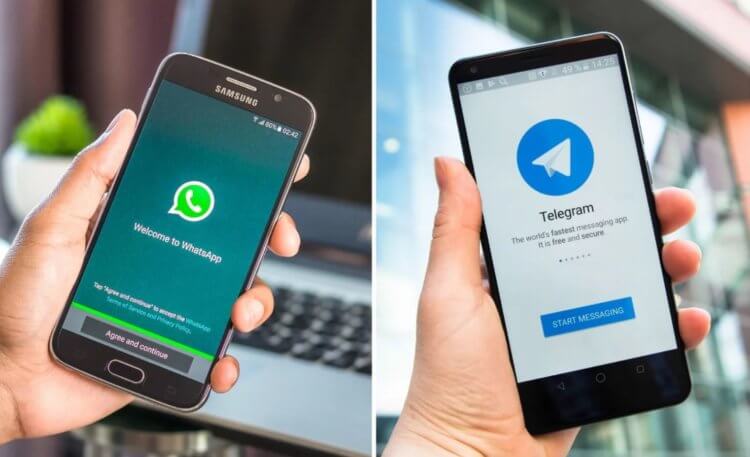
WhatsApp и Telegram начинают грешить тем, что добавляют слишком много новых функций
Есть еще и более актуальная проблема — новые обновления зачастую прекращают работу приложения на старых устройствах или начинают тратить слишком много ресурсов. Что делать? Во-первых, лучше не обновлять приложение, пока не появится уверенность в том, что железо смартфона не слишком древнее — в новой версии нагрузка становится еще больше. Во-вторых, внимательно изучите, что содержит обновление. В-третьих, если оно незначительное и несет в себе исправление ошибок, то лучше обновиться.
Бывает и так, что вас не устраивает интерфейс новой версии приложения. В таком случае можно попробовать поискать старые версии в разных источниках, так как из официального магазина приложений предыдущую версию уже не скачать, но будьте внимательны — они могут содержать в себе вирусы, что приведет к сбоям в работе смартфона. Если и устанавливать более старую версию, то только из проверенных источников, сканируя ее антивирусом на наличие заражений. Так было, например, с Instagram, когда вышла версия с обновленным дизайном, а пользователи еще не были готовы к такому повороту событий.
Что будет, если не обновлять приложения Android

Если не обновлять приложения, то ничего страшного не произойдет. Иногда это даже полезно.
Никаких последствий не будет. Приложения будут предлагать обновиться, а вы можете просто отказаться. Практически все апдейты можно пропустить, за исключением тех приложений, где пользователя ставят перед фактом, что для дальнейшего использования надо обязательно обновиться. Для этого лучше отключите автоматическое обновление на смартфоне — проверяйте обновления вручную, какие устанавливать, а что лучше оставить как оно есть. Как правильно обновить старое устройство? Об этом и многом другом рассказываем в нашем Яндекс.Дзен — не забудьте подписаться!
Почему лучше обновить приложения на Android
Обновления на Android выходят достаточно часто — проверяйте их наличие каждый день
Обновления приложений тесно связаны с безопасностью наших личных данных. Если долго не обновлять операционную систему и приложения, то можно столкнуться с проблемой утери данных или мошенничества. В большинстве случаев обновления приложений выходят, когда разработчики заделывают дыры в безопасности. Если вам важна безопасность собственного устройства, то лучше включить автоматическое обновление — приложения обновятся в фоновом режиме, вы этого даже не заметите. Это поможет избежать сбоев, которые приводят к краже информации и личных данных.
Кроме того, обновлять приложения стоит и из-за появления новых функций — смотрите сами, насколько они вам важны. В некоторых случаях это влияет на производительность — интерфейс приложения становится гораздо приятнее, пропадают лаги и им просто становится удобнее пользоваться.
Всем хочется, чтобы смартфон на Android в полной мере реализовывал свою мощность и работал быстрее. Зачастую обновления делают его медленнее, устройство греется или начинает подвисать. Относитесь к обновлению приложений с умом — внимательно изучайте комментарии к апдейтам и читайте отзывы, чтобы избежать негативного эффекта. Обновления приложений должны приносить пользу, но бездумно относиться к их установке тоже нельзя.