в какую папку скидывать игры на psp
Как правильно установить игру на PSP и что для этого потребуется
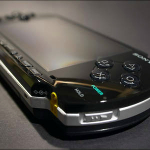
Если в руках только сейчас появилась прошитая PSP, и вы пока не знаете, как ею пользоваться: устанавливать игры и приложения, скачанные из интернета, — то вы попали по адресу.
В данной статье мы рассмотрим некоторые возможности прошитой консоли, а также научим вас быстро и удобно устанавливать игры на PSP.
Прошитая PSP
Взломанная консоль может запускать пиратские версии игр, также сторонние приложения, которые значительно расширяют возможности и без того функциональной платформы.
В зависимости от версии официального программного обеспечения, выбирается подходящий метод прошивки. Чтобы получить все, о чем мы будем говорить далее, можно обратиться в мастерскую, где в течение одного дня мастера быстро установят подходящий софт.
Как установить игру на PSP
Шаг первый – загрузка образов. Вам нужно на компьютере в строке поиска браузера ввести название игры и скачать ее на свой компьютер, например, через торрент.
Чаще всего, игры будут выглядеть как файл с разрешением .cso или .iso. Если он скачался в архиве, распакуйте его в любую папку на жестком диске.

Шаг второй – подключение консоли к ПК. Есть 2 варианта, как закачать игру на PSP:
В PSP применяются карты памяти Memory Stick PRO Duo.
Если вы подключаете с помощью кабеля, приставка в этот момент должна быть включена. Компьютер выдаст сообщение об обнаружении нового устройства и предложит выбрать действия, которые мы можем с ним производить. Нам нужен доступ к файлам на карте памяти, что мы и выбираем.
То же самое будет и при подключении Memory Stick.
Перед тем, как вставлять карту памяти в компьютер, ее нужно отформатировать (все данные удалятся). Эта процедура делается только при первом подключении, потом по желанию.
Чтобы отформатировать Memory Stick, перейдите в «Настройки» — «Настройки системы» — «Отформатировать Memory Stick».
Шаг третий – установка игр на PSP. В отличие от других прошитых консолей, сам процесс не требует никаких дополнительных настроек и прочих «танцев с бубном».
Как видите, ничего сложного в установке игр с компьютера на PSP просто нет.
Скачивать игры на PSP без прошивки нельзя, если речь идет о загрузке с ПК. Игры на официальную прошивку PSP покупаются в PS Store или на UMD-дисках.
Приложения на PSP
Кроме того, как скинуть игры на PSP, в этой статье вы можете узнать, какие можно устанавливать приложения.
Список лучших приложений для PSP вы можете увидеть тут.
Если вы фанат PS One и других консолей, вышедших в 90-х годах, установите эмулятор, который запустит игры от GameBoy и GameBoy Advance, Sega Megadrive, Dendy и др.
Кроме этого, скачав файловый менеджер, в который встроен плеер и «читалка» для книг, вы сможете не только управлять всеми файлами на вашей консоли, но и слушать музыку в определенных форматах.
В наших мастерских производится прошивка PSP . Вы можете смело довериться многолетнему опыту наших специалистов. Звоните и записывайтесь!
Если вышеуказанного недостаточно, специальные видео и аудио проигрыватели помогут скрасить время в транспорте, в парке, на перемене, в очереди и других местах.
В какую папку скидывать игры на psp
Неужели трудно задать вопрос тут: Помощь новичкам На него сразу ответят. Нет, обязательно нужно нарушать правила и захламлять раздел.
Добавлено 18.02.2010, 17:34:
Вообще-то нужно отформатировать карту памяти, выбрав соответствующую опцию в насройках псп, нужные папки создадутся сами. Игры надо кидать в папку ISO.
Люди, Вы, что ж так набросились на человека? :blink:
Ответить по существу заданного вопроса тяжело?
Проще всего отправить в медчасть.
Вы все, наверное, забыли, с чего начинали сами? Вспомните свое первое посещение форума. Вам наверно было много раз обидно, когда Вы задаете (простой, казалось бы) вопрос, а в ответ Вам в тему валится куча флюида, и все Вас тычут мордой об стол, говоря идти в “в поиск”, читай “FAQ” и т.д. … Неужели новичку (да и не только ему), зарегестрировавшемуся месяц назад, это будет приятно?
Он/они ведь еще и понятия не имеет что такое “поиск” и “FAQ” … :blush:
Так вот, отвечу по существу заданного вопроса.
Вопрос: С чего нужно начать? Как правильно ставить игры на Psp?
Ответ: В первую очередь Вам необходимо будет разобраться в том, какая у Вас стоит прошивка на PSP.
Внимание! Образы игр в формате ISO/CSO можно запускать только на “взломанных” прошивках. На официальных прошивках игры с карты памяти запускать нельзя (их даже и невидно в разделе “игры”, несмотря на то, что они есть на карте памяти).
Вопрос: У меня официальная прошивка на PSP, что мне нужно сделать для того чтобы запустить игру с карты памяти?
Ответ: Вам нужно будет перепрошить PSP на одну из “последних взломанных” прошивок.
Вопрос: Как возможно перепрошить PSP?
Ответ: Это самый интересный вопрос.
Для начала, очень внимательно прочитайте данную информацию: новый FAQ
И следуйте строго инструкции написанной в теме. Будьте внимательны и соблюдайте последовательность действий. Помните, что “простая” процедура перепрошивки PSP, подробно описанная на форуме, при не правильной последовательности действий во время перепрошивки может легко “убить” Ваше PSP. И вместо перепрошивки Вы получите устройство, на котором вместо того чтобы играть, будете колоть орехи. Реанимация во многих случаях будет сложной, и поверхностными знаниями (новичка) уже не обойтись. Необходимо будет более тщательно разбираться в программах для восстановления PSP.
P.S.
Пользуясь случаем хотел от себя лично, и еще раз поблагодарить ув. cooler.nvkz.
Ваша подробно изложенная информация с инструкциями по перепрошивке в теме «новый FAQ» очень помогла и сэкономила много времени, для поиска систематизированной информации “все в одном”. Спасибо Вам. :yes2:
В какую папку устанавливать игры на psp. Как загрузить игры на PSP
Как установить ISO и CSO игры?
Как установить PSX игры?
Внимание: для успешной установки у вас должна быть прошивка либо 3.xxОЕ либо М33
Как установить игры от PS1 на PSP
Из этой инструкции вы сможете узнать как правильно установить и запустить игру PSX.
Требования:
Для того чтобы достичь максимальной совместимости рекомендуем вам установить последнюю M33 прошивку. На данный момент актуальная версия 3.71 M33-4. Вам будет необходима эта прошивка для запуска мультидисковых игр от PSOne.
POPSLoader – ваш друг
Как это не прискорбно, но одна часть игр идет лишь на 3.52 M33, а другая на 3.71 M33. Следовательно, нам стоит обеспечить себе возможность выбрать, между первой и второй версией прошивки, для запуска каждой PSX игры.
Чтобы так сделать, скачиваем файл (данный архив уже имеет возможность выбирать метод загружки между 3.71 и 3.52.) После того как загрузите файл, разархивируйте его в корневую папку вашей флешки. У вас должны спросить о замене некоторых файлов, подтверждайте каждый такой запрос.
Далее следует перейти в режим Recovery на PSP. Заходим в раздел «Plugins» и активируем такой плагин как popsloader (рядом с названием должно появиться Enabled). Эти действия позволят выбирать режим загрузки.
Копирование PSX игр на PSP
Распакуйте архив с игрой в папку «PSP/GAME» вашей карты памяти. После проделанного путь до игры должен стать вида PSP/GAME/Название игры/EBOOT.PBP
Для запуска игры зайдите в меню Memory Stick > Карта памяти
Выбор метода загрузки PSX игры
Теперь, когда вы загружаете игру из этого каталога, обращайте свое внимание на такой пункт как «Метод загрузки». Если вы там увидите только 3.52 POPS, то используйте файлы 3.52 версии прошивки для запуска игры. Очень приятно, вам просто не нужно теперь перепрашиваться каждый раз, как вы захотите поиграть в ту или иную игру, POPSLoader сделает все за вас.
Как работает POPSLoader?
Каждый раз когда вы будете запускать PSX игру, вам будут предлагать выбрать один из двух методов запуска
При первом запуске каждой PSX игры вам будет предложено выбрать метод запуска. В списке будет фигурировать 3.52 и Original from flash. Если игре требуется прошивка 3.52, то соответственно выбираем запуск под 3.52. А если игре для запуска требуется 3.72 версия, то следует выбрать пункт Original from flash. Вам не нужно будет каждый раз выбирать, система автоматически запомнит ваш выбор после первого запуска игры.
При нажатии на правый триггер (R Shift) вы сможете избежать вопрос о смене системы, тем самым загрузившись на стандартной. Но потом при загрузке PSX игры вам нужно будет сделать необходимый выбор повторно
Если вдруг вы вообще не видите окна выбора, то вы не правильно установили плагин, внимательно перечитайте выше изложенную инстракцию.
Несколько полезных советов:
PSP – так называется карманная консоль, предназначенная, в основном, для игр, музыки и видео. И сегодня мы поговорим о том, как установить игру на PSP – точнее говоря, речь пойдет об установки игры с образа диска без самого физического носителя (если не считать флэшку, с которой мы и будем проводить установку образа).
Устанавливаем игру с образа
Привлекает множество геймеров. У нее есть много своих индивидуальных плюсов и минусов. К преимуществам можно отнести, конечно же, мобильность и оригинальное управление. Но есть свои недостатки. К самым значимым проблемам новой приставки относится невозможность установки неофициального контента. А это означает, что можно играть только в игры с дисков. Из этой статьи вы узнаете, как устанавливать игры на PSP с флешки.
Давайте поговорим о прошивках. Стандартное ПО, которое ставится на новую приставку, имеет массу ограничений. Многие из них связаны с запретом на установку пиратских версий игр. Перед запуском приложения приставка проверяет лицензию. Это вынуждает пользователей покупать каждый раз диски. При этом игры на PSP стоят по нынешним меркам недешево. Чтобы сэкономить свои средства, можно воспользоваться кастомной прошивкой. Данный вид программного ПО изготавливается сторонними людьми. Они не имеют какого-либо отношения к официальному производству. Именно с помощью таких прошивок можно устанавливать пиратские версии игр.
В этой статье я не буду рассказывать, как установить данный вид ПО, так как этому вопросу нужно уделить огромное внимание. Чтобы самостоятельно прошить свое устройство, необходимо иметь нужные знания, а для этого нужно изучить немало информации. К тому же есть шанс превратить ваше устройство в «кирпич» из-за неправильной настройки. Чтобы этого избежать, лучше всего доверить дело профессионалам. А чаще всего на российском рынке устройство продают с уже установленной Далее вы узнаете, как загрузить игры на PSP.

Здесь все очень просто. Вам нужно всего лишь скачать игру и поместить ее в папку ISO. Теперь немного подробней. Скачать игру можно в интернете. Благо для этого существует множество сайтов, где другие пользователи выкладывают архивы. Большинство таких порталов бесплатные. Вы скачиваете игру и делаете все необходимые операции. Например, распаковываете ее, если это нужно. Далее помещаете ее на флешку. Насчет накопителя необходимо заметить, что на нем изначально должна присутствовать папка ISO. Если ее нет, то нужно создать ее вручную. Находиться эта папка должна в корне флешки.

Прежде чем интересоваться вопросом о том, как устанавливать игры на PSP, уточните наличие на вашем устройстве нужной прошивки. Делать этого необходимо в первую очередь. Надеюсь, данная статья помогла вам разобраться и понять, как устанавливать игры на PSP.
PSP (PlayStation Portable) – это портативная консоль от компании Sony, которая также является мобильным прототипом более известной консоли PlayStation. Несмотря на то, что PSP уже не пользуется таким большим спросом как раньше, и с игрового рынка его вытесняет более современная модель PS Vita, разработчики продолжают выпускать игры на старую консоль, радуя обладателей гаджетов. Однако как загрузить игры на PSP?
Способ первый: PlayStation Network

PlayStation Network – онлайн-сервис компании Sony, на котором можно приобрести и скачать игры для портативной консоли. Ассортимент построен таким образом, что в несколько кликов можно найти все игры, выпущенные под ваш гаджет.
Способ второй: торрент-трекеры и порталы

Разумеется, не каждый владелец PSP захочет отдавать круглую сумму за одну игру. Сегодня многие продвинутые пользователи персональных компьютеров научились «взламывать» заводские прошивки гаджетов, что позволяет использовать не только лицензионные, но и «пиратские» игры, снимая все ограничения.
В таких случаях, загрузить игры на PSP можно посредством USB-кабеля:
Примечание: отличий между первым и вторым способов загрузки игр практически нет. Главная отличительная черта заключается в том, где именно вы будете скачивать приложения для портативной консоли и каким образом будете устанавливать и запускать игры на гаджете.
Установка игр на карту памяти игровой приставки PSP довольно проста, однако стоит помнить, что для этого устройство должно иметь специальную прошивку. Итак, давайте разберемся, как правильно установить приложения на PSP и куда кидать игры на PSP.
Установка приложений на PSP
Для того чтобы устанавливать игры на PSP, понадобится подключение к сети Интернет, а также игровая приставка, оснащённая специальной прошивкой, позволяющей устанавливать игры непосредственно на карту памяти.
Теперь что касается вопроса о том, куда кидать игры на PSP и как их устанавливать. Для начала в корневом каталоге карты памяти нужно создать два каталога под названием ISO и Game. После этого надо будет загрузить из сети Интернет необходимую игру. Важно помнить, что образы дисков должны иметь разрешение cso или iso (более распространённый вариант).
После удачной загрузки нужно будет скопировать скачанную игру в директорию ISO. Далее загруженный файл запускаем в самой игровой приставке и, следуя всем указаниям, устанавливаем нужную игру. Установка приложения выполняется в каталог Game и запускается из него же.
Стоит запомнить, что игры, установленные таким образом, будут запускаться только на перепрошитых консолях PSP. Выполнить такую прошивку можно самостоятельно, если иметь у себя дополнительный аккумулятор приставки оригинального типа. В противном случае рекомендуется обратиться в сервисный центр.
В случае, когда инсталляция не происходит из загруженного образа, можно вставить любой диск в привод консоли, чтобы создать эффект присутствия правильного диска. Также можно деактивировать дисковый привод в настройках, что иногда является правильным решением.
Как закачать игры на psp
Это wikiHow научит вас, как загружать игры на ваш PSP. Ваш PSP может играть в игры как PSP, так и PS1. Чтобы загружать игры для PSP, вам необходимо убедиться, что на вашем PSP установлена последняя версия прошивки. Вам также нужно будет установить кастомную прошивку. Вам также потребуется способ подключения вашей PSP или Memory Stick Duo к компьютеру.
Предупреждение: загрузка пользовательских прошивок и файлов ISO может быть вредной для вашего PSP. Скачивайте игры и кастомные прошивки на свой страх и риск.
Часть 1. Подготовка вашего PSP
Установите специальную прошивку для вашего PSP. В дополнение к последней версии прошивки, вам также необходимо скачать кастомную прошивку для прошивки PSP 6.61. Используйте следующие шаги для установки пользовательских прошивок на вашем PSP:
Запустите «Быстрое восстановление» из меню игры. Вам нужно будет делать это каждый раз, когда вы перезапускаете PSP, чтобы повторно активировать пользовательскую прошивку.
Часть 2. Поиск источника загрузки
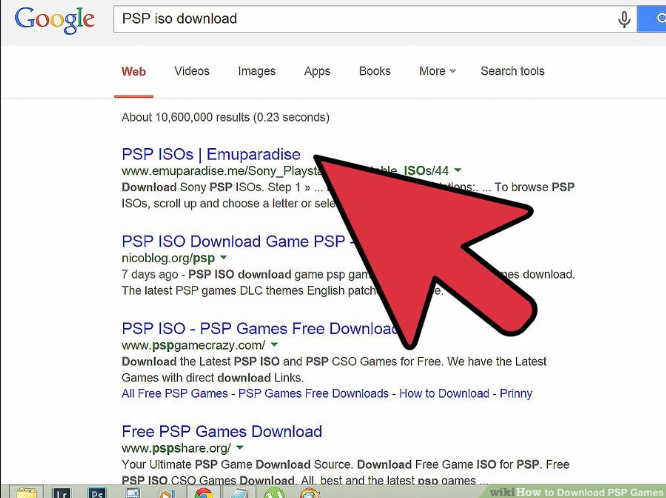
Найти сайт, который имеет PSP ISO. ISO-образы PSP – это образы дисков, используемые в играх PSP. Есть много сайтов, которые позволяют вам скачать PSP ISO. Вы можете искать PSP ISOsв Google для поиска веб-сайтов, которые имеют ISO для PSP для загрузки.
Поиск игры для скачивания. Многие веб-сайты загрузки имеют список букв, которые вы можете нажать, чтобы просмотреть игры в алфавитном порядке. Вы также можете использовать панель поиска для поиска игры по названию.
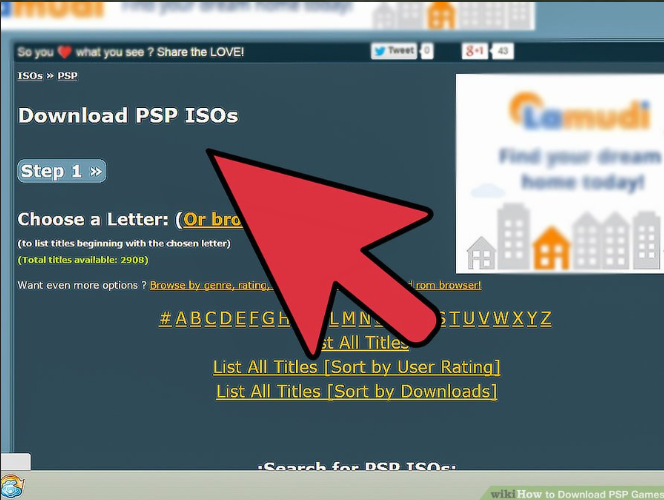
3. Скачать игру ISO. Как только вы выберете загрузку игры, нажмите на название игры. Затем нажмите на ссылки для скачивания. Вы можете выбрать определенный источник загрузки или зеркало; если это так, щелкните один и дождитесь начала загрузки.
Часть 3. Передача файла ISO на вашу консоль
Подключите PSP или Memory Stick Duo к компьютеру. Подключите PSP к компьютеру с помощью USB-кабеля или подключите карту Memory Stick Duo к компьютеру с помощью устройства для чтения карт памяти или с помощью USB-адаптера.
Создайте новую папку с именем «ISO» на карте памяти Memory Stick или PSP. Это папка, в которую вы будете копировать свои игры для PSP.
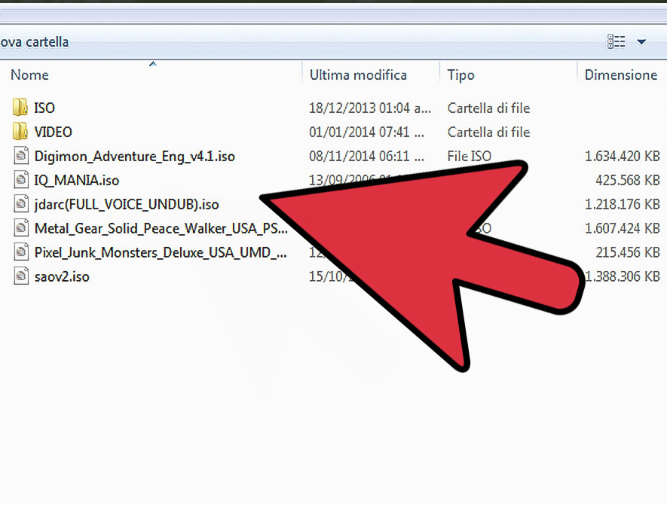
3. Извлеките файлы PSP RAR на вашем компьютере. Когда вы загружаете игры PSP, они обычно загружаются в формате RAR. Файл RAR содержит файлы ISO для ваших игр. Вам нужна программа, такая как WinZip или WinRAR, чтобы извлечь файлы RAR.
4. Скопируйте файлы ISO в папку «ISO» на вашей PSP или Memory Stick Duo. Когда вы закончите извлекать файлы ISO, скопируйте файлы в папку ISO на вашей PSP или Memory Stick Duo.
5. Отключите PSP или вставьте карту Memory Stick Duo. После завершения копирования файлов ISO в папку ISO отключите PSP от компьютера или извлеките карту Memory Stick Duo и снова вставьте ее в PSP.
6. Выберите меню «Игра» на вашем PSP. Используйте XMB, чтобы выбрать меню «Игра».
7. Выберите опцию Memory Stick. Эта папка содержит все игры, которые вы установили на карту памяти Memory Stick.

8. Выберите игру, которую вы скачали, чтобы открыть ее. Если игра установлена правильно, она должна появиться в вашем списке игр. Вы можете открыть его так же, как и для любой игры на вашем PSP. Как скрыть свой номер в ватсапе смотрите в нашей статье.
Установка игр на PSP посредством компьютера
Как устанавливать игры на PSP с помощью ПК
Первым делом вынуждены разочаровать пользователей, желающих поиграть на этой приставке в игры с компьютера – она даже на момент выхода обладала малыми аппаратными характеристиками, поэтому под эту платформу существует только ScummVM, виртуальная машина для запуска квестов 90-х. Дальнейшая статья будет посвящена установке PSP-игр с компьютера.
Для того чтобы установить игру с помощью компьютера на ПСП, нам понадобятся:
В качестве альтернативы можете использовать адаптер карт Memory Stick для компьютера: вытащите карточку из приставки, вставьте в адаптер и подключите последний к ПК или ноутбуку.
Теперь несколько слов об играх. «Родные» игры для этой платформы желательно иметь в формате ISO, поскольку некоторые из тех, что в формате CSO, могут работать некорректно или не работать вовсе. Игры с PSX должны быть в виде каталога с файлами и подпапками.
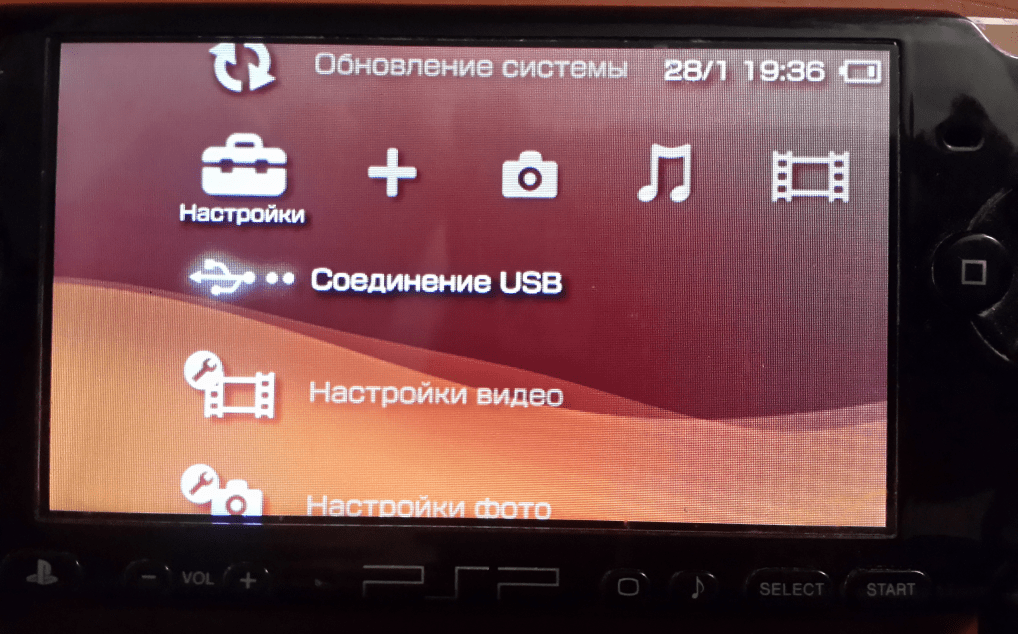
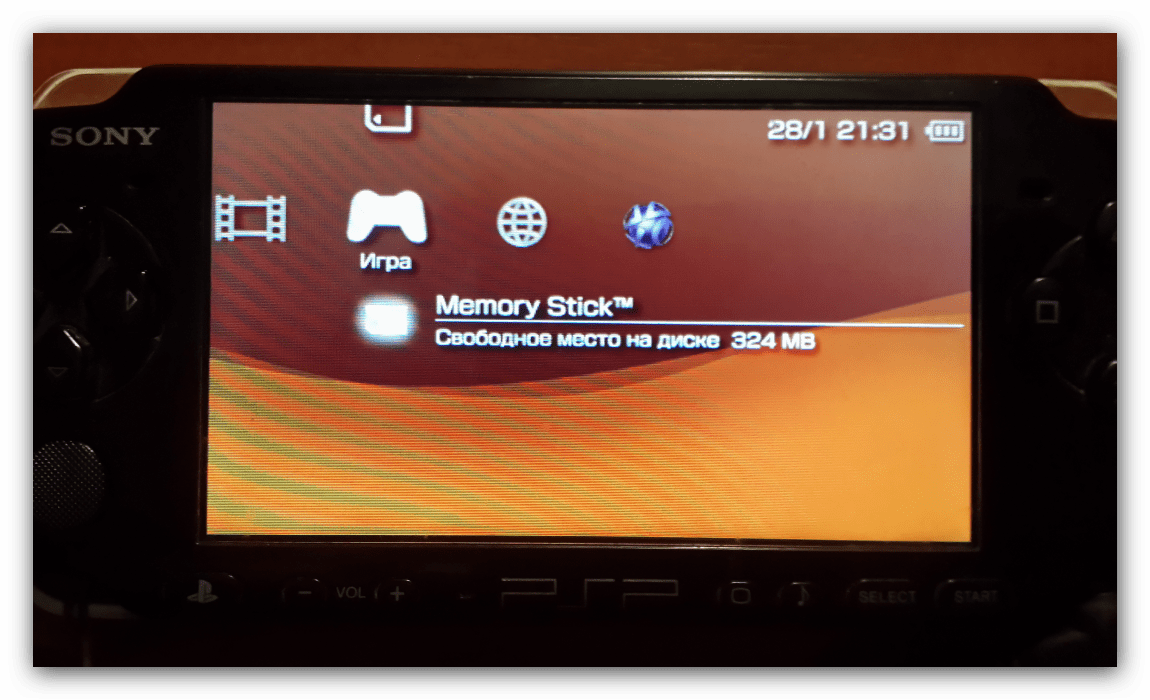
Процедура выглядит следующим образом:

Возможные проблемы и их решение
Приставка не определяется компьютером
Достаточно распространённая неисправность, которая чаще всего возникает из-за отсутствия драйверов или проблем с кабелем либо разъёмами. Неполадки с драйверами можно решить их переустановкой.
Также попробуйте заменить кабель или подключать его в другой USB-разъём. К слову, PSP не рекомендуется соединять с компьютером посредством хабов.
Скопировал игру, но её не видно в «Memory Stick»
У данной проблемы может быть несколько причин, самая частая из них – игру попытались установить на официальную прошивку. Вторая – игра находится в неподходящем каталоге. Также не исключены проблемы с самим образом, картой памяти или картридером.
Игра установилась нормально, но работает неправильно
В этом случае причина заключается в ISO или, что чаще, CSO-файле. Игры в последнем формате занимают меньше места, но сжатие часто нарушает работоспособность ресурсов, поэтому рекомендуется использовать полноразмерные образы.
Как видите, процедура установки игр на PSP с помощью компьютера довольно простая.
Помимо этой статьи, на сайте еще 12372 инструкций.
Добавьте сайт Lumpics.ru в закладки (CTRL+D) и мы точно еще пригодимся вам.
Отблагодарите автора, поделитесь статьей в социальных сетях.