в какую папку скидывать музыку на андроид с компьютера
Как загрузить музыку на Android

Способы загрузки музыки на Android
Ни для кого не секрет, что самый быстрый способ загрузки музыки на платформу Android – подключение через USB кабель. Новейшие смартфоны и планшеты, работающие под управлением этой операционной системы, обладают очень важной функцией передачи данных MTP. Именно благодаря этому мы имеем возможность пользоваться нашим гаджетом без надобности размонтирования карты памяти перед подключением к ПК. Весьма практично и удобно.
Как загрузить музыку на Android с компьютера через usb
Затем от нас требуется просто скопировать определенные музыкальные файлы с персонального компьютера на карту памяти нашего устройства. Мы имеем возможность выбора любой папки, но для того чтобы проигрыватель мог бы отобразить вашу музыку, лучшим вариантом будет поместить все файлы в одноименную папку «Музыка» или «Music».
Как загрузить музыку на андроид c карт ридера
При наличии в вашем гаджете карты памяти, то необходимые файлы музыки можно копировать не при подключении через USB, а напрямую к ПК через, к примеру, CardReader. Наличие CardReader зависит персонально от каждого ПК.
Сам процесс «перекидывания» музыки ничем не отличается от описанного выше. Вставляем карту памяти в ПК и с помощью файлового менеджера переносим всю необходимую музыку.
Как загрузить музыку на Android через интернет

При условии того, что наш Android-смартфон или планшет имеет доступ к сети интернет, есть возможность скопировать музыку с облачных сервисов, таких, как Яндекс.Диск и других. Процесс не сильно отличается, от описанных выше, но для работы с файлами нам необходим специальный файловый менеджер «ES Проводник», который можно скачать с Google Play.
Как перекинуть музыку с компьютера на телефон
Android предоставляет множество способов загрузки файлов с ПК. Некоторые методы предполагают использование USB-кабеля, другие являются беспроводными. Если вас интересует, как быстро скинуть музыку на свой смартфон, следующие методы будут вам полезны. В этом руководстве будет подборка всех способов передачи файлов, вам остается только выбрать более подходящий и удобный.

Способ 1 через USB кабель
Довольно просто перекинуть музыку с компьютера на телефон с помощью USB-кабеля. Как правило, вы получаете данный шнур при покупке нового телефона.

Данный вариант подойдет как для современных смартфонов, так и для кнопочных телефонов с поддержкой SD-карты.
Способ 2 при помощи Bluetooth
Bluetooth – это вид беспроводной связи, который вы можете использовать для передачи файлов между телефоном и компьютером. Однако Bluetooth работает довольно медленно и полезен только для небольших файлов. В противном случае вам придется очень долго ждать.
Для передачи музыки с помощью Bluetooth, вам сначала потребуется выполнить сопряжение телефона с компьютером:

Как только оба устройства будут сопряжены, вы можете перекачать файлы:
Как только треки будут переданы, они сохранятся в папке «Bluetooth».
Способ 3 с помощью сети Wi-Fi
Приложение «Wi-Fi FTP-Сервер» преобразует ваш телефон Android в FTP-сервер. Вы можете использовать этот сервер, чтобы перекинуть музыка в смартфон с компьютера.
Чтобы воспользоваться данным методом, выполните следующие действия:
Как только перенос треков будет завершен, они сохранятся в памяти смартфона.
Способ 4 с использованием облачных хранилищ
Если интернет доступен как на телефоне Android, так и на ПК с Windows, скачать музыку с компьютера на телефон можно с помощью облачного хранилища, например, используя Google Диск, OneDrive или Dropbox. Облако будет полезным для передачи небольших файлов, поэтому если вы хотите скинуть очень много треков за раз, лучше использовать один из других методов.
Далее будет пример использования облачного сервиса Google Диск:
Вы можете удалить файлы с Google Диска, чтобы освободить место, либо сохранить их в качестве резервной копии.
Способ 5 Через SD-карту
Если у компьютера или ноутбука есть разъем для подключения SD-карт, вы можете воспользоваться данным методом.

Способ 6 Через соцсети и мессенджеры
Вы можете использовать мессенджер, который также доступен на вашем компьютере. Такие приложения, как Telegram и Signal доступны и на ПК, и на мобильных устройствах. Они позволяют пользователям отправлять сообщения и файлы самим себе. Вы можете использовать эту функцию, чтобы скидывать песни между устройствами.
Этот метод работает и в социальных сетях, например в VK, Facebook или Одноклассниках. Вы также можете сохранить файлы через личную переписку, а затем закачать их с любого устройства. Кроме того, в социальных сетях музыку можно находить и скачивать прямо с сервиса.
Способ 7 Используя флэш-накопитель OTG
Большинство телефонов с ОС Android поддерживают подключение OTG флешек. Эта спецификация USB позволяет смартфонам выступать в качестве хоста для USB-устройств, например, для флэш-накопителя, мышки или клавиатуры. Поддержка OTG зависит от аппаратного обеспечения вашего смартфона. Если он поддерживает OTG, вы можете использовать флэшку для передачи файлов с компьютера или на телефон.

На самом деле это довольно удобный и простой способ передачи большого объема контента на ваш телефон. Кроме того, у большинства пользователей есть опыт работы с флэш-накопителями, поэтому особых проблем возникнуть не должно.
Способ 8 С помощью удаленного управления
AirDroid – одно из популярных приложений для передачи файлов, которое также поставляется с множеством других функций для удаленного управления смартфоном через ПК. Утилита позволяет скидывать все виды файлов между платформами в одной беспроводной сети.
Как только вы закончите передачу, просто закройте окно браузера и приложение на смартфоне, чтобы выйти.
Способ 9 Пользуемся подпиской YouTube Music
Если у вас есть подписка на YouTube Music или любой другой сервис, например Spotify или VK Music, вы можете загрузить треки прямо из приложения, чтобы слушать музыку без подключения к интернету. Загружать файлы можно как на комп, так и на смартфон.
После скачивания, вы можете свободно скидывать музыку между устройствами, воспользовавшись любым из вышеперечисленных вариантов. Однако имейте введу, что загрузить все треки не получится, некоторые из них заблокированы для скачивания.
Как скинуть файлы с компьютера на Android
Если вы активно пользуетесь своим Android устройством, то у вас наверняка возникала необходимость скинуть файлы с компьютера на Android. Такая потребность вполне естественна. Вам может понадобиться поработать с текстовыми документами, почитать электронную книгу или просто послушать музыку. В этой статье мы рассмотрим ряд простых способов, которые помогут вам быстро и без лишних проблем скинуть файлы с вашего компьютера на Android.
Передавайте файлы через USB кабель
Большинство Android смартфонов и планшетов при подключении к компьютеру с помощью USB кабеля определяются как обычная флешка. Это позволяет скинуть на Android устройство любые нужные вам файлы.
Данный способ имеет несколько преимуществ. Во-первых, передача файлов по USB проходит очень быстро. Подключив ваш гаджет к компьютеру таким способом, вы сможете сэкономить немало времени. Во-вторых, вам не нужно никакое дополнительное оборудование (например, Wi-Fi роутер), поскольку USB кабель входит в комплектацию любого Android смартфона или планшета.
Из недостатков данного метода можно выделить лишь, то, что для передачи небольших файлов возиться с USB кабелем не очень удобно. Кроме этого вам может понадобиться скинуть файлы как раз в тот момент, когда USB кабеля не окажется под рукой.
Скиньте файлы в папку с общим доступом или облачное хранилище
Открыв общий доступ к папке, на вашем настольном компьютере или ноутбуке, вы сможете подключаться к ней с любого устройства, которое подсоединено к вашей локально сети. Работать с общими (или так называемыми «расшаренными») папками на Android устройстве довольно удобно. Все что вам понадобиться это файловый менеджер с поддержкой такой функции. Например, Rhythm Software File Manager.
Если работать с расшаренными папками для вас слишком сложно, то можно использовать облачные хранилища, например, DropBox. Установив приложение DropBox на свой компьютер и Android устройство, вы сможете без проблем скидывать файлы с компьютера на Android. Все что вам будет нужно сделать, это скопировать файл в папку DropBox на компьютере, после чего данный файл будет доступен и на Android гаджете.
Единственным недостатком такого способа передачи файлов является необходимость подключения к Интернету. Из-за этого данный способ передачи файлов может оказаться затратным и довольно медленным.
Передавайте файлы через Bluetooth или Wi-Fi
Если ваш компьютер или ноутбук оснащен модулем Bluetooth, то вы можете использовать Bluetooth для того, чтобы скинуть файлы с компьютера на Android устройство. Все что нужно сделать в таком случае, это включить Bluetooth на Android устройстве и инициировать передачу файла на компьютере.
Также файлы можно передавать через Wi-Fi. Сейчас существует немало приложений разработанных специально для решения этой задачи. Одним из наиболее удобных приложений такого рода является программа WiFi File Transfer.
Она работает по очень простому принципу. После запуска программы на вашем Android устройстве запускается небольшой веб-сервер, к которому нужно подключиться с помощью браузера на компьютере. После такого подключения вы сможете не только скидывать файлы, но и управлять уже существующими файлами. Таким образом, вы получаете удаленный контроль над вашим Android гаджетом.
Куда кидать музыку на андроид?
Обычно музыка на андроид устройствах храниться в папке «Music» на SD карте или внутренней памяти. Если же вы скачивали музыку с помощью браузера, то посмотрите в папке «Download». Для доступа к файлам можно использовать стандартный диспетчер файлов (если он есть).
Где находится папка с музыкой на андроид?
Как найти скачанную музыку на Андроиде?
Все скачанные из Интернета файлы хранятся в папке «Download». Для её открытия вам требуется открыть файловый менеджер, затем найти в каталогах данную папку. После этого вы сможете открыть любой скачанный ранее файл, в том числе установочный *.
Как скачать музыку на телефон андроид?
Обзор приложений для скачивания музыки на телефон Андроид
Где находится папка с рингтонами на Андроиде?
Где находятся мелодии вызова Андроид? По умолчанию, все «стандартные» рингтоны, которые встроены в прошивку, находятся в системном разделе, по пути /system/media/ringtones и увидеть их можно только при наличии Root прав.
Где найти музыку на телефоне?
И ниже вы узнаете о шести программах для Android, с помощью которых можно распознать и найти музыку.
Куда сохраняется скачанная музыка на самсунг?
Браузеры Интернет и Chrome: по умолчанию все скачанные из интернета файлы сохраняются в папку Download (Загрузки), которая находится в памяти устройства. Другие загруженные браузеры: могут создавать свои собственные папки для сохранения загруженных файлов.
Как найти скачанную музыку на айфоне?
Выберите «Настройки» > «Музыка» и включите «Автоматические загрузки». Добавленные песни автоматически загружаются на iPhone. Просмотр процесса загрузки. На экране «Медиатека» коснитесь «Загруженная музыка», затем коснитесь «Загрузка».
Что делать если скачанная музыка не отображается?
Рассмотрим основные способы, которые помогут справиться с неисправностями и заставить смартфон находить и отображать аудиофайлы.
Как найти в телефоне скачанные файлы?
Как найти и открыть файл
Как скачать музыку на андроид и слушать без интернета?
7 музыкальных приложений для воспроизведения музыки без подключения к интернету
Где можно бесплатно скачать музыку на телефон?
Давайте познакомимся с такими сервисами, где можно скачать музыку бесплатно.
Где находится папка Notifications?
Подключите Андроид-смартфон к ПК, откройте основную папку внутренней памяти и перейдите в папку «Notifications ». Если эта папка не существует, ее можно просто создать. Скопируйте звуковые файлы уведомлений в эту папку, и они будут доступны на вашем телефоне.
Где в Xiaomi хранятся рингтоны?
/system/media/audio/ringtones — мелодии вызова; /system/media/audio/ui — системные звуки; Всякая информация может устареть.
Где хранятся звуки смс в Android?
Установите Root Explorer или другой файловый менеджер с доступом к системным директориям, запустите его, зайдите в папку system/media/audio/ui и скопируйте ее содержимое в надежное место. В ней хранятся системные звуки вашего устройства. Вдруг вы захотите их восстановить.
Как скачать музыку на телефон?
Сегодня все создатели контента стараются монетизировать свой продукт, поэтому ведется активная борьба с пиратством. На iPhone практически невозможно установить нелицензионные приложения или бесплатно закачать музыку и фильмы. Владельцам телефонов на Андроиде в этом плане повезло больше. В частности, бесплатное скачивание музыки на Android доступно многочисленными способами.
Без компьютера
Рассмотрим доступные варианты.
Мобильный браузер
В русскоязычном сегменте Интернета огромное количество сайтов, откуда можно закачать новые песни на смартфон. Сделать это позволяет мобильный браузер, установленный на устройстве по умолчанию. Пользователю нужно:
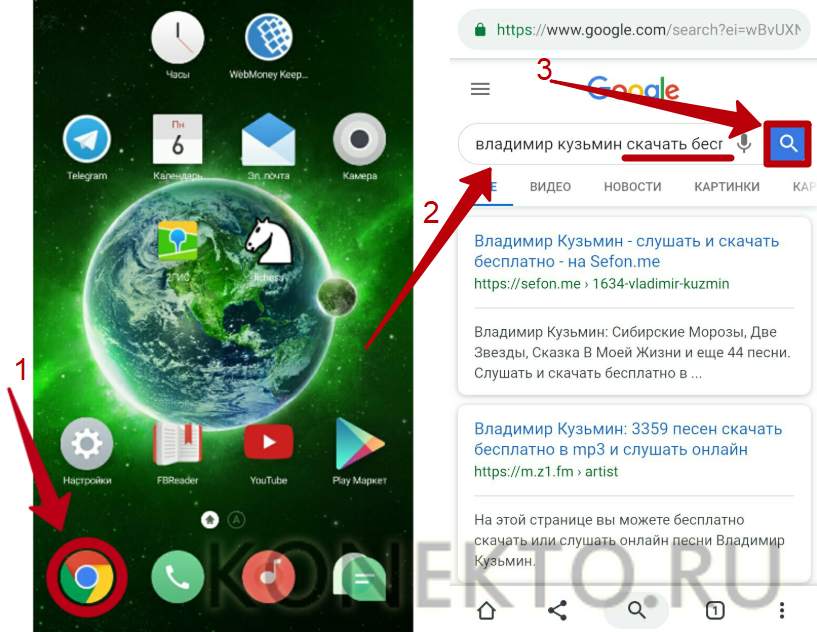
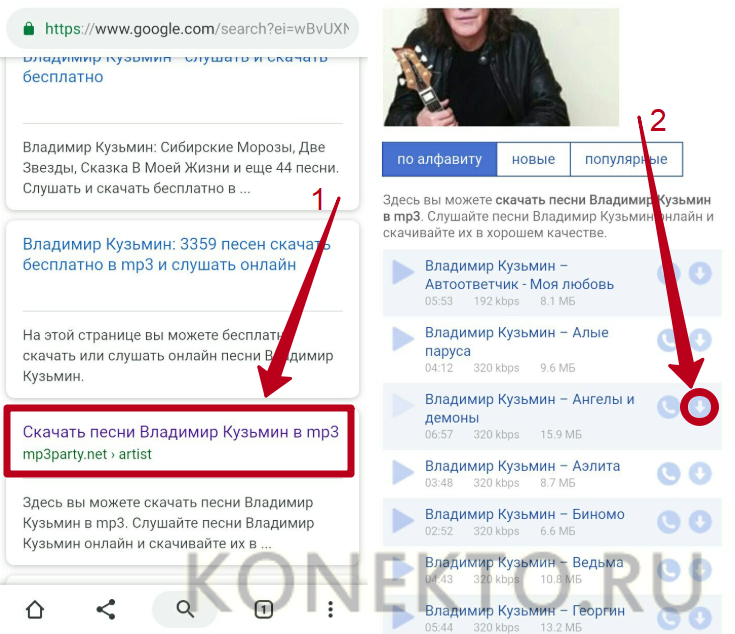
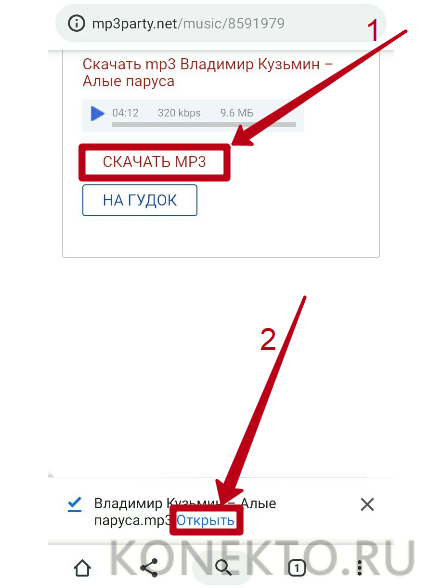
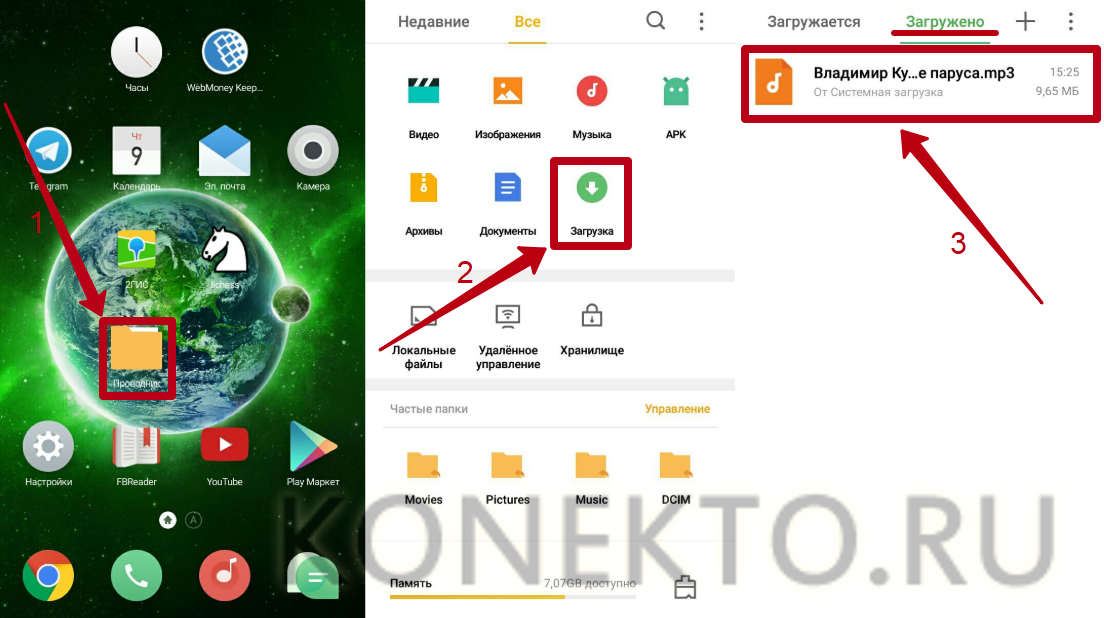
На заметку: узнайте, как восстановить удаленные фото с телефона, если случайно стерли важные снимки.
Зайцев.нет
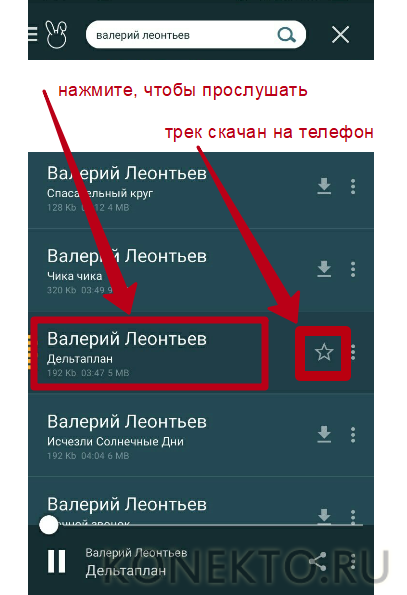
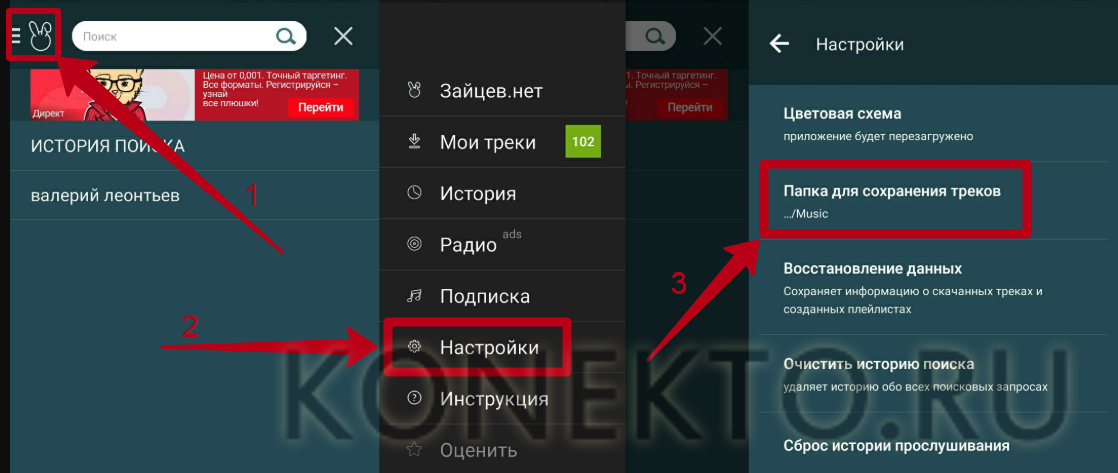
Помимо закачки через браузер, для записи музыки можно воспользоваться бесплатными приложениями для Андроида. Одна из самых популярных программ на русском языке — «Зайцев.нет», разработчик — Василий Растаргуев.
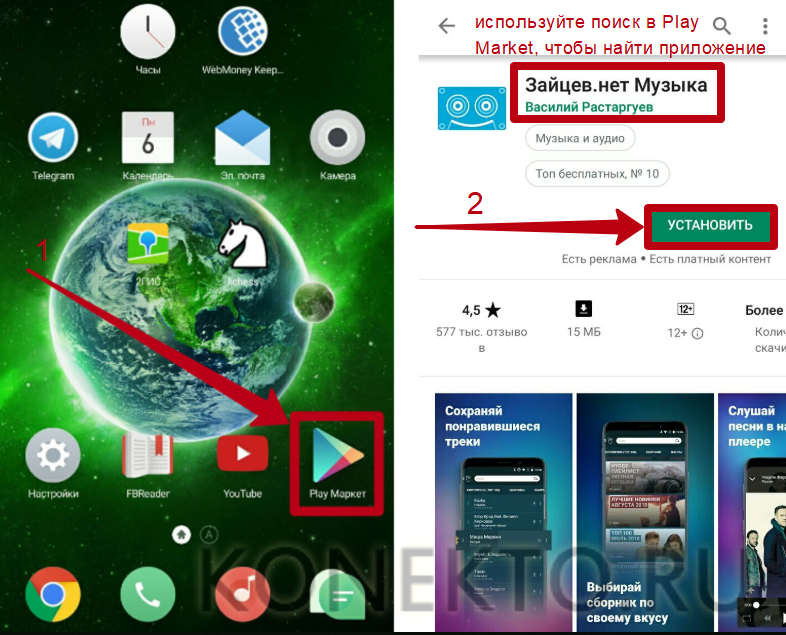
Установив приложение через Play Market и запустив его на смартфоне, следует:
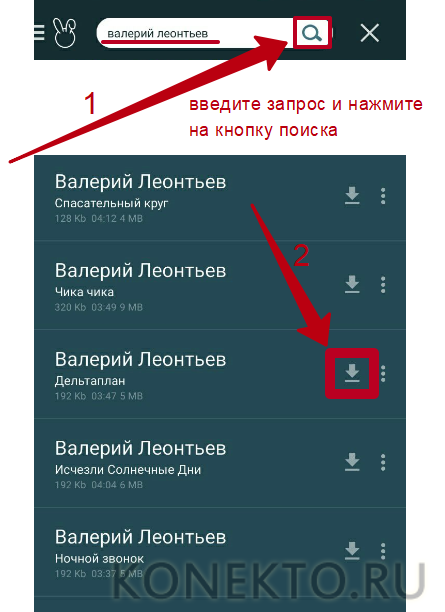
На заметку: для защиты своего устройства от вредоносного софта воспользуйтесь лучшими антивирусами для Андроида.
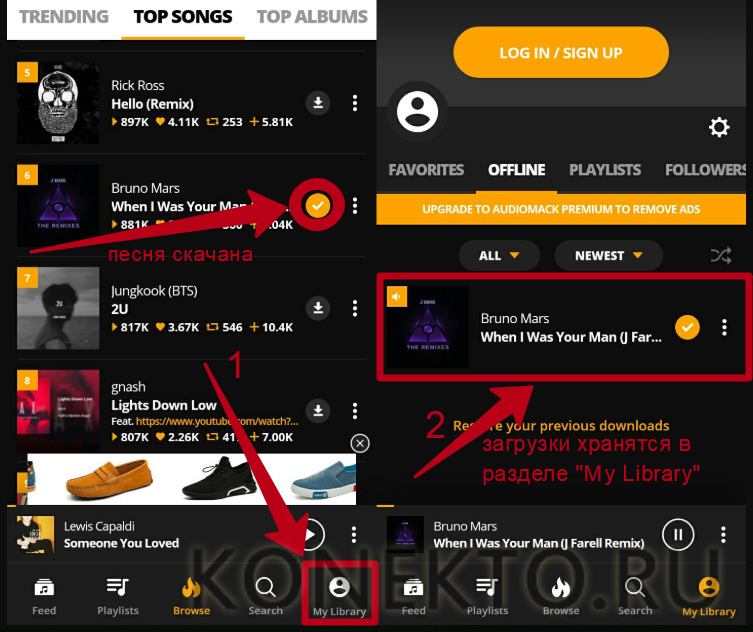
Audiomack
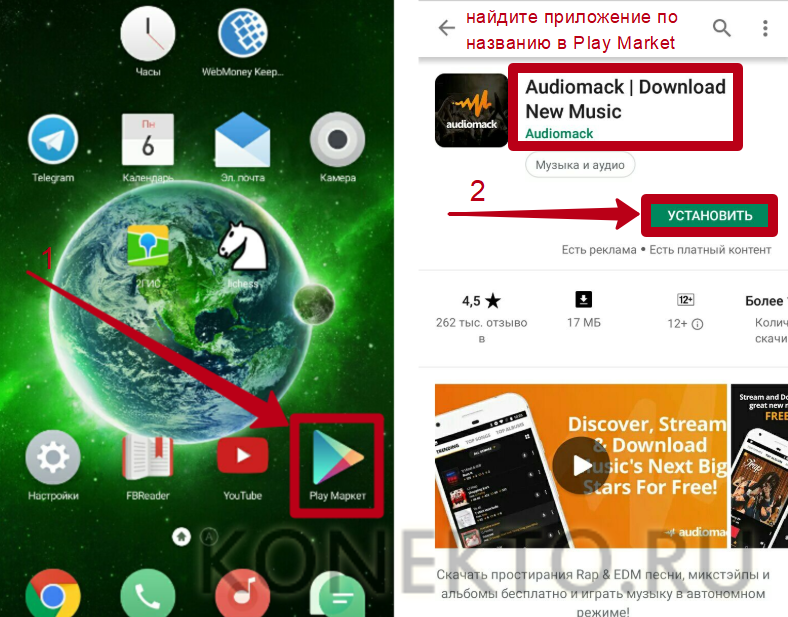
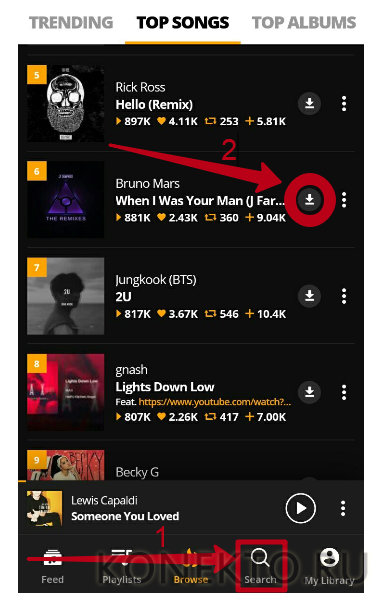
Audiomack — отличная программа для тех, кто следит за зарубежными новинками из мира музыки. Чтобы сохранять песни на смартфон с ее помощью, необходимо:
На заметку: узнайте, как найти музыку из видео на Ютубе, если вам понравилась мелодия из ролика.
При помощи ПК
Рассмотрим доступные способы.
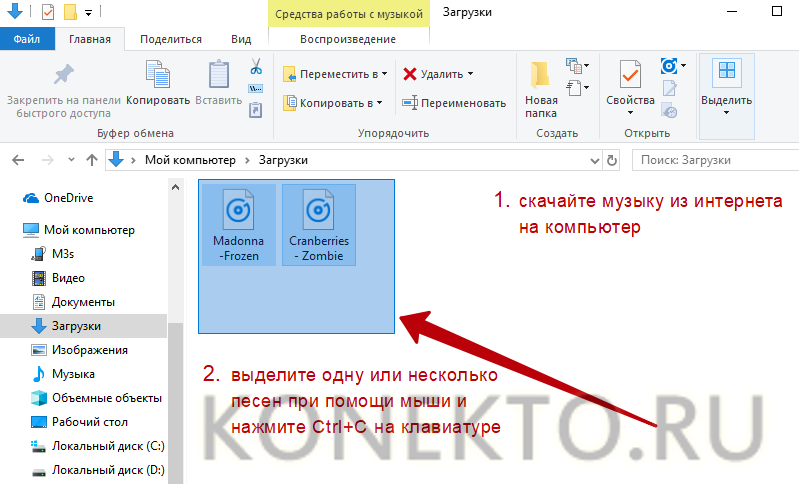
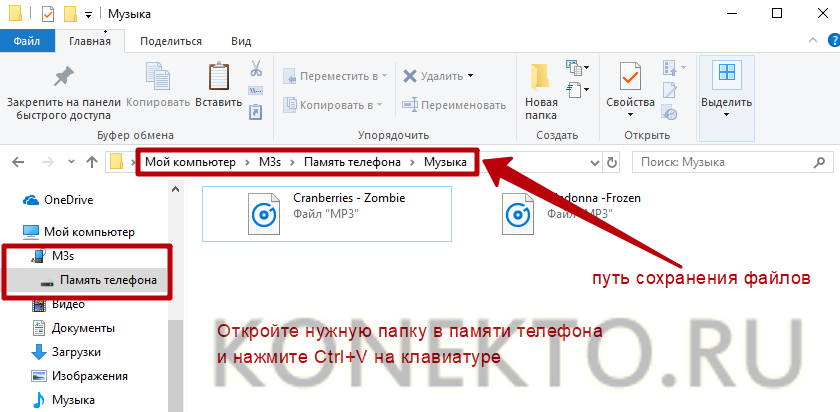
При подключении телефона на Андроиде к компьютеру устройство отображается как съемный носитель, на который можно записать информацию как на обычную флешку. Сначала нужно скачать любимую музыку на ПК из ВКонтакте или с других сайтов, используя браузер. Затем потребуется:
На заметку: ознакомьтесь со списком самых полезных приложений на Андроид, чтобы установить лучшие программы на планшет или смартфон.
Облачные сервисы
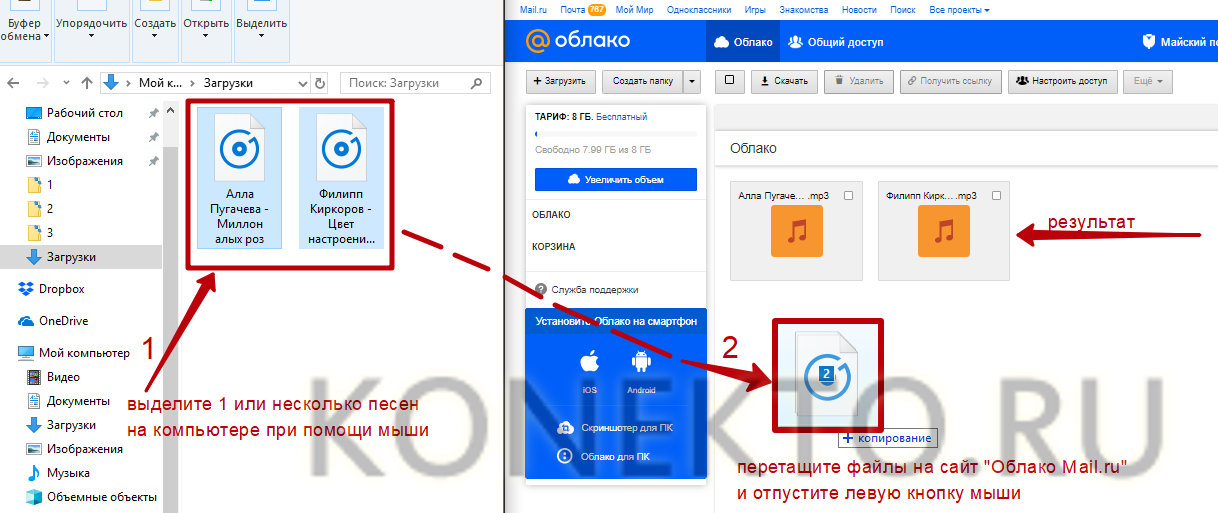
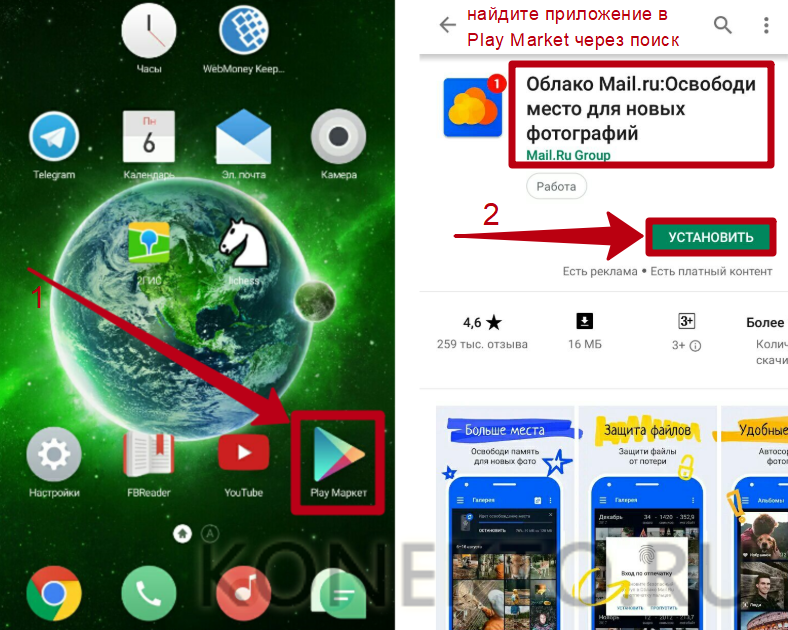
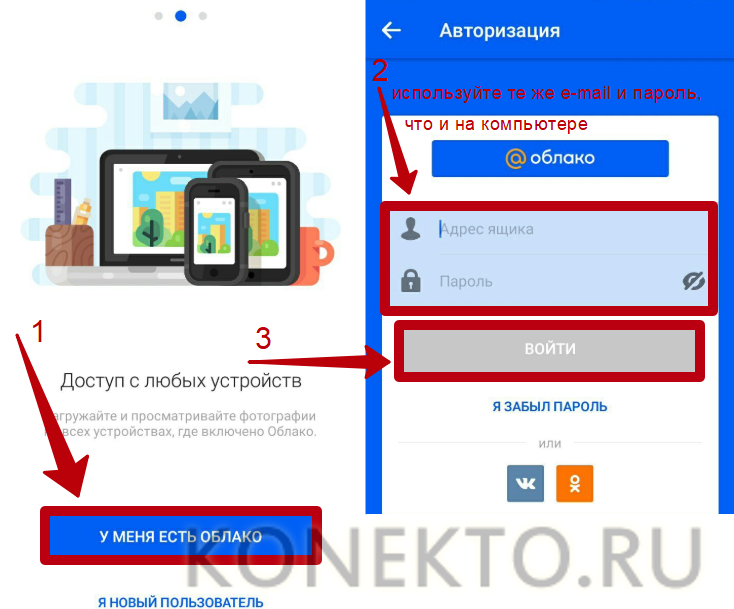
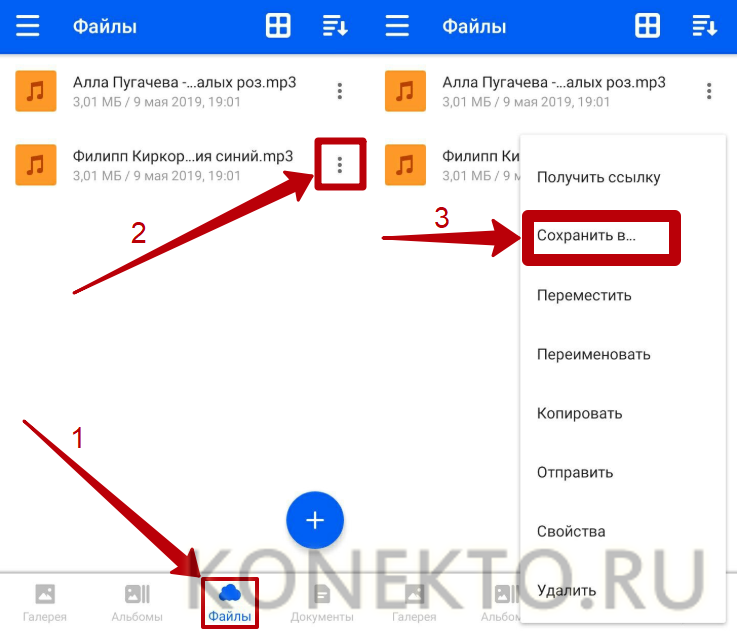
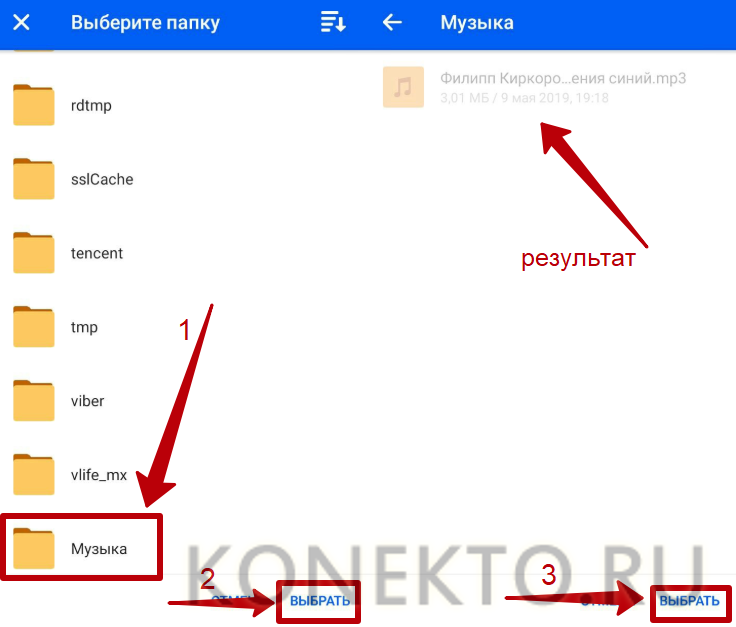
Облачные сервисы предназначены для хранения данных в Интернете. Они позволяют иметь доступ к своим файлам с разных устройств. Таким образом, сохраняя файлы в облаке с компьютера, можно перекачать их на телефон, используя одну учетную запись. Подобные сервисы есть почти у всех крупных поисковиков: Google, Яндекс, Mail.ru и т.д. Рекомендуется создавать аккаунт на том же сайте, где у вас уже есть e-mail.
Чтобы передать музыку с компа на телефон через облако, понадобится (на примере Mail.ru):

На заметку: если вы хотите пополнить свою коллекцию приложений, узнайте, как установить игры на планшет с ПК.