в какую папку сохранять карты навител
Как установить карты на навигатор Навител?
Раньше, чтобы путешествовать по миру, каждый автовладелец возил с собой громоздкие атласы, на которых приходилось подолгу выискивать верный маршрут. Сегодня добраться до места по неизвестной дороге гораздо проще, но проблемы возникают, когда загруженные планы местности оказываются устаревшими. Тогда приходится решать вопрос, как установить карты на навигатор Навител.
В целом, работа с навигационной системой любого производителя происходит примерно схожим образом. Для этого всегда требуется компьютер, подключенный к интернет-сети, а также само устройство, на которое предстоит загрузить новые карты.
Где взять новые карты?
Наверняка каждый владелец навигатора хоть раз в жизни попадал в ситуацию, когда программа прокладывала маршрут там, где его нет, или, наоборот, провозила мимо вполне выгодной дороги. Всё это происходит из-за того, что мир развивается, появляются новые трассы и исчезают старые. Если при этом не менять карты на своём навигаторе, то можно попасть впросак.
В результате появляется логичный вопрос – где же отыскать новые карты? Есть несколько возможных вариантов решения этой проблемы. Самый простой – отыскать подходящие карты на просторах сети Интернет. Если хочется иметь лицензионные данные, то нужно будет посетить сайт производителя.
Иногда с момента списания денежных средств и до прихода на почту письма с ключом проходит относительно много времени. После этого останется только активировать высланный ключ и получить необходимые файлы.
Как установить карты на навигатор Навител?
Обновить информацию на своём маленьком путеводителе достаточно просто. Важно обратить внимание на то, чтобы новые карты подходили к текущей версии Навигатора. Например, данные для третьей версии не смогут функционировать на пятой, так как в ней произошли значительные изменения. Остальной же процесс не имеет каких-либо сложностей.
Как установить карты на навигатор Навител:
Вот и всё. Обычно после этого система автоматически обнаруживает новые карты. Однако, иногда это приходится делать вручную. Для этого необходимо пройти путь Меню-Настройки-Карты-Открыть атлас. Затем нужно отметить все карты и выбрать пункт «Создать атлас».
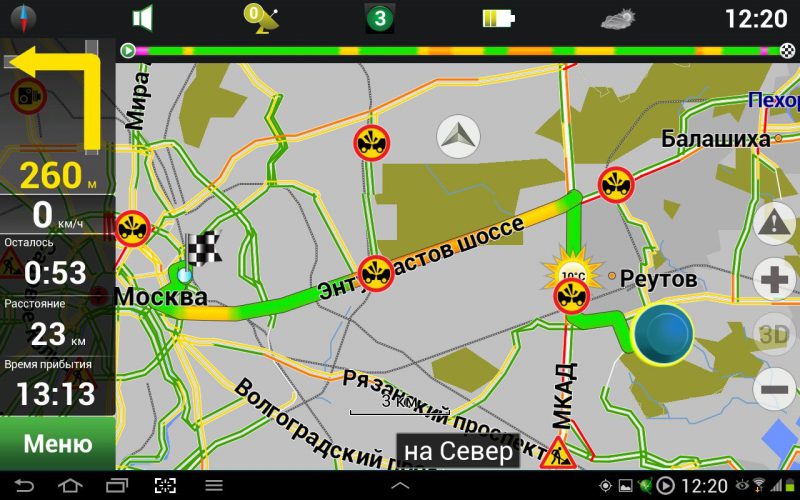
Как ещё можно обновить карты?
Существует также способ автоматической загрузки новых карт на навигатор. К сожалению, он работает далеко не всегда, а также для этого требуется стабильное подключение к Интернету. Чтобы запустить процесс, необходимо зайти в настройки навигатора (через Меню), и выбрать там графу Карта.
Внутри этого раздела будет находиться кнопка «Проверить обновления». Если нажать на неё, то система (при условии наличия интернет-сети) подсоединится к серверам Навитела и найдёт там необходимую информацию.
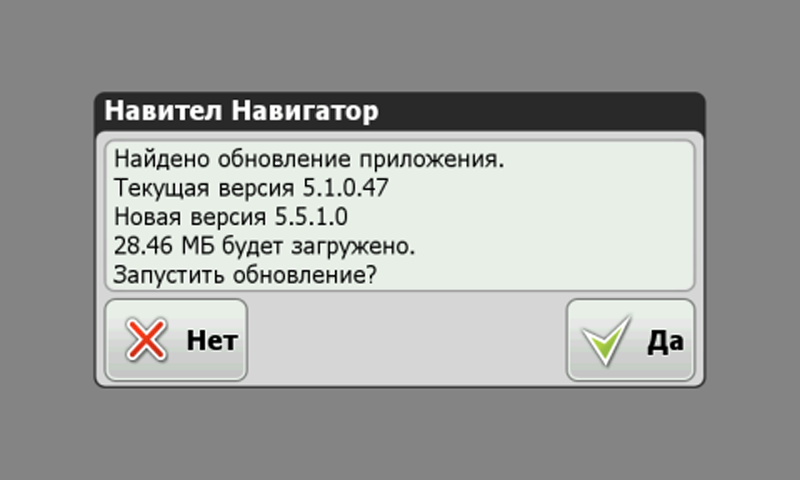
Если какие-то новые карты доступны для скачивания, то программа покажет окно с соответствующим сообщением, указав при этом список конкретных карт. Можно установить сразу их все, а можно выбрать лишь необходимые варианты. После этого останется нажать на кнопку Установить.
Такой метод работы подойдёт для устройства на любой базе, будь то Андроид или Симбиан. Помимо автоматической загрузки, установка также пройдёт в автоматическом режиме. Как правило, после этого карты сами обновляются, без каких-либо дополнительных действий со стороны владельца.
Другой метод загрузки карт
Для того, чтобы загрузить карты на навигатор Навител с помощью компьютера, можно воспользоваться и несколько другим методом. Принципиального отличия от указанного выше в нём нет, так что это просто альтернативный вариант.
После этого нужно будет воспользоваться кнопкой Открыть атлас и создать там новый Атлас, указав путь к папе с загруженными картами. После этого информация обновится, и её всегда можно будет выбрать в списке имеющихся атласов.
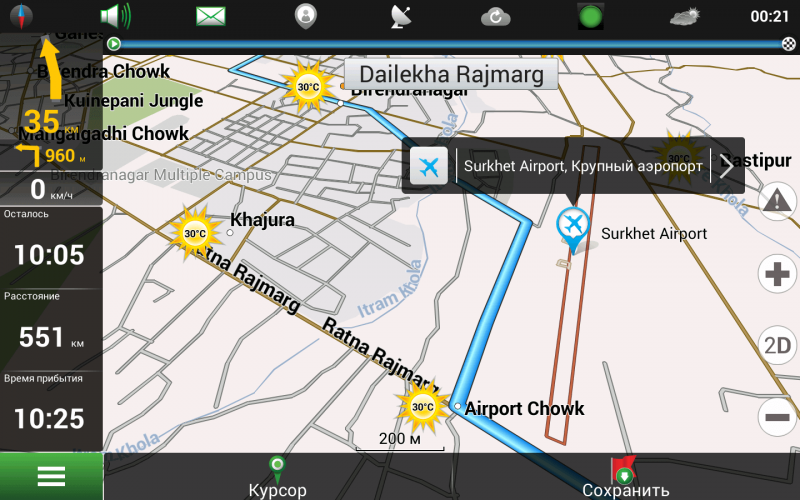
Видео инструкция
Сохранение путевых точек в «Навител»
При использовании навигатора «Навител» водители нередко создают свои маршруты, отмечают на картах нужные участки. Таким образом они сохраняют полезную для себя информацию, обеспечивают к ней постоянный доступ. При покупке нового устройства или обновления ПО появляется необходимость в переносе этих данных. Рекомендуется заранее узнать, где в «Навителе» хранятся путевые точки и как загрузить, переместить их.
Путевые точки в Navitel
Добавлять путевые точки в «Навител» довольно просто. Для этого необходимо нажать на карте на интересующий участок и подтвердить действие с помощью появившегося на дисплее флажка. Остается только придумать название для отмеченного объекта. В дальнейшем при необходимости пользователь может их самостоятельно удалять.
 Navitel N500
Сохранение
Чаще всего используется версия навигатора для авто. В ней данные записываются в папку SD\Navi. Найти интересующий файл поможет таблица.
| Название | Назначение |
| settings.ini | Настройки |
| warn.nwi | Спидкамы |
| Tracks.bin | Лог файл |
| History.bin | Избранное и история |
| DataRoute.bin | Треки |
| DataWpts.bin | Путевые точки |
Важно! В автоверсии данные записываются на флешку. Их можно перекидывать на ПК, «Айфон» или телефон, работающий на платформе «Андроид».
Загрузка
Самым популярным способом загрузки считается перенесение данных с компьютера. Пользователь может найти библиотеки через «Яндекс», обмениваться данными с другими владельцами навигаторов Navitel. Загрузить путевые точки в «Навител» поможет программа Ozi Explorer.
Перенос путевых точек на другой навигатор
Чтобы сохранить путевые точки при переустановке «Навител», покупке нового навигатора, рекомендуется следовать несложной инструкции. Подробно процесс объяснен на сайте производителя.
Экспорт в файл на старом навигаторе
Чтобы скопировать путевые точки в «Навителе» с одного устройства на другое, прежде всего их необходимо скачать со старого. Для этого следует сохранять всю информацию в одном месте. Выполняются такие действия:
Остается только перенести файл на другой навигатор.
Импорт в новый навигатор
Импортировать сведения нужно по такому же принципу, как в случае с экспортом. После того как при переходе из главного меню в «Поиск» объект будет найден, достаточно нажать кнопку «Экспорт» и выбрать интересующий файл. Загружать дополнительно ничего не нужно.
Перенос путевых точек из старой версии «Навител» в новую
После того как были произведены обновление, переустановка ПО, нужно перенести из Navitel путевые точки в новую версию программы. Для этого следует найти через «Поиск», где они хранятся. Затем перейти в меню и нажать на «Экспорт». Сведения переносятся на компьютер, где их можно в дальнейшем хранить. Информацию следует вновь скопировать на аппарат и нажать «Импорт».
 Путевые точки в Navitel
Перенос путевых точек из «Навител» в другую программу
На устройствах, отличающихся ПО, сведения находятся в разных форматах. Сохраняться они могут с ошибками. Чтобы такого не произошло, нужно переформатировать файл, например, из gpx в bkm. С этой целью используется программа gpx2bkm. Для переноса данных с «Навител» в «Сити Гид», например, выполняются такие действия:
Придерживаясь пошаговой инструкции, все данные удастся переместить с одного устройства на другое. Важная для пользователя информация останется доступной. Воспользоваться ей водитель сможет в любой подходящий момент.
В какой папке находится навител на андроиде
Необходимо подключение к Интернету. Учитывая размер файлов карт, рекомендуется использовать Wi-Fi-соединение.
Установка карты с помощью ПК
Данный способ не предназначен для iPhone/iPad и устройств под управлением ОС Windows Phone 7.x.
Навител – программа спутниковой навигации, ставшая крайне популярной в странах СНГ благодаря точности отображения местности и координат. Поэтому неудивительно, что вопрос, как установить Навител на Андроид бесплатно, возникает у пользователей всё чаще. Установка производится двумя способами: через Play Market и из APK-файла.
Скачивание в Play Market
Чтобы бесплатно скачать и установить Navitel с Play Market, требуется подключение к Wi-Fi. Сама программа занимает немного места, но когда вы начнете загружать и ставить карту на смартфон, то потратите большое количество мегабайт при условии использования мобильного интернета.

Те же действия можно выполнить с компьютера, через сайт Play.Google.com. Чтобы загрузить на мобильное устройство Navitel на Андроид, мы авторизуемся в том же аккаунте Google, который подключен на телефоне. При нажатии на кнопку «Установить» на Play.Google.com появится список с доступными устройствами. Для скачивания программы и карт также лучше использовать Wi-Fi подключение.
Когда приложение установлено, необходимо активировать на нем карты:

В течение 7 дней приложением можно пользоваться бесплатно, но затем Навител предложит приобрести лицензию. Сделать это можно двумя способами:
Посмотрим, как совершить покупку на сайте и как установить карты, которые вы приобрели у разработчиков программы:
После оплаты вы получите ключ активации. Чтобы использовать его, запустите Navitel и пройдите по пути Меню – Мой Навител – Купить – Карта – Активировать. Введите полученный ключ, чтобы карта заработала. В принципе, больше ничего не нужно знать о том, как скачать Навител на Андроид и установить карты через Play Market.
Установка из APK-файла
Если нет возможности подключиться к Wi-Fi, можно использовать для загрузки навигатора компьютер. Давайте посмотрим, на Андроид как установить Навител, используя файл APK.
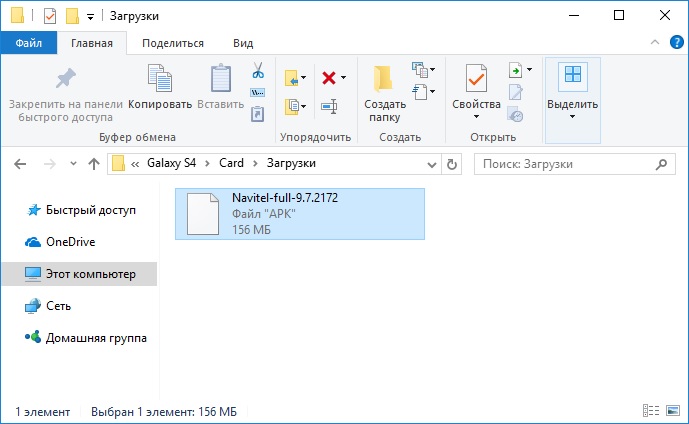
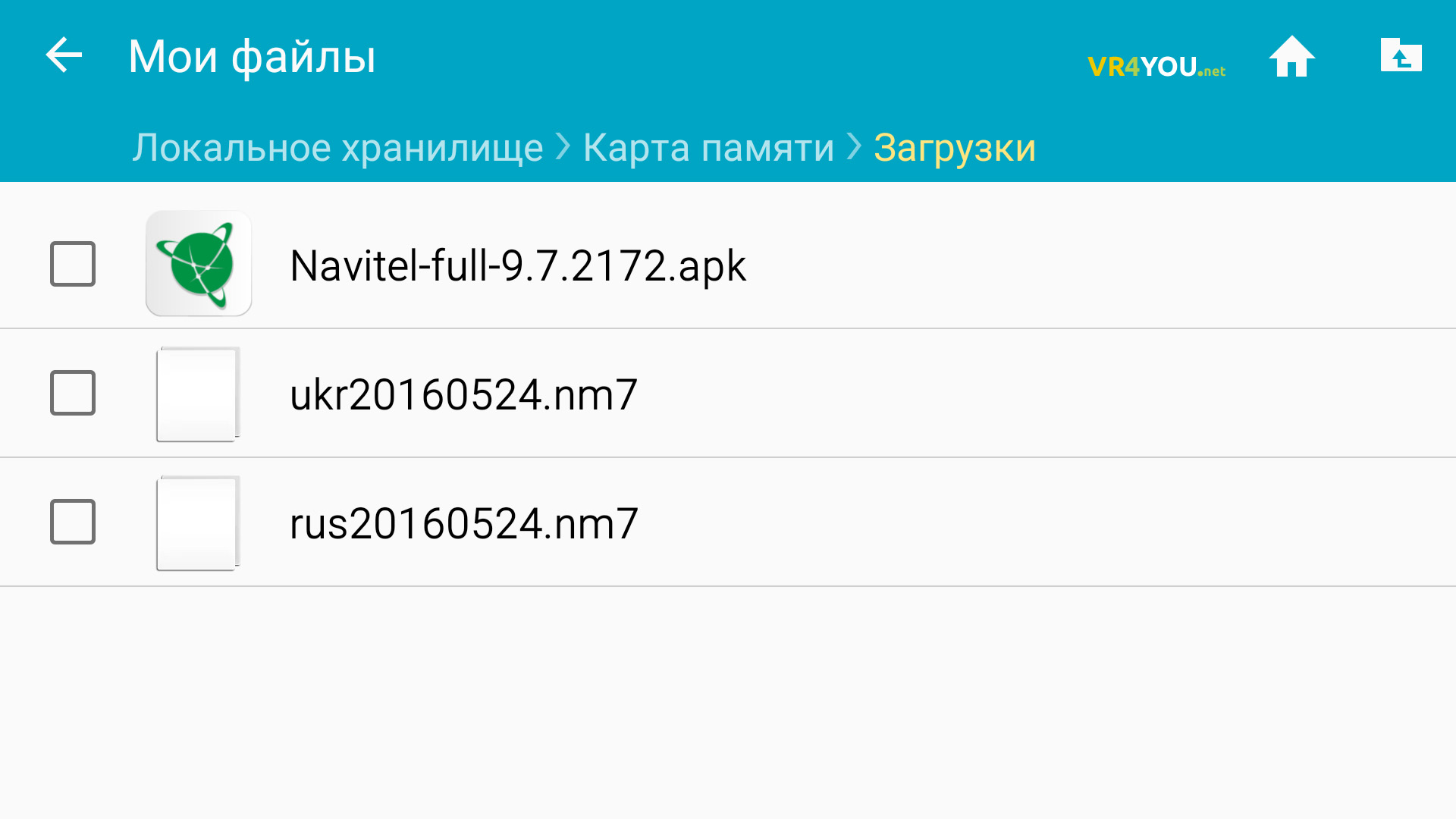
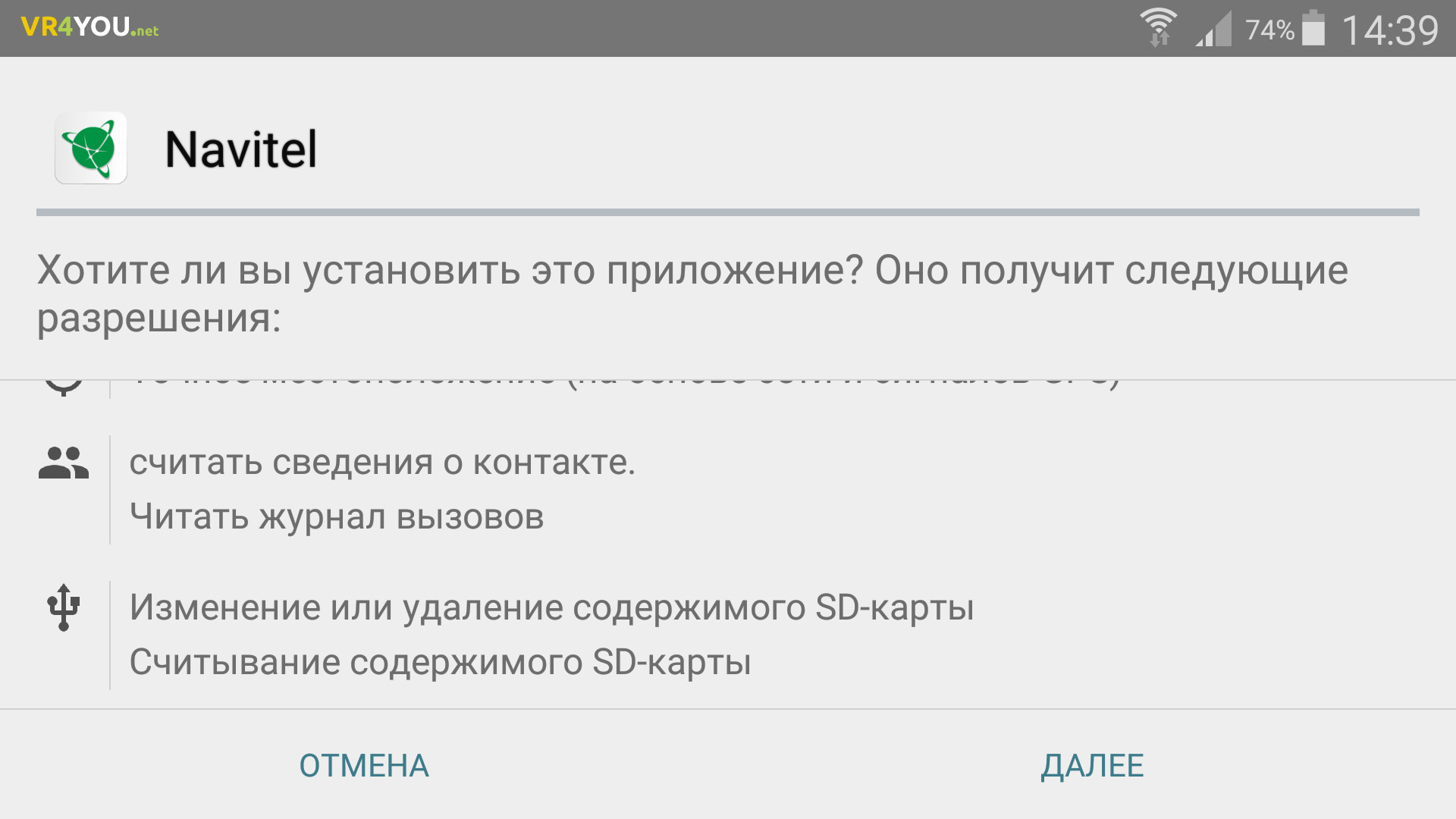
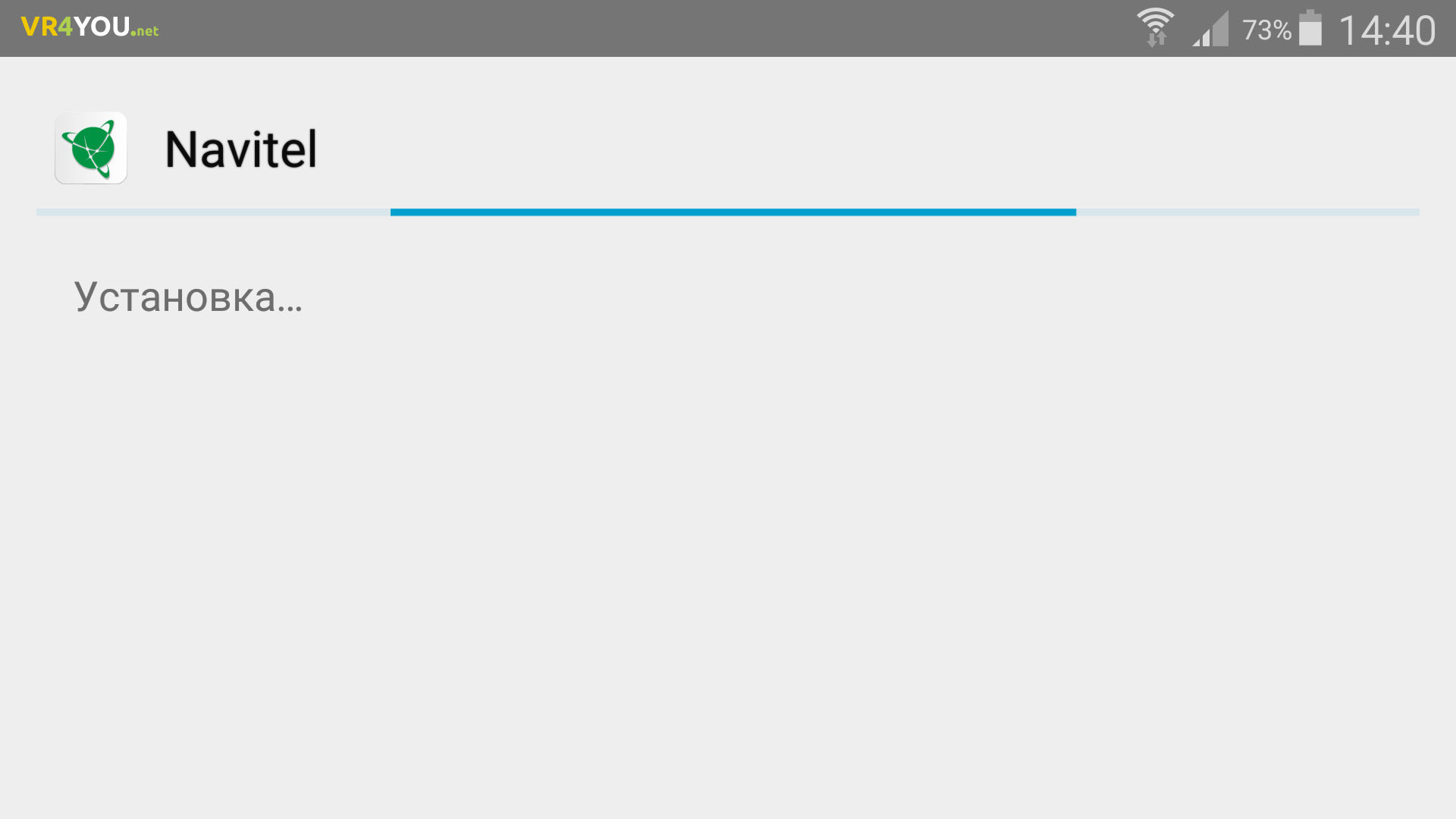
Файлы скачаны, осталось разобраться, как установить навигатор на телефон или планшет. Чтобы выполнить инсталляцию, подключите устройство к компьютеру через USB. Перенести на карту памяти файлы – установщик программы с расширением *.apk и карту с расширением *.nm7. После перемещения данных можно отключить устройство от компьютера.

Подготовка завершена, можно смотреть, как установить карты Навител на Андроид через APK-файл.
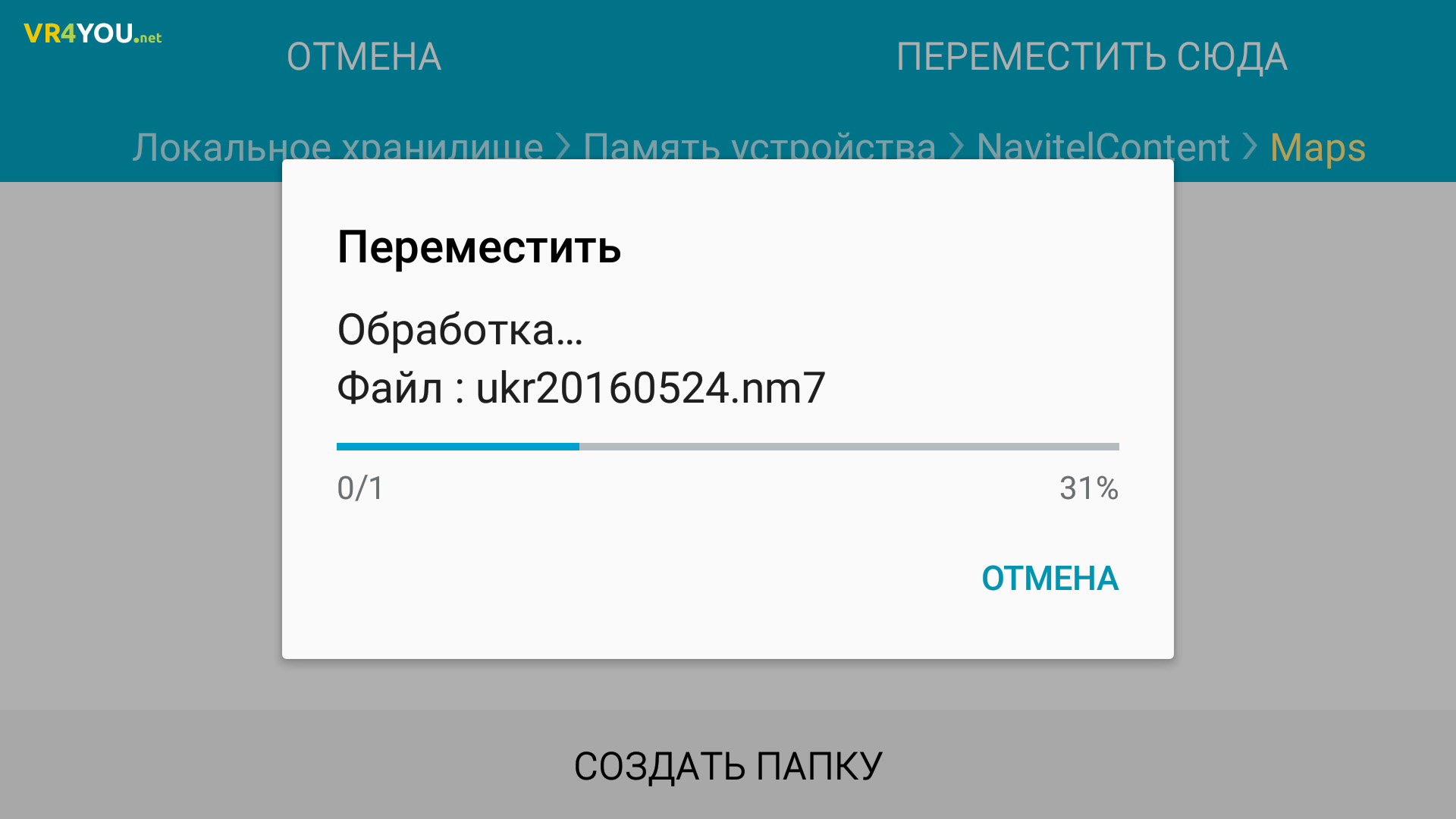
Программа установлена, но карт в ней пока нет. Чтобы добавить их, необходимо переместить файл с расширением *.nm7 в папку / NavitelContent/ Maps. Если вы используете файловый менеджер типа ES Проводник, то файл необходимо положить в папку /storage/ extSdCard/ Android/ data/ com.navitel/ files/ NavitelContent/ Maps.

Navitel — крупнейшая на территории бывшего СССР компания, предоставляющая программное обеспечение для навигации. Если говорить о качестве, то в реалиях нашей страны это бескомпромиссный вариант. Прелесть в том, что данный продукт доступен для загрузки на множестве платформ, включая Android.
Установка Navitel
Через Play Market
Самый простой вариант использовать магазин Google:
Установка дистрибутива APK
Для установки Навител на смартфон или планшет Андроид бесплатно из имеющегося APK файла следует:

Скачивание и установка карт
Для удобства, на выбор пользователей специалисты из Navitel оставили два способа загрузки и установки нужных карт — ручной через компьютер и автоматический, для скачивания прямо из программы.
Перед тем как приступить к установке карт следует произвести первоначальную настройку. Для этого:

Загрузка в приложении

Установка с официального сайта
Для этого следуем алгоритму:

Также можно ознакомиться с видео.
Возможные ошибки
От ошибок не застрахован никто, даже если программное обеспечение поддерживается таким крупным разработчиком. Однако чаще всего они решаются приведенными ниже методами.
Приложение не установлено
Чаще всего подобная ошибка возникает из-за проблем с некоторыми Google сервисами. Для того чтобы ее исправить необходимо:

Не устанавливается приложение
Приложение не запускается или не работает
Такая проблема может возникать на гаджетах со старой версией Android ниже 5.1, либо на устройствах с нестандартным разрешением экрана. Для ее решения необходимо очистить данные приложения, для чего нужно перейти в “Настройки ” смартфона, в раздел Приложения. После чего удалить установленную версию Navitel и установить новую, обязательно скачанную с сайта производителя, а не Play Market.
Навигационные системы Navitel – передовая российская разработка, которая занимает более 60% всего сегмента рынка на постсоветском пространстве. Ее разработку ведет АО «Центр Навигационных Технологий», начавшая свою деятельность еще в 2005-2006 годах. Карты и навигация Navitel пользуются также широкой популярностью во многих странах Европы, для которых выпущены локализованные версии. Использование систем крайне удобно, однако многие пользователи не могут разобраться, как установить навигатор «Навител» на Андроид планшет или смартфон, чтобы начать полноценно им пользоваться.
Способов установить навигатор на Android существует множество. Самый удобный и популярный из них – использование официального магазина для устройств рассматриваемой платформой. Речь, конечно же, идет о Play Маркет, который есть на каждом девайсе под управлением Андроид ОС. Фактически установить Navitel очень просто, поэтому даже те пользователи, которые первый раз в жизни берут электронный гаджет, легко справятся с этой задачей с помощью незамысловатой инструкции:
Запустить навигатор можно с рабочего стола, куда обычно копируется иконка приложения, или из общего списка приложений. Стоит помнить, что загрузка программы является бесплатной, как и 7-дневное ее использование. Однако по прошествии данного срока необходимо заплатить определенную сумму, которая зависит от количества карт, которые требуется загрузить. Обычно оплата проводится через сами сервисы Google, однако при невозможности получить доступ к ним происходит перенаправление на официальный сайт. Цена через мобильную версию может варьироваться от 600 до 2600 рублей.
Установка с официального сайта разработчика

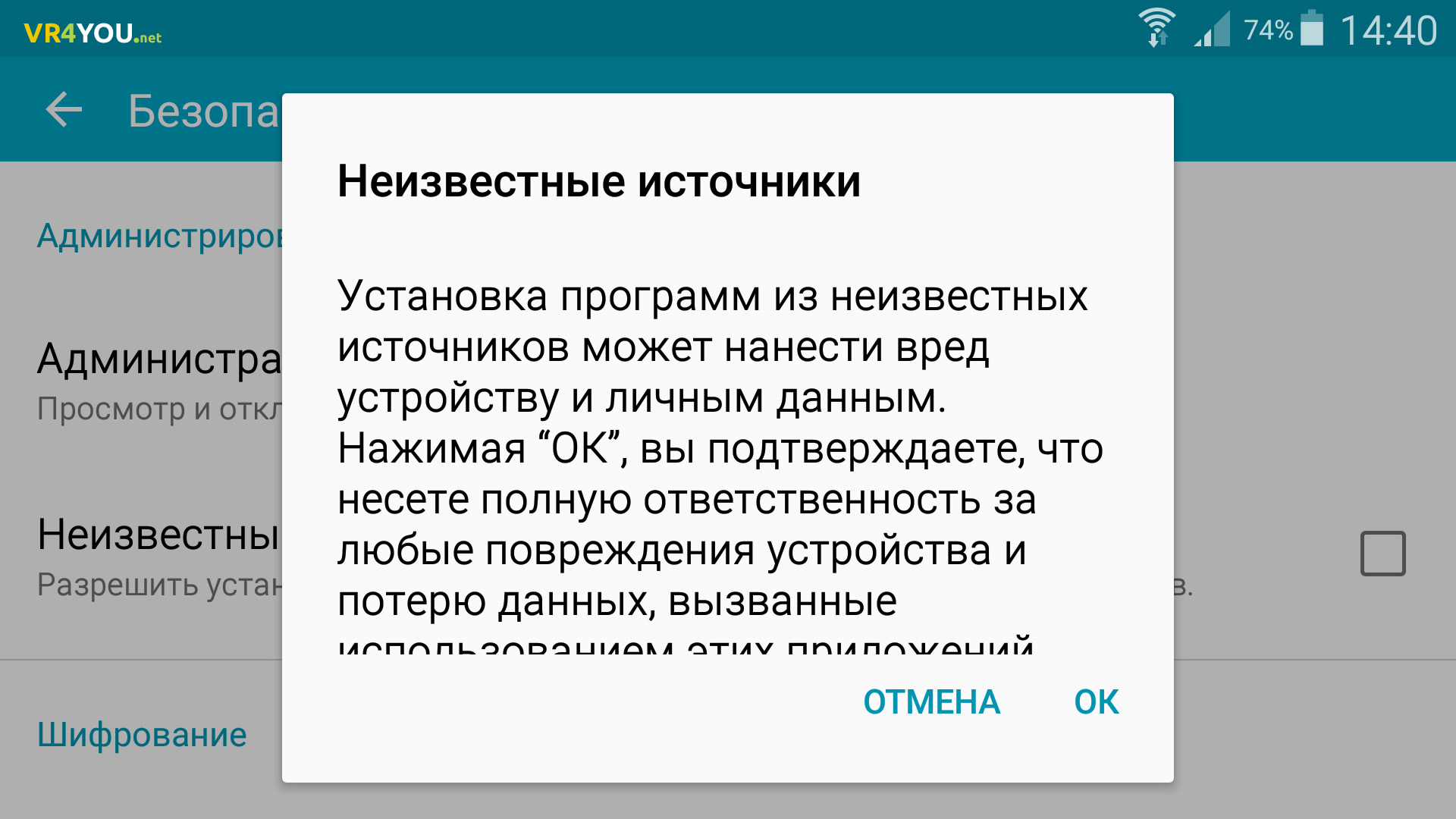
Ряд смартфонов и планшетов по разным причинам могут не иметь предустановленного Play Маркет. В таких случаях отличным подспорьем станет предусмотренная всеми системами возможность установить карты Navitel через APK-файл, который можно загрузить с официального сайта разработчика. Перед претворением данного метода в жизнь необходимо активировать данную опцию. Производится это следующим образом:
Загрузка APK-файла программы с официального сайта предоставляет дополнительные возможности по сравнению с Play Маркет. В частности, можно выбрать версии для экранов различных форматов. Чтобы начать скачивание, потребуется:

Результатом станет появление навигатора Navitel в общем списке приложений. Оттуда его можно запустить и комфортно пользоваться сервисом. Однако не стоит забывать, что данная программа является коммерческой, и через 7 дней бесплатный период закончится. При этом стоит помнить, что приобрести платную версию можно также на официальном сайте. Для этого необходимо перейти ко вкладке «Купить» в верхнем меню портала и выбрать подходящий вариант. Стоимость варьируется от 1000 до 2600 рублей.
Заключение
Навигация и карты – необходимый атрибут каждой поездки в незнакомое место. Одним из наиболее качественных, современных и надежных продуктов, предоставляющих данный сервис, является приложение компании Navitel. Пользоваться ей довольно просто, однако у пользователей больше возникает вопрос, как установить программу «Навител» на свой Андроид телефон и правильно запустить ее. На самом деле осуществить это довольно просто, поскольку даже при некоторой замысловатости процедуры выполнить ее не составит труда даже новичку в мире смартфонов.
Android OS: 2.0 +
Взломанная версия: 9.8.19
Год выпуска: 2019
Язык: русская версия (многоязычный)
Таблетка: вылечено
Навигатор Навител 2019 для Андроид – спешим порадовать всех пользователей с долгожданным официальным обновлением приложения Навител на Андроид и выходом новых бесплатных карт 2019 года, в которые добавились новые города, внесены многочисленные корректировки в построении маршрута, актуализировалась адресная база (добавились новые здания, строения и организации), изменены неточности в указании поворотов. Кроме этого, приложение претерпело и визуальные изменения, которые обязательно должны вам понравиться. Проделанную разработчиками колоссальную работу не возможно не заметить.
Для тех, кто впервые сталкивается с данным приложением, скажем в нескольких словах, что Навигатор Навител для Андроид 2019 – навигационная программа, которая поможет вам ориентироваться на местности, в городах России, Украины, Казахстана и Беларуси. Она построит вам кратчайших маршрут (с учетом пробок) до места вашего назначения, с точностью проинформирует вас о времени прибытия, уведомит о дорожных ситуациях, покажет камеры фиксирующие скорость, и другую полезную и нужную информацию на дороге.
Взломанная версия Навител (Navitel) для Андроид подходит для всех устройств с операционной системой Android и работает без интернета. Скачать Навител на Андроид и установить новые карты 2019 просто, для этого надо сделать всего лишь несколько шагов:
1. Скачать Навигатор Навител на Андроид бесплатно Navitel-full-9.8.19_Q1 2018.apk (150 Мб) и установить.
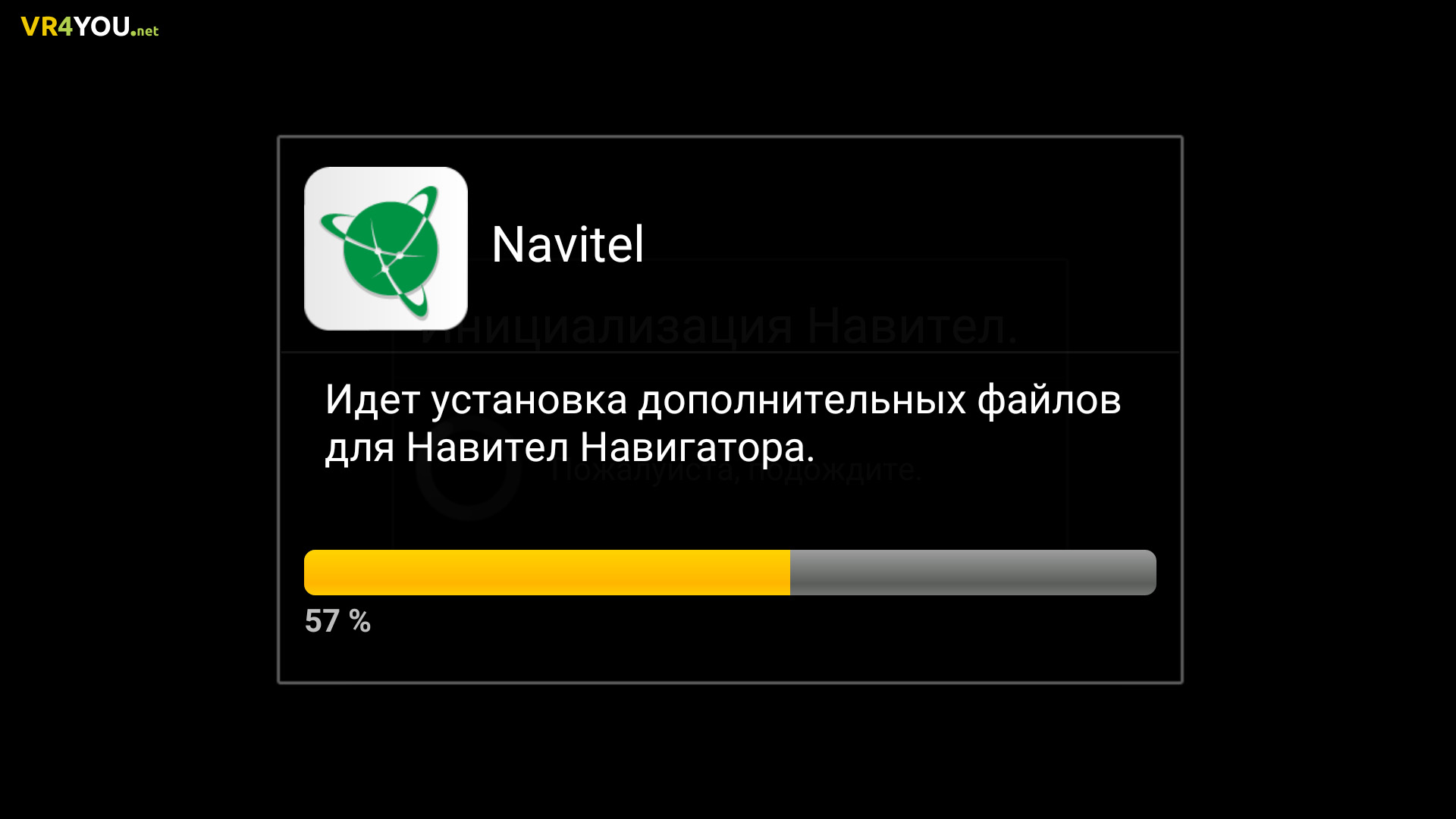
2. После установки нажать «Открыть» либо зайти в меню телефона или планшета и запустить Navitel через иконку. Видим «Идет установка дополнительных файлов для Навител Навигатор» (Происходит создание необходимых папок, файлов и каталогов).
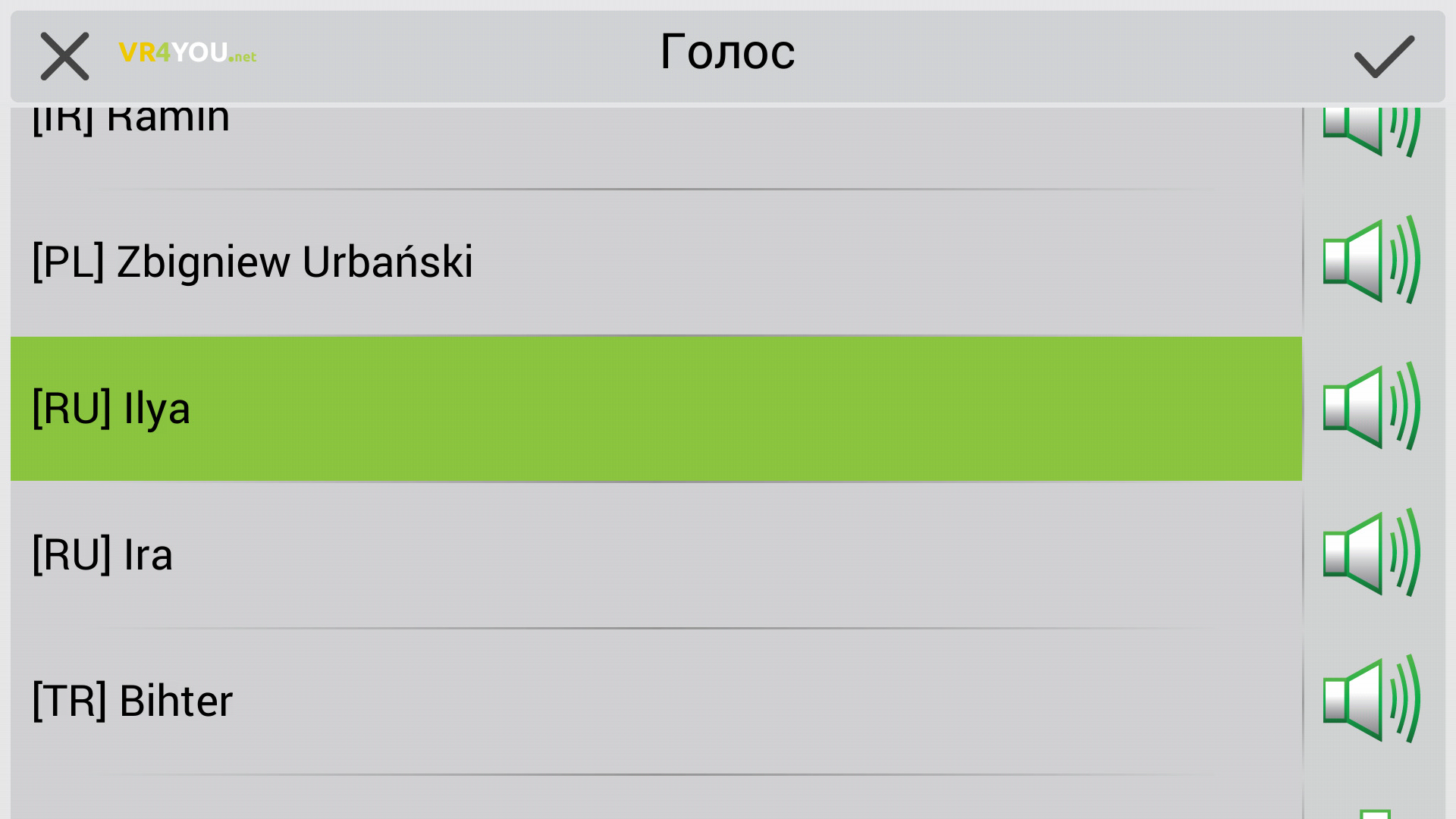
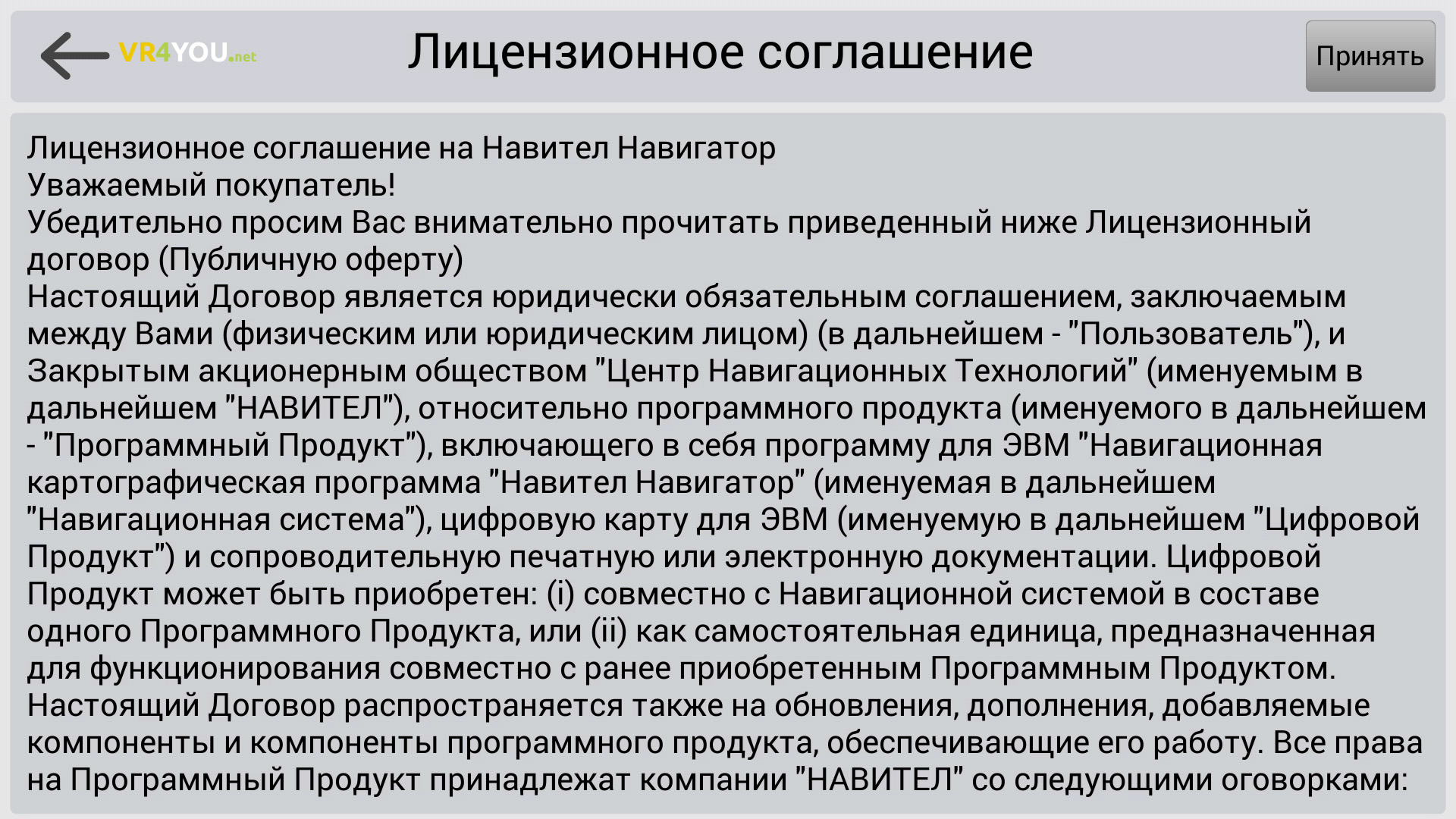
3. Далее нужно выбрать язык интерфейса, язык карты и голосового помощника. Подтверждаем. Принимает лицензионное соглашение.
4. Вылезает окошко с выбором «загрузить карты», «открыть карты» и «выход». Выходим из приложения
5. Найдите в памяти Android устройства или на SD карте папку с названием NavitelContent. В ней имеется папка Maps туда необходимо скачать карты Навител 2018 для Навигатора earth20180226.nm7 (1.65 Мб, Земля) и
| Разработчик: NAVITEL® | Тарифы: |
| Язык: Русский | для смартфона/планшета |
| Стоимость: Платно | для автонавигатора Windows CE |
| Пробный период: Есть | для iPhone или iPad |
| Скачать Navitel: для Android | Техподдержка: адреса |
Программа спутниковой навигации Навигатор Навител, завладела ¾ рынка навигационных систем на территории стран СНГ. Для охвата большей части потребителей, разработчики сделали Навител кроссплатформенным. Навигатор поддерживает операционные системы: Windows Phone, Windows Mobile, Windows CE, Symbian, Apple iOS, BlackBerry, Android. В то же время, популярность платформы Android растет с каждым днем, что сказывается на актуальности вопроса настройки навигатора. В рамках данной статьи рассмотрим вопрос: как установить навител на Андроид.
Содержание:
Установка приложения и карт Navitel
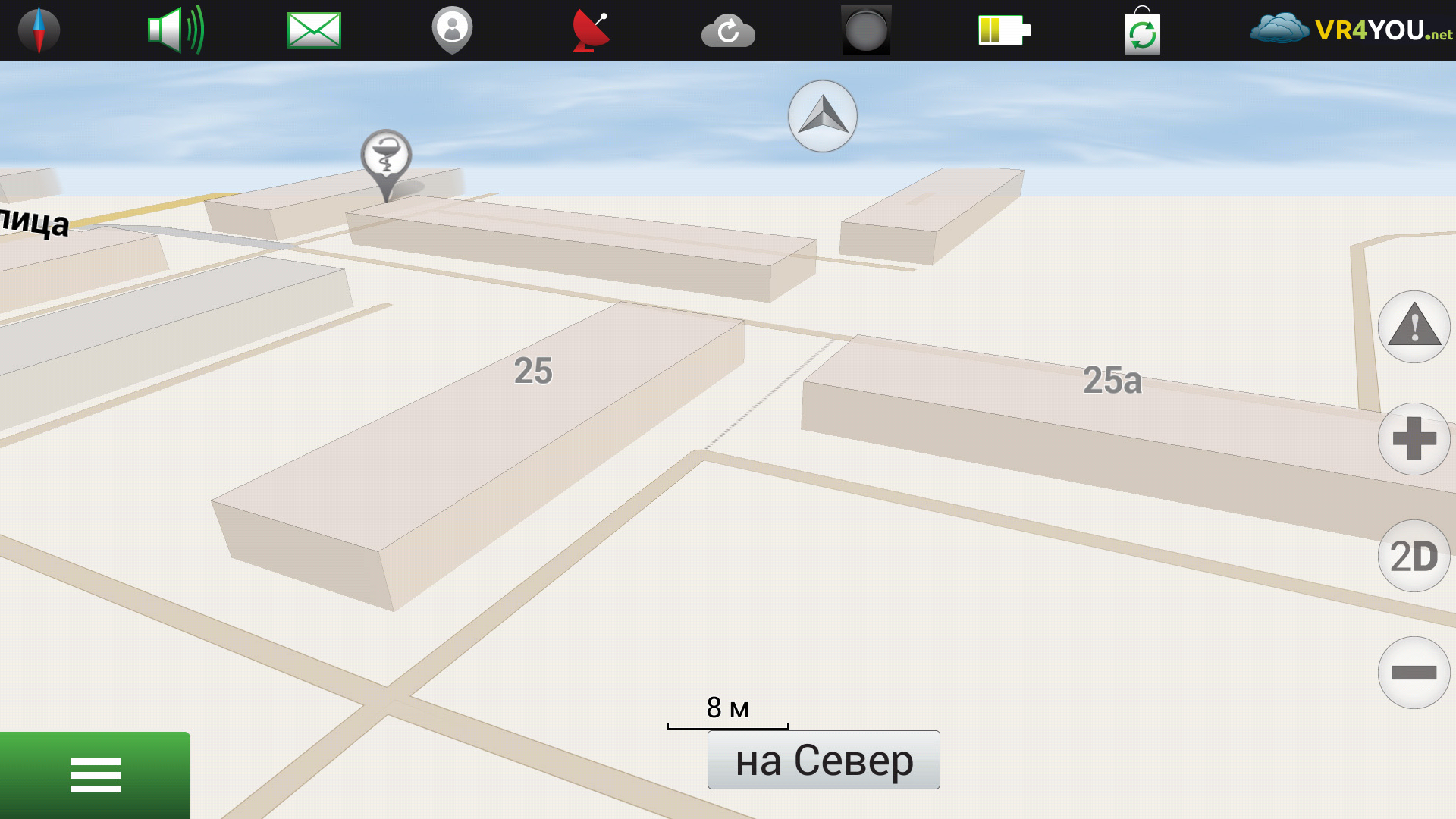
Существует два способа установки приложения и карт Navitel на Android.
- Выберите последнюю версию и загрузите ее на компьютер (или скачайте на устройство Android, если оно подключено к Wi-Fi сети).
С помощью Play Market
Если у вас есть доступ к интернету и вы подключили Android-устройство к аккаунту Google, вы можете скачать и загрузить Навител приложение в Play Market.
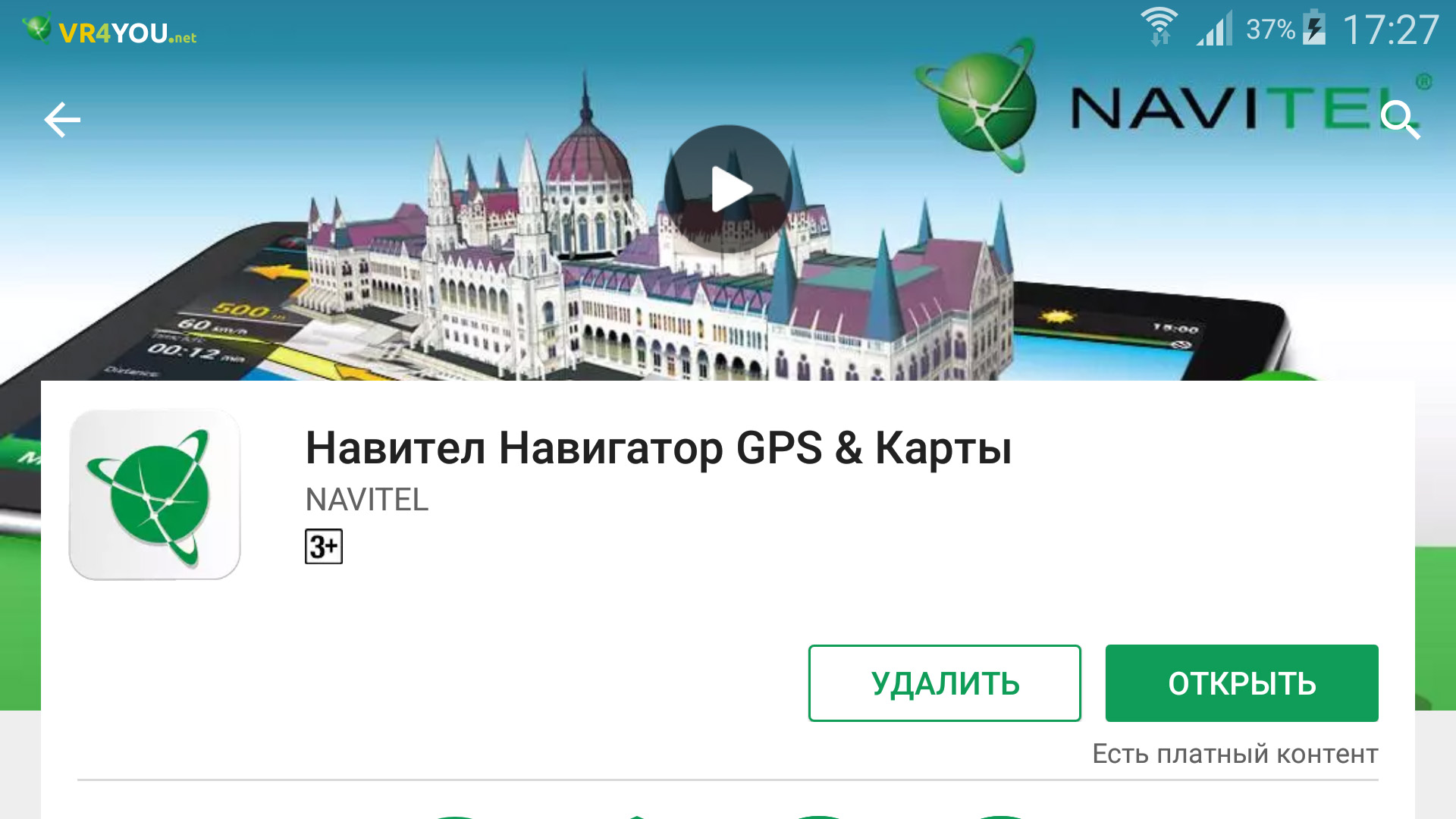
Просто перейдите по ссылке и нажмите «Установить». После активации пробного периода или лицензии, загрузить карты можно в самом приложении, через интернет.
Пробный период и активация карты
Хотя приложение платное, существует 7-ми дневный бесплатный пробный период, в течении которого, можно оценить работу Navitel:
- Откройте приложение Навител Навигатор GPS & Карты.
Выберите «Язык» для интерфейса и карты. Также определитесь с голосом (русскоязычные Илья и Ира).
Примите лицензионное соглашение.
Нажмите «Начать пробный период».
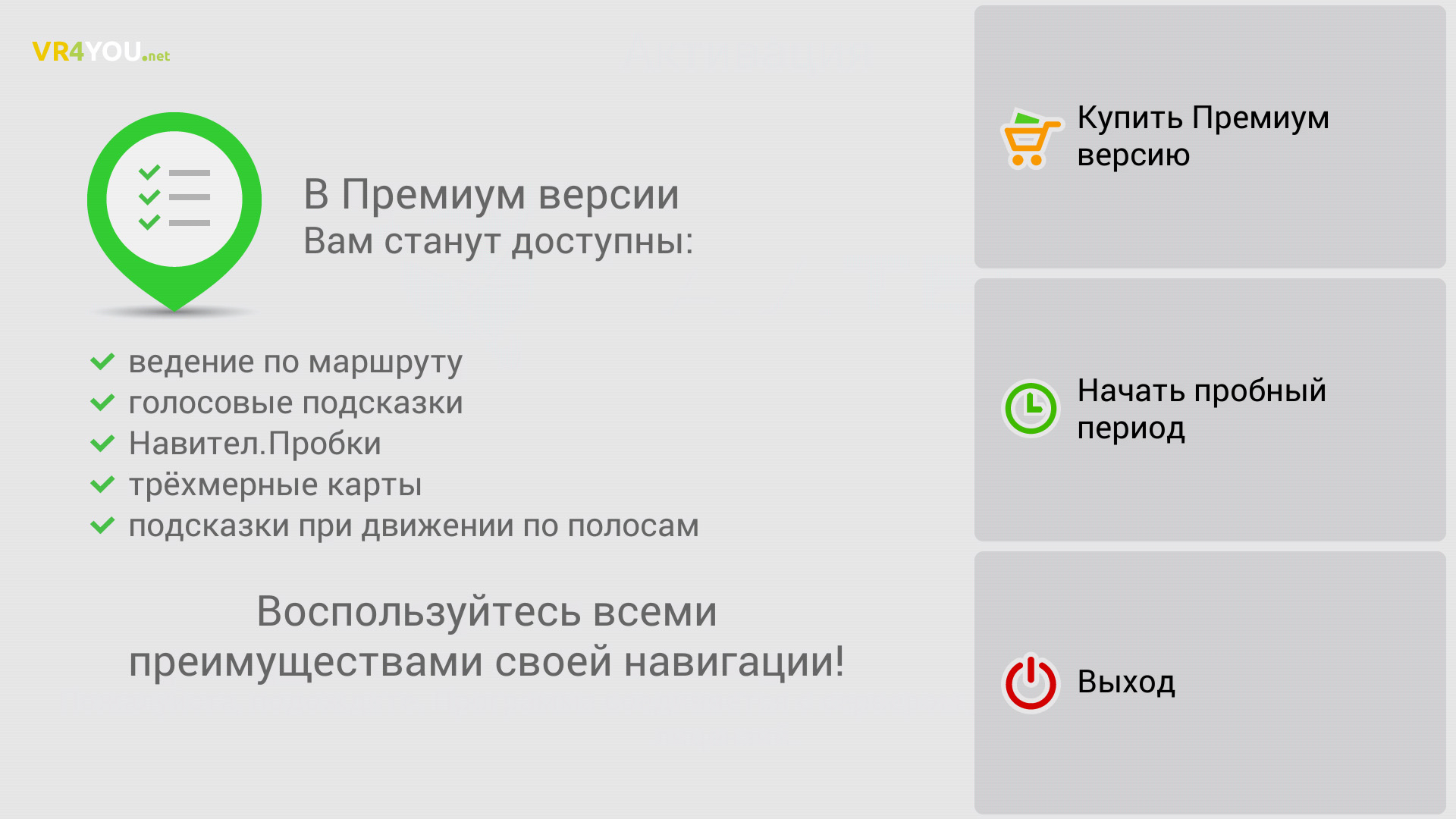
Начнется процедура активации.
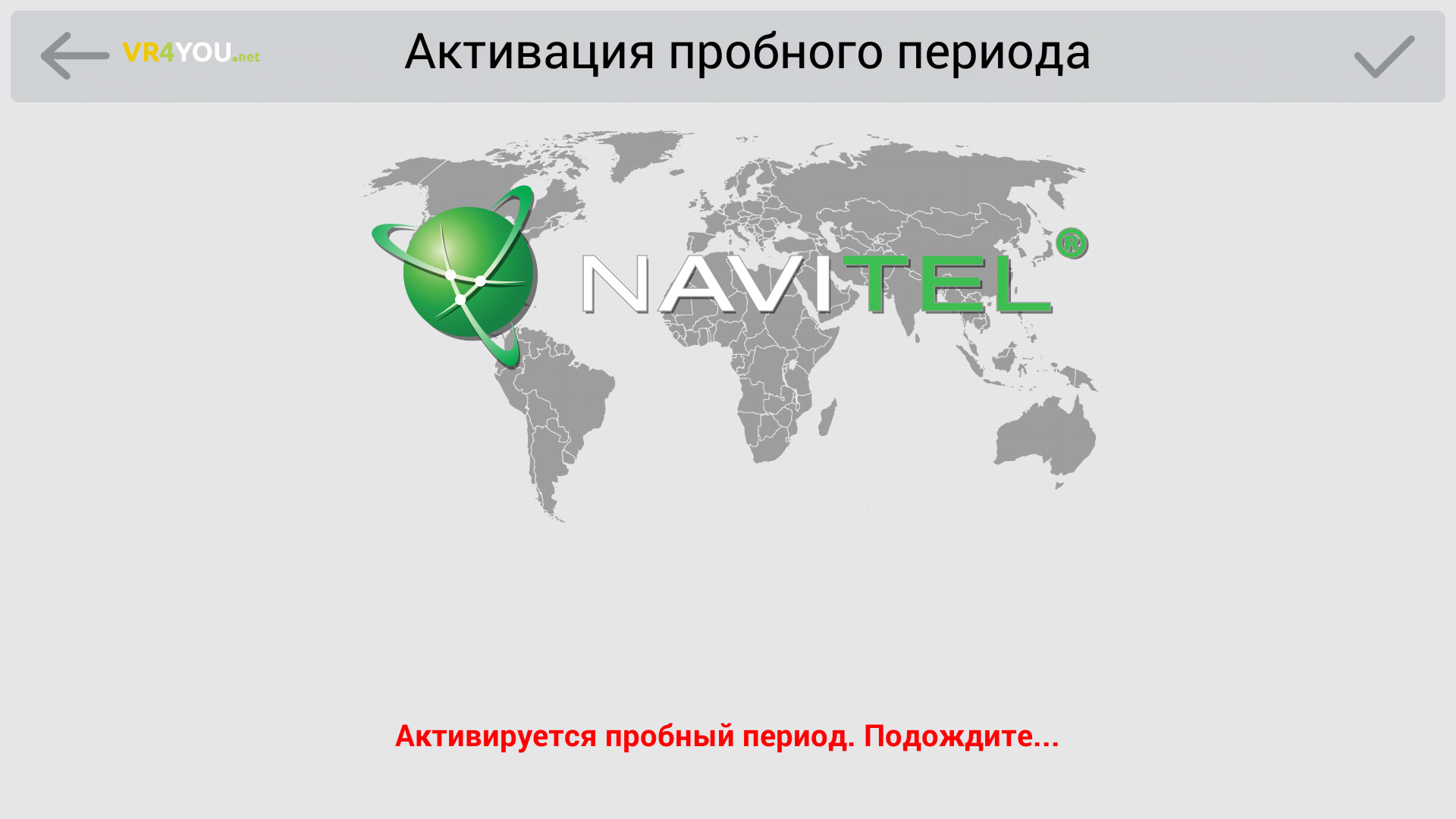
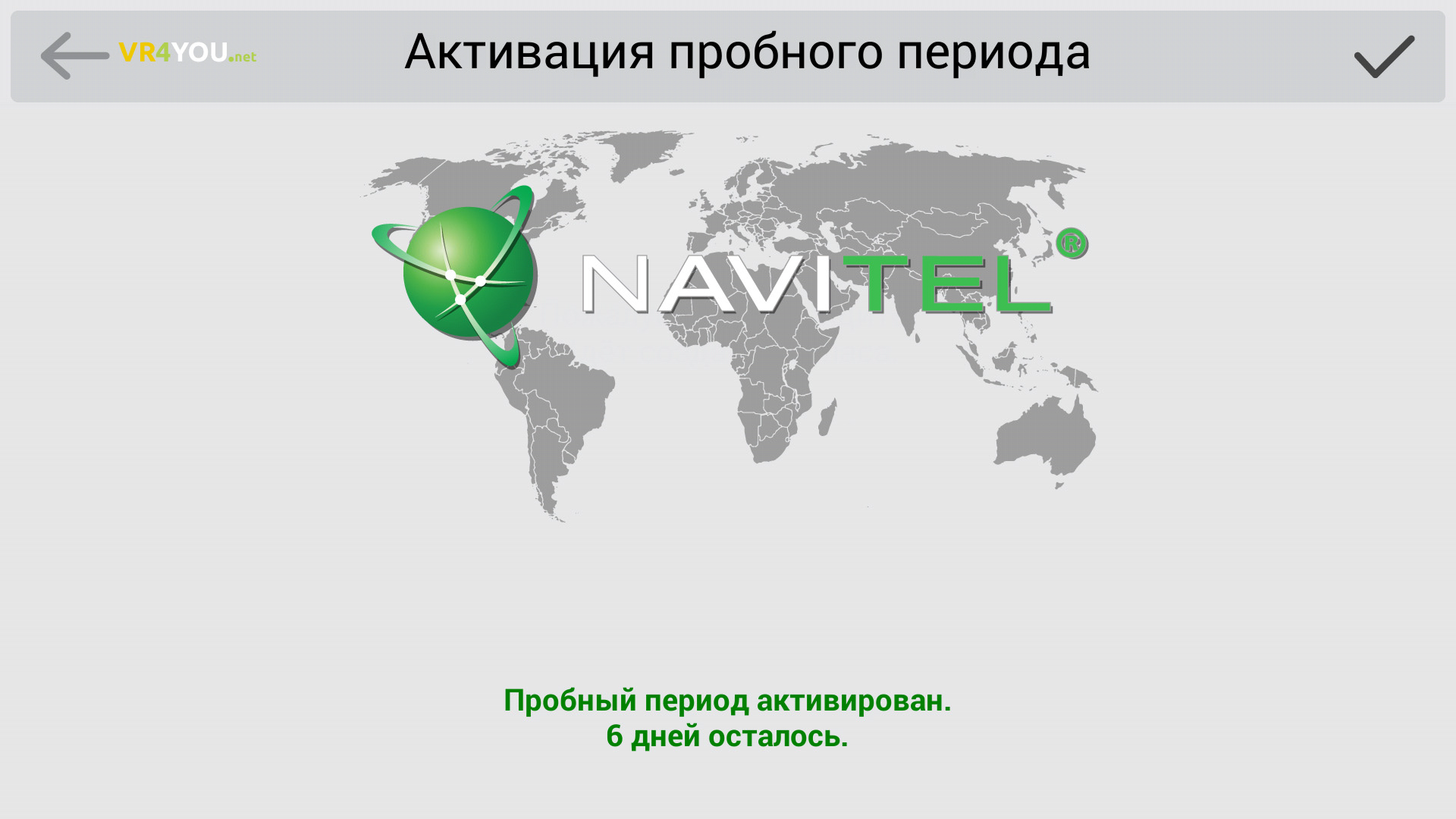
Подождите, пока завершится процесс активации.
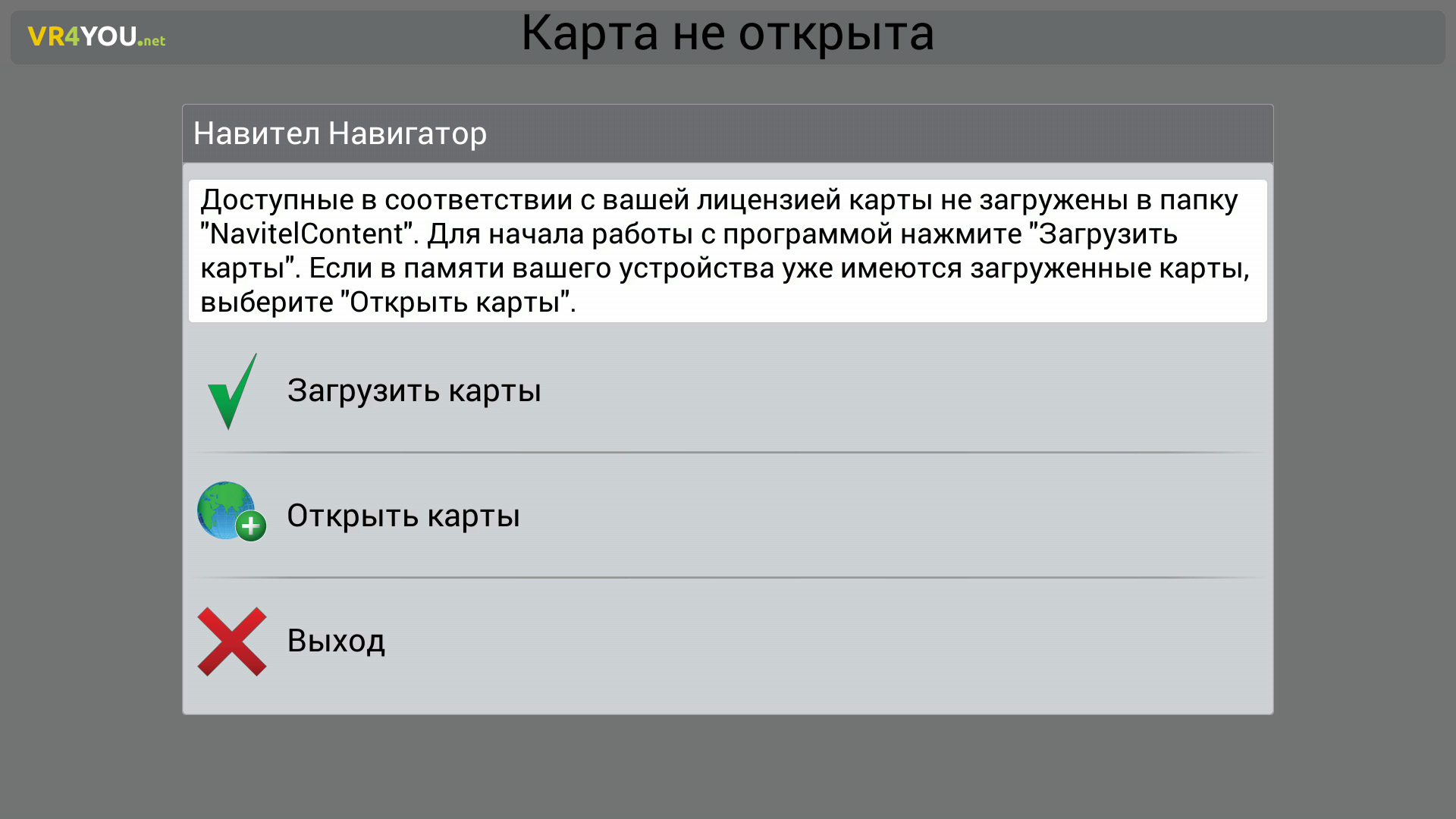
Чтобы подтянуть загруженный в память файл, нажмите «Открыть карты» и выберите «Карты Навител». Включите GPS, чтобы начался поиск устройства на карте страны.
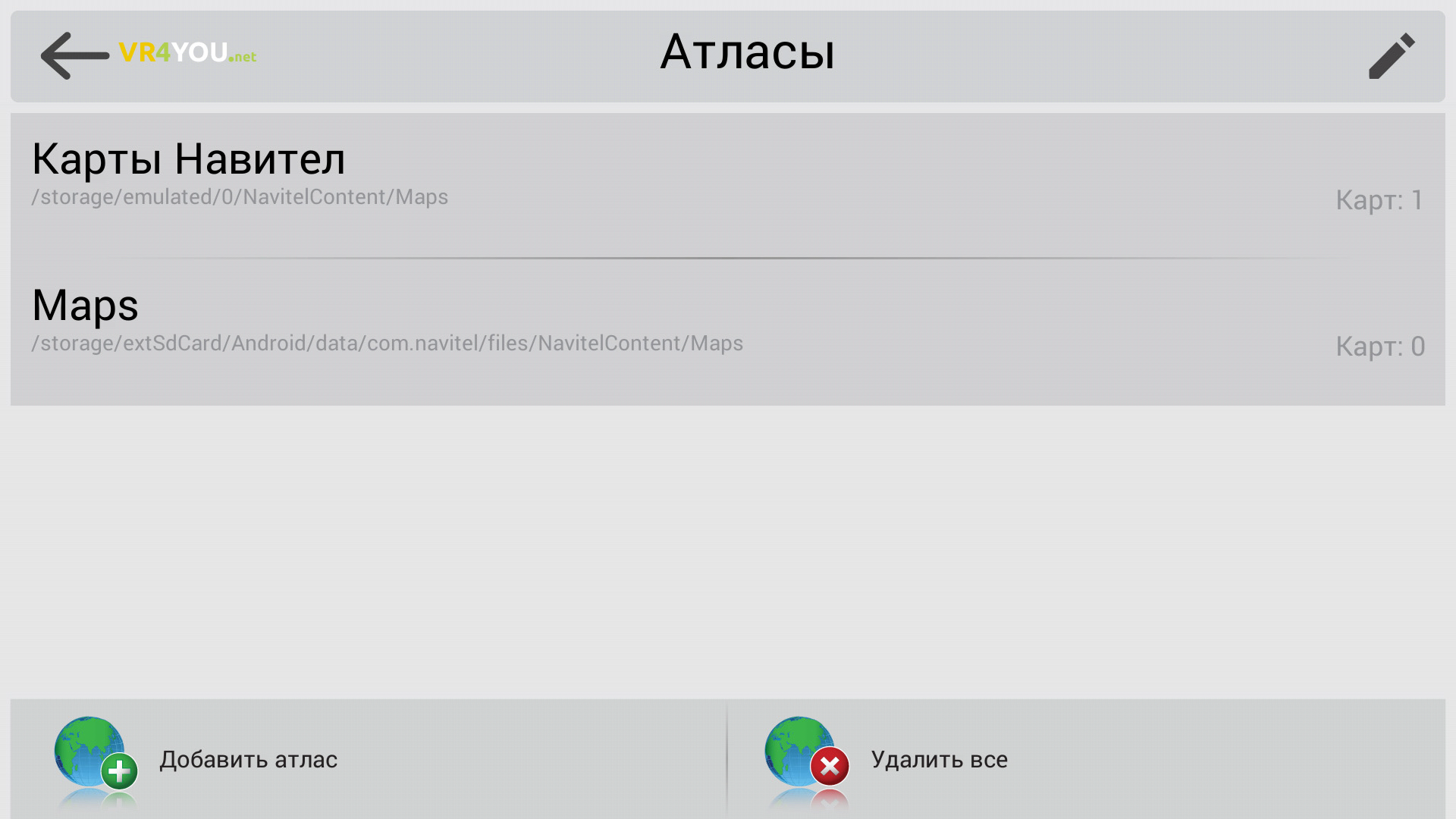
Лицензирование приложения
Итак, в течении 7 суток вы можете использовать приложение бесплатно. Если планируете и в дальнейшем его использовать, нужно купить лицензию. Сделать это можно двумя путями:
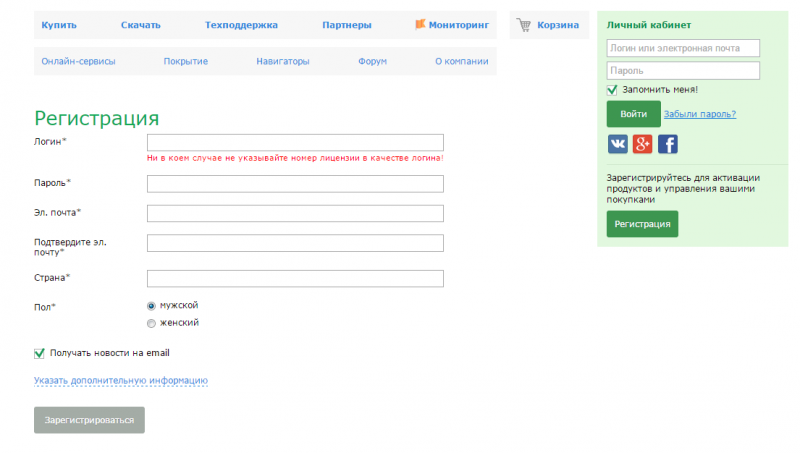
При покупке через сайт, зарегистрируйтесь, и зайдите на страницу покупки Navitel:
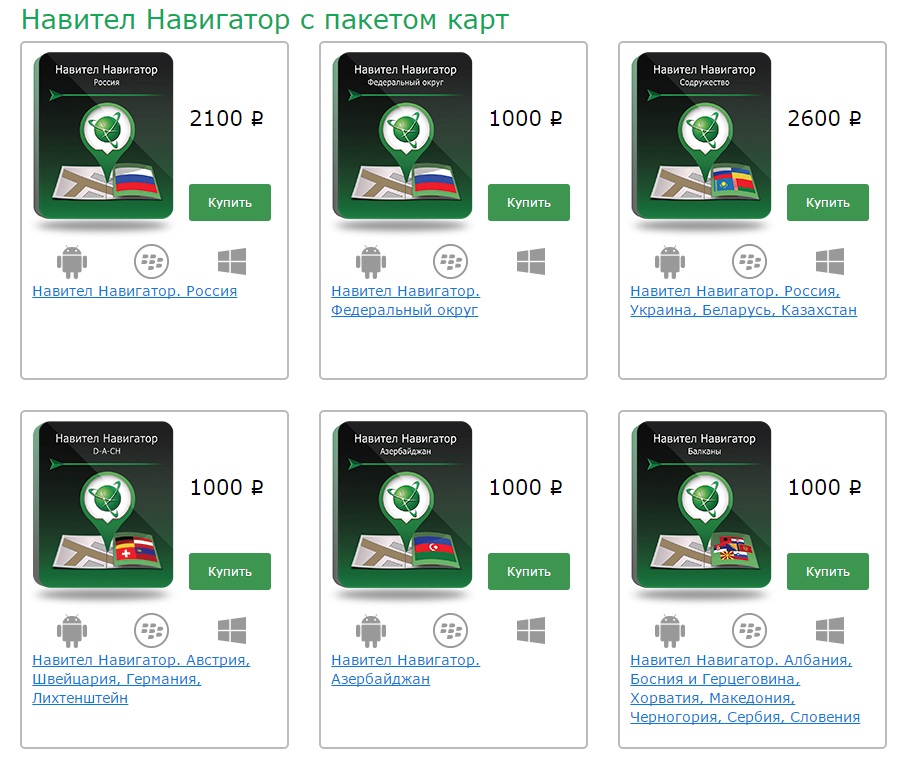
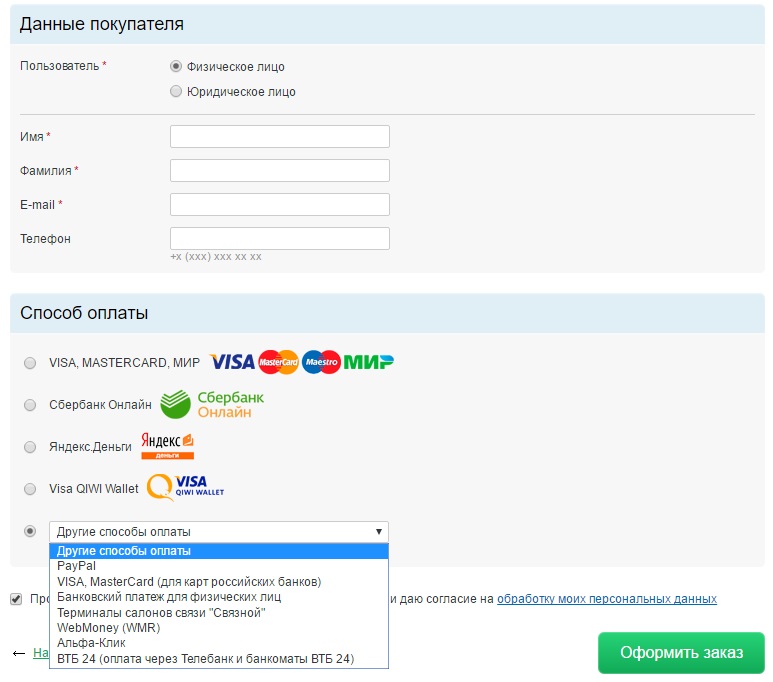
Затем заполните «Данные покупателя» и выберите «Способ оплаты».
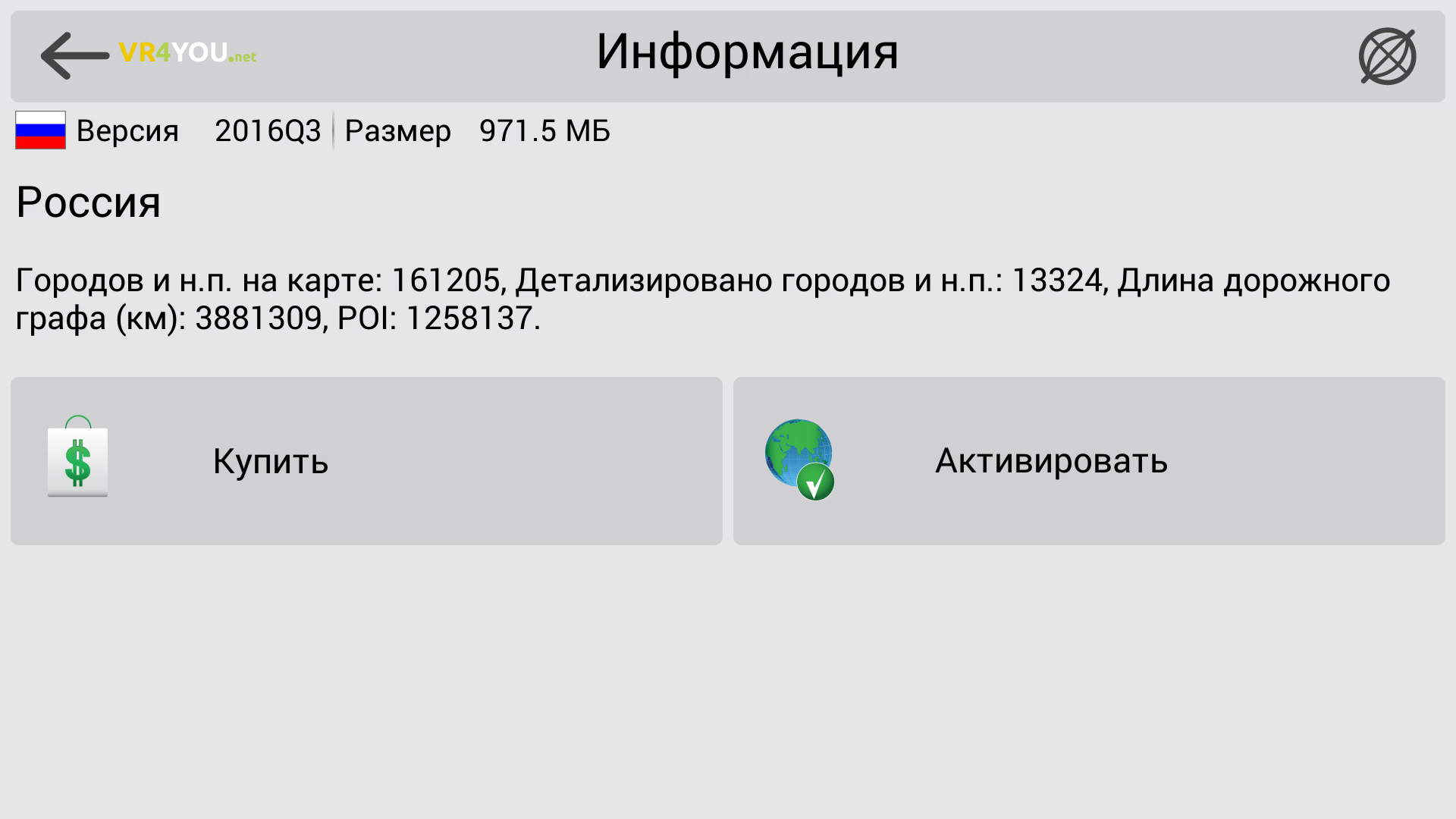
Для покупки лицензии на карту в приложении, выберите «Купить».
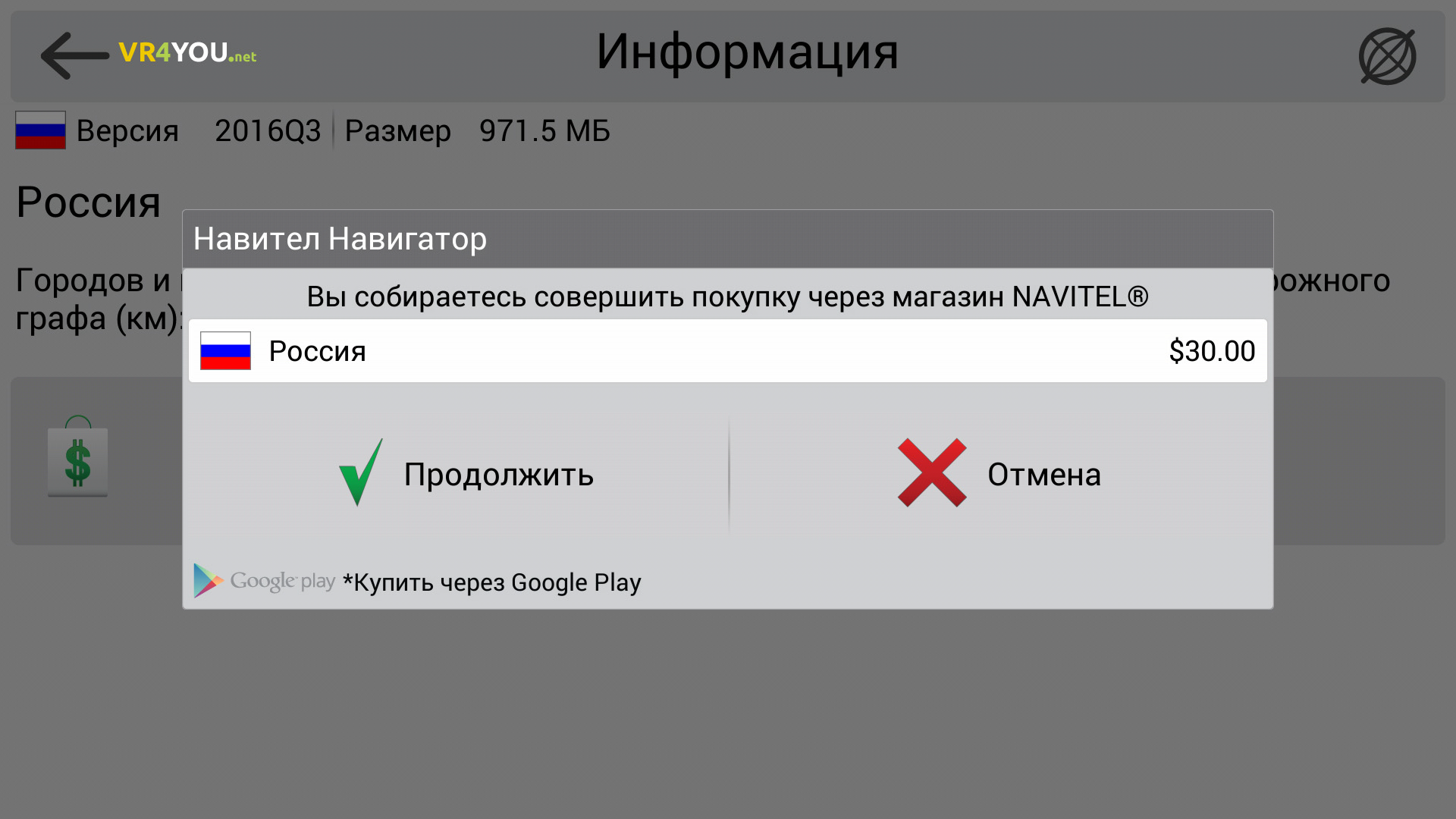
После покупки лицензии, вы можете добавить устройство с Navitel в личном кабинете. Это упростит задачу лицензирования и поможет активировать карты на устройстве автоматически.

Навител навигатор GPS — одно из самых продвинутых и развитых приложений для работы с навигацией. С его помощью вы сможете добраться до нужной точки как в онлайн-режиме через мобильный интернет, так и в офлайн, предварительно установив определенные карты.
Устанавливаем карты на Навител Навигатор
Далее рассмотрим, как установить сам Navitel Navigator и загрузить в него карты определенных стран и городов.
Шаг 1: Установка приложения
Перед установкой удостоверьтесь, что в телефоне имеется не менее 200 мегабайт доступной памяти. После этого перейдите по ссылке ниже и нажмите на кнопку «Установить».

Для того чтобы открыть Навител Навигатор, тапните по появившейся иконке на рабочем столе вашего смартфона. Подтвердите запрос на получение доступа к различным данным вашего телефона, после чего приложение будет готово к пользованию.
Шаг 2: Загрузка в приложении
Так как в навигаторе не предусмотрен начальный пакет карт, то при первом запуске приложение предложит бесплатно загрузить их из предложенного списка.
- Нажмите на «Загрузить карты»
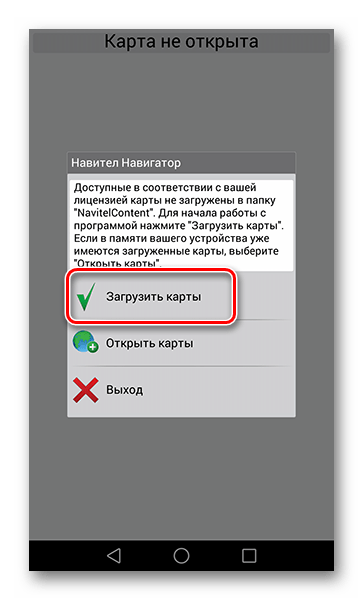
Найдите и выберите страну, город или округ для точного отображения вашего местонахождения.
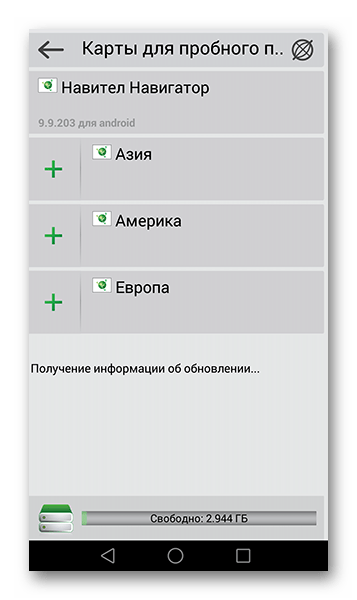
Следом откроется информационное окно, в котором нажмите на кнопку «Загрузить». После этого начнется скачивание и следом установка, по окончании которой откроется карта с вашим местоположением.

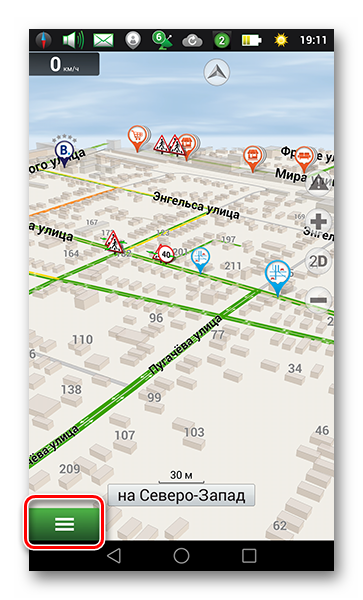
Следом перейдите во вкладку «Мой Навител».

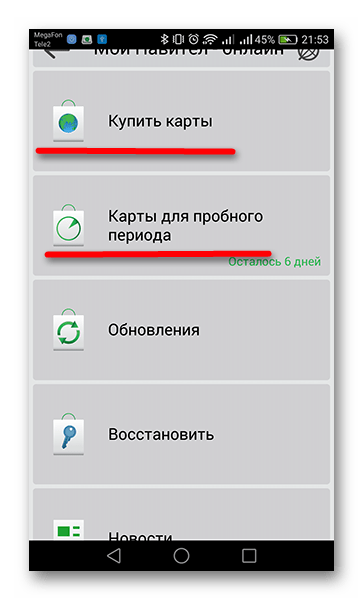
Далее отобразится список доступных карт. Для их загрузки действуйте точно так же, как и при первом запуске приложения, описанном в начале этого шага.
Шаг 3: Установка с официального сайта
Если по какой-то причине у вас нет доступа к интернет-подключению на смартфоне, то необходимые карты можно скачать на ПК с официального сайта Navitel, после чего следует переместить их на устройство.
- Для этого перейдите по ссылке ниже, ведущей ко всем картам. На странице вам будет представлен их список от Навител.
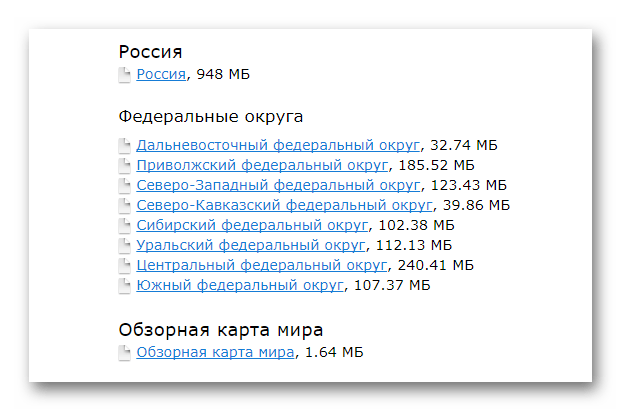
Выберите необходимую, нажмите на нее, в этот момент начнется загрузка на ваш компьютер. По окончании файл карты NM7-формата будет находиться в папке «Загрузки».

Подключите смартфон к персональному компьютеру в режиме USB-флеш-накопителя. Перейдите во внутреннюю память, следом в папку «NavitelContent», а далее в «Maps».
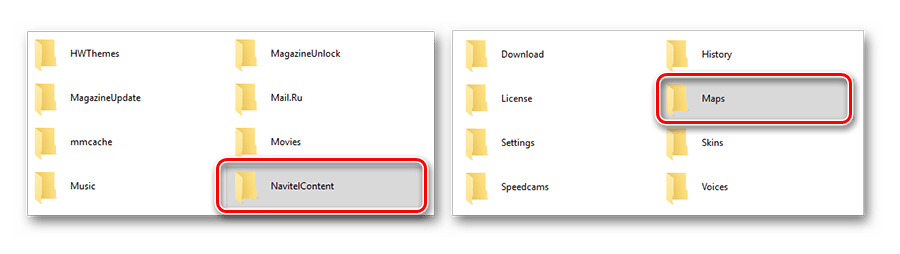
Перенесите в эту папку загруженный ранее файл, после чего отключите телефон от компьютера и зайдите в Навител Навигатор на смартфоне.
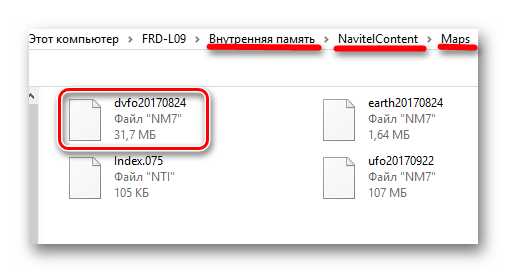
Чтобы удостовериться, что карты были корректно загружены, зайдите во вкладку «Карты для пробного периода» и найдите в списке те, которые перенесли с ПК. Если справа от их названия есть значок корзины, значит, они готовы к работе.
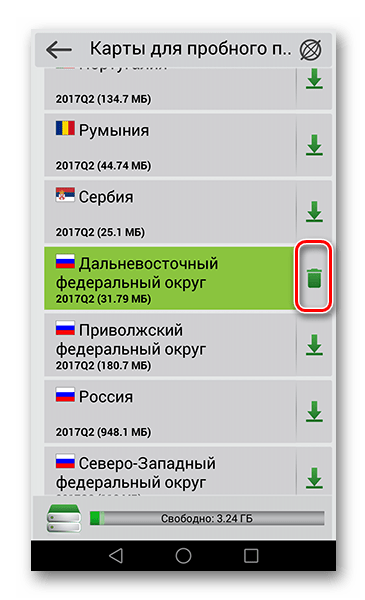
На этом варианты установки карт в Навител Навигатор заканчиваются.
Если вы часто пользуетесь навигатором или рабочая занятость подразумевает наличие качественной GPS-навигации, то Navitel Navigator — достойный помощник в этом деле. А если же вы решитесь приобрести лицензию со всеми необходимыми картами, то в последующем приятно удивитесь работой приложения.
Отблагодарите автора, поделитесь статьей в социальных сетях.