в какую папку устанавливается гугл хром
Где хранится Гугл Хром
Google chrome по достоинству можно отнести к флагманам среди приложений-браузеров. На его основе построено множество программ для просмотра веб страниц, включая и «Яндекс браузер». Это обусловлено тем, что он довольно быстрый в работе, потребляет минимум ресурсов компьютера, а также имеет простенький и визуально понятный интерфейс. К тому же, недавно использовав Google Сhrome Canary – тестовую версию основного браузера, можно с уверенностью предположить, что в дальнейшем он будет работать еще быстрее и эффективнее. Но где хранится Гугл Хром и необходимые для его работы исполняемые файлы?
Разберем досконально этот вопрос, как и устанавливаемые рабочие каталоги, благодаря которым осуществляется работа.
Для того, чтобы узнать месторасположение исполняемого файла и рабочей папки, достаточно кликнуть по ярлыку правой кнопкой мыши и выбрать строку «Расположение файла».
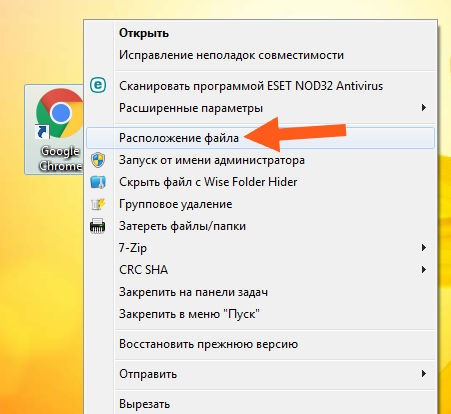
Как видно по скриншоту, браузер Chrome расположен по адресу: C:\Program Files (x86)\Google\Chrome\Application. Сразу же стоит сказать, что этот адрес остается неизменным для любого компьютера, ведь при установке невозможно изменить месторасположение рабочей папки, инсталляционный пакет прописывает его по умолчанию.
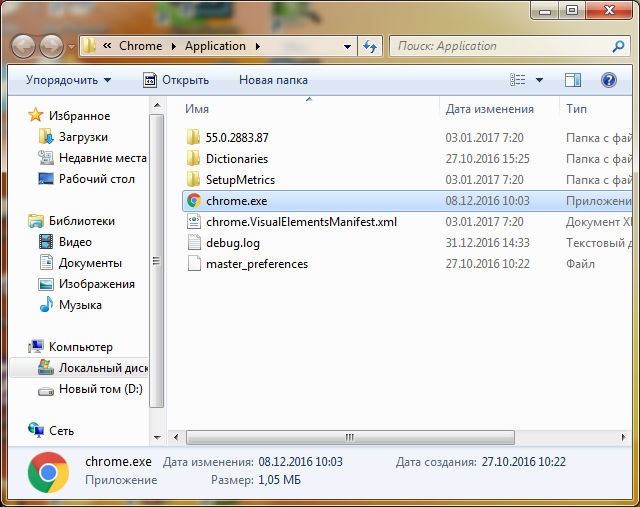
Как можно увидеть по скриншоту, здесь имеются также три директории:
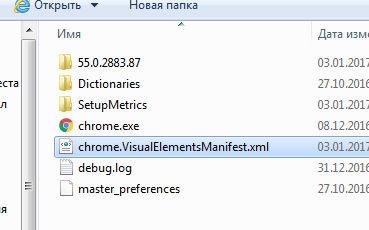
Что касаемо иных файлов, то все они необходимы для работы Chrome, например, в debug.log содержатся записи логов и служебная информация, например, причины возникновения ошибок.
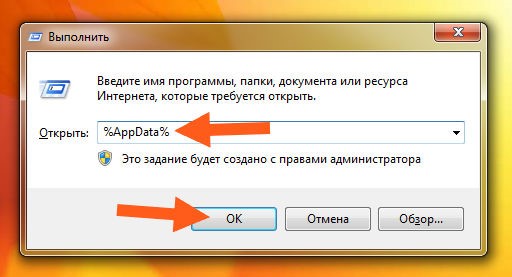
Но больше всего пользователя интересует месторасположение устанавливаемых пользовательских настроек. Как можно было заметить, они не расположены совместно с исполняемым файлом. Для того, чтобы найти именно папку пользователя, кликните Win+R, в появившемся окне введите %AppData% и кликните по кнопке «Ок».
После этого откроется соответствующая папка, в которой прописываются не исполняемые файлы, а именно файлы пользователей практически всех программ.
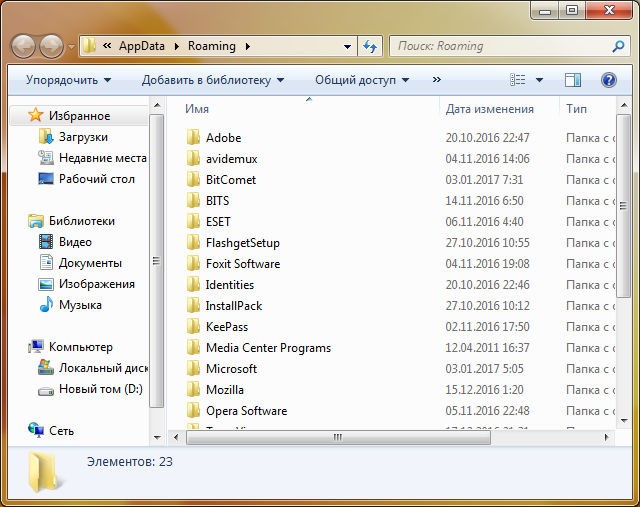
Однако именно Chrome размещает каталоги юзеров не в этой папке, а на уровень выше. Выйдите из папки Roaming и выберите Local, откройте каталог Google, в котором и будут содержаться пользовательские данные браузера. При этом, здесь будут не только данные браузера Chrome, но и всех приложений компании Google, установленных на компьютере.
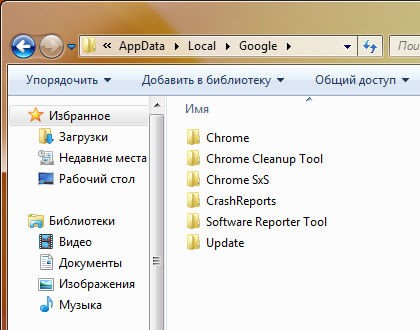
Перейдя по адресу Crome – User Data, Вы окажетесь в директории, которая и содержит всю пользовательскую информацию. То есть, вся история, профили пользователей и т.п. содержатся именно здесь.
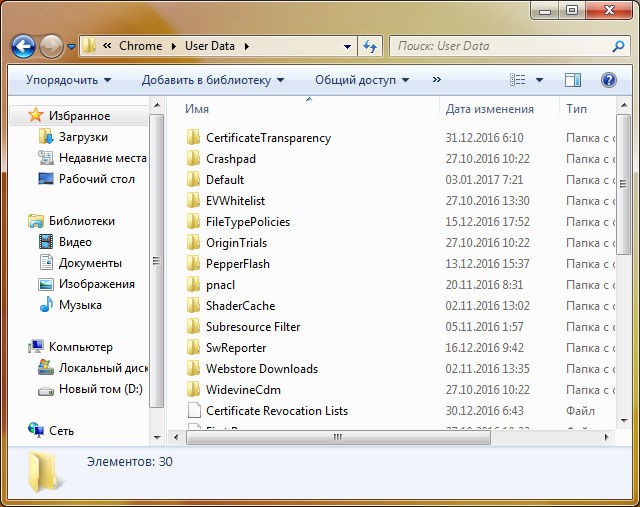
В итоге можно отметить: чтобы попасть в папку с пользовательским профилем, необходимо пройти по пути C:\Users\VirtMachine\AppData\Local\Google\Chrome\User Data (вместо VirtMachine должно быть прописано имя учетной записи Windows), в то время, как все исполняемые файлы расположены в C:\Program Files (x86)\Google\Chrome\Application.
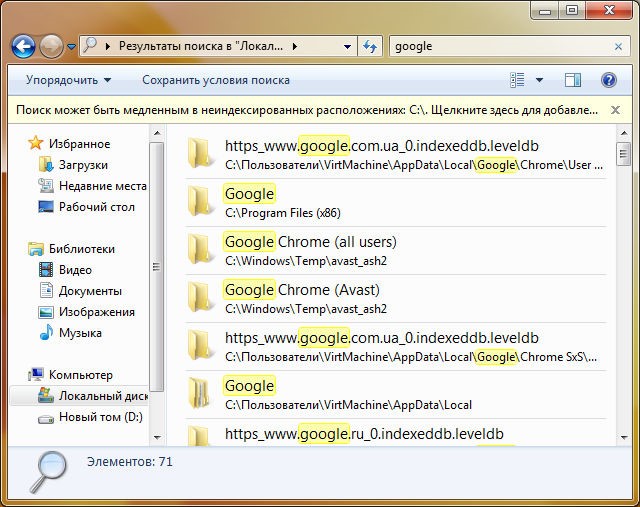
Однако и это еще не все. Некоторые файлы, ссылки и т.п. могут быть размещены и в других папках, но, как правило, на системном диске. Это легко проверить, открыв окно проводника и выполнив поиск на этом диске (в подавляющем большинстве случаев, это диск С).
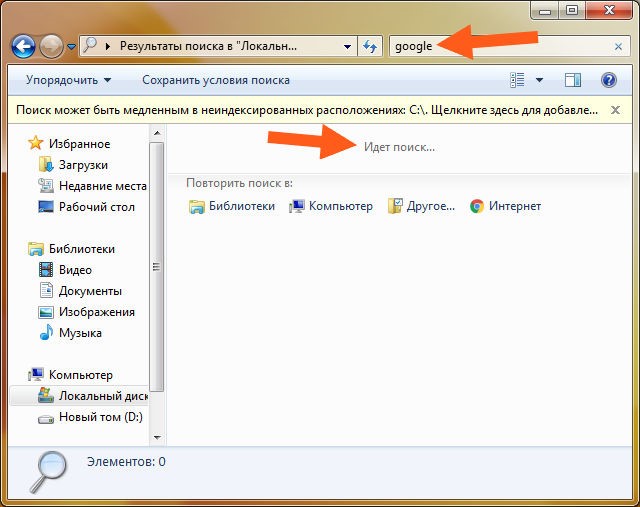
На следующем скриншоте можно досконально изучить, куда еще могут быть произведены записи браузера.
В целом, вся информация, занесенная в иные папки, например в Windows, связана с иными программами: подключаемыми расширениями, ссылками и т.п. Сами по себе данные, которые размещены не в рабочей папке и директории настроек не несет много содержательности. Единственной причиной, по которой возможно они и понадобятся, если у Вас на компьютере была установлена вредоносная программа, направленная на произвольное открытие страничек с рекламой и подобной направленности.
Куда устанавливается Гугл Хром?
 Всем привет ребята
  У вас стоит Гугл Хром и вы не знаете куда он установился? Ну, ничего ребята, сегодня я об этом вам расскажу! Значит немного поговорим о самом Гугле Хроме, как мне кажется, это браузер номер один. Да, ребята, увы, даже тот же Яндекс Браузер и то сделан на основе Хрома. И что самое интересное, что Хром станет еще быстрее. Вы наверно подумаете, а откуда я это знаю? Да тут все просто, я себе недавно поставил версию Canary, это такая версия Хрома, в которой тестируются все новейшие функции. Но пока еще Canary это у меня не основной браузер, но думаю что скоро будет таким… Об этой версии я кстати писал вот здесь, так что можете почитать.
Ну так вот ребята, Google Chrome Canary, как браузер, меня просто поразил! Он реально быстрее, понимаете? Конечно я был немножечко в шоке, я ведь как бы не фанат Хрома вообще.. я фанат Мозиллы.. Но как понимаю то уже наверно бывший фанат, ибо скоро я все свои дела, закладки, пароли, все это я перенесу в Canary, ибо она реально быстрее и что самое главное не так грузит комп как Мозилла! Нет, сама по себе Мозилла комп грузит мало, но вот если открыто много вкладок, то вот тогда начинаются приколюги…
Короче ребята, извините, немного поговорил не о том, но надеюсь что ничего страшного тут нет.. Значит так, куда же ставится Гугл Хром? Сейчас 2017 год, ну уже наступил, ура, ну так вот, Хром у меня установлен вот в эту папку:
C:\Program Files (x86)\Google\Chrome\Application

Вы наверно подумаете, а как я это узнал то? А тут все просто, смотрите, я нажал правой кнопкой мышки по ярлыку Google Chrome на рабочем столе и потом выбрал пункт Расположение файла:

Итак, вернемся к той папке, куда установлен Хром, значит вот какие там папки есть, смотрите:

Значит что у нас тут? Первая папка идет какая-то из цифр, что это такое то? Это папка самого браузера, так бы сказать профиля, но не юзера, а технического. Ну то есть там все внутренности браузера, при том что сам главный файл chrome.exe там не находится, вот так  Потом идет еще папка Dictionaries, ну это нужно для каких-то там словарей, или для того, что с ними связано. Потом идет папка SetupMetrics, что это такое, честно говоря я не знаю, но видимо что-то такое связанно с установкой каких-то метрик или что… Ну и все почти, что такое chrome.VisualElementsManifest.xml, то я это тоже не знаю, ну а debug.log, это файл куда записывается вся служебная информация, типа отчет о работе. Ну да, еще остался файл master_preferences, но что это такое, то это непонятно, когда я его попробовал открыть текстовым документом, то там внутри мне показалась каша-малаша
Но вы подумаете, что, это все? Нет ребята, это не все! Значит еще есть место, где Хром хранит профиль самого юзера, то есть личные ваши настройки, пароли и все такое. Как туда попасть? Очень просто, зажмите Win + R, потом появится окошко Выполнить, напишите туда такую команду:

Нажимаете ОК, и потом откроется вот такая папка:

Сами видите что тут есть папки почти всех установленных прог на моем компе. Но тут хранятся не сами проги, а их настройки, и вот мне непонятно, почему тут нет настроек Хрома, ну то есть почему нет пользовательского профиля? Вот мне это непонятно! А прикол в том, что нужно перейти вот в эту папку:

Потом у вас появится три такие папки:

Ну и короче ребята, я честно говоря не понимаю, почему Гугл Хром хранит свои настройки в папке Local, почему так? Ну вот папка Google в этой папке Local, смотрите:

А вот что внутри этой папки, ну это у меня, у вас тут может быть меньше папок, ну в общем смотрите:

Ну я так понимаю, что сам профиль юзера находится в папке Chrome, вот я в нее зашел и таки да, все верно, вот папка User Data:

Ну а внутри этой папки уже хранятся данные самого юзера, ну то есть закладки, пароли и все в этом духе, вот какое содержание папки User Data у меня:

Так, немного подведем итоги, значит профиль пользователя Google Chrome у меня хранится вот тут:
Там где VirtMachine, это у вас тут должно быть имя компа ну или имя учетки, ну короч вы поняли. При том сам браузер, лично у меня установлен вот в эту папку:
C:\Program Files (x86)\Google\Chrome\Application
Ну это лично у меня, правда я думаю что и у вас так будет, ибо я ничего не менял, Хром стоит там где он сам захотел установится, ну то есть все стандартно так бы сказать. Разве что у вас может быть установлен не в Program Files (x86), а просто в Program Files
Есть сомнение, думаете что Хром что-то от вас прячет, или может не Хром, а сам Гугл прячет какие-то свои данные у вас на компе? Я вас понимаю, я тоже такой, не люблю чтобы меня обманывали! Короче есть тема как все узнать, вам нужно открыть системный диск, ну обычно это он идет под буквой C, и вот на этом диске поискать все, в имени чего есть слово google. Но как это сделать? Очень просто, открыли диск и там в правом верхнем углу есть поле поиск, туда вы вставляете слово google и ждете:

Ну и вот что у меня нашлось, смотрите:

То есть как видите, инфы для изучения предостаточно…
Ну все ребята, вот на этом уже и все, будем заканчивать, надеюсь что вам тут все было понятно, ну а если что-то не так, то вы уж извините. Удачи вам в жизни и чтобы все у вас было хорошо 
Comments
занятная статейка с минимумом инфы, пожалуйста афффтор поконкретнее чем например этот ваш канарейкин гугля круче мойзылы и Энджи ослиного например не с аргументами тестов от какихто там контор жопомаркеров или если правельнее брэнчмаркетов а персонально проверенных на вашей системе с указанием хардей и софтей
кстати фокситом уже можно не пользовваться тотже грубохлам уже без приложения-приблуды отображает пэдэфэскроленг
Хорошо, вот мои личные аргументы:
1. Google Chrome вообще в принципе лучше знает как работать с новыми процессорами, с этими всякими инструкциями ихними, технологиями типа SSE и так прочим;
2. Вся мультимедийная часть сайтов лучше обрабатывается в Хроме, тот же ютуб, я теперь только в нем слушаю музыку ибо лень качать там что-то и прочее; Хром меня пугал только тем, что он много кушает память, но теперь вроде это все работает иначе;
3. Эдж может и работает быстрее, но пока что он для меня в зародыше, как по функционалу, так и по расширениям, да и внешне он слишком круто и стильно выглядит, через чур непривычно;
Наверно опять вода, ну зато мой опыт и все такое.
Google не может себе позволить таких ошибок, как то, что Мозилла быстрее или еще какой-то браузер, ибо у Google есть цель и эта цель медленно, но уверенно достигается: Андроид, гаджеты, Хромириум, на котором теперь многие браузеры делаются, ну еще многое что. Я в компьютере живу и вижу, как многие сложные сайты, в Хроме, а особенно в Канари загружаются быстрее. Тот же Авито, Сландо, ну и что там еще, короче такое мое мнение
Послушайте,уважаемый,Вы не ответили ни на один вопрос,для чего нужны эти папки.Просто поразительно,почему Вас допустили к обсуждению тем по компьютерным программам,Вам учиться надо.
Зато я ответил на этот вопрос:
Куда устанавливается Гугл Хром?
Добавить комментарий Отменить ответ
Этот сайт использует Akismet для борьбы со спамом. Узнайте как обрабатываются ваши данные комментариев.
Как установить Google Chrome на компьютер пошаговая инструкция
Установить Google Chrome можно на любые компьютеры под управлением Windows, Ubuntu (Linux), macOS и других операционных систем. Несмотря на то, что задача кажется простейшей, при её решении может возникнуть ряд трудностей.
Как установить Google Chrome в Windows
Шаг 1: Загрузка дистрибутива
Хром можно установить абсолютно бесплатно с официального сайта. Для скачивания доступны две версии установочных файлов – онлайн-установщик и офлайн-установщик. Первый вариант весит несколько мегабайт, все необходимые для инсталляции браузера файлы скачивает по сети постепенно после запуска. Второй же уже содержит в себе все необходимые файлы – для установки браузера в подключении к Интернету нет необходимости. 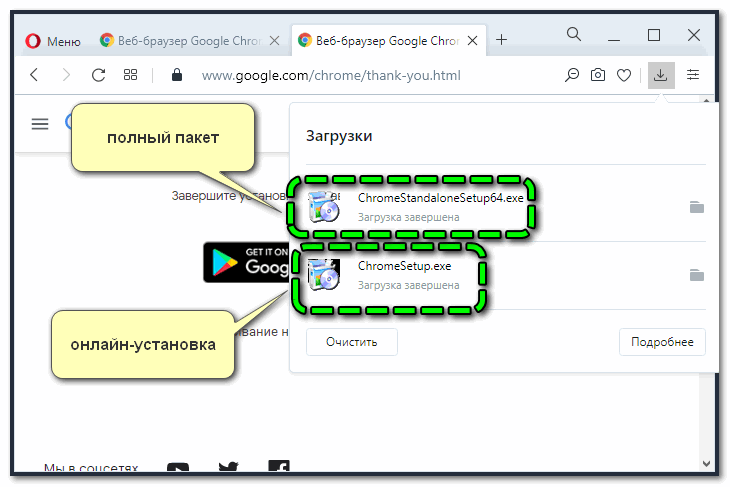
Перейдя по одной из предложенных выше ссылок, нужно нажать на «Скачать Chrome», а затем указать место сохранения дистрибутива – версию и разрядность операционной системы сервис определит самостоятельно. 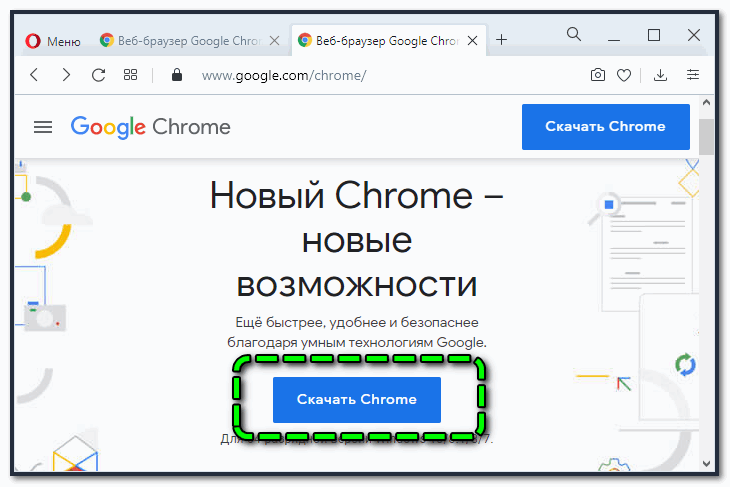
При стабильном подключении выбирайте онлайн-установщик, а при медленном и нестабильном – офлайн.
Шаг 2: Установка
После завершения загрузки нужно запустить скачанный инсталлятор через окно загрузок – его местоположение зависит от браузера. В большинстве обозревателей недавно скачанные файлы отображаются в нижней части окна. 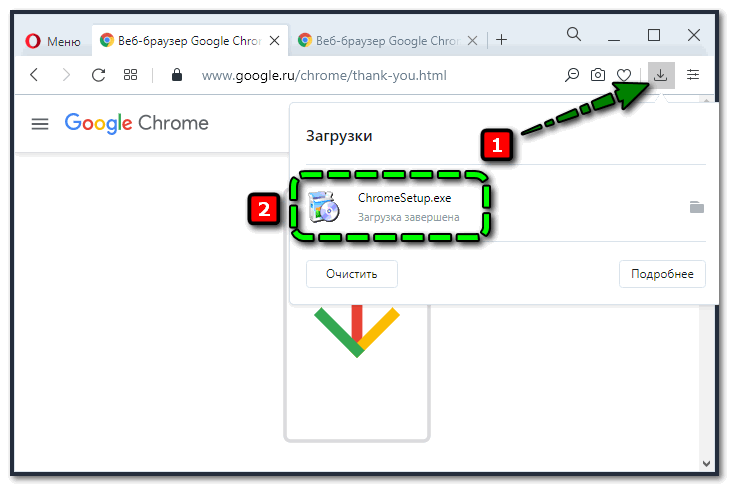
Установить браузер Гугл Хром система сможет самостоятельно – никаких дополнительных действий инсталлятор совершить не предлагает.
После запуска некоторое время уйдёт на инициализацию и скачивание необходимых данных.
Шаг 3: Настройка
После завершения всех процедур Гугл Хром запустится автоматически и предложит пройти несколько простых этапов настройки. Если Chrome уже используется на других устройствах (например, на смартфоне или втором ПК), можно простой войти в существующий аккаунт. Если же нет – нажать на кнопку «Начать», чтобы запустить настройку. 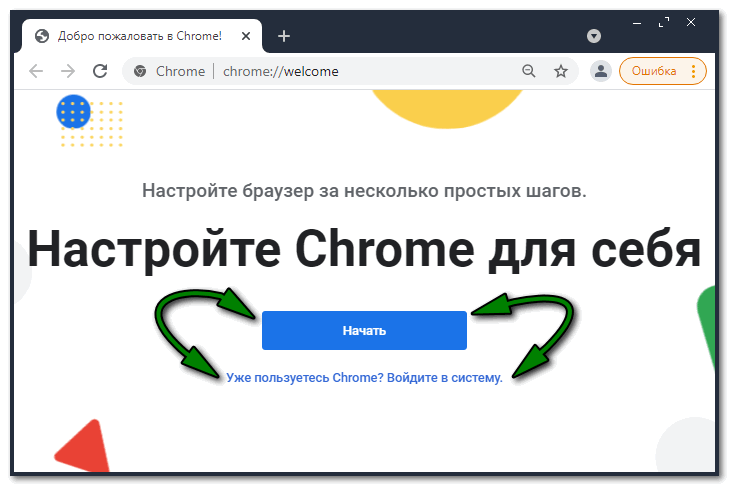
Процесс состоит из следующих шагов:
Создать электронную почту в Google все же стоит – это откроет доступ к возможностям синхронизации, а также позволит полноценно пользоваться видеохостингом YouTube.
Первоначальную настройку можно и вовсе пропустить – в этом случае Chrome сразу начнёт работу со стандартными параметрами (без закладок, с фоном по умолчанию, без учётной записи).
Как установить Google Chrome в Linux
Хромом можно пользоваться не только на популярной Windows, но и операционных системах на базе ядра Linux. Установить Гугл Хром на такой компьютер можно бесплатно – как и на ПК с любой другой ОС. Например, инсталляция в Ubuntu (самый популярный дистрибутив Linux) выполняется по следующей инструкции:
Скачивать установочные файлы и использовать их в Linux-системах можно и через терминал – неопытному пользователю работать с ним будет тяжело.
Как установить Google Chrome в macOS
Установить Гугл Хром в macOS можно ещё быстрее:
В рассмотрении процесса последующей настройки браузера нет никакой необходимости – этапы неотличимы от версии для Windows.
Возможные проблемы
При попытке установки могут появиться ошибки — решаются они просто, об основных сказано ниже. 
Проблема 1: Сбой при загрузке
Самая распространённая проблема связана со сбоями при загрузке, которые обычно сопровождаются ошибкой «0x80072ee2» – она уведомляет о разрыве соединения. Ошибка возникает при нестабильном подключении (например, через 3G-модем). 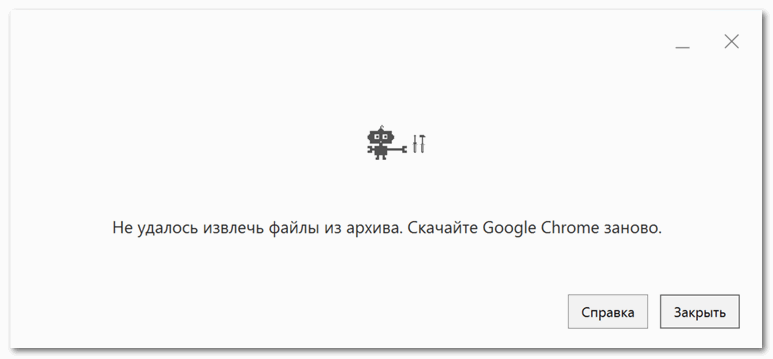
Решается проблема скачиванием офлайн-пакета – при установке через него Интернет не нужен.
Проблема 2: Компьютер не отвечает требованиям
Как и любое другое приложение, браузер от Google предъявляет собственные минимальные системные требования – установить его на слабый ноутбук не получится. 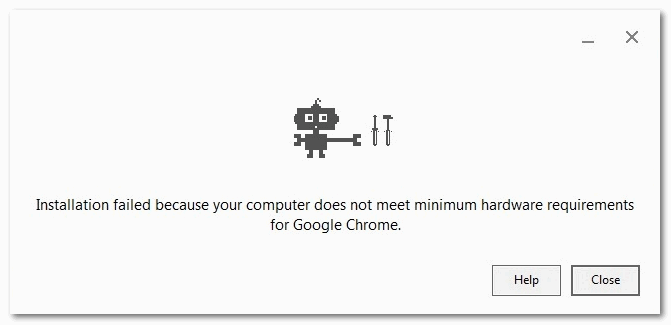
Для решения проблемы стоит поискать предыдущие версии Хрома – возможно, одна из них «согласиться» работать на старом компьютере. Ориентироваться можно на следующие системные требования:
| Операционная система | Требования |
| Windows | |
| Linux | |
| macOS | OS X El Capitan (10.11) или выше. |
Проблема 3: Установщик не запускается
Проблема может быть связана с правами пользователя – например, текущая учётная запись числится как гостевая или не обладает правами администратора. Попробовать решить проблему можно запуском от имени администратора – делается это через клик правой кнопкой мыши по установочному файлу. 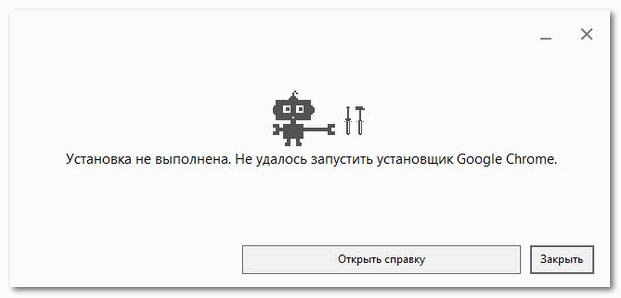
Иногда Хрому просто не хватает места на выбранном жёстком диске – нужно удалить временные файлы, очистить корзину и избавиться от лишнего ПО.
Google Chrome – удобный браузер, установить который в любую ОС можно буквально в несколько действий. Отметим, что Хром тяжеловат для слабых ПК, особенно в последних версиях – для устаревших устройств лучше поискать другие варианты.
В какую папку по умолчанию устанавливается браузер Google Chrome?

Google Chrome устанавливается по умолчанию в папку Application Data в профиле текущего пользователя (AppData в современных версиях Windows). В Program Files ничего не пишет.
Сделано это для возможности беспрепятственной установки и скрытого обновления для пользователей, не обладающих правами адинистратора.
Иногда у пользователей браузера возникает вопрос о том, где хранится папка Гугла на компьютере, куда именно был установлен интернет обозреватель.
Чтобы найти путь к нужной папке, нужно совершить нехитрые действия.
Найти местонахождение браузера можно с помощью специальной команды, которую записываем в адресную строку «chrome://version», жмём enter.
Стоит отметить, что профиль Гугла имеет название Default.
В открывшемся окне мы найдём нужную нам информацию, путь где находится папка Гугл Хром.


Смотря какая операционная система, не все сидят на Видовс различных версий.
Если Виндовс, то чаще это папка «Application Data», которая находится на диске «С».
Но лучше указывать путь установки диск С и так не большой и на нём сама ОС установлена.
Тут могут быть разные варианты. Посмотрела специально, куда у меня установился Google Chrome. Да, он попал на диск С, но при этом в папку Program Files, а потом уже Google\Chrome\Applic ation. Хотя вроде как особого пути не указывала.
Google Chrome, лучше всего установить и хранить в папке Application Data, а располагается она на диске С, хотя порой новые версии этой программы, могут поставить ее и в другую папку.
Стоит отметить что данная папка является скрытой для вас и найти ее реально за счет отображения скрытых папок.
Так все устроено все устроено что бы вы могли провести беспрепятственную установку скрытого обновления, даже на будучи администратором.
Только дополнительной установкой расширений. Google Chrome сам по себе не позволяет пользователю создавать сокращения. Возможно в будущем его и доработают, но на данный момент нет. Поэтому придется сначала поработать самому на себя.
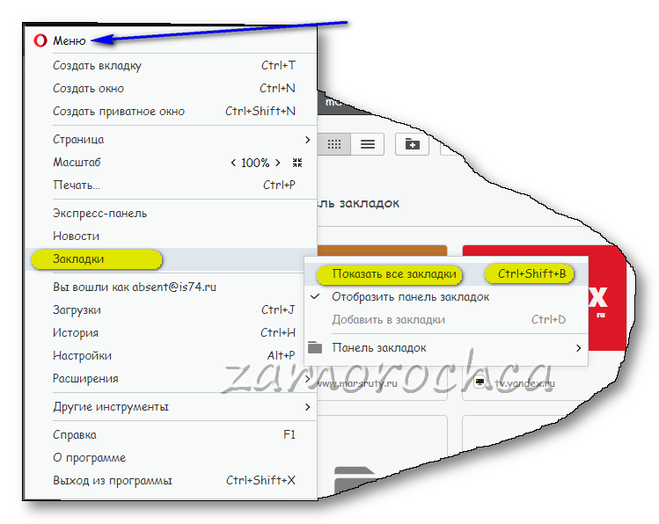
в открывшемся окне «щёлкните» пункт экспортировать закладки выберите путь для сохранения HTML файла.
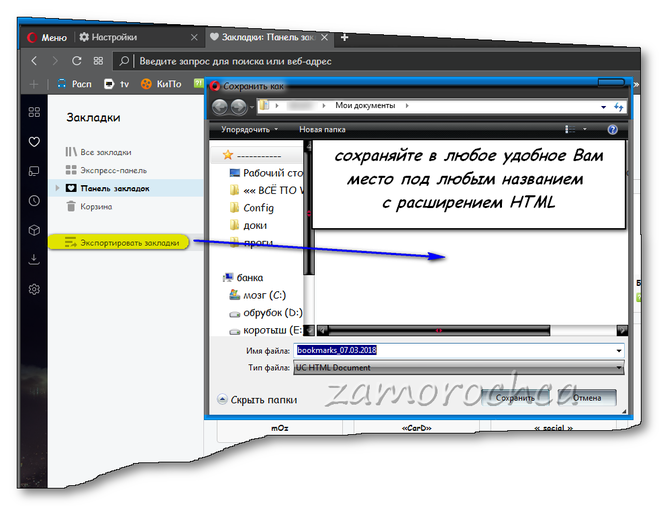
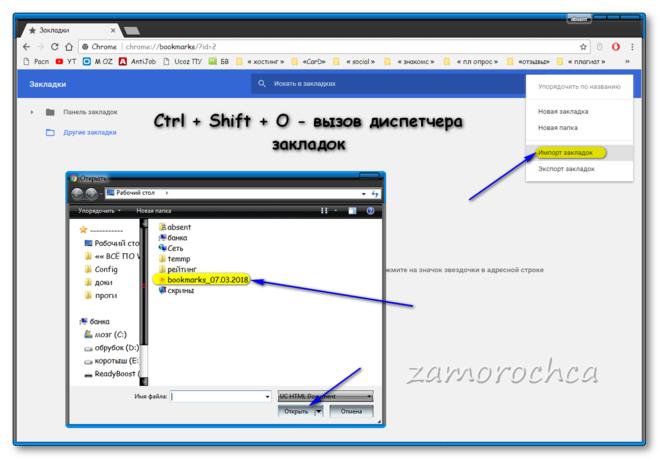
Затем запускаете Google Chrome, диспетчер закладок можно вызвать клавишами Ctrl + Shift + O.
«Желаю удачи»
Скорее всего Вы зашли через протокол http, который не является безопасным. Попробуйте выставить https в адресной строке и зайти снова. Лучше получится, если войдете через историю открытых страниц, ведь когда Вы заходили на сайт до этого, таких предупреждений не поступало. Можно попробовать почистить куки для этого сайта. Игнорировать предупреждение не стоит.
Возможно причина в неправильно настроенных настроек браузера, с такой ситуацией много раз сталкивалась и я.
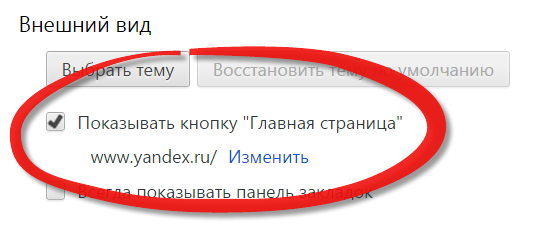
Для правильной работы, с открытием главной страницы поиска «Яндекс», стоит правильно настроить настройки.
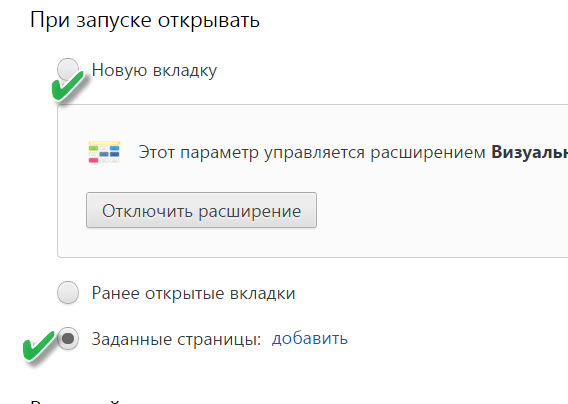
Обращаем внимание на функцию «При запуске открывать», тут стоит убрать галочку, далее смотрим на «заданные страницы + добавить + http://www.yandex.ru/ + ок».
Удачи!
Способ убрать тормоза из гугл хрома после обновления, когда крутишь колесико мышки, а страница прокручивается не равномерно с обрывками картинки, я начал искать после того как браузер обновился, и после этого началась наблюдаться данная проблема. Говорят что это повсеместная проблема этого браузера, но проблему все же можно попытаться устранить. Первой что можно попытаться поменять это ввести в адресную строку «chrome://plugins» и если там присутствует два модуля Adobe Flash Player то нужно по очереди протестировать отключая один из них и проверять как работает прокрутка колесиком мышки в гугл хром.
Дальше еще как вариант попробовать полностью удалить браузер, после чего его заново установить в систему, но перед удалением желательно сохранить закладки гугл хром, а для этого нужно зайди в диспетчер закладок и сохранить все закладки в один файл.