в какую папку устанавливается zoom
990x.top
Простой компьютерный блог для души)
Куда устанавливается Zoom на компьютере? (ZoomInstaller.exe)
 Ребята, я специально установил себе на ПК программу Zoom и теперь смогу четко и ясно показать, куда же она устанавливается.
Программа Zoom была скачана с официального сайта, это никакой не репак, а оригинальная версия.
Итак, скачался установщик ZoomInstaller.exe — поставил, проблем не было, все как обычно.
На рабочем столе появился значок Start Zoom, который и нужен для запуска программы. Посмотрим его свойства:

Нас интересует поле Обьект, из которого стало понятно, что запускается Zoom из этой папки:
%USERPROFILE% — переменная, содержит путь к текущей папке профиля юзера, а также имя учетки.
Но последняя папка в пути — bin, это именно то место, где расположены сами файлы программы. А вообще в целом программа установлена в папку Zoom, в которой уже находится папка bin.
Но пойдем дальше, запустим программу, посмотрим в диспетчер задач, нажмем правой кнопкой по Zoom Meetings и выберем пункт открыть расположение:

И мы снова убедимся что открывается таже самая папка установки:
 Полный пусть без %USERPROFILE% у меня лично такой: C:\Users\Dima\AppData\Roaming\Zoom\bin и здесь Dima как вы понимаете — имя учетной записи.
Вообще диспетчер задач очень удобно использовать чтобы узнать откуда запускается ПО — просто найдите процесс, нажмите правой кнопкой и выберите пункт открыть расположение. Это актуально для вкладок Процессы и Подробности. Правда я пишу про Windows 10, но в Windows 7 все примерно также.
Надеюсь информация пригодилась. Удачи и добра, до новых встреч друзья!
Zoom для Windows 7
Специальная версия Zoom для Windows 7 была разработана в связи с популярностью операционной системы, несмотря ее очевидное устаревание по некоторым аспектам. Поэтому разработчики платформы предусмотрели возможность ее установки на компьютеры с указанной ОС.
Zoom – программное обеспечение, с помощью которого можно организовать онлайн-трансляции, демонстрации экрана и многое другое. Приложение заметно удобно в использовании для дистанционного обучения, организации деловых переговоров, занятий с репетиторами и так далее.
Пошаговая инструкция установки Зум
Алгоритм установки приложения аналогичен процессу инсталляции любого другого программного обеспечения. Чтобы скачать бесплатно Zoom Cloud Meetings для Windows 7, используется инструкция:
Когда процесс установки завершится, приложение откроется автоматически.
Если на рабочем столе не появился ярлык для быстрого запуска программы, найти его можно в меню «Все программы» или «Пуск».
Особенности использования приложения
Рекомендуется выполнить настройки программы под комфортные для пользователя параметры. Для начала нужно скачать Зум для Виндовс 7 по предыдущей инструкции, затем следовать рекомендациям, не нарушая очередность действий:
На завершительном этапе, рекомендуется ознакомиться с информацией вкладки «Сочетание клавиш», где представлены комбинации, упрощающие управление конференцией и общение с помощью приложения.
Способы подключения
Чтобы пользоваться приложением, необходимо скачать Зум на компьютер с Виндовс 7, но учетная запись нужна не всегда. В приветственном окне площадки предусмотрены две кнопки, одна из которых подтверждает, что регистрация не обязательна.
Личный аккаунт для подключения к конференции требуется в определенных случаях:
Из этого списка понятно, что участие в конференции может осуществляться без регистрации на платформе и входа в аккаунт. Выполняется подключение двумя способами.
Первый способ
Пример ссылки: https://zoom.us/j/3655412826?pwd=aU1mTRGthXJmenR2VVlmYzFDcGZDZz09
Второй способ
Как установить Zoom на компьютер для видеоконференций
Площадки для видеоконференций подойдут для обучения школьников, проведения бизнес-мероприятий и обучающих тренингов. Использовать Зоом можно бесплатно, для этого предусмотрено несколько вариантов. Разберемся, как установить Zoom на компьютер, и какие способы запуска Зоом существуют.
Как установить Zoom на компьютер
Установить Zoom на компьютер с Windows и MacOS можно бесплатно. Для этого нужно скачать установочный файл и инсталлировать его. Использовать платформу можно и другими способами: через расширение или официальный сайт. Разберем доступные способы запуска Zoom на ПК, рассмотрим преимущества и недостатки сервиса для проведения конференций.
| Рекомендуем! InstallPack | Стандартный установщик | Официальный дистрибутив Zoom | Тихая установка без диалоговых окон | Рекомендации по установке необходимых программ | Пакетная установка нескольких программ |
|---|
zoom.us рекомендует InstallPack, с его помощью вы сможете быстро установить программы на компьютер, подробнее на сайте.
Способ 1: Официальное приложение
Учебная платформа доступна в виде компьютерной программы. Она доступна на русском языке, для полноценной работы потребуется регистрация на официальном сайте. Для подключения к текущей видеотрансляции входить в личный кабинет не нужно.
Как установить Zoom для видеоконференций на компьютер бесплатно:
Важно. Установка Зоом осуществляется в автоматическом режиме, иконка для запуска помещается в меню «Пуск» и на рабочий стол. С официального сайта скачивается последняя версия на русском языке.
Скачать Zoom можно и из других источников, например с торрент-трекеров, форумов, сайтов со сборками приложений. Загружая файл через официальный сайт, риск получить вирус сводится к минимуму, установка осуществляется бесплатно.
Способ 2: Zoom для браузера
Использовать клиент Zoom можно и в браузере. Для этого предусмотрено бесплатное расширение. Оно поддерживается современными браузерами, разработанными на основе Chromium, а также обозревателем Mozilla Firefox.
Возможности расширения ограничены. В меню недоступны опции изменения аватарки, настройки подключенного оборудования, чата. Запускать расширение можно через браузер или с помощью появившегося ярлыка в меню «Пуск».
Основным минусом расширения является отсутствие поддержки русского языка. Детям или пожилым людям будет сложно разобраться в меню и подключиться к трансляции.
Скачать расширение можно в магазине Google и Mozilla. Установка выполняется автоматически и занимает не более минуты.
Способ 3: Онлайн-версия Zoom
Платформа для обучения детей доступна и в режиме онлайн. Такой вариант подойдет тем, кто не хочет устанавливать дополнительные сервисы на компьютер или количество доступной памяти ограничено. Запускать, проводить и планировать трансляции можно с помощью официального сайта.
Важно. На устаревших компьютерах воспроизведение видео через браузер может не поддерживаться. В этом случае придется использовать официальную версию для ПК или расширение для браузера.
Как воспользоваться онлайн-версией Zoom:
Через браузерную версию можно управлять участниками, переходить в чат, отключать и включать камеру. Интерфейс поддерживается на русском языке, остановить показ или передать права организатора другому участнику можно в любое время.
Важно. Во всех перечисленных способах запуска Зоом используется тариф «Базовый». Он дается всем участникам сразу после регистрации. Если возможностей оказалось недостаточно, их можно расширить с помощью других тарифных планов, представленных на сайте Zoom.
Преимущества и недостатки
Установить приложение Zoom можно бесплатно. Для использования потребуется регистрация аккаунта на сайте сервиса. Участвовать в конференциях можно и иными способами, например, скачать расширение для браузера или воспользоваться онлайн-версией.
К недостаткам можно отнести требовательность к скорости интернета. Для стабильной работы и передачи видео в формате HD скорость интернета должна быть не менее 1,2 Мбит/сек.
Важно. Пользоваться Zoom можно и через мобильный телефон. Скачать и установить Zoom можно на смартфон с Android и iOS.
Какой способ выбрать
Запустить конференцию Зоом на компьютере можно следующими способами:
Полноценное приложение подойдет для постоянного использования. Оно не занимает много места, позволяет настроить дополнительное оборудование, запланировать конференцию. Расширение для браузера подойдет для пользователей, которым нужен минимум опций. Веб-версия – отличное решение для людей, у которых мало места на компьютере или нет желания скачивать дополнительные сервисы.
Как установить Zoom на русском языке? Для этого нужно скачать установочный файл через официальный сайт и запустить инсталляцию. Если забивать память компьютера не хочется, воспользуйтесь веб-версией Зоом или официальным расширением для браузера.
Как установить Zoom
Чтобы установить Зум на компьютер на русском языке, откройте официальный сайт zoom.us, промотайте страницу вниз, перейдите по ссылке «Загрузить», кликните по голубой кнопке скачивания дистрибутива и запустите инсталлятор. Для загрузки приложения на Android откройте магазин Google Play Store, найдите программу через поиск и нажмите на зеленую кнопку установки. Чтобы инсталлировать приложение на iOS, зайдите в App Store, введите название программы в окно поиска и щелкните по облачку справа от логотипа.
Установка приложения на ПК и ноутбук
1. Чтобы бесплатно установить Zoom на персональный компьютер или ноутбук, в поисковую строку Яндекса введите «zoom.us» и перейдите по первой ссылке в подсказках.

2. Прокрутите страницу до нижнего меню. Перейдите по ссылке «Загрузить».

3. Для сохранения установочного файла нажмите на первую сверху голубую кнопку. Справа от кнопки опубликована информация о версии приложения.

4. Кликните по скачанному на ПК файлу и дождитесь завершения инсталляции.

Установка Zoom на компьютере успешно завершена. Авторизуйтесь в программе или присоединитесь к удаленному собранию по предоставленному организатором встречи идентификатору.

Хотите инсталлировать конференц-клиент на персональный компьютер или ноутбук и не разбираться с запутанным интерфейсом официального ресурса приложения? Чтобы скачать Zoom на ПК, нажмите на зеленую кнопку на главной странице фан-сайта. Программа на русском языке предоставляется бесплатно и регулярно обновляется, дистрибутив не содержит шпионских программ и вирусов.
Как установить Zoom на телефон с Андроид
Загрузите приложение на смартфон или планшет с Android из магазина Google Play или скачайте файл zoom.apk с официального сайта и запустите инсталлятор. Читайте пошаговое руководство для обоих способов.
Загрузка приложения из Google Play Store
1. Откройте магазин Google «Play Маркет».
2. В поисковую строку введите «zoom» и щелкните по первой подсказке.

3. Нажмите на зеленую кнопку «Установить» вверху экрана.
4. Дождитесь, пока файлы скопируются.
5. Для запуска приложения для видеоконференций кликните «Открыть».


Установка программы через apk-файл
Запуск скачанного с официального сайта инсталлятора подойдет пользователям, которые не привязали аккаунт Google к смартфону и не имеют возможности загружать приложения из Google Play.
1. Откройте Яндекс.Браузер на смартфоне и введите в поисковую строку «zoom.us».
2. Щелкните по первой поисковой подсказке с голубым значком видеокамеры.
3. Прокрутите страницу официального сайта до нижнего меню.
4. Перейдите по ссылке «Загрузить».

5. Для скачивания инсталлятора нажмите на вторую сверху голубую кнопку «Загрузить с Zoom» под заголовком «Клиент для конференций».
6. Кликните по кнопке «Да» в правом нижнем углу экрана, чтобы подтвердить загрузку установочного файла zoom.apk.

7. Опустите шторку уведомлений Android в верхней части экрана телефона.
8. Кликните по скачанному файлу.
9. Нажмите «Установить» в правом нижнем углу экрана, чтобы разрешить инсталляцию приложения на смартфон.

10. Дождитесь завершения копирования файлов.

11. Установка приложения на телефон завершена. Нажмите «Открыть» для запуска Zoom Cloud Meetings.

Инсталляция Zoom на iPhone и iPad
Приведем пошаговую инструкцию по установке программы на планшет Apple. Инсталляция на телефон с iOS проходит аналогично.
1. Откройте магазин приложений App Store.
2. В правом верхнем углу экрана введите в строку поиска «zoom» и кликните по первой подсказке в выдаче.

3. Прочитайте описание, познакомьтесь с отзывами и нажмите на облачко справа от логотипа.

4. Для запуска программы щелкните по ссылке «Открыть», которая появилась на месте облачка.
Как установить приложение Zoom на компьютер

Zoom – это простая и удобная программа для проведения видеоконференций, вебинаров и онлайн встреч. По функционалу она значительно превосходит Skype и Hangouts, поэтому пользуется высокой популярностью для организации удаленных совещаний, проведения онлайн обучения.
Актуальность сервиса в особенности возросла в условиях карантинных ограничений. Именно его выбрали многие компании, которым пришлось переводить персонал на дистанционный режим работы и подыскивать инструмент для проведения совещаний.
Помимо видеосвязи Зум позволяет передавать друг другу текстовые сообщения и файлы любого типа, поэтому заменяет мессенджер. Одним из весомых аргументов в пользу установки Zoom является возможность бесплатного использования.
В таком варианте Зум позволяет проводить онлайн совещания длительностью до 40 минут, причем во встрече могут участвовать до 100 человек. При общении друг с другом в бесплатном тарифе время не ограничивается. Коммерческие режимы снимают ограничения на длительность видеоконференций и добавляют функциональные возможности.
Как установить приложение на компьютер
Скачать и установить программу Zoom на компьютер можно совершенно бесплатно. Эта процедура не вызовет затруднений даже у начинающих пользователей.
Для установки Зум нужно выполнить всего два простых шага:
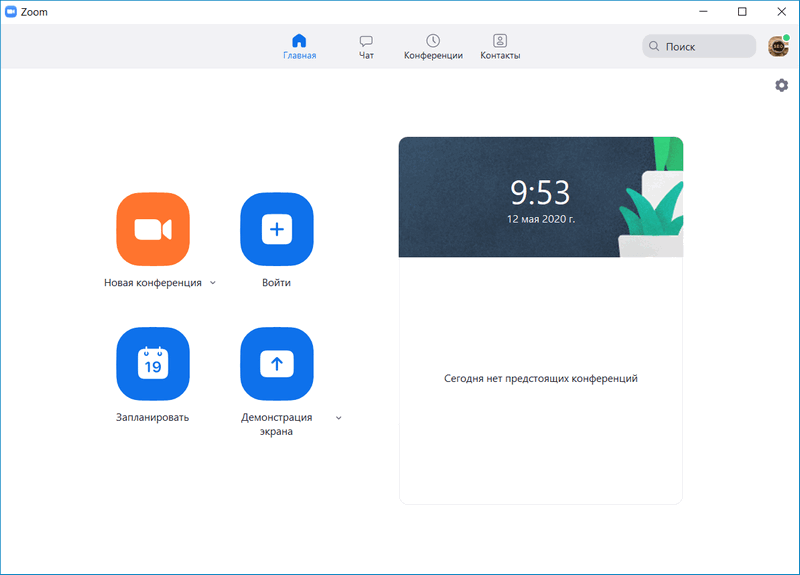
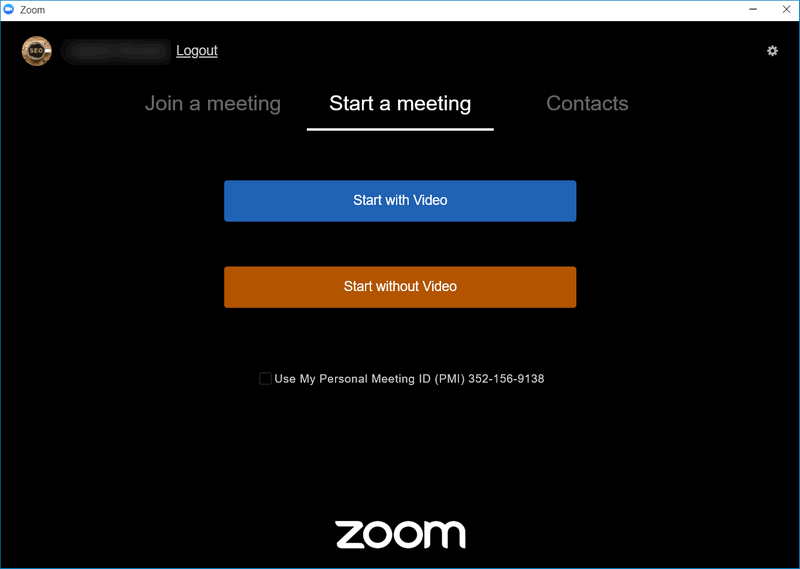
После завершения установки приложение Zoom автоматически запустится на компьютере и предложит выбрать один из двух вариантов использования:

Пункт «Войти в конференцию» позволяет присоединиться к чужому вебинару, онлайн конференции или групповому чату.
Для этого надо знать идентификатор видеоконференции или получить приглашение от организатора, в котором будет ссылка.
Чтобы иметь возможность самому организовывать конференции, необходимо выбрать пункт меню «Войти в…».
Откроется окно с полями ввода логина и пароля и предложением бесплатно зарегистрироваться. Можно также войти в сервис, используя почту Google или профиль Facebook.

При нажатии на ссылку «Зарегистрироваться бесплатно» откроется страница на официальном сайте приложения. Вначале нужно ввести дату рождения.

Далее сервис попросит указать адрес электронной почты.

На этот адрес вы получите письмо со ссылкой, по которой надо перейти для подтверждения регистрации.

Далее сервис попросит указать свое имя и фамилию, придумать и подтвердить пароль.

На следующих этапах регистрации сервис предложит:
Оба этих шага можно пропустить и перейти к этапу вводу логина и пароля в клиентское приложение, установленное на компьютере. После входа откроется окно программы с полным доступом к функционалу.

Если планируется пользоваться сервисом постоянно, то рекомендуется настроить автоматический запуск программы при старте Windows. Для этого нужно нажать на изображение «шестеренки» в правом верхнем углу и установить соответствующую опцию.

Почему не устанавливается Zoom?
В некоторых случаях при попытке установить приложение Zoom может возникать ошибка «Zoom Network connection failed 1006». Она возникает в тех случаях, когда приложение не может подключиться к серверу. Причины такой ошибки могут быть самыми разными, начиная от случайного сбоя или технических работ на серверах Зум до блокировки доступа в интернет сторонними программами.
Если после перезагрузки клиентское приложение не устанавливается, а сервера Zoom исправно функционируют, то ошибки 1006 может быть вызвана следующими причинами:
Нужно запустить антивирусную программу и проверить компьютер на вирусы, почистить реестр и восстановить работоспособность Windows. После этого надо повторить установку клиентского приложения Zoom.
Заключение
Программа Зум – удобный инструмент проведения онлайн совещаний и встреч. Она легко устанавливается и имеет простой интерфейс. Ошибки в процессе инсталляции встречаются редко, чаще всего они связаны со случайными сбоями или вирусами.