в какую папку устанавливать аддоны в вов
Вселенная World of Warcraft
Как установить аддоны для ВоВ. Куда устанавливать аддоны для ВоВ
Как установить аддоны для ВоВ. Куда устанавливать аддоны для ВоВ
Аддоны – это специальные программы, которые используются игроками в World of Warcraft. Их установка помогает не только улучшить и упростить некоторые графические характеристики в игре, но и отслеживать разнообразные игровые события. На сегодняшний день аддоны выпускаются многими разработчиками, и выбрать действительно есть из чего.
Представляем вашему вниманию гайд «Как и куда установить аддон для ВоВ?» По сути, он является руководством для начинающих игроков, которые слышали об удобстве подобных программ, но не знают, как правильно их задействовать.
Где найти нужный аддон
Перед тем как установить аддоны для ВоВ, геймер сталкивается с непростой задачей — подбором самых нужных из них. Первое, что стоит сделать, — это обратиться к тем, кто давно играет в игру. Сделать это можно или на форумах, посвящённых известным ММОРПГ, или в чате самой игры. Определившись с набором полезных для конкретного персонажа аддонов, можно отыскать их в интернете по названию или установить специальную программу, которая уже содержит список нужных дополнений. Далее остаётся только разобраться во всех тонкостях, касающихся того, как установить аддоны. Игру WoW нельзя назвать особенной в этом плане, так как последовательность действий для успешного внедрения в неё дополнительных функциональных программ являйтеся такой же, как и в других подобных играх. Для начала необходимо просто скачать аддон на компьютер и распаковать папку, указав правильный путь.
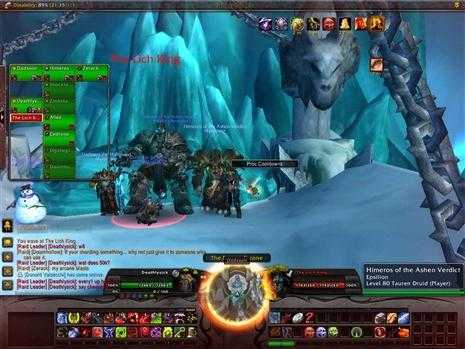
Путь установки аддона для ВоВ
Следующий популярный вопрос начинающих геймеров касается того, куда устанавливать аддоны для ВоВ, ведь неверно указанный путь для распаковки файлов будет означать неработоспособность программ. Для того чтобы аддон начал работать, его необходимо поместить в папку «AddOns», которую можно найти в разделе «Interface». Где найти этот раздел? Всё просто: ищете на одном из дисков (C или D) программу «World of Warcraft» и открываете её. Четвёртая папка сверху – это то, что вам нужно.
Распространённая ошибка многих начинающих игроков заключается в том, что, распаковав архив с аддонами в обычную папку, они пытаются скопировать её в «AddOns». Однако при таком способе установки чаще всего и происходят сбои в работе аддонов из-за потери некоторых документов. Лучше всего распаковать и извлечь файлы сразу в нужную папку.
Основное неудобство, которое связано с «ручной» установкой аддонов, – это необходимость систематического их обновления. Обычно это делается так: старая версия полностью удаляется из папки с аддонами, после чего можно приступать к установке последней версии модификации. Для того чтобы узнать, какие пакеты требуют обновления, достаточно войти в одноимённый раздел в игре и отметить пункт «Устаревшие» в верхней правой части открывшегося окна. Те аддоны, которые можно обновить, будут выделены красным шрифтом. Существуют ли способы того, как установить аддоны для ВоВ одним кликом? К счастью, они есть.
Установка аддона с помощью специальной программы
На сегодняшний день существует несколько сервисов, после установки которых вы сможете больше не беспокоиться о постоянном отслеживании новых версий аддонов. Эти программы уже содержат самые новые пакеты программ. Кроме того, при появлении очередных обновлений игроку не придётся искать их и устанавливать самостоятельно. Достаточно просто запустить программу и кликнуть по аддону, требующему обновления. Система всё сделает сама: распакует файлы в нужную папку и заменит устаревшие новыми.
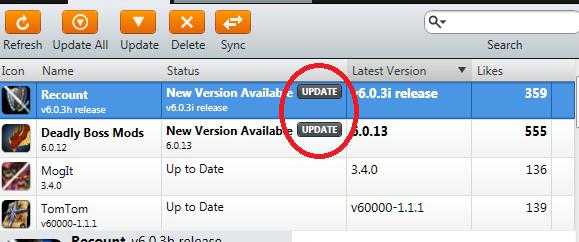
Некоторые подобные программы подразумевают подключение VIP-статуса для пользователя. В этом случае геймеру вообще не нужно ничего делать, так как аддоны обновляются в абсолютно автоматическом режиме. Итак, мы разобрались в основах того, как установить аддоны для ВоВ
Перейдём к не менее важному вопросу: как включить аддон, если он не работает?
Если аддон не работает: настройка и включение
Даже при соблюдении всех правил иногда случается так, что аддоны не работают. Чтобы исправить ситуацию, геймеру нужно выполнить несколько простых шагов:
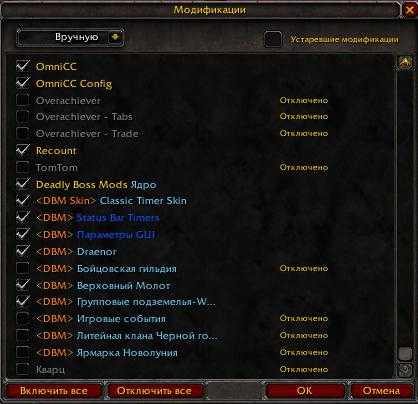
Вот мы и разобрались, как установить аддоны для ВоВ и исправить ошибки в их работе. Удачной и запоминающейся игры всем любителям WoW!
All wow Как Установить Аддон
Что такое аддоны для WoW и как их установитьВведениеЛюбой игрок World of Warcraft рано или поздно сталкивается с аддонами (они же — «модификации интерфейса»). Что же такое эти «аддоны» и с чем их едят?
Аддон — это некое дополнение. В случае WoW — это дополнение к игровому интерфейсу. Разработчики игры дали нам возможность менять практически все — как выглядят кнопочки и рамочки, какую информацию и как выводить и многое-многое другое. Зачастую, аддоны помогают выполнять те или иные действия в игре с большим комфортом. Например, видить весь свой инвентарь в одной сумке с автоматическо группировкой предметов. Или же видить все умения всех игроков в гильдии, кто что может создать, какие реагенты для этого нужны и т.п.
На рисунке слева показано, как может меняться отображение одного и того же элемента интерфейса (в данном случае — рамочки со статистикой персонажа) в зависимости от включенных аддонов
Сверху вниз: 1 — без аддонов (стандартный интерфейс), 2 — аддон «XPerl», 3 — «AG UnitFrames»
Конечно же, кроме полезных аддонов есть множество бесполезных, просто украшающих Ваш интерфейс и меняющих внешний вид разнообразных окон и меню.
Какими аддонами пользоваться, а какими нет — каждый решает для себя сам. Что следует знать — т.к. аддоны пишут все подряд, то бывает, что код аддонов оказывается с ошибками, так что не удивляйтесь, если какой-то аддон стал причиной глюков или сообщений об ошибках. Также, использование аддонов требует выделения дополнительной памяти и нередко понижает производительность
Так что если у Вас не очень мощный компьютер — следует относиться осторожно к количеству включенных аддонов. Также, надо быть готовым к тому, что ходя в рейды и находясь в гильдии — Вас в обязательном порядке попросят поставить комплект из обязательных аддонов
Однако, не буду Вас пугать — аддоны можно в любой момент выборочно отключать. Также, благодаря системе безопасности, аддонам запрещены некоторые действия (например, модификация файлов на компьютере или отправка информации в интернет). По этому, не стоит бояться, что установка какого-либо аддона что-то непоправимо изменит. В наихудшем случае, Вам просто придется отключить неправильно работающий аддон и все вернется как было.
Скачать аддоны Вы можете в нашей библиотеке аддонов, а также на множестве других сайтов.
Установка аддоновИтак, допустим, Вы выбрали интересующий Вас аддон и решили установить его. Для начала скачайте его и сохраните куда-нибудь на видное место. Обычно это будет архивный файл формата zip или rar.
Таким образом, если в архиве были, например, несколько папок с именами «Atlas» и «AtlasBattlegrounds», то после Ваших манипуляций, Вы должны получить соответствующие папки в директории «Addons».
Включение аддоновТеперь запустить игру (полностью закройте ее, если она уже запущена и запустите снова)
После обычного ввода пароля, обратите внимание на кнопку «Модификации»/ InterFace в левом нижнем углу экрана при выборе персонажа. Она отвечает за включение/вы
Как устанавливать аддоны в вов
Как устанавливать аддоны в вов — гайд по установке для WoW 6.2.3, 3.3.5, 5.4.8 и 4.3.4
Загрузка. Пожалуйста, подождите…
Всем привет, ребят! В этом гайде я постараюсь максимально подробно рассказать, как быстро и правильно устанавливать аддоны в вов, запилю пошаговую инструкцию и приведу реальный пример установки модификации со скриншотами. Гайд актуален для всех версий игры: 6.2.4, 5.4.8, 4.3.4, 3.3.5 и 2.4.3. Поехали!
Пошаговая инструкция
После того, как желаемый аддон был найден, скачиваем его на свой компьютер или ноутбук.
Разархивируем скаченный архив, заходим в папку с аддоном и копируем все содержимое (может быть одна или несколько папок).
Заходим в папку с игрой, далее в папку Interface, Addons и вставляем все то, что было скопировано в предыдущем пункте.
Заходим в игру под своей учетной записью. В меню выбора персонажей нажимаем кнопку «Модификации» (левый нижний угол) и ставим (если ещё не стоят) галочки рядом с соответствующими аддонами.
Все, готово! Осталось зайти в игру и настроить мод. О том, как правильно настраивать вов аддоны, Вы узнаете на странице соответствующего аддона на нашем сайте.
Если Вы не нашли определенный мод на нашем сайте, пожалуйста, напишите об этом в комментарии и мы сразу же решим эту проблему!
Пример установки аддона
А теперь давайте закрепим пройденный материал на реальном примере — Shadowed Unit Fremes.
Далее по инструкции необходимо скачать Shadowed Unit Frames.
Разархивировали, зашли в папку с модом и видим следующее:
Копируем все содержимое.
Заходим в раздел с игрой в папку Addons. В моем случае путь такой: D:\Игры\World of WarCraft\Interface\AddOns. Вставляем туда все то, что скопировали ранее.
Заходим в игру, жмем на кнопку «Модификации»:
Ставим галочки напротив нашего мода и заходим в игру.
Как Вы видите, аддон успешно установился и корректно отображается в игре. Успех!
2015-2017 ADDONov.NET — скачать аддоны для вов.
FAQ по установке аддонов WOWTUT.RU
Как устанавливать аддоны?
У меня проблемы, еще раз — куда мне копировать файлы?
Во первых вы должны проверить, что файлы аддона лежат в одной папке. Бывает такое файлы аддона ( к примеру: QuestHelper.toc, questlog.lua, ChatThrottleLib и т.д) находятся в папке с названием «QuestHelper», а та в свою очередь лежит ещё в одной папке «QuestHelper». Получается так: C:\Program Files\World of WarCraft\Interface\AddOns\QuestHelper\QuestHelper. Это не правильно аддон работать не будет. Потому, что папка с аддоном лежит в ещё одной папке с тем же или другим названием. Поясню адрес правильно установленного аддона должен быть такой: C:\Program Files\World of WarCraft\Interface\AddOns\QuestHelper
Скачанный архив с аддоном не имеет ни каких папок внутри – там просто набор файлов. Как мне быть?
Вышел новый патч для WoW! Что мне сделать, чтобы все мои аддоны гарантировано работали без ошибок?
Многие из аддонов по-прежнему будут работать после патча, хотя технически они считаются устаревшими — «out of date». Менять аддон нужно только в том случае если ваш аддон выдаёт критическую ошибку в игре или просто-напросто не работает, так как вам нужно. Ну а если аддон работает без видимых изменениях, то пользуйтесь опцией «Load Outdated AddOns — Загружать устаревшие модификации» в меню настройки аддонов, что доступно на экране выбора персонажа.
Конечно обновлять аддоны можно и даже нужно! Ведь авторы аддонов всегда пытаются дополнить и улучшить функционал своих модов.
Вообще-то, нет ни какой гарантии что ваши аддоны будут и дальше работать без ошибок после установки очередного патча, так как Blizzard оставляет за собой право изменять любой из API, которые используют аддоны. Когда такое случается, аддоны обращающиеся к таким функциям API могут просто не работать, работать некорректно или же выдавать горы противных ошибок.
Вот ещё пару правил которым нужно следовать при обновлений вашего аддона в день выхода патча.
А какой сейчас номер версии toc?
Если вы не автор аддонов, для вас это безразлично.
» Никогда не правьте в ручную toc номера.
» Никогда не используйте авто-апдейтеры для toc номеров.
Для этого лучше используйте опцию «Load Outdated AddOns» на экране аддонов. Поищите обновленную версию аддона в интернете или там где вы его скачивали. Аддоны, особенно саамы популярные выходят в день выхода нового патча к игре. Так как авторы заранее успевают обновить аддоны, ведь с начала патчи проверяют на тест серверах. Вот там авторы аддонов и успевают их обновить и обкатать.
P.S. Задавайте свои вопросы, мы их обсудим и разместим на страницах нашего «faq’а установка аддонов».
Как установить аддон для WOW
Установка аддона для WOW
Для тех, кто хочет получить максимум
пользы и эффективности от игры World of Warcraft, в определенное время встает
необходимость установить аддон (или по английский addon) для WOW.
Что есть аддон и куда устанавливать аддон?
Собственно говоря, аддон — это
модификация, изменение интерфейса игры World of Warcraft. При этом каждый аддон
вносит свою, определенную модификацию. Сколько изменений вы хотите внести в
игру — столько аддонов вы устанавливаете. Понятное дело, что аддонов существуют
десятки тысяч, и устанавливать все совершенно бессмысленно и губительно для
WOW. Хочу заметить, что данный сайт посвящен нашим пираткам WOW, где обычно
установлен WOW 3.3.5. Хотя и для предыдущих, и для последующих версий WOW, путь
к папке с аддонами не меняется, и всегда это :World of
Warcraft\Interface\AddOns\ Например в моем случае, игра установлена на диск H,
и путь к игре выглядит следующим образом: H:\World of Warcraft
335\Interface\AddOns\
Давайте рассмотрим установку простого
аддона, который называется Bagnon. Что делает данный аддон? По умолчанию,
вашего персонажа в WOW куча сумок, не очень удобно что-то там искать,
особенное, когда у вас 4 сумки по 20 ячеек каждая. Аддон Bagnon для WOW
позволяет аккуратно объединить их в одну большую сумку. Не только инвентарь,
но и банк будут выглядеть как одна большая сумка, при этом будут доступны
удобные для вас настройки, о которых — чуть позже.Запомните: Устанавливать аддоны (addon) для WOW нужно только выйдя из игры!
Сначала необходимо скачать WOW Bagnon После скачивания, необходимое поместить содержимое архива в папку Interface\AddOns\, а именно:
| wow bagnon 3.3.5 в архиве |
Как мы видим, а архиве Bagnon.zip имеется 4 папки, которые нужно скопировать в папку Interface.
| bagnon 3.3.3 внутри папки Interface |
Итак, у нас 4 папки скачанного аддона теперь находятся в папке Interface.
Теперь осталось просто включить данный аддон Bagnon в вашей World of Warcraft.Как показала практика, добавленные новые аддоны АВТОМАТИЧЕСКИ запускаются при запуске игры.
В некоторых случаях, даже приходится отключать ненужные на каком-то персонаже аддоны.
Теперь пошагово: запускаем WOW, вводим логин и пароль, затем жмем кнопку Модификации
| В нижнем левом углу WOW |
Попадаем в меню настройки модификаций (аддонов) и ставим галочку
| В верхнем правом углу WOW |
для полной совместимости всех версий аддонов с WOW 3.3.5.
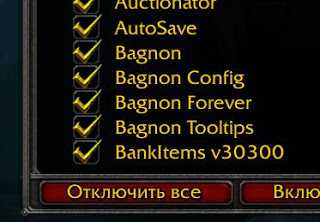 |
| отмечаем галочками нужные аддоны для WOW |
как мы видим, наши 4 скачанные папки появились в папке аддонов, и напротив каждой должна стоять галочка.
Давайте сравним, как выглядело окно сумок персонажа до и после. Мой персонаж — начертатель, у него 4 сумки по 32 ячейки, смотрим )
Мягко говоря, глаза разбегаются, но аддон Bagnon нам поможет!
Давайте немного настроим сам Bagnon, для этого ПРАВОЙ кнопкой мыши кликаем значок настройка
| правой кнопкой мыши |
Я приведу пример своих настроек, вы можете настроить ваш bagnon по своему усмотрению:
| первое окно настроек Bagnon |
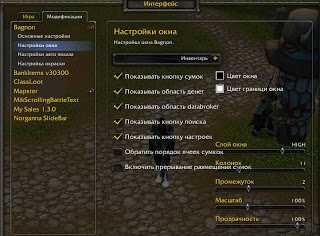 |
| второе окно настроек Bagnon |
| третье окно настроек Bagnon |
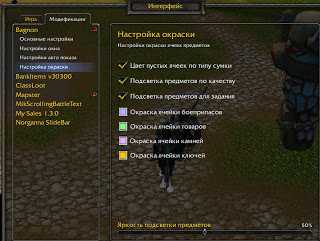 |
| четвертое окно настроек Bagnon |
Итак, поздравляю, вы установили хороший и нужный аддон для WOW 3.3.5 под названием Bagnon. Надеюсь, разобрались, как устанавливать аддоны и помните, что другие аддоны и для других версий Worlf of Warcraft устанавливаются таким же образом.
Старайтесь разумно подходить к установке аддонов, не загромождайте свой WOW кучей малопонятных и ненужных аддонов, так как они могут значительно тормозить интерфейс игры и вызывать ошибки.
Как установить аддон для WoW?
Подписывайтесь на наш канал в Telegram, чтобы первыми узнавать все новости и гайды World of Warcraft!
Аддон — это специальная модификация для World of Warcraft, которая вносит определенные изменения в игру. Например, создает более удобный интерфейс или добавляет новые возможности.
Как установить аддон:
Скачайте аддон из Интернета; это можно сделать на множестве специализированных сайтов, например curse.com. После сохранения у вас на компьютере появится архив с аддоном. Перенесите его в папку …/World of Warcraft/Interface/Addons и распакуйте архив прямо в эту папку. Появится папка с названием установленного аддона (реже — несколько папок).
После выполненных действий установленный аддон должен заработать. Если во время установки у вас была запущена игра, нужно будет перезайти в нее, чтобы изменения вступили в силу.
Аддоны в игре:
На странице выбора персонажа в левом нижнем углу есть кнопка «Модификации». При нажатии на нее открываетсясписок всех установленных аддонов. Тут же отключить ненужные в данный момент аддоны.
Зайдя персонажем в игровой мир, вы, скорее всего, уже увидите окошки или панельки установленных аддонов на экране. Однако некоторые аддоны могут не показываться. Чтобы включить их отображение и настроить, войдите в меню игры (Esc), выберите Интерфейс и в нем вкладку «Модификации».
Другой способ добраться до настроек аддона — прописать в чате соответствующие команды. Список команд смотрите на странице, с которой вы скачивали данную модификацию.
Как удалить аддон:
Удаление аддона прямо противоположно его установке: заходите в папку с модификациями и удаляйте ненужные.
У нас появился канал в Telegram, с новостями и гайдами по WoW! (для поиска с телефона наберите в телеграме слово «wowgaid«) Подписывайтесь, чтобы узнавать новости и гайды быстрее.
Подписывайтесь на наш канал в Telegram, чтобы первыми узнавать все новости и гайды World of Warcraft!
Как устанавливать аддоны в вов?
Аддоны – это дополнительные утилиты, с помощью которых можно значительно расширить возможность стандартного интерфейса, сделать игровой процесс более комфортным. При этом большинство аддонов можно настроить под себя, собрать собственный набор полезных утилит. Однако, прежде чем включать и настраивать аддоны, их нужно правильно установить. Если для опытных игроков это дело нескольких минут, то у новичков могут возникнуть проблемы. О процессе установки полезных утилит в WoW и возможных ошибках необходимо поговорить подробнее.
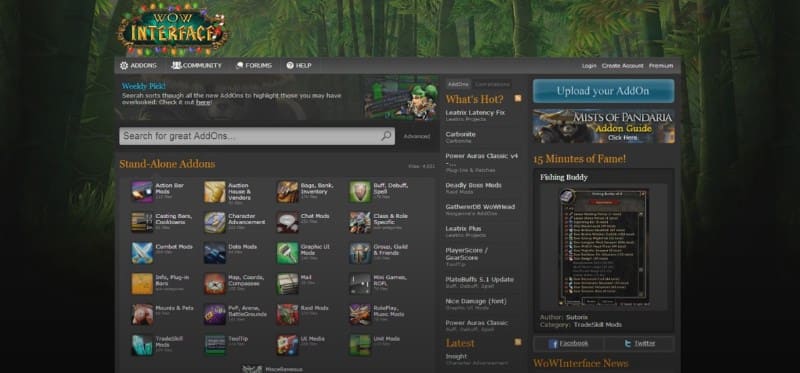
Установка аддонов в WOW
Процесс установки аддонов достаточно прост. Порядок действий:
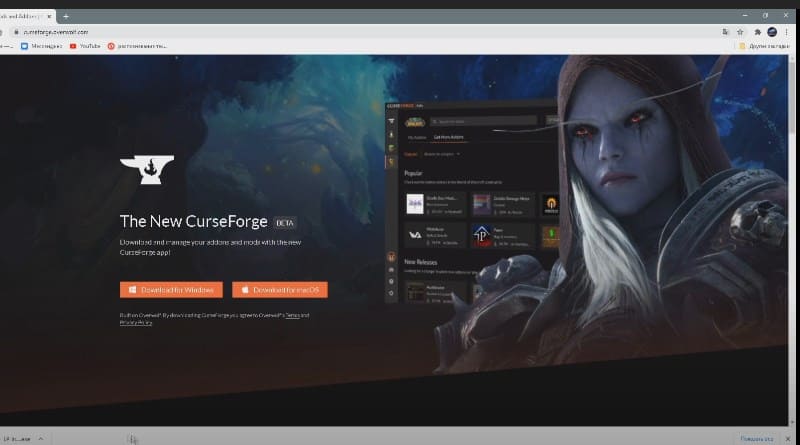
Останется запустить игру, зайти в свой аккаунт, слева внизу нажать на кнопку “модификации”, установить галочки напротив тех аддонов, которые хочется использовать.
Возможные проблемы при установке аддонов
Утилита не показывается в списке всех модификаций. Существует несколько причин, почему такое происходит:
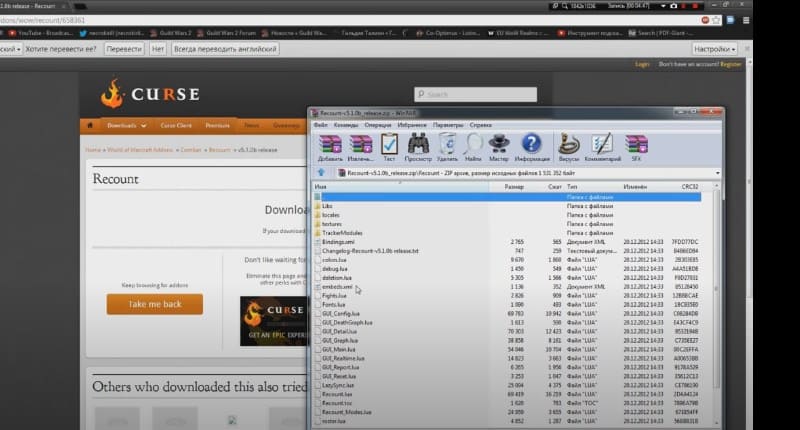
Если аддон не работает, скорее всего проблема заключается в несовместимости версий утилиты и игры. Если же проблема не в этом, рекомендуется обратиться к разработчикам модификации, запросить помощь.
В какую папку устанавливать аддоны в вов
Как устанавливать аддоны к WoW Classic
До релиза Classic осталось совсем чуть-чуть. Персонажи созданы, имена зарезервированы. Остался последний шаг перед отправкой в долгий путь: установка аддонов. С ними все не так просто.
Как ни странно, спустя годы развития вспомогательных клиентов для установки аддонов к World of Warcraft, проще всего установить аддоны к клиенту «классики» можно своими руками.
Для этого, сперва найдите где находится клиент на вашем компьютере. Если не менять настройки, игра будет на диске С. Полный путь должен выглядеть так: C:\Program Files\Blizzard\World of Warcraft\_classic_.
Внутри папки с клиентом нужно перейти в Interface, а затем в AddOns. Именно в это место теперь можно перенести распакованные файлы аддонов.
После перезапуска клиента World of Warcraft вы увидите установленные аддоны в соотв. списке.
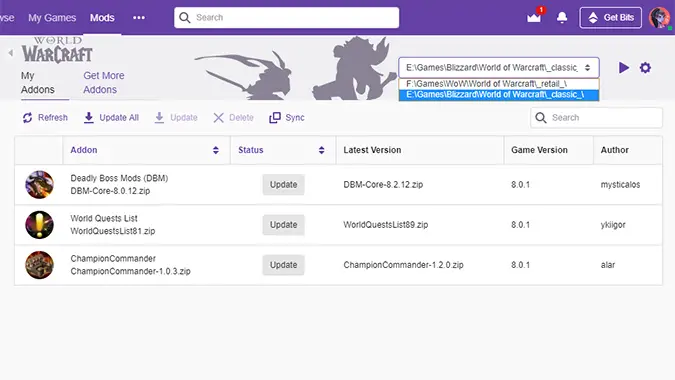
Иначе можно попытаться использовать популярный способ от современного World of Warcraft: установку через клиент Twitch. Он позволяет ставить и обновлять аддоны буквально в один клик, однако к Classic он еще не готов.
Для того, чтобы поставить через клиент Twitch аддон, необходимо:
Теперь вы можете устанавливать аддоны в обе версии игры. Однако поиск аддонов через клиент Twitch оставляет желать лучшего: приложение никак не различает версии для retail и classic, поэтому задача ложится на ваши плечи. Возьмите во внимание, что некоторые аддоны, несмотря на наличие ключевого слова «classic» в названии, могут не работать в клиенте Classic (напр.: DBM).
Мы искренне надеемся, что Twitch успеет обновить раздел и позволит разделить аддоны для разных версий игры до релиза Classic уже 27 августа, однако сейчас советуем устанавливать аддоны вручную.
Как скачать и установить аддоны для WOW Burning Crusade

+ Содержание
Установка аддонов – первое дело, которым необходимо заняться любому игроку в WOW Classic или Burning Crusade. Без аддонов играть будет значительно труднее, а некоторый контент (например рейды высокой сложности) будут вовсе недоступны, поскольку игрока без необходимых аддонов на прохождение сложного контента попросту не возьмут. О способах установки модификаций на WOW Burning Crusade будет рассказано далее.
Установка аддонов с помощью приложения CurseForge
Использование утилиты CurceForge – наиболее предпочтительный способ простой установки аддонов и модификаций не только на World of Warcraft, но и на ряд других игр. Для скачивания и установки аддонов с помощью данного приложения необходимо:
Установка аддонов вручную
Скачивать аддоны и копировать их в папку с игрой вручную не рекомендуется, в таком случае корректная работа установленных модификаций не гарантируются. Но некоторые наиболее редкие и непопулярные аддоны могут отсутствовать в CurseForge, поэтому ручная установка в таких случаях будет актуальной, хоть и не рекомендованной. Как выполнить ручную установку нужных аддонов:
Хоть ручная установка аддонов присутствует, модификации, отсутствующие в CurceForge, лучше заменить на аналоги. Скачанные с непонятных сайтом модификации могут работать некорректно или вовсе сломать игру.
Почему не рекомендуется устанавливать аддоны для WOW через приложение Minion
Опытные игроки в MMO знакомы с приложением Minion, и в теории через данную утилиту можно скачивать и обновлять аддоны для World of Warcraft. Но делать этого не стоит по одной причине – именно для World of Warcraft в утилите Minion присутствуют далеко не все необходимые аддоны, а те, что есть в наличии, могут быть устаревшими. Для большого количества игр Minion отлично подходит, но WOW Burning Crusade является исключением.
Общие рекомендации
Во избежание возможных проблем и ошибок в работе аддонов можно следовать определенным рекомендациям:
Выполнение данных рекомендаций позволит избежать, или хотя бы минимизировать возможные проблемы в работе аддонов.
Автор гайда: gameupgrade