в какую папку устанавливать плагины для fl studio 20
Fl Studio Установка и использование VST-AU плагинов
Данная статья является частью цикла статей «Fl Studio»
Эта страница предоставляет пошаговую инструкцию по установке VST/AU инструментов и эффектов. Следующие темы:
Содержание
Технология виртуальной студии (VST) плагины [ править ]
VST это стандартный интерфейс программного обеспечения который позволяет загружать сторонние «плагины» синтезаторов и эффектов в FL Studio. VST идёт в дополнение к «родному» формату плагинов FL Studio. VST плагины, как правило, бывают двух типов, инструменты (VSTi), которые предназначены, чтобы создавать звук и эффекты (VST), которые предназначены для обработки звука, хотя некоторые из них могут делать и то и то. FL Studio классифицирует VST инструменты, как «Генераторы», потому что некоторые из них также генерируют управляющие или нотные данные, а не звук. VST это автономные программы, которые «дополняют» FL Studio давая вам доступ к практически неограниченному источнику новых инструментов и эффектов. VST плагины предоставляются в «библиотеке динамической компоновки» формате (*.dll).
Важные замечания о 32 бит в сравнении с 64 бит VST плагинами
Индустрия компьютерной музыки находится в процессе перехода от 32 к 64 бит программному обеспечению. Это сделало вещи немного сложнее, что нового 🙂
Audio Units (только macOS) [ править ]
Некоторые моменты, которые следует учитывать:
Как установить VST плагины (инструменты и эффекты) [ править ]
Места VST плагинов по умолчанию [ править ]
Здесь получается небольшая сложность, есть три VST стандарта (1, 2 и 3), плюс 32 и 64 битные форматы. Не бойтесь, FL Studio будет искать VST плагины в ряде мест по умолчанию, в дополнение к дополнительной папке поиска VST, в том числе:
 Если вы используете место установки по умолчанию, предложенное установщиком, у вас не должно быть никаких проблем.
Как установить VST плагин в FL Studio
У многих начинающих музыкантов возникает вполне резонный вопрос, как установить VST плагин в FL Studio? В этой статье я постараюсь максимально доходчиво ответить на него.
Для того, чтобы установить VST плагин в FL Studio необходимо выполнить несколько простых шагов. Однако при установке VST плагинов зачастую новички сталкиваются со многими проблемами, которые вызваны просто незнанием секвенсора. Дочитайте статью до конца, и Вы узнаете как установить VST плагин в FL Studio без проблем.
Как установить VST плагин в FL Studio
1. Скачайте необходимый VST плагин.
Для примера, я буду устанавливать компрессор от компании Audio Damage, который называется Rough Rider.
2. Откроем программу FL Studio и посмотрим где расположена папка для установки VST плагинов. Для этого в главном меню выберем OPTIONS / File settings и обратим внимание на пункт VST Plugins extra search folder. Здесь и прописан путь к папке для установки VST.


3. Установим выбранный VST плагин в соответствующую папку (смотри пункт 2). В моём случае это E:\ Program files (Audio)\VstPlugins\. Однако не всегда архив VST плагина содержит установочный файл EXE.
Что же делать если EXE файла нет?
Для того чтобы установить такой плагин необходимо скопировать файл с расширением DLL в папку (смотри пункт 2) VstPlugins. Что я и сделал.


4. Теперь вернёмся в секвенсор и выберем CHANNELS / Add one / More…, если необходимо установить VST инструмент (синтезатор, ромплер, сэмплер). Откроется окно Select generator plugin.

Если же нам нужно установить плагин для обработки сигнала (эквалайзер, компрессор, реверберация, дилэй и т.д.), как в моём случае, тогда необходимо открыть микшер VIEW / Mixer (или нажмите F9), в области для вставки плагинов нажать на значок стрелочки и выбрать пункт More…


Откроется окно Select effect plugin.
И в первом, и во втором случае все действия идентичны.
5. Внизу окна Select effect plugin (Select generator plugin) нажимаем на клавишу Refresh и выбираем пункт Fast scan (recommended).

После сканирования программа FL Studio определит все новые плагины и выделит их красным цветом.

6. Устанавливаем напротив нового плагина значок F (favorite) и закрываем окно Select effect plugin (Select generator plugin)

Проверим правильность установки плагина.
В микшере нажмем на значок стрелки и в списке выбираем VST плагин Rough Rider.


Надеюсь, я достаточно подробно ответил на вопрос как установить VST плагин в FL Studio. Это технический аспект. Но как мы все прекрасно понимаем без определённых технический знаний, ни о каком творчестве не может быть и речи.
Если статья вам понравилась, жмите на кнопки соц. сетей.
Как устанавливать плагины в FL Studio
Как устанавливать плагины в FLStudio
Плагины в FL Studio (их формат для FL Studio это VST) – это главные инструменты твоего творчества и считай их незаменимыми орудиями, с помощью которых ты будешь создавать (генерировать) звук, обрабатывать его огромным множеством различных эффектов, пропускать через интересные процессы обработки, или же анализировать звук в своем секвенсоре (или как его еще называют DAW) FL Studio. VST плагины в большинстве случаев используют уже поставленные с ними пред-установленные настройки (пресеты \ presets), которые в своих вариациях будут помогать тебе понять все возможности плагина и прямые функции всех его составляющих (составляющие, в большинстве случаев, это фейдеры, ручки, ползунки и различные меню). И пресеты можно так же дополнять к VST плагину, но об этом чуть позже в этой же статье.
Процесс установки любого рода VST плагинов, будь то синтезаторы, сэмплеры, различные эффекты обработки, в секвенсор FL Studio любой версии 12, 11 или 10, не вызовет особых сложностей, так как установка VST плагинов ни чем не отличается от процесса установки любого другого программного обеспечения.
Единственный затруднительный момент для начинающих пользователей FL Studio, это КУДА устанавливать эти vstплагины в FLStudioи где потом их искать. В этой статье я подробно опишу, как устанавливать vstплагины для FL Studio, на примере ReFX Nexus 2 и LennarDigital Sylenth1 параллельно.
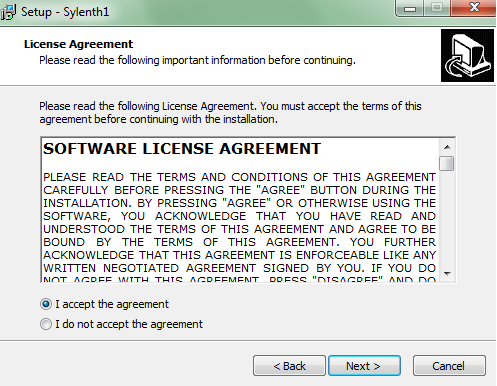
Итак, как же установить любой vstплагин в FL Studio… Конечно же нужно начать с запуска исполняемого файла exe, имеющегося плагина, с первым и вторым окном, не МОЖЕТ быть ни каких проблем, так как это начало установки и лицензионное соглашение, я же буду показывать параллельную установку двух VST плагинов Nexus и Sylenth1:
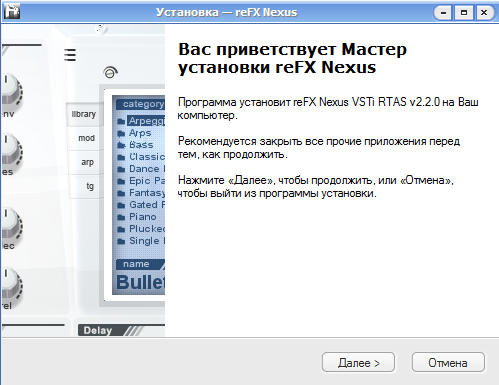
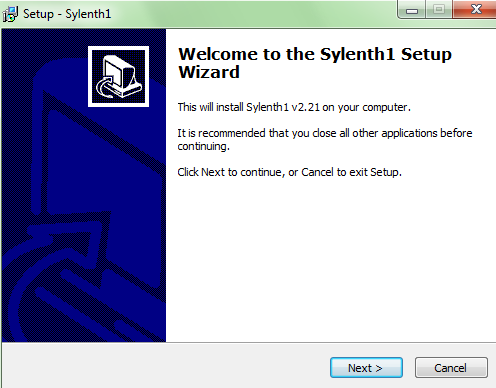
Nexus 2 Sylenth1

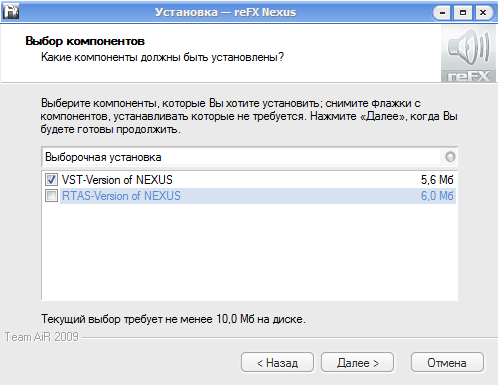
Для Nexus выбираем VST версию плагина, так как, ты помнишь, что FL Studio поддерживает именно такой формат плагинов.
Теперь самая важная часть установки и вообще весь смысл данной статьи!) Директория, куда будет установлена VST версия определенного плагина для FL Studio. По умолчанию плагины различных компаний определяют для себя сами свою наиболее подходящую директорию, и не всегда это будет совпадать с нашими предпочтениями для использования их в FL Studio. Поэтому стоит знать, что, по умолчанию, FL Studio анализирует сторонние плагины из директории C:\ProgramFiles\VSTPlugins.
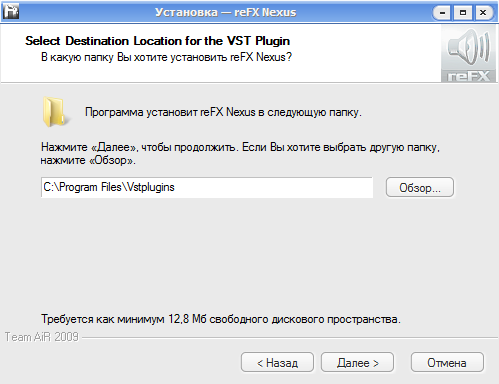

Nexus 2 Sylenth1
Если эта директория тебе не нравиться из-за личных взглядов (место в дефиците, например)), то конечно же можно выбрать другую, но настоятельно рекомендую выбрать одну постоянную директорию для плагинов, которые будут использоваться в FL Studio. И ВНИМАНИЕ, если директория используется не та, что по умолчанию, то позже, в настройках FL Studio нужно будет так же внести некоторые небольшие изменения, но об этом в следующем этапе, который называется «Как добавить VST плагины в FL Studio 12, 11 или 10».
Итак, после назначения директории для 32-х битной перси плагинов, с недавних пор может последовать назначение директории для 64-х битной версии плагинов (бывает, что это распутье решается автоматически в такую директорию диск:\назначенная директория\shared) Для 64-х битных плагинов можно назначить ту же директорию, либо же организовать отдельную, это уже как тебе будет угодно, теперь ТЫ «директор» СВОЕЙ FL Studio!).
В большинстве случаев бывает еще и такой шаг:
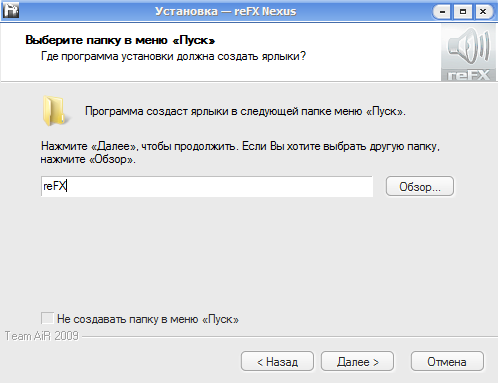

Nexus 2 Sylenth1
все мы не дети и понимаем, о чем там речь, и для VST плагинов это не всегда и нужно…
И последний этап перед установкой долгожданного VST плагина на твою FL Studio, проверка всех директорий:
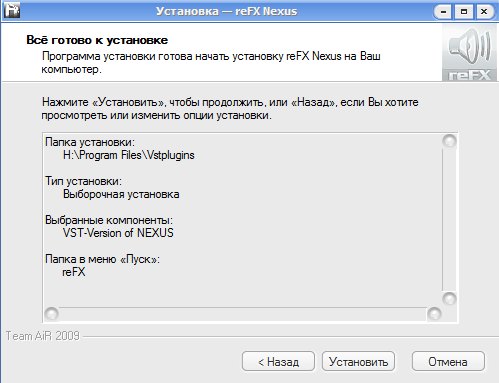

Nexus 2 Sylenth1
ГОТОВО! Мои поздравления, ты установил свой желаемый vstплагин, надеюсь туда, куда нужно и это место теперь будет использоваться для всех остальных VST плагинов. И процесс, как ты можешь заметить, не отнял много времени.
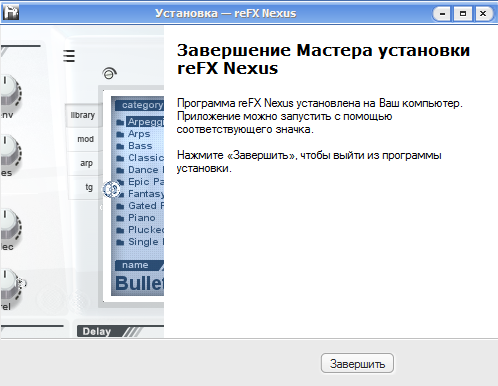
Следующий шаг – нужно добавить VST плагин и сделать так что бы он был доступен внутри секвенсора FL Studio, об этом я создал отдельную статью для начинающих, так как этот процесс для большинства новичков еще более сложный чем процесс установки VST плагинов. Итак, прошу проследовать к статье «Как добавить VST плагин в FL Studio 12, 11 или 10»
Если же проблем с добавлением плагинов ни каких нет, то вот не маловажный момент в подготовке плагина к его естественной работе.
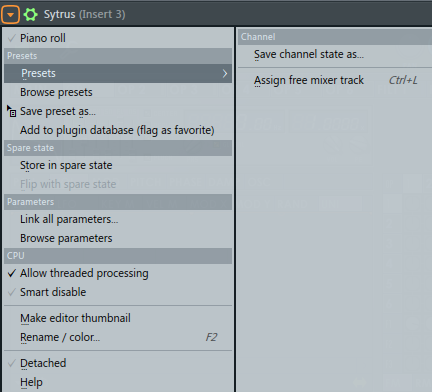
Что касается ПРЕСЕТОВ для некоторых плагинов или банков пресетов для них. Их внедрение в vst плагин, конечно же, будет отличаться в зависимости от самого плагина. Зачастую секвенсор FL Studio так же вместе с установленным плагином анализирует и его пресеты, и следовательно они доступны простыми переключениями по стрелкам в шапке окна, или в главном меню канала – Presets:
Но случается и такое, конечно же, со сторонними плагинами в FL Studio, что меню пресетов пустое, и не стоит обижаться: либо с плагином нет ни каких пред-настроек \ пресетов (что случается исключительно редко) либо они просто не анализируются FL studio и доступ к ним можно получить внутри интерфейса самого плагина. И зачастую этот доступ реализован одинаково у всех интерфейсов VST плагинов: Load Preset– загрузиться единичный пресет, Save Preset– сохранить единичный пресет, Load Bank– загрузить банк пресетов, Save Bank– сохранить банк пресетов.
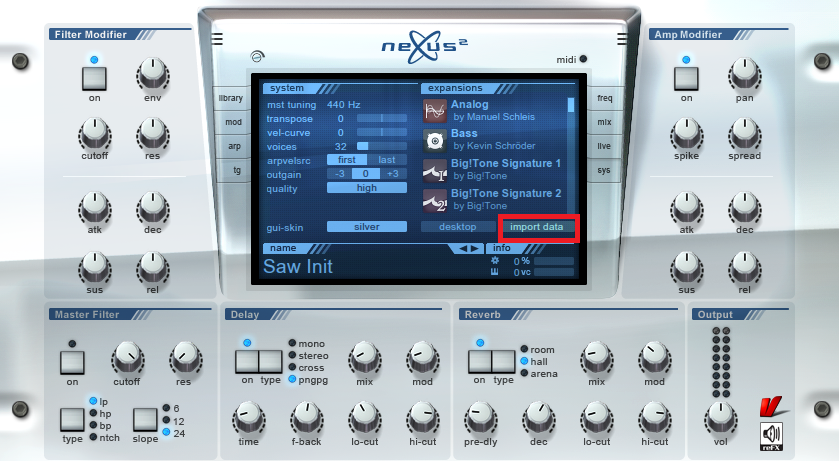
Естественно, будут исключения, и одно из них это VST Nexus, так как это даже не считается синтезатором, то есть генератором звука, это РОМплер (ROMpler) – он использует готовые звуки, которые поставляются с ним в громадных звуковых банках. Его скрипт оснащен алгоритмами дополнительной обработки этих готовых звуков, загружаемых в него – все можно увидеть в его интерфейсе. Так вот, в Nexus банки добавляются так же легко, правда процесс немного отличен от остальных – и такое то же будет встречаться у некоторых VST плагинов. Как я уже и сказал, вместе с Nexus 2 поставляются его библиотеки звуков:
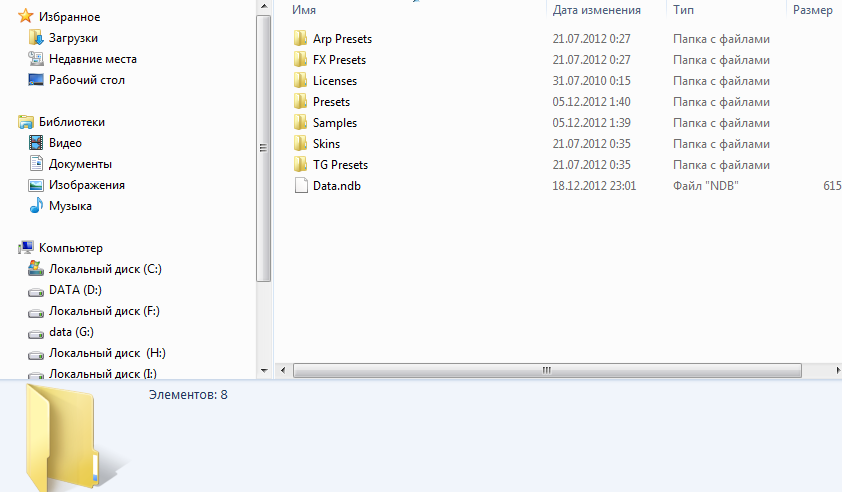
Для того что бы пользоваться ими непосредственно в самом Nexus нужно либо просто перетащить содержимое вышеуказанной папки в саму директорию с VST плагинами, где обитает Nexus (у меня это – H:/ProgramFiles/VSTPlugins/Nexus 2), либо если жалко место на диске с выбранной директорией для VST и хочется все же использовать эти банки – то нужно указать путь к этим банкам через меню самого VST плагина Nexus 2 в разделе sys, import data:
Все готово к использованию! Теперь может начаться творение шедевров и генерация хитов!)
Как установить VST плагины и добавить их в FL Studio 20

Привет, с Вами Павел Уоллен и сегодня мы проходим достаточно простой процесс, но для начинающих это, как оказалось, может быть проблемой.
Как установить VST плагин в FL Studio. Не сложный процесс по своей сути, но может вызвать пару вопросов на том или ином этапе…
Шаг 1. Запуск установщика
После того как вы скачали файл-установщик просто запускаем его и следуем некоторым простейшим пунктам. Самое сложное для многих может показаться это добавить его в FLStudio и иметь его всегда под рукой в быстром доступе.
Шаг 2. Лицензионное соглашение.
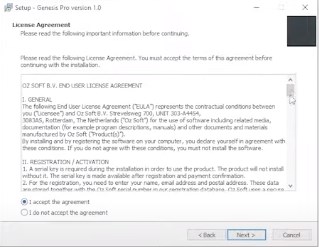
Здесь мы принимаем лицензионное соглашение:
Щелкаем дальше и здесь мы просто вводим свои данные и серийный номер для плагина, если это плагин бесплатный или его демо версия там ничего не потребуется:
Шаг 3. Какие версии плагинов установить и куда.
Здесь в нашем случае только 32-х битная версия плагина, поэтому я выбираю директорию для соответствующей версии. У вас будет таких версий скорее всего две (это 32-х битная и 64-х битная)
Обратите внимание на директорию, куда все это устанавливается, вам важно понимать и иметь одну-две таких директории, так как вам не захочется в будущем показывать своему секвенсору (FLStudio) куда вы устанавливаете каждый новый плагин.
У многих плагинов по-умолчанию стоит директория C:\Program Files\Steinberg\VSTPlugins, что можно решить добавлением данной директории в область сканирования плагинов FLStudio, но можно обойдись и просто установкой всех новых плагинов в директорию, которую вы зададите.
По-умолчанию для FLStudio удобно говорить установщикам различных плагинов следующие директории для 32-х, 64-х битных и VST3 версий плагинов:
Для 32-хбитных:
C:\Program Files (x86)\VstPlugins
Для 64-хбитных:
C:\Program Files\VSTPlugins
Для VST3 версий:
Можно оставить по-умолчанию.
И FL Studio будет без каких-то лишних указаний понимать где искать ваши ново-установленные плагины.
Шаг 4. Сам процесс установки плагина.
Если файл установки не поврежден и на вашем диске было достаточно места для установки данного плагина, то все пройдет отлично.
Шаг 5. Завершение установки
Далее, перед завершением установки вам скорее всего предложат посетить сайт разработчика либо прочитать файл Read Me, можно это сделать, если Вам необходимо, а кликаем завершить установку.
Шаг 6. Находим плагин в FL Studio 20.
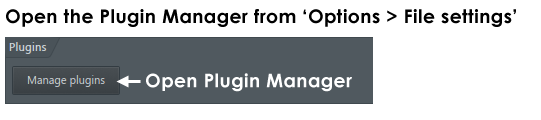
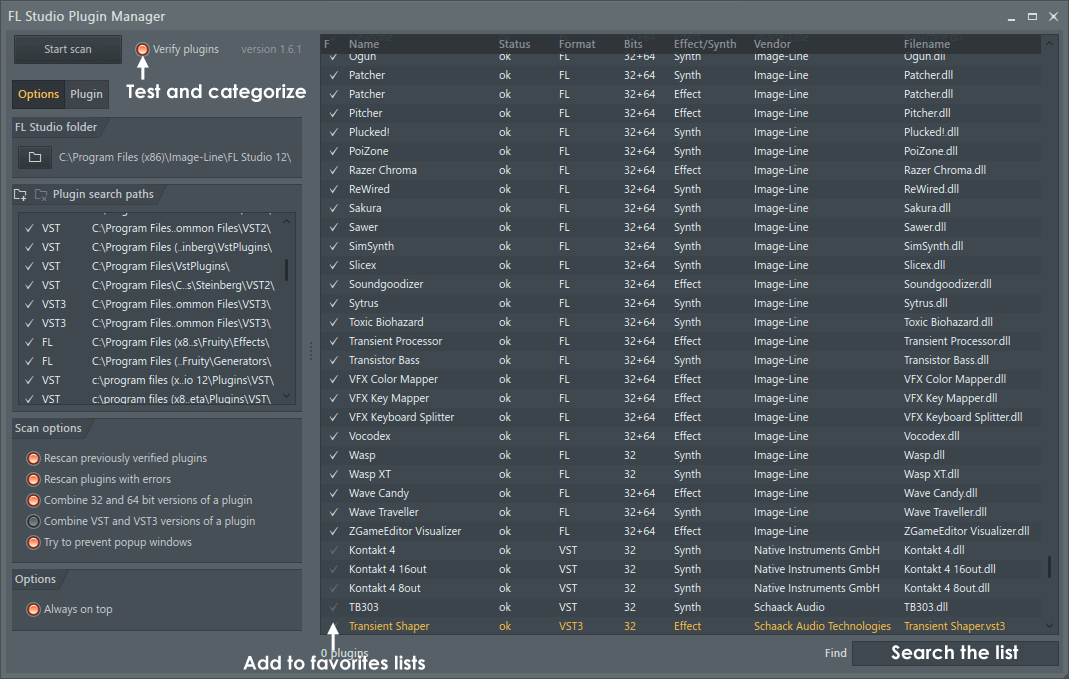
Запускаем секвенсор и начинаем процесс анализа новых установленных VST плагинов на ваш ПК. Это мы делаем вот в этом окне, который находиться в FLStudio по адресу: Options – Manage Plugins.
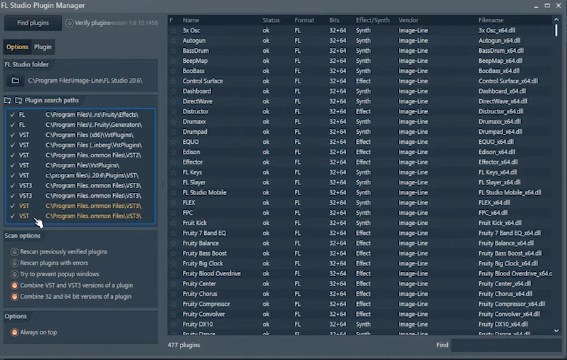
И здесь слева в списке под названием «Plugin Search Paths» вы можете видеть все пути и директории, где FLStudio производит анализ на установленные плагины в формате DLL.
И тут же вы можете добавить, если нужно новую директории, куда вы установили или собираетесь установить свой новый плагин, через вот эту кнопочку:
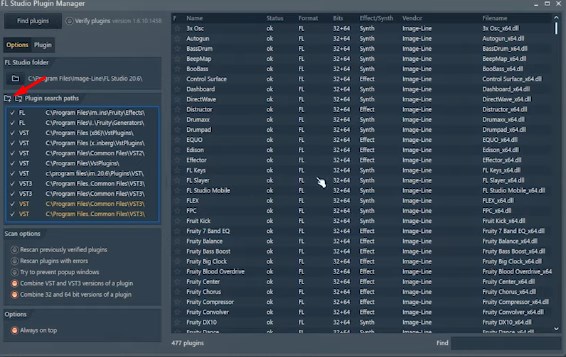
Для того, чтобы просканировать все эти директории на само наличие новых добавленных плагинов, нужно нажать кнопку Find Plugins в левом верхнем углу окна менеджера плагинов, при этом галочку Verify Plugins лучше убрать, так как в случае если она будет активна, поиск и анализ плагинов может затянуться в 2-3 раза, из-за того, что плагины будет подтверждаться на работоспособность и наличие ошибок.
После того, как анализ был произведен, в этом большом списке вы заметите один или несколько новых строк, которые среди всех белых будут желтовато-оранжевыми, и это означает что эти файлы DLL (плагины) были найдены системой впервые, и они и есть те самые ново-установленные плагины.
После этого вы помечаете новый плагин слева от него звездочкой, чтобы добавить его в любимые плагины и затем мы можем закрывать это окно менеджера плагинов.
Шаг 7. Открываем VST Plugin в FL Studio 20.
Теперь нам нужно открыть этот плагин (будь то это эффект или инструмент) уже в интерфейсе FLStudio, чтобы в последующим, если нам этот самый плагин понравился и оправдал наши ожидания – добавить его в библиотеку плагинов (Plugin Database), чтобы он был всегда под рукой и в быстром доступе
Чтобы добавить новый инструмент (синтезатор, ромплер или семплер) у нас есть несколько способов:
А. добавить через символ «+» в левой нижней области панели каналов (Channel Rack)B. Щелчок колесиком мыши по пустой области FLStudio, чтобы вызвать PluginPicker и перетащить его от туда на панель каналов. Новый плагин среди остальных будет отображаться только текстом, без какого-то особого Thumbnail изображения, просто потому, что нам нужно его будет еще задать (это очень быстро и просто – не переживайте).
Чтобы добавить плагин-эффект (FX) у нас так же есть несколько способов:
А. В пустой слот микшера мы добавляем новый плагин
В. Также через Plugin Picker, но перетаскиваем уже на дорожку микшера, либо на ее свободный слот.
ВНИМАНИЕ! Не путайте инструменты с эффектами и добавляйте соответствующие типы плагинов – туда куда они принадлежат, иначе будет вызвана ошибка несоответствия типа плагина.
Если плагин не пиратский, и DLL-файл работает без ошибок, то он внутри FL Studio откроется без ошибок.
Шаг 8. Добавляем VST плагин в базу данных плагинов FLStudio.
Теперь, когда плагин открыт в FLStudio 20 и он работает как нужно и нам нравится, время добавить его к нам в библиотеку и оформить его «жилище» как подобает
Это сделать максимально просто. Для этого идем в браузер файлов и папок FL Studio, — область слева на рабочем пространстве секвенсора, от куда мы обычно перетаскиваем и «браузим» семплы. И находим в верху такую папку как Plugin Database. Это и есть вся база, где хранятся плагины, рассортированные по категориям для вашего быстрого доступа.
И вам так же нужно открыть правильную категорию, во-первых, инструмент это или эффект, а во-вторых, к какой вторичной категории отнести данный плагин (если эффект, это может быть Delay, Reverb или Dynamic, если инструмент, это может быть Synth, Sampler или Rompler).
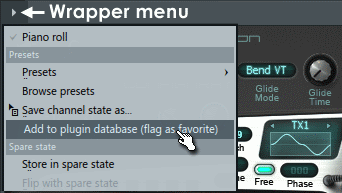
Оставив отрытой нужную директорию, теперь нужно добавить туда этот плагин. Это мы делаем, вернувшись в окно данного плагина и нажав по стрелке, вызывающей меню окна FruityWrapper, затем команду Add Plugin To Database (flag as favorite).
Автоматически этот плагин летит в нужную директорию и там остается навсегда, + делается скриншот его окна, и он уже в это базе данных с соответствующим ему красивым Thumbnail изображением.
Вот так в самых детальных подробностях можно установить любой VST плагин, будто эффект или синтезатор и добавить его в базу данных секвенсора FL Studio 20.
Установка плагинов в fl studio 20
Использование сторонних плагинов это естественный процесс. Многие хотят установить их, но не знают как. Установка плагинов в fl studio 20 не такой сложный процесс, как может показаться на первый взгляд. Конечно сначала необходимо будет к этому привыкнуть, но вскоре это будет также легко, как в нужное время не учить уроки.

ВНИМАНИЕ!
Для лучшего понимания материала, советуем посмотреть 9 минутное видео.
Папка установки
Все плагины необходимо устанавливать в заранее определенную папку, в которой будут располагаться весь установленный софт. Перед определением такой папки обратите внимание на то, что некоторый дополнительный софт занимает много места и для его установки не всегда подойдет системный раздел жесткого диска или накопитель типа SSD. Разработчики об этом позаботились, поэтому вы можете сами выбрать место, куда будете устанавливать все дополнения. Перейдем к выбору этой папки:
Для начала необходимо заранее подготовить vst плагин. Когда вы найдёте нужный для вас плагин, его необходимо будет установить в папку с плагинами. Если вы забыли какой путь вы указывали или хотите его поменять, то откройте меню Options > Manage plugins

Цифрой 1 обозначены пути которые были выбраны при установке FL Studio, они имеют жёлтый цвет (белые пути, это стандартные пути и их менять нельзя). Вы также можете добавить еще пути где FL Studio будет искать плагины. Для этого надо нажать по значку папки с + (2), для удаления пути по значку папки с х (3). Это всё что нам надо сделать в этом окне.
Установка плагинов в fl studio 20
Основная масса дополнений разработана по технологии VST(Virtual Studio Technology), и собственно так и называются – VST-плагины. Их существует два типа – Инструменты и Эффекты. В этой статье мы и разберем принцип установки одного из таких VST.
Установка vst инструментов
ВАЖНО!
Существует 2 версии плагинов: VST 2 и VST 3. Путь вы можете указывать только для VST 2 версии плагина, VST 3 использует автоматический путь (менять нельзя). Можно устанавливать обе версии одновременно, на самом деле это не так важно.
Также некоторые бесплатные плагины распространяются без установки, а просто одним *.dll файлом. Для того, чтобы FL Studio нашёл его, просто поместите этот *.dll файл в папку с плагинами (E:\VST Plugins\VST x64 или E:\VST Plugins\VST x32).
Обновление списка
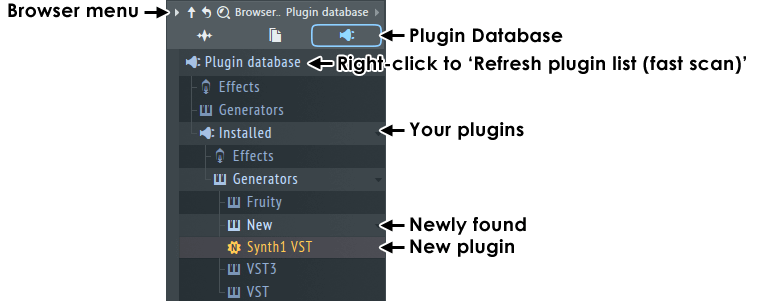
После установки плагинов необходимо обновить список плагинов. Для этого откройте браузер > базу данных плагинов, затем нажмите ПКМ по папке Plugin database, и в появившемся меню выберите Refresh plugin list (fast scan). После нажатия, дождитесь окончания сканирования.

Список избранных плагинов
Следующим шагом необходимо добавить плагин в список избранных плагинов. Для этого откройте браузер > базу данных плагинов > Instaled > Generators > New > VST (см. изображение ниже). И в этом списке надо найти наш новый плагин (новые добавленные плагины подсвечиваются желтым). Затем просто перетащите плагин в Channel rack, таким образом плагин уже будет добавлен к вашему проекту, и его уже можно использовать.

ВАЖНО!
Мы добавили с вами VST 2 версию плагина. Если же вы устанавливали VST 3, то он будет находится в браузер > база данных плагинов > Instaled > Generators > New > VST3.
Добавление в список избранных плагинов
Чтобы добавить плагин в список избранного выполните следующие шаги:

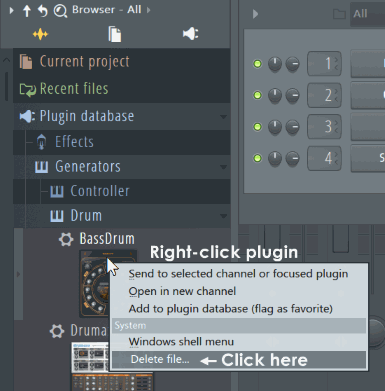
Всё, теперь плагин находится в списке избранного. Внимательно посмотрите и найдите его в браузер > база данных плагинов > Generators > Synth classic. Чтобы удалить, просто нажмите по плагину правой кнопкой мыши и выберите Delete. Для добавления плагинов можно пользоваться браузером, но теперь Spire появился и во всех других меню добавления плагинов (см. картинку ниже).

Установка vst эффекта
Процесс схож с добавлением инструмента. Установите какой либо vst плагин эффект, например эквалайзер FabFilter Pro-Q 3. Установить необходимо в туже папку, что и Spire. После установки плагинов вам надо обновить список плагинов FL Studio. Для этого откройте браузер > базу данных плагинов, затем нажмите правой кнопкой мыши по папке Plugin database, и в появившийся меню выберите Refresh plugin list (fast scan) (см. картинку ниже). После нажатия, дождитесь окончания сканирования.

Список избранных плагинов
Следующим шагом надо добавить плагин в список избранных плагинов. Для этого откройте браузер > базу данных плагинов > Instaled > Effects (поскольку мы установили эффект) > VST (см. картинку ниже). И в этом списке надо найти FabFilter Pro-Q 3. Затем просто перетащите FabFilter Pro-Q 3 в любой слот эффектов, на любом канале микшера, таким образом плагин уже будет добавлен к вашему проекту, и его уже можно использовать (так можно добавить любой новый плагин, но это неудобно).

ВАЖНО!
Мы добавили с вами VST 2 версию плагина. Если же вы устанавливали VST 3, то он будет находится в браузер > база данных плагинов > Instaled > Effects > VST3.
Добавление в список избранных плагинов
Чтобы добавить плагин в список избранного выполните следующие шаги:

Всё, теперь плагин находится в списке избранного, внимательно посмотрите и найдите его в браузер > база данных плагинов > Effects > Filter. Чтобы удалить, просто нажмите по плагину правой кнопкой мыши и выберите Delete (это не удаляет плагин с компьютера, а только из списка избранного). Для добавления плагинов можно пользоваться браузером, но теперь FabFilter Pro-Q 3 появился и во всех других меню добавления плагинов.
Заключение
И в заключение мы расскажем вам как автоматизировать стандартные эффекты/инструменты FL Studio и сторонние плагины.
Автоматизация сторонних плагинов
Как и стандартные эффекты/инструменты FL Studio, сторонние плагины можно точно также автоматизировать. Для автоматизации какого либо параметра плагина: