в какую папку устанавливать скин майнкрафт
Установка скинов в Minecraft
Хотите использовать собственный скин в Minecraft PE, но не знаете, как его установить? В этом руководстве мы кратко и детально описали процесс установки скинов для Minecraft!
На более старых версиях игры процесс установки скинов может отличаться.
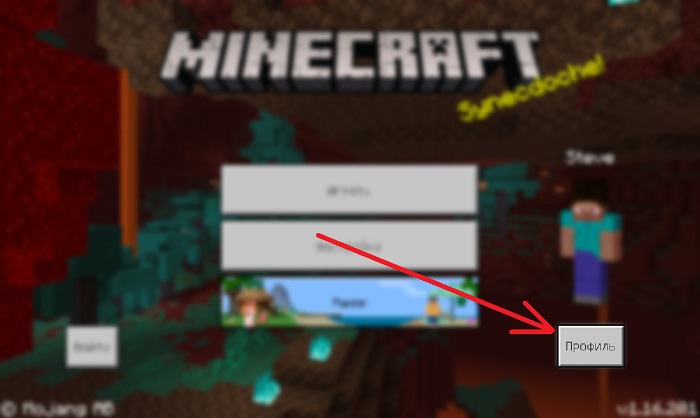
В меню Майнкрафт нажмите на кнопку Профиль.
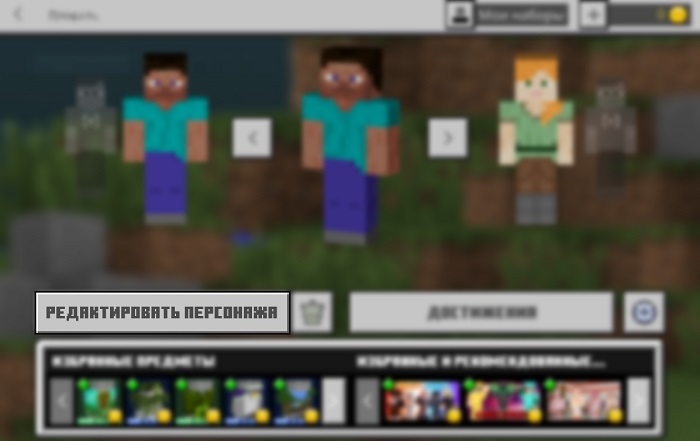
Нажмите Редактировать персонажа.
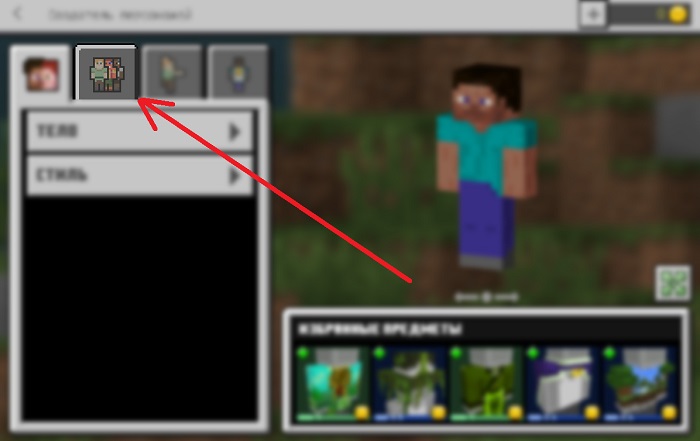
Выберите в редактировании персонажа вторую вкладку.
Раскройте Приобретено и нажмите на Импорт.
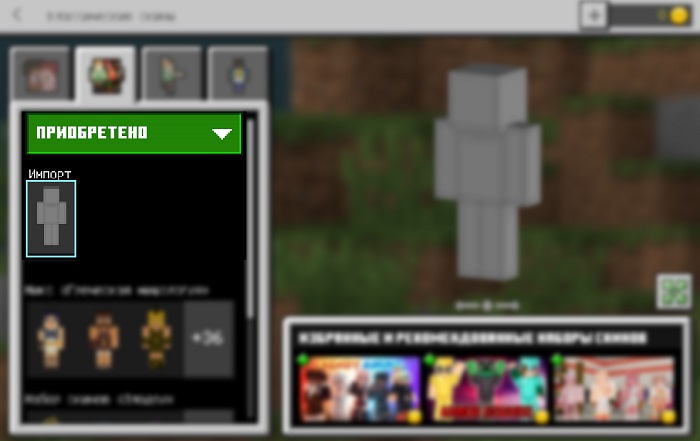
Теперь у Вас появится кнопка Выберите новый скин, при нажатии на которую с помощью файлового менеджера Вы сможете найти скачанный файл скина и установить его.
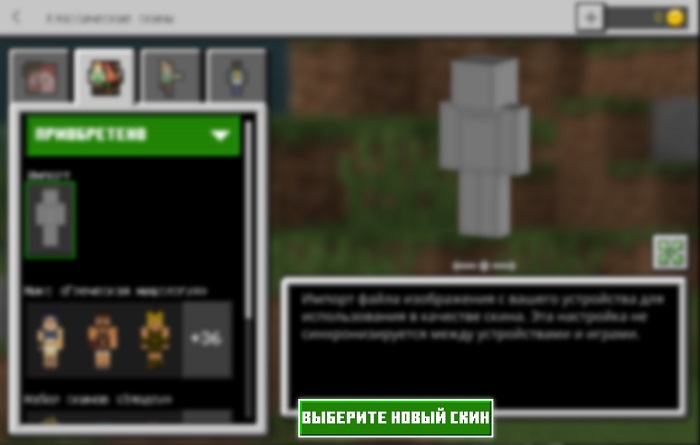
После импорта останется только выбрать тип скина — тонкий (Алекс) или обычный (Стив).
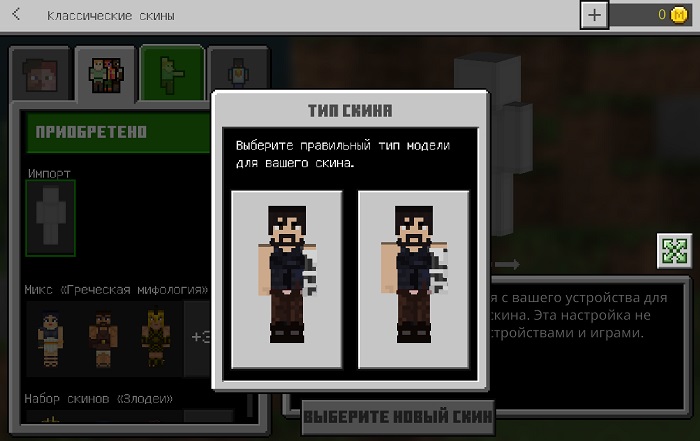
Выберите тип скина и Ваш скин будет готов к использованию!
Как установить скин в Minecraft
Привет, ребята! В настоящей публикации будет дан ответ на вопрос как установить скин в Майнкрафт. Существует масса способов установки скина в зависимости от того, играете ли вы с лицензии, или с пиратки. Многие игроки хотят как-то выделиться в игре, но не знают, как это правильно сделать, поэтому сегодня мы вам об этом подробно расскажем.
Первым делом вам нужен скин, который можно скачать, либо нарисовать самостоятельно. Готовые скины можно скачать с этого сайта, а сделать скин своими руками можно на этом сайте.
Установка скина на лицензионный Minecraft
Это самый простой и быстрый способ поменять скин в Майнкрафт, однако он требует финансовых затрат на покупку лицензионной версии игры. В таком случае у вас есть аккаунт на minecraft.ru.net, к которому вы имеете доступ. Просто зайдите в свой профиль, кликнув по этой ссылке и загрузите свой скин следующим образом: «выбрать файл» и нажать «upload». Через несколько минут скин будет обновлен после рестарта игры.
Установка скина на пиратскую версию Майнкрафт 1.7.10, 1.8, 1.9.2, 1.10.2, 1.11, 1.12, 1.13
Для начала вам потребуется переименовать ваш новый скин в steve.png. Затем необходимо перейти в папку с игрой, нажав WIN+R, и ввести %AppData%\.minecraft. Потом нужно открыть при помощи архиватора файл versions\x.x.x\x.x.x.jar. (где xxx – ваша версия Майнкрафт), в котором следует зайти в папку entity по адресу: \versions\x.x.x\x.x.x.jar\assets\minecraft\textures\entity. После этого переместите файл скина steve.png в открытое окно архиватора в папку entity и согласитесь с заменой. Новый скин установлен.
Установка скина на пиратку на ранних версиях
Сперва необходимо переименовать ваш новый скин в char.png, и перейти в папку с игрой, для чего следует нажать WIN+R и ввести %AppData%\.minecraft. Потом надо открыть с помощью архиватора minecraft.jar, который находится в папке bin и перейти в папку mob. После этого нужно переместить в эту папку ваш новый скин char.png и подтвердить замену. Установка нового скина завершена.
Установка скина при помощи пиратского лаунчера (старый способ)
Если у вас установлен пиратский лаунчер, каких-то дополнительных действий для установки нового скина предпринимать совсем необязательно. Достаточно войти в пиратский лаунчер под ником другого пользователя, чей скин вам понравился. Для примера: dilleron или vyacheslavoo
Установка скина при помощи вспомогательных сервисов
Ура! Теперь вы научились менять скин в Майнкрафт.
Как установить скины в Майнкрафт [TLauncher]

Эта переписанная статья, ведь то что было раньше уже не комильфо в современных реалиях. С этим же способом, вы можете менять свой скин в один клик и его будут видеть другие пользователи на серверах.
Первым делом, вам необходимо пройти регистрацию в сервисе с которым будете работать для установки скина. Переходим по ЭТОЙ ссылке и заполняем свои данные.
После нажатия на кнопку «Регистрация», если всё вы ввели верно, вам перекидывает на страницу профиля вашего аккаунта. Тут можно сделать следующее: Установить скины, убрать рекламу (Если есть Premium ).
После этого, по специальным кнопкам (Загрузить скин) можно установить свой собственный скин с компьютера. А также, можете воспользоваться каталогом, в котором выбрать самый красивый (Это бесплатно!).
Далее нужно запустить лаунчер (если у вас нет TLauncher, то скачайте у нас с сайта). Версия должна быть не меньше чем 2.0!
В ТЛаунчер ставим галочку возле «Аккаунты».
Далее переходим в «Настройки аккаунтов. » и попадаем в такое вот меню, где нужны ввести данные от аккаунта, который зарегистрировали недавно. После успешной авторизации логин с иконкой TL появится справа. Выбираем из списка версию с характерной иконкой TL (Только с такими иконками будет работать скин) и заходим в игру.
После того как попали в игру, для проверки можно зайти в одиночную игру и увидеть ваш скин.
Как установить скин на Майнкрафт
Наверняка, почти все пользователи Minecraft хотели бы поиграть с собственным скином. Конечно, если у Вас лаунчер, то тут буквально минуту настроить скин игрового персонажа и все, а когда у вас простая пиратская версия Minecraft, то такой возможности нет. Так как же установить скин на клиент Minecraft?
Об этом и пойдет речь в статье. А для тех, кто не знает, что такое скин Майнкрафт – определение. Все просто, скин – это то, как выглядит ваш персонаж в игре. Существуют стандартные варианты, но если стандарты надоели, можно придать персонажу уникальную внешность. Как это сделать – рассматривается ниже.
Способы, как установить скин в Minecraft
Эти способы установки скинов должны работать на всех версиях Майнкрафт. В лицензионных версиях Майнкрафт, все гораздо проще, так как есть все разрешения и можно устанавливать HD скины.
И если у вас есть лицензия, соответственно, премиум аккаунт, то достаточно просто выбрать нужный скин на специальном ресурсе, нажать на кнопку «Установить на лицензию», зайти в свой аккаунт в Майнкрафте и подтвердить изменения.
С лицензией все делается намного проще, но лицензия есть далеко не у всех. Поэтому рассмотрим способы, как поставить понравившийся вам скин в «пиратской» версии.
Способ первый: через лаунчер
Сначала зайдите на официальный сайт лаунчера. Потом зайдите в свой профиль, нажмите на «каталог» или «загрузить скин».

Потом выбираете нужный скин и нажимаете «Установить». Готово, теперь Вы можете играть на серверах с хорошим скином!
Способ второй: при игре на сервере
Выберите нужный скин и узнайте его название. Потом зайдите на нужный сервер и пропишите следующую команду: /skin НАЗВАНИЕ СКИНА (в моем случае это — kikiki). Потом вам напишут, что скин вашего персонажа обновлен.
Если Вы не видите скин персонажа, то перезайдите на сервер. Вот какой скин у меня:
Способ третий: через папку bin
Если у Вас не получилось поставить скин предыдущими двумя способами, то попробуйте через папку bin. Для начала скачайте скин и переименуйте его в char. После этого в «Пуск» прописываете %appdata%, затем открываете папку Roaming.
Далее открываете папку Minecraft/bin и скидываете туда файл char (находите первичный файл char и заменяете его на новый). Если у вас нет папки bin, то попробуйте скинуть файл в assest/skins. Заходите в Майнкрафт. Этот способ не самый надежный, но с помощью него Вы, скорее всего, сможете установить скин.
Способы установки скинов для разных вариантов игры
Каждый играет по-своему – кто-то просто в одиночку, строит свой собственный мирок и не беспокоится ни о чем. Кто-то играет по сети. И для каждого случая есть варианты, как поставить на своего персонажа нужный скин. Все делается вручную, процесс может показаться сложным, но на самом деле все достаточно просто. И первым шагом во всех случаях будет – скачать понравившийся вам скин. Скачали. Теперь нужно его установить.
Итак, если вы играете в одиночку без модов, проделайте следующее:
Теперь можно закрыть архив, выйти из папок и запустить Майнкрафт.Важный момент: скачанный скин предварительно нужно переименовать соответственно имени вашего персонажа, то есть, в alex.png или steve.png.
Если вы играете по сети под своим ником, вам нужно установить мод Custom Skin Loader. В данном случае новый облик персонажа будут видеть те игроки, которые тоже установили мод. После его установки потребуется регистрация на сервисе скинов, установить там выбранную оболочку.
Есть и более «пиратский» вариант установки. Но будет доступна игра только на пиратском сервисе, и нужно будет выбрать ник игрока, использующего лицензионную версию. Но зато – все просто. Достаточно в лаунчере указать ник того игрока, чей персонаж вам так понравился, и теперь на серверах будет виден именно этот персонаж. Но сами вы не сможете менять его облик, а вот хозяин – может. Так что нужно быть готовым к внезапным преображениям.
И еще один вариант – установка оболочки через систему скинов ely.by. На сайте нужно зарегистрироваться, под желаемым ником. Далее зайти в лаунчер, и в разделе ника выбрать аккаунт ely.by. Далее нужно ввести логин и пароль от этого сайта. Все, теперь выбранный облик персонажа установлен, но нужно учитывать – его увидят только те, кто тоже использует ely.by. и тот же лаунчер, что и вы.
Таким образом, для смены облика персонажа есть немало способов. Выбирайте подходящий, и занимайтесь модификацией.
Как установить скин в Minecraft — для чайников
Привет, это простая элементарная статья для чайников, которая рассказывает о том, как установить скин в Minecraft. Сама процедура очень проста — сначала скачиваем сам файл (к примеру, из моей коллекции бесплатных скинов для Майнкрафта). Там много интересного.
Где взять скин?
Скин для Minecraft можно скачать с нашего сайта или создать его самому в Скинкрафте, который находится прямо на нашем сайте.
Как выбрать правильный скин в Minecraft
Тут есть одна особенность. Смотрите, вот такая картинка с чётко видной фигурой — это просто превью, которая показывает, как скин будет выглядеть в игре. Её скачивать не надо:
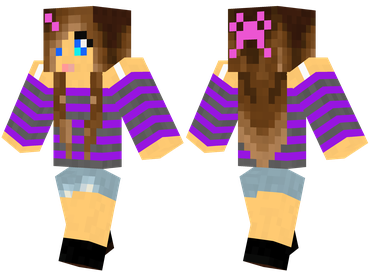
Это превью!
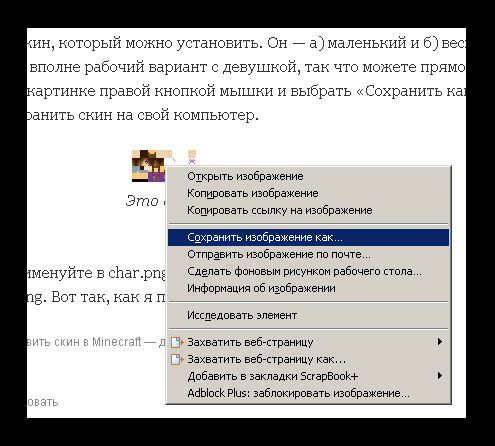
А вот это — настоящий скин, который можно установить. Он — а) маленький и б) весь вперемешку. Кстати, это вполне рабочий вариант с девушкой, так что можете прямо сейчас кликнуть на этой картинке правой кнопкой мышки и выбрать «Сохранить как» (или Save As), чтобы сохранить скин на свой компьютер.

Это скин!
Вот на этой картинке и надо кликнуть правой кнопкой и выбрать команду для сохранения на свой комп:
Как только вы скачали скин, у вас есть два варианта, в зависимости от того, какой вариант игры у вас стоит — лицензионный или пиратский. Я опишу оба. Сначала самый простой.
Как установить скин на лицензионный Майнкрафт
Я сам играю на лицензионном, поэтому этот способ мне подходит больше. Да он и проще, как я сказал. Всего-то нужно — зайти на официальный сайте Minecraft.net в свой профиль. Там будет две кнопки: «Обзор» и «Upload». Они могут быть называться по другому, в зависимости от вашей системы или браузера, но суть в том, что первая — позволяет выбрать файл на вашем диске, а вторая — устанавливает его как дефолтный скин в вашей игре.
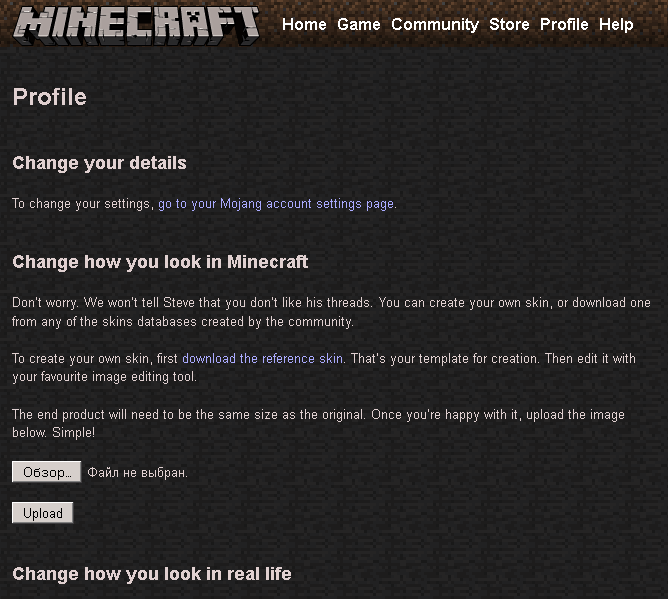
После того, как вы нажали, выбрали и залили скин в формате PNG — запускаете Minecraft и у вас герой будет в новом скине. Разумеется, Интернет должен работать, иначе скин просто не обновится.
Самый быстрый способ замены скина
Ещё быстрее можно поменять скин, просто перейдя по специальной ссылке, в которой официальному сайту Minecraft передаётся ссылка на скин. Это выглядит примерно вот так: http://minecraft.net/profile/skin/remote?url=http://mine7.ru/wp-content/uploads/2013/10/ironman-skin.png.
После этого официальный сайт сразу покажет эту картинку и спросит, действительно ли вы хотите использовать её как скин? Если да, то жмите кнопку Change. И никакой загрузки-скачивания!
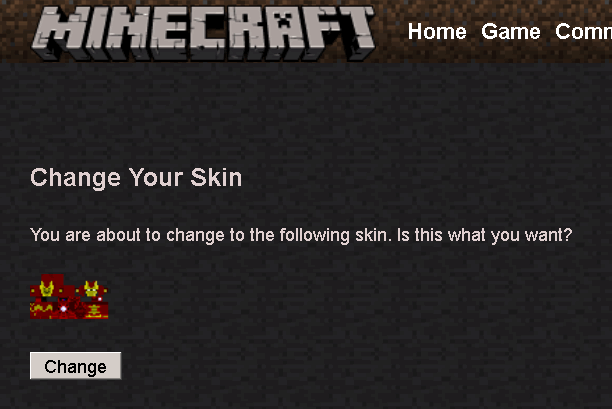
Видите, как просто? Теперь давайте посмеемся над геморроем, который испытывают люди с пираткой:
Как поменять скин в ПИРАТСКОМ Майнкрафте
Для опытных юзеров этот алгоритм довольно прост, хотя возникает вопрос — если они такие опытные, то почему им жалко денег на лицуху? По шагам это выглядит так:
1. Скачанный скин в формате PNG переименовываете в файл char.png
2. Находите место установки Minecraft, а точнее — файл minecraft.jar. Под Windows он лежит обычно в папке типа /Documents and Settings/username/Application Data/.minecraft/bin
3. Этот minecraft.jar надо открыть с помощью WinRar — это обычный архив. Внутри вы найдёте файл char.png — его-то и надо заменить на свой скин (который тоже должен иметь то же имя, то есть char.png).
Вот и всё. Вроде все варианты рассмотрел! А теперь можно вернуться к моей коллекции и скачать лучшие бесплатные скины Майнкрафта, которые я собираю.