в какую сторону должен дуть кулер на корпусе сзади
УДАЛЁНКА.РУ
Компьютерная помощь на расстоянии!
Схема охлаждения ПК – в какую сторону должен дуть вентилятор
В какую сторону должен дуть? Правильно организованная вентиляция внутри компьютера – залог его надежной работы. Общая схема направления потоков воздуха в корпусе компьютера:
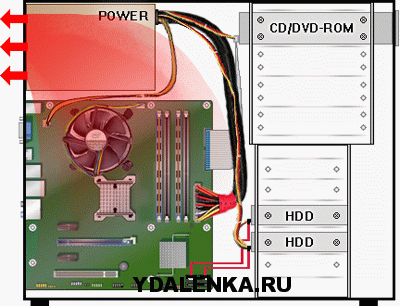
Самый распространенный вариант практически для всех готовых компьютеров – весь горячий воздух выводится вентилятором в блоке питания наружу.
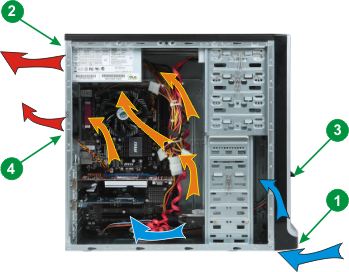
Холодный воздух подается в корпус из передней нижней части (1). Это нужно учитывать и при чистке компьютера от пыли. Нужно обязательно пропылесосить место, где засасывается воздух внутрь компьютера. Воздушный поток постепенно нагреваясь поднимается вверх и в верхней задней части корпуса выдувается через блок питания (2) уже горячий воздух.
В случае большого числа греющихся элементов внутри корпуса (например, мощная видеокарта или несколько видеокарт, большое количество жестких дисков и т.д.) или малого объема свободного пространства внутри корпуса для увеличения воздушного потока и повышения эффективности охлаждения в корпус устанавливают дополнительные вентиляторы. Лучше устанавливать вентиляторы с большим диаметром. Они обеспечивают больший поток воздуха при меньших оборотах, а следовательно эффективнее и тише, чем вентиляторы с меньшим диаметром.
В какую сторону должен дуть вентилятор на радиаторе видеокарты
Кулер (вентилятор) размещенный на процессоре или видеокарте предназначен для локального охлаждения конкретного элемента. Поэтому здесь не учитывается общая циркуляция воздуха в корпусе. Вентилятор на кулере должен продувать воздух через радиатор, тем самым охлаждая его. То есть вентилятор на кулере процессора должен дуть в сторону процессора (продувать радиатор!).
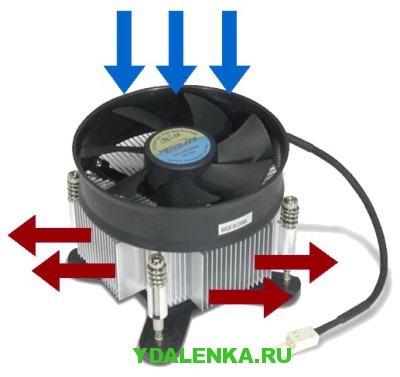
На некоторых моделях кулеров вентилятор устанавливается на вынесенный радиатор. В этом случае лучше его ставить так, чтобы воздушный поток направлялся в строну задней стенки корпуса либо вверх в сторону блока питания.
На простых видеокартах кулер вдувает воздух сверху внутрь на радиатор видеокарты. На большинстве мощных видеокарт кулер представляет из себя радиатор и крыльчатку и гонит его по кругу. В этом случае через одну половину радиатора воздух засасывается, а через другую выдувается.
Принципы установки вентилятора для корпуса
Вентилятор охлаждения: какой стороной ставить, в какую сторону он дует, крутится или вращается. Основные правила правильной установки.
Основные правила, как ставить вентилятор
Правильно установить вентилятор очень важно. Необходимо определится, какой стороной правильно ставить вентилятор для эффективной вентиляции комплектующих корпуса вашего компьютера. Если не той стороной поставить вентилятор, можно полностью лишиться вентиляции.
Внутри закрытого системного блока воздух движется спереди снизу в направлении вверх назад. Любой вентилятор, стоящий внутри компьютера, должен данное движение усиливать. При этом прохладный воздух более интенсивно поступает внутрь блока, а горячий быстрее выдувается наружу корпуса.
Чтобы минимизировать ошибки, возникающие при установке вентилятора, некоторые производители указывают, какой стороной ставить вентилятор. Это обычно обозначается стрелочками, показывающими направление движения создаваемого воздушного потока.

Какой стороной ставить вентилятор в разных частях корпуса
Перед осуществлением монтажа вентилятора необходимо изучить все возможные места для установки. На заднюю часть корпуса охладительное устройство можно ставить в том случае, если другого места нет. В данном случае целью монтажа является вентиляция блока питания. Следовательно, кулер следует установить рядом с ним и направить воздух наружу.
Если в компьютере имеется подходящее установочное место непосредственно на передней панели, ставить вентилятор лучше туда. Необходимо проследить, чтобы он обеспечивал поток воздуха внутрь. Свежий воздух будет интенсивно поступать внутрь и охлаждать комплектующие ПК.
Если компьютер имеет места для возможной установки и спереди, и сзади, можно создать очень эффективную вентиляционную систему. Кроме отличного охлаждения, данный вариант имеет еще несколько плюсов. Создаваемый сквозняк будет препятствовать оседанию пыли, стабилизируется давление внутри корпуса, что понизит уровень шума.

Если неправильной стороной ставить вентилятор
Если обратной стороной поставить «задний» вентилятор, он нарушит предусмотренное движение воздуха. Он нарушает движение холодного воздуха снизу внутрь корпуса. Это означает, что ожидаемого охлаждения не произойдет.
Если вентилятор установлен спереди и ориентирован на «выдув», он перекроет воздух, который должен был попасть внутрь через решетку передней панели. Это также спровоцирует перегрев компонентов. Несомненно, внутри корпуса понизится давление, и пыль станет оседать на внутренних деталях. Осевшая пыль вызовет дополнительный нагрев элементов.
Другие ошибки монтажа
Если неверно разместить 2 вентилятора, сзади для работы на «вдув» и впереди на «выдув», в компьютерном корпусе появится замкнутое кольцо, состоящее из нагретого воздуха. Это кардинально нарушит вентиляцию и вызовет сильный перегрев элементов.
При ошибочном варианте, когда оба прибора работают на «вдув», образуется повышенное давление внутри компьютера. Это создаст повышенную нагрузку на сами вентиляторы и не обеспечит необходимое охлаждение составных частей ПК.
Если оба вентилятора включены на «выдув», нагретый внутренний воздух перестает должным образом циркулировать. Прекратится теплообмен, пыль может осаждаться внутри. Вместе с тем, упадет внутреннее давление. Это негативно отразится на температуре всех внутренних элементов.
Правильная установка вентиляторов в корпус компьютера: какой стороной и в какой разъём
Эта статья – одна из серии обучающих материалов о компьютерах. Ранее я публиковал мастер-класс о сборке ПК, но есть много нюансов, про которые хочется рассказать отдельно.
В этот раз поговорим об охлаждении в системном блоке. А точнее о том, как правильно установить вентилятор в корпус компьютера на вдув и выдув.
После прочтения вы научитесь грамотному расположению кулеров внутри ПК для увеличения эффективности охлаждения при минимальном бюджете. Ведь далеко не всегда максимальное их количество будет давать нужный результат.

Как лучше установить вентиляторы в корпус компьютера?
Система воздушного охлаждения ПК может быть двух типов: с положительным и отрицательным давлением. Первый вариант создаётся при установке на вдув кулеров с более высоким CFM (объём воздушного потока в кубических футах в минуту). Второй вариант предполагает, что CFM выше на выдув. То есть воздуха наружу выходит больше, чем поступает внутрь.
Воздушный поток зависит от размера и скорости вертушек. Чтобы выбрать подходящий кулер, обратите внимание на два главных параметра.
Диаметр. Стандартные размеры вентилятора 80, 92, 120 и 200 мм. Чем он больше, тем сильнее поток воздуха при тех же оборотах вращения. Перед покупкой измерьте посадочное место, чтобы понимать, поместится вентилятор, или нет.
Иногда встречаются кулеры не квадратной формы. Производитель заявляет, что вентилятор 120-миллиметровый, но крепление использует от 92-мм модели. Или у 140-мм модели монтажные отверстия соответствуют 120-миилиметровой вертушке. Заменить вентилятор в таком случае можно либо на модель аналогичной формы, либо — на вентилятор меньшего типоразмера, что понизит эффективность кулера.
Разъём для подключения. Проверьте, есть ли свободный. При необходимости купите дополнительный переходник или разветвитель.
Алгоритм установки на вдув и выдув:
Универсальные правила установки кулера в ПК
Я описываю свой опыт быстрого и надёжного крепления. Вы можете придерживаться рекомендаций или делать по-своему.
Все работы по подключению проводите при обесточенном системном блоке!
В какую сторону должны крутиться вентиляторы в корпусе?
В идеальном случае холодный воздух должен подаваться в корпус снизу спереди. Эта часть быстро забивается пылью и требует очистки пылесосом.
Горячий воздушный поток выдувается сверху и сзади, а также через блок питания. При установке вентиляторов учитывайте направление воздуха. Иначе, можно ухудшить охлаждение.
Жёсткие диски обычно ставятся внизу. Вентилятор перед ними должен вдувать воздух.
Видеокарты располагаются чуть выше. Кулер для их охлаждения нужно расположить в середине передней части также на вдув.
Некоторые корпусы предусматривают установку вентилятора на боковую крышку. Тогда он должен так крутиться, чтобы всасывать воздух внутрь и дополнительно охлаждать процессор и материнскую плату.
На корпусе кулера производитель всегда ставит стрелки, указывающие направление потока воздуха. Ориентируйтесь по ним при установке.
Посадочные места и способы подключения
Перед установкой, важно правильно выбрать размеры кулера. Для этого, измерьте правильно посадочные места между центрами крепежных отверстий. В этом вам поможет таблица.
| Расстояние между отверстиями (мм) | Размер вентилятора (мм) |
| 32 | 40×40 |
| 50 | 60×60 |
| 71,5 | 80×80 |
| 82,5 | 92×92 |
| 105 | 120×120 |
| 125 | 140×140 |
| 154/170 | 200×200 |
Существует три варианта подключения:
Первые два подключаются к материнской плате, а третий напрямую к блоку питания.
У 3-пиновых моделей скорость вращения зависит от изменения напряжения. Возможен мониторинг скорости, однако ШИМ отсутствует. Часто такие вентиляторы работают на повышенных оборотах и издают больше шума.
Программно управлять скоростью вращения кулеров возможно только при разъемах 4-pin. Также можно выставить автоматическую регулировку в BIOS.
MOLEX исключает управление оборотами, так как питание поступает напрямую от БП. Но можно поставить переходник с резистором или реобас для принудительного постоянного уменьшения частоты вращения. Подробнее читайте в разделе управления скоростью.
Перед установкой кулера внимательно изучите инструкцию к материнской плате.
Если все разъёмы на материнской плате уже заняты, то дополнительные кулеры можно подключить с помощью разветвителя.
Можно ли устанавливать два вентилятора последовательно?
Формулировать этот вопрос можно по-разному. Если обрезать коннекторы на проводах и скрутить их последовательно, это в два раза уменьшит напряжение каждого и соответственно скорость вращения. Так подключать можно, если вы знаете, что делаете.
Соединить корпуса вентиляторов вместе по оси вращения для увеличения воздушного потока тоже можно. Но увеличение производительности в данном случае сомнительно. В теории производительность увеличивается на 20-30% при 2-х последовательно соединенных. На практике рекомендую купить более мощный вентилятор или подключить имеющиеся параллельно. Это легко, учитывая множество переходников в магазинах.
Сколько можно установить вентиляторов на один разъем?
4-контактный Molex разъём ATX12V (именуемый также P4 power connector), одновременно являющийся вилкой и розеткой, позволяет подключать параллельно неограниченное количество устройств. Мощность у таких устройств небольшая. Поэтому при желании вы можете установить все корпусные вентиляторы на один разъём.
Также в продаже есть разветвители. Например, с четырёх контактного Molex на 4 вентилятора с коннектором 3-pin. Обращайте внимание на цвет: белый – 12 В, чёрный – 5В.
У 3-pin и 4-pin разъёмов есть ограничения. Если не заниматься кустарной самодеятельностью, а использовать заводские коннекторы, один разъём на материнской плате допускает подсоединение одного вентилятора. С помощью разветвителя можно увеличить количество, но я бы не стал сажать на один слот больше двух вертушек.
Как установить скорость вращения кулера?
Скорость вращения регулируется двумя способами: аппаратным или программным.
Под первым я подразумеваю врезку специального устройства между кулером и источником питания. Это может быть простой резистор или регулятор оборотов.
Более продвинутое решение – реобас (контроллер вентиляторов), установленный в отсек 5.25, который раньше использовался для CD/DVD-ROM.
Аппаратная регулировка возможна при подключении 3-pin, 4-pin и Molex.
Программное изменение скорости доступно в BIOS, а также в операционной системе.
Зайдите в меню настроек BIOS. В разделе Power выберите пункт Hardware Monitor, Temperature или любой похожий, установите нужную скорость в настройках. В UEFI можно настраивать регулировку с помощью кривой. Не забудьте сохранить настройки и перезагрузить компьютер.
Рассмотрим регулировку на примере программы SpeedFan. В главном меню отображается информация о скорости кулера и температуре внутри корпуса. Снимите галочку с пункта «Автонастройка вентиляторов» и выставите количество оборотов в процентах от максимального. Там же установите нужную температуру. В идеале температура не должна подниматься выше 50°C. Это же можно сделать и в других похожих приложениях.
Как установить фронтальный вентилятор?
Если в корпусе отсутствует передний кулер, но посадочное место предусмотрено конструкцией, можно установить его для лучшего охлаждения. Холодный поток воздуха снизит температуру и обеспечит стабильную работу компьютера.
Обычно крепление располагается напротив накопителей (HDD, SSD). В больших корпусах можно установить до трёх «вертушек» на фронтальной части, но эффективнее всего те, что крепятся посередине. Они гонят поток воздуха на видеокарту.
Часто геймеры на перед ставят модели с подсветкой, которая во время работы видна через вентиляционную решётку.
Рекомендую соблюдать 2 правила:
Как поставить кулер на заднюю стенку?
Это место обязательно к заполнению в любом корпусе. И только установленный там вентилятор позволяет существенно снизить температуру внутренних компонентов компьютера.
Особенно хорошо в этом случае отводится тепло от процессора, если в вашей сборке кулер CPU башенной конструкции, который направлен на заднюю стенку.
Как правило, на задней стороне корпуса ПК производитель предусматривает одно посадочное место для вентилятора, который нужно расположить на выдув.
Чтобы совместно с передним вентилятором, работающим на вдув, создавался сквозной поток воздуха. Тепло в этом случае будет выводиться наружу.
В стандартных корпусах места на задней стенке мало, поэтому посадочный размер обычно маленький: 80 или 120 мм.
Как поставить кулер на боковую крышку ПК?
Вентиляторы на боковых стенках бывают полезны, но чаще создают проблемы. Если они работают со слишком большим CFM, то сделают неэффективными кулеры на видеокарте и процессоре. Они могут вызывать турбулентность в корпусе, затрудняя циркуляцию воздуха, а также приводить к ускоренному накоплению пыли.
Использовать боковые кулеры можно только для слабого отведения воздуха, скапливающегося в «мёртвой зоне» под слотами PCIe и PCI. Идеальным выбором для этого будет крупный кулер с небольшой скоростью вращения.
Установка бокового вентилятора производится стандартным способом – на 4 или 2 винта. Внутрь или наружу будет дуть воздух – решать вам. Но лучше внутрь.
Как устанавливать верхние вентиляторы?
Верхние кулеры должны быть установлены на выдув. Тёплый воздух поднимается вверх, а холодный находится внизу. Следовательно, холодный воздух, прогреваясь, поднимается вверх, где его подхватывают вентиляторы и выталкивают из корпуса.
Количество верхних «вертушек» не так существенно влияет на охлаждение ПК, как задний. Но если башенный кулер процессора направлен вверх, тогда, установленный напротив него вентилятор поможет снизить температуру CPU.
Как правильно установить вентилятор в блок питания?
В блоках питания обычно производители устанавливают кулеры двух размеров: 120 и 80 мм. Если у родного вентилятора зашумел подшипник или он просто перестал работать, его нужно заменить для предотвращения перегрева внутренней платы.
Алгоритм действий такой:
Правильное направление воздуха:
Если кулер находится внизу – на вдув, он работает как впускной вентилятор для БП, который всасывает воздух и подаёт его на компоненты внутри источника питания, откуда он выходит из задних отверстий блока питания.
В устаревших версиях БП, с задним расположением вентилятора – на выдув.
То есть по умолчанию воздух всегда выходит наружу, где бы кулер не находился.
При противоположной установке, вы можете ограничить поток воздуха, пыль будет скапливаться на компонентах, а это приведёт к повреждению силовой платы блока.
Ошибки в охлаждении компьютера
Часто новички во время сборки ПК совершают ряд ошибок при проектировании системы охлаждения. Если она работает неправильно, то будет малоэффективной и бессмысленной в плане траты денег.
Потому, главное правило установки — знать, куда дует кулер. Самые распространённые ошибки в охлаждении компьютера:
По итогу статьи хочу сказать, что вентиляторов в корпусе много не бывает. Чем их больше, тем ниже температура внутри системного блока. Но каждый последующий увеличивает шум в комнате.
Правильная установка вентиляторов охлаждения в системном блоке
Здравствуйте, дорогие читатели! В сегодняшнем посте я расскажу, как правильно ставить кулер на корпус, как ин нужно расположить — на вдув или выдув, какой стороной и почему. Детальнее о правильной циркуляции воздуха можно почитать здесь.

Выбор подходящего кулера
Основные параметры, на которые нужно обратить внимание при выборе кулера:
Эти два варианта кулеров взаимозаменяемы, но в любом случае теряется четвертый контакт, отвечающий за сигнал, передающийся на материнскую плату.
Такие кулеры подключаются к блоку питания, но можно воспользоваться переходником и подключиться к материнке.
Установка нового вентилятора
Если вы подобрали подходящую модель, с ее монтажом проблем не возникнет. Важно его правильно установить.
Если нет дополнительных элементов охлаждения
Сначала, рассмотрим, что происходит с компонентами компьютера, если в нем нет дополнительных кулеров.
Любой системный блок устроен так, что холодный воздух заходит внутрь корпуса через переднюю панель снизу и, нагреваясь (забирая тепло от видеокарты, процессора…) выходит сверху, через отверстия сзади.
Выводить его помогает только вентилятор, установленный в блоке питания, из-за чего он дополнительно нагревается. Такая система охлаждения малоэффективна. Выход – установка кулеров на корпус. Рассмотрим, как лучше это сделать.
Установка на задней части корпуса
Прежде, чем приступать к установке вентилятора, изучите, какое количество мест есть в системнике. На заднюю стенку стоит устанавливать охладительное устройство только, если других вариантов нет. Цель монтажа такого кулера – помочь охлаждать БП, значит и находиться он должен прямо рядом с ним и работать «на выдув».
Установка на лицевой части системного блока
Если в корпусе есть посадочное место на лицевой панели, ставим кулер туда. Теперь следим, чтобы он работал «на вдув», то есть затягивал холодный воздух внутрь и обдувал винчестер.
Установка двух кулеров в один корпус
Если в вашем компьютере есть места и спереди, и сзади, вы сможете создать достаточно эффективную охладительную систему. Помимо хорошего охлаждения, с двумя кулерами вы получите еще ряд плюсов: сквозняк будет вытягивать пыль и она не будет оседать внутри, а так же стабилизируется внутреннее давление, что снизит уровень шумности.
Замена термопасты
Снизить тепловыделение процессора поможет обновление, замена термопасты на процессоре. Термопаста — не что иное, как смазка для охлаждения процессора. Она является теплопроводником между ЦПУ и радиатором, устраняет микроскопические неровности соприкасающихся поверхностей, удаляет между ними воздух, который препятствует теплоотводу. Хорошая, качественная термопаста снизит температуру на 5–10 градусов.
Со временем паста высыхает, теряет все свои свойства, не охлаждает процессор. Поэтому ее замену нужно проводить раз в полгода. Если на ПК установлен более современный ЦПУ, теплопроводную пасту можно менять реже. Приобрести ее можно в любом магазине компьютерной техники. Термопаста должна быть качественной, хорошей.
Перед тем, как будет нанесена термопаста, которая охлаждает ЦПУ, нужно добраться до самого процессора. Для этого:
Как не нужно ставить кулеры в корпус
Правильная установка кулеров – очень важный момент. Если его проигнорировать, можно только усугубить ситуацию. Любой вентилятор, стоящи внутри системного блока, должен помогать воздуху двигаться спереди снизу вверх назад. Для того, чтобы недопустить ошибки, практически все производители обозначают, какой стороной устанавливать кулер (стрелочками показывают направление воздушного потока).
Кулер сзади, который работает на «вдув»
Что будет происходить, если неправильно поставить «задний» кулер, и он будет задувать воздух извне. Во-первых, этот будет тот теплый воздух, который «отдал» системник, значит охлаждения произойдет. Во-вторых, он будет препятствовать движению холодного потока внизу.
Спереди и работает на «выдув»
Эффект от работы такого вентилятора – минусовой, потому что он будет выдувать холодный воздух, который пытается попасть в системник через переднюю панель, что чревато сильнейшим перегревом компонентов. Кроме того, внутри корпуса создастся очень разреженное давление, и вся пыль будет оседать на деталях. А пыль – очень плохой проводник тепла.
Кулер сзади работает на «вдув», а спереди — на «выдув»
Если же вы, в попытках создать идеальную систему охлаждения, поставите неправильно два кулера – сзади на «вдув» и спереди на «выдув» – в корпусе образуется замкнутое воздушное кольцо из горячего воздуха и сильный перегруз элементов из-за нарушенного давления.
Оба компонента работают на «вдув»
В такой способ образуется максимально высокое давление внутри, что создает дополнительную нагрузку на кулеры и им приходится работать «на пределе».
Как правильно установить вентиляторы в корпусе компьютера
Устройство компьютера довольно сложное – он состоит из множества блоков, каждый из которых выделяет много тепла. Перегрев любого из них может привести в лучшем случае к неправильной работе и аварийному выключению компьютера, в худшем – к выходу из строя. Особенно сильно нагреваются процессор, видеокарта, микросхемы северного и южного моста на материнской плате. Но и прочие узлы также греются – например, винчестер при активной работе нагревается весьма ощутимо. Поэтому компьютер нуждается в охлаждении.
Порядок установки вентиляторов в корпус компьютера.
Типичное воздушное охлаждение для компьютера
Самая распространённая и дешёвая система охлаждения, применяемая в компьютерах – воздушная, которая работает с помощью специальных вентиляторов. Для лучшего отвода тепла и увеличения теплоотводящей поверхности на самые важные детали ставят металлические радиаторы. Они отводят немало тепла, но площадь их ограничена, поэтому дополнительно используются вентиляторы. Например, он есть на главном процессоре, помимо радиатора, так как это одна из самых важных и самых горячих микросхем. Для лучшего эффекта в системный блок должен быть установлен хотя бы один дополнительный кулер, который будет создавать постоянную циркуляцию воздуха и выводить горячий наружу. В большинстве компьютеров, особенно в минимальной конфигурации – так называемом офисном варианте, никакого дополнительного охлаждения не устанавливают. Однако в таких моделях всё равно есть один кулер – в блоке питания, который расположен в верхней части компьютера. Тёплый воздух, поднимаясь вверх от материнской платы и дополнительных устройств, с его помощью выдувается наружу. Но эта конструкция имеет недостатки:
Поэтому требуется установка дополнительных кулеров в системном блоке. Стоят они недорого и поставить их можно самостоятельно.
Немного о главном
Ни для кого не будет тайной, что все компоненты персонального компьютера имеют свойство нагреваться. Некоторые из этих элементов греются очень сильно. ЦП, ГПУ и материнская плата — самые греющиеся детали внутри системного блока. Именно поэтому каждый пользователь должен позаботиться о правильном охлаждении и качественном отводе тепловых потоков.
Чаще всего в компьютерах применяется воздушное охлаждение, поскольку оно очень практично и дешево. Принцип работы такого механизма очень прост: элементы отдают тепло воздуху вокруг себя, а уже горячий воздух выдувается из корпуса системного блока при помощи вентиляторов. Также довольно-таки часто детали ПК снабжаются элементами теплоотвода (радиаторами).
Важно! Чтобы в процессе эксплуатации компьютер меньше нагревался, не лишним будет также дополнительно купить специальную подставку для ноутбука.
Важность системы охлаждения просто очевидна, но как правильно установить кулер на процессор и другие компоненты устройства?
Как можно установить вентиляторы в корпус компьютера
Установка кулеров в системном блоке производится по разным схемам. Перед началом работы с ними нужно обязательно ознакомиться, так как неправильное расположение этих узлов может принести еще больше вреда, чем их отсутствие. Обычно на материнской плате имеется пара разъёмов для охлаждения. Их можно задействовать оба или только один. Схемы установки вентиляторов в корпусе компьютера тогда будут такими:
Можно выбрать любой из этих вариантов, но самый предпочтительный – последний. Заметим, что использование только одного кулера так или иначе нарушает воздушный баланс в замкнутой системе. Поэтому рассмотрим каждый вариант по отдельности.
Двойной вариант
Установка пары вентиляторов в корпус компьютера – лучший вариант. Один из них должен стоять под блоком питания на задней стенке и работать на выдув. Второй – фронтальный, устанавливается на передней стенке, и работает на вдув. Это самое правильное расположение кулеров в системном блоке, так как создаёт хороший воздушный поток мимо всех узлов. Большой плюс — баланс внутреннего давления не позволяет скапливаться пыли внутри корпуса. Но всё будет работать отлично лишь при соблюдении пары правил:
Профилактика проблем в системном блоке стационарного ПК
В системном блоке от пыли можно избавиться самостоятельно, тогда не придется ставить вентилятор в компьютер. Для этого:
Чаще всего такой “генеральной уборки” достаточно для возобновления работоспособности компьютера. Но бывает, что нет. Если вам стало понятно, что кулер пора менять, тогда разбираемся дальше, как это сделать самостоятельно.
Основные ошибки при установке охлаждения
Важно знать, как правильно поставить кулеры в системном блоке. Неправильно работающая система охлаждения может быть неэффективной, или, наоборот, создавать условия для быстрого перегрева. Самое главное здесь – в какую сторону дует кулер корпуса.
Как видите, очень важно, какой стороной установлен кулер. Стоит его перевернуть, и он начнёт дуть не в ту сторону. Поэтому это всегда надо проверять. Правильная установка вентиляторов в корпус ПК – верхний задний должен выдувать воздух, а нижний передний – вдувать. Тогда циркуляция его будет естественной и правильной, а система охлаждения будет работать максимально эффективно.
Чистка системы охлаждения
Если процессор нагревается, проверьте состояние вентилятора, всей системы охлаждения ПК. Пыль — серьезный враг любой техники. Забившись между гранями радиатора, пыль, ворсинки, шерсть домашних питомцев ухудшают циркуляцию воздуха.
Чтобы тщательно выполнить очистку, необходимо отсоединить кулер от питания и разобрать его. Сняв вентилятор, можно также почистить пыль, скопившуюся на радиаторе. Чистку радиатора, лопастей кулера можно выполнить специальной пластиковой лопаточкой, жесткой щеткой. После устранения пыли протрите радиатор влажной салфеткой.
Помимо удаления пыли с радиатора, кулера протрите от пыли провода, находящие в корпусе. Продуйте или протрите вентиляционные отверстия на корпусе.
Подключение кулеров
Все кулеры продаются с готовым разъёмом, который нужно всего лишь подключить к такому же на материнской плате. Их может быть, как один, так и несколько. Один из них обычно располагается около разъёма, к которому подключен кулер процессора. Остальные могут находиться на краю материнской платы. Это сделано для удобства подключения заднего и переднего кулера.
Опознать эти разъёмы можно по размеру, соответствующему разъёму на самом купленном кулере, так и по надписи «Fan» рядом с ними.
Перед креплением на корпусе можно сначала подключить их к разъёмам на плате, включить компьютер, и посмотреть, какой стороной их повернуть, чтобы они работали в правильном направлении. После этого нужно выключить компьютер и закрепить кулеры в нужных местах с помощью идущих в комплекте винтов. Если имеются и силиконовые амортизаторы, то их тоже полезно использовать для снижения уровня шума.
Теперь вы знаете, как правильно установить кулеры охлаждения в системном блоке. Если вы устанавливали их сами, проверьте их работу. Если только собираетесь этим заняться, сделаете всё грамотно сразу.
Как отменить разгон процессора
Многие пользователи с целью улучшения производительности, ускорения работы ЦПУ выполняют разгон процессора (оверклокинг). Но в некоторых случаях эта процедура существенно увеличивает нагрузку на ЦП, что негативно может сказаться на его функционировании, привести к снижению эксплуатационного ресурса.
Чтобы проверить работоспособность ЦП после разгона, необходимо выполнить прогрев процессора, используя специальные утилиты.
Если вас интересует, как убрать разгон процессора, перейдите в CMOS и BIOS. Отмените все настройки напряжения материнской платы, возвратите их к нормальной конфигурации.
Действия выполняются в следующей последовательности:
Также это можно сделать, выбрав опцию «Restore Fail Safe Defaults», предварительно узнав в Интернете точные спецификации установленной материнской платы, ЦПУ. Это необходимо для того, чтобы внести изменения, установив базовые настройки частоты, напряжения.
Помимо этого до базового значения можно поменять настройку частоты системной шины, множителя, вернув обратно все параметры, которые были изменены во время разгона.
Можно также удалить дополнительное оборудование охлаждения, которое установили для предотвращения перегрева ЦП.
Управлять, контролировать работу процессора можно посредством специальной утилиты — CPU Core, где нужно указать, установить нужные значения множителя, частоты шины.
Выбор мест для установки вентиляторов
Если вы задумались об установке дополнительных вентиляторов в корпус компьютера, то для начала вам нужно определиться с местами, куда вы будете их устанавливать. Чтобы выбрать правильные места необходимо понимать, как двигаются потоки воздуха внутри компьютера. Дело в том, что нагретый воздух под влиянием конвекции сам поднимается к верхней части корпуса. Этот эффект можно использовать для улучшения охлаждения. Если кулеры не будут противостоять естественной конвекции, а наоборот усиливать ее поток, то охлаждение будет более эффективным.
Существует стандартная схема установки кулеров, которая принимает во внимание естественное движение воздуха:
При такой схеме установки вентиляторов не нарушается естественный поток воздуха, а вентиляторы не разгоняют горячий воздух по корпусу, а выдувают его наружу. Более наглядно это показано на картинке внизу.
Не стоит недооценивать данную схему размещения вентиляторов. Она используется уже очень давно и многократно проверена. Если вы решите от нее отойти и устанавливать охлаждение по-своему, то не исключено, что вы не только не снизите температуры, но наоборот повысите их. Например, если в верхней части корпуса разместить вентиляторы не на выдув воздуха, а на вдув, то это немного снизит температуру процессора, но заметно повысит температуру видеокарты, жестких дисков и чипсета.
Как выбрать хорошую термопасту
Учитывая большой выбор термопаст, многих интересует вопрос, какая термопаста лучше. Отметим, что разница между пастами различных производителей может составлять от десяти до двадцати градусов. Все зависит от качественных характеристик, теплопроводящих свойств термоинтерфейсов. Хорошая теплопроводящая паста должна иметь низкое тепловое сопротивление, высокую теплопроводность.
По мнению экспертов для охлаждения процессора можно приобрести:
Некоторые пасты можно использовать также для разгона процессора. К примеру, Arctic Cooling MX-4, Glacialtech IceTherm II, Thermalright Chill Factor III, Coollaboratory Liquid Pro. Зная, какая термопаста лучше, как часто и как правильно выполнять ее замену, можно существенно снизить температуру ЦП, тем самым продлив его эксплуатационный ресурс.
Измерение посадочных мест под вентиляторы
После того как вы определились с размерами вентиляторов, нужно выбрать их правильный размер. Дело в том, что размер кулера влияет на его производительность и уровень шума, который он производит. Чем больше кулер, тем больше воздуха он может через себя пропустить за единицу времени и тем тише он работает. Поэтому не стоит экономить и всегда нужно устанавливать самые большие кулеры из тех, что помещаются в корпус вашего компьютера.
Важно понимать, что разные корпуса рассчитаны на использование кулеров разных размеров. Более того, разные места для установки могут быть рассчитаны на разный размер. Например, на передней стороне корпуса могут быть посадочные места размером 140×140 мм, а на задней стороне корпуса 120×120 мм или наоборот. Поэтому перед покупкой нужно изменить посадочные места и определить размер кулеров, которые вам необходимы.
Самый простой и надежный способ измерения посадочных мест для кулеров — это измерение между центрами крепежных отверстий. Замерив эти расстояния, вы сможете определить размер кулера опираясь на значения приведенные ниже.
Расстояние между крепежными отверстиями и размер кулера:
Размер и крепление вентилятора
Шумность вентиляторов уменьшается в зависимости от размера крыльчатки (лопастей), а воздушный поток у больших экземпляров часто выше. Однако это не значит, что нужно бежать в магазин за кулером в 140 мм диаметром. Подобрав «ветродуй» от надежного производителя, можно и от 92 мм добиться приемлемых характеристик. Здесь все будет определяться, в значительной степени, наличием свободного пространства в корпусе, ведь некоторые системы с крупными вентиляторами могут просто не поместиться в ваш корпус.
Также, производители заявляют, что подшипники определенных типов реже выходят из строя и дольше служат. Практика, к сожалению, эти заявления редко подтверждает, поэтому ориентироваться можно только на отзывы людей попробовавших тот или иной продукт.
Что касается крепления, то лучше если оно будет с применением резиновых прокладок или силиконовых гвоздей – так вибрации не будут передаваться на радиатор.
Определение способа подключения кулеров
Также не следует забывать о том, что кулеры имеют разные разъемы для подключения и могут подключаться либо к материнской плате компьютера либо напрямую к блоку питания.
На данный момент используется три основных варианта подключения, это:
Разъемы 3-pin и 4-pin предназначены для подключения к материнской плате, а разъем MOLEX подключается к блоку питания.
От способа подключения зависит, сможете ли вы управлять скоростью вращения вентиляторов программным способом (без использования реобаса). Нормальное управление есть только на кулерах с разъемов 4-pin. В этом случае можно установить определенные обороты в зависимости от температуры процессора. Некоторые материнские платы позволяют управлять и при подключении через 3 pin. Ну а подключение с помощью MOLEX вообще исключает управление оборотами, так как питание поступает напрямую от БП.
Поэтому желательно изучить инструкцию к материнской плате, для того чтобы определить количество разъемов под вентиляторы, количество контактов (3 или 4-pin), а также возможность управления через 3-pin подключение. Если все разъемы на материнской плате уже заняты, то дополнительные кулеры можно подключить с помощью разветвителя.
Программа для измерения температура процессора
Для того чтобы была возможность узнать и контролировать в процессе работы компьютера температуру процессоров компьютера и видеокарты в их ядрах установлены сенсоры. В современных компьютерах температуру CPU можно узнать, зайдя в BIOS. Но перезагружать компьютер во время работы на нем неудобно, да и за время перезагрузки нагрузка на процессоры уменьшится и измерянная температура будет ниже, чем была во время максимальной загрузки процессоров.
Но этот вопрос легко решается с помощью программы. Достаточно запустить утилиту и можно проводить мониторинг температурного режима работы CPU компьютера. Программы, как правило, предоставляют еще много дополнительной информации по работе компьютера.
Предлагаю Вашему вниманию протестированные мною две простые программы для мониторинга температурного режима процессоров, которые можно скачать непосредственно с моего сайта. Эти утилиты не требуется устанавливать, достаточно просто запустить и сразу во всплывшем окошке увидеть температуру CPU и много других параметров компьютера.
Программа Real Temp работает только с Windows и предназначена для контроля температуры и других параметров компьютера, собранных на базе процессора Intel.
Программа Open Hardware Monitor работает под всеми версиями Windows и Linux, поддерживает материнские платы, собранные на базе процессоров Intel и AMD.
Установка вентиляторов в корпус компьютера
Непосредственно сама установка кулера в корпус компьютера не представляет ничего сложного. Нужно выключить компьютер, полностью отключить питание и снять боковую крышку.
Кулер устанавливается с внутренней стороны корпуса, после чего закрепляется 4 винтами с внешней стороны. Главное, не перепутать сторону, с которой кулер выдувает воздух. Для этого на его корпусе обычно есть стрелка, которая указывает направление воздуха.
После установки кулера в корпус компьютера его необходимо подключить к материнской плате (в случае разъемов 3 и 4-pin) или к блоку питания компьютера (в случае MOLEX). На разъемах 3 и 4-pin есть специальные выступы, которые не позволят подключить их неправильно.
На этом установка вентиляторов в корпус компьютера завершена, можно собирать корпус и проверять.