в какую сторону дует вентилятор на процессоре компьютера
УДАЛЁНКА.РУ
Компьютерная помощь на расстоянии!
Схема охлаждения ПК – в какую сторону должен дуть вентилятор
В какую сторону должен дуть? Правильно организованная вентиляция внутри компьютера – залог его надежной работы. Общая схема направления потоков воздуха в корпусе компьютера:
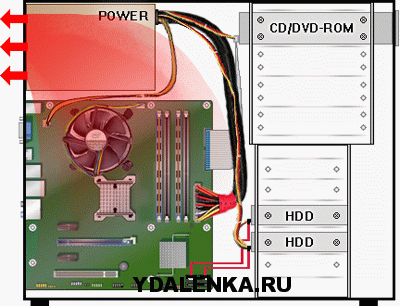
Самый распространенный вариант практически для всех готовых компьютеров – весь горячий воздух выводится вентилятором в блоке питания наружу.
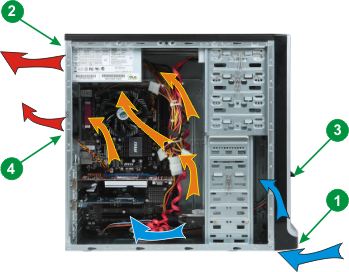
Холодный воздух подается в корпус из передней нижней части (1). Это нужно учитывать и при чистке компьютера от пыли. Нужно обязательно пропылесосить место, где засасывается воздух внутрь компьютера. Воздушный поток постепенно нагреваясь поднимается вверх и в верхней задней части корпуса выдувается через блок питания (2) уже горячий воздух.
В случае большого числа греющихся элементов внутри корпуса (например, мощная видеокарта или несколько видеокарт, большое количество жестких дисков и т.д.) или малого объема свободного пространства внутри корпуса для увеличения воздушного потока и повышения эффективности охлаждения в корпус устанавливают дополнительные вентиляторы. Лучше устанавливать вентиляторы с большим диаметром. Они обеспечивают больший поток воздуха при меньших оборотах, а следовательно эффективнее и тише, чем вентиляторы с меньшим диаметром.
В какую сторону должен дуть вентилятор на радиаторе видеокарты
Кулер (вентилятор) размещенный на процессоре или видеокарте предназначен для локального охлаждения конкретного элемента. Поэтому здесь не учитывается общая циркуляция воздуха в корпусе. Вентилятор на кулере должен продувать воздух через радиатор, тем самым охлаждая его. То есть вентилятор на кулере процессора должен дуть в сторону процессора (продувать радиатор!).
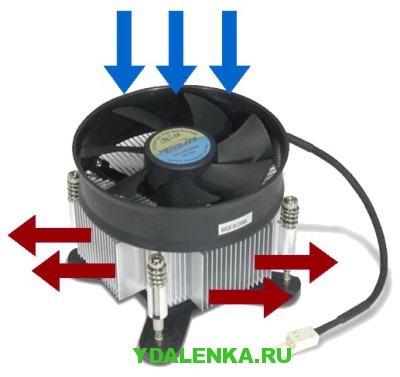
На некоторых моделях кулеров вентилятор устанавливается на вынесенный радиатор. В этом случае лучше его ставить так, чтобы воздушный поток направлялся в строну задней стенки корпуса либо вверх в сторону блока питания.
На простых видеокартах кулер вдувает воздух сверху внутрь на радиатор видеокарты. На большинстве мощных видеокарт кулер представляет из себя радиатор и крыльчатку и гонит его по кругу. В этом случае через одну половину радиатора воздух засасывается, а через другую выдувается.
Охлаждения ПК. В какую сторону должны дуть вентиляторы
Что такое кулер? Воздушная система охлаждения ПК
Кулер (от англ. cooler) — дословно переводится как охладитель. По существу — это устройство, призванное охлаждать нагревающийся элемент компьютера (чаще всего центральный процессор). Кулер представляет из себя металлический радиатор с вентилятором, прогоняющим через него воздух. Чаще всего кулером называют именно вентилятор в системном блоке компьютера. Это не совсем правильно. Вентилятор — это вентилятор, а кулер — это именно устройство (радиатор с вентилятором), охлаждающее конкретный элемент (например, процессор).

Вентиляторы, установленные в корпусе системного блока компьютера, обеспечивают общую вентиляцию в корпусе, поступление холодного воздуха и вывод горячего наружу. Тем самым происходит общее понижение температуры внутри корпуса.
Кулер, в отличие от корпусных вентиляторов, обеспечивает локальное охлаждение конкретного элемента, который сильно греется. Кулер чаще всего стоит на центральном процессоре и видеокарте. Ведь видеопроцессор греется не меньше ЦП, а порой нагрузка на него гораздо сильнее, например, во время игры.
В блоке питания тоже стоит вентилятор, который одновременно служит как для охлаждения нагревающихся элементов в блоке питания, так как продувает через него воздух, так и для общей вентиляции внутри компьютера. В простейшем варианте системы охлаждения ПК именно вентилятор внутри блока питания обеспечивает вентиляцию воздуха внутри всего корпуса.
В какую сторону должны крутиться вентиляторы в корпусе.
Итак, рассмотрим схему вентиляции и охлаждения компьютера. Ведь у многих новичков при самостоятельной сборке компьютера возникает вопрос «Куда должен дуть вентилятор» или «В какую сторону должен крутиться кулер». На самом деле это действительно важно, ведь правильно организованная вентиляция внутри компьютера — залог его надежной работы. 
В какую сторону должен дуть вентилятор на кулере. 
Повторюсь, что кулер предназначен для локального охлаждения конкретного элемента. Поэтому здесь не учитывается общая циркуляция воздуха в корпусе. Вентилятор на кулере должен продувать воздух через радиатор, тем самым охлаждая его. То есть вентилятор на кулере процессора должен дуть в сторону процессора. 
На некоторых моделях кулеров вентилятор устанавливается на вынесенный радиатор. В этом случае лучше его ставить так, чтобы воздушный поток направлялся в строну задней стенки корпуса либо вверх в сторону блока питания.
На большинстве мощных видеокарт кулер представляет из себя радиатор и крыльчатку, которая не вдувает воздух сверху внутрь, а гонит его по кругу. То есть в этом случае через одну половину радиатора воздух засасывается, а через другую выдувается.

Dragonid
Меня зовут Владимир, и я являюсь разработчиком сайта и YuoTube-канала «Помощь с компьютером». Моя цель помогать всем у кого возникают проблемы или вопросы, связанные с ПК. Я стараюсь развиваться всесторонне и люблю получать новые знания. Знать всё невозмо Смотреть все записи автора Dragonid
Правильная установка вентиляторов в корпус компьютера: какой стороной и в какой разъём
Эта статья – одна из серии обучающих материалов о компьютерах. Ранее я публиковал мастер-класс о сборке ПК, но есть много нюансов, про которые хочется рассказать отдельно.
В этот раз поговорим об охлаждении в системном блоке. А точнее о том, как правильно установить вентилятор в корпус компьютера на вдув и выдув.
После прочтения вы научитесь грамотному расположению кулеров внутри ПК для увеличения эффективности охлаждения при минимальном бюджете. Ведь далеко не всегда максимальное их количество будет давать нужный результат.

Как лучше установить вентиляторы в корпус компьютера?
Система воздушного охлаждения ПК может быть двух типов: с положительным и отрицательным давлением. Первый вариант создаётся при установке на вдув кулеров с более высоким CFM (объём воздушного потока в кубических футах в минуту). Второй вариант предполагает, что CFM выше на выдув. То есть воздуха наружу выходит больше, чем поступает внутрь.
Воздушный поток зависит от размера и скорости вертушек. Чтобы выбрать подходящий кулер, обратите внимание на два главных параметра.
Диаметр. Стандартные размеры вентилятора 80, 92, 120 и 200 мм. Чем он больше, тем сильнее поток воздуха при тех же оборотах вращения. Перед покупкой измерьте посадочное место, чтобы понимать, поместится вентилятор, или нет.
Иногда встречаются кулеры не квадратной формы. Производитель заявляет, что вентилятор 120-миллиметровый, но крепление использует от 92-мм модели. Или у 140-мм модели монтажные отверстия соответствуют 120-миилиметровой вертушке. Заменить вентилятор в таком случае можно либо на модель аналогичной формы, либо — на вентилятор меньшего типоразмера, что понизит эффективность кулера.
Разъём для подключения. Проверьте, есть ли свободный. При необходимости купите дополнительный переходник или разветвитель.
Алгоритм установки на вдув и выдув:
Универсальные правила установки кулера в ПК
Я описываю свой опыт быстрого и надёжного крепления. Вы можете придерживаться рекомендаций или делать по-своему.
Все работы по подключению проводите при обесточенном системном блоке!
В какую сторону должны крутиться вентиляторы в корпусе?
В идеальном случае холодный воздух должен подаваться в корпус снизу спереди. Эта часть быстро забивается пылью и требует очистки пылесосом.
Горячий воздушный поток выдувается сверху и сзади, а также через блок питания. При установке вентиляторов учитывайте направление воздуха. Иначе, можно ухудшить охлаждение.
Жёсткие диски обычно ставятся внизу. Вентилятор перед ними должен вдувать воздух.
Видеокарты располагаются чуть выше. Кулер для их охлаждения нужно расположить в середине передней части также на вдув.
Некоторые корпусы предусматривают установку вентилятора на боковую крышку. Тогда он должен так крутиться, чтобы всасывать воздух внутрь и дополнительно охлаждать процессор и материнскую плату.
На корпусе кулера производитель всегда ставит стрелки, указывающие направление потока воздуха. Ориентируйтесь по ним при установке.
Посадочные места и способы подключения
Перед установкой, важно правильно выбрать размеры кулера. Для этого, измерьте правильно посадочные места между центрами крепежных отверстий. В этом вам поможет таблица.
| Расстояние между отверстиями (мм) | Размер вентилятора (мм) |
| 32 | 40×40 |
| 50 | 60×60 |
| 71,5 | 80×80 |
| 82,5 | 92×92 |
| 105 | 120×120 |
| 125 | 140×140 |
| 154/170 | 200×200 |
Существует три варианта подключения:
Первые два подключаются к материнской плате, а третий напрямую к блоку питания.
У 3-пиновых моделей скорость вращения зависит от изменения напряжения. Возможен мониторинг скорости, однако ШИМ отсутствует. Часто такие вентиляторы работают на повышенных оборотах и издают больше шума.
Программно управлять скоростью вращения кулеров возможно только при разъемах 4-pin. Также можно выставить автоматическую регулировку в BIOS.
MOLEX исключает управление оборотами, так как питание поступает напрямую от БП. Но можно поставить переходник с резистором или реобас для принудительного постоянного уменьшения частоты вращения. Подробнее читайте в разделе управления скоростью.
Перед установкой кулера внимательно изучите инструкцию к материнской плате.
Если все разъёмы на материнской плате уже заняты, то дополнительные кулеры можно подключить с помощью разветвителя.
Можно ли устанавливать два вентилятора последовательно?
Формулировать этот вопрос можно по-разному. Если обрезать коннекторы на проводах и скрутить их последовательно, это в два раза уменьшит напряжение каждого и соответственно скорость вращения. Так подключать можно, если вы знаете, что делаете.
Соединить корпуса вентиляторов вместе по оси вращения для увеличения воздушного потока тоже можно. Но увеличение производительности в данном случае сомнительно. В теории производительность увеличивается на 20-30% при 2-х последовательно соединенных. На практике рекомендую купить более мощный вентилятор или подключить имеющиеся параллельно. Это легко, учитывая множество переходников в магазинах.
Сколько можно установить вентиляторов на один разъем?
4-контактный Molex разъём ATX12V (именуемый также P4 power connector), одновременно являющийся вилкой и розеткой, позволяет подключать параллельно неограниченное количество устройств. Мощность у таких устройств небольшая. Поэтому при желании вы можете установить все корпусные вентиляторы на один разъём.
Также в продаже есть разветвители. Например, с четырёх контактного Molex на 4 вентилятора с коннектором 3-pin. Обращайте внимание на цвет: белый – 12 В, чёрный – 5В.
У 3-pin и 4-pin разъёмов есть ограничения. Если не заниматься кустарной самодеятельностью, а использовать заводские коннекторы, один разъём на материнской плате допускает подсоединение одного вентилятора. С помощью разветвителя можно увеличить количество, но я бы не стал сажать на один слот больше двух вертушек.
Как установить скорость вращения кулера?
Скорость вращения регулируется двумя способами: аппаратным или программным.
Под первым я подразумеваю врезку специального устройства между кулером и источником питания. Это может быть простой резистор или регулятор оборотов.
Более продвинутое решение – реобас (контроллер вентиляторов), установленный в отсек 5.25, который раньше использовался для CD/DVD-ROM.
Аппаратная регулировка возможна при подключении 3-pin, 4-pin и Molex.
Программное изменение скорости доступно в BIOS, а также в операционной системе.
Зайдите в меню настроек BIOS. В разделе Power выберите пункт Hardware Monitor, Temperature или любой похожий, установите нужную скорость в настройках. В UEFI можно настраивать регулировку с помощью кривой. Не забудьте сохранить настройки и перезагрузить компьютер.
Рассмотрим регулировку на примере программы SpeedFan. В главном меню отображается информация о скорости кулера и температуре внутри корпуса. Снимите галочку с пункта «Автонастройка вентиляторов» и выставите количество оборотов в процентах от максимального. Там же установите нужную температуру. В идеале температура не должна подниматься выше 50°C. Это же можно сделать и в других похожих приложениях.
Как установить фронтальный вентилятор?
Если в корпусе отсутствует передний кулер, но посадочное место предусмотрено конструкцией, можно установить его для лучшего охлаждения. Холодный поток воздуха снизит температуру и обеспечит стабильную работу компьютера.
Обычно крепление располагается напротив накопителей (HDD, SSD). В больших корпусах можно установить до трёх «вертушек» на фронтальной части, но эффективнее всего те, что крепятся посередине. Они гонят поток воздуха на видеокарту.
Часто геймеры на перед ставят модели с подсветкой, которая во время работы видна через вентиляционную решётку.
Рекомендую соблюдать 2 правила:
Как поставить кулер на заднюю стенку?
Это место обязательно к заполнению в любом корпусе. И только установленный там вентилятор позволяет существенно снизить температуру внутренних компонентов компьютера.
Особенно хорошо в этом случае отводится тепло от процессора, если в вашей сборке кулер CPU башенной конструкции, который направлен на заднюю стенку.
Как правило, на задней стороне корпуса ПК производитель предусматривает одно посадочное место для вентилятора, который нужно расположить на выдув.
Чтобы совместно с передним вентилятором, работающим на вдув, создавался сквозной поток воздуха. Тепло в этом случае будет выводиться наружу.
В стандартных корпусах места на задней стенке мало, поэтому посадочный размер обычно маленький: 80 или 120 мм.
Как поставить кулер на боковую крышку ПК?
Вентиляторы на боковых стенках бывают полезны, но чаще создают проблемы. Если они работают со слишком большим CFM, то сделают неэффективными кулеры на видеокарте и процессоре. Они могут вызывать турбулентность в корпусе, затрудняя циркуляцию воздуха, а также приводить к ускоренному накоплению пыли.
Использовать боковые кулеры можно только для слабого отведения воздуха, скапливающегося в «мёртвой зоне» под слотами PCIe и PCI. Идеальным выбором для этого будет крупный кулер с небольшой скоростью вращения.
Установка бокового вентилятора производится стандартным способом – на 4 или 2 винта. Внутрь или наружу будет дуть воздух – решать вам. Но лучше внутрь.
Как устанавливать верхние вентиляторы?
Верхние кулеры должны быть установлены на выдув. Тёплый воздух поднимается вверх, а холодный находится внизу. Следовательно, холодный воздух, прогреваясь, поднимается вверх, где его подхватывают вентиляторы и выталкивают из корпуса.
Количество верхних «вертушек» не так существенно влияет на охлаждение ПК, как задний. Но если башенный кулер процессора направлен вверх, тогда, установленный напротив него вентилятор поможет снизить температуру CPU.
Как правильно установить вентилятор в блок питания?
В блоках питания обычно производители устанавливают кулеры двух размеров: 120 и 80 мм. Если у родного вентилятора зашумел подшипник или он просто перестал работать, его нужно заменить для предотвращения перегрева внутренней платы.
Алгоритм действий такой:
Правильное направление воздуха:
Если кулер находится внизу – на вдув, он работает как впускной вентилятор для БП, который всасывает воздух и подаёт его на компоненты внутри источника питания, откуда он выходит из задних отверстий блока питания.
В устаревших версиях БП, с задним расположением вентилятора – на выдув.
То есть по умолчанию воздух всегда выходит наружу, где бы кулер не находился.
При противоположной установке, вы можете ограничить поток воздуха, пыль будет скапливаться на компонентах, а это приведёт к повреждению силовой платы блока.
Ошибки в охлаждении компьютера
Часто новички во время сборки ПК совершают ряд ошибок при проектировании системы охлаждения. Если она работает неправильно, то будет малоэффективной и бессмысленной в плане траты денег.
Потому, главное правило установки — знать, куда дует кулер. Самые распространённые ошибки в охлаждении компьютера:
По итогу статьи хочу сказать, что вентиляторов в корпусе много не бывает. Чем их больше, тем ниже температура внутри системного блока. Но каждый последующий увеличивает шум в комнате.
Производительность из воздуха — как правильно расположить кулеры
Пылесборник Шрёдингера
Пыль — один из главных врагов компьютера, и её слои на компонентах — лишь часть загадки. Пыль любит накапливаться на пластинчатых радиаторах, и если эти радиаторы регулярно не прочищать, то компоненты начнут перегреваться. Результат — более низкие частоты как на процессоре, так и на видеокарте. Соответственно, производительность упадёт вместе с ними, а это приведёт к снижению быстродействия.
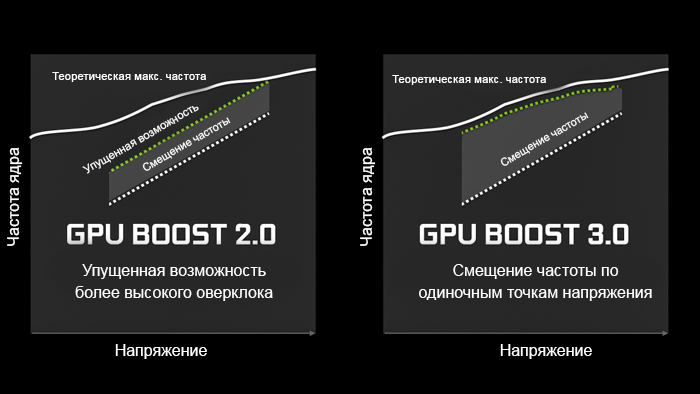
Например, карты NVIDIA с их автоматическим «оверклоком» NVIDIA Boost очень чувствительны к повышению температуры. Спецы из Gamers Nexus говорят, что карты NVIDIA дают возможность повышать частоту до одного уровня, если температура чипа опускается до 70 градусов, а начиная с 60—63 «бусты» могут подняться ещё выше.
Стабильность частоты карты также важна — чем меньше колебаний, тем меньше fps будет «прыгать», а соответственно, игра будет плавнее. Если средняя температура вашей карты, например, 65 градусов, то постарайтесь её опустить до 62-61 — тогда у Boost будет возможность поднять частоту повыше.
Важность типа видеокарты и расположения блока питания
Дополнительный фактор, способный повлиять на температуры комплектующих, — дизайн кулеров самих компонентов, например видеокарт. Так, карты могут быть охлаждены самым простым вентилятором с направленным движением выдува — такие типы кулеров хорошо подходят в маленькие корпусы, так как большое количество тепла выводится сразу через задний выхлоп карты. Этот тип охлаждения часто дешевле, но работает громче, и средняя температура чипа в случае с ними превышает 80 градусов.
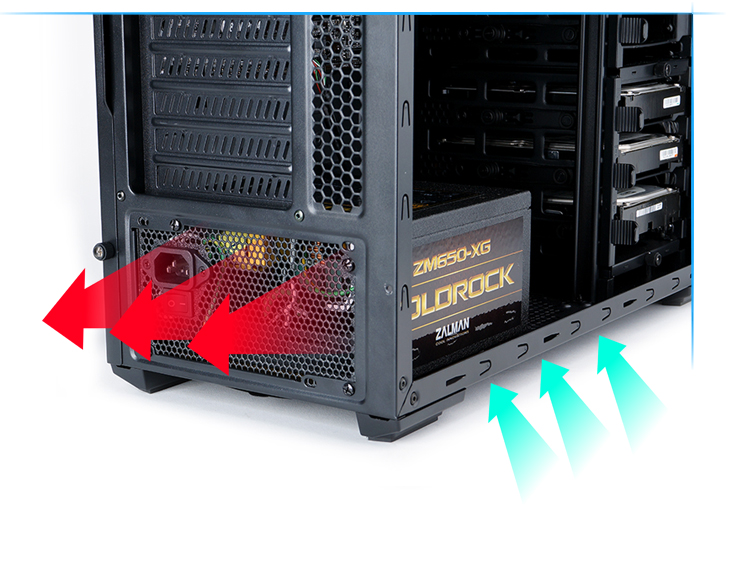
Карта с ненаправленным выхлопом же выдувает горячий воздух прямо в корпус, поэтому сам графический чип хоть и будет прохладнее, но компоненты материнской платы начнут перегреваться. В данном случае циркуляция воздуха в системнике крайне важна — горячий воздух нужно срочно выводить. Водяное охлаждение, конечно, самое удобное — горячий воздух сразу выдувается вентилятором наружу, но такие карты часто стоят намного дороже.
Как избежать накопления пыли?
Как же удостовериться в том, что этой самой пыли в корпусе копится по минимуму? Первым делом надо пылесосить дома. Пылесос сам по себе очень полезная вещь, которую мы часто используем слишком мало. И не держите компьютер на полу — там пыли, песку, волосам и всему остальному проще всего проникнуть внутрь. Кроме того, проверьте, сколько вентиляторов в корпусе, как они расположены, куда дуют и стоят ли перед ними пылевые фильтры. В случае с более дорогими корпусами самые важные места (передняя панель и под блоком питания) уже покрыты съёмными фильтрами, которые обязательно нужно чистить каждые пару месяцев, особенно если у вас дома есть питомцы или просто много пыли. Если у корпуса нет пылевых фильтров, то их достаточно легко сделать самостоятельно — надо достать сетку и магнитные наклейки, после чего просто вырезать по размеру.
Раньше к движению воздуха не относились серьёзно — хорошо, когда сзади был один выхлопной 80-миллиметровый вентилятор. Сегодня популярностью пользуются два главных типа регуляции циркуляции воздуха в корпусе — отрицательное и положительное давление.
Как установить кулер процессора


Содержание
Содержание
Известная поговорка гласит: «Держи ноги в тепле, а голову в холоде». Если провести аналогию с внутренним содержимым системного блока, то центральный процессор, несомненно, будет мозгом всей системы, и о его хорошем охлаждении следует позаботиться в первую очередь.
Умение установить кулер ЦП потребуется при самостоятельной сборке ПК, а также при его обслуживании (замена на более производительный экземпляр или при необходимости замены термопасты).
Процедура несложная, но достаточно ответственная, поэтому при ее выполнении важно иметь «твердую» руку, понимание процесса и уверенность в собственных силах.
Существует несколько видов крепления кулера к материнской плате:
Они различны по конструкции и требуют разных подходов при установке вертушки охлаждения. Первые два вида крепления используются в кулерах для процессоров производства Intel. Крепление типа «кроватка» — исключительно для фиксации на материнках, работающих под управлением процессора AMD.
Несколько важных правил
1. Все работы по установке кулера производятся на отключенном от электрической сети компьютере!
2. Перед началом работ необходимо убедиться, что на вас или на самом ПК нет никакой статики. В идеале — работы нужно проводить в антистатическом браслете, а в его отсутствие достаточно на несколько секунд коснуться крупного металлического предмета (трубы отопления или самого корпуса системника, либо проводить работы в резиновых перчатках).
Важно знать! Статика губительна для электронных компонентов.
3. Большая часть кулеров с завода идет с нанесенным на площадку слоем термопасты или с пакетиком пасты в комплекте. Если в купленной вертушке этого нет, термопасту придется приобрести самостоятельно.

4. При замене кулера крайне желательно полностью удалить остатки старой термопасты с корпуса процессора.
5. При установке кулера на материнскую плату важно контролировать расположение провода, подключаемого к разъему на материнской плате. Иначе можно столкнуться со сложностями по его укладке или недостаточностью длины проводников.
Как установить кулер с креплением на винтах
Система на винтовом соединении состоит из двух частей: самого радиатора с вентилятором и усилительной пластины (бэкплейт), служащей для распределения нагрузки на текстолит платы по всему пятну контакта.
Установку кулера с креплением на винтах нужно производить на снятой с корпуса ПК материнской плате.
1. С обратной стороны платы устанавливается бэкплейт. Важно убедиться, что сторона пластины, обращенная к материнке, имеет диэлектрический слой или выполнена из непроводящего электричество материала. Иначе выхода из строя материнки не избежать.

2. На процессор наносится слой термопасты.
3. Кулер устанавливается на кристалл процессора. При этом важно следить за совпадением элементов резьбового соединения.

4. Избегая перекосов, затягиваются винты
Для более надежного и равномерного крепления, винты рекомендуется затягивать по диагонали относительно друг друга.

Сама конструкция винта не позволит закрутить его сверх меры, но усердствовать все же не стоит.

5. Кулер подключается к разъему на материнской плате. Обычно он подписан как CPU_FAN.

6. После сборки остальных компонентов проверяется работоспособность системы охлаждения.
Как установить кулер на фиксаторах
Вертушки, крепящиеся к материнской плате фиксаторами, более просты в установке. При наличии достаточного пространства внутри системного блока, можно обойтись без снятия материнской платы и смонтировать кулер непосредственно в блоке.
Сама защелка — это пластиковая конструкция, имеющая два положения: открытое


Процедура установки достаточно проста:
1. На корпус процессора наносится термопаста.
2. Нужно убедиться, что все фиксаторы находятся в открытом состоянии, после чего кулер располагается на процессоре. При этом контролируется совпадение фиксаторов с крепежными отверстиями на материнской плате.
3. Фиксаторы поочередно нажимаются. Чтобы избежать перекосов конструкции, нажимать их нужно по диагонали относительно друг друга.

4. Производится подключение коннектора питания кулера к разъему на материнской плате.

5. По окончанию сборки всей системы, проверяется работоспособность кулера.
Для снятия радиатора с материнской платы нужно повернуть грибок по направлению стрелки и потянуть его вверх.

Как установить кулер с фиксатором типа «кроватка»
Такой тип крепления используется исключительно на материнских платах, работающих под управлением процессора AMD. Из-за внешней схожести с рамой обычной спальной кровати, крепление и получило свое название.

Оно состоит из двух подвижных петель и рычага с эксцентриковым механизмом, который обеспечивает плотное прилегание радиатора к процессору.
При наличии свободного места, процедуру можно провести без съема материнки.
Для установки кулера необходимо проделать следующее:
1. На процессор наносится термопаста.
2. Свободная петля фиксатора одевается на специальный выступ «кроватки» процессора.

3. Аналогичная процедура проделывается со второй петлей, расположенной со стороны фиксирующего рычага.

4. Рычаг переводится в фиксированное положение. Для этого возможно придется приложить определенные усилия.

5. К материнской плате подключается разъем питания кулера.
6. Проверяется работоспособность системы охлаждения.
Как установить башенный кулер
Башенные кулеры используются в мощных игровых системах, где нет места компромиссам в вопросах охлаждения, и при моддинге, для придания системному блоку индивидуальности. Производители башен настоятельно рекомендуют устанавливать систему охлаждения за пределами системного блока. Материнку придется из него извлечь (если она уже в нем).
Перед покупкой башни рекомендуется промерить внутреннее пространство системного блока и удостовериться в том, что ни один из компонентов системы не будет мешать установке.
Приятной особенностью большинства башенных вентиляторов является их универсальность. Комплект содержит набор крепежных элементов, рассчитанных для установки на различные сокеты.
На иллюстрациях ниже показан пример установки башенного кулера на процессор производства AMD:
1. Необходимо снять стандартную «кроватку» крепежного модуля.

Установленная с завода усилительная пластина (бэкплейт) используется для установки башни. Ее демонтировать не нужно.
2. На плату, через дистанционные втулки крепится нужный комплект кронштейнов.

3. Наносится термопаста.

4. С помощью крепежного моста, радиатор закрепляется на процессоре.

Для недопущения перекосов, винты необходимо закручивать попеременно.
5. С помощью металлических скоб вентилятор закрепляется на радиаторе.

6. Провод от вентилятора подключается к разъему на материнской плате.
7. По завершении сборки остальных компонентов, проверяется работоспособность системы охлаждения.
Как видно — процедура установки кулера довольно несложная. Поэтому, как говорится, «Дорогу осилит идущий». Прочь страхи и сомнения, и вперед на борьбу с температурой центрального процессора!