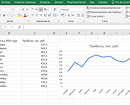
в таблице excel построен график функции по приведенным данным на каком графике он изображен

Как построить график в Excel по данным таблицы

При работе в Excel табличных данных часто не достаточно для наглядности информации. Для повышения информативности ваших данных советуем использовать графики и диаграммы в Эксель. В этой статье рассмотрим пример того, как построить график в Excel по данным таблицы.

Кликните по кнопке ниже и мы пришлем Вам Excel файл с примером графика, построенного по данным таблицы на E-mail:

Видеоурок

Как построить простой график в Excel

Представим, что у нас есть таблица с ежемесячными данными среднего курса Доллара в течении года:

На основе этих данных нам нужно нарисовать график. Для этого нам потребуется:

Как построить график в Excel на основе данных таблицы с двумя осями

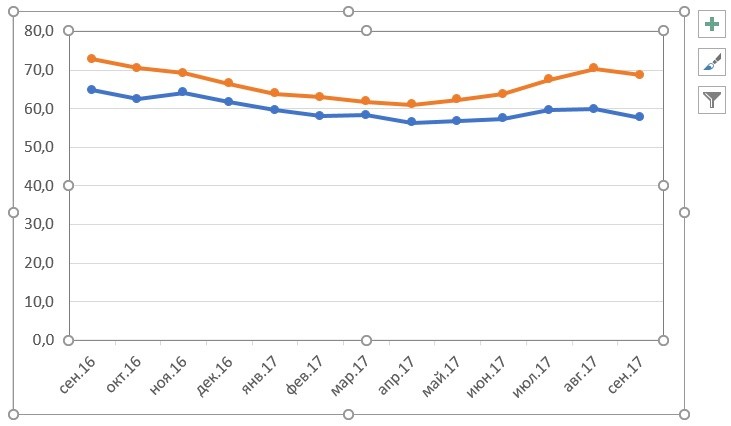
Представим, что у нас есть данные не только курса Доллара, но и Евро, которые мы хотим уместить на одном графике:

Для добавления данных курса Евро на наш график необходимо сделать следующее:

Если вы хотите отразить данные графика в разных форматах по двум осям X и Y, то для этого нужно:

Ниже мы рассмотрим как улучшить информативность полученных графиков.

Как добавить название в график Эксель
в таблице excel построен график функции по приведенным данным на каком графике он изображен. Смотреть фото в таблице excel построен график функции по приведенным данным на каком графике он изображен. Смотреть картинку в таблице excel построен график функции по приведенным данным на каком графике он изображен. Картинка про в таблице excel построен график функции по приведенным данным на каком графике он изображен. Фото в таблице excel построен график функции по приведенным данным на каком графике он изображен

На примерах выше мы строили графики курсов Доллара и Евро, без заголовка сложно понять про что он и к чему относится. Чтобы решить эту проблему нам нужно:

Как подписать оси в графике Excel

Для лучше информативности нашего графика в Excel есть возможность подписать оси. Для этого:

Как добавить подписи данных на графике Excel

Ваш график может стать еще более информативным с помощью подписи отображаемых данных.

На примере курсов валют мы хотим отобразить на графике стоимость курса Доллара и Евро помесячно. Для этого нам потребуется:

Система отобразила курс Доллара на линии графика, но наглядность данных это не улучшило, так как значения сливаются с графиком. Для настройки отображения подписи данных потребуется сделать следующие шаги:

В этом меню вы сможете настроить положение подписи, а также из чего будет состоять подпись данных: из имени ряда, категории, значения и.т.д.

Помимо настроек расположения, в том же меню вы сможете настроить размер подписей, эффекты, заливку и.т.д:

Настроив все параметры у нас получился такой график курса валют:

Еще больше полезных приемов в работе с графиками, списками данных и функциями в Excel вы узнаете в практическом курсе “От новичка до мастера Excel“. Успей зарегистрироваться по ссылке!

Источник

График функции в Excel: как построить?
в таблице excel построен график функции по приведенным данным на каком графике он изображен. Смотреть фото в таблице excel построен график функции по приведенным данным на каком графике он изображен. Смотреть картинку в таблице excel построен график функции по приведенным данным на каком графике он изображен. Картинка про в таблице excel построен график функции по приведенным данным на каком графике он изображен. Фото в таблице excel построен график функции по приведенным данным на каком графике он изображен

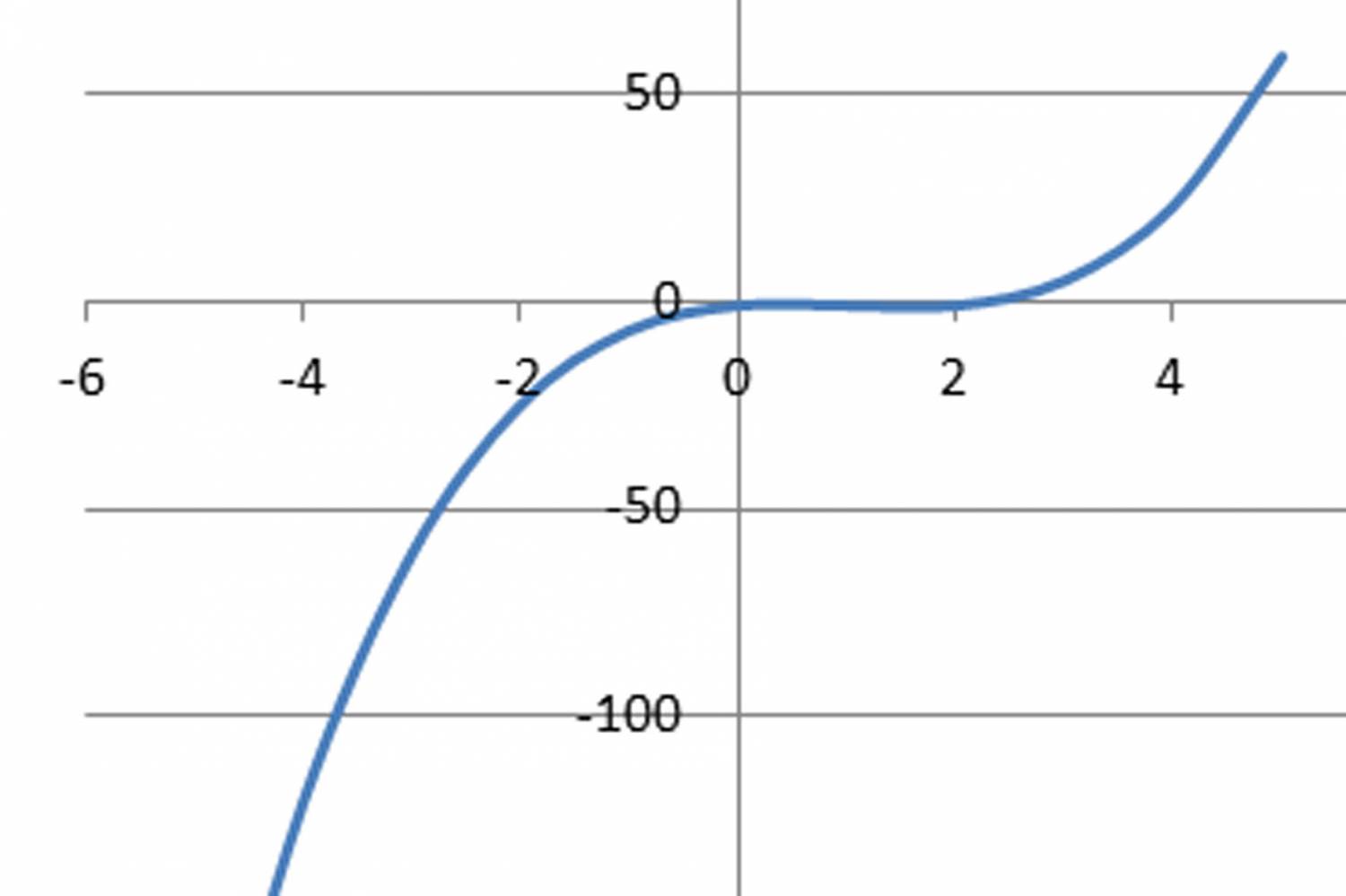
В MS Office Excel можно построить график математической функции. Рассмотрим построение графиков на примерах.

Пример 1

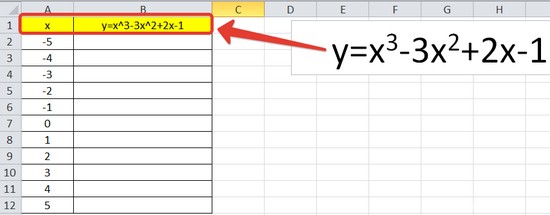
Дана функция:

в таблице excel построен график функции по приведенным данным на каком графике он изображен. Смотреть фото в таблице excel построен график функции по приведенным данным на каком графике он изображен. Смотреть картинку в таблице excel построен график функции по приведенным данным на каком графике он изображен. Картинка про в таблице excel построен график функции по приведенным данным на каком графике он изображен. Фото в таблице excel построен график функции по приведенным данным на каком графике он изображен

Нужно построить ее график на промежутке [-5;5] с шагом равным 1.

Создание таблицы
в таблице excel построен график функции по приведенным данным на каком графике он изображен. Смотреть фото в таблице excel построен график функции по приведенным данным на каком графике он изображен. Смотреть картинку в таблице excel построен график функции по приведенным данным на каком графике он изображен. Картинка про в таблице excel построен график функции по приведенным данным на каком графике он изображен. Фото в таблице excel построен график функции по приведенным данным на каком графике он изображен

Вычисление значений функции

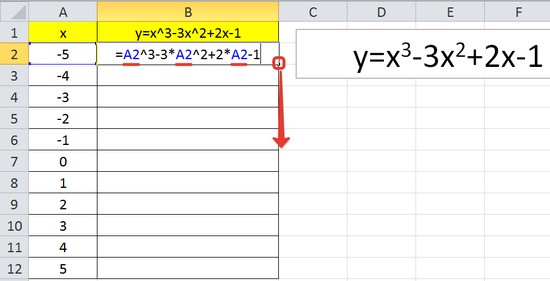
Нужно вычислить значения функции в данных точках. Для этого в ячейке В2 создадим формулу, соответствующую заданной функции, только вместо x будем вводить значение переменной х, находящееся в ячейке слева (-5).

Важно: для возведения в степень используется знак ^, который можно получить с помощью комбинации клавиш Shift+6 на английской раскладке клавиатуры. Обязательно между коэффициентами и переменной нужно ставить знак умножения * (Shift+8).

Ввод формулы завершаем нажатием клавиши Enter. Мы получим значение функции в точке x=-5. Скопируем полученную формулу вниз.
в таблице excel построен график функции по приведенным данным на каком графике он изображен. Смотреть фото в таблице excel построен график функции по приведенным данным на каком графике он изображен. Смотреть картинку в таблице excel построен график функции по приведенным данным на каком графике он изображен. Картинка про в таблице excel построен график функции по приведенным данным на каком графике он изображен. Фото в таблице excel построен график функции по приведенным данным на каком графике он изображен

Мы получили последовательность значений функции в точках на промежутке [-5;5] с шагом 1.
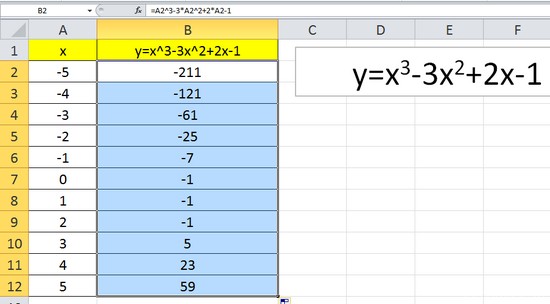
в таблице excel построен график функции по приведенным данным на каком графике он изображен. Смотреть фото в таблице excel построен график функции по приведенным данным на каком графике он изображен. Смотреть картинку в таблице excel построен график функции по приведенным данным на каком графике он изображен. Картинка про в таблице excel построен график функции по приведенным данным на каком графике он изображен. Фото в таблице excel построен график функции по приведенным данным на каком графике он изображен

Построение графика

Выделим диапазон значений переменной x и функции y. Перейдем на вкладку Вставка и в группе Диаграммы выберем Точечная (можно выбрать любую из точечных диаграмм, но лучше использовать вид с гладкими кривыми).
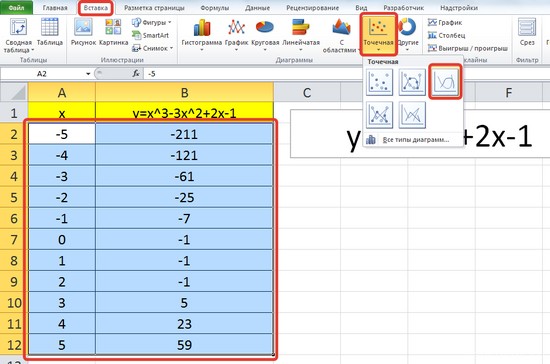
в таблице excel построен график функции по приведенным данным на каком графике он изображен. Смотреть фото в таблице excel построен график функции по приведенным данным на каком графике он изображен. Смотреть картинку в таблице excel построен график функции по приведенным данным на каком графике он изображен. Картинка про в таблице excel построен график функции по приведенным данным на каком графике он изображен. Фото в таблице excel построен график функции по приведенным данным на каком графике он изображен

Мы получили график данной функции. Используя вкладки Конструктор, Макет, Формат, можно изменить параметры графика.
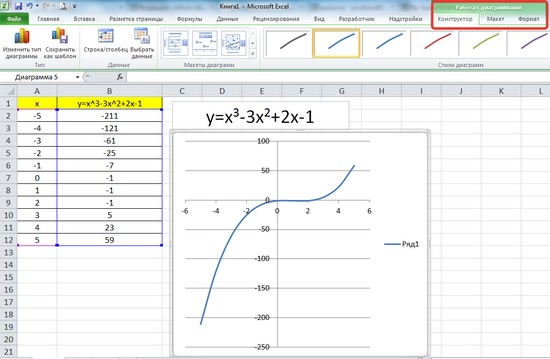
в таблице excel построен график функции по приведенным данным на каком графике он изображен. Смотреть фото в таблице excel построен график функции по приведенным данным на каком графике он изображен. Смотреть картинку в таблице excel построен график функции по приведенным данным на каком графике он изображен. Картинка про в таблице excel построен график функции по приведенным данным на каком графике он изображен. Фото в таблице excel построен график функции по приведенным данным на каком графике он изображен

Пример 2

Даны функции:

в таблице excel построен график функции по приведенным данным на каком графике он изображен. Смотреть фото в таблице excel построен график функции по приведенным данным на каком графике он изображен. Смотреть картинку в таблице excel построен график функции по приведенным данным на каком графике он изображен. Картинка про в таблице excel построен график функции по приведенным данным на каком графике он изображен. Фото в таблице excel построен график функции по приведенным данным на каком графике он изображен

и y=50x+2. Нужно построить графики этих функций в одной системе координат.

Создание таблицы и вычисление значений функций
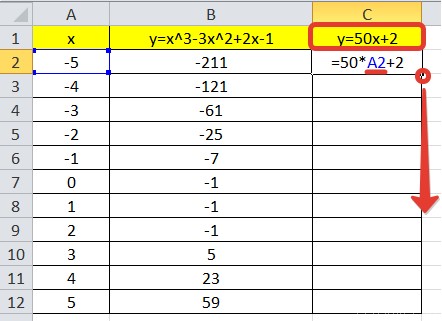
в таблице excel построен график функции по приведенным данным на каком графике он изображен. Смотреть фото в таблице excel построен график функции по приведенным данным на каком графике он изображен. Смотреть картинку в таблице excel построен график функции по приведенным данным на каком графике он изображен. Картинка про в таблице excel построен график функции по приведенным данным на каком графике он изображен. Фото в таблице excel построен график функции по приведенным данным на каком графике он изображен

Мы получили таблицу значений переменной х и обеих функций в этих точках.
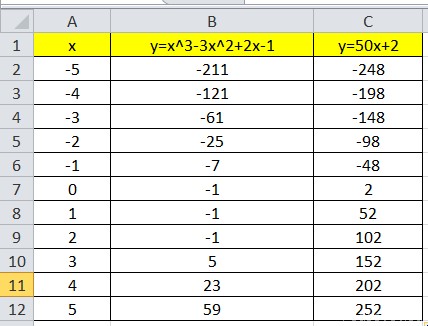
в таблице excel построен график функции по приведенным данным на каком графике он изображен. Смотреть фото в таблице excel построен график функции по приведенным данным на каком графике он изображен. Смотреть картинку в таблице excel построен график функции по приведенным данным на каком графике он изображен. Картинка про в таблице excel построен график функции по приведенным данным на каком графике он изображен. Фото в таблице excel построен график функции по приведенным данным на каком графике он изображен

Построение графиков

Для построения графиков выделяем значения трёх столбцов, на вкладке Вставка в группе Диаграммы выбираем Точечная.
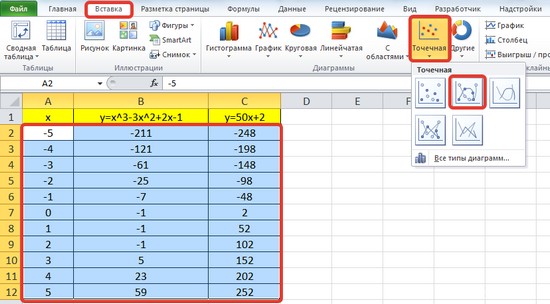
в таблице excel построен график функции по приведенным данным на каком графике он изображен. Смотреть фото в таблице excel построен график функции по приведенным данным на каком графике он изображен. Смотреть картинку в таблице excel построен график функции по приведенным данным на каком графике он изображен. Картинка про в таблице excel построен график функции по приведенным данным на каком графике он изображен. Фото в таблице excel построен график функции по приведенным данным на каком графике он изображен

Мы получили графики функций в одной системе координат. Используя вкладки Конструктор, Макет, Формат, можно изменить параметры графиков.
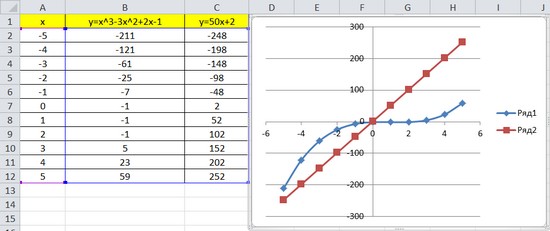
в таблице excel построен график функции по приведенным данным на каком графике он изображен. Смотреть фото в таблице excel построен график функции по приведенным данным на каком графике он изображен. Смотреть картинку в таблице excel построен график функции по приведенным данным на каком графике он изображен. Картинка про в таблице excel построен график функции по приведенным данным на каком графике он изображен. Фото в таблице excel построен график функции по приведенным данным на каком графике он изображен

Последний пример удобно использовать, если нужно найти точки пересечения функций с помощью графиков. При этом можно изменить значения переменной x, выбрать другой промежуток или взять другой шаг (меньше или больше, чем 1). При этом столбцы В и С менять не нужно, диаграмму тоже. Все изменения произойдут сразу же после ввода других значений переменной x. Такая таблица является динамической.

в таблице excel построен график функции по приведенным данным на каком графике он изображен. Смотреть фото в таблице excel построен график функции по приведенным данным на каком графике он изображен. Смотреть картинку в таблице excel построен график функции по приведенным данным на каком графике он изображен. Картинка про в таблице excel построен график функции по приведенным данным на каком графике он изображен. Фото в таблице excel построен график функции по приведенным данным на каком графике он изображенШамарина Татьяна Николаевна — учитель физики, информатики и ИКТ, МКОУ «СОШ», с. Саволенка Юхновского района Калужской области. Автор и преподаватель дистанционных курсов по основам компьютерной грамотности, офисным программам. Автор статей, видеоуроков и разработок.

Спасибо за Вашу оценку. Если хотите, чтобы Ваше имя
стало известно автору, войдите на сайт как пользователь
и нажмите Спасибо еще раз. Ваше имя появится на этой стрнице.

в таблице excel построен график функции по приведенным данным на каком графике он изображен. Смотреть фото в таблице excel построен график функции по приведенным данным на каком графике он изображен. Смотреть картинку в таблице excel построен график функции по приведенным данным на каком графике он изображен. Картинка про в таблице excel построен график функции по приведенным данным на каком графике он изображен. Фото в таблице excel построен график функции по приведенным данным на каком графике он изображен

Понравился материал?
Хотите прочитать позже?
Сохраните на своей стене и
поделитесь с друзьями

Вы можете разместить на своём сайте анонс статьи со ссылкой на её полный текст

в таблице excel построен график функции по приведенным данным на каком графике он изображен. Смотреть фото в таблице excel построен график функции по приведенным данным на каком графике он изображен. Смотреть картинку в таблице excel построен график функции по приведенным данным на каком графике он изображен. Картинка про в таблице excel построен график функции по приведенным данным на каком графике он изображен. Фото в таблице excel построен график функции по приведенным данным на каком графике он изображен

Ошибка в тексте? Мы очень сожалеем,
что допустили ее. Пожалуйста, выделите ее
и нажмите на клавиатуре CTRL + ENTER.

Кстати, такая возможность есть
на всех страницах нашего сайта

в таблице excel построен график функции по приведенным данным на каком графике он изображен. Смотреть фото в таблице excel построен график функции по приведенным данным на каком графике он изображен. Смотреть картинку в таблице excel построен график функции по приведенным данным на каком графике он изображен. Картинка про в таблице excel построен график функции по приведенным данным на каком графике он изображен. Фото в таблице excel построен график функции по приведенным данным на каком графике он изображен

2007-2021 «Педагогическое сообщество Екатерины Пашковой — PEDSOVET.SU».
12+ Свидетельство о регистрации СМИ: Эл №ФС77-41726 от 20.08.2010 г. Выдано Федеральной службой по надзору в сфере связи, информационных технологий и массовых коммуникаций.
Адрес редакции: 603111, г. Нижний Новгород, ул. Раевского 15-45
Адрес учредителя: 603111, г. Нижний Новгород, ул. Раевского 15-45
Учредитель, главный редактор: Пашкова Екатерина Ивановна
Контакты: +7-920-0-777-397, info@pedsovet.su
Домен: https://pedsovet.su/
Копирование материалов сайта строго запрещено, регулярно отслеживается и преследуется по закону.

Отправляя материал на сайт, автор безвозмездно, без требования авторского вознаграждения, передает редакции права на использование материалов в коммерческих или некоммерческих целях, в частности, право на воспроизведение, публичный показ, перевод и переработку произведения, доведение до всеобщего сведения — в соотв. с ГК РФ. (ст. 1270 и др.). См. также Правила публикации конкретного типа материала. Мнение редакции может не совпадать с точкой зрения авторов.

Для подтверждения подлинности выданных сайтом документов сделайте запрос в редакцию.

Мы используем cookie.

Публикуя материалы на сайте (комментарии, статьи, разработки и др.), пользователи берут на себя всю ответственность за содержание материалов и разрешение любых спорных вопросов с третьми лицами.

При этом редакция сайта готова оказывать всяческую поддержку как в публикации, так и других вопросах.

Если вы обнаружили, что на нашем сайте незаконно используются материалы, сообщите администратору — материалы будут удалены.

в таблице excel построен график функции по приведенным данным на каком графике он изображен. Смотреть фото в таблице excel построен график функции по приведенным данным на каком графике он изображен. Смотреть картинку в таблице excel построен график функции по приведенным данным на каком графике он изображен. Картинка про в таблице excel построен график функции по приведенным данным на каком графике он изображен. Фото в таблице excel построен график функции по приведенным данным на каком графике он изображен

Источник

Как построить график в Экселе

в таблице excel построен график функции по приведенным данным на каком графике он изображен. Смотреть фото в таблице excel построен график функции по приведенным данным на каком графике он изображен. Смотреть картинку в таблице excel построен график функции по приведенным данным на каком графике он изображен. Картинка про в таблице excel построен график функции по приведенным данным на каком графике он изображен. Фото в таблице excel построен график функции по приведенным данным на каком графике он изображен

Компьютерная программа MicrosoftExcel используется для составления таблиц и работы с ними, но не менее важной функцией этой программы является построение графиков и диаграмм. Они необходимы для наглядного изображения изменения величин. О том, как построить график в Экселе и сделать это корректно, и пойдет речь в данной статье.

в таблице excel построен график функции по приведенным данным на каком графике он изображен. Смотреть фото в таблице excel построен график функции по приведенным данным на каком графике он изображен. Смотреть картинку в таблице excel построен график функции по приведенным данным на каком графике он изображен. Картинка про в таблице excel построен график функции по приведенным данным на каком графике он изображен. Фото в таблице excel построен график функции по приведенным данным на каком графике он изображен

Так же я опишу, что такое график в Excel и другие виды диаграмм.

Немного теории

Вставить диаграмму в программе Microsoft Excel версий 2007, 2010,2013 и 2016 можно на вкладке Вид – группа Диаграммы.

График это один из типов диаграмм. Графики в Экселе бывают:

Краткий обзор диаграмм

В Экселе есть множество различных графиков, и чтобы их построить, необходимо составить таблицу данных. Что бы создать диаграмму нужно открыть вкладку «Вставка» и выбрать на панели «Диаграммы» подходящий вид.

в таблице excel построен график функции по приведенным данным на каком графике он изображен. Смотреть фото в таблице excel построен график функции по приведенным данным на каком графике он изображен. Смотреть картинку в таблице excel построен график функции по приведенным данным на каком графике он изображен. Картинка про в таблице excel построен график функции по приведенным данным на каком графике он изображен. Фото в таблице excel построен график функции по приведенным данным на каком графике он изображен

Среди них самыми популярными являются следующие диаграммы:

Если нужно отобразить изменение ряда данных в течение времени, то выбирайте «График». Если данных немного, то можно выбрать «График с маркерами», если достаточно много, то выберите простой график.

в таблице excel построен график функции по приведенным данным на каком графике он изображен. Смотреть фото в таблице excel построен график функции по приведенным данным на каком графике он изображен. Смотреть картинку в таблице excel построен график функции по приведенным данным на каком графике он изображен. Картинка про в таблице excel построен график функции по приведенным данным на каком графике он изображен. Фото в таблице excel построен график функции по приведенным данным на каком графике он изображен

Если есть функция зависимости, или необходимо изобразить сразу несколько графиков и сравнить пары значений, то лучше выбрать «Точечную диаграмму». Здесь маркеры также уместны при небольшом количестве данных.

Круговая диаграмма используется для отображения ряда данных относительно общей суммы (в процентном соотношении), при этом это должен быть только один ряд данных, желательно не более 7 и значения обязательно должны быть положительными. Данная диаграмма может быть выполнена в двухмерном и трехмерном виде. Для акцентирования внимания на конкретном секторе, можно выбрать «Разрезную круговую диаграмму».

в таблице excel построен график функции по приведенным данным на каком графике он изображен. Смотреть фото в таблице excel построен график функции по приведенным данным на каком графике он изображен. Смотреть картинку в таблице excel построен график функции по приведенным данным на каком графике он изображен. Картинка про в таблице excel построен график функции по приведенным данным на каком графике он изображен. Фото в таблице excel построен график функции по приведенным данным на каком графике он изображен

Рассмотрим гистограммы. Они применяются для графического изображения значений по группам. Они также бывают плоскими и объемными. Вторые могут быть представлены в виде различных трехмерных фигур:

Если помимо разделения данных по категориям необходимо еще и отобразить вклад каждого значения в рамках одной категории, то следует выбрать «Гистограмму с накоплением».

в таблице excel построен график функции по приведенным данным на каком графике он изображен. Смотреть фото в таблице excel построен график функции по приведенным данным на каком графике он изображен. Смотреть картинку в таблице excel построен график функции по приведенным данным на каком графике он изображен. Картинка про в таблице excel построен график функции по приведенным данным на каком графике он изображен. Фото в таблице excel построен график функции по приведенным данным на каком графике он изображен

Строим график в Excel на примере

Для построения графика необходимо выделить таблицу с данными и во вкладке «Вставка» выбрать подходящий вид диаграммы, например, «График с маркерами».

в таблице excel построен график функции по приведенным данным на каком графике он изображен. Смотреть фото в таблице excel построен график функции по приведенным данным на каком графике он изображен. Смотреть картинку в таблице excel построен график функции по приведенным данным на каком графике он изображен. Картинка про в таблице excel построен график функции по приведенным данным на каком графике он изображен. Фото в таблице excel построен график функции по приведенным данным на каком графике он изображен

После построения графика становится активной «Работа с диаграммами», которая состоит из трех вкладок:

С помощью вкладки «Конструктор» можно изменить тип и стиль диаграммы, переместить график на отдельный лист Excel, выбрать диапазон данных для отображения на графике.

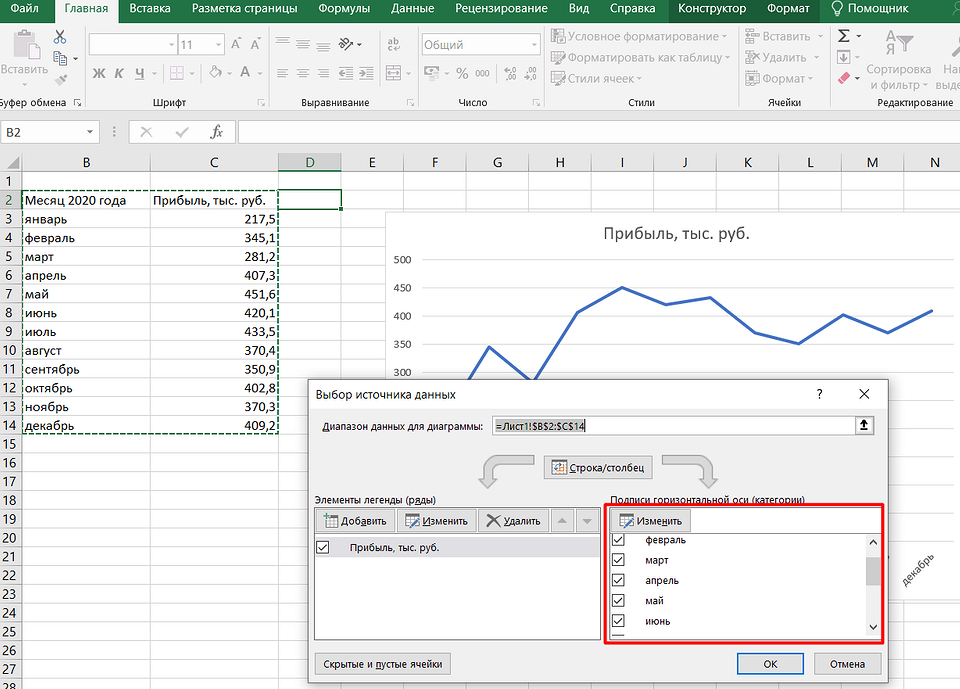
Для этого на панели «Данные» нужно нажать кнопу «Выбрать данные». После чего выплывет окно «Выбор источника данных», в верхней части которого указывается диапазон данных для диаграммы в целом.

в таблице excel построен график функции по приведенным данным на каком графике он изображен. Смотреть фото в таблице excel построен график функции по приведенным данным на каком графике он изображен. Смотреть картинку в таблице excel построен график функции по приведенным данным на каком графике он изображен. Картинка про в таблице excel построен график функции по приведенным данным на каком графике он изображен. Фото в таблице excel построен график функции по приведенным данным на каком графике он изображен

Изменить его можно нажав кнопку в правой части строки и выделив в таблице нужные значения.

в таблице excel построен график функции по приведенным данным на каком графике он изображен. Смотреть фото в таблице excel построен график функции по приведенным данным на каком графике он изображен. Смотреть картинку в таблице excel построен график функции по приведенным данным на каком графике он изображен. Картинка про в таблице excel построен график функции по приведенным данным на каком графике он изображен. Фото в таблице excel построен график функции по приведенным данным на каком графике он изображен

Затем, нажав ту же кнопку, вновь выплывает окно в полном виде, в правой части которого отображены значения горизонтальной оси, а в левой – элементы легенды, то есть ряды. Здесь можно добавить или удалить дополнительные ряды или изменить уже имеющийся ряд. После проведения всех необходимых операций нужно нажать кнопку «ОК».

Вкладка «Макет» состоит из нескольких панелей, а именно:

С помощью данных инструментов можно вставить рисунок или сделать надпись, дать название диаграмме в целом или подписать отдельные ее части (например, оси), добавить выборочные данные или таблицу данных целиком и многое другое.

в таблице excel построен график функции по приведенным данным на каком графике он изображен. Смотреть фото в таблице excel построен график функции по приведенным данным на каком графике он изображен. Смотреть картинку в таблице excel построен график функции по приведенным данным на каком графике он изображен. Картинка про в таблице excel построен график функции по приведенным данным на каком графике он изображен. Фото в таблице excel построен график функции по приведенным данным на каком графике он изображен

Вкладка «Формат» позволяет выбрать тип и цвет обрамления диаграммы, выбрать фон и наложит разные эффекты. Использование таких приемов делает внешний вид графика более презентабельным.

Аналогичным образом строятся и другие виды диаграмм (точечные, линейчатые и так далее). Эксель содержит в себе множество различных инструментов, с которыми интересно и приятно работать.

в таблице excel построен график функции по приведенным данным на каком графике он изображен. Смотреть фото в таблице excel построен график функции по приведенным данным на каком графике он изображен. Смотреть картинку в таблице excel построен график функции по приведенным данным на каком графике он изображен. Картинка про в таблице excel построен график функции по приведенным данным на каком графике он изображен. Фото в таблице excel построен график функции по приведенным данным на каком графике он изображен

Выше был приведен пример графика с одним рядом. График с двумя рядами и отрицательными значениями.

График с двумя рядами строит так же, но в таблице должно быть больше данных. На нем нормально отображаются отрицательные значения по осям x и y.

Источник

Построение графиков в Excel по данным таблицы

Информация воспринимается легче, если представлена наглядно. Один из способов презентации отчетов, планов, показателей и другого вида делового материала – графики и диаграммы. В аналитике это незаменимые инструменты.

Построить график в Excel по данным таблицы можно несколькими способами. Каждый из них обладает своими преимуществами и недостатками для конкретной ситуации. Рассмотрим все по порядку.

Простейший график изменений

График нужен тогда, когда необходимо показать изменения данных. Начнем с простейшей диаграммы для демонстрации событий в разные промежутки времени.

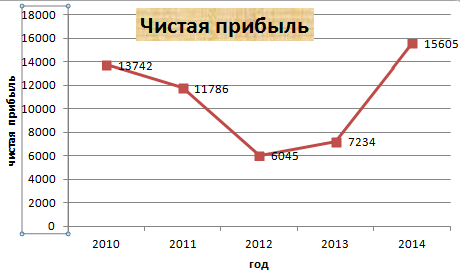
Допустим, у нас есть данные по чистой прибыли предприятия за 5 лет:

ГодЧистая прибыль*
201013742
201111786
20126045
20137234
201415605

* Цифры условные, для учебных целей.

Заходим во вкладку «Вставка». Предлагается несколько типов диаграмм:

в таблице excel построен график функции по приведенным данным на каком графике он изображен. Смотреть фото в таблице excel построен график функции по приведенным данным на каком графике он изображен. Смотреть картинку в таблице excel построен график функции по приведенным данным на каком графике он изображен. Картинка про в таблице excel построен график функции по приведенным данным на каком графике он изображен. Фото в таблице excel построен график функции по приведенным данным на каком графике он изображен

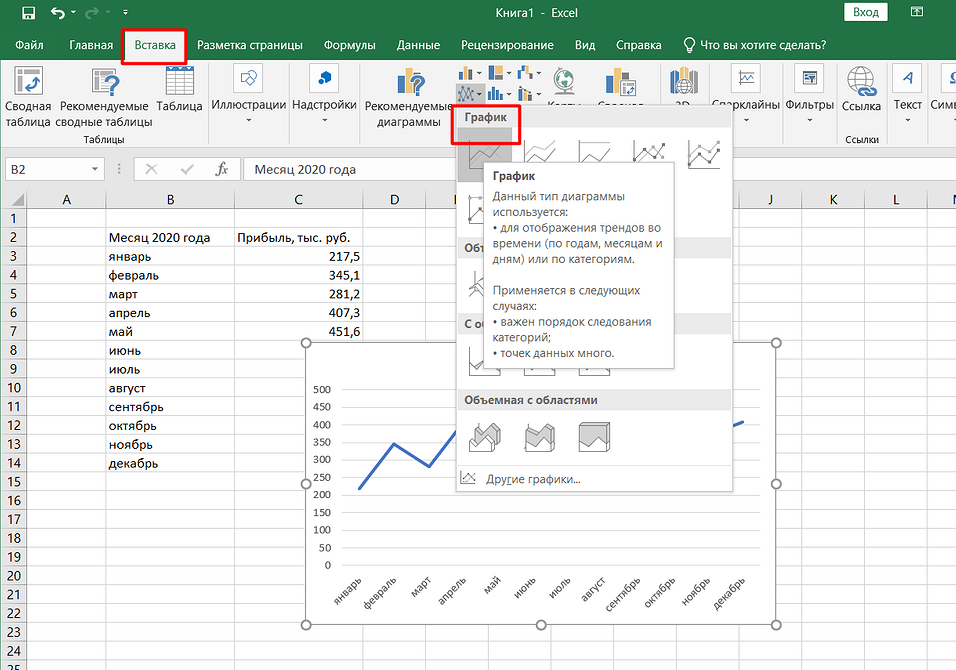
Выбираем «График». Во всплывающем окне – его вид. Когда наводишь курсор на тот или иной тип диаграммы, показывается подсказка: где лучше использовать этот график, для каких данных.
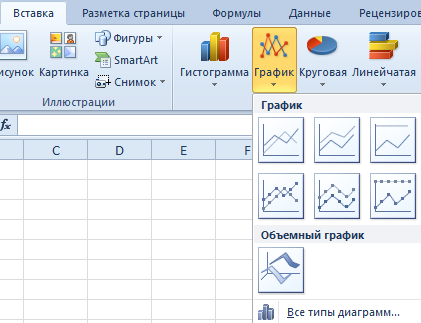
в таблице excel построен график функции по приведенным данным на каком графике он изображен. Смотреть фото в таблице excel построен график функции по приведенным данным на каком графике он изображен. Смотреть картинку в таблице excel построен график функции по приведенным данным на каком графике он изображен. Картинка про в таблице excel построен график функции по приведенным данным на каком графике он изображен. Фото в таблице excel построен график функции по приведенным данным на каком графике он изображен

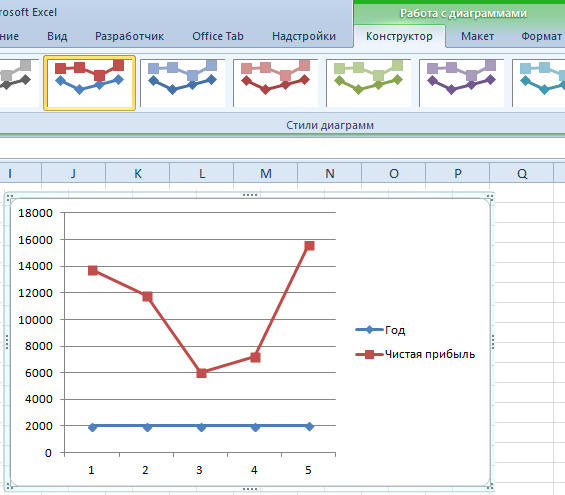
Выбрали – скопировали таблицу с данными – вставили в область диаграммы. Получается вот такой вариант:
в таблице excel построен график функции по приведенным данным на каком графике он изображен. Смотреть фото в таблице excel построен график функции по приведенным данным на каком графике он изображен. Смотреть картинку в таблице excel построен график функции по приведенным данным на каком графике он изображен. Картинка про в таблице excel построен график функции по приведенным данным на каком графике он изображен. Фото в таблице excel построен график функции по приведенным данным на каком графике он изображен

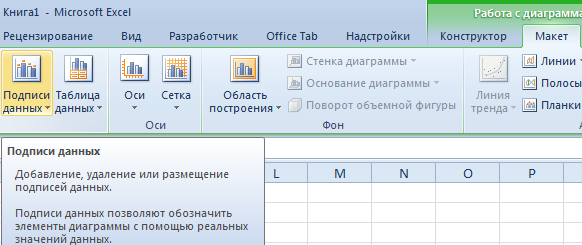
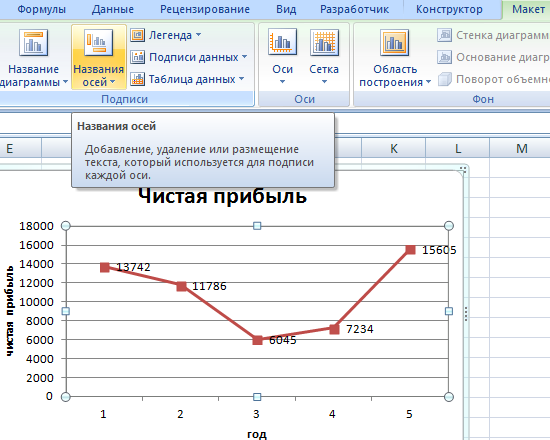
Прямая горизонтальная (синяя) не нужна. Просто выделяем ее и удаляем. Так как у нас одна кривая – легенду (справа от графика) тоже убираем. Чтобы уточнить информацию, подписываем маркеры. На вкладке «Подписи данных» определяем местоположение цифр. В примере – справа.
в таблице excel построен график функции по приведенным данным на каком графике он изображен. Смотреть фото в таблице excel построен график функции по приведенным данным на каком графике он изображен. Смотреть картинку в таблице excel построен график функции по приведенным данным на каком графике он изображен. Картинка про в таблице excel построен график функции по приведенным данным на каком графике он изображен. Фото в таблице excel построен график функции по приведенным данным на каком графике он изображен

Улучшим изображение – подпишем оси. «Макет» – «Название осей» – «Название основной горизонтальной (вертикальной) оси»:
в таблице excel построен график функции по приведенным данным на каком графике он изображен. Смотреть фото в таблице excel построен график функции по приведенным данным на каком графике он изображен. Смотреть картинку в таблице excel построен график функции по приведенным данным на каком графике он изображен. Картинка про в таблице excel построен график функции по приведенным данным на каком графике он изображен. Фото в таблице excel построен график функции по приведенным данным на каком графике он изображен

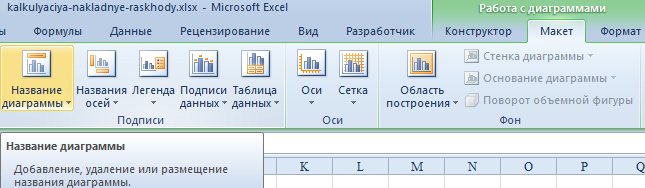
Заголовок можно убрать, переместить в область графика, над ним. Изменить стиль, сделать заливку и т.д. Все манипуляции – на вкладке «Название диаграммы».
в таблице excel построен график функции по приведенным данным на каком графике он изображен. Смотреть фото в таблице excel построен график функции по приведенным данным на каком графике он изображен. Смотреть картинку в таблице excel построен график функции по приведенным данным на каком графике он изображен. Картинка про в таблице excel построен график функции по приведенным данным на каком графике он изображен. Фото в таблице excel построен график функции по приведенным данным на каком графике он изображен

в таблице excel построен график функции по приведенным данным на каком графике он изображен. Смотреть фото в таблице excel построен график функции по приведенным данным на каком графике он изображен. Смотреть картинку в таблице excel построен график функции по приведенным данным на каком графике он изображен. Картинка про в таблице excel построен график функции по приведенным данным на каком графике он изображен. Фото в таблице excel построен график функции по приведенным данным на каком графике он изображен

График с двумя и более кривыми

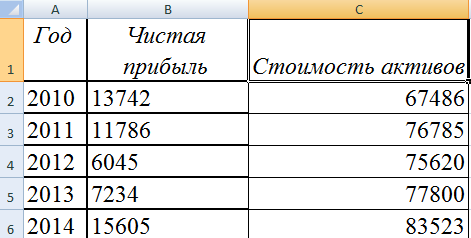
Допустим, нам нужно показать не только чистую прибыль, но и стоимость активов. Данных стало больше:
в таблице excel построен график функции по приведенным данным на каком графике он изображен. Смотреть фото в таблице excel построен график функции по приведенным данным на каком графике он изображен. Смотреть картинку в таблице excel построен график функции по приведенным данным на каком графике он изображен. Картинка про в таблице excel построен график функции по приведенным данным на каком графике он изображен. Фото в таблице excel построен график функции по приведенным данным на каком графике он изображен

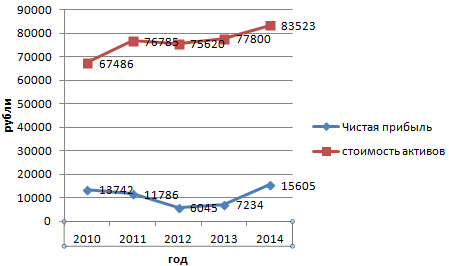
Но принцип построения остался прежним. Только теперь есть смысл оставить легенду. Так как у нас 2 кривые.
в таблице excel построен график функции по приведенным данным на каком графике он изображен. Смотреть фото в таблице excel построен график функции по приведенным данным на каком графике он изображен. Смотреть картинку в таблице excel построен график функции по приведенным данным на каком графике он изображен. Картинка про в таблице excel построен график функции по приведенным данным на каком графике он изображен. Фото в таблице excel построен график функции по приведенным данным на каком графике он изображен

Добавление второй оси

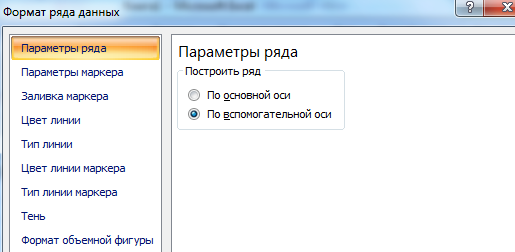
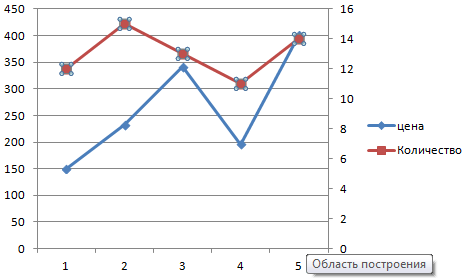
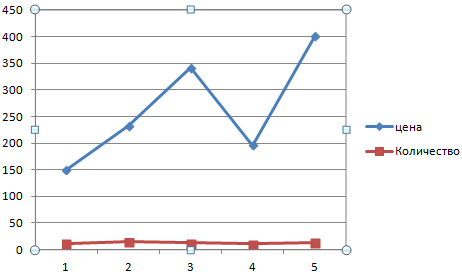
Как добавить вторую (дополнительную) ось? Когда единицы измерения одинаковы, пользуемся предложенной выше инструкцией. Если же нужно показать данные разных типов, понадобится вспомогательная ось.

Сначала строим график так, будто у нас одинаковые единицы измерения.
в таблице excel построен график функции по приведенным данным на каком графике он изображен. Смотреть фото в таблице excel построен график функции по приведенным данным на каком графике он изображен. Смотреть картинку в таблице excel построен график функции по приведенным данным на каком графике он изображен. Картинка про в таблице excel построен график функции по приведенным данным на каком графике он изображен. Фото в таблице excel построен график функции по приведенным данным на каком графике он изображен

в таблице excel построен график функции по приведенным данным на каком графике он изображен. Смотреть фото в таблице excel построен график функции по приведенным данным на каком графике он изображен. Смотреть картинку в таблице excel построен график функции по приведенным данным на каком графике он изображен. Картинка про в таблице excel построен график функции по приведенным данным на каком графике он изображен. Фото в таблице excel построен график функции по приведенным данным на каком графике он изображен

в таблице excel построен график функции по приведенным данным на каком графике он изображен. Смотреть фото в таблице excel построен график функции по приведенным данным на каком графике он изображен. Смотреть картинку в таблице excel построен график функции по приведенным данным на каком графике он изображен. Картинка про в таблице excel построен график функции по приведенным данным на каком графике он изображен. Фото в таблице excel построен график функции по приведенным данным на каком графике он изображен

Это один из способов. Есть и другой – изменение типа диаграммы.

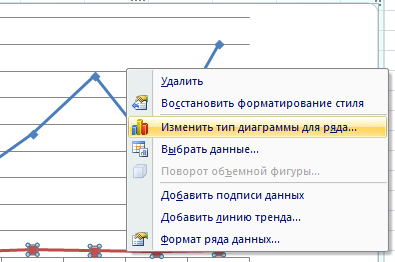
Щелкаем правой кнопкой мыши по линии, для которой нужна дополнительная ось. Выбираем «Изменить тип диаграммы для ряда».
в таблице excel построен график функции по приведенным данным на каком графике он изображен. Смотреть фото в таблице excel построен график функции по приведенным данным на каком графике он изображен. Смотреть картинку в таблице excel построен график функции по приведенным данным на каком графике он изображен. Картинка про в таблице excel построен график функции по приведенным данным на каком графике он изображен. Фото в таблице excel построен график функции по приведенным данным на каком графике он изображен

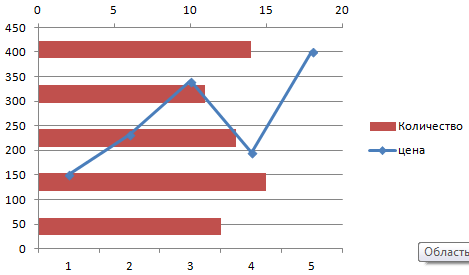
Определяемся с видом для второго ряда данных. В примере – линейчатая диаграмма.
в таблице excel построен график функции по приведенным данным на каком графике он изображен. Смотреть фото в таблице excel построен график функции по приведенным данным на каком графике он изображен. Смотреть картинку в таблице excel построен график функции по приведенным данным на каком графике он изображен. Картинка про в таблице excel построен график функции по приведенным данным на каком графике он изображен. Фото в таблице excel построен график функции по приведенным данным на каком графике он изображен

Всего несколько нажатий – дополнительная ось для другого типа измерений готова.

Строим график функций в Excel

Вся работа состоит из двух этапов:

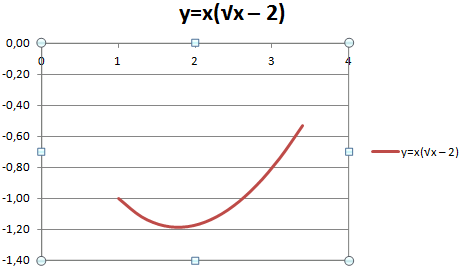
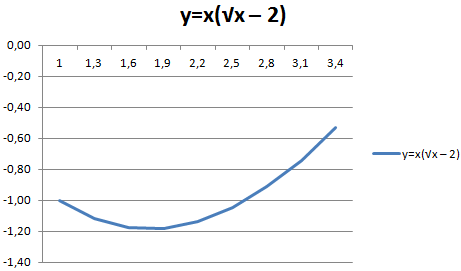
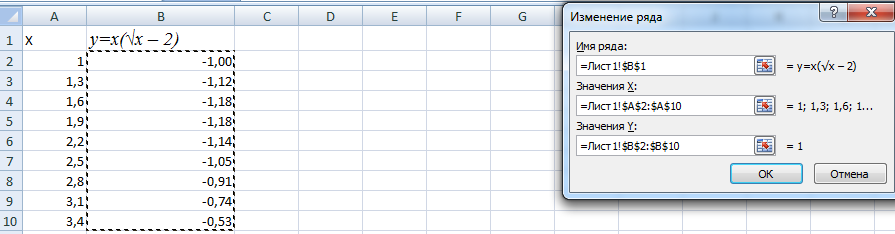
Пример: y=x(√x – 2). Шаг – 0,3.

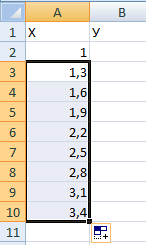
Составляем таблицу. Первый столбец – значения Х. Используем формулы. Значение первой ячейки – 1. Второй: = (имя первой ячейки) + 0,3. Выделяем правый нижний угол ячейки с формулой – тянем вниз столько, сколько нужно.
в таблице excel построен график функции по приведенным данным на каком графике он изображен. Смотреть фото в таблице excel построен график функции по приведенным данным на каком графике он изображен. Смотреть картинку в таблице excel построен график функции по приведенным данным на каком графике он изображен. Картинка про в таблице excel построен график функции по приведенным данным на каком графике он изображен. Фото в таблице excel построен график функции по приведенным данным на каком графике он изображен

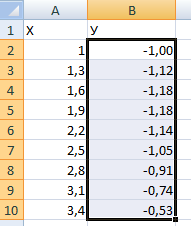
В столбце У прописываем формулу для расчета функции. В нашем примере: =A2*(КОРЕНЬ(A2)-2). Нажимаем «Ввод». Excel посчитал значение. «Размножаем» формулу по всему столбцу (потянув за правый нижний угол ячейки). Таблица с данными готова.
в таблице excel построен график функции по приведенным данным на каком графике он изображен. Смотреть фото в таблице excel построен график функции по приведенным данным на каком графике он изображен. Смотреть картинку в таблице excel построен график функции по приведенным данным на каком графике он изображен. Картинка про в таблице excel построен график функции по приведенным данным на каком графике он изображен. Фото в таблице excel построен график функции по приведенным данным на каком графике он изображен

Выделяем значения Х (первый столбец). И нажимаем «Добавить». Открывается окно «Изменение ряда». Задаем имя ряда – функция. Значения Х – первый столбец таблицы с данными. Значения У – второй.
в таблице excel построен график функции по приведенным данным на каком графике он изображен. Смотреть фото в таблице excel построен график функции по приведенным данным на каком графике он изображен. Смотреть картинку в таблице excel построен график функции по приведенным данным на каком графике он изображен. Картинка про в таблице excel построен график функции по приведенным данным на каком графике он изображен. Фото в таблице excel построен график функции по приведенным данным на каком графике он изображен

Жмем ОК и любуемся результатом.

в таблице excel построен график функции по приведенным данным на каком графике он изображен. Смотреть фото в таблице excel построен график функции по приведенным данным на каком графике он изображен. Смотреть картинку в таблице excel построен график функции по приведенным данным на каком графике он изображен. Картинка про в таблице excel построен график функции по приведенным данным на каком графике он изображен. Фото в таблице excel построен график функции по приведенным данным на каком графике он изображен

в таблице excel построен график функции по приведенным данным на каком графике он изображен. Смотреть фото в таблице excel построен график функции по приведенным данным на каком графике он изображен. Смотреть картинку в таблице excel построен график функции по приведенным данным на каком графике он изображен. Картинка про в таблице excel построен график функции по приведенным данным на каком графике он изображен. Фото в таблице excel построен график функции по приведенным данным на каком графике он изображен

Наложение и комбинирование графиков

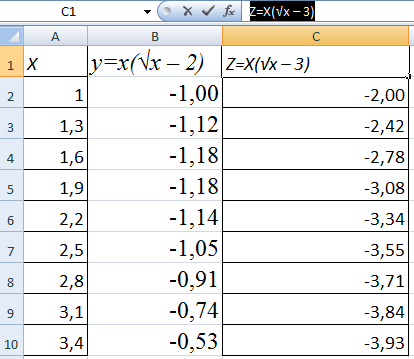
Построить два графика в Excel не представляет никакой сложности. Совместим на одном поле два графика функций в Excel. Добавим к предыдущей Z=X(√x – 3). Таблица с данными:
в таблице excel построен график функции по приведенным данным на каком графике он изображен. Смотреть фото в таблице excel построен график функции по приведенным данным на каком графике он изображен. Смотреть картинку в таблице excel построен график функции по приведенным данным на каком графике он изображен. Картинка про в таблице excel построен график функции по приведенным данным на каком графике он изображен. Фото в таблице excel построен график функции по приведенным данным на каком графике он изображен

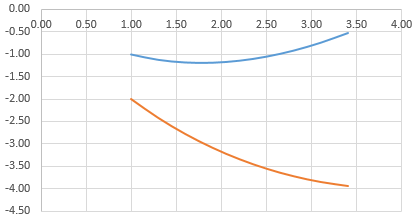
Выделяем данные и вставляем в поле диаграммы. Если что-то не так (не те названия рядов, неправильно отразились цифры на оси), редактируем через вкладку «Выбрать данные».

А вот наши 2 графика функций в одном поле.
в таблице excel построен график функции по приведенным данным на каком графике он изображен. Смотреть фото в таблице excel построен график функции по приведенным данным на каком графике он изображен. Смотреть картинку в таблице excel построен график функции по приведенным данным на каком графике он изображен. Картинка про в таблице excel построен график функции по приведенным данным на каком графике он изображен. Фото в таблице excel построен график функции по приведенным данным на каком графике он изображен

Графики зависимости

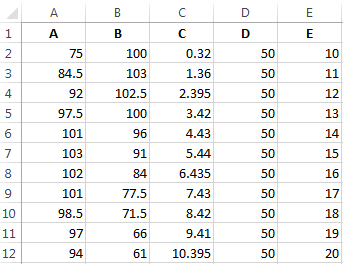
Данные одного столбца (строки) зависят от данных другого столбца (строки).

Построить график зависимости одного столбца от другого в Excel можно так:
в таблице excel построен график функции по приведенным данным на каком графике он изображен. Смотреть фото в таблице excel построен график функции по приведенным данным на каком графике он изображен. Смотреть картинку в таблице excel построен график функции по приведенным данным на каком графике он изображен. Картинка про в таблице excel построен график функции по приведенным данным на каком графике он изображен. Фото в таблице excel построен график функции по приведенным данным на каком графике он изображен

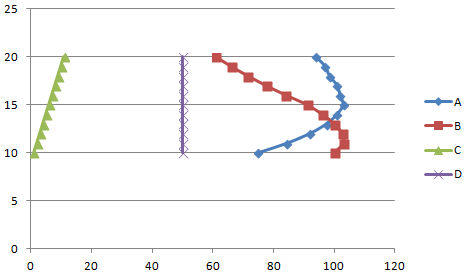
Условия: А = f (E); В = f (E); С = f (E); D = f (E).

Выбираем тип диаграммы. Точечная. С гладкими кривыми и маркерами.

Выбор данных – «Добавить». Имя ряда – А. Значения Х – значения А. Значения У – значения Е. Снова «Добавить». Имя ряда – В. Значения Х – данные в столбце В. Значения У – данные в столбце Е. И по такому принципу всю таблицу.
в таблице excel построен график функции по приведенным данным на каком графике он изображен. Смотреть фото в таблице excel построен график функции по приведенным данным на каком графике он изображен. Смотреть картинку в таблице excel построен график функции по приведенным данным на каком графике он изображен. Картинка про в таблице excel построен график функции по приведенным данным на каком графике он изображен. Фото в таблице excel построен график функции по приведенным данным на каком графике он изображен

Готовые примеры графиков и диаграмм в Excel скачать:

Точно так же можно строить кольцевые и линейчатые диаграммы, гистограммы, пузырьковые, биржевые и т.д. Возможности Excel разнообразны. Вполне достаточно, чтобы наглядно изобразить разные типы данных.

Источник

Как построить график в Эксель: пошаговая инструкция

Таблица – не самый доступный и понятный для пользователей способ представления данных. Иногда информацию проще проанализировать, если она показана в виде графика. Тем более что программа Excel предоставляет множество способов составления диаграмм. Рассказываем, как составить график в Эксель по таблице и изменять его настройки.


в таблице excel построен график функции по приведенным данным на каком графике он изображен. Смотреть фото в таблице excel построен график функции по приведенным данным на каком графике он изображен. Смотреть картинку в таблице excel построен график функции по приведенным данным на каком графике он изображен. Картинка про в таблице excel построен график функции по приведенным данным на каком графике он изображен. Фото в таблице excel построен график функции по приведенным данным на каком графике он изображен

в таблице excel построен график функции по приведенным данным на каком графике он изображен. Смотреть фото в таблице excel построен график функции по приведенным данным на каком графике он изображен. Смотреть картинку в таблице excel построен график функции по приведенным данным на каком графике он изображен. Картинка про в таблице excel построен график функции по приведенным данным на каком графике он изображен. Фото в таблице excel построен график функции по приведенным данным на каком графике он изображен

Простой график для одной переменной

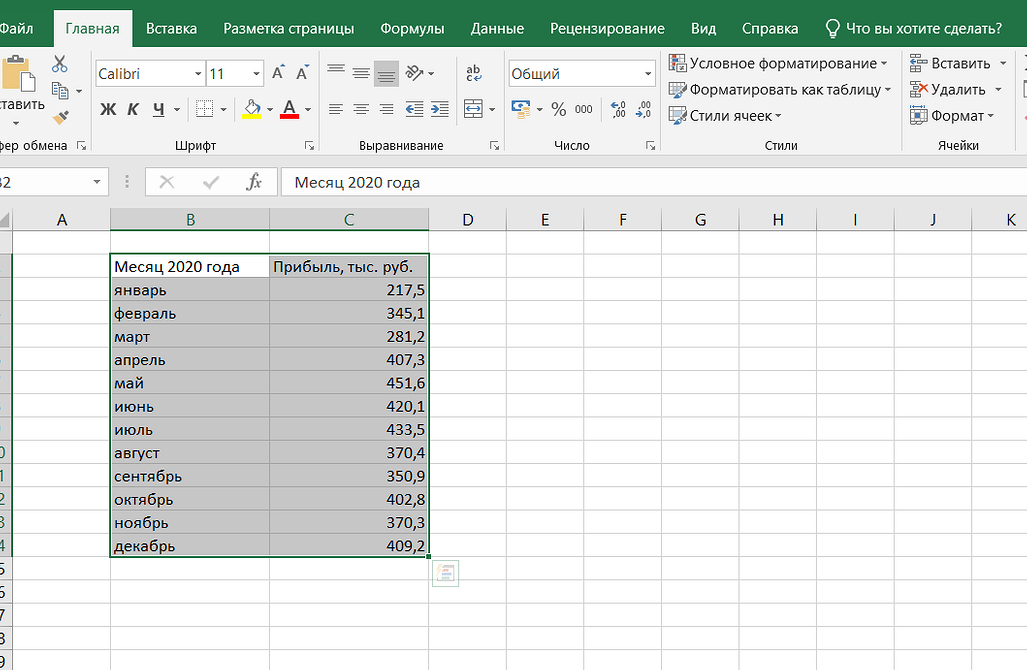
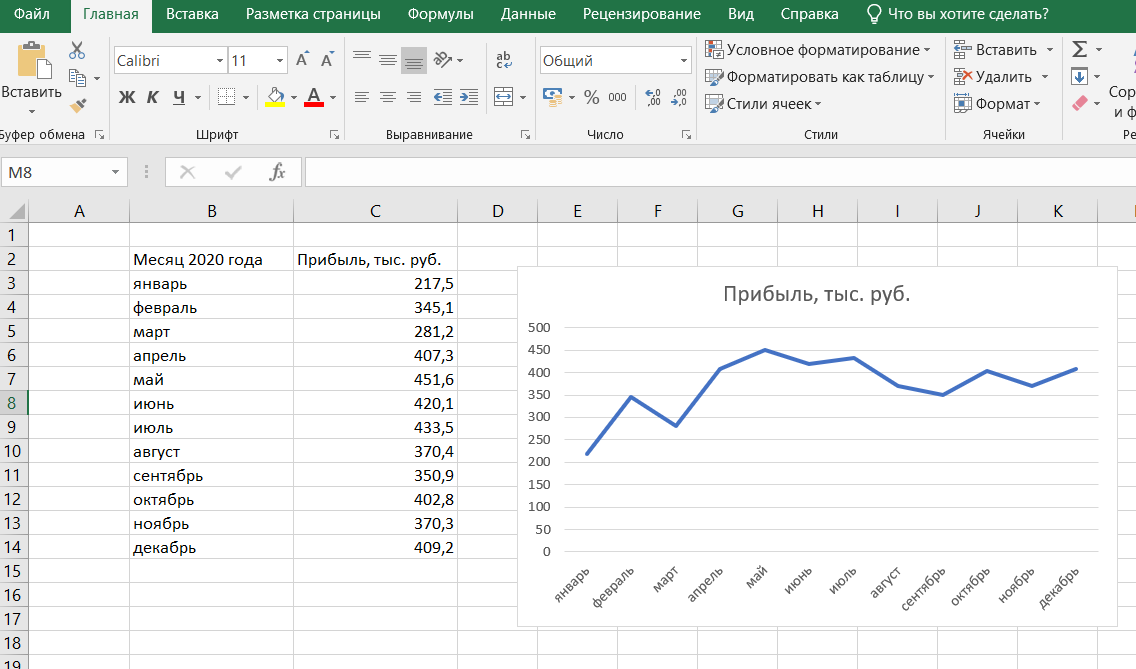
Проще всего разобраться, как построить график в Эксель по данным таблицы, состоящей всего из двух колонок. Для наглядного примера можно взять названия месяцев и объем полученной за это время прибыли. Ряд будет только один, а осей на графике — две. Строить диаграмму можно по следующей пошаговой инструкции:
в таблице excel построен график функции по приведенным данным на каком графике он изображен. Смотреть фото в таблице excel построен график функции по приведенным данным на каком графике он изображен. Смотреть картинку в таблице excel построен график функции по приведенным данным на каком графике он изображен. Картинка про в таблице excel построен график функции по приведенным данным на каком графике он изображен. Фото в таблице excel построен график функции по приведенным данным на каком графике он изображен в таблице excel построен график функции по приведенным данным на каком графике он изображен. Смотреть фото в таблице excel построен график функции по приведенным данным на каком графике он изображен. Смотреть картинку в таблице excel построен график функции по приведенным данным на каком графике он изображен. Картинка про в таблице excel построен график функции по приведенным данным на каком графике он изображен. Фото в таблице excel построен график функции по приведенным данным на каком графике он изображен в таблице excel построен график функции по приведенным данным на каком графике он изображен. Смотреть фото в таблице excel построен график функции по приведенным данным на каком графике он изображен. Смотреть картинку в таблице excel построен график функции по приведенным данным на каком графике он изображен. Картинка про в таблице excel построен график функции по приведенным данным на каком графике он изображен. Фото в таблице excel построен график функции по приведенным данным на каком графике он изображен

в таблице excel построен график функции по приведенным данным на каком графике он изображен. Смотреть фото в таблице excel построен график функции по приведенным данным на каком графике он изображен. Смотреть картинку в таблице excel построен график функции по приведенным данным на каком графике он изображен. Картинка про в таблице excel построен график функции по приведенным данным на каком графике он изображен. Фото в таблице excel построен график функции по приведенным данным на каком графике он изображен

в таблице excel построен график функции по приведенным данным на каком графике он изображен. Смотреть фото в таблице excel построен график функции по приведенным данным на каком графике он изображен. Смотреть картинку в таблице excel построен график функции по приведенным данным на каком графике он изображен. Картинка про в таблице excel построен график функции по приведенным данным на каком графике он изображен. Фото в таблице excel построен график функции по приведенным данным на каком графике он изображен

в таблице excel построен график функции по приведенным данным на каком графике он изображен. Смотреть фото в таблице excel построен график функции по приведенным данным на каком графике он изображен. Смотреть картинку в таблице excel построен график функции по приведенным данным на каком графике он изображен. Картинка про в таблице excel построен график функции по приведенным данным на каком графике он изображен. Фото в таблице excel построен график функции по приведенным данным на каком графике он изображен

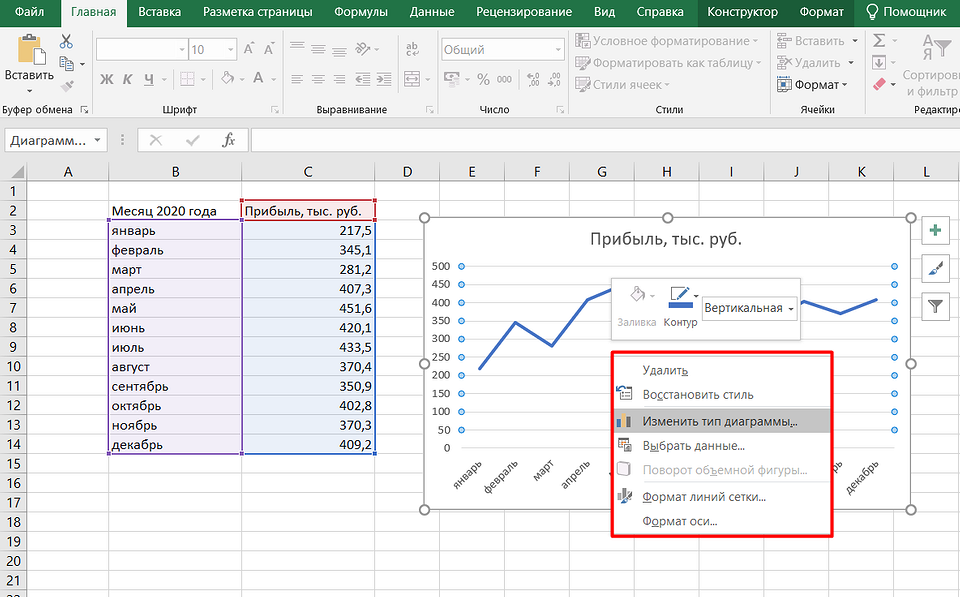
Если пользователь случайно ошибся при построении графика или хочет изменить информацию, он может поменять настройки, выделив область построения диаграммы и использовав контекстное меню. Попасть в него легко с помощью клика правой кнопкой мыши. Изменению подлежат тип графика, данные для его построения, форматы сетки и каждой оси.
в таблице excel построен график функции по приведенным данным на каком графике он изображен. Смотреть фото в таблице excel построен график функции по приведенным данным на каком графике он изображен. Смотреть картинку в таблице excel построен график функции по приведенным данным на каком графике он изображен. Картинка про в таблице excel построен график функции по приведенным данным на каком графике он изображен. Фото в таблице excel построен график функции по приведенным данным на каком графике он изображен

Перейдя в контекстном меню к пункту «Выбрать данные», можно настроить, какая информация будет отображаться. Например, для указанного примера у пользователя есть возможность выделять данные только для конкретных месяцев. Для этого достаточно убирать галочки с ненужных дат или изменить формулу в графе «Диапазон данных для диаграммы».
в таблице excel построен график функции по приведенным данным на каком графике он изображен. Смотреть фото в таблице excel построен график функции по приведенным данным на каком графике он изображен. Смотреть картинку в таблице excel построен график функции по приведенным данным на каком графике он изображен. Картинка про в таблице excel построен график функции по приведенным данным на каком графике он изображен. Фото в таблице excel построен график функции по приведенным данным на каком графике он изображен

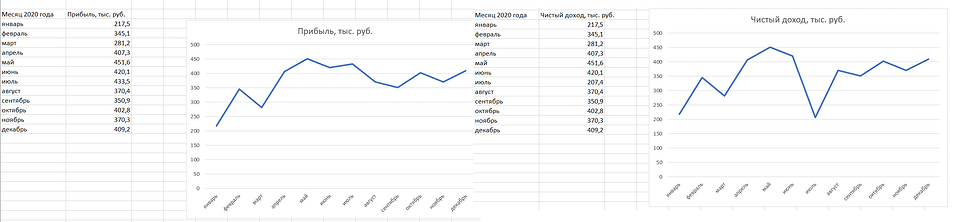
Стоит отметить, что построение графика по представленным в табличной форме данным обеспечит автоматическую перестройку линии при изменении информации. Например, если в показатели прибыли были внесены корректировки на основании более точных сведений, диаграмма станет другой без дополнительных действий со стороны пользователя. Точно так же изменятся и все названия, если откорректировать их на графике.
в таблице excel построен график функции по приведенным данным на каком графике он изображен. Смотреть фото в таблице excel построен график функции по приведенным данным на каком графике он изображен. Смотреть картинку в таблице excel построен график функции по приведенным данным на каком графике он изображен. Картинка про в таблице excel построен график функции по приведенным данным на каком графике он изображен. Фото в таблице excel построен график функции по приведенным данным на каком графике он изображен

Легенду с названием графика при использовании только одного изменяющегося показателя оставлять необязательно. В современных версиях Excel имя ряда данных не будет показано на диаграмме автоматически. В более старых пакетах MS Office легенду можно удалить вручную.

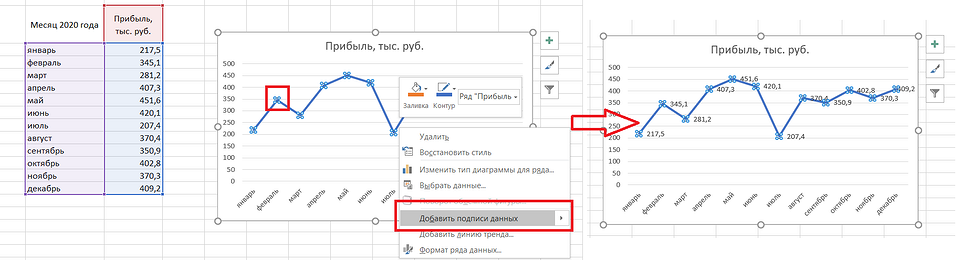
Чтобы оценивать информацию на графике было проще, стоит выделить линию, в виде которой представлен ряд, и в контекстном меню указать необходимость добавления подписей. Результатом станет появление значений прямо на диаграмме — с той же точностью, с которой они указаны в таблице.
в таблице excel построен график функции по приведенным данным на каком графике он изображен. Смотреть фото в таблице excel построен график функции по приведенным данным на каком графике он изображен. Смотреть картинку в таблице excel построен график функции по приведенным данным на каком графике он изображен. Картинка про в таблице excel построен график функции по приведенным данным на каком графике он изображен. Фото в таблице excel построен график функции по приведенным данным на каком графике он изображен

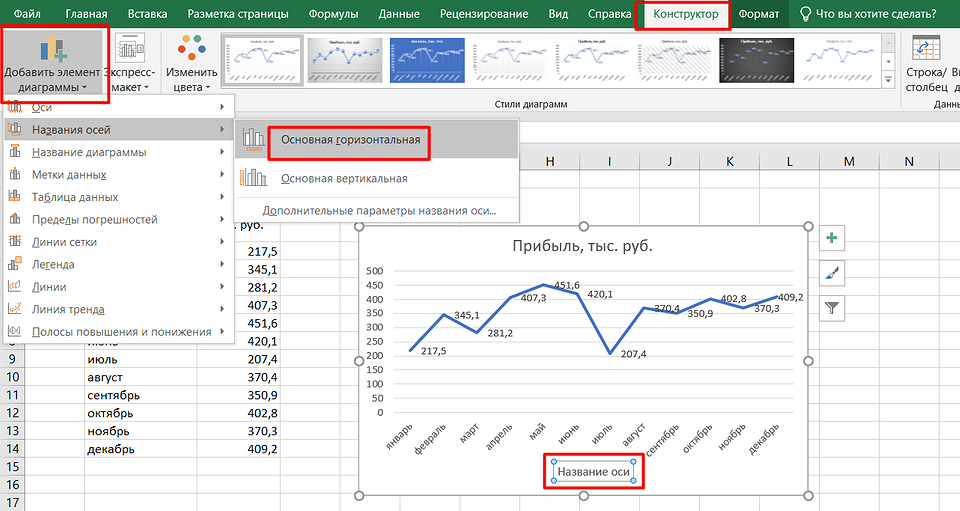
На вкладке «Конструктор» можно поменять еще больше настроек — выбрать экспресс-макет и готовый шаблон, изменить цвета и добавить дополнительные элементы графика. В том числе — подписи к осям данных, названия которых в последних версиях MS Excel вводятся вручную.
в таблице excel построен график функции по приведенным данным на каком графике он изображен. Смотреть фото в таблице excel построен график функции по приведенным данным на каком графике он изображен. Смотреть картинку в таблице excel построен график функции по приведенным данным на каком графике он изображен. Картинка про в таблице excel построен график функции по приведенным данным на каком графике он изображен. Фото в таблице excel построен график функции по приведенным данным на каком графике он изображен

Также читайте, как сделать кнопку в Excel, чтобы быстрее перейти у нужной таблице или графику.

в таблице excel построен график функции по приведенным данным на каком графике он изображен. Смотреть фото в таблице excel построен график функции по приведенным данным на каком графике он изображен. Смотреть картинку в таблице excel построен график функции по приведенным данным на каком графике он изображен. Картинка про в таблице excel построен график функции по приведенным данным на каком графике он изображен. Фото в таблице excel построен график функции по приведенным данным на каком графике он изображен

График с несколькими переменными

Узнав, как в Эксель нарисовать график при наличии только одного столбца со значениями, стоит перейти к решению более сложной задачи — составлению диаграмм, на которых будет несколько рядов.

Если рассматривать тот же пример, вместе с прибылью могут быть представлены еще накладные расходы. Принцип создания будет включать такие шаги:
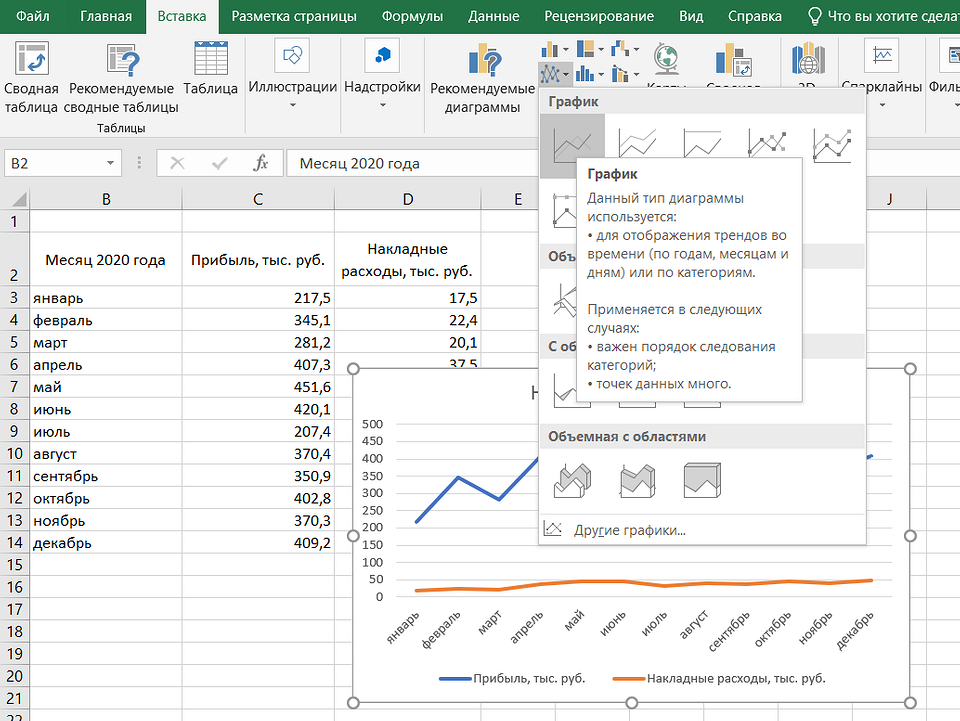
в таблице excel построен график функции по приведенным данным на каком графике он изображен. Смотреть фото в таблице excel построен график функции по приведенным данным на каком графике он изображен. Смотреть картинку в таблице excel построен график функции по приведенным данным на каком графике он изображен. Картинка про в таблице excel построен график функции по приведенным данным на каком графике он изображен. Фото в таблице excel построен график функции по приведенным данным на каком графике он изображен

Для графика с двумя и большим количеством рядов данных стоит оставить «легенду» с подписями. Она позволит разобраться, каким цветом, оттенком или типом линии отмечен нужный показатель. Однако название диаграммы в этом случае придется вносить вручную — или указать в настройках, в какой ячейке таблицы расположен нужный текст.
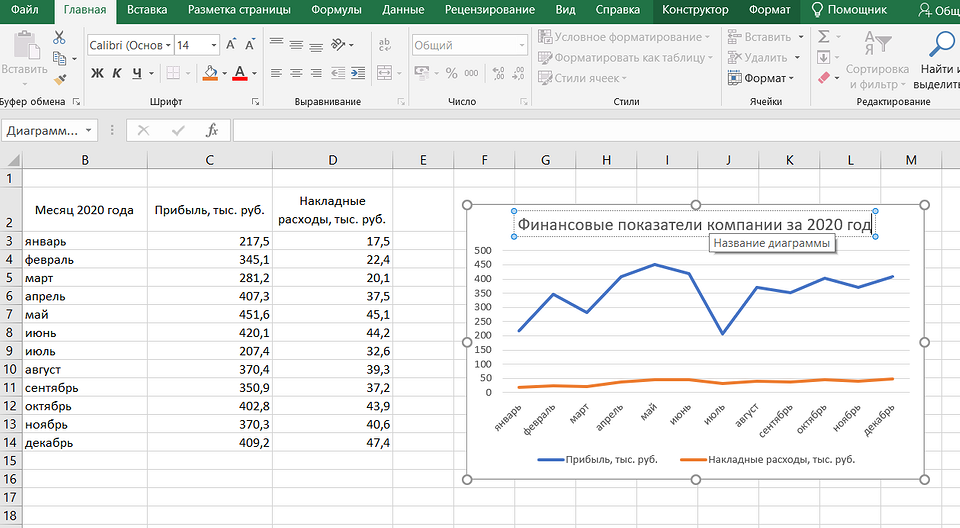
в таблице excel построен график функции по приведенным данным на каком графике он изображен. Смотреть фото в таблице excel построен график функции по приведенным данным на каком графике он изображен. Смотреть картинку в таблице excel построен график функции по приведенным данным на каком графике он изображен. Картинка про в таблице excel построен график функции по приведенным данным на каком графике он изображен. Фото в таблице excel построен график функции по приведенным данным на каком графике он изображен

С помощью контекстного меню на состоящем из нескольких рядов графике можно менять различные настройки, характеристики осей и линий, добавлять подписи и менять шрифты. А при изменении информации в таблице это автоматически отразится и на диаграмме. Данные, которые вводились вручную, (например, название оси или графика) придется менять тем же способом.
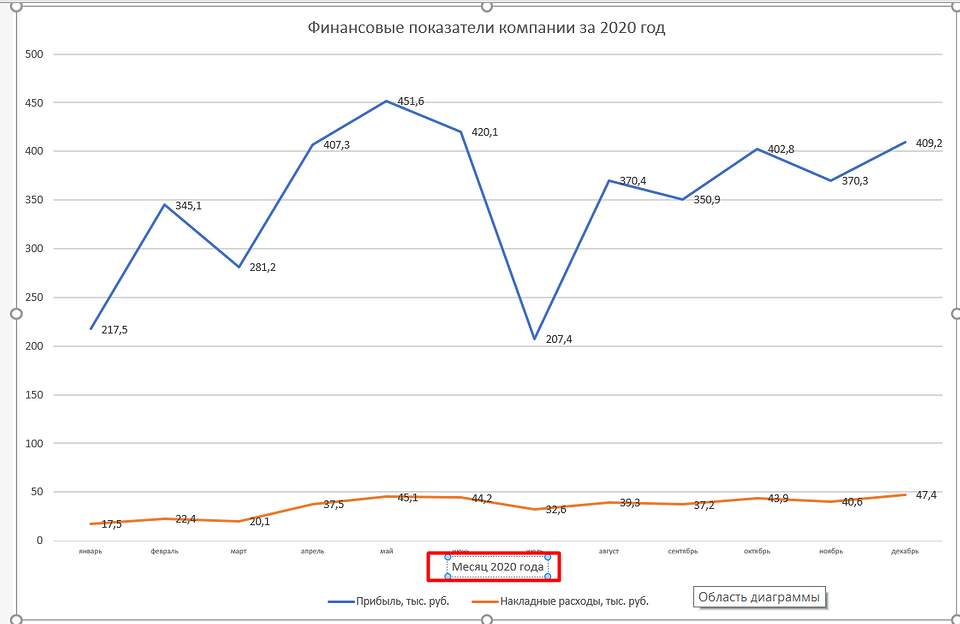
в таблице excel построен график функции по приведенным данным на каком графике он изображен. Смотреть фото в таблице excel построен график функции по приведенным данным на каком графике он изображен. Смотреть картинку в таблице excel построен график функции по приведенным данным на каком графике он изображен. Картинка про в таблице excel построен график функции по приведенным данным на каком графике он изображен. Фото в таблице excel построен график функции по приведенным данным на каком графике он изображен

в таблице excel построен график функции по приведенным данным на каком графике он изображен. Смотреть фото в таблице excel построен график функции по приведенным данным на каком графике он изображен. Смотреть картинку в таблице excel построен график функции по приведенным данным на каком графике он изображен. Картинка про в таблице excel построен график функции по приведенным данным на каком графике он изображен. Фото в таблице excel построен график функции по приведенным данным на каком графике он изображен

Добавление второй оси

Иногда информация может быть представлена в таблице так, что поместить ее на одной общей диаграмме, на первый взгляд, невозможно. Если представить, что накладные расходы указаны не в рублях, а в долларах, график получится некорректным.

Можно построить две разных диаграммы для каждого ряда данных. Или перед тем, как сделать график в Экселе, пересчитать сумму по действующем курсу — но это будет не слишком правильно, если затраты определялись именно в валюте. Решение проблемы — добавить вторую ось со своими единицами измерения.

Для этого можно выполнить такие действия:

Источник

Добавить комментарий

Ваш адрес email не будет опубликован. Обязательные поля помечены *