ватсап это что такое и каким пользоваться на телефоне
Что такое Ватсап и как им пользоваться
WhatsApp — популярный бесплатный мессенджер. Он поддерживается платформами: Android, iOS, Nokia Symbian, Windows Phone. Начинающих пользователей интересует, что такое «Ватсап», и как правильно работать с программой.
Что такое WhatsApp, и зачем он нужен
«Ватсап» — многофункциональное приложение, которое позволяет отправлять сообщения, звонить, пересылать изображения и видеофайлы. Пользователи создают приватные или групповые чаты для общения, совершают голосовые и видеозвонки.
А что говорит о данном приложении WhatsApp Википедия? Эту информацию вы можете прочитать также на нашем сайте.
Абонент может изменять настройки приватности, форматировать сообщения, добавлять их в список «Избранное». С 2016 г. WhatsApp — бесплатная программа. А когда появился Ватсап в России? Возможно, эта информация вам будет интересна, ведь это многофункциональное приложение не прошло мимо нас.
Плюсы и минусы
В 2012 г. «Ватсап» скачали 100 млн человек, в 2015 г. уже 1 млрд. Русских пользователей в 2019 г. насчитывалось 50 млн. Ежедневно 1-1,5 млрд человек общаются через приложение.
WhatsApp критикуют за слабую систему безопасности. Периодически возникают проблемы с шифрованием данных. Кроме того, после регистрации все контакты из записной книжки копируются на отдельный сервер, и Facebook имеет право использовать телефоны людей по своему усмотрению. Вы немного ознакомились с развитием данного приложения и основными преимуществами, а в каком году появился Ватсап и историю его создания вы можете узнать в другой статье на нашем сайте.
Как установить
Порядок поиска и скачивания WhatsApp зависит от типа устройства и операционной системы.
На телефон
На ОС Android приложение доступно в Google Play, на iOS в App Store.
Пошаговая инструкция по установке мессенджера на смартфон или планшет:
На основном экране появится значок программы. Для дальнейшей регистрации нажмите на него и следуйте инструкции.
На ПК
На компьютере сервис доступен для Windows 8.1 и более поздних версий.
Как скачать «Ватсап» на ПК:
Запустите утилиту, для регистрации просканируйте QR-код «Ватсапа» на смартфоне. Синхронизация произойдет автоматически.
Краткая инструкция по работе с приложением на телефоне
После установки откройте приложение. Оно попросит доступ к системам устройства. Нажмите «Разрешить» для считывания контактов и подключения к камере, галерее и др.
Регистрация в приложении
Для активации аккаунта пройдите идентификацию:
Когда появится запрос на автоматическое сохранение резервных копий, можно нажать Never. Это необходимо, чтобы ваши личные незакодированные сообщения не отсылались в Google.
Настройка под свои нужды
Начинающие пользователи легко могут подстроить «Ватсап» под себя: активировать нужные функции и отключить второстепенные. Если надоели аудиовизуальные оповещения о сообщениях, зайдите в «Настройки», затем в «Уведомления» и уберите галочки из пунктов «Звуки» или «Показывать миниатюры». Для полного избавления от уведомлений — «Предупреждения на рабочем столе».
Создание чатов
Общение в WhatsApp можно систематизировать, создавая группы для друзей, коллег, соседей, единомышленников.
Для этого нужно нажать на вторую вкладку в верхней панели с названием «Чаты», далее следовать инструкции:
После нажмите на зеленую стрелку для сохранения. Права администратора позволяют приглашать и удалять пользователей. Для добавления сразу нескольких абонентов перешлите им ссылку на чат или QR-код. Приглашение при необходимости можно отменить.
Звонки в «Ватсап»
При звонках посредством WhatsApp абонент оплачивает не минуты, а только интернет-трафик. Люди со всего мира могут общаться практически бесплатно. Исключение — номера экстренных служб.
Чтобы позвонить через «Ватсап», найдите абонента и нажмите на значок телефона. Для установки видеосвязи — на кнопку с изображением камеры. Во время аудиозвонка можно переключиться на видео, выбрав нужную иконку.
Приложение позволят создавать коллективный звонок до 4 человек. Для этого откройте один из своих чатов, нажмите «Групповой звонок» и выберите контакты. Действие также доступно из вкладки «Звонки».
Голосовые сообщения
Аудиозаписи позволяют общаться быстрее с отдельными абонентами или группой. Откройте чат, нажмите и удерживайте 2 секунды значок микрофона, говорите. Для окончания записи отпустите кнопку. Файл сохранится и автоматически будет отправлен.
Отправка документов
Через «Ватсап» можно пересылать медиафайлы и документы разных форматов. Для отправки сообщения нажмите вкладку «Добавить» и выберите файл из памяти устройства. Можно добавлять подписи к каждой картинке и видео. Ограничение по размеру — 100 Мб.
Пересылайте файлы из одного чата в другой. Нажмите и удерживайте сообщение. Когда появится список операций, выберите пункт «Переслать».
Изменения аватара
Управляйте аккаунтом через «Настройки профиля». Зайдите во вкладку, выберите фото и далее «Изменить». Теперь можно удалить аватар, добавить новый или сделать снимок с помощью камеры.
Здесь же расположены разделы для изменения личных сведений и статуса. Через кнопку включения/выключения приватности регулируйте, что будут видеть ваши друзья. По умолчанию все могут просматривать статусы, фото, активность в сети.
Как пользоваться «Ватсап» на компьютере
Аккаунт на ПК синхронизирован с приложением на телефоне. Все сообщения, звонки и события отражаются одновременно на 2 устройствах.
В компьютерной версии можно выполнять все действия:
Версия «Ватсапа» для компьютера удобна тем, кто работает в сети с ПК, т.к. не нужно отвлекаться на телефон.
Веб-версия WhatsApp: особенности и как пользоваться
Тот же порядок работы и с «Ватсапом» в браузере. На ПК или смартфоне откройте сайт мессенджера, войдите с помощью номера телефона и пароля. Правда, из-за ограничений некоторых веб-обозревателей отдельные функции недоступны. Для надежности скачайте приложение на ПК.
Как пользоваться WhatsApp
1. Отправка сообщений
Запустите WhatsApp. Откройте вкладку «Чаты». Здесь хранится история переписок. Если вы еще ни с кем не контактировали, вкладка будет пуста. Нажмите на значок создания нового чата (см. скриншот ниже).


Справа от окна ввода есть значок микрофона. Зажмите его и запишите голосовое сообщение, оно будет отправлено как аудиофайл. Удобно, когда руки заняты, или сказать нужно много. Как записывать? Просто говорите в микрофон, не отпуская значок.
2. Звонки
Откройте вкладку «Звонки». Здесь хранится история совершенных вызовов. Каждый вызов можно повторить, кликнув по нему. Если вкладка пуста, значит звонков еще не было или их история была удалена.


WhatsApp автоматически регулирует качество видео и звука в зависимости от скорости интернета. Если связь будет прерываться, попробуйте переместиться в другое место, подключиться к Wi-Fi, или наоборот, отключиться от него.
3. Обмен файлами
Обмен файлами через WhatsApp происходит во вкладке «Чаты». Здесь, внутри каждого чата, есть значок «Плюсик» или «Скрепка». Нажмите на него.


Нажмите плюсик слева от окна ввода подписи для выбора еще нескольких файлов. Коснитесь пальцем значка справа для их отправки.
Еще в окне выбора файла есть иконка «Камера». Нажмите на нее, чтобы сделать фотографию или видеоролик не закрывая WhatsApp, и сразу же отправить его.
4. Настройки
В настройках главное включить резервное копирование. Откройте их.
В разделе «Чаты» выберите «Резервную копию». Для параметра «Автоматически» поставьте значение «Ежедневно». Так, при утере телефона история сообщений не потеряется.


Также в настройках обязательно должны быть включены уведомления. Пользоваться Ватсап можно, конечно, и без них, но так вы не сможете вовремя узнавать о новых сообщениях, и не услышите, когда кто-то будет звонить.
Активируйте показ уведомлений в одноименном разделе настроек, если еще не сделали это.
Как пользоваться WhatsApp
Справиться с освоением WhatsApp смогут люди любого возраста, в том числе и пенсионеры, часто далекие от современных технологий. Только что узнали о мессенджере и хотите приобщиться к этому способу связи для общения с друзьями и родственниками – следуйте нашим инструкциям. Сначала мы пройдем процедуру регистрации, потом расскажем об отправке сообщений.
Скачивание и установка
Чтобы начать пользоваться мессенджером WhatsApp, его нужно установить. Встречайте первую инструкцию:

Кстати, если вы читаете данную инструкцию со смартфона, вы можете воспользоваться прямой ссылкой на страницу мессенджера в магазине Play Market – не придется искать. Не пугайтесь слова «магазин» – ничего покупать не придется, приложение бесплатное, абонентской платы нет, сообщения и звонки не тарифицируются.
Инструкция по регистрации
Учимся пользоваться WhatsApp дальше – приступаем к регистрации учетной записи. Ничего сложного здесь нет, особенно, если не совершать лишних действий кроме тех, что указаны в инструкции.
Как отправлять сообщения
Самый сложный этап пройден, можно расслабиться. Теперь научимся отправлять самые обычные текстовые сообщения. Здесь все просто:
Сообщение отправлено, можно отследить статус. Если рядом с сообщением светится серая галочка – сообщение еще не доставлено, если отображается двойная серая стрелка – сообщение доставлено, но не прочитано. Появление двойной голубой стрелки означает, что собеседник уже прочитал ваше послание – ждите ответа.
После отправки сообщения можно убрать телефон в сторону. Как только от собеседника поступит ответ, прозвучит сигнал оповещения – откройте WhatsApp, выберите нужного абонента и прочитайте его послание (также можно нажать на уведомление в верхней шторке рабочего стола).
Как отправлять голосовые сообщения
Иногда общаться голосовыми сообщениями гораздо удобнее. В наибольшей степени это относится к людям, испытывающим сложности в наборе текста. Для отправки голосового сообщения следуйте инструкции:

Как отправлять фотографии
Пользователи WhatsApp любят обмениваться фотографиями и картинками. Чтобы поделиться фото с каким-либо собеседником, воспользуйтесь инструкцией:
Можно отправить сразу несколько фото. Нажмите на первое фото и удерживайте палец до появления серой галочки на нем (около секунды), после чего короткими прикосновениями выберите другие фотографии. Для отправки нажмите «ОК» и кнопку отправки с самолетиком.
Аналогичным образом можно отправлять другие файлы из памяти смартфона. Например, можно поделиться с собеседником файлом с недавно прочтенной книгой. Произвольные файлы отправляются нажатием кнопки «Документ» вместо «Галерея». Аналогичным образом можно поделиться контактами, музыкой или местоположением, нажимая соответствующие кнопки.
Как позвонить собеседнику
Забудьте про дорогостоящий межгород и еще более дорогую международную связь – WhatsApp делает звонки по России и всему миру совершенно бесплатными. Вы можете позвонить в режиме телефонной связи, так и в режиме видеовызова – отличная возможность поговорить с друзьями или родственниками вживую.

Чтобы позвонить через WhatsApp, следуйте инструкции:
Мне звонят – что делать
При поступлении входящего вызова WhatsApp отображает его тип – обычный голосовой звонок или видеозвонков. Также доступны две кнопки ответа – «ответить с видео» и просто «ответить». Не хотите принимать видеозвонок – нажмите вторую кнопку, если хотите пообщаться с видео – нажмите первую кнопку. При поступлении голосового вызова на экране отображается только одна кнопка принятия вызова.
Для видеосвязи требуется хороший интернет – если он будет медленным, изображение будет дергаться и замирать. Лучше всего общаться по видео с подключением через домашний Wi-Fi, где скорость традиционно большая. При общении через мобильный интернет могут наблюдаться задержки, также возможно пропадание или зависание изображения.
Как пользоваться WhatsApp
Ватсап – это, без преувеличения сказать, самый популярный мессенджер в мире. Количество активных пользователей по состоянию на 2020 год перевалило за 1,6 миллиарда. Он имеет простой, интуитивно-понятный интерфейс, отличается высоким качеством связи по сравнению с конкурентами, а также полным отсутствием рекламы. В данной статье мы разберемся с вопросом: «Как пользоваться WhatsApp на смартфонах и планшетах?». Предлагаем вашему вниманию подробное руководство, где мы разберем установку мобильного приложение, создание аккаунта и начало общения.
Как пользоваться WhatsApp – описание и назначение программы
Ватсап использует модифицированный протокол XMPP, ранее известный как Jabber, для обмена сообщениями. Мессенджер поддерживает самые распространенные мобильные платформы и операционные системы, такие как Android, iOS, Windows, MacOS и Linux.
Разработчики выделяют следующие достоинства:
Мы вкратце разобрались с особенностями мессенджера. Теперь перейдем к вопросу о том, как работать в Ватсапе на Андроиде и Айфоне. Рассмотрим процедуру установки мобильного приложения и регистрации в нем.
Установка и регистрация
Если у вас телефон или планшет под управлением Android, то загрузить мессенджер выйдет из магазина «Play Маркет». Откройте его страничку с помощью функции поиска и запустите процедуру.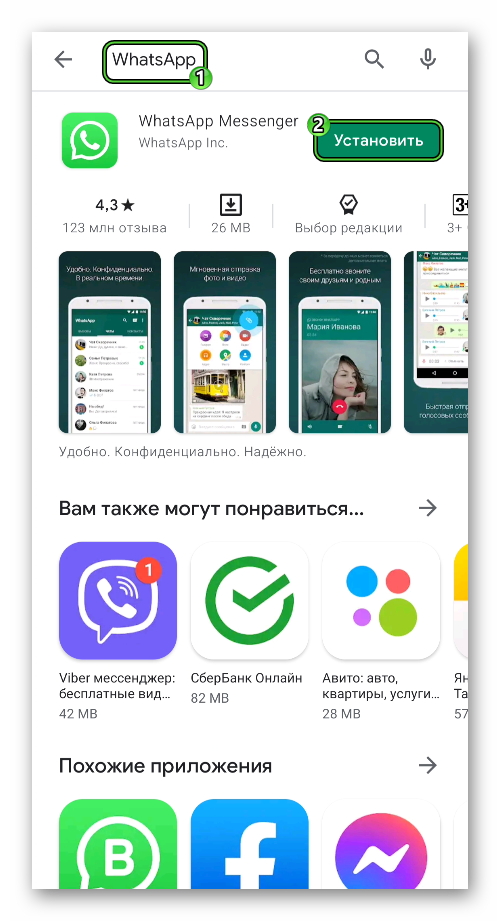
На iPhone в качестве источника загрузки выступает магазин App Store. Запустите его, перейдите на вкладку «Поиск», введите туда WhatsApp, перейдите на нужную страницу и начните установку.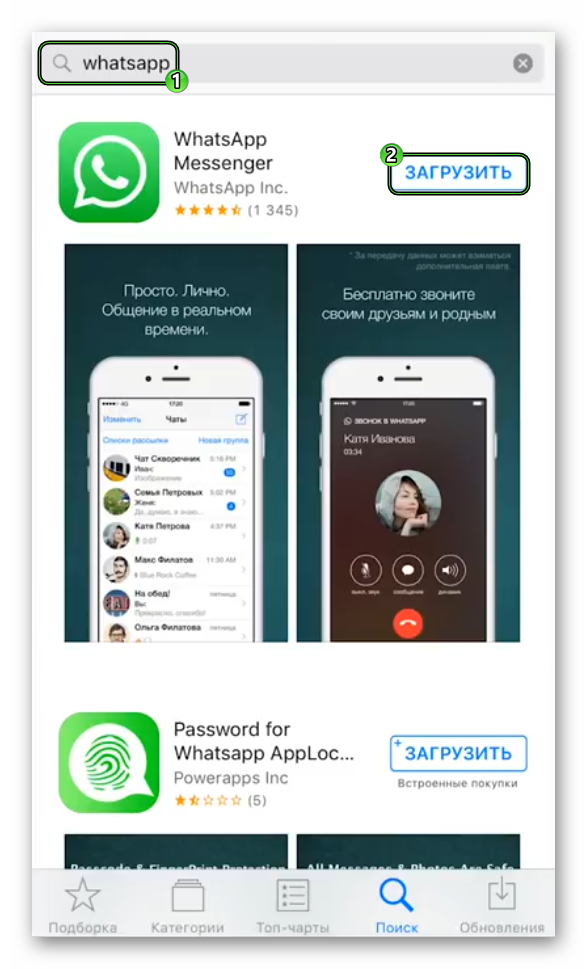
Как только процедура будет окончена, запустите мобильное приложение любым удобным способом. Следующий шаг – регистрация. Чтобы создать новую учетную запись или войти в существующую, сделайте так:
При переустановке WhatsApp на устройстве, если мессенджер обнаружат резервную копию, он предложит восстановить историю переписки из облака или из архива во внутренней памяти. Настоятельно рекомендуем согласиться.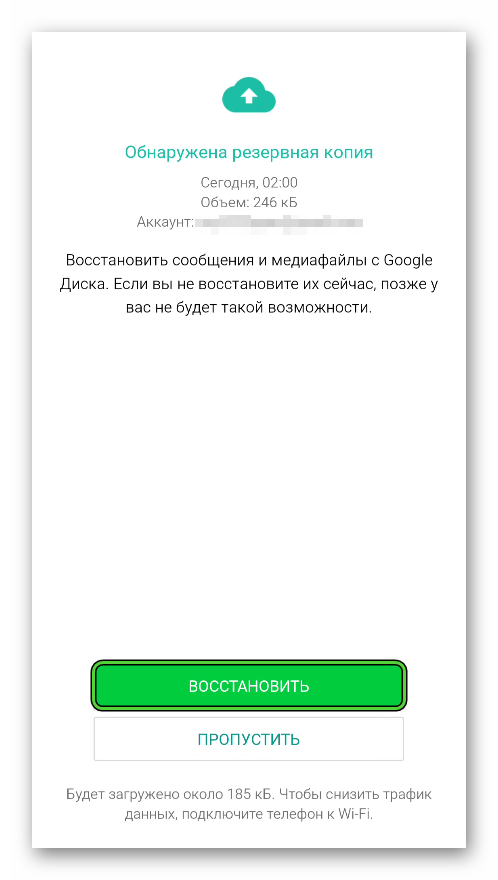
Как пользоваться Ватсапом на телефоне Андроид и на Айфоне
Для Ватсап инструкция пользования для чайников будет полезна многим людям, которые еще не до конца разобрались в работе мессенджера и испытывают какие-либо трудности. Предлагаем вам разобрать все неочевидные нюансы.
При запуске приложения мы видим довольно простой интерфейс. В верхней части расположены три вкладки: «Чаты», «Статус» и «Звонки». Это то, что касается Android. На iOS они находятся в нижней части экрана. В разделе «Чаты» будут отображаться все диалоги. Однако при первом запуске и регистрации, как правило, диалогов ещё нет, также как и журнала вызовов во вкладке «Звонки». Тапнув на кнопку в виде трёх точек в правом верхнем углу, вы вызовите контекстное меню с некоторым перечнем опций.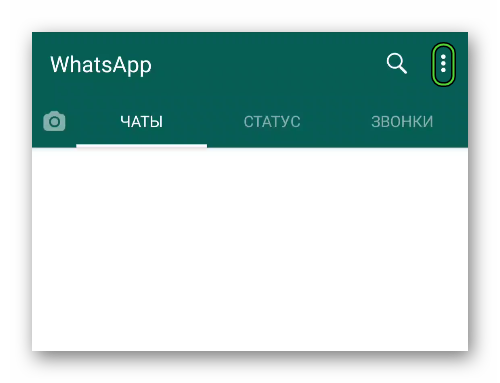
Основные параметры приложения и профиля пользователя находятся в разделе «Настройки». А на Айфоне они расположены в отдельной вкладке.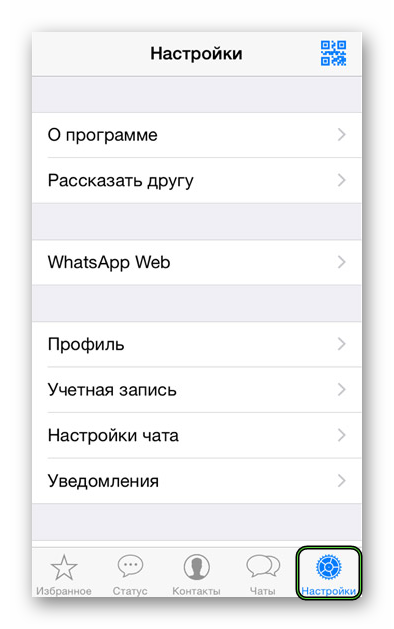
Создание чатов
Точно также как и с индивидуальным чатом, используя руководство пользователя Ватсап, которое мы составили выше, можно создать групповой диалог и добавь туда столько участников, сколько вы захотите. Ограничение до 256 человек.
Разница в создании такого чата заключается в том, что вы выбираете не конкретный контакт, а нажимаете сначала «Новая группа», затем из списка контактов вашей телефонной книге пользователей, у которых установлен WhatsApp, выбираете необходимое количество человек. Затем даёте группе какое-то название, и можно начинать общение. Ваши сообщения будут получать все участники чата, кто не отключил уведомления или не активировал функцию «Без звука».
Админ группы может добавлять новых участников из списка контактов или разместить ссылку на группу в социальных сетях или у себя на сайте. По этой ссылке участники смогут добавляться сами. Не имея ссылки-приглашения, пользователи сами не могут добавлять других участников в группу.
Звонки
Звонки в мессенджере можно совершать как из чатов, так и из раздела «Звонки», тапнув на иконку телефонной трубки.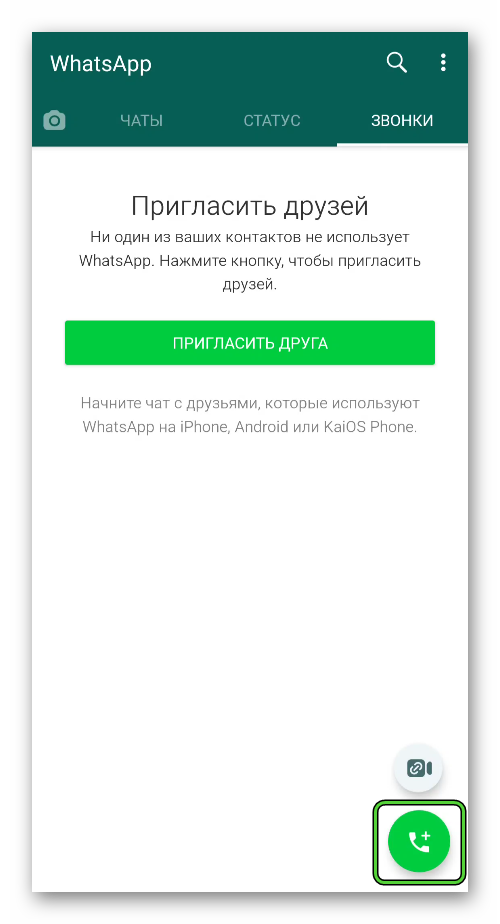
Давайте более подробно разберемся, как пользоваться Вотсапом для голосовых и видеовызовов:
В веб-версии и десктопном приложении отсутствует функция аудио и видео звонков. Единственный способ звонить друзьям через WhatsApp на компьютере – это установить мессенджер в среду эмулятора на ПК. Таким образом вы получите полноценное мобильное приложение, установленное в компьютер, без ограничений и необходимости держать включённым телефон.
Голосовые сообщения
Очень удобная функция в Ватсапе – это голосовые сообщения. Полезная, если нужно быстро наговорить голосом какую-то информацию и когда не нравится или неудобно писать текстом. Чтобы создать голосовую запись, зажмите иконку микрофона в правом нижнем углу и зафиксируйте функцию записи.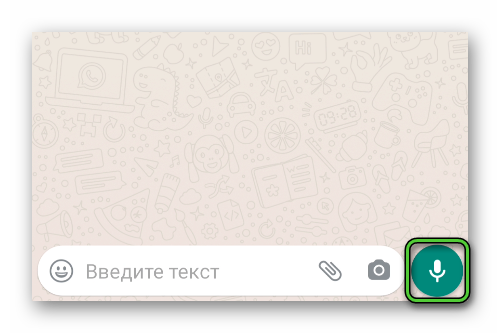 Для этого, не отрывая пальца от иконки микрофона, выполните свайп вверх. Тогда можно не бояться, что запись прервётся, и вы сможете наговаривать голосом столько, сколько нужно. Чтобы отправить запись в чат, нажмите на стрелочку справа.
Отправка файлов и документов
Точно таким же образом вы можете отправить фото или изображение из галереи, аудио-треки из раздела аудио, поделиться с контактом вашем местоположением, отправить контакт или сделать моментальное фото.
Изменение иконки/аватара
Аватар, установленный в вашем профиле, позволяет вашим друзьям идентифицировать вас среди других контактов. Чтобы вас быстро узнавали, установите фото профиля или выберите яркую картинку в качестве аватара.
Ниже представлена инструкция пользования по смене аватара в Ватсап:
Типичные ошибки начинающих при использовании WhatsApp
Во время работы с WhatsApp, бывают, случаются различные ошибки. По большей части они легко решаются, главное – знать, в чём заключается неполадка.
Неправильное время отправки сообщений – если при общении в чате вы обратили внимание, что время ваших сообщений и сообщений вашего собеседника сильно отличаются, проверьте на своём смартфоне дату и время. Включите опцию использовать дату и время сети.
Проблемы с отправкой и получением сообщений – при отправке сообщения его статус отображается в виде одной или двух галочек. Одна серая галочка означает, что сообщение отправлено.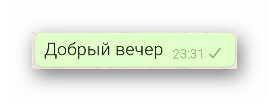 Две серые – сообщение доставлено получателю.
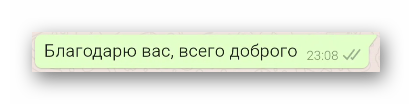 Две синие галочки означают, что получатель прочитал сообщение.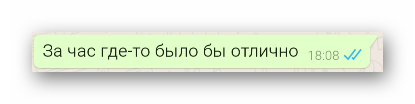
Однако если абонент отключил функцию отчёта о доставке, серые галочки не изменят цвет на синие, и вы не узнаете, прочитал ли ваш друг сообщение. Если статус сообщения долго не изменяет своего состояния с одной галочки на 2, это может означать, что абонент вас заблокировал или удалил WhatsApp с телефона.
Не завершена регистрация – проблемы при установке могут возникнуть, если пользователь не завершил регистрацию. То есть не ввел код из SMS. Как правило код из SMS не приходят, если номер введён неправильно или sim-карта не в состоянии принимать сообщения.
Невозможно дозвониться – проверьте, правильно ли у вас записан телефон абонента в телефонной книге. Также до абонента может быть невозможно дозвониться, если вас заблокировали, причем визуальных признаков блокировки в Ватсапе нет.
Размытость фотографий – медиафайлы, в частности, фотографии в чате могут отображаться размытыми. Это означает, что загруженная фотография была удалена из памяти устройства. Её невозможно повторно загрузить или открыть. В случае намеренного или случайного удаления фотографии из галереи попросите вашего друга прислать фотографию ещё раз.
Ошибка регистрации – при регистрации новой учетной записи может возникнуть такая ошибка, как данная учетная запись уже зарегистрирована на другом устройстве. Проблема заключается в том, что старые номера, которые давно не используются, заблокированные по прошествии 1 года, могут быть перепроданы другим абонентам. А учётная запись в WhatsApp на устройстве под данным номером не имеет ограничений по времени.
Чтобы общаться в Ватсапе сим-карту не обязательно регулярно пополнять, её можно даже извлечь. Она не понадобится вплоть до переустановки приложения, чтобы на нее пришел проверочный код. В случае возникновения подобной ошибки обратитесь в службу поддержки WhatsApp.