ватсап веб на андроид какой лучше
Запускаем WhatsApp Web на смартфоне Android — инструкция
Где находится Ватсап Веб на Андроиде и можно ли его включить? Для переписки с друзьями рекомендуется установить мобильную сборку мессенджера. Если нужно запустить браузерную версию, сделать это можно за несколько секунд. Разберемся, как войти в Ватсап Веб с помощью телефона Android.
Браузерный Ватсап для Андроида

Официально WhatsApp Web разработан для компьютеров. Запускать такую версию можно через браузер, установка дополнительных сервисов не требуется.
Чтобы включить Ватсап Веб на Андроиде, можно воспользоваться большинством обозревателей. Для доступа к QR-коду придется перейти в режим просмотра страницы для ПК.
Важный момент. Зарегистрироваться по номеру телефона в веб-версии не получится. Она работает в качестве вспомогательной. Для входа в профиль нужно просканировать код с помощью мобильника с уже установленным мессенджером. Другими словами, использовать WhatsApp через браузер в качестве основного мессенджера не получится.
Как открыть WhatsApp Web
Как настроить Ватсап Веб на Андроиде? Для этого нужен браузер, который умеет отображать странички в режиме для персональных компьютеров. В инструкции рассмотрим способ запуска онлайн-версии с помощью обозревателя Google Chrome.
Как открыть WhatsApp Web на телефоне Андроид:
Как пользоваться WhatsApp Web на Андроиде? Меню не отличается от версии для компьютера. Контакты и последние сообщения загрузятся с того устройства, с помощью которого выполнялось сканирование кода.
Так можно подключить несколько устройств на Андроиде к одному профилю одновременно. Помните, что Ватсап Веб был разработан для больших экранов, поэтому придется постоянно пролистывать страницу для выбора друга или чтения нового сообщения.
Совет. Если шрифт и иконки на экране слишком мелкие, измените масштаб странички в браузере.
Как выйти из профиля
Как найти Ватсап Веб на Андроиде и подключиться к нему, теперь понятно. Подойдет любой браузер, который умеет отображать странички в версии для компьютеров. Способ подойдет и для планшетов, если нужно пользоваться одним аккаунтом на телефоне и планшетнике одновременно.
Как выйти из профиля в WhatsApp Web:
Страничка закроется, в синхронизированном телефоне профиль останется без изменений и продолжит работать в обычном режиме.
Выйти из аккаунта можно и через меню основного устройства. Способ пригодится, если нет доступа к устройству с подключенным WhatsApp Web. Для этого выполните шаги:
Совет. Таким же способом можно закрыть страничку, запущенную на компьютере или на планшете.
Удобно ли пользоваться WhatsApp Web на телефоне
Открыть Ватсап Веб на Андроиде получится через большинство браузеров. При посещении официального сайта предлагается скачивание обычной версии мессенджера, для перехода в версию Web нужно переключиться в режим для ПК.
Удобно ли пользоваться мессенджером WhatsApp на Андроиде через браузер? Такая версия создавалась для компьютеров, поэтому на телефоне можно столкнуться со следующими проблемами:
Включать Ватсап через браузер на Андроиде рекомендуется только в крайних случаях. Например, если нужно получить доступ к одному профилю на двух разных мобильниках. В остальных случаях лучше установить мобильную версию и пройти стандартную регистрацию.
Выводы
Для использования WhatsApp Web на Андроиде не нужно устанавливать дополнительные сервисы. Мессенджер запускается через браузер. Для подключения к профилю нужно включить сканер через меню другого смартфона. После синхронизации ничего настраивать не нужно, сообщения и контакты появятся автоматически.
Пользоваться Ватсапом Веб на мобильниках не рекомендуется, он предназначен для компьютеров и ноутбуков. Если нужен полноценный мессенджер, установите его в свой телефон с Android. Последняя версия всегда доступна в Play Маркете.
Whatsapp Web на Андроид – удобная штука, позволяющая пользоваться одним профилем на двух устройствах, мобильном телефоне и компьютере! Расскажем, как работает функция и где ее можно включить и настроить.
Как установить веб-версию?

Вам не придется думать о том, как скачать Ватсап веб бесплатно на телефон Андроид – эту версию мессенджера загружать не нужно. Именно поэтому остановимся на определении и разберемся, как работает эта функция. Это браузерная версия мессенджера, которую можно открыть через официальный сайт!
Важным условием является наличие учетной записи, созданной через приложение для смартфона. Почему? Именно мобильный номер является уникальным идентификатором профиля пользователя. Поэтому веб-версия является дополнением к основной мобильной программе.
Вопрос, как скачать Ватсап веб на Андроид, снят – официальный сайт десктопной версии мессенджера можно открыть в любом из нижеперечисленных браузеров:
Будьте внимательны: установите последнюю версию веб-обозревателя для корректной работы мессенджера.
Выше мы упомянули, для работы десктопа требуется подтвержденная учетная запись в мобильном приложении. Пора узнать, где в настройках Android Whatsapp Web и как его запустить!
Чтобы понять, как пользоваться Ватсап веб на телефоне Андроид, необходимо вернуться к компьютеру!
Готово! Соединение произойдет через секунду – вы сможете на сто процентов пользоваться дополнением. Синхронизация сообщений и контента производится автоматически, вы увидите все запущенные диалоги и групповые беседы. Интерфейс прост и понятен даже начинающему пользователю.
Вопроса, какой Ватцап веб лучше скачать для Андроид, не стоит – официальная версия одна, именно ей мы рекомендуем пользоваться. Настольное дополнение позволит запустить аккаунт на двух устройствах одновременно: удобно и функционально. О том, как восстановить удаленные фото мы расскажем далее.
Как работает WhatsApp Web, или Как пользоваться Ватсапом на компьютере
Несмотря на всю популярность WhatsApp, это очень неуниверсальный мессенджер. В отличие от Telegram, Ватсап на нескольких устройствах одновременно работать не может. Причиной тому, как выяснилось, оказались проблемы в механизме синхронизации сообщений. То есть WhatsApp не в состоянии учитывать прогресс с одного устройства на другом, если они в это время оба не находятся в сети. Короче, дичь. Тем не менее, веб-версия у мессенджера есть, но работает она далеко не так очевидно, как могло бы показаться.
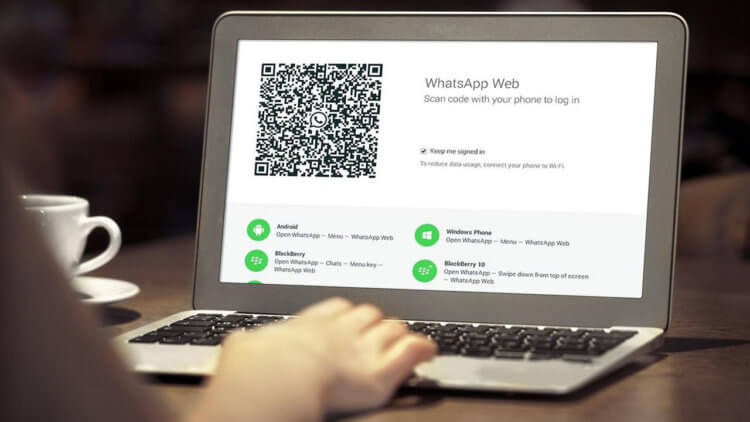
WhatsApp Web можно запустить в браузере на любом компьютере
Если вас интересует, что такое Ватсап веб, то знайте, что это специальная мессенджера, которая работает на мощностях браузера и предназначена исключительно для десктопных устройств. Проще говоря, для компьютеров. Потому что запустить её на смартфоне в обычном режиме не получится. Разберём, как она устроена.
Как Ватсап вывести на компьютер
Поскольку WhatsApp способен работать на нескольких устройствах сразу лишь довольно условно, чтобы подключиться к WhatsApp Web, вам потребуется смартфон. Причём он тут нужен не только и не столько для авторизации, сколько для поддержания работы Ватсап Веб.
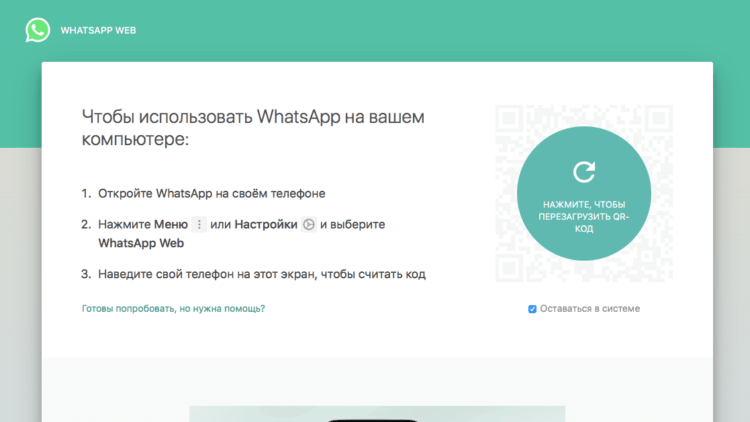
Подключиться к WhatsApp Web можно только с помощью смартфона
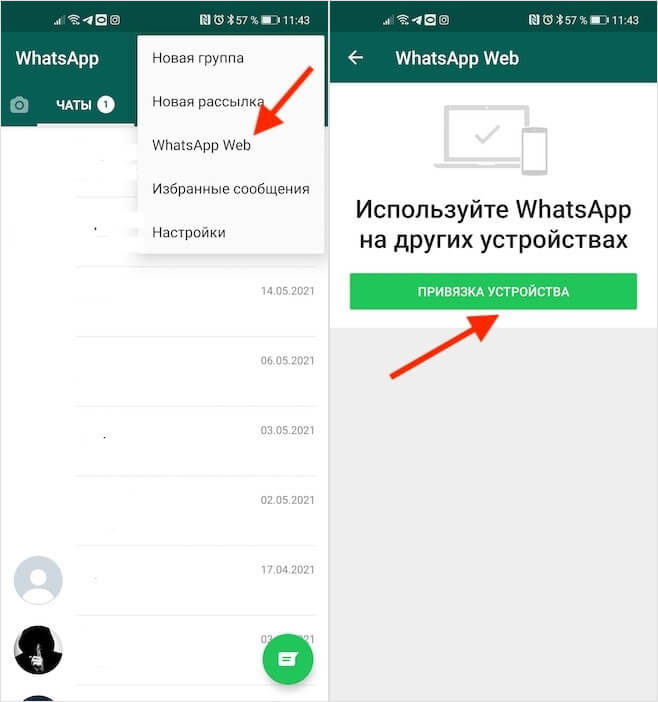
Чтобы подключиться к Ватсап Веб, нужно отсканировать QR-код
Вы в это точно верили! Собрали 10 самых популярных мифов о WhatsApp
Очень важно, чтобы смартфон всё это время оставался в зоне прямой видимости от компьютера, на котором запущен WhatsApp Web. Это обязательное условие, потому что мобильное устройство в данном случае является своего рода хабом, через которое отправляются и принимаются сообщения, а потом просто ретранслируются в веб-версию и отображаются в браузере.
Поскольку все сообщения со всем содержимым проходят через смартфон, который вынужден ретранслировать их на компьютер, будьте готовы к тому, что будет расходоваться трафик. Поэтому лучше всего подключаться к WhatsApp Web, когда телефон находится в зоне действия бесплатной сети Wi-Fi. В противном случае нагрузка ляжет на мобильный интернет, который у большинства пользователей не безлимитный.
Как отключить Ватсап Веб
Если вы не хотите пользоваться WhatsApp в браузере, вы можете скачать версию Ватсап для компьютера по этой ссылке. Он устанавливается как обычное приложение. Но принципиально опыт использования это не изменит. Настольная версия WhatsApp так же, как и браузерная, требует сопряжения со смартфоном, для которой он тоже будет являться своего рода хабом.
Отключать Ватсап Веб от компьютера тоже нужно правильно. То есть просто закрыть вкладку браузера и уйти не выйдет. Если поступить таким образом, мессенджер останется открытым и любой, кто сможет получить доступ к этому компьютеру – особенно, если он не ваш личный, — сможет получить и доступ к содержимому вашего WhatsApp. Поэтому действовать нужно строго по инструкции – тут-то нам и пригодится наш смартфон.
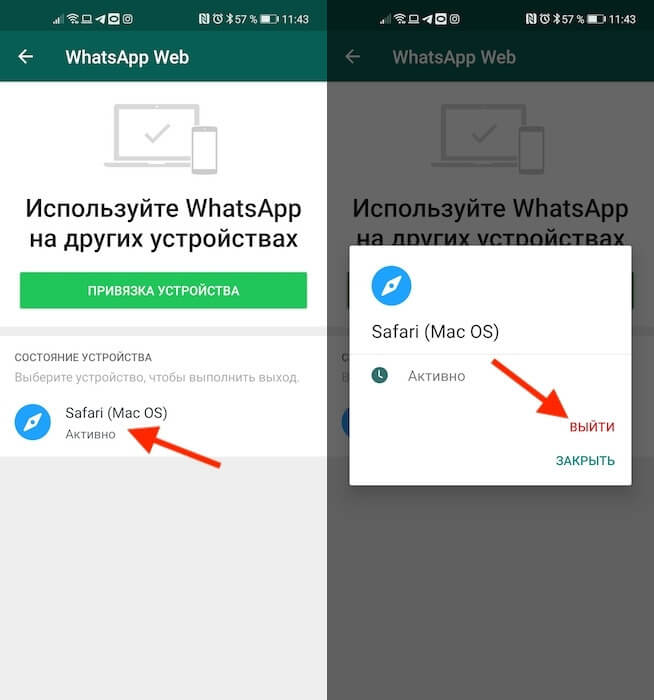
Отключить Ватсап Веб от компьютера тоже можно только со смартфона
Только после этого синхронизация остановится, и веб-версия WhatsApp перестанет использовать ваш смартфон в качестве хаба. С этого момента все сообщения, которые вы отправляете или получаете, будут доступны только на смартфоне, а для повторного подключения к Ватсап Веб нужно будет воспользоваться инструкцией, представленной выше. Возможно, это не так удобно, но зато куда более безопасно.
Ватсап Веб на телефоне
WhatsApp изначально задумывался именно как мобильное приложение. И только с течением времени разработчики выпустили компьютерную версию мессенджера, которая запускается с рядом серьезных ограничений. Полноценный доступ ко всем функциям имеется только на смартфонах и поддерживаемых планшетах. Но в некоторых ситуациях пользователям пригодится узнать, как включить Ватсап Веб на телефоне, который изначально предназначен для ПК. Давайте разберемся с этой темой более подробно.
Ватсап Веб на телефоне
Как мы и сказали ранее, сначала мессенджер Ватсап был выпущен для мобильных устройств. И только с течением времени разработчики подготовили компьютерную версию. Причем представлена она в двух вариациях: стандартная программа, которая требует установки в систему, и веб-клиент, не требующий установки и запускающийся в браузере. В рамках данной статьи мы поговорим именно про WhatsApp Web, его особенности, нюансы запуска и использования.
Дело в том, что компьютерная версия мессенджера сильно ограничена. Она будет работать только при постоянном подключении к мобильному приложению. Это серьезное ограничение, которое никак нельзя обойти.
У WhatsApp Web есть одна интересная особенность, которую стоит упомянуть. Данную версию мессенджера выйдет запустить на любом устройстве, где имеется совместимый браузер. А значит, сделать это получится не только на компьютерах и ноутбуках, но и на смартфонах с планшетами. В рамках данной статьи мы будем разбирать вариант с использованием компьютера, но все действия вы можете выполнять и на мобильном устройстве.
Достаточно запустить удобный браузер, вызвать его меню, активировать режим просмотра ПК-версии сайтов и перейти на страницу web.whatsapp.com.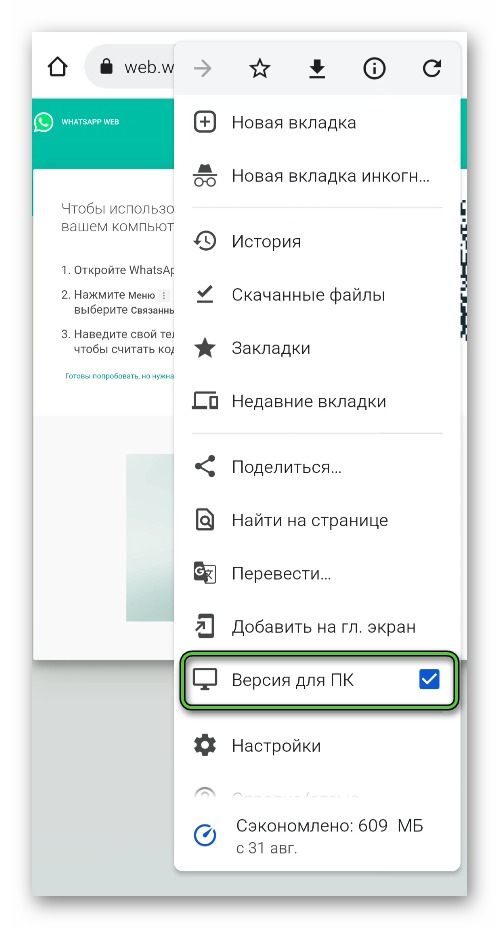
Настройка WhatsApp Web
Теперь давайте разберемся, как именно запускается WhatsApp Web онлайн с телефона.
В результате появится интерфейс мессенджера WhatsApp прямиком во вкладке браузера. Здесь вы можете отправлять сообщения, редактировать данные профиля и т. д. А вот функция звонков в данной версии, к сожалению, недоступна.
Как общаться в WhatsApp Web
Как только вы авторизовались в системе на ПК, встает вопрос об использовании доступного функционала. Скажем сразу, возможности Ватсапа особо не урезаны, однако вы не сможете звонить пользователям, используя веб-камеру и микрофон. В остальном все на месте, если сравнивать с мобильным приложением, например, голосовые сообщения
Для вашего удобства мы составили краткие инструкции по отправке сообщений и медиафайлов. А затем упомянем возможные проблемы, с которыми сталкиваются пользователи.
Отправка текстовых и голосовых сообщений
Чтобы отправить выбранному контакту текстовое сообщение:
Выбранный человек получит уведомление на актуальном устройстве о входящем сообщении.
Чтобы записать голосовое послание:
Если ранее вы не использовали подобный функционал, система запросит у вас разрешение на использование периферийного устройства. Конечно, оно у вас должно быть.
Если с этим все понятно, тогда двигаемся дальше.
Отправка медиафайлов
Чтобы передать человеку музыку, видео, картинку или документ:
Пользователю придет оповещение о входящем сообщении. При желании, можно добавить и текстовое послание вместе с файлом.
Если с этим все понятно, тогда переходим к следующему подзаголовку.
Не удается подключиться, что делать
Бывает такое, что пользователю не удается в Вацап Веб войти через телефон. Это довольно частая ситуация, которая возникает при попытке установить связь между мобильным приложением и браузерной версией. Есть несколько вариантов, почему так происходит. Давайте со всем разбираться по очереди.
Для удобства восприятия разобьем дальнейшее повествование на несколько логических блоков.
Низкая скорость интернет-соединения
Это наиболее распространенная причина неполадки. Для начала переподключитесь к точке Wi-Fi или авторизуйтесь в ней повторно. Если это не помогло, тогда перезагрузите устройство. Используя мобильный интернет, убедитесь в положительном балансе на счету, а также количестве доступного трафика.
Если с мобильным телефоном все в порядке, убедитесь в соответствии настроек роутера, проверьте оптоволоконный кабель на предмет механических повреждений, а также работоспособность порта на маршрутизаторе.
Если все в порядке, обратитесь к провайдеру за выяснением ситуации на линии, возможно, ведутся технические или профилактические работы.
Если все проделанные манипуляции не принесли положительный результат, двигаемся дальше.
Программный сбой
Мы не можем заглянуть в протекающие процессы в компьютере, и их взаимодействии между собой. Поэтому есть вероятность банального программного сбоя, так что перезагрузите компьютер и смартфон.
Избыток кэш-файлов
Есть вероятность захламления встроенных алгоритмов мессенджера на смартфоне, из-за чего процесс синхронизации между устройства выдает ошибку. Для реализации задуманного:
Если это не помогло, тогда двигаемся дальше.
Отключение антивируса
Есть вероятность того, что встроенные алгоритмы антивируса блокируют активность Ватсапа на устройстве. Для проверки этой теории достаточно временно отключить активную защиту и повторить попытку синхронизации двух устройств.
Если не помогло, остается переустановка. Перед этим рекомендуем создать резервную копию персональных данных через мобильное приложение. Подробности процедуры описаны в данной статье.
Завершение
WhatsApp Web – это удобный инструмент для использования возможностей мессенджера на ПК. Разработчики, по непонятной причине, не сделали ПК-версию полноценной, так что для авторизации под своей учетной записью придется синхронизироваться с мобильным приложением. Это дико неудобно, но что поделать.
Альтернатива все ж есть – браузера версия Ватсапа. В таком случае вам не придется скачивать программу на ПК, ведь работа организуется в стенах поисковика. Впрочем, от синхронизации все равно не спрятаться.
Сам механизм получения доступа довольно прост: вы переходите на официальный сайт проекта, и скачивайте дистрибутив программы, проходите стандартную процедуру установки. При запуске приложения, на экране появляется QR-код с зашифрованной информацией. Вам остается открыть мобильное приложение, выбрать соответствующий пункт после тапа на вертикальное многоточие, и навести объектив камеры на картинку.
Все остальное за вас сделают встроенные алгоритмы. Если что-то пошло не так, проверьте скорость и стабильность интернет-соединения, а также почистите кэш мобильного приложения, попробуйте перезагрузить оба устройства.
Что касается удобства использования доступного функционала, то на ПК просто и легко писать текстовые сообщения с полноценной клавиатуры, перемещаться по окнам и вкладкам кликами мыши. Единственный недостаток – отсутствие аудио- и видеозвонков. Впрочем, эта проблема решается скачиванием Android-эмулятора для компьютера. Подробная информация описана здесь.
В статье представлена исчерпывающая информация по теме, так что вам, дорогие читатели, остается использовать полученные знания на практике. Пробуйте, и у вас все обязательно получится!
Как включить WhatsApp Web на планшете Андроид и iOS
Ватсап Веб на планшете можно запустить без скачивания дополнительных приложений. Для этого потребуется веб-браузер и постоянное подключение к интернету. В инструкции рассмотрим, как открыть QR-код WhatsApp Web на планшете, как войти в свой профиль.
WhatsApp Web на планшете
Официально веб-версия Ватсапа работает только на компьютере, однако ее можно запустить и на мобильном устройстве. Для работы не придется скачивать дополнительные сервисы или выполнять сложные настройки.
Подключение к аккаунту осуществляется с помощью смартфона. Для этого придется взять телефон с установленным мессенджером, открыть QR на планшетнике, и выполнить сканирование.
Синхронизация займет не более минуты. После установки связи в мобильном ПК появятся сохраненные контакты, а также сообщения. Все новые СМС будут появляться на обоих синхронизированных устройствах, также будут звучать уведомления.

Важно. Звонить через Web WhatsApp нельзя.
Как открыть окно с QR-кодом
Чтобы открыть Ватсап Веб на планшете, недостаточно перейти на сайт мессенджера через браузер. Официальная страничка автоматически определяет тип устройства и предлагает установить мессенджер. Чтобы запустить Ватсап Веб на планшете, нужно переключить страницу в режим для ПК.
Инструкция, как открыть код WhatsApp Web на планшете:
Важно. Этот код используется для входа в систему. Android-планшет или iPad должны быть подключены к интернету. Если код слишком маленький, увеличьте масштаб странички.
Интерфейс браузера может отличаться. В качестве примера использовался планшет Asus с браузером Google Chrome. Переключаться на просмотр страниц для ПК могут большинство веб-браузеров, эта опция доступна в настройках.
Как авторизоваться в аккаунте
После того, как на экране появился код, можно переходить к синхронизации. Для этого потребуется смартфон, который должен быть постоянно подключен к интернету и планшетник. Сканирование выполняется за несколько секунд.
Инструкция, как войти в Ватсап Веб на планшете:
Вацап Веб на планшете работает так же, как и на компьютере. Если иконки маленькие и не получается разобрать текст в сообщениях, измените масштаб странички.
Приложение Ватсап для планшета
Официально версии WhatsApp для мобильного ПК не существует. Однако абоненты легко устанавливают мессенджер через встроенный магазин App Store или Play Маркет. При установке клиента, WhatsApp просит ввести номер телефона, аккаунт подключается как основной.
Чтобы пользоваться сервисом на двух устройствах Apple или Android одновременно, можно открыть профиль через браузер. В этом случае ввод номера не потребуется, а синхронизация осуществляется через QR-код.

Важно. Если браузер не поддерживает странички в версии для ПК, установите другой обозреватель. Сервисы Google Chrome или Яндекс.Браузер можно установить на планшетные компьютеры с Android и на Айпад бесплатно.
Какой вариант выбрать
Открыть Ватсап Веб на планшете получится через большинство веб-браузеров. Зачастую при переходе на официальный сайт запускается страничка с кнопкой скачивания сервиса. Чтобы запустить окно с QR-кодом, достаточно перейти в версию для ПК.
В чем отличие веб-версии от приложения:
Если используется несколько устройств одновременно, выбирать стоит веб-версию. С помощью нее получится одновременно подключить планшет, компьютер и смартфон. К минусам можно отнести мелкий шрифт в чатах и выход из профиля при закрытии браузера.

Если в телефоне Ватсапа нет, и он нужен только в планшете, лучше выбрать официальное приложение. Найдите его через магазин Google или AppStore. Для регистрации потребуется номер сим-карты.
WhatsApp Web для планшета получится открыть в браузере. Подойдет любой обозреватель, умеющий открывать странички в версии для компьютеров. Сканирование QR-кода выполняется с помощью камеры смартфона. Если нужно выйти из профиля, это можно делать через меню Ватсапа в планшетнике или удаленно через смартфон.