вайбер занято в каких случаях
WhatsApp, Telegram, Viber: главные отличия «большой тройки» мессенджеров
Самый популярный мессенджер среди россиян — WhatsApp. По данным ВЦИОМ на февраль 2021 года, им чаще всего пользуются 73% опрошенных. В тройку самых востребованных также входят Viber (26%) и Telegram (18%).
Предпочтения пользователей меняются в зависимости от возраста:
В этой статье рассмотрим функции мессенджеров и постараемся понять, почему молодежь и люди постарше выбирают для общения разные приложения.
Активных пользователей в месяц: 2,5 млрд.
Всего скачиваний: 5 млрд в AppStore и Google Play по данным на 2020 год.
История
WhatsApp создали в 2009 году два бывших сотрудника американской компании Yahoo — Брайан Эктон и Ян Кум.
В январе 2021 года приложение обновило политику конфиденциальности, и это вызвало недовольство пользователей. Возникли слухи, что новые правила требуют обмена приватной информацией из профиля в мессенджере с компанией Facebook. В ответ на опасения WhatsApp опубликовал на своем сайте раздел с часто задаваемыми вопросами, в котором объяснил, что обновление не угрожает безопасности личных данных пользователей.
Однако эта ситуация не повлияла на популярность сервиса. Согласно статистике от июля 2021 года, WhatsApp — наиболее часто используемый мессенджер в мире.
Функции
Групповые чаты:
Безопасность и приватность:
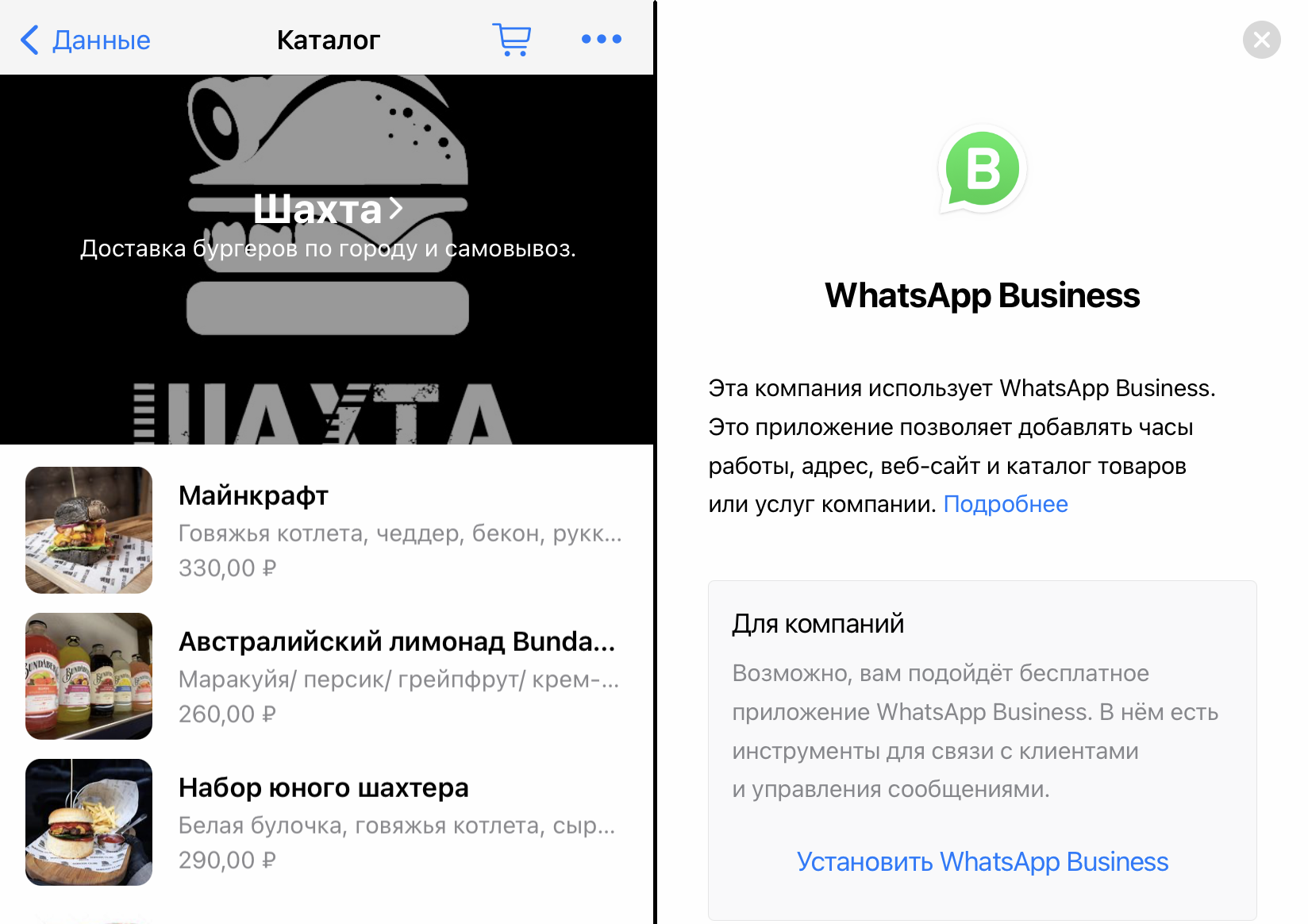
Для владельцев малого бизнеса доступен сервис WhatsApp Business. С ним можно добавлять в профиль каталоги товаров и услуг, сортировать чаты для отслеживания новых заказов и оплаты, создавать автоматические ответы на часто задаваемые вопросы клиентов.
Telegram
Активных пользователей в месяц: 500 млн.
Всего скачиваний: 540 млн в AppStore и Google Play по данным на 2020 год.
История
Telegram разработали основатели «ВКонтакте» Павел и Николай Дуровы в 2013 году. Братья хотели сделать мессенджер, свободный от рыночного давления и любых ограничений, налагаемых государством.
Такая позиция вызвала проблемы с властями. Федеральная служба безопасности потребовала ключи шифрования Telegram, но Дуровы настаивали на том, что это технически невозможно: данные переписок хранятся на устройствах пользователей и не принадлежат мессенджеру. Суд постановил оштрафовать компанию, а в апреле 2018 года вынес решение об ограничении доступа к приложению в России.
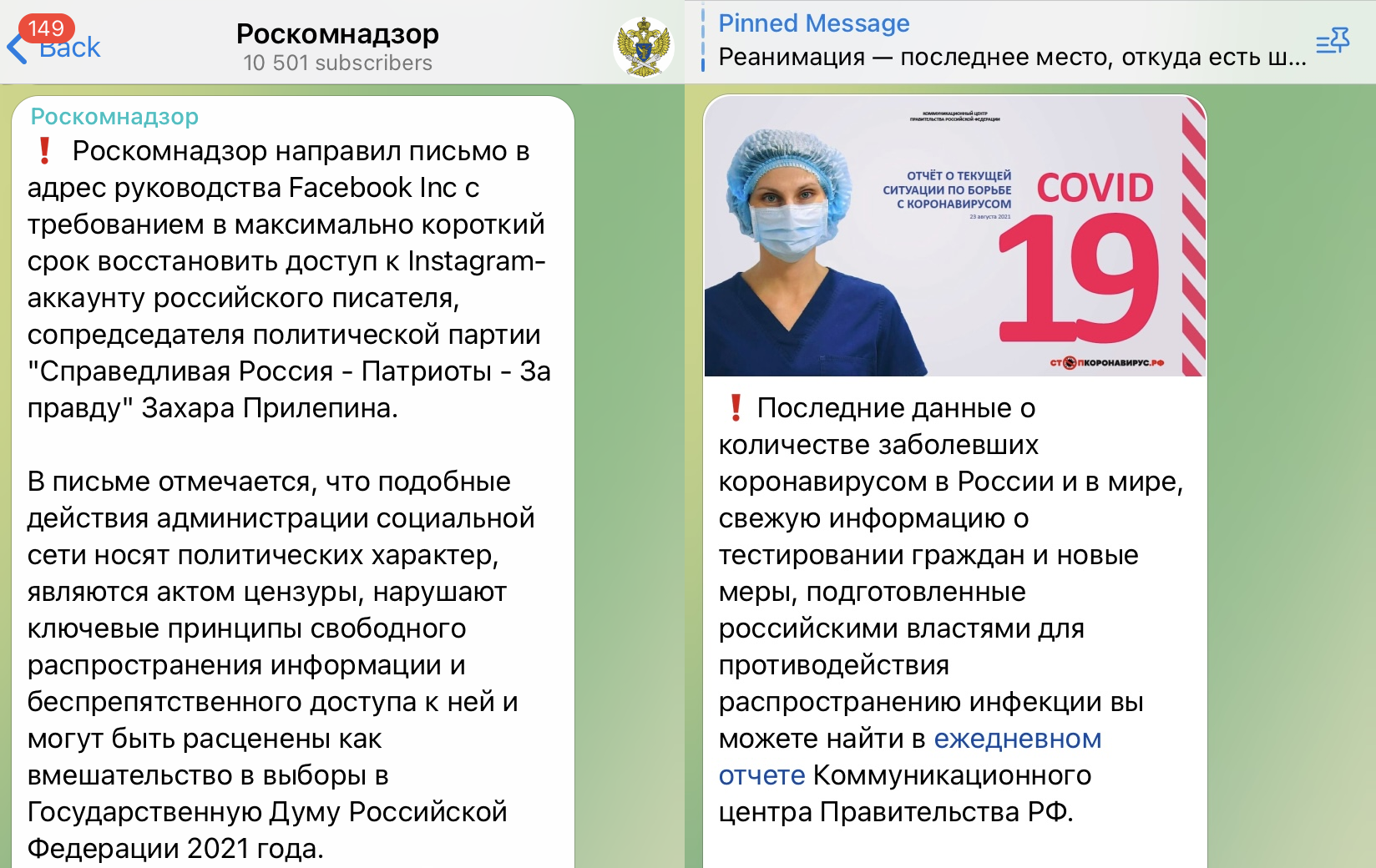
Однако Telegram продолжал работать. Даже у государственных ведомств были официальные каналы, например «СТОПКОРОНАВИРУС.РФ» от Министерства Здравоохранения, «Роскомнадзор» от Федеральной службы по надзору в сфере связи, информационных технологий и массовых коммуникаций.
В июне 2020 года запрет был официально снят. По словам представителей Генеральной прокуратуры РФ, это стало возможным благодаря готовности Telegram помочь в борьбе с терроризмом и экстремизмом.
Функции
Групповые чаты:
Безопасность и приватность:
Кроме приватных чатов, в Telegram есть сообщество. Пользователи могут создавать и подписываться на каналы — микроблоги, в которых авторы публикуют сообщения и статьи, а фолловеры читают их. В 2020 году появилась возможность комментировать посты.
Можно разрабатывать ботов — виртуальных помощников, которые реагируют на команды: переводят текстовые сообщения в голосовые, проверяют файлы на вирусы, предлагают фильм на вечер и не только. Их часто используют в бизнесе, чтобы освободить сотрудников от рутинных задач. Бот может отвечать на часто задаваемые вопросы и принимать оплату через онлайн-кассу.
Viber
Активных пользователей в месяц: 823 млн.
Всего скачиваний: 1,2 млрд в AppStore и Google Play по данным на 2020 год.
История
Мессенджер сотрудничал с Facebook, но в 2020 году разорвал связи с этой платформой и перестал рекламироваться на ней.
Функции
Групповые чаты:
Безопасность и приватность:
Общаться по Viber можно даже с теми, у кого не установлен этот мессенджер. Тариф Viber Out позволяет совершать международные звонки дешевле, чем по телефону.
Telegram выделяется тем, что в нем можно отправлять видеосообщения помимо голосовых и текстовых. Групповые чаты рассчитаны на наибольшее количество пользователей по сравнению с другими мессенджерами. В приложении есть каналы и возможность создавать ботов. Возможно, именно благодаря нестандартным возможностям Telegram привлекает молодую аудиторию.
WhatsApp — лидер по количеству пользователей, но по функциям уступает. В приложении нельзя редактировать сообщения. Максимальный объем документа во вложении — 100 МБ, это меньше, чем в других мессенджерах. Вероятно, поэтому им пользуются те, кому не нужно много функций, в том числе представители старшего поколения.
В Viber можно удалять и редактировать сообщения, создавать секретные чаты, но эти функции есть и в других приложениях. Возможно, его выбирают из-за тарифа Viber Out, чтобы недорого звонить тем, кто не пользуется мессенджерами вообще.
Сбой вызова в Viber — обзор частых проблем
Viber сбой вызова – эта ошибка появляется во время попытки дозвониться или во время самого звонка. Причиной может быть старая версия мессенджера, слабый сигнал интернета или отсутствие разрешений. Рассмотрим, почему во время звонка возникают сбои и как исправить ошибку.
Сбой во время вызова в Вайбере

Если при звонке в Вайбере появляется сообщение «Сбой вызова», причин может быть несколько. В первую очередь стоит проверить подключение к интернету, зачастую проблемы связаны с отсутствием денег на мобильном счете или с закончившимися пакетами.
Совет. Если мессенджер работает с ошибками, зависает или не запускается – перезагрузите мобильное устройство.
Причина 1: интернет-подключение
Распространенная причина, почему в Вайбере появляется сбой вызова – это проблемы с интернетом. Отсутствие подключения зачастую связано:
Проверить наличие интернет-подключения просто. Для этого запустите браузер и перейдите на любой сайт. Если странички загружаются, проблема точно не в сети.
Viber сбой вызова может возникать из-за низкой скорости сети. Для стабильной работы Viber требуется скорость не менее 1,2 Мбит/с. Проверить подключение можно онлайн через браузер, для этого:
Совет. Вместо стандартного интернет-подключения можно использовать сеть WiFi. Так можно увеличить скорость и сэкономить купленные пакеты.
Причина 2: проблемы на сервере Viber
Если Вайбер пишет «Сбой сети» или разъединено: сообщения и вызовы не доступны, проблема может быть связана с серверами Viber. Сбой может возникать не из-за отсутствия подключения к интернету или ошибки в приложении, а с работами на сервере.
Обычно технические работы длятся не более 15-30 минут. Попробуйте повторить дозвон через некоторое время и проверьте, исчезла ли ошибка.
Совет. Если во время использования мессенджера появилась надпись «Нет подключения», обычно сбой связан с отсутствием интернета. Для проверки подключитесь к WiFi.
Причина 3: старая версия Viber
Сбой вызова может проявляться в устаревшем приложении. Исправить проблему просто, достаточно загрузить обновления. Проверить наличие новой версии можно через магазин App Store или Play Маркет.
Рассмотрим пример обновления мессенджера через Play Маркет:
Внимание. Если на экране появилась надпись «Нет доступных обновлений» или в списке нет Вайбера, значит, приложение не нуждается в обновлении.

Причина 4: проблема в приложении
Если Вибер пишет: «Разъединено» и позвонить не получается, возможно причина кроется в ошибке внутри приложения. Она могла появиться во время неудачного обновления или из-за вирусов.
Вызовы в Вайбере будут недоступны и при неправильной установке приложения. Используйте только официальную версию и не скачивайте установочный файл из неизвестных источников.
Что делать, если в мессенджере часто появляются сбой вызова? Верным решением станет удаление старой версии и установка новой. Закачать официальный Viber можно через сайт разработчиков или магазин, встроенный в телефоне. Новая сборка всегда доступна в App Store для Айфона и Play Market для Андроида.
Рассмотрим, как удалить старую версию Viber и скачать новую на примере телефона с Андроид:
Обратите внимание. Перед установкой мессенджер запросит разрешения, предоставьте их. Запрос о разрешениях также поступит при первом запуске мессенджера и входе в систему. Обязательно предоставляется разрешения, иначе некоторые опции могут не работать, в том числе будут не проходить звонки, если нет доступа к микрофону или камере.
Вызовы работают только при подключении к WiFi
Иногда получается звонить только при соединении с сетью WiFi, а при подключении к мобильному интернету звонки в Вайбере не работают. Сбой вызова Viber возникает из-за нестабильного подключения, как его проверить, читайте выше.
Если все работает нормально, но в мобильной сети звонки не работают – обратитесь в официальную службу технической поддержки. Как это сделать, читайте здесь.
Проверка разрешений Viber
Раньше мессенджер работал нормально, а теперь пишет сбой вызова? Проблема может скрываться в разрешениях, которые сбились из-за ошибки в телефоне или при установке обновлений для операционной системы. Исправить ошибку можно через настройки мобильного устройства, установка дополнительных приложений не потребуется.
Как проверить наличие необходимых разрешений Viber:
Перезапускать телефон не нужно, все настройки сохранятся при выходе из меню.
Обратите внимание. Инструкция показана на примере устройства с ОС Андроид. На Айфоне действия могут отличаться, при этом смысл остается прежним.
Если Вайбер пишет, произошел сбой вызова, нужно проверить интернет-подключение, обновить мессенджер или переустановить его. Не забывайте предоставлять приложению все разрешения, в противном случае некоторые опции могут не работать. Если не удалось избавиться от сбоя во время звонка – обратитесь в службу поддержки.
Viber забивает память телефона — что делать и как ее очистить?
Простые советы и инструкции по освобождению памяти смартфона от файлов Viber.
Любое приложение превращается из полезного в раздражающее, когда, например, начинает сильно забивать память телефона. Так может случиться и с мессенджером Viber. При длительном использовании он накапливает все больше файлов, от которых приходится избавляться вручную.
Рассказываем, как Viber забивает память телефона, и что пользователям с этим делать.
Как Viber забивает память смартфона?
По умолчанию в настройках приложения включена функция автосохранения данных. Это значит, что любые медиафайлы, отправленные через мессенджер, сохраняются в памяти телефона. Чем больше используется приложение, тем больше файлов хранится на устройстве. В конечном итоге, смартфон придется вручную очищать от скопившихся фотографий, картинок и видеороликов. Кроме того, место в памяти занимают сами чаты, контакты и кэш приложения. В крайнем случае, если на телефоне совсем не осталось свободной памяти, эти пункты тоже необходимо очищать.
Проверить, сколько примерно памяти занимает Viber, можно с помощью файлового менеджера (диспетчера файлов). В памяти телефона необходимо найти папку Viber, нажать на нее и удерживать до появления меню. В нем выбрать пункт «Подробности» или «Информация». В появившемся окне отобразится размер папки, в которой содержатся скачанные медиафайлы: фотографии и видеоролики. Именно они занимают больше всего памяти на телефоне.
Что делать, если Viber забивает память смартфона?
В первую очередь, необходимо отменить автоматическое сохранение данных в настройках приложения. Для этого пользователю нужно:
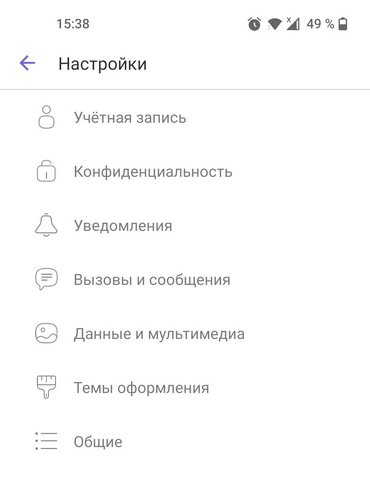
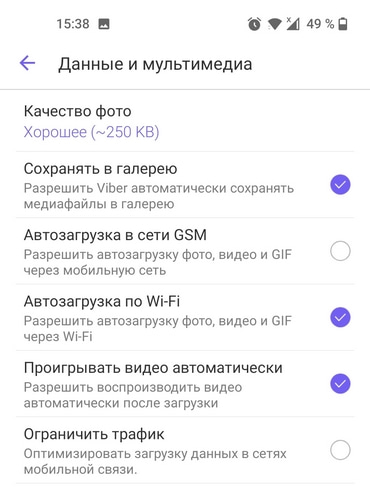
После этого новые присланные файлы не будут сохраняться на телефоне. Файлы, которые пользователь получил до отмены автозагрузки, придется удалять вручную.
Важно! Можно оставить автозагрузку активной, но изменить качество фото. Это поможет немного сэкономить память телефона, так как фотографии и картинки будут иметь меньший размер.
Как очистить файлы Viber?
Чтобы очистить ненужные файлы в мессенджере Viber, можно пойти двумя путями:
Если не выключить автозагрузку файлов в настройках, новые изображения и видеофайлы продолжат скачиваться и забивать память телефона.
Как очистить кэш Viber?
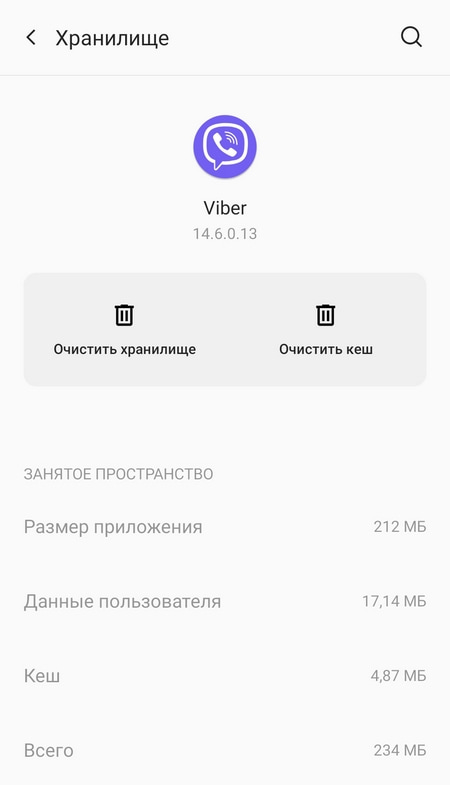
Кэш состоит из остаточных файлов, которые можно безопасно удалить и которые со временем начинают занимать достаточно много памяти телефона. Чтобы удалить кэш, необходимо:
Здесь же пользователь сможет увидеть, сколько памяти занимает кэш и стоит ли его очищать.
Как удалить чаты Viber?
В Viber пользователи могут совершить с чатом два действия — очистить или удалить.
Чтобы очистить чат, необходимо перейти в профиль конкретного человека и выбрать «Удалить все сообщения». Сам чат останется, но его содержимое исчезнет.
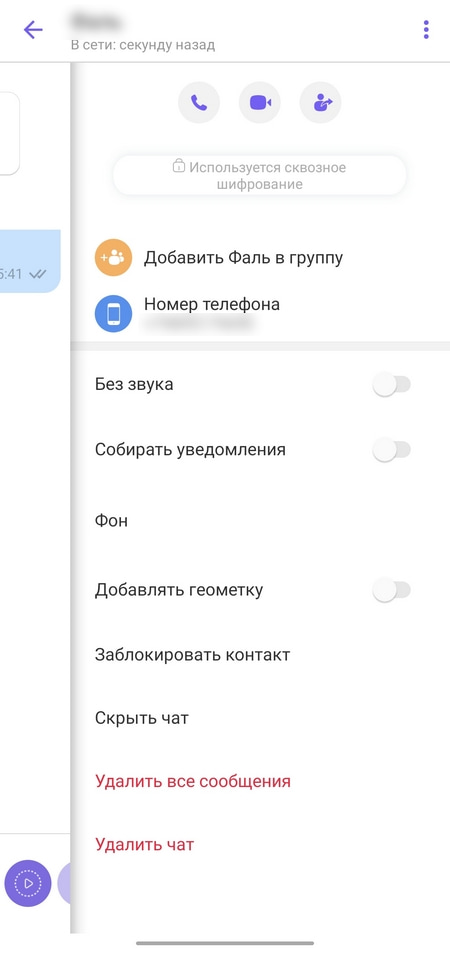
Чтобы удалить чат, необходимо выбрать нужный чат в списке, затем нажать на него и удерживать до появления меню. В нем выбрать пункт «Удалить чат». Удалится как сам чат, так и его содержимое.
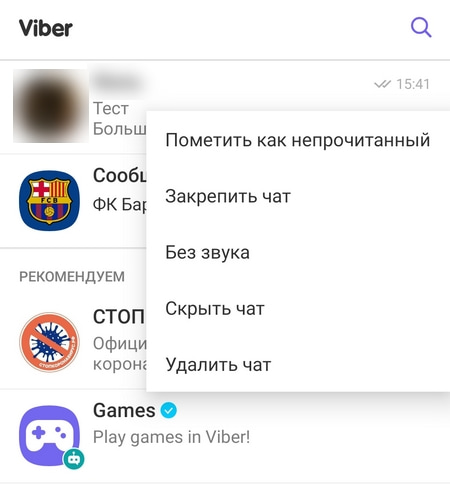
Кроме того, в Viber можно удалить все чаты одним движением. Для этого необходимо:
Важно! Это действие полностью удалит чаты Viber. Если заранее не создать резервную копию, чаты не получится вернуть.
Как удалить журнал звонков Viber?
Журнал звонков не освободит много места, но в крайнем случае и его стоит очистить. Для этого нужно:
Viber забивает память в основном за счет картинок, фотографий и видеофайлов. Если периодически очищать галерею от этих данных, а также удалять накопившийся кэш, приложение не будет так сильно загружать память смартфона.
Если даже после удаления файлов Viber памяти на телефоне недостаточно, рекомендуем изучить эти советы.
Как быстро и кардинально очистить Вайбер
Здравствуйте, уважаемые читатели блога Trushenk.com!
Мессенджер Viber штука хорошая и популярная. Мы его все любим и пользуемся. Но есть одно но.
Он постепенно захватывает все больше и больше памяти в телефоне.
Вот об этом сегодня и поговорим. 
Даже те пользователи, которые имеют модный дорогой телефон с большим количеством внутренней памяти, со временем начинают удивляться тому, сколько места занимает Вайбер на телефоне.
Проверить это можно, перейдя по пути:
Настройки => Приложения
Там находим в длинном списке установленных программ Viber, где можем увидеть общий объем памяти, который он занимает.
Для эксперимента мы взяли первый попавшийся телефон в нашей компании (в данном примере на базе Андроид), затем прошли по указанному выше пути и увидели это:

Приложение распухло до таких размеров примерно за два с половиной года использования
Больше семи гигабайт. Однако…
Однако, это приложение оказывается рекордсменом среди всех установленных на тестируемом телефоне. Есть основания предполагать, что у вас картина похожая.
Менее популярный, но также довольно интенсивно используемый мессенджер Telegram, например, использует всего 890 МБ памяти в этом же телефоне.
Пытаясь посмотреть, что именно занимает такой большой объем, можно увидеть, что сам Вайбер — это всего полторы сотни МБ, а все остальное некие данные:

После того, как через настройки мы попали в «Приложения», находим там Вайбер и нажимаем на «Память»

Приложение занимает всего 160Мб, а вот «Данные» всю остальную память
Давайте попробуем разобраться, что это за данные такие и можно ли будет от них быстро избавиться.
Почему Viber занимает так много места?
Первое подозрение, конечно, падает на файлы мультимедиа — различные картинки и видео, которыми мы без ограничения делимся друг с другом, благо современный трафик и скорость интернета (вы давно проверяли скорость на своем смартфоне?) позволяют это делать.
Ну, раз так, давайте посмотрим, какой объем занимают картинки и видео в данном примере.
Для этого переходим (пример для Samsung) по пути:
Мои файлы => Память устройства => viber => media
Теперь посмотрим размер этой папки, где находятся наши фотографии, картинки и видео, собранные за долгие-долгие дни и месяцы (годы) нашего общения.
Для этого выделяем ее (держим на ней палец долго, но не очень), затем вызываем меню папки, нажав на три точки в правом верхнем углу и выбираем «Свойства».

Выделяем папку media и нажимаем на меню, чтобы открыть Свойства

Общий размер всех фото и видео на телефоне намного меньше всего объема, который занимает Вайбер в памяти телефона. Где же остальное?
Так, так… Всего один гигабайт. А где же остальные 6Гб, простите пожалуйста? Даже, если сама программа со всеми своими служебным файлами займет еще один гиг, то что же занимает всю остальную память?
То есть, мы можем удалить все фото и видео, которые есть в папке Вайбер на телефоне, почистить историю сообщений (перед этим советуем сделать резервную копию), кэш, и все равно не освободим даже половину занимаемой памяти.
Но удалять без разбору все фото и видео — глупо и неразумно, так как среди них может быть что-то дорогое нашему сердцу или просто полезное.
Для экономии места в телефоне также будет правильно отключить автоматическое сохранение картинок и видео в галерее телефона.
Для этого заходим в настойки этого мессенджера по пути:
Еще (справа внизу при открытии Вайбера) => Настройки => Данные и мультимедиа => Убираем птичку «Сохранять в галерею»
Тут же можно отключить автозагрузку фото и видео, если у вас мало памяти на телефоне, а друзей, наоборот, много. И все они шлют и шлют вам картинки, видео и прочую очень «нужную информацию»…

Для экономии места рекомендуется снять «птицу» Сохранять в галерею
Так как все-таки сделать, чтобы освободить память быстро, не перебирая фотографии и видео? Одним кликом.
Оказывается, это вполне нам с вами по силам.
Как очистить данные на Вайбере и освободить сразу много места
Этот метод будет полезен для тех юзеров, которые уже достаточно давно используют это приложение на данном конкретном телефоне.
Для тех же, кто использует его недавно, но ввиду малого объема памяти в смартфоне она вся оказалась занята, достаточно будет просто удалить лишние фото и видео, да почистить кэш Вайбера.
Путь к файлам мультимедиа мы уже показали чуть выше, а кэш можно почистить, если через Настройки зайти в Приложения и выбрать Viber.
Затем, зайдя в него, нажать Память и затем Очисить кэш.

Кнопка «Очистить кэш» может располагаться чуть по-другому конкретно у вас, но она обязательно есть
В разных телефонах незначительно может отличаться путь к этому кэшу, но вы без труда разберетесь. Главное — найти эту кнопку и нажать на нее.
Но а тем, кто пользуется Вайбером давно и описанные выше манипуляции ничего существенно не меняют, надо идти другим путем.
«Мы пойдем другим путем!» — сказал как-то один товарищ и завел всех куда-то не туда.
Но у нас такого не будет. Наш путь правильных и хороший…
Итак, залазим во внутренности телефона в такой последовательности:
Мои файлы => Память устройства => Android => data => com.viber.voip => files
Там находится папка с иконками пользователей, которые занимают совсем немного места и еще несколько служебных файлов.
Нам они не интересны, но в этой папке находится весь тот мусор, который надо будет удалить. Но мы его не видим, так как находится он в системных «скрытых» папках, которые по-умолчанию не отображаются.
Чтобы увидеть эти скрытые папки, заходим в «Настройки», нажав на три точки в правом верхнем углу и находим там переключатель «Показать скрытые файлы».
Включаем его…

Включаем тумблер «Показать скрытые файлы»
И, о чудо, мы видим еще кучу системных папок, которые отличаются от обычных тем, что перед их названием добавлена точка.
Все подряд чистить не стоит — можно что-либо поломать.
Обратим внимание вот на эти:
Если заглянуть в свойства этих папок (как это сделать, мы рассказали чуть выше), то можно увидеть, что самая объемная, которая фактически забирает бОльшую часть памяти — это папка .import (в нашем конкретном примере. У вас может быть все иначе).
В нашем случае из 7 гигов общего объема в этой папке находилось 5,71Гб. Не слабо так…

Вот какая папка занимает почти всю память нашего Вайбера!
Так что это за папка? Если вы в нее заглянете, то найдете там видео и фото, которые, казалось, давно удалены с телефона и забыты.
Но там живет и поживает себе спокойно все то, что вы когда-либо отправляли по Вайберу своим друзьям-товарищам. Причем в оригинальных, то есть больших размерах.
Чтобы сразу все удалить из этой папки (саму ее не удаляем), необходимо выделить все файлы и нажать «Удалить».
Как выделить все файлы, надеемся, вы знаете. Для этого выделяем один файл, удерживая на нем свой пальчик, а потом ставим птичку «Все»:

Выделяем все файлы в папке и нажимаем «Удалить». Это копии тех файлов, которые вы отправляли кому-либо
Также поступаем с содержимым остальных папок из списка выше.
Все — теперь осталось зайти в свойства приложения и убедиться, что дело сделано! Остались только фото и видео в папке media, которую можно уже спокойно перебирать долгими зимними вечерами, сидя у камина. Или в маршрутке на работу.

Наше приложение существенно похудело
И можно дальше с чистой совестью захламлять память телефона, так как вы уже знаете, как ее быстро почистить!
Ну и раз мы с вами сегодня говорим про Вайбер, то еще несколько полезных ссылок на эту тему: