account action required что делать
[Tested Ways] How to Get Rid of Account Action Required
by Sophie Green Updated on 2020-11-10 / Update for Fix Android
«I keep getting ‘Account Action Required’ on my phone for a Gmail address I’ve deleted. I’ve tried reinstating the account and deleting it again (on my PC), but nothing works. The message constantly appears on my phone and I can’t get rid of it.»
— From Google Support Community
Account action required is one of the common errors you will come across during your Android usage period. If you have already been using an Android device for a while, you have likely come across this error at least once. There are various reasons as to why your phone throws this error. There are also multiple methods to get around the issue on your phone.

In the following guide, you will learn how to get rid of account action required from your device and remove one hell of an annoyance from your phone.
Part 1. Why Do I keep Receiving Account Action Required Error?
If the error has annoyed you to a greater extent, you will probably want to know why it occurred so you can take preventions in the future for it not to return. The following are some of the reasons why you have the Google account action required issue on your device.
It could be that the Gmail account you used to set up your device no longer works. This then prevents your device from syncing to Google and its services, which your phone heavily relies on, and you end-up in an error that keeps on asking about your Google account activation.
Change of Password
It may be the case that you have changed the password of your Google account but you did not update it on your device. When this happens, your device is prevented from accessing any information in your account as it simply does not have the correct password for it.
Accounts Not Syncing
If you have multiple Gmail accounts linked to your device, one of those may not be properly syncing and so you face the Google Play services account action required issue on your device.
If the Google account linked to your device is deleted, you will come across the aforesaid error on your phone.
Part 2. How to Remove Account Action Required
If you cannot take the frustration of account action required Google Play services anymore, here we show you methods to fix this issue once and for all on your phone.
Now you know why the music keeps stopping on Android. Fixing the broken music system is pretty easy and the following are the ways to do it.
1. Clear cache data for the Google Play Store app
Clearing the Play Store cache files should most likely fix the issue if it was not caused by an account change. Head to Settings > Apps & notifications > Google Play Store > Storage and tap on Clear Cache.
2. Uninstall Play Store updates
Removing Play Store updates should also help you resolve the issue if the newer updates have caused it. Open Settings, head to Apps & notifications > Google Play Store, tap on the three-dots at the top-right corner, and select Uninstall updates.
3. Clear cache for Google Play services
Google Play services is one of the elements that your phone requires to properly function. You may want to try clearing cache for it as well to see if it fixes the issue.
Launch Settings, tap on Apps & notifications, select Google Play services, tap on Storage, and tap on Clear Cache.
4. Enter Updated Password
If the issue has been caused by an incorrect password, you can fix it by tapping on the error prompt that appears on your screen. Then, simply enter the correct password for your account and you should be all set.
5. Remove Google Account and Add a New One
If you have changed your Google account, you will need to remove the old one and add the new one to your device.
Launch Settings, tap on Apps & notifications, select Google Play services, tap on Storage, and tap on Clear Cache.
6. Switch off and on Google Play services Notifications
Toggling Google Play services notifications could likely fix the issue. Open Settings, tap on Apps amp notifications, choose Google Play services, tap on Notifications, and turn the toggle for Show notifications to the off position. Then, turn it back to the on position after a minute.
Part 3. How to Remove Google account from Android devices without a Password
One of the best ways to fix the issue is to remove the problematic Google account from your device. If you know the password of the account, you can remove it pretty easily as shown above. However, if you do not know the password, it is then a bit harder to remove the account.
That is where the Tenorshare 4uKey for Android comes into the picture. It is a software that allows you to easily remove Google accounts from your devices without the need to enter any passwords. You can use it to remove your Google account from your device without entering a password.
Download and install the software on your computer. Connect your phone to your computer and select Remove Google Lock (FRP) in the software.
Remove Google Lock (FRP)
Select Start on the following screen.
Choose your phone brand and model on the following screen and hit Next.
Enter Phone Details
Follow the onscreen instructions to enter your phone into Recovery Mode and click on «Next».
Enter Recovery Mode
Enter your phone’s PDA information and click on Next.
Click on «Confirm» to confirm unlocking Google account.
Confirm Device Info
Enter the download mode on your phone as shown on your screen.
Enter Download Mode
Wait for the software to download the firmware matching file to your computer.
Now get your device into recovery mode and wipe cache partition. Click Next and Tenorshare 4uKey for Android will start to remove Google account from device.
Start Removing FRP
You will see the following when the Google account has been removed from your device successfully.
FRP Removed Successfully
That is how to remove account action required with ease using a third-party software.
Conclusion
How do I fix account action required is the first question every user asks that gets this account error on their Android devices. Fortunately, using our guide above, you can get rid of this error without much hassle from your device. We hope the guide helps you out. Tenorshare 4uKey for Android is highly recommended if you are looking for an efficient way to how to remove Google account from Samsung.
Updated on 2020-11-10 / Update for Fix Android
Как решить проблему с ошибкой «Требуется аутентификация в Google Play»
Ошибка «Требуется аутентификация в Google Play» (Google Play authentication is required) необычайно распространена на устройствах под управлением Android. Это дает вам понять насколько вы зависите от продукции Google в своих устройствах, особенно в Google Play. Хорошая новость в том, что эту проблему очень легко решить. Просто следуйте шагам, приведённым далее в этой статье.
Есть несколько различных путей решения этой проблемы от простой очистки данных, до более радикального способа «сброса к заводским настройкам», как крайний случай. Мы описали следующие методы ниже:
Удалите обновления Play Store
Иногда проблемы не в ваших учетных данных, а в самом Play Store. Откройте Play Store в «Настройки» — «Приложения» — «Google Play Store». Будьте внимательны и выбирайте приложение Google Play Store, а не сервисы. Затем просто нажмите «Удалить обновления». Это вернет вам начальную версию Play Store, которая была установлена на ваше устройство.
Затем, все что вам нужно, чтобы исправить ошибки – это установить последнюю версию Google Play Store и зайти в учетную запись снова.

Просто удалите свой аккаунт Google
Ошибкой может являться просто проблема входа, которая иногда возникает, когда Play Store обновился. Первое, что нужно сделать – войти в меню «Настройки» затем «Учетные записи и синхронизация» или Аккаунты Google – Удаление аккаунта Google и просто удалить учетную запись Google с которой происходит ошибка «Требуется авторизация». Как только вы сделаете это, вы можете повторно добавить свою учетную запись и все должно заработать. Вы также можете перезагрузить ваш телефон перед добавлением учетной записи. Однако, вам может потребоваться выполнить этот шаг совместно со следующим пунктом.
Ручная синхронизация
Возможно, что что-то не синхронизируется по какой-то причине и нужен небольшой «толчок». Откройте «Настройки», нажмите «Учетные записи и синхронизация», найдите вашу учетную запись Google, нажмите на нее и выберете «Синхронизация учетной записи». Затем вы можете вернуться в Google Play Store и проверить исчезли ли ошибка с аутентификацией.
Удаление данных из Google Play Store
Чтобы удалить данные из Google Play Store, вам понадобится зайти в «Настройки», затем в «Приложения» и найти Google Play Store. Нажмите и прокрутите вниз до «Хранилища». Затем просто выберете «Очистить данные» (Вы также можете сначала попробовать почистить кэш, но удаление данных очищает его автоматически)
Если предыдущий пункт («Ручная синхронизация») не сработал, попробуйте его снова после удаления данных и чистки кэша – эти действия могут дать лучшие результаты.
Как очистить кэш на Android устройствах, можно почитать в этой статье.
Используйте браузер мобильного/стационарного устройства, чтобы установить приложение
Это обходной путь для полностью неисправного приложения Play Store. Зайдите в свой веб-браузер и перейдите на сайт Google Play Store. Попробуйте загрузить приложение напрямую оттуда, а не через приложение Google Play Store. Просто войдите в свою учетную запись Google через браузер и затем установите выбранное приложение.
Вы также можете сделать это через браузер своего компьютера. Вас попросят войти в учётную запись Google, затем выбрать на какое устройство вы бы хотели загрузить приложение. Как только ваш смартфон/планшет будут подключены к интернету, загрузка начнется незамедлительно.
Если после прохождения всех этих пунктов у вас остались проблемы, попробуйте пройти их еще раз в таком порядке, перезагружая телефон между пунктами: удалить учетную запись Google, перезагрузить, удалить обновления, установить новый Play Store, перезагрузить, добавить учетную запись и так далее. Просто пытайтесь до тех пор, пока ошибка не исчезнет.
Крайняя мера: Сброс до заводских настроек
Один пользователь перепробовал все методы и до сих пор получал сообщения об ошибке. Однако сработал крайний метод: сброс до заводских настроек.
Были у вас проблемы от ошибки «Требуется авторизация» в Google Play раньше? Как вы решили эту проблему? Расскажите нам в комментариях ниже.
Устранение ошибки «Требуется действие с аккаунтом Google»

Способ 1: Удаление учетной записи
Чаще всего ошибка «Требуется действие с аккаунтом» от Google возникает на Android-устройствах из-за полного удаления учетной записи, которая, в свою очередь, была привязана к смартфону. Это связано с тем, что деактивация профиля хоть и завершается успешно, приложения на телефоне и, в частности, Сервисы Гугл продолжают безуспешные попытки синхронизации, зачастую блокируя привязку новых аккаунтов и многие другие возможности платформы. Для устранения проблемы будет достаточно произвести процедуру восстановления и последующего правильного удаления.
Восстановление аккаунта
Несмотря на возможность удаления учетной записи, компания Google предоставляет средства для восстановления, воспользоваться которыми можно на официальном веб-сайте, задействовав браузер для ПК или телефон. В процессе решения этой задачи потребуются данные от профиля, включая пароли и код из SMS. Ознакомиться с деталями восстановления более подробно вы можете в отдельной инструкции на сайте.
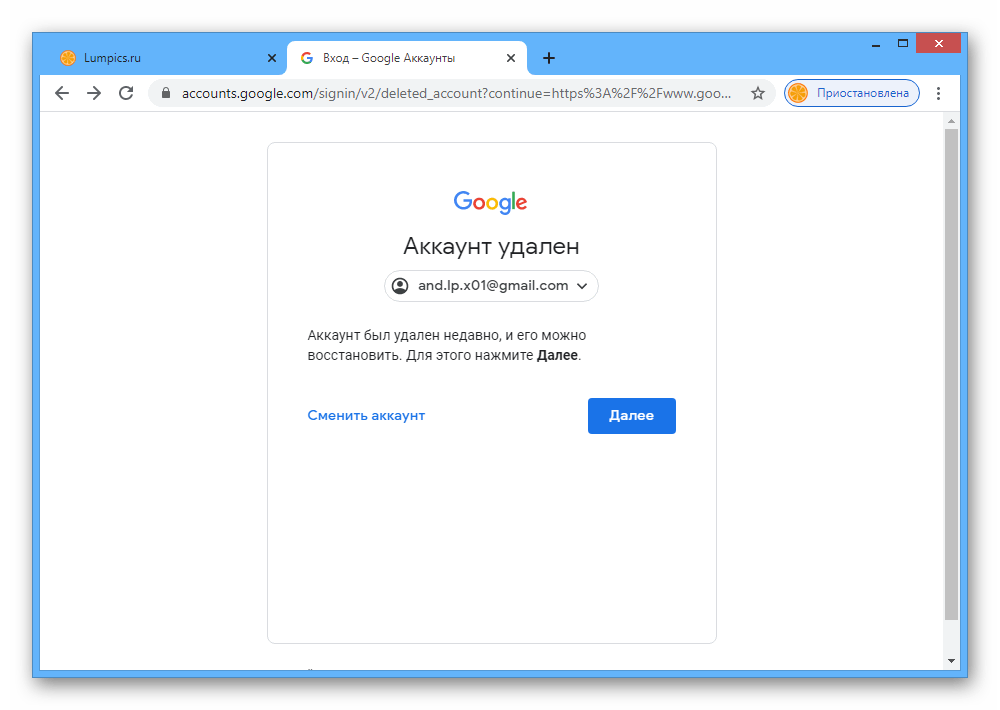
Настройки смартфона
После того как учетная запись восстановится и снова активируется на мобильном устройстве в системном приложении «Настройки» должен будет отобразиться аккаунт с возможностью отключения. Выполните данную задачу по одной из представленных ниже инструкций и по желанию привяжите новый основной профиль.
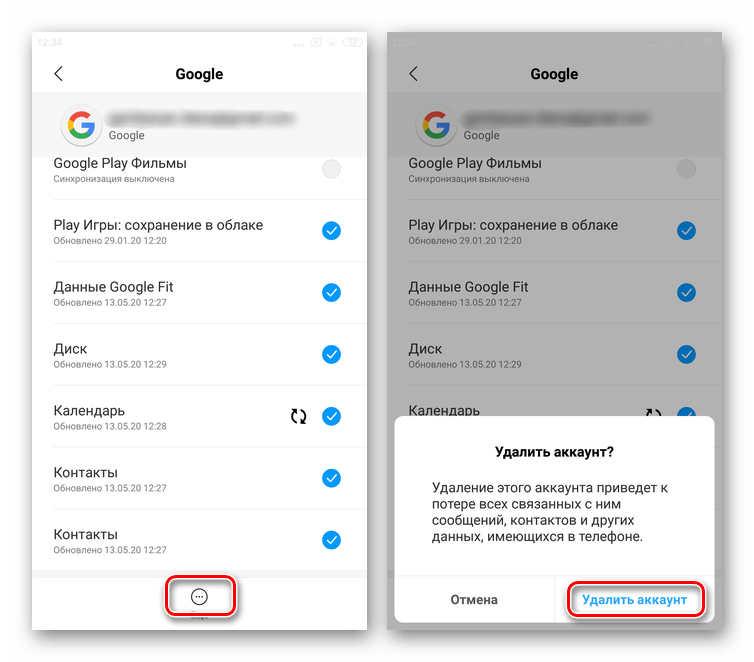
Отдельно обратите внимание на то, что в качестве альтернативы, например, если аккаунт не отображается в разделе «Google» на смартфоне, можно воспользоваться параметрами учетной записи и принудительно выполнить отключение. При определенных обстоятельствах такой подход может быть недоступен, но попробовать все равно стоит.
Способ 2: Параметры сервисов Google
Даже после того, как учетная запись Гугл была полностью деактивирована на устройстве и заменена на новую, ошибка «Требуется действие с аккаунтом» с указанием устаревшего профиля все равно может возникать. В качестве решения стоит выполнить очистку данных о работе приложения Сервисы Google Play.
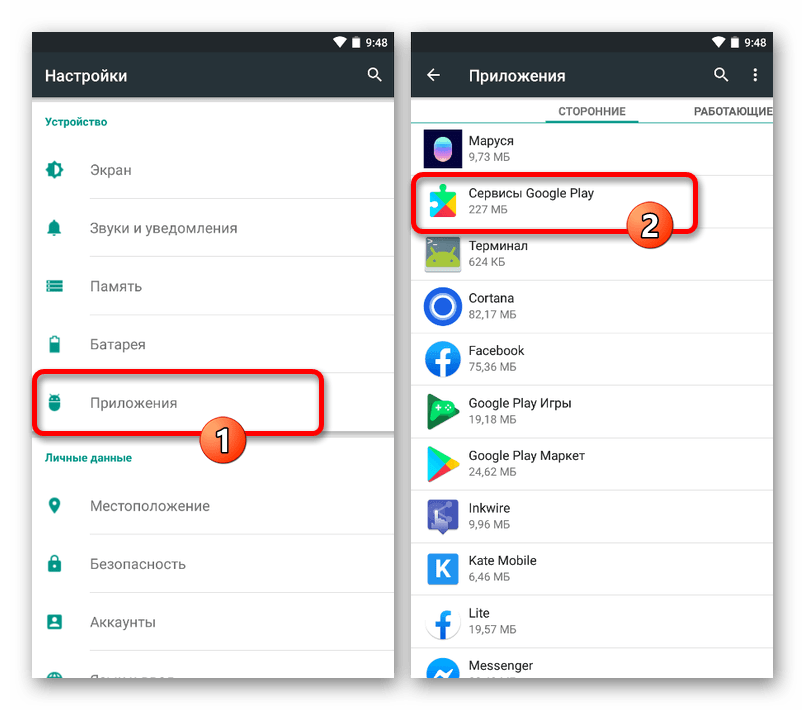
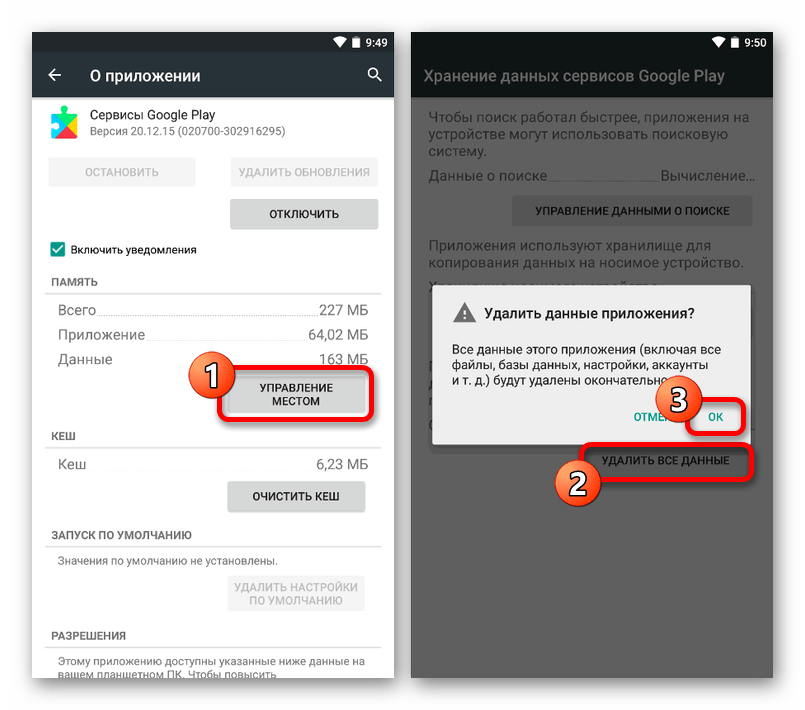
Дополнительно можете перезапустить смартфон, используя один из доступных вам методов. Однако даже без этого ошибка скорее всего исчезнет.
Способ 3: Восстановление настроек
Наиболее глобальное решение, актуальное только для ошибки, связанной с первыми двумя способами, заключается в полной очистке устройства путем сброса до заводских настроек. Это вполне способно помочь, так как в результате с телефона будут удалены данные об используемых учетных записях, но при этом исчезнет и любая другая информация. Чтобы не ошибиться в процессе сброса, обязательно ознакомьтесь с представленной ниже инструкцией.
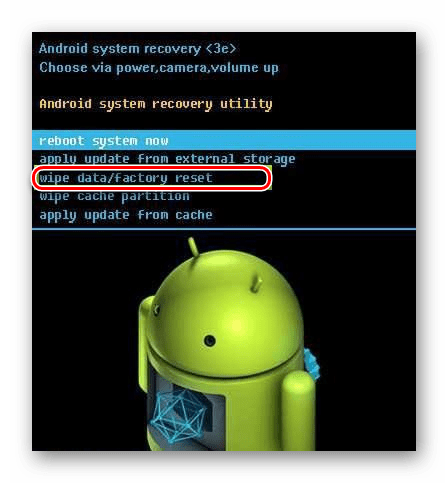
Учтите, что во всех остальных случаях, не связанных с привязкой учетной записи Google, данный метод не принесет никаких результатов и может быть проигнорирован.
Способ 4: Отключение уведомлений
При отсутствии реальных ограничений из-за рассматриваемой ошибки, можно попробовать избавиться от уведомления, как от раздражителя, деактивировав оповещения Сервисов Гугл. К сожалению, мы не можем дать гарантии, что данный метод принесет хоть какие-нибудь результаты, так как чаще всего проблемы возникают именно из-за удаленного аккаунта.
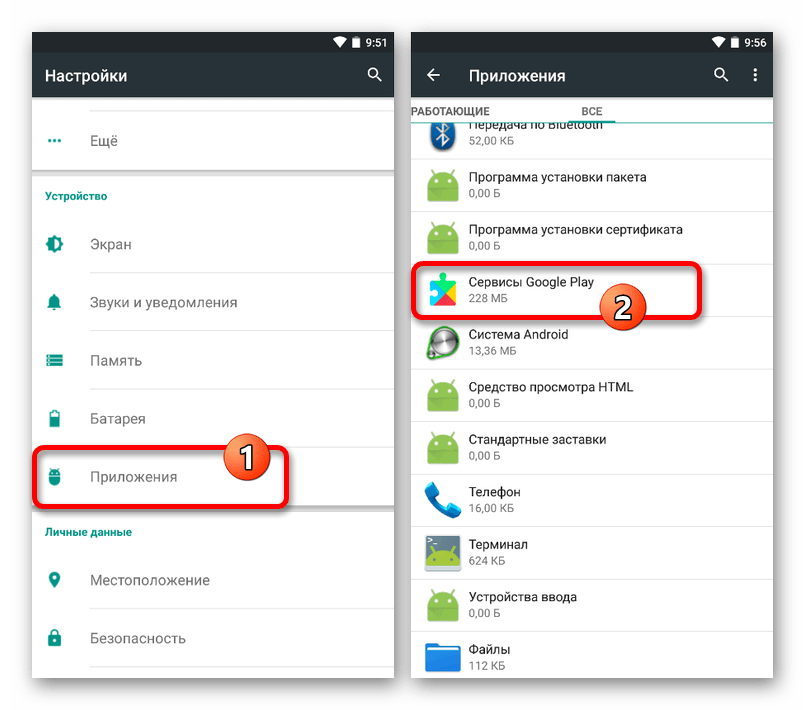
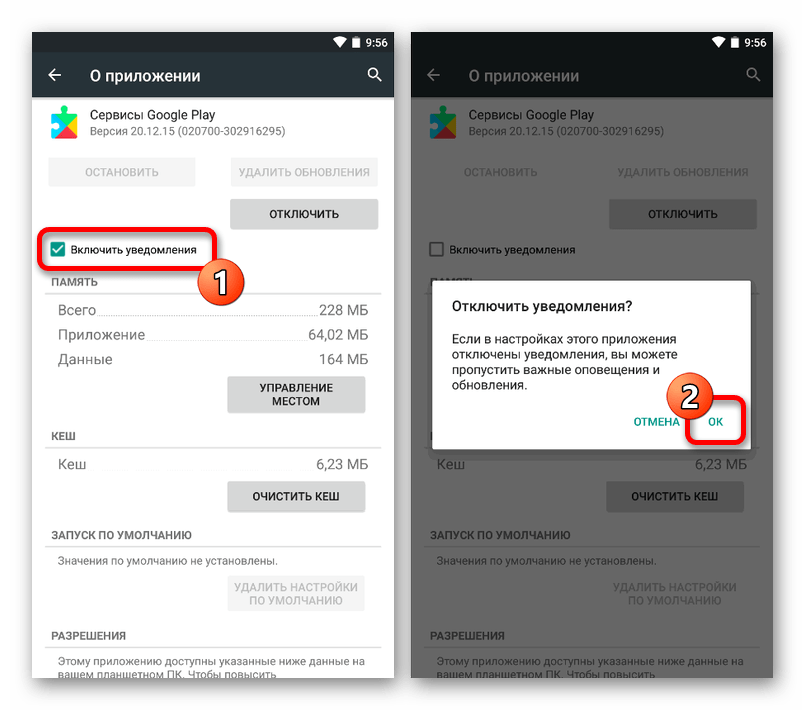
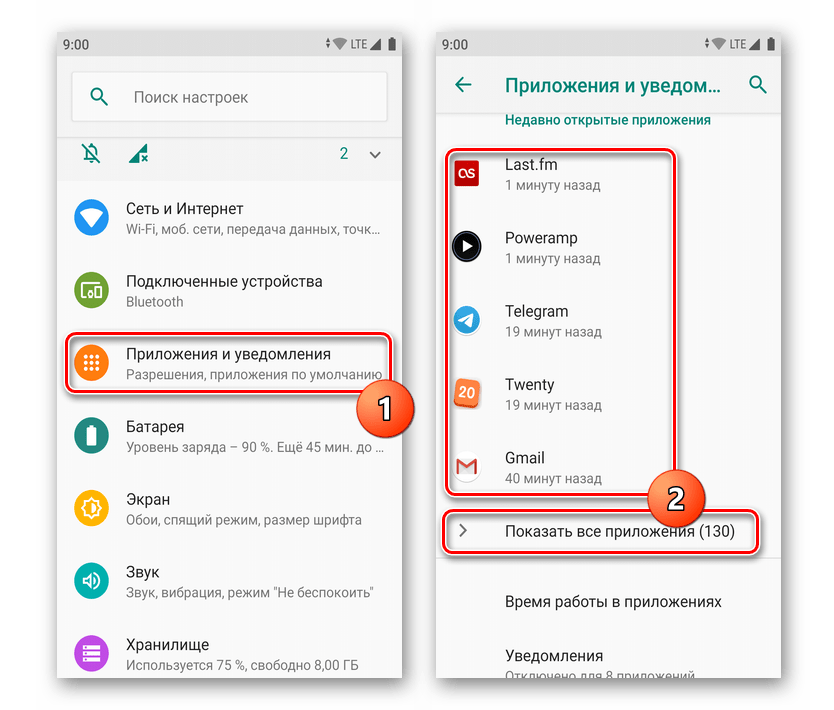
В результате программа перестанет присылать какие бы то ни было оповещения, включая и сообщение об ошибке.
Способ 5: Настройки паролей
Если рассматриваемая ошибка возникает на основном аккаунте устройства при использовании возможностей G Suite, проблема может быть связана с неправильными настройками в «Консоли администратора». Таким образом, нужно воспользоваться веб-сайтом Google Admin с целью отключения специальной функции.
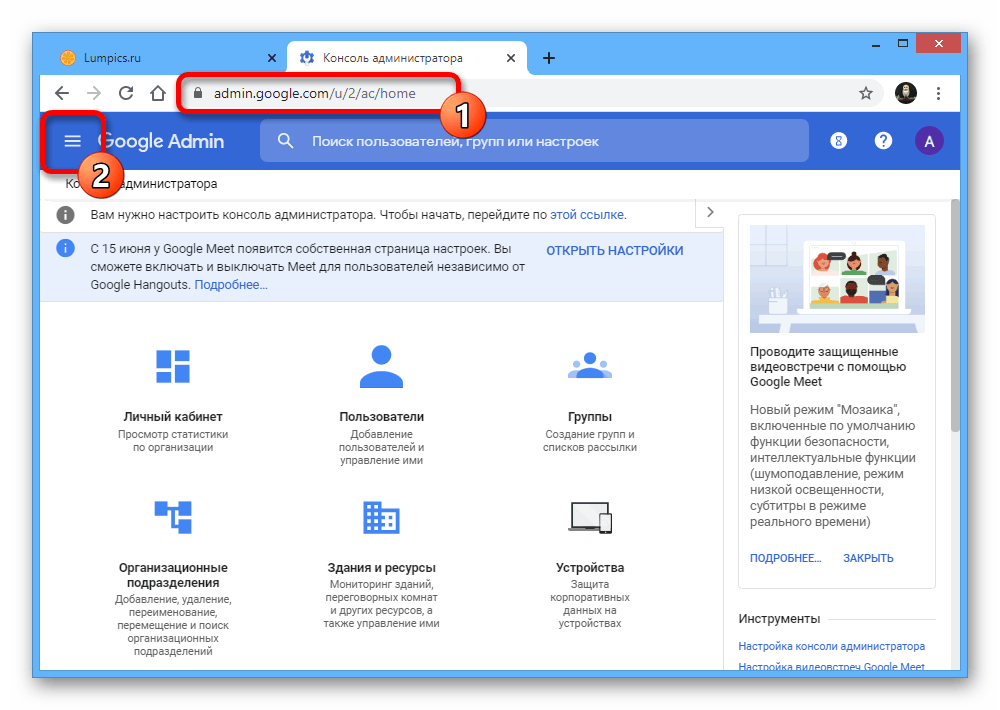
Через данный список необходимо перейти в раздел «Устройства» — кликнуть нужно именно по строке «Устройства», а не по выпадающим пунктам.
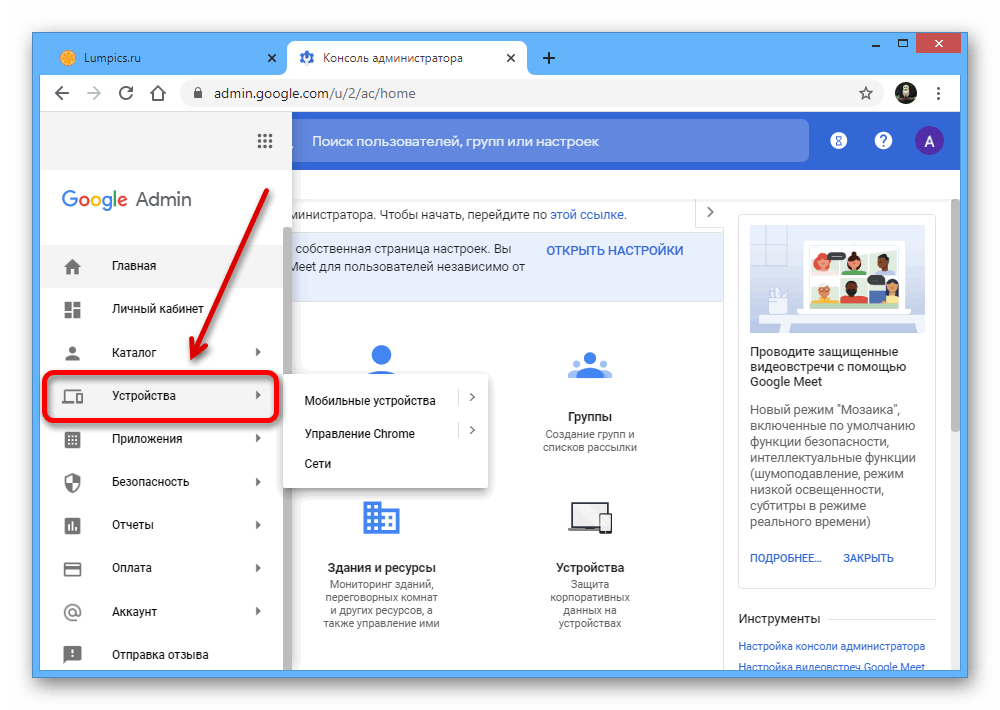

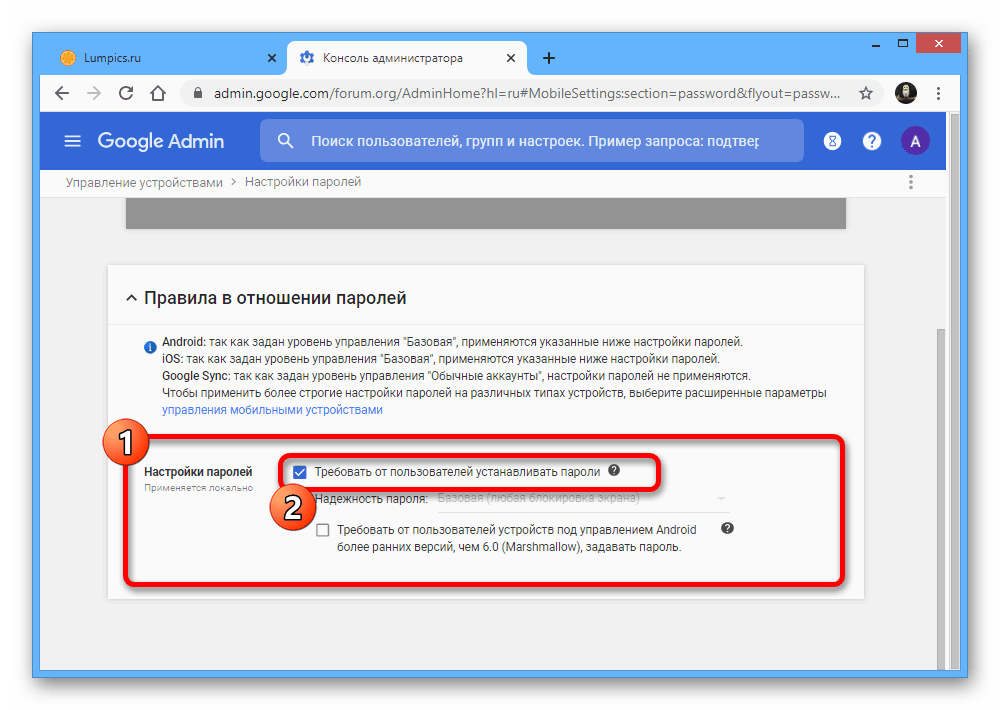
Данное действие необходимо подтвердить с помощью кнопки «Сохранить» на нижней панели.

Если изменение параметров произойдет успешно, вы получите соответствующее оповещение и ошибка «Требуется действие с аккаунтом» исчезнет.
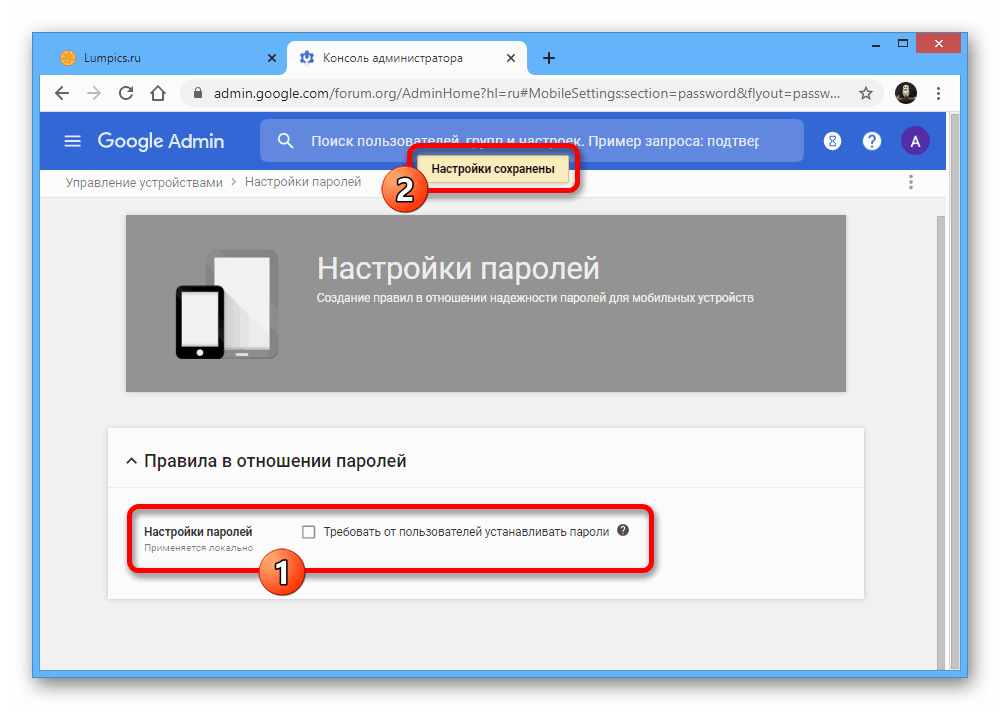
В качестве альтернативы для представленного решения вполне можно установить пароль на смартфон, удовлетворяющий требованиям, указанным в «Консоли администратора». Это также должно будет привести к исчезновению уведомления.
Помимо этой статьи, на сайте еще 12396 инструкций.
Добавьте сайт Lumpics.ru в закладки (CTRL+D) и мы точно еще пригодимся вам.
Отблагодарите автора, поделитесь статьей в социальных сетях.
Как исправить проблему, требующую действий с аккаунтом на Android

Требуется действие аккаунта может быть одним из раздражающих уведомлений, которые могут случиться с вашим телефоном, если у вас не настроена должным образом учетная запись Google. Это сообщение будет постоянно искать ваш телефон, пока вы не переключитесь на другую учетную запись или не восстановите старую. Выгоды меньше от необходимости действий с аккаунтом. Есть много способов исправить ошибку на телефоне. Итак, мы собираемся узнать, что требуется от учетной записи и как удалить ее с телефона.
Уведомления на телефоне могут быть замаскированным благословением, одно из них может содержать важную информацию о вашем телефоне, но в большинстве случаев вы получите уведомление, которое не имеет никакого отношения к телефону. Это будет как-то связано с учетной записью Google. Люди, которые пользуются телефоном на регулярной основе, большинство не знают, как исправить ошибку с этим типом на своем телефоне. Одна из ошибок Требуется действие аккаунта ошибка, если вы забыли пароль Google, подготовьтесь к тому, что эта ошибка появится на вашем телефоне несколько раз. Эта ошибка может раздражать, потому что она не уходит из вашей панели уведомлений.

Прежде чем мы узнаем шаги, чтобы исправить действие учетной записи, требуется уведомление с вашего телефона. Вам нужно понять, в чем проблема? И почему это происходит на вашем телефоне?