acer bluetooth voip phone что это такое
Знакомство с телефоном voip, Состав комплекта поставки, Расположение элементов
Телефон acer bluetooth, Voip (доступно не для всех моделей)
Телефон Acer Bluetooth
(доступно не для всех моделей)
Знакомство с телефоном VoIP
Состав комплекта поставки
Проверьте наличие следующих предметов в упаковке телефона Bluetooth VoIP:
1. Телефон Acer Bluetooth VoIP
2. Краткое руководство
В случае повреждения или недостачи каких-либо предметов немедленно
обратитесь к продавцу.
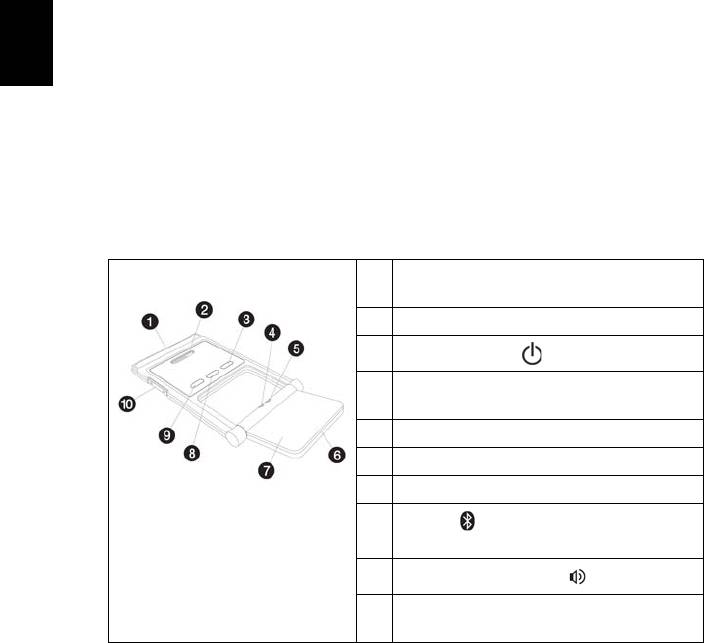
Интерфейсный разъем PC Card
(PCMCIA)
Индикатор Bluetooth-подключения/
образования пары
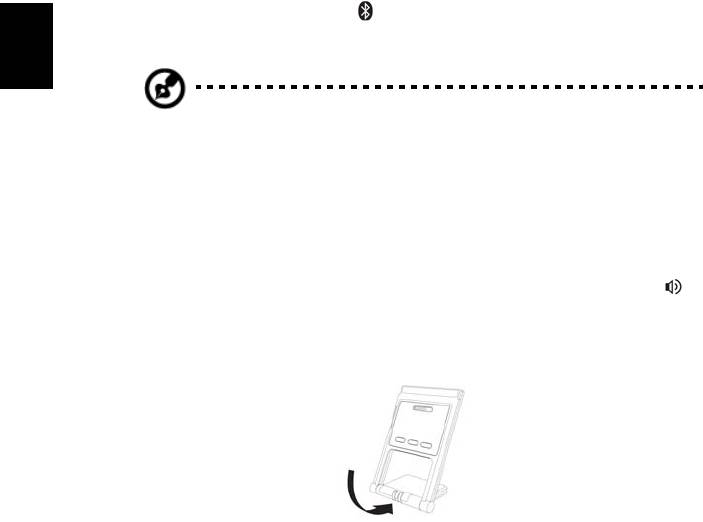
Кнопка громкой связи
Кнопка увеличения/уменьшения
громкости

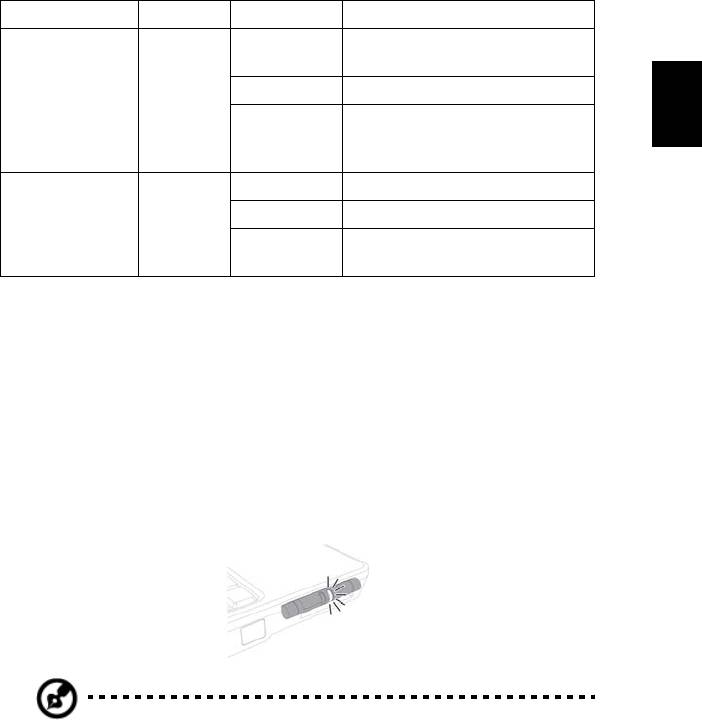
Светодиодные индикаторы, Зарядка телефона, Светодиодные индикаторы зарядка телефона
Перед первым использованием телефона нужно зарядить его аккумулятор.
Полный заряд происходит примерно за четыре часа.
Порядок зарядки телефона:
1. Включите ноутбук.
2. Найдите гнездо PC Card (PCMCIA).
3. Вставьте разъем телефона в это гнездо меткой вверх. Убедитесь, что разъем
телефона полностью вошел в гнездо.
Примечание: ноутбук обнаружит подключение устройства, и на
экране появится окно Мастер нового оборудования. Нажмите
Нет, не в этот раз и затем закройте это окно.
4. Во время зарядки будет гореть индикатор Зарядка/Питание; он погаснет,
когда аккумулятор полностью зарядится. По окончании зарядки выньте
телефон из гнезда PC Card.
Индикатор
Bluetooth-
подключения/
образования
пары
Мигает часто Телефон находится в режиме
Мигает редко Телефон подключен к ноутбуку.
Телефон не настроил пару-
связь или не подключен к
ноутбуку.
Телефон полностью заряжен.
Требуется подзарядка
телефона.

Подключение телефона к ноутбуку
Подключение телефона к ноутбуку
С помощью «Центра управления связью через Bluetooth-гарнитуру» в
программе Acer VCM можно быстро подключить телефон к ноутбуку.
Порядок подключения телефона к ноутбуку:
1. Извлеките разъем телефона из гнезда PC Card (при необходимости), затем
на телефоне нажмите кнопку питания и удерживайте ее нажатой в течение
трех секунд. Телефон издаст два звуковых сигнала, а индикатор Зарядка/
Питание замигает, указывая на то, что телефон включен.
2. Нажмите кнопку Bluetooth-подключения/образования пары
удерживайте ее нажатой в течение трех секунд, чтобы перевести телефон в
«режим парной связи». Телефон издаст два звуковых сигнала, а индикаторы
Bluetooth-подключения/образования пары и Зарядка/Питание будут мигать
попеременно.
3. Правой кнопкой нажмите значок Acer VCM
на панели задач и затем во
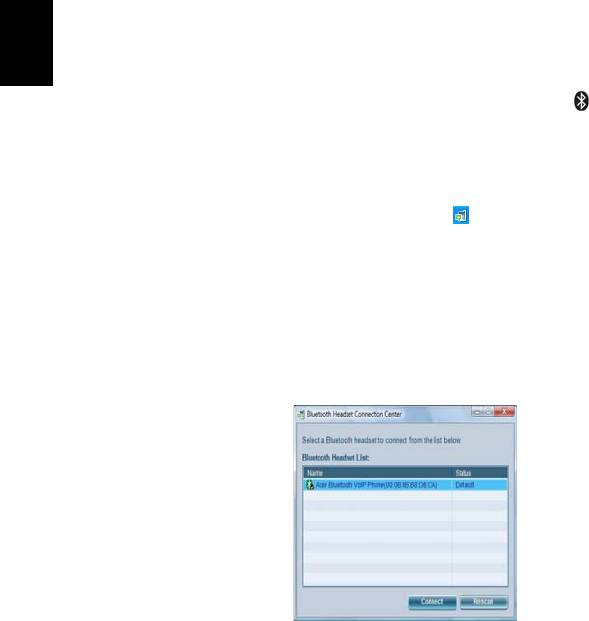
всплывающем меню выберите пункт Центр управления связью через
Bluetooth-гарнитуру. Если вы еще не настроили парную связь Bluetooth-
гарнитуры с ноутбуком, то программа Acer VCM автоматически проведет
поиск Bluetooth-гарнитур в зоне действия Bluetooth-связи и покажет их в
Списке Bluetooth-гарнитур, указав для них состояние Новое. Для
Bluetooth-гарнитур, с которыми ранее уже была настроена парная связь,
будет указано состояние «Готово к использованию».
4. В списке выберите пункт Телефон Acer Bluetooth VoIP и затем нажмите
кнопку Подключить. Программа Acer VCM автоматически настроит парную
связь телефона с ноутбуком и затем изменит состояние телефона на
«Использовать по умолчанию».

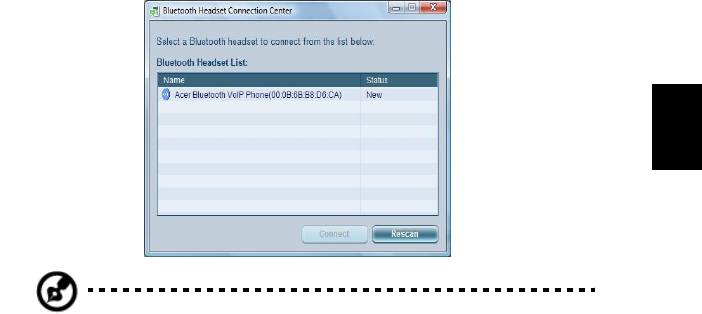
Русс кий Примечание: Если Телефон Acer Bluetooth VoIP не по.
Примечание: Если Телефон Acer Bluetooth VoIP не появится в
списке, то нажмите кнопку «Повторить поиск». После настройки
парной связи программа Acer VCM будет автоматически
подключать телефон к ноутбуку при каждом включении телефона.
Повторная настройка подключения не потребуется.

Использование телефона
Этот телефон можно использовать, либо держа его в руке, либо без помощи
рук (в режиме громкой связи). Получив Интернет-вызов от службы мгновенных
сообщений (например, MSN
Messenger, Skype), нажмите кнопку Bluetooth-
Голос входящего вызова будет
автоматически переключен на динамик телефона, и вы сможете принять
вызов.
Примечание: принимать Интернет-вызовы и отвечать на них с
помощью телефона можно только тогда, когда он подключен к
ноутбуку. При каждом включении телефона программа Acer VCM
будет автоматически подключать его к ноутбуку. После
подключения на телефоне начнет редко мигать индикатор
Bluetooth-подключения/образования пары.
Что такое VoIP-телефония и как настроить ее в офисе


Содержание
Содержание
VoIP-телефония — технология, совершившая революцию в связи, поскольку она позволила передавать голосовые сообщения через интернет-протоколы. Ее название так и расшифровывается: «Voice over Internet Protoсol» — «голос через интернет-протокол». В общем случае под VoIP подразумеваются все способы передачи голоса по IP-каналам, в том числе и такие не относящиеся к телефонии вещи, как срабатывание оповещений или работа наблюдательных систем. Но сейчас речь пойдет о конкретном применении этой технологии, с которой сталкивается большинство из нас — IP-телефонии.
Что такое IP-телефония и зачем она нужна

IP-телефония — телефонная связь, осуществляемая не через обычные линии проводной связи, а через сети передачи данных с помощью специально разработанных для этой цели протоколов. Активное развитие этого вида связи началось с 1999 года после появления SIP-протокола, оказавшегося достаточно удобным и простым для реализации и использования. За счет низкой стоимости звонка, простоты настройки и высокого качества связи IP-телефония вытесняет традиционные проводные телефонные сети. С помощью IP-телефонии можно звонить не только на устройства, подключенные к сети, но и на обычные стационарные и мобильные телефоны. Для этого используются специальные шлюзы, размещенные по всему миру.

При выполнении звонка через систему IP-телефонии голос преобразуется в пакет данных с помощью специального кодека. Данные пересылаются через IP-сети, то есть, через Интернет, к получателю, где декодируются в голосовой сигнал. В отличие от обычной телефонной сети, пользователь с присвоенным ему определенным номером может находиться где угодно, лишь бы в месте, где он сейчас оказался, имелся Интернет и оборудование для звонков. Причем в качестве такого оборудования достаточно ноутбука и даже смартфона.

Отсюда вытекает важное преимущество VoIP. В традиционной телефонии стоимость связи увеличивается с расстоянием между абонентами. В IP-телефонии нет никакой разницы, в какой точке мира находятся адреса, между которыми надо передать пакеты данных, лишь бы они были доступны: зашли на сервер IP-телефонии под своим логином и паролем и разговаривайте столько, сколько нужно, независимо от того, где сейчас находитесь. Это дает еще одно важное преимущество — междугородние и международные звонки становятся значительно дешевле.
Корпоративные пользователи IP-телефонии при ее использовании получают ряд дополнительных преимуществ:
Разумеется, для того, чтобы использовать IP-телефонию, потребуется подключение к Интернету и наличие специализированного оборудования. В качестве такого оборудования может выступать IP-телефон, приложение-софтфон на компьютере/мобильном устройстве или обычный телефон в связке с IP-шлюзом.
Какое оборудование требуется для IP-телефонии

Для связи с абонентами с помощью IP-телефонии можно использовать следующие варианты:
Выбор конкретной конфигурации оборудования для IP-телефонии зависит от бюджета и решаемых задач. К примеру, если работа связана с разъездами, предпочтительно использовать мобильные телефоны. Для организации колл-центров в условиях ограниченного бюджета используют софтфоны, установленные на десктопы. В тех случаях, когда нужна стабильная, качественная и удобная связь, лучше выбрать IP-телефон с проводной или радиотрубкой или подключить обычный аналоговый телефон через VoIP-шлюз.
Примеры подключения и настройки IP-телефонии
Для того, чтобы организовать связь, необходимо продумать некоторые моменты. Во-первых, тип устройства, с которого будет осуществляться звонок, и количество сотрудников, которых планируется подключить к VoIP: важно, будут ли это компьютеры с гарнитурами, телефоны или мобильные устройства, будет ли использована виртуальная АТС. От сочетания этих факторов зависит способ и стоимость подключения. Может возникнуть необходимость докупить дополнительное оборудование: роутеры, свичи, розетки, кабели, VoIP-шлюзы. Также следует определиться с провайдером и выбрать тариф обслуживания.
Теперь переходим непосредственно к настройке. VoIP-шлюзу прописываем IP-адрес и маршрутизацию. Шлюз подключаем к АТС. IP-телефоны также подключаются к АТС, затем настраиваются адрес сервера, порты, логин и пароль. Это можно сделать через меню телефона, следуя инструкции производителя, либо через веб-интерфейс.
Во втором случае нужно вбить IP-адрес телефона в браузер, ввести логин и пароль, установленные по умолчанию, и после входа в аккаунт задать необходимые настройки. Аналоговые телефоны, как правило, подключаются к настроенному VoIP-шлюзу через телефонный разъем RJ-11.

Для того, чтобы подключиться к системе IP-телефонии и оценить ее возможности, не обязательно иметь под рукой аппаратный IP-телефон. Можно использовать один из софтфонов или онлайн-сервисов. Виртуальные АТС для IP-телефонии предоставляют крупные интернет-провайдеры и мобильные операторы — «Ростелеком», «Мегафон», «МТС», «Билайн». Все операторы предлагают такие полезные сервисы, как переключение звонков, внутренняя связь, распределение приоритетов, запись звонков, подключение к сервисам аналитики и CRM.
Настройка подключения к поставщикам услуг IP-телефонии, в целом, схожа у всех операторов. Для подключения необходимо прописать в IP-телефонах, VoIP-шлюзах и софтфонах адреса серверов и ваши идентификационные номера в сети в соответствии с инструкциями конкретного поставщика услуг. После подключения можно начинать звонить клиентам, коллегам, партнерам и заказчикам.
Для примера разберем подключение к IP-телефонии на основе облачного сервиса «Zadarma». Он позволяет выполнять звонки через браузер или приложение.

Для использования «Zadarma» сначала надо пройти регистрацию и подтвердить свой телефонный номер. Далее положить на счет деньги или воспользоваться бесплатно: после регистрации на счету появится 20 рублей (хватит примерно на 10 минут разговоров с мобильного телефона, разговоры внутри сети IP-телефонии бесплатны).

Для того, чтобы вам также смогли позвонить, нужно положить деньги на счет и выбрать себе виртуальный номер. Номер может быть российский, причем любого региона, или заграничный.

При необходимости можно подключить виртуальную АТС и организовать работу через нее. При настройке задается количество сотрудников, запись разговоров, режим поступления входящих звонков — сразу на сотрудников или на голосовое меню.

В дальнейшем к виртуальной АТС можно подключить свое оборудование или софтфон и CRM-систему. Например, для подключения популярного бесплатного приложения PhonerLite, позволяющего осуществлять звонки и вести их статистику с компьютера или ноутбука, нужно в мастере настройки задать адрес сервера:

Затем ввести свой адрес и пароль виртуальной АТС:

После чего можно приступать к звонкам.

Для других виртуальных АТС, например, от «Мегафона» или МТС, механизм настройки аналогичен, отличаются только адреса серверов. Кроме того, можно использовать и другие софтфоны, например, X-Lite, MicroSIP и прочие.
Существуют и софтфоны для подключения к IP-телефонии с мобильников. При использовании приложения того же Zadarma с виртуальной АТС нужно только ввести свой логин и пароль и определить, хотите ли вы предоставить приложению доступ к списку своих контактов.

Если применяется сервис сторонних разработчиков, например, SipDroid, то потребуется указать адрес сервера.

Подключение аппаратных IP-телефонов или IP-шлюзов зависит от конкретной модели телефона. На сайтах виртуальных АТС приводятся настройки для оборудования разных производителей.

Например, настройка VoIP-телефонов Grandstream для работы в Zadarma выполняется следующим образом. Необходимо зайти в веб-интерфейс телефона и прописать следующие параметры на вкладке PROFILE1.

И на вкладке HANDSETS.

Как видите, похоже на настройку софтфона. Только выполняется она для вашего аппаратного устройства.
Acer Aspire 3050: Телефон Acer Bluetooth VoIP
Телефон Acer Bluetooth VoIP: Acer Aspire 3050
Те л е ф о н Acer Bluetooth
Vo I P
1. Знакомство с телеф он ом V oIP
1.1 Состав ко мпл екта поставки
Проверь те наличи е следующи х предме тов в упаковке те лефо на Bluetooth V oIP:
1. Тел е ф о н Acer Blue tooth V oIP
2. Краткое руководство
1.2 Ра с п ол о ж е н и е элементов
1 Интерфейсный раз ъем PC Card
4 Индик атор Bluetooth- подклю чения /
5 Индик атор Зарядка / Питани е
7 Поворотная по дставка
Кнопка Bluetooth- по дключения /
Кнопка громкой связи
10 Кнопка уве личения / уменьшения
1.3 Све то дио дные индик а торы
Синий Мигае т часто Т елефон нахо дится в режиме
связь или не подклю чен к
Мигае т Т ребуе тся подз арядка
1.4 Зарядка телеф она
Порядок зарядки телефона :
2. Найдит е гнездо PC Card (PCMCIA).
телефон из гнез да PC Card.
2. По дключение те л ефо на к ноутб уку
С помощью » Центра управления связью через Bluetooth- г арнитуру » в
Порядок по дключения те лефон а к ноутб уку :
1. Извлеки те разъем те ле фон а из гнез да PC C ard ( при необх одимости ), затем
на те леф оне наж мите кно пку питания и удерживайте ее нажатой в те ч ение
2. Нажмите кнопку Bluetooth- по дключения / образ ования пары и
Bluetooth- подклю чения / образования пары и Зарядк а / Питание бу д ут мига ть
3. Правой кнопкой нажмите значок Acer VCM на панели
вспл ываю щем меню выберите пункт Центр управл ения связью через
4. В списке выберите пункт Те л е фо н Ace r Bluetooth V oIP и затем нажмите
связь те лефо на с ноутб уком и зат ем измени т состо яние те ле фона на
Примечание : Если Те л е ф о н Acer Bluetooth V oIP не появится в
парной связи программа Acer VCM бу д е т ав томатически
3. Испо льзов ание те л ефона
подключения на те л ефоне начнет редко миг ать индикатор
Bluetooth voip телефон Acer VT25010
—>
| Доставка: | |
| по городу: | Самовывоз. |
| по стране и миру: | Стоимость доставки по стране 250.00 р. |
| Покупая несколько лотов продавца, Вы экономите на доставке. Лоты доставляются одним отправлением. | |
| Оплата: Наличные, Банковская карта, PayPal. | |
| Состояние товара: | Б/у. |
| №219269088 |
Телефон, который может храниться и подзаряжаться в слоте PCMCIA и позволяет разговаривать через программу Skype и подобных, находясь на некотором отдалении от компьютера. По сути это беспроводная трубка к ноутбуку. За работу всей этой нехитрой системы отвечает небольшая программка Acer VCM (в комплекте), единственной задачей которой является перенаправление звука с компьютера на трубку и обратно.
Не использовался. Подойдет к любому ноутбуку у которого есть PCMCIA-слот и Bluetooth.
Acer bluetooth voip phone что это такое
Из того что я нашел в инете.
Это то что Bluetooth в сущности сетевой протокол, как эзернет например, и что работа разных устройств по блютузу это просто использование разных прикладных протоколов.
Один умный человек все это раскопал Jon Scaife но Broadcom недавно купила Widcomm со всем что было и попросила Джона убрать всю информацию о том, как сдалать так чтобы Видкомоские дрова пахали на, почти, любых Блютуз-контроллерах. Есть некое лицензирование, по которому тот или иной производитель, на уровне драйверов, добовляет возможность использования со своим устройством, мыши или телефона или КПК. Так вот, если вы стали обладателем такого Блютуз-контроллера, производитель которого пожмотничал и в драйверах своих реализовал только поддержку того или иного типа устройств, а не всех которые Вам нужны, то здесь мы с вами все это обсудим и будет нам счастье 
надо отдать должное  Hipster и Кренг за помощь
Windows XP / Vista
XP v5.10.06F оригинальный файл от FujitsuSiemens S7110 (USB\VID_0C24&PID_000F)
Vista32 v5.00.08F оригинальный файл от FujitsuSiemens S7110 (USB\VID_0C24&PID_000F)
BlueSoleil
Windows XP / Vista Версия 6
Программа проверки на совместимость прямая ссылка
File Name : IVT_BlueSoleil_6.2.227.11_for_32bit_OS.zip BsTrace.rar зелье библиотечку нужно положить в %SystemRoot%\system32 ну и перегрузиться. старую лучше сохранить на случай удаления Блюсолейла
File Size : 37.5M
Publish Date : 2008-8-4
Languages : English, Simplified Chinese, Traditional Chinese, German, Polish, Russian, Spanish, Japanese, Korean, Norwegian, Portuguese, Swedish, Italian, French, Danish, Dutch, Finnish
Note: Before installing this new version, please uninstall the old BlueSoleil version.
Narod.ru
File Name : IVT_BlueSoleil_6.2.227.11_for_64bit_OS.zip работает даже на сервере 2003 от sciensys
File Size : 48.3M
Publish Date : 2008-8-4
Languages : English, Simplified Chinese, Traditional Chinese, German, Polish, Russian, Spanish, Japanese, Korean, Norwegian, Portuguese, Swedish, Italian, French, Danish, Dutch, Finnish
Note: Before installing this new version, please uninstall the old BlueSoleil version.
Narod.ru
File Name : IVT_BlueSoleil_6.0.227.0_for_64bit_OS.zip
File Size : 26.7M
Publish Date : 2008-6-6
Languages : English
Narod.ru
File Name : IVT_BlueSoleil_6.0.223.0_for_64bit_OS.zip
File Size : 27.4M
Publish Date : 2008-5-9
Languages : English
Narod.ru
Windows 2000 / XP / Vista
(CSR, ISSC main chipset compatible.)