addon rom display mode что это такое в биосе
AddOn ROM Display Mode
Другие идентичные названия опции: Add On ROM Display Mode, Expansion Card Text.

Опция AddOn ROM Display Mode (Режим показа информации дополнительного BIOS) предназначена для настройки режима вывода на экран информации во время загрузки. Также эта опция может носить название Display Mode at Add-on ROM Init. Стандартными значениями опции являются варианты Force BIOS и Keep Current.
Принцип работы
Как вероятно, известно читателям, базовая система ввода-вывода компьютера (BIOS или БИОС) расположена на материнской плате и отвечает за проверку оборудования, обеспечение базовой функциональности процессов ввода-вывода информации, загрузку компьютера и запуск операционной системы. Однако БИОС материнской платы не является единственной БИОС, находящейся в персональном компьютере. Свои BIOS также могут иметь и многие другие компоненты компьютера, расположенные на платах расширения. В частности, это могут быть как графические карты, контроллеры SCSI и RAID, и т.д. Во время загрузки компьютера подобные платы также могут выводить на экран служебную информацию, наряду с информацией, выводимой БИОС материнской платы.
Опция AddOn ROM Display Mode предназначена для включения или выключения вывода дополнительной, не относящейся к основной BIOS, информации от плат расширения. Вариант опции, равный Force BIOS, позволяет включить вывод информации BIOS плат расширения на экран монитора, а выбор варианта Keep Current позволяет его отключить.
Стоит ли включать?
На этот вопрос нельзя ответить однозначно, поскольку все зависит от ситуации. С одной стороны, вывод на экран чрезмерного объема служебных данных может мешать пользователю во время загрузки. С другой, очень часто BIOS плат расширения может сигнализировать пользователю о каких-либо проблемах с этими платами. И довольно часто эти проблемы могут быть критичными для функционирования компьютера. Так, например, неработоспособность контроллера RAID может привести к невозможности загрузки операционной системы. Если в такой ситуации вывод сообщений БИОС контроллера будет заблокирован, то пользователь не сразу сможет установить причину возникшей проблемы. Поэтому в общем случае можно порекомендовать включить эту опцию, выбрав вариант Force BIOS. Само собой, если у вас в компьютере нет плат расширения, имеющих собственную БИОС, то выбор какого-либо из двух вариантов опции никак не скажется на выводе информации во время процесса загрузки.
Что такое Addon rom display в настройках BIOS?
Данную опцию можно встретить в настройках BIOS на вкладке, отвечающей за параметры загрузки компьютера, а именно на вкладке “Boot” или “Boot Settings Configuration”.
В зависимости от производителя и версии BIOS возможны несколько иные названия, а именно:
В данной статье мы расскажем о назначении данной настройки и о том, какие значения она может принимать, благодаря чему вы сможете решить для себя какое из них лучше установить.
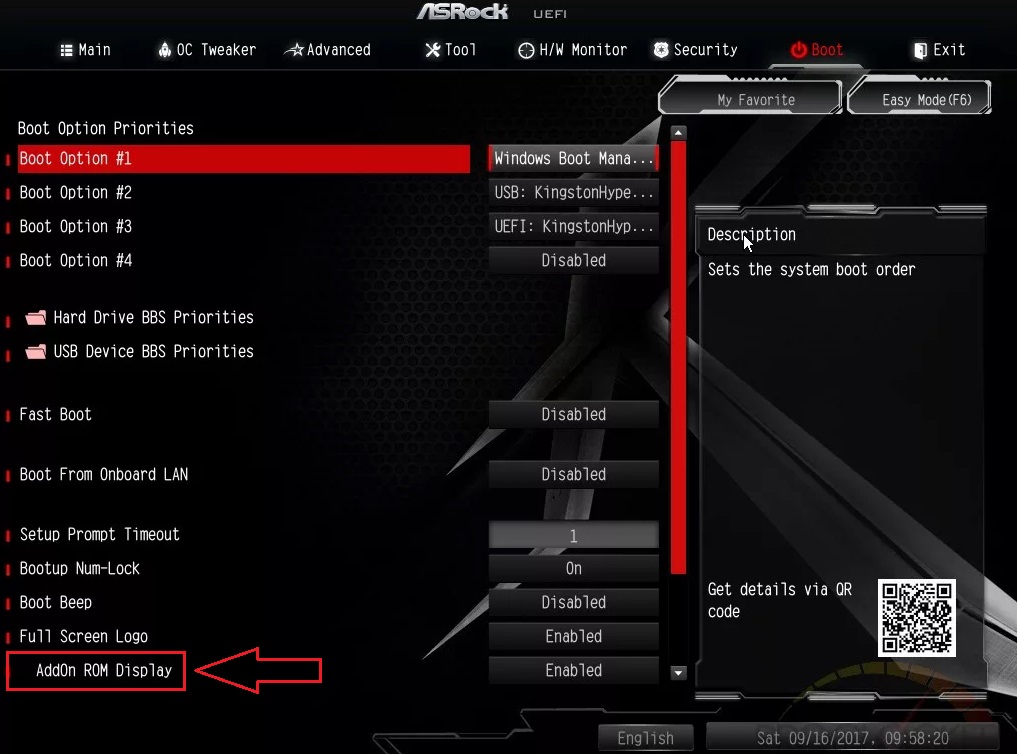
Вариация названия опции в новых версиях UEFI BIOS
Значение параметров Addon rom display
Наверняка многие из вас обращали внимание на некие цифровые и буквенные уведомления, которые появляются на экране монитора сразу при включении компьютера.
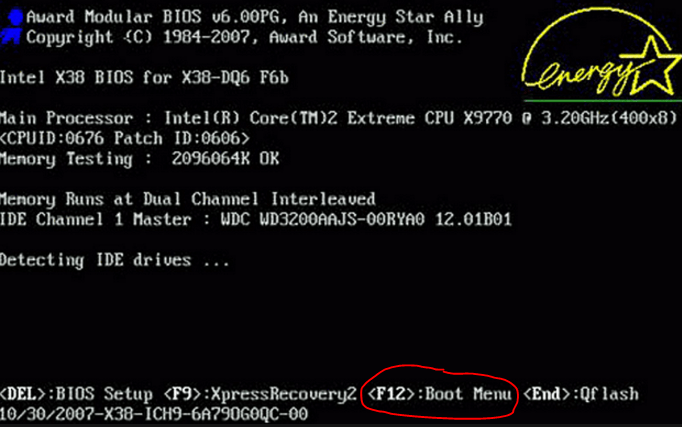
Этот процесс называется инициализация устройств. Дело в том, что перед началом загрузки операционной системы идет опрос практически всех важных компонентов компьютера (процессора, памяти, видеокарты, жестких дисков, RAID контроллеров, DVD приводов и т.д.). Под опросом имеется ввиду быстрый тест на работоспособность. В случае обнаружений каких – либо проблем пользователю выводится сообщение.
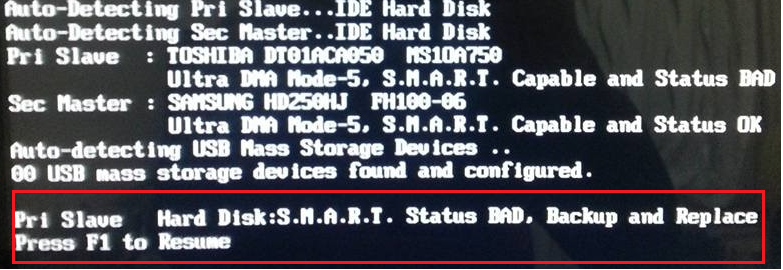
Результат инициализации найденная проблема с жестким диском – smart status BAD
Так вот Addon rom display mode позволяет активировать режим расширенной инициализации. При установке параметра “Enabled” или “Force BIOS” на этапе инициализации будет отображено максимум информации, касающейся всех подключенных к компьютеру устройств. Дело в том, что некоторые компоненты, например видеокарта или RAID контроллер, имеют свой BIOS, который при включении также инициализируется. А опция Addon rom display mode (или просто Addon rom display) позволяет этот процесс отобразить на стадии включения компьютера.
Значения Keep Current (или Disabled) деактивируют режим расширенного отображения инициализации устройств из-за чего процесс загрузки операционной системы начинается несколько быстрее, но лишают пользователя части технической информации, которая в некоторых случаях может помочь выявить ту или иную проблему с компьютером.
Мы рекомендуем включать Addon rom display mode установкой значений “Enabled” или “Force BIOS”.
Вывод
Параметр Addon rom display mode в BIOS позволяет включить режим расширенного отображения процесса инициализации основных компонентов системного блока компьютера. Нужно это для повышения уровня контроля за компонентами ПК и в случае возникновения проблем с ним ускорить процессы их обнаружения и устранения.
AddOn ROM Display Mode
материал № 11100
Назначение параметра: Параметр включает отображение на экране сообщений из BIOS дополнительных устройств, таких как видеокарта или контроллер SATA, во время их загрузки.
КОММЕНТАРИИ к «AddOn ROM Display Mode»
ДРУГИЕ МАТЕРИАЛЫ ПО ТЕМЕ
Проявления неисправностей, связанных с данным параметром (0)
IT-WIKI (0)
Параметры BIOS (6)
Описание значений параметров:
Описание значений параметров:
Описание значений параметров:
— Select one file to update BIOS
Описание значений параметров:
Для обновления микропрограммы, необходимо скачать с официального сайта производителя материнской платы обновленную микропрограмму (прошивку) на USB-носитель, предварительно распаковав ее, если она заархивирована.
Статьи (0)
Корзина не предназначена для покупки товаров, поскольку сайт не занимается продажами.
Функция корзины заключается всборе компьютерных комплектующих в собственную базу (требуется регистрация на сайте) и сравнении их между собой.
Сбор компьютерных комплектующих в собственную базу: Эта фанкция необходима для виртуальной сборки компьютера. Требуется регистрация на сайте.
Сравнение комплектующих: Можно сравнить только комплектующие следующих групп: 1. Жёсткие диски. 2. Твердотельные диски. 3. Оперативная память. 4. Видеокарты. 5. Центральные процессоры. 6. Материнские платы.
Hit ‘DEL’ Message Display
Другие идентичные названия опции: Display Setup Prompt.

В категории опций, предназначенных для регулировки вывода на экран загрузочных сообщений BIOS, можно найти параметр Hit ‘DEL’ Message Display. Параметр может иметь всего два значения – Enabled (Включено) и Disabled (Выключено).
Принцип работы
Когда происходит загрузка компьютера, на экран монитора выводится множество сообщений. Среди этой, предоставляемой BIOS, информации можно найти и информацию о клавише на клавиатуре, на которую требуется нажать для того, чтобы войти в программу настройки БИОС(BIOS Setup). В подавляющем большинстве BIOS роль такой клавиши выполняет клавиша Delete.
Данная опция предназначена для включения или отключения информации о клавише Del, выводимой при загрузке. Установка значения Enabled включает вывод данного сообщения, а Disabled – выключает.
Опцию следует отличать от опции Quiet Boot, которая скрывает от пользователя почти всю выводимую во время загрузки информацию. Также следует иметь в виду, что выключение опции отнюдь не блокирует вход в BIOS Setup при помощи клавиши Delete.
Стоит ли включать?
Разрешение вопроса о том, стоит ли включать данную опцию, зависит исключительно от личных предпочтений пользователя. Однако мы не видим большого смысла в её выключении. Разумеется, выключение вывода данного сообщения поможет немного очистить экран во время загрузки. Кроме того, параметр может рассматриваться как дополнительная мера защиты от тех пользователей, чье присутствие в BIOS Setup было бы нежелательно. Однако эту меру нельзя признать надежной, и без других мер по ограничению доступа, таких, как установка пароля, она совершенно бессмысленна. С другой стороны, отключение опции может несколько затруднить вход в БИОС, поскольку пользователь может пропустить необходимый момент для нажатия клавиши.
Init Display First
Другие идентичные названия опции: Initiate Graphic Adapter, Primary Graphics Adapter.

Использование функции BIOS Init Display First обусловлено тем, что зачастую для профессионального мониторинга требуется подключение нескольких видеокарт и дисплеев. Несмотря на наличие специализированного AGP-разъема, предназначенного для обработки видеопотока, во многих случаях PCI-слот также применяется для этой цели. А если к перечисленным прибавляется интегрированная в материнскую плату видеокарта, то оптимизация загрузки системы при помощи данной опции будет совсем не лишней.
Принцип работы
Мультимониторная конфигурация используется не только в вышеописанной ситуации, но также для увеличения производительности видеоподсистемы в 3D-графике. Но в случае использования нескольких видеокарт необходимо «сообщить» BIOS при помощи Init Display First о том, какая из них будет основной, системной, то есть той, через которую будет осуществляться вывод сообщений о загрузке системы. В самом названии данной настройки BIOS заключен смысл ее работы: инициализировать указанный видеорежим как первичный. Функция может принимать следующие значения: Onboard, AGP, PCI, PCI Express Slot, PEG (Slot2), PEG (Slot3). Варианты данных параметров определяются моделью системной платы и версией BIOS (сам пункт меню BIOS Setup, в котором осуществляется конфигурация данной функции, может быть расположен как в настройках видеокарты, так и в настройках системных шин PCI и AGP). Рассмотрим процесс загрузки для каждого из возможных значений.
Onboard — при выборе этого параметра в процессе загрузки системы приоритет получает интегрированная в системную плату видеокарта.
AGP/PCI — данное значение соответственно указывает на выбор порта AGP/PCI в качестве основного.
PCI Express Slot — этот параметр устанавливает приоритет загрузки видеопотока для разъема PCI Express.
PEG (Slot2)/PEG (Slot3) — основной будет установлена видеокарта типа PCI Express 16x, находящаяся в соответствующем слоте (Slot2/Slot3).
По умолчанию (то есть при отсутствии настройки данной функции) приоритет получает AGP-разъем в силу того, что его скорость работы является самой высокой.
Стоит ли включать опцию?
Рассматриваемая настройка Init Display First приобретает особую важность в том случае, если к системной плате подключены несколько видеокарт, но для вывода графической информации используется только один монитор. В такой ситуации оптимальным вариантом будет вручную выставить нужное значение (рекомендуется выбрать основной наиболее быструю видеокарту). Если же при наличии единственного видеоадаптера не присваивать никакого значения этой опции, а использовать параметр по умолчанию, то процесс загрузки будет продолжен с помощью AGP-слота, как уже говорилось выше. При этом рекомендуется все же сконфигурировать функцию Init Display First в соответствии с типом используемой видеокарты. Это позволит избежать дополнительного расхода времени на определение и инициализацию платы, а значит, сэкономить время загрузки системы.
Конфигурация рассматриваемой функции в BIOS не является необходимой только в том случае, когда в работе используется единственный видеоадаптер, интегрированный в материнскую плату. В любой другой ситуации рекомендуется настроить данную опцию.