ahk что это такое
10 крутых скриптов AutoHotkey (и как сделать свои собственные!)
Если вы знакомы со многими сочетаниями клавиш в Windows и все еще чувствуете, что вам нужно больше, пора перейти к расширенному инструменту, который позволяет создавать собственные сценарии.
AutoHotkey (AHK) — это ответ на ваши потребности в настройке. Эта программа позволяет переназначать клавиши, создавать собственные ярлыки, запускать макросы для автоматизации повторяющихся задач и многое другое.
Давайте рассмотрим некоторые полезные сценарии AutoHotkey, чтобы вы начали, а также основы программного обеспечения, чтобы вы могли создавать свои собственные.
Как установить AutoHotkey
Прежде чем вы сможете использовать классные скрипты AHK или создавать свои собственные, вам необходимо установить AutoHotkey в вашей системе.
Визит Домашняя страница AutoHotkeyнажмите Скачать, и выберите Скачать текущую версию схватить это. Запустите диалоговое окно быстрой установки, и вы готовы начать использовать сценарии AutoHotkey.
Как создать новые скрипты AutoHotkey
Программа, которую вы только что установили, выполняет скрипты AHK, но ничего не будет делать, пока у вас действительно не будет запущен скрипт.
Чтобы создать новый сценарий AutoHotkey, щелкните правой кнопкой мыши в любом месте рабочего стола (или в другом удобном месте) и выберите Создать> Скрипт AutoHotkey. Назовите это как-нибудь, что имеет смысл. Затем щелкните правой кнопкой мыши новый файл и выберите Редактировать скриптили откройте файл в любом текстовом редакторе, чтобы начать работу с ним.

Обратите внимание, что вы также можете открыть свой текстовый редактор, ввести сценарий AutoHotkey и сохранить его как файл, оканчивающийся на .ahk для достижения того же результата. Просто убедитесь, что у него правильное расширение файла!
Кстати, неплохо было бы обновить текстовый редактор с базового Блокнота. Блокнот ++ и Код Visual Studio оба отличные бесплатные варианты.
Теперь, когда у вас есть программное обеспечение для запуска сценариев AutoHotkey, вы можете загружать сценарии, написанные другими, чтобы воспользоваться ими, не выполняя никакой работы самостоятельно. Чтобы сохранить один, просто загрузите его как .ahk файл и сохраните его, где хотите.
Чтобы запустить сценарий, просто дважды щелкните его, и он вступит в силу. Однако вы, вероятно, захотите, чтобы некоторые из этих сценариев запускались сразу после загрузки компьютера, чтобы вам не приходилось каждый раз запускать их вручную.
Для этого скопируйте и вставьте .ahk файлы в папку автозагрузки. Вы можете легко добраться туда, набрав оболочка: запуск в меню Пуск. В противном случае перейдите в следующее место:
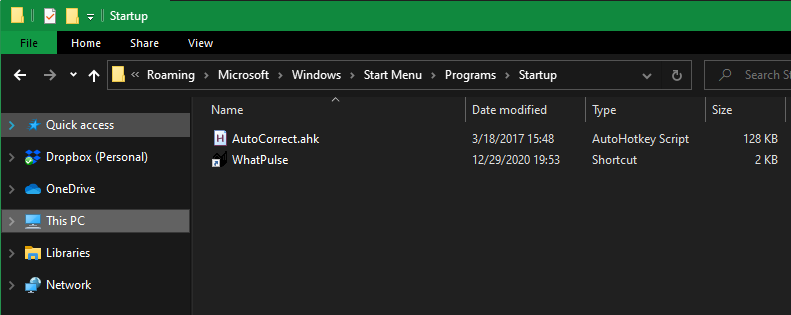
При этом ваши скрипты AutoHotkey загружаются после входа в компьютер.
Лучшие сценарии AutoHotkey, которые стоит попробовать
Вот некоторые из наиболее полезных сценариев AutoHotkey, которые вы можете загрузить и сразу же использовать для улучшения Windows. Еще больше примеров скриптов AutoHotkey, в том числе гораздо более сложных, чем эти, можно найти в Витрина скриптов AutoHotkey.
1. Автозамена
Даже с точностью настольной клавиатуры вы все равно будете ошибаться при наборе текста. И хотя это старый сценарий AHK, опечатки не выходят из моды.
Связанный: Как включить встроенную автозамену в Windows 10
Он содержит тысячи распространенных орфографических ошибок — когда вы делаете ошибку, он мгновенно заменяет вашу ошибку правильным словом. Он даже позволяет вам добавлять свои собственные слова, которые мы обсудим позже.
2. Отключить клавиши блокировки
Три клавиши блокировки — Num Lock, Caps Lock и Scroll Lock — используются не так часто в современных вычислениях. Вы, вероятно, используете цифровую клавиатуру только для цифр, случайно нажимаете Caps Lock и даже не заботитесь о Scroll Lock.
Если вы редко используете эти модификаторы, попробуйте установить для них значение по умолчанию с помощью этого скрипта:
Предполагается, что вы хотите, чтобы Num Lock всегда был включен. Если вы предпочитаете его выключить, просто измените эту строку (или удалите ее полностью и измените только Caps Lock и Scroll Lock).
3. Переназначьте Caps Lock
После того, как вы использовали приведенный выше сценарий для отключения Caps Lock, имеет смысл дать этой клавише другое назначение.
Использование этого короткого скрипта превратит Caps Lock в другую клавишу Shift, но вы можете изменить ее на все, что захотите (возможно, на другую клавишу Windows, если на вашей клавиатуре есть только одна из них):
4. Быстрый просмотр или скрытие скрытых файлов.
Важно знать, как иногда просматривать скрытые файлы и папки в Windows. Если вам нужен доступ к скрытым папкам только время от времени, и вы не хотите, чтобы они обычно загромождали ваше представление, это полезный сценарий.
Этот сценарий просто заставляет вас нажать Ctrl + F2 с открытым проводником для переключения отображения скрытых файлов или папок. Вот и все! Вам просто нужно скопировать код из связанной публикации на форуме в скрипт:
5. Быстрое отображение или скрытие известных расширений файлов
Этот похож на предыдущий, поскольку он также работает с проводником. По соображениям безопасности разумно всегда показывать расширения файлов. Это упрощает обнаружение мошеннических EXE-файлов, маскирующихся под PDF или аналогичные файлы. Это также удобно, когда вам нужно иметь дело с ассоциациями файлов Windows 10.
Приведенный ниже скрипт позволит вам переключать отображение расширений для известных типов файлов с Победа + Y.
6. Вставьте специальные символы.
Помимо нескольких специальных символов на клавиатуре (например, @ и *), есть еще десятки, доступ к которым не так удобен. Один из самых быстрых способов ввода иностранных символов и других необычных символов — использование AutoHotkey.
С помощью всего лишь строчки кода AHK вы можете быстро вставить эти специальные символы и избавиться от необходимости запоминать коды ALT или копировать и вставлять их из онлайн-списка.
Используйте приведенный ниже шаблон для создания наиболее полезных для вас ярлыков. Символы слева от двух двоеточий — это то, что вы нажимаете, чтобы активировать ярлык, а символ внутри скобок — это то, что вставляет ярлык.
Так, например, если вы хотите нажать Alt + Q чтобы вставить значок товарного знака, вы должны создать сценарий со следующим:
Для справки символы для клавиш следующие. Вы можете узнать больше о горячих клавишах на Страница руководства AutoHotkey:
7. Запустите быстрый поиск в Google.
Если вы активно ищите в Google, этот удобный ярлык позволяет вам выполнить поиск любого скопированного текста на вашем компьютере.
Он запустит ваш браузер по умолчанию и выполнит поиск в Google любого фрагмента текста, выделенного вами при нажатии Ctrl + Shift + C. Это удобно, чтобы постоянно сокращать количество операций копирования и вставки!
8. Используйте цифровую клавиатуру как мышь.
Хотя при необходимости вы можете перемещаться по Windows без мыши, наличие этого сценария означает, что вам не нужно запоминать сочетания клавиш для этого. Этот аккуратный скрипт AutoHotkey использует вашу цифровую клавиатуру в качестве мыши, обеспечивая большую точность и способ обойти ваш компьютер в случае отказа оборудования.
Ознакомьтесь с информацией в верхней части скрипта, чтобы узнать, как его использовать.
9. Запустите любое приложение.
Меню «Пуск» позволяет легко открыть любую программу, установленную на вашем компьютере, за считанные секунды. Но для наиболее часто используемых программ вам может потребоваться еще более быстрый способ их запуска.
Скрипт для открытия приложения прост; вот один для запуска Firefox при нажатии Win + F. При необходимости измените его для предпочитаемого сочетания клавиш и приложения.
10. Самодельные клавиши регулировки громкости.
На большинстве клавиатур есть клавиши для легкого изменения громкости, смены музыкальной дорожки и т. Д. Но если у вас их нет, вы можете использовать AutoHotkey, чтобы придумать свои собственные кнопки громкости.
Вот один пример, в котором используется Shift + плюс и Shift + минус (клавиши на цифровой клавиатуре) для увеличения и уменьшения громкости. Также можно попасть в малоиспользуемые Сломать клавиша для отключения звука.
Как и в случае с другими скриптами, не стесняйтесь настраивать кнопки по своему вкусу.
Написание собственных сценариев
Если вы чувствуете себя уверенно, почему бы в следующий раз не попробовать создать свои собственные скрипты AutoHotkey? Если вы только начинаете работать с AHK, вы, вероятно, извлечете наибольшую пользу из расширения текста.
Подробнее: Лучшие инструменты расширения текста для Windows
По сути, расширение текста позволяет набирать небольшой фрагмент текста, который автоматически расширяется до чего-то гораздо большего. Если вы отправляете одно и то же электронное письмо несколько раз в день или постоянно вводите свой адрес электронной почты при входе на веб-сайты, настройка расширения текста сделает вас более продуктивным.
Если вы загрузили скрипт автозамены из №1 выше, внизу есть место, где вы можете добавить любые собственные фразы, что является идеальным местом для добавления однострочного расширения. Если вы не используете этот сценарий, просто создайте новый сценарий для записей расширения.
Это просто: введите два двоеточия и текст горячей клавиши. После еще двух двоеточий введите фразу, до которой нужно расширить ярлык. Итак, если вы хотите, чтобы ввод «@@» автоматически разворачивался до вашего адреса электронной почты, сценарий был бы таким:
Возможностей здесь много. Вы можете сделать горячую клавишу Ctrl + Alt + C выплюнуть шаблонное электронное письмо, которое вы набираете несколько раз в день, или любое количество других задач, относящихся к вашей работе:
После того, как вы настроили расширение текста, вы можете начать переназначение клавиш, если вы обнаружите, что некоторые из них бесполезны в их текущем состоянии.
Вы хотите, чтобы кнопка Insert была, например, ярлыком для Copy? Вы можете изменить это следующим образом:
Проверять, выписываться учебники AutoHotkey для получения дополнительной информации. Для более подробного ознакомления с AHK у нас есть руководство по AutoHotkey для начинающих, которое вы также можете проверить.
Самое замечательное в AutoHotkey — это то, что он полностью настраивается под ваши нужды. Если вам просто нужна автокоррекция и несколько простых фрагментов расширения текста, вы можете легко это настроить. Если вы хотите углубиться в множество настраиваемых элементов управления и сложных ярлыков, вы можете написать любые скрипты, которые вам нравятся.
С этими великолепными скриптами AutoHotkey вам не понадобится опыт программирования, чтобы начать работу. Для аналогичного инструмента вам также следует изучить основы пакетных файлов Windows.

Alan Arbatskiy
Активный пользователь
— 0. Вступление
Скачать биндер можно на оффициальном сайте: https://www.autohotkey.com/
После полной установки программы, нажмите ПКМ по свободному месту в папке/на рабочем столе и в разделе «Создать» выберите «AutoHotKey Script».
После этого нажмите ПКМ по созданному файлу и выберите пункт «Edit Script». В открывшемся окне можете стереть примечание от автора и начать писать свой шедевр.
— 2. Автоматическое определение языка и раскладки клавиатуры.
Данный шаг Вы можете пропустить, но тогда при неправильной раскладке клавиатуры вместо красивого текста, который вы расписывали несколько десятков минут, в чат будут отправляться сплошные вопросительные знаки, так как скрипт не будет видеть на вашей текущей раскладке бо’льшую часть нужных для набора текста символов. Во избежание этих проблем, настоятельно Вам рекомендую на следующей строке, после назначение горячей клавиши, прописать следующее:
SendMessage, 0x50,, 0x4190419,, A
Также немаловажно задать паузы между сообщениями, иначе программа может сойти с ума и начать смешивать ваши сообщения в единое целое.
Так, прописав команду Sleep и число миллисекунд после нее (1000 = 1 секунда), Вы задаете задержку между выполнениями следующих команд.
Рекомендую использовать задержку 700 между отыгровками /me /do /todo, и 1000 между сообщениями в чат (IC, /b), дабы антифлуд не триггерился на ваш скрипт. (насколько мне известно, в /f /c задержку можно ставить 200, там антифлуд почти не срабатывает).
— 4. Окончание скрипта
После того, как вы прописали все сообщения, не забудьте написать завершающую команду Return, которая останавливает чтение макроса. Иначе, если у Вас в одном файле сразу несколько скриптов, последствия будут неутешительными.
Это короткое вступление поможет вам начать создавать свои собственные макросы и комбинации горячих клавиш.
Туториал содержит
Создание скрипта
Создание нового скрипта:
Создайте в Блокноте или любом другом текстовом редакторе текстовый файл следующего содержания:
Примечание: программа допускает использование нескольких скриптов одновременно. При этом каждый из них будет отображаться со своей собственной иконкой в трее. Чтобы выставить свою собственую иконку в замен дефолтной, добавьте в скрипт следующую строчку:
Само-собой, адрес к иконке прописываем собственный.
Запуск программы или документа
Для запуска программы, файла, документа, ярлыка используется команда «Run», например:
Оба примера, описанные выше, являются однострочными, т.к. содержат всего одну команду. Для того же, чтобы запустить нажатием клавиш несколько команд, пишем на первой строке наши командные клавиши, далее ниже сами команды, а последней строчкой пишем Return. Например:
Если программа или документ не являются интегрированными в систему Windows, нам будет необходимо указывать полный путь к файлу, который мы собираемся запустить, например:
В вышеприведенном примере папка %ProgramFiles% является системной, поэтому конретный путь к ней можно не прописывать. Такой вариант скрипта, по сравнению с вариантом записи C:\Program Files, является более универсальным, т.к. на другом компьютере ProgramFiles может находиться например на диске D:\.
Если вам нужно, чтобы скрипт подождал, пока закроется какая-либо программа или файл, и только потом продолжил свою работу дальше, используйте вместо команды Run команду RunWait. В следующем примере, команда MsgBox не запускается до тех пор, пока не закроется Блокнот:
Эмуляция нажатий клавиш и кликов мышью
Нажатия клавиш как правило посылаются в активное в данный момент окно и для этого программой используется команда Send. В примере ниже, сочетание клавиш Win+S запускает последовательность нажатия клавиш. Обратите внимание, что окно, в которое вы «печатаете», должно быть активным.
В примере, описанном выше, все символы печатаются точно так, как прописаны в скрипте, за исключением
В следующем примере мы проиллюстрируем методы работы с несколькими наиболее часто используемыми сочетаниями специальных клавиш:
В данном примере нажатие F7 сообщает активному окну комбинацию Control+C, затем Alt+Tab, затем слово «pasted:» и завершает комбинацией Control+V.
В описании команды Send вы можете найти полный список символов, специальных клавиш и их сочетаний, используемых в программе.
Клики мышью: для того, чтобы сообщить окну клик мышью, в первую очередь необходимо определить координаты X и Y, куда вы собираетесь делать клик. Это можно определить с помощью утилит AutoScriptWriter и Window Spy, которые поставляются вместе с AutoHotkey.
Вот как это делается с помощью Window Spy: запустите Window Spy. Активируйте интересующее Вас окно. Наведите курсор мыши на искомую точку и посмотрите в окне Window Spy её координаты. Используйте эти координаты для создания эмуляции клика мыши. Например:
Примечание: координаты клика всегда считаются от левого верхнего угла активного окна. Окно при этом может находиться где угодно.
Для перемещения мыши без клика используйте команду MouseMove. Для перетаскивания или выделения мышью используйте команду MouseClickDrag.
Активация и манипулирование окнами
Для активации окна (чтобы сделать его поверх остальных окон), используйте команду WinActivate. Для определения, появилось ли искомое окно вообще, используйте команды IfWinExist или WinWait. В следующем примере мы проиллюстрируем эти команды:
Через точку с запятой даны построчные комментарии к скрипту. Всё, что написано после точки с запятой, скриптом не исполняется.
Если оно не найдено, запускается Блокнот, выполняется ожидание появления окна, и затем оно активируется. В нашем примере команда WinActivate обращена к последнему найденному окну, что позволяет нам не указывать конкретное название для каждого окна.
Вот наиболее часто используемые команды манипуляции окнами:
Используйте команду InputBox, если вы хотите, чтобы для подтверждения выбора пользователю необходимо было впечатать какое-либо слово в диалоговое окно. Команды FileSelectFile и FileSelectFolder используются для выбора пользователем файла или папки. Для более продвинутых конструкций, например для создания интерфейсной оболочки ввода данных, используйте команды семейства Gui.
Использование переменных и буфера обмена
За исключением локальных переменных в функциях, все переменные имеют глобальный характер, т.е. их содержимое может быть прочитано или изменено любой процедурой всего скрипта в целом. В дополнение к этому надо сказать, что переменные сами по себе специально не объявляются, они инициализируются автоматически.
Для демонстрации присвоения строки переменной, рассмотрим следующий пример:
Для сравнения состава переменных, состоящих из цифр и букв, сделаем следующее:
Обратите внимание, в строке выше второе упоминание переменной MyVar1 заключено в значки процентов. На этом месте будет воспроизведено содержимое переменной. Эта же техника используется для копирования содержимого одной переменной в другую, окружая разные переменные собственными значками процентов. Так, в примере, приведенном ниже, переменная MyVarConcatenated имеет значение «123 my string» (без кавычек):
Как иллюстрацию сравнения значения одной переменной с другой, рассмотрим следующий пример:
Обратите внимание, в примере, приведенном выше, использованы круглые скобки. Круглые скобки обозначают, что if-оператор содержит математическое выражение. В противном случае, строка будет читаться как «не содержащий математических выражений if-оператор», и тогда переменная ItemLimit должна заключаться в значки процентов. При этом if-оператор будет лимитирован до одного знака сравнения. Также он не сможет содержать в себе математические знаки или такие связующие, как «AND» и «OR».
Математика: для выполнения математической операции используйте оператор двоеточие-равенство (:=), чтобы присвоить результат выражения переменной, как в следующем примере:
Полный список средств для выполнения математических операций можно найти в разделе о переменных и выражениях.
Буфер обмена: переменная под названием «Clipboard» является специальной переменой, т.к. содержит в себе данные, находящиеся в буфере обмена Windows в данный момент. В нашем примере, нажав F7, вы можете посмотреть на содержание буфера обмена вашего компьютера в данную минуту:
Вид окошка, показывающего текст, содержащийся в буфере обмена, можно изменять, перемежая текущее содержимое буфера обмена с каким-либо другим текстом:
В примере, приведенном выше, значками `r и `n (акцент и буквы r и n соответственно) обозначено использование двух специальных действий: возврат каретки (как в пишущей машинке) и начало новой строки. Таким образом, эти два значка дают сигнал к началу новой строки текста, как если бы пользователь нажал в тектовом редакторе клавишу Enter.
Для добавления текста к содержимому буфера обмена (как впрочем и к любой другой переменной), используется следующий метод:
Более детальную информацию по буферу обмена и переменным можно найти в одноименных разделах.
Повторение заданных действий снова и снова
Для выполнения какой-либо задачи более одного раза подряд, используйте команду Loop. Например, заставим окошко сообщений MsgBox появиться три раза подряд:
Вы также можете вместо конкретной цифры повторов, после команды Loop выставить переменную. Такой метод используется в ситуациях, когда количество необходимых повторов определяется каким-либо другим, дополнительным фактором:
В нашем примере, Loop (циклически замкнутый участок скрипта) будет выполняться такое количество раз, какому равно значение переменной %RunCount%. Если же это значение равно нулю, тогда вся эта операция пропускается.
Loop также может самопрерываться, как только один или несколько ключевых факторов изменяются:
В примере, приведенном выше, использован метод, который иногда называют «делай. до». То есть исполнение скрипта продолжается до тех пор, пока ключевой фактор не принимает заданное значение. В нашем случае, клики на кнопке продолжаются до тех пор, пока цвет пикселя под курсором не поменяется на искомый. Сразу после этого выполнение «кольцевого» участка скрипта останавливается и скрипт продолжает выполняться со строчки, следующей сразу за замыкающей «кольцо» фигурной скобкой.
Пример, приведенный выше, иллюстрирует общий принцип использования Loop. Для более узкоспециализированных целей, вы можете использовать следующие разновидности Loop:
File-reading/writing loop: Чтение/запись файлов, циклически: Осуществляет поиск строк в текстовом файле, по одной строке за цикл. Это может быть использовано для перевода файла в другой формат или редактирования его на построчной основе. Также этот инструмент может использоваться для поиска в файле строк, отвечающих заданным параметрам.
Files and folders loop: Осуществляет поиск по файлам или папкам, по одному файлу/папке за цикл. Это позволяет проводить некие манипуляции с файлами или папками, отбираемыми по определенным критериям.
Parsing loop: Осуществляет поиск по строке, анализируя слова. Это позволяет, например, такую строку как «Red,Green,Blue» разбить на три части и затем уже работать с каждой частью в отдельности.
Registry loop: Осуществляет поиск по реестру, перебирая построчно содержимое заданного ключа реестра.
Манипуляции с файлами и папками
Для добавления текста в какой-либо текстовый файл (или для создания нового текстового файла), используйте следующий механизм:
Для перезаписи имеющегося файла, используйте команду FileDelete перед использованием FileAppend. Например:
То есть фактически вначале мы удаляем старый текстовый файл, а затем с помощью команды FileAppend создаем на его месте новый, с нужным нам содержимым.
Несколько других наиболее часто используемых команд для манипуляций с файлами и папками:
Скачать и установить ахк/ahk
Очень полезная программа быстрого набора предложений для SAMP, MTA, GTA для РП отыгровки
Содержание
Что такое ахк биндер?
Установка ahk биндера
Ниже будет показано на скриншотах пошаговая установка программы, процесс установки не сложен, если вы знаете английский язык, если же не знаете следуйте указаниям.
1. Шаг. Выбираем пункт Modify
2. Шаг. Выбираем разрядность вашего windows
3. Шаг. Путь куда устанавливать программу
4. Шаг. Ставим необходимые галки.
5. Шаг. Установка завершена. Выходим с установщика.
АХК- файл это файл с действиями для РП отыгровки, которые необходимо выполнять нажатие на клавиши. Для начала необходимо создать на рабочем столе( именно на рабочем столе файл) autoHotKey Script
После того как файл будет создан, его необходимо открыть на редактирование. Сделать это можно нажав на файл правой кнопкой мыши и выбрав пункт Edit Script
Пример бинда
И так файл у вас создан, открыт на редактирование. Настало время для примера. Вставляем в открый файл текст указанный ниже.
Компиляция скрипта
Сохраняем файл и закрываем его. Далее щёлкаем правой мышкой по файлу. И выбираем Compile Script
Запускаем откомпилированный файл
После того как вы нажмёте compile Script, на рабочем столе появится файл с похожим названием и зёлёным значком.
Вам необходимо будет снова нажать правой кнопкой мыши уже по этому файлу и выбрать Запустить от имени Администратора
Проверка работы скрипта
После того как вы выполнили все указанные пункты выше, в треи у вас появиться запущенный скрипт. Создаём текстовый документ и нажимаем клавишу F3, в результате в блокноте должен появиться текст hello. Если у вас что-то не получилось значит вы что-то сделали не так. Повторите последовательность действий заново. Примеры биндов для РП Бокс будут в других статьях.