аппаратное кодирование remote play
Как использовать и настроить Steam Remote Play | НОВЫЙ 2021 год!
Steam Remote Play существует, но многие игроки до сих пор не понимают, как это работает. В этом кратком руководстве мы постараемся показать вам, как работает эта замечательная функция и что вы можете сделать, чтобы ее использовать.
Мы расскажем, как использовать как Remote Play Anywhere, так и Remote Play вместе.
Remote Play Anywhere использует отдельное приложение Steam Link, которое можно загрузить с Google Play Store или Apple App Store. Если у вас есть устройство Raspberry Pi, вам будет приятно узнать, что это приложение также поддерживается.
Что такое Steam Remote Play?
Steam Remote Play — это интересная функция в приложении Steam, которая позволяет пользователю играть в игру с удаленного компьютера на другое устройство с поддержкой Steam. Вы можете играть в игру Steam через Remote Play на другом компьютере, на мобильном устройстве или планшете.

С помощью Steam Remote Play вы можете приглашать друзей поиграть в ваши игры, даже если они сами не владеют играми или не установили эти игры на своем компьютере, мобильном устройстве или планшете.
Если вы хотите играть на мобильном устройстве с помощью Steam Remote Play, вам необходимо установить приложение Steam Link.
Каковы требования для Steam Remote Play?
Чтобы успешно настроить Steam Remote Play, вам понадобится ряд вещей. Давайте кратко обсудим каждый из них.
Вы должны владеть игрой Steam.
Не каждая игра в Steam поддерживает Remote Play, поэтому вы должны убедиться, что игра, которую вы хотите поделиться с друзьями позволяет эту функцию. Очевидно, что вы также должны владеть игрой, а это значит, что вы должны были заплатить за игру (если только она не является бесплатной).
Хороший рабочий удаленный компьютер.
Если вы принимаете игру или приглашаете других друзей присоединиться к вам для удаленной игры, вы должны убедиться, что ваш компьютер может справиться с игрой, а ваша видеокарта поддерживает аппаратное кодирование. Все графические процессоры NVIDIA, начиная с GTX 650 и новее, поддерживают аппаратное кодирование.
Если ваш графический процессор имеет функцию аппаратного кодирования, вы также должны убедиться, что вы включили аппаратное кодирование в своем приложении Steam.
Для этого просто откройте Расширенные параметры хоста и установите флажок « Включить аппаратное кодирование. «
Достойное подключение к Интернету.
Чтобы избежать задержек или задержек, убедитесь, что скорость вашего интернет-соединения стабильная и достаточно быстрая (не менее 10 Мбит/с).
Хотя некоторые игроки пытались использовать Steam Remote Play с более медленная скорость соединения, опыт может отличаться, и есть более высокая вероятность задержки или задержки.
Проводное соединение.
Насколько это возможно, вы хотите убедиться, что как удаленный компьютер, на котором размещена игра, так и другой компьютер, который пытается ее запустить, подключены к маршрутизатору с помощью кабеля LAN. Беспроводное соединение менее надежно, чем проводное.
Как узнать, в каких играх разрешено удаленное воспроизведение?
Чтобы узнать, поддерживает ли игра удаленное воспроизведение, вам нужно проверить страницу в магазине Steam, как эта, из Sid Meier’s Civilization® VI:
Как видите, Версия Civilization 6 Steam поддерживает как удаленное воспроизведение на планшете, так и удаленное совместное воспроизведение. Это означает, что к нему можно получить доступ на мобильном устройстве с поддержкой Steam (смартфон или планшет с приложением Steam Link) или на другом компьютере через Remote Play Together.
Как использовать и настроить Steam Remote Play?
Использовать Steam Remote Play просто. В зависимости от типа устройства, которое вы планируете использовать, вам необходимо либо использовать приложение Steam Link, либо функцию Remote Play Together.
Remote Play Anywhere
Вот шаги, которые вы должны сделать, чтобы это произошло:
Если вам нужна помощь в том, где скачать приложение Steam Link и как его настроить, перейдите по этой ссылке: https://store.steampowered.com/steamlink/about
Удаленное воспроизведение вместе
Если хотите чтобы играть вместе с друзьями, у которых нет копии игры Steam, которая у вас есть, вы можете использовать функцию удаленной совместной игры. Вот что вы должны сделать:
Другие интересные статьи:
Посетите наш канал TheDroidGuy на Youtube, чтобы увидеть больше видео и руководств по устранению неполадок.
Как использовать и настроить Steam Remote Play | НОВЫЙ 2020!

Не могу войти в Call Of Duty Mobile из-за ошибки авторизации
Простые шаги для удаления родительского контроля PS4 | 2020 | НОВЫЙ учебник!
Лучшие настройки ПК для Call Of Duty Warzone для увеличения FPS
Steam Remote Play существует, но многие игроки до сих пор не понимают, как это работает. В этом кратком руководстве мы постараемся показать вам, как работает эта замечательная функция и что вы можете сделать, чтобы ее использовать.
Мы расскажем, как использовать Remote Play Anywhere и Remote Play вместе.
Remote Play Anywhere использует отдельное приложение Steam Link, которое можно загрузить из Google Play Store или Apple App Store. Если у вас есть устройство Raspberry Pi, вам будет приятно узнать, что это приложение также поддерживается.
Что такое Steam Remote Play?
Steam Remote Play — интересная функция приложения Steam, которая позволяет пользователю играть в игру с удаленного компьютера на другое устройство с поддержкой Steam. Вы можете играть в игру Steam через Remote Play на другом компьютере, на своем мобильном устройстве или планшете.
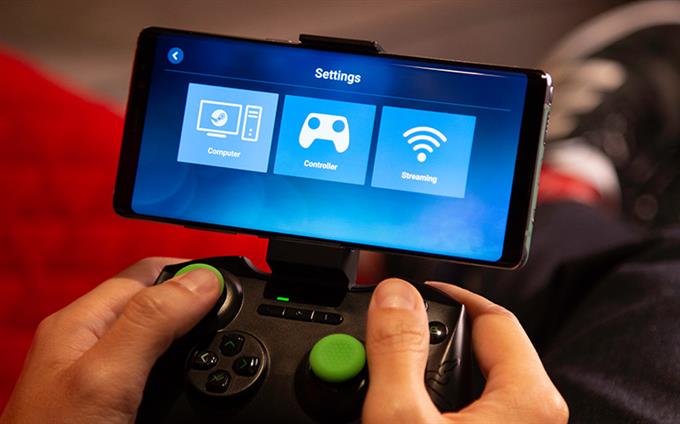
С помощью Steam Remote Play вы можете приглашать друзей поиграть в ваши игры, даже если они сами не владеют играми или если эти игры установлены на их компьютере, мобильном устройстве или планшете.
Если вы хотите играть на мобильном устройстве с помощью Steam Remote Play, вам необходимо установить приложение Steam Link.
Какие требования для Steam Remote Play?
Чтобы успешно настроить Steam Remote Play, вам понадобится несколько вещей. Давайте кратко обсудим каждый из них.
У вас должна быть игра Steam.
Не каждая игра в Steam поддерживает удаленное воспроизведение, поэтому вы должны убедиться, что игра, которой вы хотите поделиться с друзьями, поддерживает эту функцию. Очевидно, что вы также должны владеть игрой, что означает, что вы должны были заплатить за игру (если только она не является бесплатной).
Хороший рабочий удаленный компьютер.
Если вы принимаете игру или приглашаете других друзей присоединиться к вам для удаленной игры, вы должны убедиться, что ваш компьютер может обрабатывать игру, а ваша видеокарта поддерживает аппаратное кодирование. Все графические процессоры NVIDIA, начиная с GTX 650 и новее, поддерживают аппаратное кодирование.
Если у вашего графического процессора есть функция аппаратного кодирования, вы также должны убедиться, что вы включили аппаратное кодирование в своем приложении Steam.
Для этого просто откройте Расширенные параметры хоста и отметьте «Включить аппаратное кодирование.«
Достойное интернет-соединение.
Чтобы избежать задержек или задержек, убедитесь, что скорость вашего интернет-соединения стабильная и достаточно высокая (не менее 10 Мбит / с).
Хотя некоторые игроки пытались использовать Steam Remote Play с более медленной скоростью подключения, опыт может отличаться, и есть более высокая вероятность задержки или задержки.
Проводное соединение.
Насколько это возможно, вы хотите убедиться, что и удаленный компьютер, на котором размещена игра, и другой компьютер, который пытается ее запустить, подключены к маршрутизатору с помощью кабеля локальной сети. Беспроводное соединение менее надежно, чем проводное.
Как узнать, в каких играх разрешена удаленная игра?
Чтобы узнать, поддерживает ли игра удаленное воспроизведение, вам нужно проверить ее страницу в магазине Steam, как на этой странице Sid Meier’s Civilization® VI:
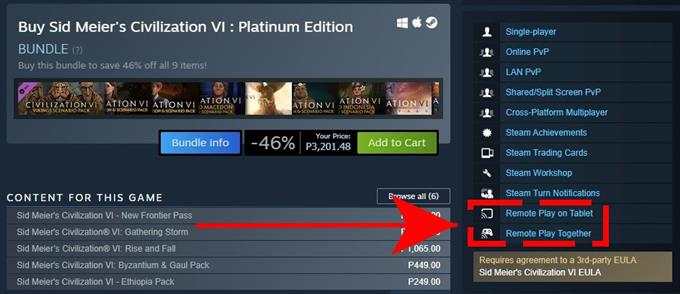
Как видите, Steam-версия Civilization 6 поддерживает как удаленное воспроизведение на планшете, так и удаленное совместное воспроизведение. Это означает, что к нему можно получить доступ на мобильном устройстве с поддержкой Steam (смартфон или планшет с приложением Steam Link) или на другом компьютере через Remote Play Together.
Как использовать и настроить Steam Remote Play?
Использовать Steam Remote Play очень просто. В зависимости от типа устройства, которое вы планируете использовать, вам потребуется либо приложение Steam Link, либо функция Remote Play Together.
Удаленное воспроизведение где угодно
Вы можете продолжать играть в любимую игру где угодно, используя свой смартфон или планшет, если он правильно подключен к удаленному компьютеру, на котором размещена игра. Так, например, если вы находитесь вдали от дома, но хотите поиграть в игру Steam, все, что вам нужно сделать, это подключить свой телефон к компьютеру (необходимо сделать заранее), использовать приложение Steam Link и оттуда, играть в игру.
Вот шаги, которые вы должны сделать, чтобы это произошло:
Если вам нужна помощь в том, где скачать приложение Steam Link и как его настроить, перейдите по этой ссылке: https://store.steampowered.com/steamlink/about
Удаленная игра вместе
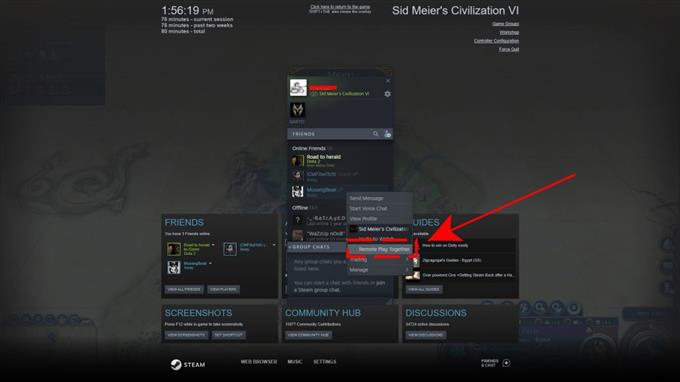
Если вы хотите играть вместе со своими друзьями, у которых нет копии игры Steam, которая у вас есть, вы можете использовать функцию удаленной совместной игры. Вот что вы должны сделать:
Другие интересные статьи:
Посетите наш канал androidhow на Youtube, чтобы увидеть больше видео и руководств по устранению неполадок.
Как запускать локальный мультиплеер по интернету в играх из Steam
Компания Valve начала открытое бета-тестирование новой функции Remote Play Together. Она позволяет пользователям сервиса Steam совместно играть в режиме локального мультиплеера, даже если они находятся далеко друг от друга. Связь между ними осуществляется по интернету.
Эта функция значительно расширяет возможности мультиплеера в играх из каталога Steam. Самое интересное, что играть можно на компьютерах с Windows, Mac или Linux.
Remote Play Together позволяет использовать локальный мультиплеер, кооперативный режим или общий разделённый экран на несколько игроков, но при этом им не требуется локальное соединение. Подключиться к этой функции могут до четырёх игроков, а в некоторых случаях больше. Примечательно, что лицензия игры может быть приобретена только у одного игрока, а остальные могут не покупать эту игру. Основной игрок может пользоваться всеми возможностями игры и менять в ней настройки, а остальные пользователи смогут видеть только саму игру — ни рабочий чат, ни другая информация с компьютера для них отображаться не будет.
Remote Play Together работает по принципу стриминга экрана: один игрок запускает игру у себя, а у другого она стримится и фиксирует его действия, которые отправляются обратно первому игроку.
Системные требования игры предъявляются только к тому компьютеру, на котором она запущена, а машины, на которые стримится эта игра, могут быть слабыми, достаточно лишь того, чтобы они справлялись со стримингом видеоизображения. Кроме того, желательно быстрое и стабильное интернет-соединение без задержек — от этого очевидным образом зависит то, насколько удобно будет играть в режиме мультиплеера.

Remote Play Together — не уникальная для игровой индустрии возможность. Эта функция полностью копирует возможности Share Play (фирменного сервиса Sony для игровых приставок PlayStation 4), а также GameStream от Nvidia. Тем не менее, раньше раньше пользователи игр для ПК могли организовывать локальный мультиплеер по интернету только с помощью сторонних решений, которые далеко не всегда работали или обеспечивали стабильное соединение.
Как играть в игры c Steam PC на телефоне, телевизоре и планшете с помощью Steam Remote Play
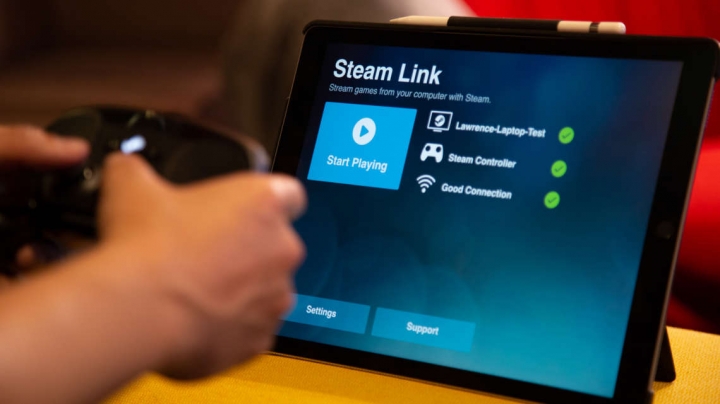
Как играть в игры c Steam PC на телефоне, телевизоре и планшете с помощью Steam Remote Play
По сути, это означает, что вам больше не нужно находиться в той же сети Wi-Fi, что и хост-компьютер, чтобы иметь возможность транслировать игру на другое устройство. Хотя эта новая функция звучит захватывающе и будет иметь много практических применений, учтите, что для полноценного игрового процесса потребуется достаточно быстрое подключение к Интернету, как в вашем доме, так и за его пределами, где вы планируете получать стрим.
Новая функция может быть включена одним нажатием кнопки. Обратите внимание, что Steam Remote Play на данный момент является экспериментальной функцией и была выпущена в рамках нового обновления клиента Steam. Согласно журналу изменений на официальном веб-сайте Steam, в отношении новой функции было рассмотрено следующее.
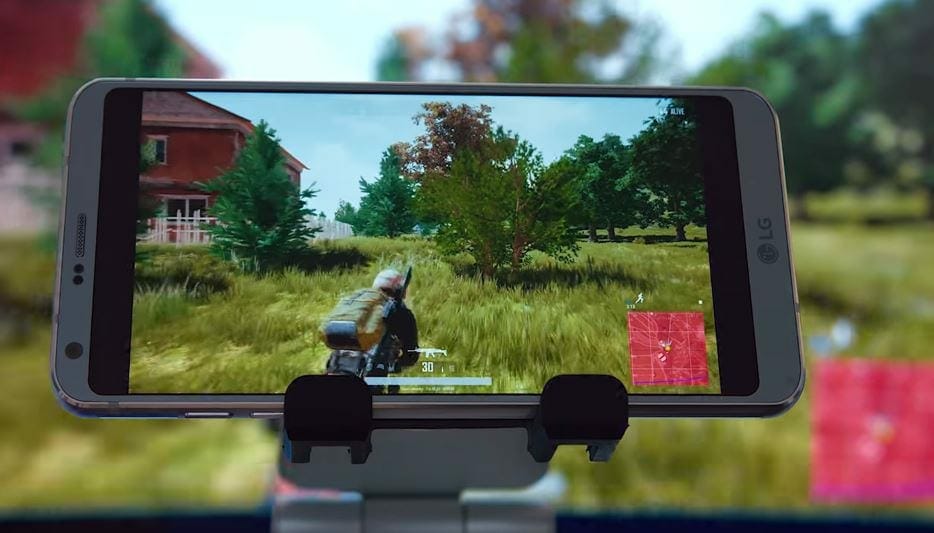
Потоковое воспроизведение в домашних условиях (AKA Steam Remote Play)
Steam In-Home Streaming экспериментально доступна вне дома и теперь называется Steam Remote Play. Ваши клиенты Steam теперь могут передавать игры друг от друга, где бы они ни находились, при условии, что с обеих сторон имеется хорошее сетевое соединение, и они находятся близко к центру обработки данных Steam.
Настройки потоковой передачи в домашних условиях были переименованы в настройки удаленного воспроизведения.
Сопряженные устройства Steam Link теперь отображаются в настройках удаленного воспроизведения.
Теперь вы можете удалить все сопряженные устройства Steam Link.
Исправлена ошибка зависания клиента потоковой передачи данных с ПК на ПК при удалении от него alt-tab.
Добавлен значок состояния сети, указывающий, что подключение к сети медленное.
Как использовать Steam Remote Play для игр на ПК на Android, iOS и т. Д.
Прежде всего, убедитесь, что вы включили «Удаленное воспроизведение» в настройках Steam.
Просто нажмите на настройки в вашем Steam Client.
Найдите «Удаленное воспроизведение» в списке настроек.
Установите флажок с надписью «Включить дистанционное воспроизведение».
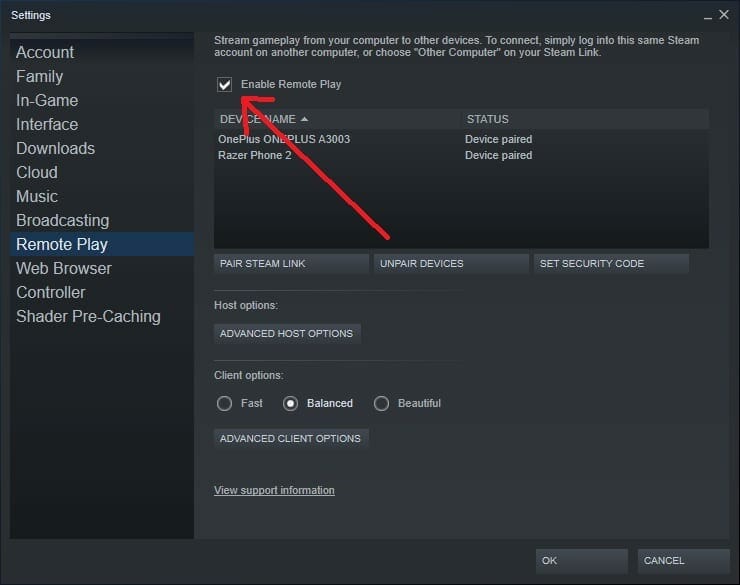
PC-to-PC Streaming
Установите Steam на оба компьютера.
Войдите в систему с одинаковой учетной записью на обоих ПК.
Теперь посмотрите на библиотеку Steam на ПК, на который вы будете транслировать.
Установленные игры на главном ПК должны загореться на Stream-PC, а кнопка Play будет заменена на кнопку Stream.
Нажмите на кнопку потоковой передачи, и главный компьютер начнет потоковую передачу игры на другой компьютер. Ваш Steam-PC запустит проигрыватель, который затем получит поток.
Потоковая передача данных с ПК на другое устройство
На вашем устройстве должно быть установлено приложение Steam Link, на которое вы хотите получать поток.
Вы можете скачать приложение для устройств Android и iOS.
После того, как вы загрузили приложение, просто перейдите в настройки и подключите хост-компьютер к устройству. На вашем устройстве будет отображаться 4-значный код.
Запомните этот код и перейдите в настройки удаленного воспроизведения на хост-ПК. Нажмите на кнопку «Pair Steam Link» и введите 4-значный код.
Теперь вы готовы получать поток на вашем устройстве Steam Link. Наслаждайтесь!
Аппаратное кодирование remote play


Введение
Перенесите свои игры из Steam на телефоны, планшеты или телевизоры благодаря функции Remote Play для приложения Steam Link. Remote Play также позволяет играть удалённо с другого компьютера, подключённого к Steam, или играть вместе с друзьями, используя функцию Remote Play Together.
У каждого компьютера или устройства, подключённого с помощью Remote Play, — своя сессия. Подробности о подключённых устройствах, использующих интерфейс ISteamRemotePlay, можно узнать здесь.
Если вы оптимизировали свою игру для удалённой игры с различных устройств или знаете, что ваша игра поддерживает функцию Remote Play Together, то вы можете отметить соответствующие пункты в подразделе «Поддерживаемые функции» раздела управления страницей в магазине, чтобы ваша игра отображалась при поиске продуктов с подобными возможностями.

Remote Play Together
Если вы указали эту функцию в списке, то пользователи смогут играть вместе с друзьями из Steam, как будто находясь за одним компьютером. Игра должна быть куплена и установлена только на основном компьютере, а все остальные игроки могут присоединиться с помощью потоковой технологии Steam Remote Play.
Эта функция автоматически активируется для игр с метками «Локальный мультиплеер», «Локальный кооператив» и «Общий/разделённый экран», но вы можете включить или выключить её самостоятельно по своему усмотрению.
Пользователи приглашают друзей в игру через оверлей Steam. Если хотите, вы можете создать интерфейс для приглашения друзей прямо через игру с помощью функции ISteamRemotePlay::BSendRemotePlayTogetherInvite().
Тестирование Remote Play
Можно использовать функцию Remote Play Together и настроить игру так, чтобы пользователи могли протестировать её вместе с разработчиками, не загружая файлы на свои компьютеры. This could be used for focus testing of new content, press walkthroughs, virtual trade shows, etc.
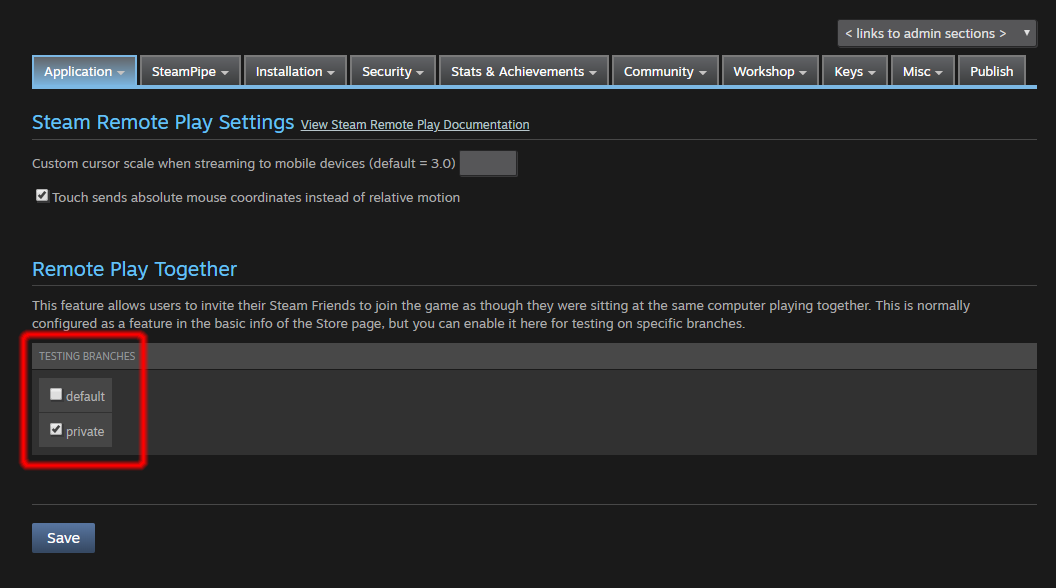
(NOTE: this feature requires that the test system be running a Steam client dated May 23, 2020 or newer)
Remote Play для телефона
Remote Play для планшета
Если вы указали эту функцию в списке, это означает, что вы создали для своей игры рекомендуемую раскладку сенсорного контроллера для системы ввода Steam и убедились, что элементы интерфейса адаптированы под различные разрешения экрана планшетов с соотношением сторон 4:3 и 16:9.
Чтобы узнать соотношение сторон и разрешение удалённого устройства, вызовите функцию ISteamRemotePlay::BGetSessionClientResolution().
Remote Play для телевизора
HOWTO: Add Touch Controller Config
Прочитайте статью «Оптимизация сенсорного управления для Remote Play», чтобы изучить примеры и рекомендации.
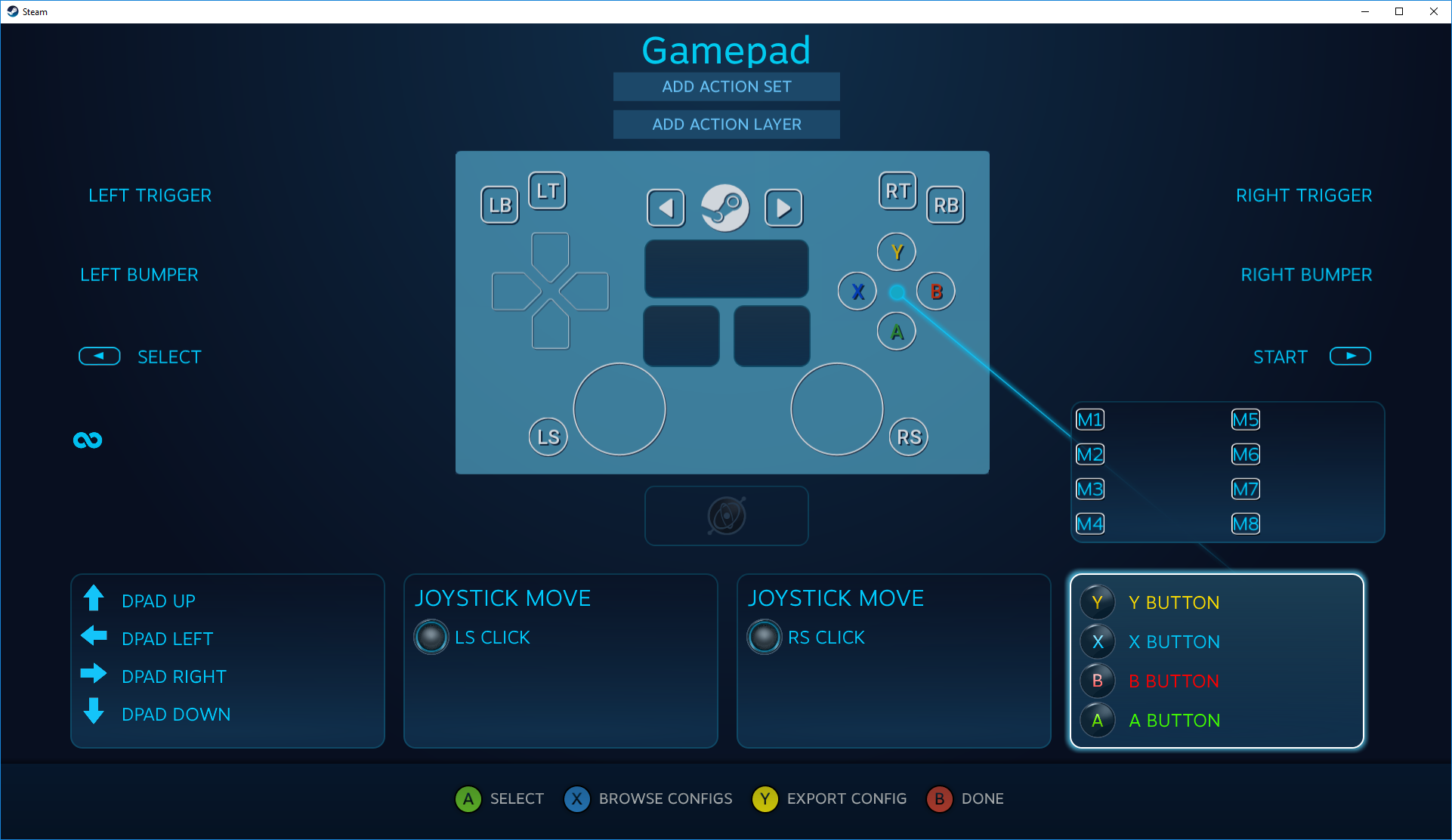
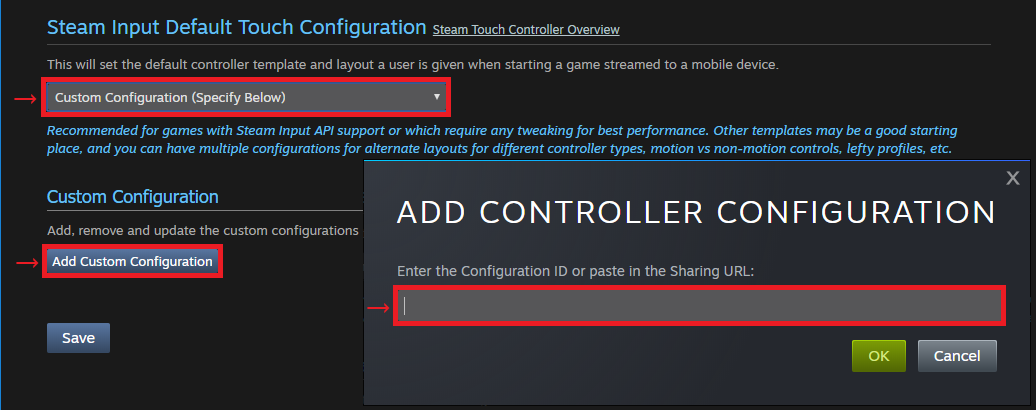
HOWTO: Advanced Touch Controller Config
If your game has multiple game modes, you can set up an actionset with unique layout for each game mode.
Simply add an actionset to the touch controller configuration for your game, cycle through the actionsets on your mobile device and setup the layout for them, and then call the SteamInput APIs to change to the appropriate actionset at runtime.
For example, if you wanted to add a menu actionset, you could do it like this: