айфон не удалось синхронизировать так как сеанс не удалось начать
iTunes: «iPhone не удалось синхронизировать..»


С переходом на прошивку iOS 5 многие пользователи iPhone сталкиваются с ошибкой, выдаваемой программой iTunes при попытке синхронизации: «iPhone не удалось синхронизировать, так как сеанс синхронизации не удалось начать» – такое уведомление появляется на экране и пользователю остается нажать кнопку «ОК» и ломать голову над решением проблемы.
Пред тем как мы рассмотрим варианты устранения данного уведомления и нормализации сеанса синхронизации iTunes c Apple iPhone, хочу предупредить, что точного решения данной проблемы мы пока не знаем, но, основываясь на найденных материалах и собственном опыте, приводим примеры, которые помогли многим пользователям:
Еще можно попробовать такие решения:
1. Завершить работу iTunes
2. Нажать Пуск > Все программы > Стандартные > навести курсор на «Командная строка», нажать правой кнопкой мыши и выбрать «Запустить от имени администратора»

3. В появившейся командной строке введите «netsh winsock reset» (без кавычек) и нажмите ввод (Enter)
4. Перезагрузите компьютер и попробуйте выполнить синхронизацию

1. В настройках iTunes (Правка > Настройки) выберите раздел «Устройства» и нажмите кнопку «Сбросить историю синхронизации»
2. Выключить iTunes
3. Запустить iTunes и авторизовать свой аккаунт (Apple ID)
4. Подключить iPhone и выполнить перенос покупок или скачать приложение с AppStore
Если Вам удалось начать сеанс синхронизации каким-то другим способом, можете рассказать о нем в комментариях.
Как исправить ITunes, когда он не синхронизируется с iPhone, IPAD, или IPod Touch
Всем известно, что ITunes дает пользователям возможность наслаждаться любимыми музыкальными хитами без границ 24 часа в сутки. Но, как и в любой другой системе в нашей жизни, в нем часто происходят ошибки и неисправности. И, казалось бы, проблема отсутствия синхронизации ITunes с iPhone, IPAD, или IPod Touch должна решаться оперативно и практически в 2 счета – так нет же, порой даже специалисты сервисных центров часами ломают голову над этой проблемой, просто потому, что ранее они с ней не сталкивались.

Но теперь все будет просто великолепно, и для успешной синхронизации ITunes с iPhone, IPAD, или IPod Touch вам не потребуется получать специальных знаний или нести свое устройство в ближайший к вашему дому сервисный центр, переплачивая огромные деньги горе-мастерам. Все будет быстро и очень просто… если только вы воспользуетесь пошаговой инструкцией, которую мы сейчас вам предоставим.
Итак, вы подключаете iPhone к компьютеру, но устройство никак не хочет распознаваться. Основными причинами этого могут стать неисправность самого устройства или неверная работа ПО. Рассмотрим несколько главных причин, по которым может не происходить синхронизация ITunes с iPhone, IPAD, или IPod Touch.
Вот лишь самые главные из возможных причин:
Диагностика совместимости устройства и порта USB
Айфон подключается к порту USB, но ничего не происходит? Значит, одна из возможных причин – несовместимость устройства с портом, или выход его из строя. Чтобы проверить, как оно работает, достаточно будет вставить в USB любой флэш-накопитель, и если все в порядке, устройство функционирует, следует провести переподключение IPhone к иному порту. Лучше, если этот порт будет находиться в задней части ПК. Применяйте USB 3.0 и выше, чтобы все работало, как часы.
Нет никаких позитивных сдвигов при переподключении? Идем на следующий диагностический этап.
Проверяем правильность работы кабеля

Тот кабель, который вы используете, подключите к зарядному устройству. Если зарядка Айфона не происходит – причина проблемы найдена, и она заключается в сломанном кабеле. Его замена решит вопрос. Если же зарядка пошла, значит, нужно будет проверить ПО ITunes и устройство Apple.
Проверка нормальности работы ПО
Прежде всего, вам следует удостовериться, что на ваш ПК установлено все необходимое программное обеспечение. Но не стоит пытаться скачать софт со сторонних сайтов, в которых вы не уверены, ведь так вы подвергаете свой компьютер риску инфицирования. Лучше все программы брать с официального ресурса Apple, так безопаснее. К тому же, вы получите только последние версии ПО, со всеми обновлениями.
Служба Apple Mobile Device имеется на каждом устройстве, работающем под Windows или MacOS, потому проблема синхронизации может быть вызвана неполадками в работе этой службы. Если вы полагаете, что это так, данную службу нужно будет перезагрузить.
Выполняем перезагрузку Apple Mobile Device
Чтобы выполнить перезагрузку, достаточно пройти такие шаги:
1. Устройство Эппл отключается от ПК, ITunes закрывается
2. Заходим в управленческую панель, находим “Администрирование”, после открываем вкладку “Службы”
3. Название службы ищем в перечне, после чего кликаем на “Остановить”
4. После того, как вы убедились спустя некоторое время, что служба отключена, следует опять ее включить
5. Подключаем свое устройство Apple и ждем, пока синхронизация пройдет успешно
Если и после этого ничего позитивного, значит, проблема или с технической частью смартфона, или с самим Айтюнс. Стоит поискать папку с программой и деинсталлировать ее. Далее скачиваем последнее обновление проги с оффсайта Apple, которое будет подходить для вашей ОС. Также обновите все драйвера, которые устарели. Ну а если после всех ваших действий синхронизации так и не произошло, и вы попросту не знаете, что делать дальше – тогда смело ступайте в сервисный центр, специалисты во всем разберутся. Если, конечно, они настоящие специалисты…
Как исправить ITunes, когда он не синхронизируется с iPhone, IPAD, или IPod Touch видео
Почему itunes не синхронизирует iphone. IPad не удалось синхронизировать, так как сеанс синхронизации не удалось начать
Синхронизация iPhone и iPad без iTunes
Вам не хватает времени что бы разобраться с проблемой синхронизации своего iPhone или iPad с вашим компьютером?
Существует другое решение!
Если вы решили самостоятельно решить проблему, обратитесь к нашей статье!
В статье перечислены возможные причины проблем синхронизации iPhone и iPad с вашим iTunes.
Часто пользователи обращаются с проблемой связанной с синхронизацией iPhone или iPad с iTunes. Суть обращения в том, что программа при синхронизации с iPhone или iPad, выдает сообщение «iPhone, iPad не удалось синхронизировать, так как сеанс синхронизации не удалось начать ». Данное сообщение стола часто появляться при переходе на новую версию программного обеспечения iOS 5 и выше. Для пользователя больше ничего не остается, как искать информацию о проблеме синхронизации устройства, в интернете.
Настройка iPhone и iPad от 400 руб.
Инструкция №1. Распространенный случай:
Инструкция №2. Редкий случай:
Иногда вы можете столкнуться с сообщением «Не удается создать резервную копию iPhone (iPad), т.к. произошел сбой сеанса резервного копирования ». Сообщение может быть вызвано большим количеством резервных копий хранящихся на жестком диске в системном разделе. Для решения подобной проблемы прочтите нашу статью «
Соединение персонального компьютера iPhone может осуществляться:
Синхронизация устройств для последующего скачивания файлов требует применения специально разработанного программного продукта – iTunes. Программа запускается после подключения кабеля USB, после чего из появившегося на экране списка нужно выбрать свою модель айфона. Необходимо использовать свежую версию программы с последними обновлениями, поскольку устаревшая версия iTunes может стать причиной отсутствия синхронизации. Чтобы в дальнейшем было удобно работать, все настройки синхронизации нужно сконфигурировать.
Возможные проблемы при попытке синхронизации
При запуске программы iTunes возможно появление сообщения о невозможности использования айфона из-за отсутствия запуска службы мобильных устройств. В этом случае надо проверить работу Mobile Device Support Apple. Если она не запущена, ее следует удалить и переустановить iTunes.
Пользователи могут столкнуться с тем, что iTunes не синхронизирует новую музыку на iPhone. Проблема может возникнуть неожиданно: еще недавно никаких ошибок не было, и вот уже аудиозаписи не переносятся на компьютер или телефон. Давайте разберемся, почему iTunes не может прочитать контент iPhone, и как это исправить.
Настройка iPhone
Если не удается синхронизировать музыку, попробуйте применить небольшую хитрость:
Затем подключите смартфон к компьютеру и снова попробуйте выполнить синхронизацию. Если это не помогло исправить ошибку, используйте другие методы.
Проверка параметров синхронизации
Прежде чем пытаться понять, почему вам не удается синхронизировать музыку, проверьте настройки синхронизации. Рассмотрим самый простой способ – автоматическую синхронизацию при подключении устройства к компьютеру и запуске iTunes.

Если параметры установлены верно, но автоматически синхронизировать музыку с iPhone 4S или другой моделью смартфона не получается, попробуйте запустить синхронизацию вручную, пройдя путь Файл – Устройства – Синхронизировать.
Проблемы с созданием резервной копии
Если iTunes не удалось создать резервную копию iPhone и синхронизация работает некорректно, попробуйте применить следующие методы устранения ошибки:
На компьютерах с Windows может помочь временное отключение антивируса и брандмауэра. После успешной синхронизации или создания резервной копии защитное ПО можно включить обратно.
Повторная авторизация или переустановка iTunes
Исправить ошибки с синхронизацией может повторная авторизация в магазине.

Если это не помогло, удалите полностью iTunes с компьютера, а затем установите его заново, скачав последнюю версию сайта.

Для полной деинсталляции нужно удалить следующие программы:
Чтобы не искать их по всему списку установленных приложений, отсортируйте его по издателю и найдите Apple.
Обновление и восстановление
Если вы перепробовали все методы, но все равно iTunes не может прочитать контент iPhone, попробуйте обновить прошивку устройства. Выполнить обновление можно беспроводным способом или через iTunes. В данном случае лучше использовать iTunes, раз уж он не синхронизирует контент.
Единственное ограничение для обновления – проведенный на iPhone джейлбрейк. Если попытаться таким способом обновить взломанное устройство, это приведет к «вечному яблоку» – операционная система больше не запустится.

Вместо обновления можно выполнить восстановление iPhone к заводским настройкам. Эта процедура производится только через iTunes.
Прежде чем восстанавливать устройство, создайте резервную копию. Сделайте резервную копию устройства. Если на компьютере не синхронизируется весь контент, а не только музыка, то сохраните резервную копию на iCloud.

После создания резервной копии подключите iPhone любую модель к компьютеру, запустите iTunes и на вкладке «Обзор» нажмите «Восстановить».
В результате сброса вы получите чистое устройство, как будто его только что купили в магазине. Восстановите на него музыку и другой из резервной копии и снова попробуйте синхронизировать с iTunes.
При этом я совсем недавно (неделю назад) синхронизировал iPad и проблем никаких не наблюдалось.
Напишем действия, которые вам нужно проделать, чтобы это сообщение исчезло и вы могли нормально провести синхронизацию.
1. Проверить наличие обновлений iTunes. В меню iTunes->Обновления. Если есть новая версия iTunes, то установите её.

2. Если версия актуальная, то попробуйте просто перезагрузить iTunes.
Как правило этих трёх шагов более чем достаточно для того, чтобы ошибка больше не появилась и вы провели нормально синхронизацию.
Но если проблема остаётся, можно воспользоваться ещё вот такими методами и советами:
1. Если ваши бэкапы складываются на внешний жесткий диск, проверьте доступен ли он. У меня, например, медиатека хранится на отдельном жестком диске и бэкапы складываются туда же, а этот жёсткий диск имеет свойство засыпать для экономии энергии.
3. Совет только для Windows:
в) введите команду «netsh winsock reset». Запустите её. Эта программа сбрасывает настройки протокола winsock. Из того, что удалось нагуглить, стало ясно, что это нужно после последствий вмешательства некоторых вирусов или троянов. Так что дополнительно рекомендуем проверить систему антивирусом.
г) перезагрузите компьютер и попробуйте синхронизацию заново.
4. Идите в настройки iTunes. В разделе «Устройства» поставьте галочку «Запретить автоматическую синхронизацию устройств iPod, iPhone, iPad.». Подключите устройство к компьютеру и попробуйте синхронизировать.

Вот собственно и все решения. Если вы решили проблему с кодовым названием iPad не удалось синхронизировать, так как сеанс синхронизации не удалось начать каким-то другим способом отпишитесь в комментариях. Если вам помог какой-то из вышеперечисленных, тоже отпишитесь, чтобы чисто для статистики понять какой способ наиболее эффективный.
Распространенные способы решение проблемы отсутствия синхронизации iPhone с компьютером
Удаление папки LockDown на Mac OS
Перед тем, как начать процесс удаления каталога, нужно вначале произвести отключение всех яблочных устройств от компьютера, закрыть программу iTunes. После этих действий следует открыть Finder, зажав одновременно три клавиши – Shift + CMD + G. В появившемся диалоговом окне ввести путь – «/Var/db/lockdown» и нажать на клавиатуре кнопку Enter.
Теперь необходимо выбрать все файлы, расположенные в папке Lockdown и переместить их в корзину. То есть, на Mac OS удаляются только файлы, а каталог остается на своем законном месте.
Удаление LockDown на операционной системе Windows
Решить проблему легче, чем это было на яблочных ноутбуках. Отключаем все устройства, закрываем программу iTunes на персональном компьютере, нажимаем на кнопку «Пуск», где расположено поле «Поиска» нужно ввести команду %ProgramData% и нажать на кнопку Enter.
Теперь нужно войти в папку Apple, два раза щелкнув по ней левой кнопкой мыши. После этого удалить кнопку Lockdown и выполнить перезагрузку компьютера. Не выполнив перезагрузку, система уведомит человека о наличии системной ошибки, и продолжить работу с яблочным устройством будет невозможно.
Заключение
Проблема синхронизации между двумя устройствами – это уже давно обыденное дело. Прежде чем начинать разводить панику и вызывать специалистов следует внимательно ознакомиться с инструктажем и попробовать устранить затруднения в одиночку. Самой распространенной проблемой считается устаревшее программное обеспечение. Следует обновлять прошивку, как на самом iPhone или iPad и не забывать про обновление программы iTunes. Разработчики от Apple частенько выпускают новые версии, следует за ними следить, не забывая об их преимуществах.
Почему Айфон может не синхронизироваться с iTunes

Сбой синхронизации указывает на ряд проблем. В большинстве случаев перезагрузка исправляет ошибки, но если неполадки сохраняются, попробуйте переустановить айТюнс или восстановить айфон, как правильно это сделать, написано ниже.
Сбой в работе iTunes
iTunes — это умный инструмент для передачи файлов от компании Apple. Он позволяет сопоставлять изменения в документах и файлах между вашими устройствами, что очень облегчает работу. Поэтому, когда не синхронизируется iphone с itunes, приходится браться за диагностику. И выявлять ошибки своими силами, разбираясь в тонкостях программного обеспечения.

Ошибки могут возникать, когда вы пытаетесь синхронизировать свой iPhone с iTunes. Если вы сталкиваетесь с подобной неработоспособностью Sync, вам будет полезно узнать возможные причины неполадок и их решения.
Неэффективная синхронизация
Если все или некоторые файлы не удается перенестись с первого раза, проверьте правильность их пути на устройстве, и нажмите «Синхронизировать» (или «Применить») еще раз. Иногда айТюнс не замечает некоторые файлы сразу, но со второго раза добавит их в облако без проблем.
Бывают ситуации, когда отдельный тип файлов не может пройти процедуру и блокирует весь процесс. Если конкретный тип является проблематичным — например, аудиозаписи или видео — полностью удалите их с телефона и проделайте все этапы с нуля. Для этого откройте настройки айфона в iTunes и снимите флажок с выбранной опции синхронизации, например, аудиозаписи, и нажмите «Удалить». Нажмите «Применить» и дождитесь завершения функции. После этого перепроверьте параметр и нажмите «Применить» еще раз.

Односторонняя синхронизация
Бывают ситуации, когда передача данных работает в обоих направлениях. Например, новые приложения и обновления, которые вы загружаете на свой телефон, не передаются на компьютер, хотя обратная передача работает нормально. Эта проблема не является фактически ошибкой, попробуйте перенести нужные документы вручную. Для этого откройте меню «Файл» (нажмите Ctrl-B, если вы не видите строки меню), выберите «Устройства», далее «Перенос iPhone с iTunes».
Сбои в работе устройств
Если iTunes не может даже видеть айфон, у вас есть либо проблема с аппаратным обеспечением — скорее всего, сломанный USB-кабель — либо с самой программой.
Apple предлагает длинный список действий по устранению неполадок для этой проблемы, но основное решение сводится к нескольким последовательным шагам:

Проверка интернет соединения
Пробуем открыть любой сайт в штатном браузере, что бы убедиться в наличии подключения к сети. Веб страничка открывается – все в порядке, если же нет, пробуем перезагрузить маршрутизатор или позвонить по телефону горячей линии своему провайдеру. 90% проблем решается уже на данном этапе и можно не проделывать описанные процедуры.
Обновление iTunes
Если iTunes на ПК не обновлялась уже длительное время, наверняка проблема состоит в старой версии программы. По умолчанию должны появляться уведомления об обновлении после появления новой версии. Проверьте, включена ли у вас функция автообновления, попробуйте обновить приложение вручную.
Смена USB-кабеля
Иногда порты USB являются причиной неполадок, и, хотя это довольно редко случается, это очень легко проверить, так что стоит попробовать. Теперь, что вам нужно сделать, — перевести USB-кабель с одного порта на другой и посмотреть, работает ли он. Возможно, старый провод нужно будет заменить. В таком случае не советуем покупать дешевый китайский аналог — они часто могут давать сбои и даже стать причиной поломок смартфона.
Сброс в до заводских настроек
Часто помогает сброс до заводских. Откройте «Настройки» на телефоне и нажмите «Общие», «Сбросить» и затем «Стереть все содержимое и настройки». Эта опция сбрасывает телефон к заводским, после чего он предлагает возможность восстановления резервной копии устройства.
Внимание! Эти действия удалят содержимое гаджета. Применяйте только если у вас есть резервная копия всех файлов, из которой вы сможете восстановить нужные документы.

Сбой авторизации
Еще одна частая причина проблем — когда компьютер не авторизован в облачном сервисе. Если синхронизация завершилась неудачно, кнопка «Sync» выведена серым цветом и недоступна, или ничего не переносится на iPhone, iPod или iPad, вам может просто понадобиться авторизовать компьютер в айТюнс:
Все работает, но нет музыки, видеороликов или приложений
Если Sync теперь работает, но документы, музыка или фильмы не переходят на iPhone, проверьте следующее:

Подведение итогов
Неполадки с передачей контента часто возникают в Apple устройствах, что не является серьезной проблемой. Большинство из них решается довольно просто и банально — авторизацией или перезагрузкой приложения. Либо вы можете предпочесть ручную синхронизацию музыки и мультимедиа, отключить все функции Sync контента и синхронизировать с помощью drag & drop (перетащить из папки на компьютере в окно Айтюнс).
iPhone или iPad не синхронизируется с компьютером? Есть решение
Бывают случаи, когда iPhone или iPad не удается синхронизировать с iTunes, а также выполнить резервное копирование или восстановление устройства. Если вы столкнулись с подобной проблемой, может помочь сброс папки Lockdown на Mac или Windows. Сейчас расскажем, как это сделать.

Чтобы сбросить Lockdown на OS X, необходимо сперва отключить все iOS-устройства от компьютера и закрыть iTunes. Затем открыть Finder, зажать сочетание клавиш Shift+Cmd+G, ввести путь ниже и нажать Enter.

Выберите все файлы в этой папке и переместите их в корзину. В OS X удаляются файлы из Lockdown, но не сама папка.
На Windows все немного легче. Опять же отключаем все устройства на iOS, закрываем iTunes и нажимаем «Пуск». В поле поиска вводим команду ниже и нажимаем «Ввод».
Два раза щелкните по папке Apple, где удалите папку Lockdown. Учтите, что после этого необходимо перезагрузить и компьютер, и iOS-устройство, иначе впоследствии система может выдать ошибку.
Если у вас вдруг еще Windows XP, действия те же самые, только папку Apple нужно будет найти в Application Data. После этого устройство можно заново подключить к компьютеру и обязательно нажать «Доверять».


Новости, статьи и анонсы публикаций
Свободное общение и обсуждение материалов

Лонгриды для вас
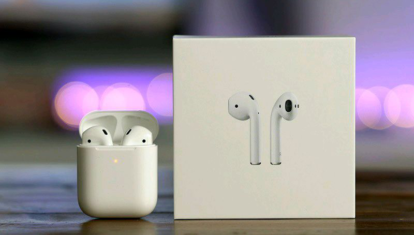
По абсолютно неясной причине, Apple ни разу не выпускали оригинальные аксессуары для своих AirPods. Думаю, что большинство владельцев этих наушников используют их именно в чехле. В статье предлагаю обсудить, какими бы были оригинальные чехлы для AirPods.

Автор AppleInsider.ru познакомился с романом «Рыбари и виноградари» Михаила Харита и делится своим первым впечатлением. Может ли одна книга вернуть любовь к чтению? Оказалось, что да.

Продлить время автономной работы iPhone можно, если отключить уведомления на экране блокировки. Они больше не будут активировать экран, а значит, сам смартфон перестанет тратить ресурс батарейки впустую и будет жить дольше