как включить маршрут тренировки на apple watch
Использование приложения «Тренировка» на часах Apple Watch
Получайте сведения о прогрессе во время тренировки и уведомления о достижении цели.

Начало тренировки
Начать тренировку можно также с помощью Siri. Произнесите фразу, например «начать километровую прогулку».


Завершение, приостановка или блокировка тренировки
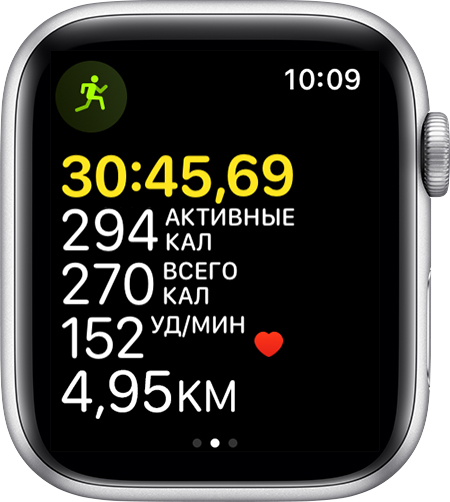
Отслеживание прогресса
Чтобы посмотреть, насколько эффективно вы тренируетесь, поднимите запястье. Затем поверните колесико Digital Crown, чтобы выделить наиболее важный показатель.
Во время бега или ходьбы Apple Watch каждую милю или километр подают тактильный сигнал. При этом на экране отображается соответствующее оповещение. Во время езды на велосипеде Apple Watch подают тактильный сигнал каждые пять миль или километров. 1
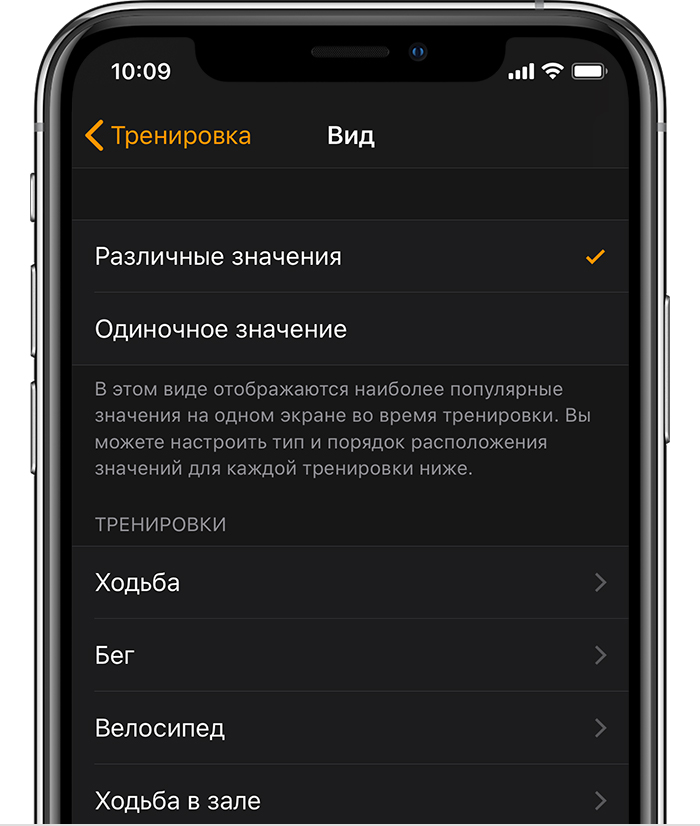
Изменение показателей для каждой тренировки
Выбор единиц измерения для оценки энергетических затрат и расстояния
Отметка сегментов в тренировке
Для отслеживания различных этапов тренировки можно использовать сегменты. Например, при выполнении тренировки «Бег» на беговой дорожке можно отмечать каждый круг или всю дистанцию. 30-минутную тренировку «Велотренажер» можно разделить на три 10-минутных сегмента. Вот как использовать эту функцию:
Чтобы просмотреть все сегменты после завершения тренировки, выполните следующие действия.
Во время тренировок по плаванию экран блокируется, а это значит, что отмечать сегменты нельзя. Однако во время тренировок «Бассейн» круги отмечаются автоматически каждый раз, когда вы отдыхаете на краю бассейна в течение 10 секунд или дольше. Автоустановки отображаются в сводке тренировки в приложении «Фитнес» на iPhone.
Добавление тренировки
В приложении «Тренировка» можно просматривать и добавлять новые типы тренировок.
Если не удалось найти подходящий тип тренировки, выберите «Другое».
Узнайте, как обеспечить точность измерений с помощью Apple Watch, чтобы получать максимальную пользу от тренировок.
Запуск тренировки на Apple Watch
Начало тренировки
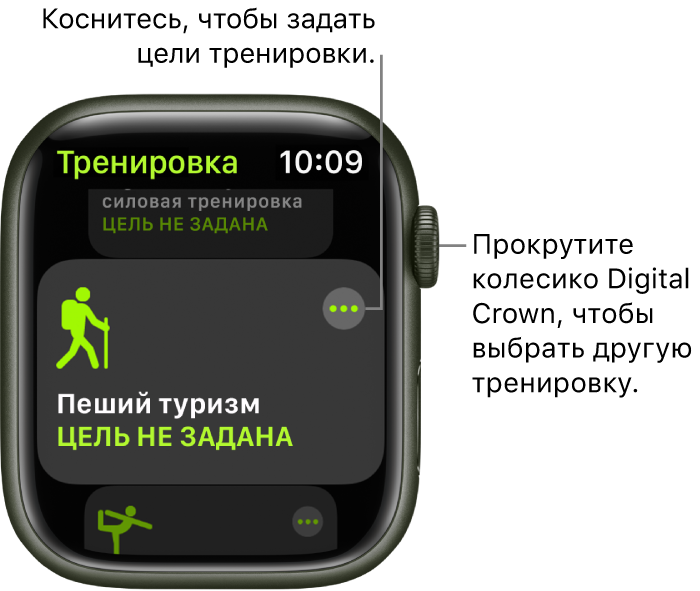
Откройте приложение «Тренировка»  на Apple Watch.
Прокрутите колесико Digital Crown и найдите нужный тип тренировки.
Коснитесь «Добавить тренировку» в нижней части экрана для таких тренировок, как кикбоксинг или серфинг.
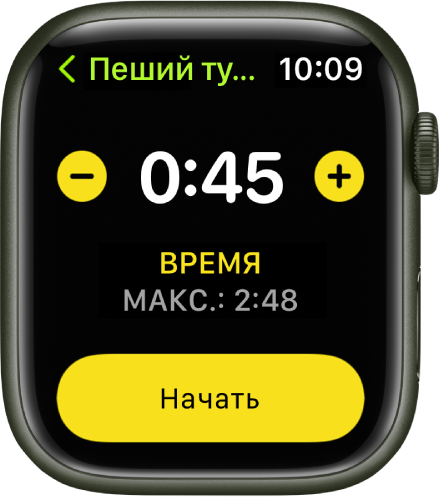
Чтобы установить цель, коснитесь кнопки  .
.
Выберите количество калорий, время, дистанцию или открытую цель (это значит, что Вы не ставите определенной цели, на все равно хотите, чтобы Apple Watch отслеживали Вашу тренировку).
Когда будете готовы начать тренировку, коснитесь «Начать».
Когда Вы пользуетесь приложением и выбираете тренировки, порядок тренировок отражает Ваши предпочтения.
Совет. Чтобы начать тренировку без цели, просто коснитесь нужно типа тренировки: бег, ходьба или степпер.
Подробнее о типах тренировок, которые можно выполнять с Apple Watch, см. в статье Типы тренировок на сайте службы поддержки Apple.
Установка темпа для тренировки «Бег»
Выберите темп бега. После преодоления расстояния в одну милю Apple Watch касанием предупредят Вас о том, отстаете Вы от заданного темпа или опережаете его.
Откройте приложение «Тренировка» на Apple Watch.
Прокрутите колесико Digital Crown и выберите «Бег», затем коснитесь кнопки .
Коснитесь «Установить», затем коснитесь «OK».
Установите целевое время прохождения одной мили, например 9 минут, и коснитесь «Готово».
Выберите «Средний» или «Скользящий», затем нажмите , затем коснитесь заданного значения, чтобы изменить его.
Комбинированная тренировка
Откройте приложение «Тренировка» на Apple Watch.
Начните первую тренировку — например, бег.
Когда будете готовы перейти к следующему виду активности — например, велотренировке — смахните вправо, коснитесь кнопки  и выберите следующую тренировку.
Когда решите завершить все типы тренировок, смахните вправо и коснитесь «Конец».
Прокрутите колесико Digital Crown, чтобы просмотреть результаты тренировок.
Пролистайте до нижнего края и коснитесь «Готово», чтобы сохранить тренировку.
Совет. Тренируясь на открытом воздухе, Вы можете оставить свой iPhone дома: встроенный датчик GPS точно измеряет дистанцию.
Настройка Apple Watch во время тренировки
Apple Watch могут быть для Вас активным помощником даже во время тренировки. Во время тренировки Вы можете выполнять приведенные ниже действия.
Просмотр статистики. Поднимите запястье, чтобы посмотреть статистику своей тренировки, в том числе кольцо достижения цели, истекшее время, средний темп, пройденную дистанцию, потраченные калории и пульс. (Если Вы выбрали открытую тренировку, кольцо цели не отображается.) watchOS 8 может озвучивать такие показатели, как темп, скорость, истекшее время, пауза, приостановка и прогресс в заполнении колец активности и достижении целей активности. Чтобы включить или выключить Адиоотзыв, откройте приложение «Настройки»  на Apple Watch, коснитесь «Тренировки», затем коснитесь «Адиоотзыв».
Используя приложение Apple Watch, можно выбрать измерения, которые происходят во время тренировки. Например, можно выбрать показ текущей высоты во время бега, прогулки, пешего туризма или тренировки на велосипеде.
Приостановка и продолжение тренировки. Чтобы приостановить тренировку в любой момент, одновременно нажмите боковую кнопку и колесико Digital Crown. Для всех тренировок, кроме плавания, можно смахнуть вправо по экрану тренировки и коснуться «Пауза». Чтобы продолжить, коснитесь «Дальше».
Отметка фрагмента тренировки. Дважды коснитесь экрана, чтобы выбрать фрагмент тренировки. На экране ненадолго появится статистика для этого фрагмента. Чтобы просмотреть статистику для всех фрагментов завершенной тренировки, откройте приложение «Фитнес» на iPhone, коснитесь «Тренировки», выберите тренировку и пролистайте вниз.
Прослушивание музыки. Во время тренировки смахните влево до экрана «Исполняется, чтобы выбрать музыку и управлять громкостью на наушниках Bluetooth. Чтобы выбрать плейлист, который автоматически начинается в момент начала тренировки, откройте приложение Apple Watch на iPhone и коснитесь «Мои часы». Коснитесь «Тренировка», коснитесь «Плейлист для тренировок», затем выберите плейлист. См. раздел Добавление плейлиста для тренировок на Apple Watch.
Примечание. Если Вы уже слушаете музыку или другие медиаматериалы, их воспроизведение продолжится.
Подробнее см. в статье Тренировка с часами Apple Watch на сайте службы поддержки Apple.
Завершение и просмотр итогов тренировки на Apple Watch
Завершение тренировки на Apple Watch
Когда Вы достигнете своей цели, Вы услышите сигнал и почувствуете вибрацию. Если у Вас есть силы, чтобы продолжить, не останавливайтесь — Apple Watch будут считывать данные, пока Вы не остановитесь. Когда будете готовы закончить тренировку, сделайте следующее.
Смахните вправо, затем коснитесь «Конец».
Прокрутите колесико Digital Crown, чтобы просмотреть отчет о результатах, затем коснитесь «Готово» в нижней части экрана.
Совет. Датчик сердечного ритма остается активным в течение трех минут после окончания тренировки для измерения пульса в период восстановления. После завершения тренировки можно коснуться значка сердца в итогах тренировки, чтобы проследить свой процесс восстановления в реальном времени.
Просмотр истории тренировок
Откройте приложение «Фитнес» на iPhone.
Выберите «Сводка», затем коснитесь тренировки.
Совет. Чтобы увидеть определенный тип тренировки — например, ходьба или плавание — коснитесь «Показать еще» рядом с разделом «Тренировки», коснитесь «Все тренировки» и выберите тип тренировки. Чтобы вернуться ко всем тренировкам, коснитесь названия тренировки в правом верхнем углу, затем коснитесь «Все тренировки» в открывшемся списке.
Просмотр маршрута и темпа тренировки
Откройте приложение «Фитнес» на iPhone.
Коснитесь «Сводка», выберите тренировку, затем коснитесь миниатюры карты, которая отображается под параметром «Карта».
Функция «Маршрут» может использоваться во время прогулки, пешего туризма, бега, плавания в открытом водоеме или тренировки на велосипеде.
Цвета маршрута обозначают темп: зеленый —самый быстрый, красный — самый медленный.
Чтобы просматривать маршрут, нужно включить отслеживание маршрута Включить отслеживание маршрутов можно как при первой настройке Apple Watch, так и в любой момент позже.
На Apple Watch: откройте Настройки , перейдите в раздел «Конфиденциальность» > «Службы геолокации», коснитесь «Тренировка с Apple Watch», затем коснитесь «При использовании приложения».
На iPhone: перейдите в «Настройки» > «Конфиденциальность» > «Службы геолокации», коснитесь «Тренировка с Apple Watch», затем коснитесь «При использовании приложения».
Бегайте с часами Apple Watch
Получите максимум пользы от пробежки с Apple Watch. И узнайте, как продлить время работы устройства от аккумулятора во время длинных пробежек.
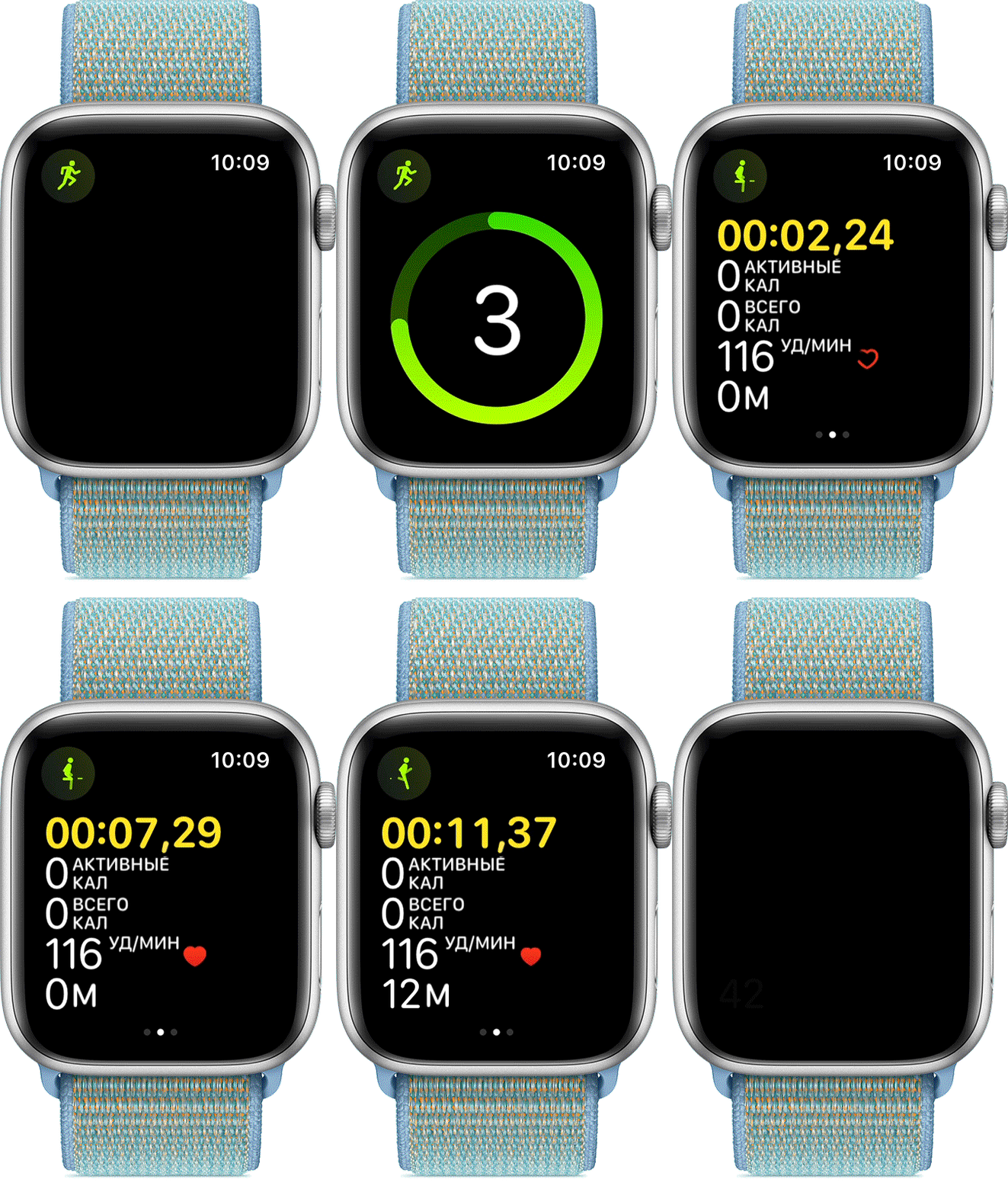
Начало тренировки по бегу
Ход тренировки можно отслеживать на циферблате. Оповещения по темпу доступны только для тренировки «Бег».
Приостановка тренировки по бегу
Чтобы приостановить тренировку по бегу, нажмите колесико Digital Crown и боковую кнопку одновременно. Чтобы продолжить, нажмите обе кнопки еще раз.
Тренировки по бегу можно настроить таким образом, что они будут автоматически приостанавливаться, если вы не будете двигаться.
Завершение тренировки
Отслеживание прогресса
Настраивайте показатели, которые отображаются во время тренировки, и просматривайте прошлые тренировки.
Выбор показателей для отслеживания
Эти показатели были созданы специально для бега. Для просмотра этих вариантов необходимо настроить несколько показателей.

Просмотр маршрута
Для просмотра маршрута необходимо иметь часы Apple Watch Series 2 или более поздней модели либо брать устройство iPhone с собой на тренировку. Кроме того, необходимо включить отслеживание маршрута: на устройстве iPhone откройте «Настройки» > «Конфиденциальность» > «Службы геолокации», выберите «Тренировка с Watch» и нажмите «При использовании приложения».
Подготовка к забегу на длинные дистанции
На часах Apple Watch можно выбрать способ подготовки к забегу на длинные дистанции, например к марафону. Ознакомьтесь со списком вариантов ниже.
Типы тренировок на часах Apple Watch
В этой статье рассказывается о типах тренировок, которые можно отслеживать в приложении «Тренировка» на часах Apple Watch.
Езда на велосипеде
Ходьба
Для ходьбы на беговой дорожке или внутри помещения (например, в закрытом манеже или торговом центре) выберите вариант «Ходьба (зал)». Чтобы повысить точность отслеживания темпа и расстояния при ходьбе в помещении, нужно предварительно откалибровать часы. Совершите пешую прогулку продолжительностью не менее 20 минут, запустив приложение «Тренировка». Для калибровки Apple Watch Series 1 или более ранней модели возьмите с собой iPhone.
Для таких видов активности, как ходьба по дорожке стадиона или прогулка по парку, выберите вариант «Ходьба». В зависимости от модели Apple Watch для отслеживания определенных показателей может потребоваться взять с собой iPhone.
Сведения о калибровке часов Apple Watch см. в этой статье.
Для бега на беговой дорожке или внутри помещения выберите вариант «Бег (зал)». Чтобы повысить точность отслеживания темпа и расстояния при беге в помещении, нужно предварительно откалибровать часы. Совершите пробежку вне помещения продолжительностью не менее 20 минут, запустив приложение «Тренировка». Для калибровки Apple Watch Series 1 или более ранней модели возьмите с собой iPhone.
Для таких видов активности, как бег на стадионе, по пересеченной местности или трассе, выберите вариант «Бег». В зависимости от модели Apple Watch для отслеживания определенных показателей может потребоваться взять с собой iPhone.
На часах Apple Watch можно выбрать способ подготовки к забегу на длинные дистанции, например к марафону. См. список вариантов ниже.
Езда на велосипеде
Для таких видов активности, как занятия на велотренажерах, выберите вариант «Велотренажер». Для езды на велосипеде по открытой местности выберите вариант «Велосипед».
В зависимости от модели Apple Watch для отслеживания определенных показателей может потребоваться взять с собой iPhone.
Эллипсоид
Для тренировки на эллиптическом тренажере или аналогичных действий выберите вариант «Эллипсоид».
Эргометр
При использовании гребного тренажера или выполнении аналогичных действий выберите вариант «Эргометр».
Степпер
При использовании тренажера-степпера выберите вариант «Степпер».
Высокоинтенсивная интервальная тренировка (HIIT)
Для циклов интенсивных упражнений, после которых следуют более короткие периоды отдыха или восстановления, выберите вариант HIIT. Например, можно прыгать на скакалке в течение 45 секунд, отдыхать в течение 30 секунд, а затем повторить упражнения.
Некоторые необычные движения во время высокоинтенсивных тренировок могут препятствовать точному измерению частоты сердечных сокращений. Отслеживание калорий происходит с помощью встроенного акселерометра, даже если частота сердечных сокращений неизвестна. Если получить стабильные показатели пульса во время высокоинтенсивных интервальных тренировок (HIIT) не удается, можно подключить часы Apple Watch к нагрудному датчику с поддержкой Bluetooth.
Пеший туризм
Чтобы отслеживать темп, расстояние, набор высоты и количество израсходованных калорий, выберите вариант «Пеший туризм». Во время тренировки вы сможете в реальном времени отслеживать, насколько высоко поднялись, а по ее завершении — узнать общий набор высоты.
Apple Watch Series 3 и более поздние модели оснащены встроенным высотомером для расчета и отображения высоты, поэтому можно не брать с собой iPhone на тренировки. Для отслеживания высоты на Apple Watch Series 2 или более ранних моделях берите с собой iPhone.
Для отслеживания любых занятий йогой (от восстанавливающих практик до силовой виньяса-флоу) выберите вариант «Йога».
Функционально-силовая тренировка
Выбирайте вариант «Функционально-силовая тренировка» при выполнении серий динамических силовых упражнений для верхней части тела, нижней части тела или для всего тела как с использованием компактного снаряжения, такого как гантели, эспандеры и медицинские мячи, так и без снаряжения.
Танцы
Вариант «Танцы» подойдет при занятиях танцами для фитнеса, будь то кардиотанец, кардиолатина, хип-хоп или Болливуд.
Восстановление
Выберите вариант «Восстановление» после завершения другой тренировки, если вы хотите продолжить легкие движения и растяжку по мере восстановления сил.
Кор-тренировка
Вариант «Кор-тренировка» подойдет для упражнений, направленных на укрепление мышц живота и спины.
Пилатес
Для упражнений на тренажерах или коврике, которые укрепляют корпус и улучшают общую гибкость, выберите «Пилатес».
Тайцзи
Для тренировок на основе этого китайского единоборства, состоящих из медленных, медитативных движений всего тела, выберите «Тайцзи».
Плавание
На Apple Watch Series 2 и более поздних моделях можно выбрать вариант «Бассейн» или «Водоем». В начале тренировки экран автоматически блокируется, чтобы предотвратить случайные нажатия попадающих капель воды. Узнайте, как плавать с Apple Watch и просматривать историю тренировок, включая автосеты и интервалы.
Часы Apple Watch оценивают каждую тренировку следующим образом.
Сигнал сотовой сети на моделях Apple Watch с поддержкой сотовой связи может слабеть во время тренировок «Бассейн» и «Водоем».
Кресло
Если вы ездите в кресле-коляске с ручным приводом, можно выбрать вариант «Заезд на улице в кресле в темпе ходьбы» или «Заезд на улице в кресле в темпе бега». Рекомендуется выбирать тренировку, которая максимально соответствует вашей активности, однако поддерживать постоянную скорость необязательно. Скорость можно изменять во время любой тренировки. Выбор одного варианта для тренировок, по интенсивности близких к ходьбе, а другого — для тренировок, по интенсивности близких к бегу, позволяет отслеживать тренировки в приложении «Активность».
Часы Apple Watch измеряют активность следующим образом.
Если такие параметры тренировок не отображаются, может потребоваться обновить указанные данные.
Добавление тренировки
В приложении «Тренировка» можно просматривать и добавлять новые типы тренировок.
Если не удалось найти подходящий тип тренировки, выберите «Другое». Во всех вариантах тренировок для точного определения энергозатрат используются данные пульсометра и датчика движения. Если данные датчиков недоступны, при выборе варианта «Другое» или любого типа тренировки, доступного в разделе «Добавление тренировки», энергозатраты будут соответствовать интенсивной ходьбе.
Узнайте, как обеспечить точность измерений с помощью Apple Watch, чтобы получать максимальную пользу от тренировок.