как включить миф в эксель
Сводные таблицы Excel
В Excel 5 впервые была реализована поддержка нового макроязыка Visual Basic for Applications (VBA). Каждая копия Excel, начиная с 1993 года, содержит копию языка VBA, в явном виде не представленную на рабочих листах. VBA позволяет выполнять действия, которые обычно реализуются в Excel, но делает это намного быстрее и безукоризненно.
Если вам доводилось прежде сталкиваться с VBA-программами, то вы знаете, что очень часто они позволяют с помощью всего одного щелчка получать результаты, на которые в случае применения обычных средств Excel уходит несколько часов, а то и дней. Не стоит пугаться сложностей VBA, это ничуть не сложнее чем эмулятор psp. В 90% случаев программный код генерируется благодаря функции записи макросов, и только самые эффективные VBA-приложения пишутся вручную. В примерах раздела «Использование VBA для создания сводных таблиц» вы познакомитесь с нелегкой работой настоящего VBA-программиста.
По умолчанию VBA в Excel 2010 отключен. Прежде чем начать его использовать, нужно активизировать его в диалоговом окне Центр управления безопасностью (Trust Center). Выполните следующие действия.
5. Выберите вкладку ленты Разработчик. Нам понадобится группа команд Код (Code), в состав которой входят кнопки Visual Basic Editor, Макросы (Macros), Запись макроса (Macro Recorder) и Безопасность макросов (Macro Security) (рис. 12.1).

Рис. 12.1. Доступ к инструментам VBA реализуется через вкладку Разработчик
предоставление доступа к VBA для создания или открытия Инструменты Visual Studio для проекта Microsoft Office системы
необходимо явно разрешить доступ к системе проектов Visual Basic для приложений (VBA) в Microsoft Office, прежде чем можно будет создать или открыть Инструменты Visual Studio для Microsoft Office системного проекта.
Microsoft Office проектам разработки требуется доступ к системе проектов Visual Basic для приложений (VBA) в Microsoft Office Word и Microsoft Office Excel, даже если проекты не используют Visual Basic для приложений. Поддержка элементов управления времени разработки в проектах Visual Basic и C# зависит от системы проектов Visual Basic для приложений.
Некоторые макровирусы Microsoft Office пытаются автоматизировать систему проектов Visual Basic для приложений как способ своего распространения. Разрешая доступ к системе проектов Visual Basic для приложений, вы отключаете средство защиты, которое позволяет предотвратить распространение макровирусов. Тем не менее, остаются стандартные средства обеспечения безопасности макросов: уровень безопасности макросов и список надежных издателей, поддерживаемый для приложений Office, помогут выявить выполнение макросов на компьютере.
Это касается только компьютера разработки. на компьютерах конечных пользователей этот параметр не требуется включать для запуска решений Office.
Важно отметить, что отключение доступа к системе проектов Visual Basic для приложений само по себе не защитит вас от вирусов, оно просто помогает предотвратить распространение некоторых вирусов в другие документы в случае заражения компьютера макровирусом. Эта возможность отключена по умолчанию, что обеспечивает дополнительный уровень защиты компьютера. Однако ее включение не делает ваш компьютер более подверженным атакам, если вы выполняете рекомендации по обеспечению безопасности.
лучшей защитой от Office макровирусов является запуск Office на высоком или очень высоком уровне безопасности, чтобы доверять макросам только из проверенных, известных источников и оставаться в курсе обновлений безопасности и сканеров вирусов.
можно включить или отключить параметр доверять доступ к Visual Basic Project вручную.
При появлении ошибок VBA или COM можно восстановить установку Office.
Интересуетесь разработкой решений, расширяющих возможности Office на нескольких платформах? Ознакомьтесь с новой моделью надстроек Office. Надстройки Office имеют небольшой объем по сравнению с надстройками и решениями VSTO, и их можно создавать с помощью практически любой технологии веб-программирования, такой как HTML5, JavaScript, CSS3 и XML.
включение и отключение доступа к Visual Basic проектам
Щелкните Параметры.
щелкните центр управления безопасностью, а затем щелкните центр управления безопасностью Параметры.
в центре управления безопасностью щелкните макрос Параметры.
Нажмите кнопку ОК.
включение и отключение доступа к Visual Basic проектам с помощью системы Microsoft Office 2007
в меню сервис в Word или Excel укажите пункт макрос, а затем выберите пункт безопасность.
выберите, чтобы включить или снять флажок отключить, доверять доступ к Visual Basic Project.
Нажмите кнопку ОК.
Настройка уровня безопасности макросов в Office
Щелкните Параметры.
щелкните центр управления безопасностью, а затем щелкните центр управления безопасностью Параметры.
в центре управления безопасностью щелкните макрос Параметры.
в разделе Параметры макросов выберите нужный параметр.
Нажмите кнопку ОК.
настройка уровня безопасности макросов Office с помощью системы Microsoft Office 2007
в меню сервис в Word или Excel укажите пункт макрос, а затем выберите пункт безопасность.
На вкладке уровень безопасности выберите нужный параметр.
На вкладке уровень безопасности содержатся сведения о каждом уровне. Дополнительные сведения см. в разделе «Уровни безопасности макросов» справки Microsoft Office.
Установка VBA в выпуске 2007 системы Microsoft Office
На панели управления запустите элемент Установка и удаление программ или программы и компоненты.
Нажмите кнопку Изменить.
Выберите Добавить или удалить компоненты, а затем нажмите кнопку продолжить.
Выберите пункт Расширенная настройка приложений, а затем нажмите кнопку Далее.
откройте раскрывающееся меню рядом с Visual Basic для приложений, а затем выберите выполнить из Мой компьютер.
Нажмите кнопку Продолжить.
Нажмите кнопку Закрыть.
Восстановление установки Office
На панели управления запустите элемент Установка и удаление программ или программы и компоненты.
Нажмите кнопку Изменить.
Выберите переустановить или восстановить, а затем нажмите кнопку Далее.
выберите обнаружение и исправление ошибок в Office установки, а затем нажмите кнопку установить.
Как в Excel 2010 или 2013 вставить и запустить код VBA – руководство для начинающих
Это краткое пошаговое руководство предназначено для начинающих пользователей и рассказывает о том, как вставлять код VBA (Visual Basic for Applications) в книгу Excel, и как запускать вставленный макрос для выполнения различных задач на этом листе.
Большинство пользователей не являются гуру Microsoft Office. Они могут не знать всех тонкостей работы той или иной функции, и не смогут ответить на вопрос, как отличается скорость выполнения макроса VBA в Excel 2010 и 2013. Многие просто используют Excel, как инструмент для обработки данных.
Предположим, нужно изменить данные на листе Excel определённым образом. Мы немало погуглили и нашли макрос VBA, который решает эту задачу. Однако, наше знание VBA оставляет желать лучшего. Вот тут-то и придёт на помощь пошаговая инструкция, с помощью которой мы сможем использовать найденный код.
Вставляем код VBA в книгу Excel
В этом примере мы будем использовать VBA макрос, который удаляет переносы строк из ячеек текущего листа Excel.
В самом начале кода Вашего макроса VBA должны содержаться строки:
Application.ScreenUpdating = False
Application.Calculation = xlCalculationManual
Если таких строк нет, то обязательно добавьте следующие строки в свой макрос, чтобы он работал быстрее (см. рисунок выше):
Application.ScreenUpdating = False
Application.Calculation = xlCalculationManual
Application.ScreenUpdating = True
Application.Calculation = xlCalculationAutomatic
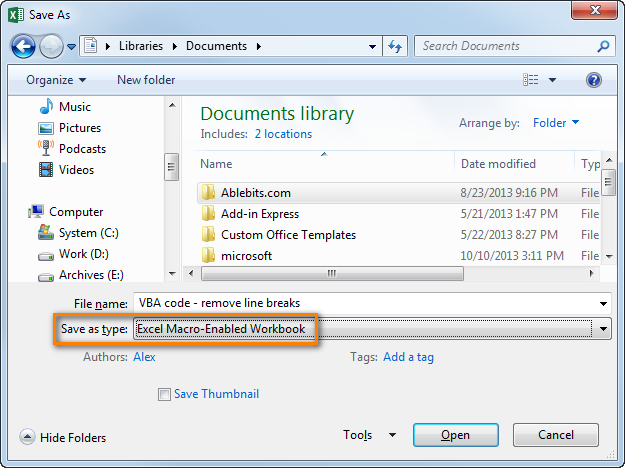
Запускаем макрос VBA в Excel
Чтобы запустить только что добавленный макрос, нажмите Alt+F8. Откроется диалоговое окно Макрос (Macro). В списке Имя макроса (Macro name) выберите нужный макрос и нажмите кнопку Выполнить (Run).
VBA Excel. Начинаем программировать с нуля
Первое знакомство с редактором VBA Excel, создание процедур (подпрограмм) и написание простейшего кода, работающего с переменными и ячейками рабочего листа.
Начинаем программировать с нуля
Часть 1. Первая программа
[Часть 1] [Часть 2] [Часть 3] [Часть 4]
Знакомство с редактором VBA

В левой части редактора VBA расположен проводник проекта, в котором отображены все открытые книги Excel. Верхней строки, как на изображении, у вас скорее всего не будет, так как это – личная книга макросов. Справа расположен модуль, в который записываются процедуры (подпрограммы) с кодом VBA. На изображении открыт модуль листа, мы же далее создадим стандартный программный модуль.

После нажатия кнопки «Module» вы увидите ссылку на него, появившуюся в проводнике слева.
Первая программа на VBA Excel
Добавляем на стандартный модуль шаблон процедуры – строки ее начала и завершения, между которыми мы и будем писать свою первую программу (процедуру, подпрограмму).

В результате откроется окно добавления шаблона процедуры (Sub).


Имя процедуры может быть написано как на латинице, так и на кириллице, может содержать цифры и знак подчеркивания. Оно обязательно должно начинаться с буквы и не содержать пробелы, вместо которых следует использовать знак подчеркивания.

Функция MsgBox выводит информационное сообщение с указанным текстом. В нашем примере – это «Привет».

Если вы увидели такое сообщение, как на изображении, то, поздравляю – вы написали свою первую программу!
Работа с переменными
Чтобы использовать в процедуре переменные, их необходимо объявить с помощью ключевого слова «Dim». Если при объявлении переменных не указать типы данных, они смогут принимать любые доступные в VBA Excel значения. Комментарии в тексте процедур начинаются со знака «’» (апостроф).
Пример 2
Присвоение переменным числовых значений:
VBA Excel. Первая форма (для начинающих)
Пример создания пользовательской формы в редакторе VBA Excel для начинающих программировать с нуля. Добавление на форму текстового поля и кнопки.
Начинаем программировать с нуля
Часть 4. Первая форма
[Часть 1] [Часть 2] [Часть 3] [Часть 4]
Создание пользовательской формы
Перейдите в редактор VBA, нажав сочетание клавиш «Левая_клавиша_Alt+F11».
В открывшемся окне редактора VBA выберите вкладку «Insert» главного меню и нажмите кнопку «UserForm». То же подменю откроется при нажатии на вторую кнопку (после значка Excel) на панели инструментов.

На экране редактора VBA появится новая пользовательская форма с именем «UserForm1»:

Добавление элементов управления
Обычно вместе с пользовательской формой открывается панель инструментов «Toolbox», как на изображении выше, с набором элементов управления формы. Если панель инструментов «Toolbox» не отобразилась, ее можно вызвать, нажав кнопку «Toolbox» во вкладке «View»:

При наведении курсора на элементы управления появляются подсказки.
Найдите на панели инструментов «Toolbox» элемент управления с подсказкой «TextBox», кликните по нему и, затем, кликните в любом месте рабочего поля формы. Элемент управления «TextBox» (текстовое поле) будет добавлен на форму.
Найдите на панели инструментов «Toolbox» элемент управления с подсказкой «CommandButton», кликните по нему и, затем, кликните в любом месте рабочего поля формы. Элемент управления «CommandButton» (кнопка) будет добавлен на форму.
Кликнув по элементу управления на форме, вы можете изменять его размер, перетягивая границы за белые квадратики, и перетаскивать по форме, ухватив за одну из границ. Кликнув по заголовку формы или по ее рабочему полю, вы можете также изменять ее размер, перетягивая границы за белые квадратики.

Нажатием клавиши «F4» вызывается окно свойств, с помощью которого можно вручную задавать значения свойств пользовательской формы и элементов управления. В окне свойств отображаются свойства выбранного элемента управления или формы, если выбрана она. Также окно свойств можно вызвать, нажав кнопку «Properties Window» во вкладке «View».
Отображение формы на экране
Чтобы запустить пользовательскую форму для просмотра из редактора VBA, необходимо выбрать ее, кликнув по заголовку или свободному от элементов управления полю, и совершить одно из трех действий:
Для запуска пользовательской формы с рабочего листа Excel, можно использовать кнопки, описанные в этой статье. Например, чтобы отобразить форму с помощью «кнопки – элемента ActiveX», используйте в модуле рабочего листа следующий код: